Einrichten von Microsoft Office 365-Sicherungsrichtlinien: Eine Anleitung
Trotz der von Microsoft gebotenen Zuverlässigkeit kann es in Office 365 aufgrund menschlicher Fehler, Viren auf Seiten des Benutzers oder anderer Ausfälle zu Datenverlusten kommen. Microsoft bietet in Office 365 einige Mechanismen, um Datenverluste zu verhindern. Die Sicherungsrichtlinien von Office 365 sind einer dieser Mechanismen. Dieser Blogbeitrag behandelt die Sicherungsrichtlinien von Microsoft Office 365, ihre Definition und wie sie verwendet werden können, um die Wahrscheinlichkeit von Datenverlusten in Office 365 zu verringern.

Die Definition der Office 365-Sicherungsrichtlinien
Die Office 365-Sicherungsrichtlinien legen fest, wer in welchen Fällen für Datenverluste verantwortlich ist, d. h. wo Microsoft die Verantwortung für das Backup/die Wiederherstellung übernimmt und wo die Verantwortung auf Seiten des Kunden liegt.
Verantwortlichkeiten von Microsoft:
- Hardwareausfall
- Softwareausfall (auf der Serverseite)
- Naturkatastrophe
- Stromausfall (in einem Rechenzentrum)
Verantwortlichkeiten der Kunden:
- Menschliches Versagen
- Softwarefehler (auf Kundenseite)
- Malware-Angriffe
- Hackerangriffe
- Böswillige Insider
| Kunden | Benutzer |
| Daten | |
| App-ADMIN | |
| Microsoft | Anwendung |
| Betriebssystem | |
| Virtualisierung | |
| Hardware | |
| Netzwerke |
Microsoft repliziert die Daten seiner Kunden in mindestens zwei geografisch verteilten Rechenzentren. Diese Option wird für hohe Verfügbarkeit verwendet und ermöglicht die Datenwiederherstellung, falls auf Seiten von Microsoft ein Ausfall auftritt. Sie kann jedoch nicht zur Wiederherstellung gelöschter E-Mails oder Postfachkonten eines Kunden verwendet werden.
Was die zweite Definition von Office 365-Sicherungsrichtlinien betrifft, so handelt es sich dabei um eine Funktion, die Office 365-Administratoren zur Verfügung steht und ihnen ermöglicht, Richtlinien zu konfigurieren und festzulegen, wie lange Daten nach ihrem Löschen aufbewahrt und wiederhergestellt werden können. Die Einstellungen für die Aufbewahrungsrichtlinien sind die wichtigsten Einstellungen aller Office 365-Sicherungsrichtlinien. Jede Office 365-Anwendung hat ihre eigenen Einstellungen für die Aufbewahrungsrichtlinien.
In SharePoint Online werden Daten alle 12 Stunden gesichert und 14 Tage lang aufbewahrt. In SharePoint Online gelöschte Elemente werden 93 Tage lang im Papierkorb gespeichert, bevor sie endgültig gelöscht werden.
In Exchange Online werden gelöschte Postfächer standardmäßig 30 Tage lang aufbewahrt. Einzelne gelöschte Elemente können standardmäßig bis zu 14 Tage lang wiederhergestellt werden. Sie können diese Zeit manuell auf 30 Tage verlängern.
OneDrive hat standardmäßig eine Aufbewahrungsfrist von 30 Tagen. Elemente, die zu gelöschten Konten gehören, können nach der Löschung des Kontos 30 Tage lang wiederhergestellt werden. Dieser Zeitraum kann von Administratoren in den OneDrive-Speichereinstellungen geändert werden.
Mit Aufbewahrungsrichtlinien können Sie zwei mögliche Aktionen ausführen:
- Elemente bis zum Ende der angegebenen Aufbewahrungsfrist aufbewahren
- Elemente nach Ablauf der angegebenen Aufbewahrungsfrist löschen
Benutzer können wie gewohnt mit E-Mails, Dokumenten und anderen Inhalten arbeiten. Wenn jedoch ein Element bearbeitet oder gelöscht wird (das unter eine Aufbewahrungsrichtlinie fällt), wird dieses Element für einen bestimmten Zeitraum aufbewahrt, und Sie können das gelöschte Element wiederherstellen. Office 365-Sicherungsrichtlinien, einschließlich Aufbewahrungsrichtlinien, sollten nicht als Ersatz für eine Office 365-Datensicherung angesehen werden.
Aufbewahrungsrichtlinien können auf die folgenden Office 365-Anwendungen und -Objekte angewendet werden:
- Exchange-E-Mail
- SharePoint-Website
- OneDrive-Konten
- Microsoft 365-Gruppen
- Skype for Business
- Öffentliche Exchange-Ordner
- Teams-Kanalnachrichten
- Teams-Chats
Einrichten von Office 365-Aufbewahrungsrichtlinien
Sehen wir uns anhand der Aufbewahrungsrichtlinien in Exchange Online an, wie Sie Office 365-Backup-Richtlinien einrichten.
Melden Sie sich von Ihrem Office 365-Administratorkonto für Ihre Organisation bei Office 365 an.
Öffnen Sie das Office 365-Verwaltungsportal und öffnen Sie alle Verwaltungszentren. Über den folgenden Link können Sie alle Admin-Center öffnen:
https://admin.microsoft.com/AdminPortal/Home#/alladmincenters
Wählen Sie auf der Seite, die im Microsoft 365-Admin-Center geöffnet wird, Exchange.
Wählen Sie im linken Bereich (Navigationsbereich) Compliance-Management und gehen Sie zur Registerkarte Aufbewahrungsrichtlinien .
Wie Sie auf dem Screenshot unten sehen können, gibt es eine Standard-MRM-Richtlinie.
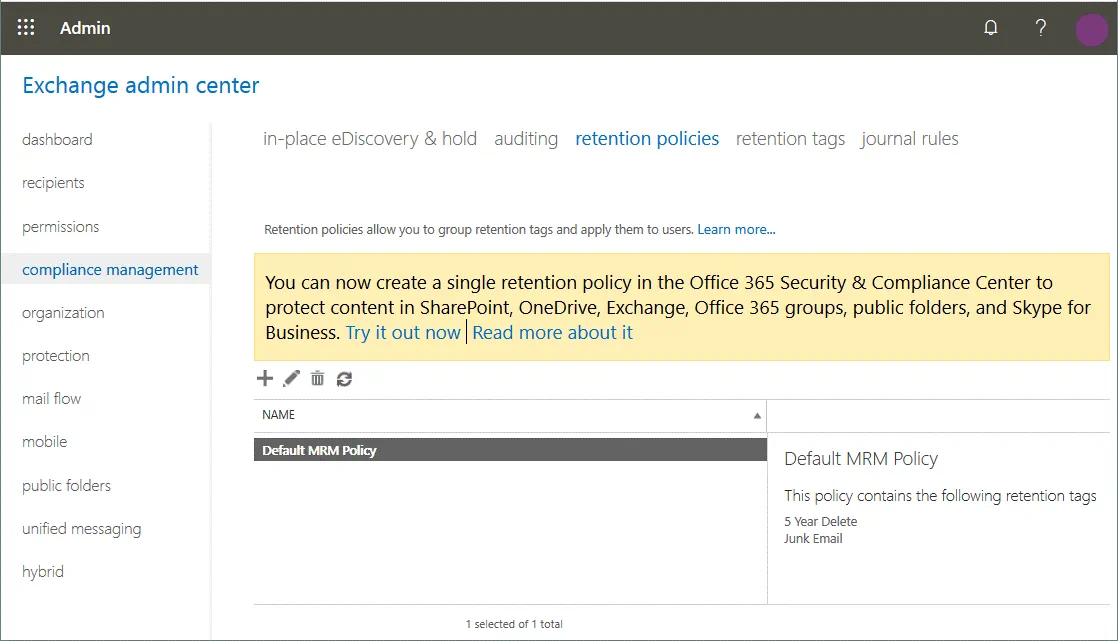
Auf dieser Seite können Sie Aufbewahrungsrichtlinien erstellen, die auf Benutzerkonten angewendet werden. Eine Richtlinie, die standardmäßig auf Benutzerkonten angewendet wird, wird in Office 365 als MRM-Richtlinie bezeichnet. Sobald ein neues Benutzerkonto in Office 365 erstellt und diesem Konto eine Lizenz zugewiesen wurde, wird die MRM-Richtlinie auf das Konto angewendet. Klicken Sie auf das Symbol + , um eine neue Richtlinie zu erstellen.
Hinweis: Auf der Seite/Registerkarte „Aufbewahrungsrichtlinien“ befinden sich Schaltflächen (Symbole) zum Hinzufügen, Bearbeiten, Löschen und Aktualisieren.
In Ihrem Webbrowser wird ein neues Fenster geöffnet. Geben Sie einen Namen für die Richtlinie ein, z. B. backup policy 01, und klicken Sie dann auf + , um Aufbewahrungs-Tags zu Backup-Richtlinie 01hinzuzufügen.

In Ihrem Webbrowser wird ein Fenster mit einer Liste von Aufbewahrungs-Tags geöffnet. Die Liste enthält verschiedene Tags. Für jedes Tag sind ein Typ, eine Aufbewahrungsfrist und eine Aufbewahrungsaktion angegeben. Der Typ kann „Persönlich“, „Standard“, „Gelöschte Elemente“, „Wiederherstellbare Elemente“ und „Junk-E-Mail“ sein. Aufbewahrungsaktionen können „Löschen“ und „Archivieren“ sein.
Hinweis: Wenn Sie Tags mit der Aktion „Archivieren“ verwenden möchten, müssen Sie zunächst im Office 365 Admin Center ein Archiv-Postfach für Benutzer aktivieren. Dies können Sie im Compliance Center unter „Sicherheit“ & tun, von dort aus zu https://protection.office.com/ > „Informationsverwaltung“ > „Archivieren“gehen. Wählen Sie einen Benutzer aus und klicken Sie im Detailbereich auf Aktivieren Sie „<“ ( ) > in den Einstellungen „ <“ (Archivieren von E-Mails) >„Archive mailbox“ (Postfach archivieren) .
Wählen Sie das erforderliche Tag für die Einrichtung Ihrer Office 365-Richtlinien zum Backup aus. Wählen wir in unserem Beispiel Wiederherstellbare Elemente 14 Tage in Archiv verschieben für Sicherungsrichtlinie 01 . Sie können mehrere Tags auswählen (Richtlinien ermöglichen es Ihnen, Aufbewahrungs-Tags zu gruppieren und auf Benutzer anzuwenden). Nach der Auswahl des gewünschten Tags klicken Sie auf Hinzufügen. Wenn alle gewünschten Tags ausgewählt sind, klicken Sie auf OK , um die Einstellungen zu speichern.

Jetzt ist unsere Richtlinie für Backups 01 für Office 365 konfiguriert. Klicken Sie auf Speichern , um die Einstellungen zu speichern. „Speichern erfolgreich abgeschlossen“ wird angezeigt, wenn die Änderungen gespeichert wurden.

Aufbewahrungs-Tags für die Office 365-Richtlinie zum Backup
Wenn die Konfiguration der Aufbewahrungs-Tags Ihren Anforderungen nicht entspricht, können Sie benutzerdefinierte Tags erstellen und diese in den Einstellungen Ihrer Aufbewahrungs-Richtlinie anwenden.
Gehen Sie zu Exchange-Verwaltungscenter > Compliance-Management > Aufbewahrungs-Tags.
Erstellen eines Tags, das von Benutzern auf Elemente und Ordner angewendet wird
Klicken Sie auf das Symbol + und wählen Sie im sich öffnenden Menü die gewünschte Option aus. In diesem Beispiel wählen wir , das von Benutzern auf Elemente und Ordner angewendet wird (persönlich) .

Geben Sie in dem sich öffnenden Fenster einen Tag-Name ein, zum Beispiel Richtlinie für Backups 01, und wählen Sie die erforderliche Aktion für das Backup und die Aufbewahrungsfrist aus. Verfügbare Aufbewahrungsaktionen sind:
- Löschen und Wiederherstellung zulassen
- Dauerhaft löschen
- Verschieben und archivieren
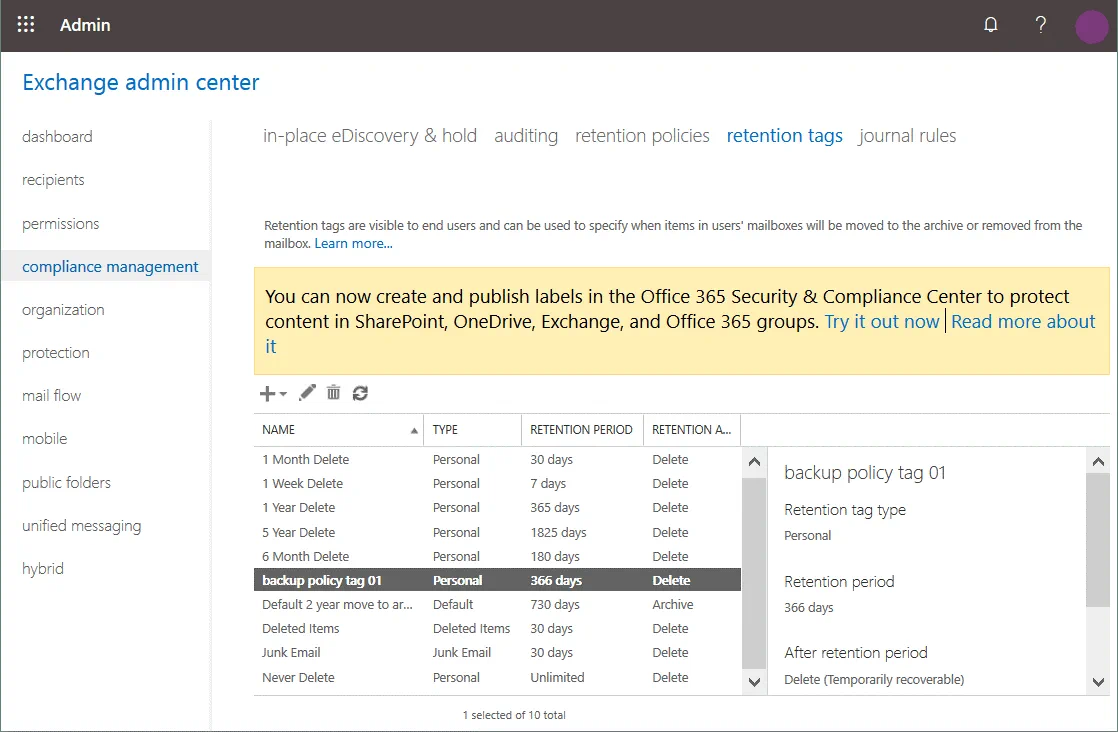
Wählen wir „ <“ (Verschieben und archivieren) >Löschen und Wiederherstellung zulassen als Aufbewahrungsaktion und legen Sie die Aufbewahrungsfrist auf 366 Tage fest. Sie können Nie festlegen, wenn Sie die maximale Aufbewahrungsfrist festlegen möchten. Schreiben Sie bei Bedarf einen Kommentar (dies ist eine zusätzliche Option). Klicken Sie auf Speichern Sie.

Jetzt wird Ihr Aufbewahrungs-Tag (Richtlinie-Tag 01) zusammen mit den anderen Tags in der Liste angezeigt. Sie können zu Aufbewahrungsrichtlinien gehen und eine benutzerdefinierte Richtlinie erstellen, indem Sie Backup-Richtlinien-Tag 01 verwenden, wie im obigen Abschnitt erläutert. Eine weitere Option besteht darin, eine vorhandene Richtlinie zu bearbeiten und das erstellte Tag zu dieser Richtlinie hinzuzufügen.
Erstellen eines neuen Tags, das automatisch auf einen ausgewählten Ordner angewendet wird
Sie können auch eine Aufbewahrungsrichtlinie für Elemente erstellen und konfigurieren, die in den Ordner „ <“ verschoben werden. >Gelöschte Elemente. Wie in unserem Beispiel erläutert, werden gelöschte E-Mails standardmäßig in den Ordner „Gelöschte Elemente“ verschoben, der dem Papierkorb in Windows entspricht. Die vollständige Liste der verfügbaren Ordner umfasst Kalender, Gelöschte Objekte, Entwürfe, Posteingang, Junk-E-Mails, Journal, Notizen, Postausgang, Gesendete Objekte, RSS-Feeds, Synchronisierungsprobleme, Konversationsverlauf, Clutter und Archiv.
Auf der Compliance-Management- Seite des Exchange-ADMIN-Centers gehen Sie zur Registerkarte Aufbewahrungs-Tags und klicken Sie auf das Symbol + , um ein neues Aufbewahrungs-Tag hinzuzufügen.
Wählen Sie im sich öffnenden Menü Wird automatisch auf einen Standardordner angewendet.
Geben Sie im neuen Fenster einen Tag-Name ein, zum Beispiel Richtlinie für Backups tag 02.
Wenden Sie dieses Tag auf den folgenden Standardordner an: Gelöschte Elemente
Aufbewahrungsaktion: Löschen und Wiederherstellung zulassen
Aufbewahrungsfrist:
Wenn das Element das folgende Alter (in Tagen) erreicht: 31
Fügen Sie bei Bedarf einen Kommentar hinzu und klicken Sie auf Speichern Sie.

Jetzt können wir eine neue Aufbewahrungsrichtlinie erstellen und Backup-Richtlinie-Tag 02 zur neuen Richtlinie hinzufügen. Alternativ können wir eine zuvor erstellte Richtlinie bearbeiten (Backup-Richtlinie 01) und Backup-Richtlinie tag 02 zu dieser Richtlinie hinzufügen. Auf diese Weise können Sie Richtlinien flexibel verwalten und verschiedene Aufbewahrungs-Tags kombinieren.
Fazit
Durch das Einrichten von Office 365-Sicherungsrichtlinien können Administratoren und Benutzer gelöschte Elemente in Office 365-Anwendungen für einen bestimmten Zeitraum wiederherstellen. Die Aufbewahrungs- und Sicherungsrichtlinien von Microsoft Office 365 können Ihnen in einigen Fällen helfen, gelöschte Elemente wiederherzustellen, ersetzen jedoch nicht die herkömmliche Datensicherung. Die Verwendung einer Backup-Lösung eines Drittanbieters für Office 365 bietet Ihnen eine Reihe von Vorteilen, da Sie alle Elemente jederzeit sichern und wiederherstellen können. NAKIVO Backup & Replikation & Replikation ist eine universelle Lösung für Datensicherheit, die Office 365-Backups durchführen und eine schnelle Datenwiederherstellung gewährleisten kann.
Die NAKIVO Office 365-Sicherungslösung bietet Folgendes:
- Inkrementelles Backup von Exchange Online- und OneDrive for Business-Daten, was zu hoher Leistung und erheblicher Platzersparnis führt.
- Schnelle Wiederherstellung von Exchange Online-Postfachordnern, E-Mails und Anhängen sowie OneDrive for Business-Dateien und -Ordnern an einem ursprünglichen Standort oder einem anderen Konto Ihrer Wahl.
- Durchsuchen und suchen Sie ganz einfach Ihre Microsoft Office 365-Backups und finden und Wiederherstellen Sie sofort genau das, was Sie benötigen. Auf diese Weise können Sie gesetzliche Compliance-Anforderungen erfüllen oder E-Discovery-Anfragen bearbeiten.
- Speichern Sie Ihre Microsoft Office 365-Backups vor Ort, um eine höhere Zuverlässigkeit und Zugänglichkeit Ihrer SaaS-Backup-Daten zu gewährleisten.
- Und vieles mehr.
NAKIVO Backup & Replication ist die ultimative Lösung für die Datensicherheit, die alle Ihre Anforderungen und Bedürfnisse erfüllt. Herunterladen Sie NAKIVO Backup & Replication und testen Sie die Software sofort in Ihrer Umgebung.


