Microsoft 365 Malware-Schutz: Eine kurze Anleitung
Malware verbreitet sich weltweit und infiziert täglich zahlreiche Computer. Malware kann zu Datenbeschädigungen und Datenverlusten führen, was sich negativ auf den jeweiligen Nutzer und das gesamte Unternehmen auswirkt. Hacker nutzen ausgefeilte Techniken und komplexe Algorithmen, um Identitätsdiebstahl und Malware-Angriffe durchzuführen.
Wenn Sie Virtuelle Maschinen in der Cloud nutzen, können auch diese gefährdet sein. Deshalb sollten Sie alle Maschinen vor Malware schützen. Es gibt verschiedene Wege, auf denen Malware Computer infiziert, darunter die Verbreitung schädlicher Dateien auf gemeinsam genutzten Speichern, E-Mail-Anhänge, schädliche Links und so weiter. Dieser Blogbeitrag erklärt, wie Sie sich bei der Nutzung von Microsoft Office 365-Backups vor Malware schützen können, und behandelt den Malware-Schutz in Microsoft Office 365.

Hauptkategorien von Malware
Zunächst wollen wir klären, was Malware ist und welche Arten von Malware bekannt sind. Dieses Verständnis hilft dabei, eine Strategie zum Schutz vor Malware zu entwickeln.
Viren sind eine klassische Form von Malware. Ein Virus ist ein Programm, das Dateien infiziert, um sich zu verbreiten und weitere Dateien sowie Computer zu infizieren. Zur Verbreitung eines Virus werden infizierte Dateien verwendet, die von Programmen genutzt werden, oder infizierte ausführbare Dateien. Ein Virus kann ein Stück bösartiger Code sein, der an bestimmte Dateitypen angehängt werden kann; so können beispielsweise Makros in einer DOC-Datei bösartigen Code enthalten und andere Dateien sowie Computer infizieren. Ein Computerwurm ist eine Art Computervirus, der Software-Schwachstellen ausnutzt, um sich über ein Netzwerk zu verbreiten und Dateien auf anderen Computern zu infizieren. Stuxnet ist beispielsweise einer der bekanntesten Computerwürmer, der auf ein Kernkraftwerk abzielen kann, um die Herstellung von Atomwaffen zu verhindern.
Wenn Sie feststellen, dass Ihr Computer langsam arbeitet, einige Systemdateien Ihres Betriebssystems fehlen, Fehlermeldungen angezeigt werden oder bestimmte Komponenten in der grafischen Benutzeroberfläche des Betriebssystems fehlen, sollten Sie Ihren Computer auf Viren überprüfen.
Spyware ist eine weitere Art von Malware, die zum Diebstahl von Daten aus Computern eingesetzt wird. Spyware ist unerwünschte Software, die eingegebene Passwörter, Sicherheitsschlüssel, besuchte Websites, persönliche Daten und gespeicherte Dateien erfassen bzw. stehlen kann. Spyware kann einen Keylogger enthalten. Die gestohlenen Daten können dann an Werbeunternehmen verkauft oder dazu verwendet werden, Konten auf verschiedenen Computern, Websites oder Diensten zu kompromittieren. Cyberkriminelle können Daten über Kreditkarten und Bankkonten stehlen, die für Zahlungen im Internet verwendet werden, um ihren Opfern Geld zu entwenden. Spyware ist oft schwer zu erkennen, da sie so entwickelt wurde, dass sie unsichtbar bleibt.
Spyware lässt sich in vier Arten unterteilen:
- Adware
- Trojaner
- Tracking-Cookies
- Systemmonitor
Ransomware ist wahrscheinlich die gefährlichste Art von Malware. Wenn ein Computer mit Ransomware infiziert ist, beginnt die Ransomware, bestimmte Dateitypen (zum Beispiel JPG, DOC, XLS, MOV, AVI, VMDK, VHD, VDI) mit einem langen Verschlüsselungsschlüssel zu verschlüsseln. Die verschlüsselten Dateien sind beschädigte Dateien, die in den meisten Fällen nicht wiederhergestellt werden können. Nach der Verschlüsselung der Dateien fordert die Ransomware den Nutzer auf, innerhalb einer bestimmten Frist Geld für die Entschlüsselung der Dateien zu zahlen. In den meisten Fällen ist eine Wiederherstellung der Dateien jedoch unmöglich, da sie auch nach Zahlung des Lösegelds nicht repariert oder entschlüsselt werden können. Das Auffinden des Schlüssels für die Entschlüsselung ist nahezu unmöglich. So würde das Knacken eines 128-Bit-Schlüssels bei der derzeitigen Leistung von Computern beispielsweise 500 Milliarden Jahre dauern. Daher sind verschlüsselte Dateien in diesem Fall unwiederbringlich beschädigt.
Die Verschlüsselung von Dateien ist eine standardmäßige Funktion moderner Betriebssysteme, weshalb Antivirenprogramme Ransomware nicht in allen Fällen erkennen können. Einige „Light“-Versionen von Ransomware können ein Betriebssystem sperren, indem sie Systemdateien und Konfigurationen verändern, ohne andere Dateien auf den Festplatten zu beschädigen. Heutzutage ist diese Art von Ransomware jedoch eher die Ausnahme als die Regel. Wenn Dateien durch Ransomware beschädigt werden, ist die Wahrscheinlichkeit einer Wiederherstellung äußerst gering. Die wirksamsten Methoden zur Vermeidung von Datenverlusten sind vorbeugende Maßnahmen. Es wird empfohlen, im Voraus eine Strategie zum Schutz vor Malware festzulegen.
So verhindern Sie eine Malware-Infektion
Allgemeine Empfehlungen zur Vermeidung einer Malware-Infektion:
- Laden Sie keine Dateien aus nicht vertrauenswürdigen und verdächtigen Quellen herunter
- Klicken Sie nicht auf Popup-Meldungen
- Öffnen Sie keine E-Mail-Anhänge von unbekannten Absendern
- Installieren Sie wichtige Sicherheitspatches für installierte Software
- Verwenden Sie sichere Passwörter
- Bewahren Sie Zertifikate an einem sicheren Ort auf
- Sichern Sie Ihre Daten
Was den Malware-Schutz für Microsoft Office 365 betrifft, können Sie zusätzlich zu den oben genannten Empfehlungen zwei Ansätze nutzen, die sich gegenseitig ergänzen:
- Nutzen Sie den erweiterten Bedrohungsschutz von Microsoft Office 365 und die zugehörigen Funktionen zum Schutz vor Malware
- Führen Sie ein Backup von Microsoft Office 365 durch
Malware-Schutz in Microsoft Office 365
Nutzer, die den Einsatz von Microsoft Office 365 in Betracht ziehen, fragen häufig:
- Bietet Microsoft Office 365 Virenschutz?
- Bietet Microsoft Office 365 Exchange Online Protection?
- Ist Microsoft Office 365 vor Ransomware geschützt?
Die Antwort lautet „Ja“. Lesen Sie die folgenden Informationen, um mehr zu erfahren.
Der Malware-Schutz in Microsoft Office 365 wird von drei Hauptkomponenten gewährleistet, die miteinander integriert sind:
- Microsoft Office 365 – Schutz vor komplexen Bedrohungen
- Microsoft Office 365 Exchange Online Protection
- Microsoft Office 365 – Bedrohungsinformationen
Diese Hauptkomponenten von Microsoft Office 365 enthalten viele kleinere Funktionen, die Microsoft 365-Benutzer vor Bedrohungen schützen können. Zu diesen Bedrohungen zählen die gängigsten Wege der Malware-Infektion, wie beispielsweise bösartige Links oder Anhänge in E-Mails, die von gefälschten E-Mail-Adressen versendet werden, E-Mails mit infizierten Anhängen sowie E-Mails, die Skripte enthalten oder unter Verwendung von Social-Engineering-Techniken verfasst wurden. Die Verbreitung von Malware per E-Mail ist eine der beliebtesten Methoden, um Opfer zu infizieren.
Nachdem Sie nun die wichtigsten Arten von Malware, Infektionsmethoden und Verbreitungswege kennen, wollen wir uns ansehen, wie Sie native Komponenten und Funktionen von Microsoft für den Malware-Schutz in Microsoft Office 365 nutzen können.
Konfiguration des Malware-Schutzes in Microsoft Office 365
Sehen wir uns an, wie Sie den Malware-Schutz in Microsoft Office 365 über die Weboberfläche konfigurieren können.
- Öffnen Sie das ADMIN-Center für Sicherheit und Compliance in Microsoft Office 365 über den folgenden Link:
https://protection.office.com/
Sie können die Seite „Microsoft Office 365 Sicherheit und Compliance“ auch über die Microsoft 365-ADMIN-Center aufrufen. - Klicken Sie im linken Bereich auf
Threat managementund anschließend aufPolicies. Mit Anti-Malware-Richtlinien lassen sich die Einstellungen zur Malware-Erkennung und die entsprechenden Optionen steuern. - Klicken Sie auf der Seite
PolicyaufAnti-malware.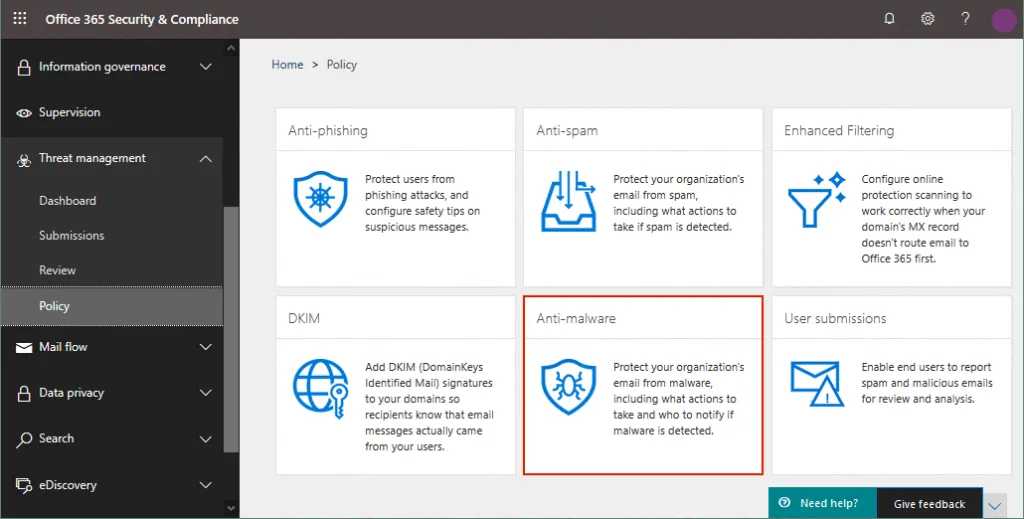 Sie befinden sich nun im Malware-Schutz-Center für Microsoft Office 365.
 - Hier sehen Sie die Standard-Richtlinie, die von Administratoren angezeigt und bearbeitet, jedoch nicht gelöscht werden kann. Lassen Sie uns eine neue Richtlinie erstellen.
- Klicken Sie auf das Symbol „
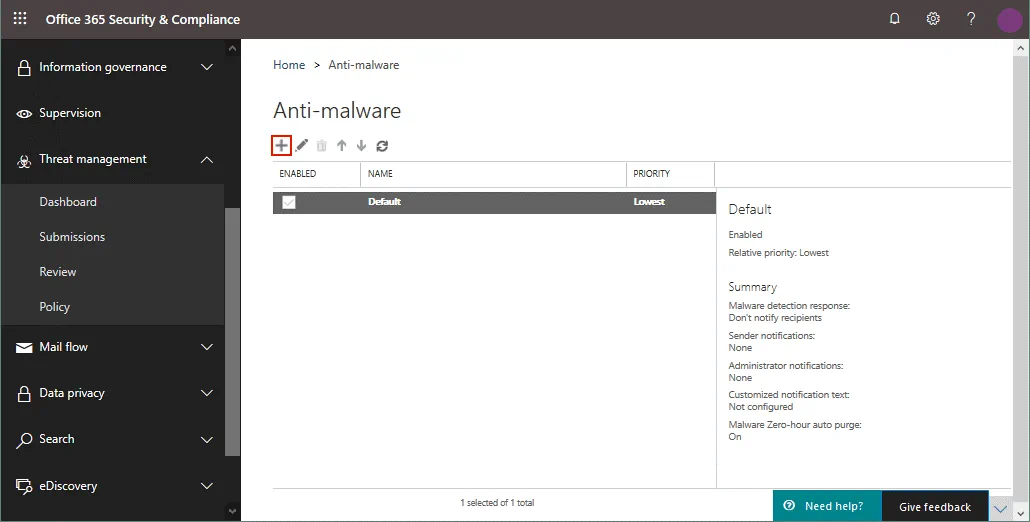
+“, um eine neue Anti-Malware-Richtlinie zu erstellen.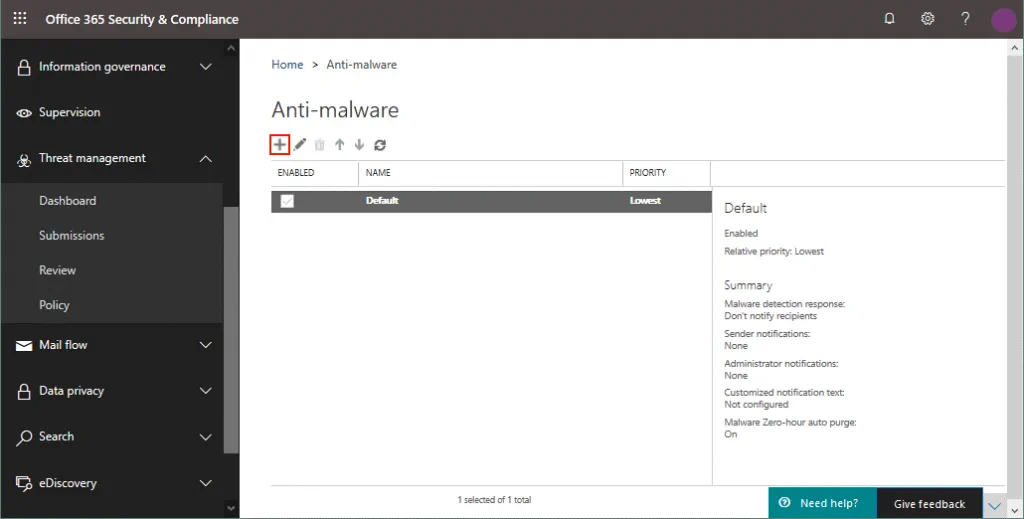
- Es öffnet sich ein neues Fenster. Geben Sie einen Namen und eine Beschreibung für die Richtlinie ein. Die Einstellungen sind in mehrere Gruppen unterteilt.

Reaktion auf Malware-Erkennung
Mit der Option „Reaktion auf Malware-Erkennung“ können Sie Empfänger benachrichtigen, wenn in E-Mail-Anhängen Malware erkannt wird. Standardmäßig ist diese Option deaktiviert, und Empfänger werden nicht automatisch benachrichtigt, wenn Malware erkannt und die E-Mail-Nachricht in die Quarantäne verschoben wird. Sie können automatische Benachrichtigungen der Empfänger aktivieren, indem Sie eine der vorgeschlagenen Optionen verwenden:
- Ja, und den Standardbenachrichtigungstext verwenden
- Ja, und einen benutzerdefinierten Benachrichtigungstext verwenden
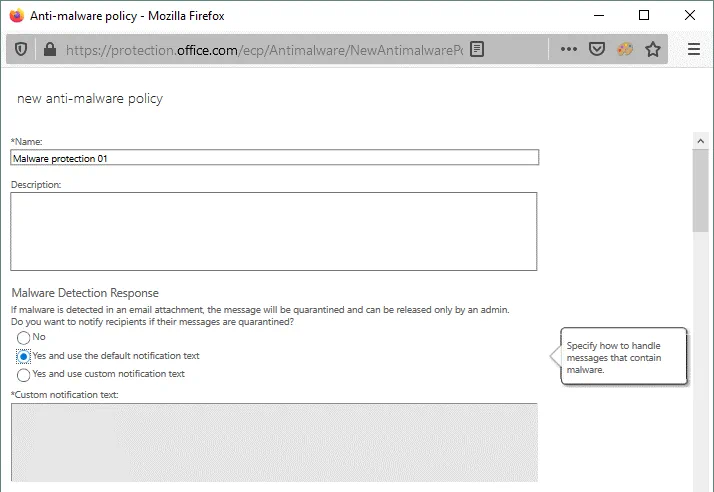
Wenn Sie Benachrichtigungen mithilfe der ersten Option mit dem Standardbenachrichtigungstext aktivieren, werden alle Anhänge aus einer zugestellten E-Mail-Nachricht entfernt. Die entfernten Anhänge werden durch die Datei Malware Alert Text.txt ersetzt, die die folgenden Informationen enthält: In einem oder mehreren Anhängen dieser E-Mail-Nachricht wurde Malware erkannt.
Maßnahme: Alle Anhänge wurden entfernt.
<Original malware attachment name> <Malware detection result>
Wenn Sie einen benutzerdefinierten Benachrichtigungstext verwenden, ersetzt Ihre benutzerdefinierte Nachricht den Standardtext in der Datei „ Malware Alert Text.txt “, die der E-Mail-Nachricht beigefügt ist, anstelle der unter Quarantäne gestellten oder gelöschten Malware-Dateien.
Filter für gängige Anhangstypen
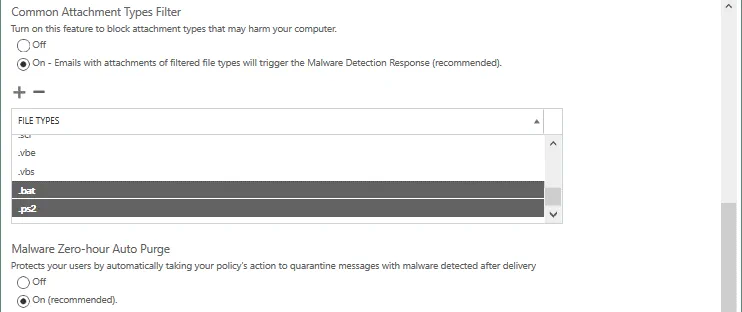
Mit diesem Filter können Sie bestimmte Dateitypen mit den entsprechenden Dateiendungen blockieren, die eine Bedrohung darstellen können. Es wird empfohlen, ausführbare Dateitypen wie EXE, BAT, COM, CMD, PS1, SH, RPM, JS, DMG, VBS, und andere zu blockieren. Soweit möglich, wird eine „Best-Effort“-Typenerkennung verwendet, um die entsprechenden Dateitypen unabhängig von der Dateierweiterung zu erkennen. Standardmäßig ist der Filter „Gängige Anhangstypen“ deaktiviert und Sie sollten ihn manuell aktivieren, indem Sie die entsprechende Option auswählen (siehe Screenshot unten).
Klicken Sie auf das Symbol „ + “, um Dateitypen hinzuzufügen, die blockiert werden müssen, wenn sie in E-Mail-Anhängen erkannt werden.
Standardmäßig sind „ ACE, ANI, APP, DOCM, EXE, JAR, REG, SCR, VBE“ und „ VBS “ ausgewählt.
„Malware Zero-Hour Auto Purge“
„Malware Zero-Hour Auto Purge“ (ZAP) verschiebt schädliche E-Mail-Nachrichten, nachdem diese an Exchange Online-Postfächer zugestellt wurden. Diese Funktion ist standardmäßig aktiviert, und es wird empfohlen, sie für den Malware-Schutz in Microsoft Office 365 aktiviert zu lassen.
Benachrichtigungen
Mit Absenderbenachrichtigungen können Sie einen Absender benachrichtigen, wenn eine gesendete Nachricht aufgrund einer Malware-Erkennung nicht zugestellt und in die Quarantäne verschoben wurde. Standardmäßig ist diese Option deaktiviert. Um Absenderbenachrichtigungen zu aktivieren, aktivieren Sie das entsprechende Kontrollkästchen, um interne Absender und/oder externe Absender zu benachrichtigen (siehe Screenshot unten). Interne Absender sind Absender innerhalb Ihrer Organisation, externe Absender sind Absender außerhalb Ihrer Organisation, die einen anderen Domänennamen verwenden.
Der Text der Standardbenachrichtigung enthält folgende Informationen:
From: Postmaster postmaster@yourdomain.com
Subject: Undeliverable message
Diese Nachricht wurde automatisch von der E-Mail-Zustellungssoftware erstellt. Ihre E-Mail-Nachricht wurde nicht an die vorgesehenen Empfänger zugestellt, da Malware erkannt wurde. Alle Anhänge wurden gelöscht.
Sie können außerdem festlegen, dass Benachrichtigungen an den Administrator der nicht zugestellten Nachricht von internen und externen Absendern gesendet werden.
Customize notifications Mit diesen Optionen können Sie einen Namen, ein E-Mail-Konto, einen E-Mail-Betreff und einen Text für Benachrichtigungen festlegen, die an interne und externe Absender gesendet werden sollen. 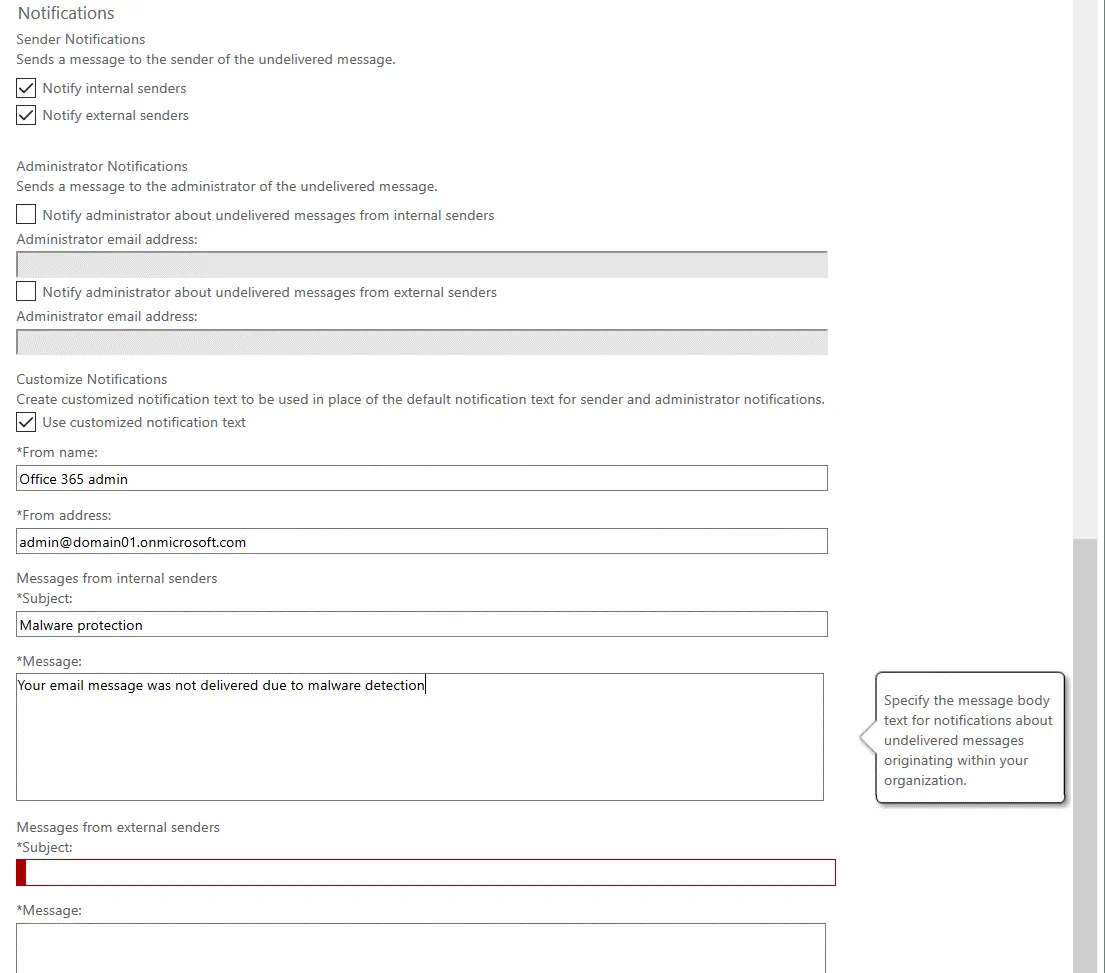
In Verbindung mit
ermöglichen Ihnen Empfängerfilter die Definition von Empfängerbedingungen und Ausnahmen. Sie legen fest, auf welche Benutzer die Richtlinie angewendet wird. Sie können Benutzer, Gruppen oder Domänen mithilfe der folgenden Bedingungen angeben:
- Der Empfänger ist (wählen Sie ein oder mehrere E-Mail-Konten aus)
- Die Empfängerdomäne ist (wählen Sie eine oder mehrere Domänen aus)
- Der Empfänger ist Mitglied von (Sie können ein Gruppen-E-Mail-Konto auswählen, das mehrere Benutzer enthält)
Es können mehrere Bedingungen und Ausnahmen festgelegt werden. Gleiche Bedingungen oder Ausnahmen verwenden die ODER-Logik, unterschiedliche Bedingungen oder Ausnahmen die UND-Logik. Zum Beispiel:
domain1.comoderdomain2.comuser1@domain1.comund ein Mitglied vongroup1@domain2.com
Klicken Sie daher im Abschnitt If auf das Dropdown-Menü, wählen Sie die gewünschte Option aus und klicken Sie anschließend auf „Bedingung hinzufügen“. Klicken Sie noch einmal auf add condition , um die zweite Bedingung hinzuzufügen.
Klicken Sie danach im Abschnitt Except if auf add condition und fügen Sie die gewünschte Ausnahmebedingung hinzu. Sie können der Anti-Malware-Richtlinie mehrere Ausnahmen hinzufügen.
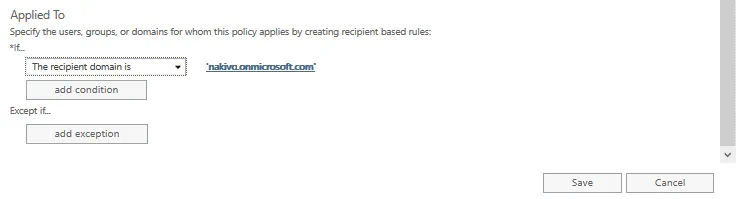
Klicken Sie auf „ Save “, um die Einstellungen zu speichern und eine neue Anti-Malware-Richtlinie für den Malware-Schutz in Microsoft Office 365 zu erstellen.
Nun wird die erstellte Anti-Malware-Richtlinie in der Richtlinienliste auf der Seite „Anti-Malware-Richtlinie“ angezeigt. Sie können Richtlinien aktivieren, deaktivieren, bearbeiten und löschen. Wenn Sie eine Richtlinie deaktivieren möchten, deaktivieren Sie das Kontrollkästchen neben dem Namen der Richtlinie. Wenn Sie eine Richtlinie in der Liste nach oben oder unten verschieben möchten, um die Reihenfolge (Priorität) der Richtlinien zu ändern, klicken Sie auf die Richtlinie und dann auf die Pfeilsymbole in der Weboberfläche. Doppelklicken Sie auf einen Richtliniennamen, um die Richtlinie zu bearbeiten. Eine Richtlinie ganz oben in der Liste hat die höchste Priorität.

Sie können Ihre für den Malware-Schutz in Microsoft Office 365 konfigurierten Anti-Malware-Richtlinien testen, indem Sie eine Test-E-Mail mit einer speziellen angehängten Datei senden, die zum Testen von Antivirenprogrammen verwendet wird. Erstellen Sie die Datei „ EICAR.TXT “ und fügen Sie die folgende Zeichenfolge in diese Datei ein: „
X5O!P%@AP[4PZX54(P^)7CC)7}$EICAR-STANDARD-ANTIVIRUS-TEST-FILE!$H+H*
“. Diese Zeichenfolge muss die einzige in der Textdatei sein. Die Größe der Datei muss nach dem Speichern 68 Byte betragen. Speichern Sie diese Datei, erstellen Sie eine neue E-Mail-Nachricht, hängen Sie die Datei „ IECAR.TXT “ an und senden Sie diese Nachricht an einen Benutzer in Ihrer für Microsoft Office 365 verwendeten Domain. Der Spam- und Malware-Schutz von Microsoft Office 365 sollte diese E-Mail-Nachricht filtern und entsprechend Ihrer Richtlinienkonfiguration sowie den Einstellungen für die Reaktion auf erkannte Malware eine Benachrichtigung senden (entweder kann die gesamte Nachricht oder der Anhang gelöscht werden).
Malware-Schutz mithilfe einer Backup-Lösung
Eine weitere vorbeugende Strategie zum Schutz Ihrer Daten bei der Nutzung von Microsoft Office 365 ist die Durchführung von Backups.
Lesen Sie unsere Blogbeiträge zu OneDrive-Backup, SharePoint-Backupund Exchange Online-Backup , um mehr zu erfahren.
Zusätzlich zu den von Microsoft bereitgestellten Malware-Schutzfunktionen von Microsoft Office 365 können Sie Backup für Microsoft Office 365 durchführen.
Fazit
Der Schutz vor Malware ist für jeden einzelnen Benutzer und das gesamte Unternehmen wichtig. In diesem Blogbeitrag wurden allgemeine Empfehlungen zum Malware-Schutz behandelt und die Verwendung des Malware-Schutzes von Microsoft Office 365 erläutert. Der Schutz von Microsoft Office 365 umfasst drei Hauptkomponenten und zahlreiche Funktionen. Sie sollten Regeln und Richtlinien in der Weboberfläche des Microsoft Office 365-Verwaltungscenters entsprechend Ihren Anforderungen und Ihrer Richtlinie zur Sicherheit konfigurieren. Microsoft bietet außerdem einen Dienst an, über den verdächtige Dateien an Malware-Analyse gesendet werden können.