Einrichten eines Office 365 SMTP-Relays mit TLS-Konnektoren
>Das Simple Mail Transfer Protocol (SMTP) ist das Standardprotokoll, das zum Versenden von E-Mail-Nachrichten über das Internet und zur Zustellung an Empfänger verwendet wird. Ein SMTP-Server ist der Knoten, der ausgehende E-Mails versendet. Ein einzelner SMTP-Server reicht möglicherweise nicht aus, um die erforderliche Leistung zu erbringen, sodass eine SMTP-Relay-Dienstkonfiguration erforderlich ist, die E-Mails zwischen Mailservern überträgt.
Mit Office 365 müssen Sie in der Regel keine SMTP-Relays konfigurieren. Sie verwenden SMTP-Relays, wenn Sie einen besseren Schutz vor Spam-E-Mails und Viren in eingehenden Nachrichten benötigen als mit Ihrem Server vor Ort, aber nicht vollständig auf Microsoft-Server migrieren möchten. Es gibt verschiedene Gründe, den E-Mail-Server vor Ort zu behalten, darunter:
- für die Kommunikation innerhalb des Unternehmens ohne Internetzugang
- höhere Speichergrenzen pro Postfach
- Versand von mehr E-Mails pro Tag, als die Office 365-Grenzen zulassen
Außerdem können Sie Office 365 SMTP-Relays verwenden, um automatisierte E-Mails von einem Gerät oder einer App zu versenden, um die Zustellungsraten zu erhöhen, oder wenn Massen-E-Mails versenden (z. B. während einer Werbekampagne), wobei die Nachrichten über einen hochsicheren Server eines Drittanbieters geleitet werden, dem Sie vertrauen.

Anforderungen für die Einrichtung von SMTP-Relay
Die sendende Anwendung (der vor Ort installierte E-Mail-Server) muss TLS unterstützen, mit den Office 365-Servern über Port 587 (der SMTP-Port für Office 365 mit aktivierter Verschlüsselung) verbinden und sich bei Office 365 authentifizieren. Es muss ein gültiges Zertifikat verwendet werden. Es wird empfohlen, ein von einer Zertifizierungsstelle signiertes (CA-signiertes) Zertifikat zu verwenden, dessen Name den Domänennamen enthält, der mit dem vom E-Mail-Server Ihrer Organisation verwendeten Domänennamen übereinstimmt. Der Vorteil der Verwendung von Zertifikaten, die von vertrauenswürdigen Zertifizierungsstellen ausgestellt wurden, besteht darin, dass die Identität des Zertifikatsinhabers authentifiziert werden kann. CA-signierte Zertifikate werden von Webbrowsern und anderen Anwendungen automatisch als vertrauenswürdig eingestuft. Wenn Sie ein CA-signiertes Zertifikat erwerben, wird Ihre Domain validiert und es gibt einen Nachweis, dass Sie die Domain kontrollieren.
Zusätzliche Anforderungen und Einschränkungen sind:
- Das Konto, das authentifiziert auf dem Relay-Server, muss mit der Adresse übereinstimmen, von der aus Nachrichten über das Relay gesendet werden.
- Von einem Office 365-Konto können täglich 1.500 Nachrichten gesendet werden. Diese Begrenzung wurde festgelegt, um das Versenden von Spam zu verhindern.
- E-Mail-Server verbinden sich über Port 25 mit Remote-E-Mail-Servern.
- Eingehende Verbindungen von IP-Adressen von Office 365-Servern müssen zugelassen werden.
- Ihr Office 365-Konto muss über ausreichende Berechtigungen zum Bearbeiten der Konfiguration von Exchange Online verfügen. Das Konto muss zur Gruppe „Organisationsmanagement” gehören.
Lesen Sie auch den Blogbeitrag über Office 365 SMTP-Einstellungen.
Was sind Office 365-Konnektoren?
Ein Office-Connector ist eine Sammlung von Anweisungen, mit denen Sie den E-Mail-Fluss zu und von Ihrer Office 365-Organisation anpassen können. Sie können in Office 365 Connectors einrichten, um E-Mails zwischen Office 365 und Ihren eigenen E-Mail-Servern in beide Richtungen weiterzuleiten. Sie können Office 365-Connectors für den E-Mail-Fluss zwischen Office 365 und Ihrem vor Ort installierten Exchange-Server konfigurieren.
Verwenden eines Connectors von Ihrem Mailserver zu Office 365
Konfigurieren wir einen Office 365-Connector für das SMTP-Relay von Ihrem E-Mail-Server zu Office 365.
Öffnen Sie das Exchange ADMIN Center. Sie können diesen Link verwenden https://login.microsoftonline.com/jsdisabled.
Gehen Sie zu Mail flow > Connectors im Navigationsbereich, um die SMTP-Relay-Einstellungen von Office 365 zu öffnen. In meinem Beispiel ist die Liste leer, da noch keine Konnektoren erstellt wurden. Wenn Sie zuvor Konnektoren erstellt haben, sollten diese auf dieser Seite angezeigt werden.
Klicken Sie auf + Konnektor hinzufügen auf der Seite Konnektoren Seite, um einen SMTP-Konnektor hinzuzufügen.

Der Konnektor hinzufügen Assistent wird geöffnet.
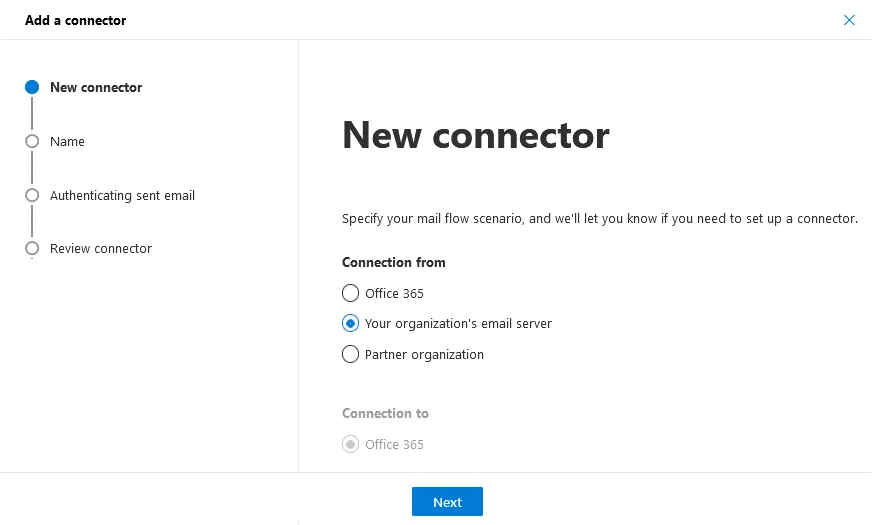
Neuer Konnektor. Wählen Sie E-Mail-Server Ihrer Organisation unter Verbindung von.
Unter Verbindung zu, Office 365 ist ausgegraut. Diese Standardoption wird automatisch ausgewählt, wenn Sie das Optionsfeld E-Mail-Server Ihrer Organisation auswählen.
Klicken Sie in jedem Schritt des Assistenten auf Weiter , um fortzufahren.
Connector name. Enter the connector name, for example, Office 365 SMTP relay TLS.
Geben Sie eine Beschreibung für den SMTP-Connector ein, zum Beispiel:
Ein Connector vom vor Ort liegenden E-Mail-Server zu Office 365
Wählen Sie aus, was nach dem Speichern des Connectors geschehen soll:
- Aktivieren
- Interne Exchange-E-Mail-Header beibehalten (empfohlen)

Authentifizierung gesendeter E-Mails. Wählen Sie aus, wie Office 365 eine von Ihrem Server gesendete E-Mail authentifizieren und akzeptieren soll. Es stehen zwei Optionen zur Verfügung. Ich wähle die erste Option:
- Indem Sie überprüfen, ob der Name im Zertifikat, das der sendende Server zur Authentifizierung bei Office 365 verwendet, mit der in das Textfeld unten eingegebenen Domain übereinstimmt.
Geben Sie die von Ihrer Organisation verwendete Domain ein. Wenn Ihre Organisation mehrere Domain-Namen verwendet, geben Sie einen beliebigen Namen ein.
Wenn Sie die zweite Option bevorzugen, sollten Sie die IP-Adresse des Domänenservers in Ihrer Organisation definieren.

Überprüfen Sie den Connector. Überprüfen Sie die ausgewählten Optionen für den neuen SMTP-Connector in Office 365 und klicken Sie auf „ <“ (Connector erstellen) >„Create connector“ (Connector erstellen). „
<“ (Connector erstellen) >
Der Office 365 SMTP-Connector ist nun erstellt.
Verwendung eines Connectors von Office 365 zu Ihrem Mailserver
Sehen wir uns nun an, wie Sie ein Office 365 SMTP-Relay mit einem Connector für den E-Mail-Fluss in die andere Richtung (von Office 365) konfigurieren.
Öffnen Sie das Exchange-Verwaltungscenter und navigieren Sie zu Mail flow > Connectors im Navigationsbereich.
Klicken Sie auf + Add a connector (ähnlich wie im vorherigen Abschnitt beschrieben).
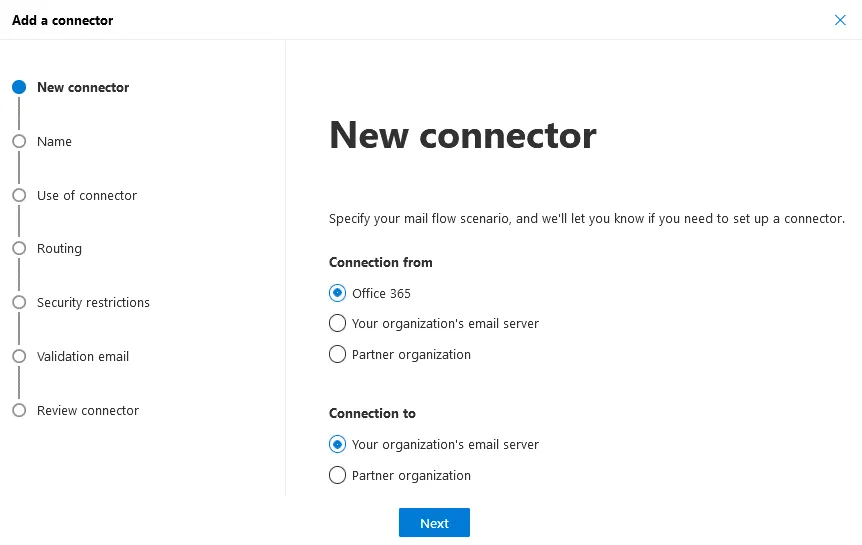
Ein Assistent wird geöffnet und der Bildschirm „ <“ (Neuer Konnektor) wird angezeigt.
Wählen Sie „ <“ (Office 365)>Office 365 im Abschnitt „ <“ (Verbindung von) >Connection von aus.
Wählen Sie den E-Mail-Server Ihrer Organisation unter Verbindung zu.
Klicken Sie auf Weiter bei jedem Schritt, um fortzufahren.
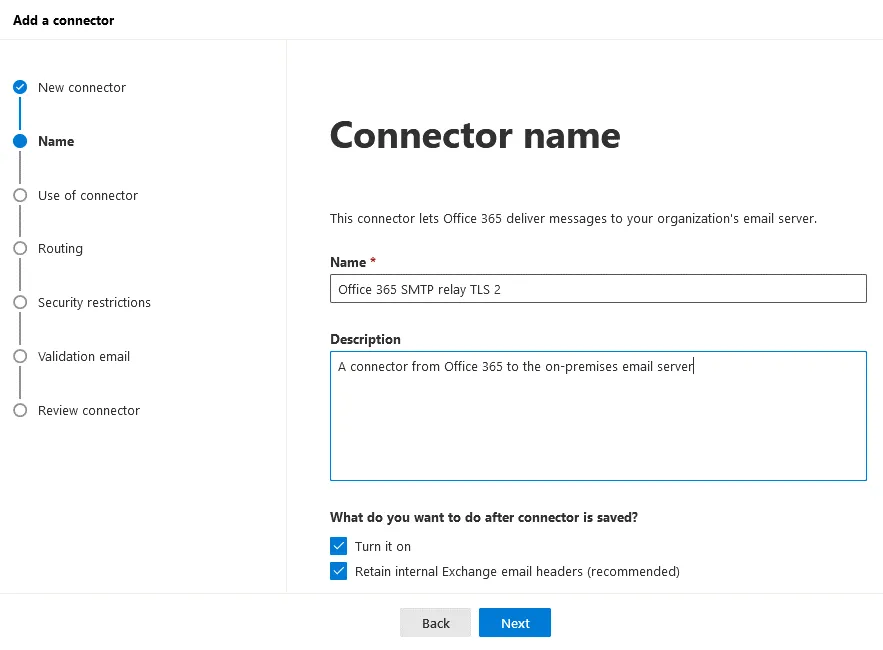
Konnektorname. Geben Sie einen SMTP-Konnektornamen und eine Beschreibung ein.
Name: Office 365 SMTP-Relay TLS 2
Beschreibung: Ein Connector von Office 365 zum vor Ort liegenden E-Mail-Server
Wählen Sie die Optionen aus, die nach dem Speichern des Connectors angewendet werden sollen:
- Aktivieren Sie diese Option
- Interne Exchange-E-Mail-Header beibehalten
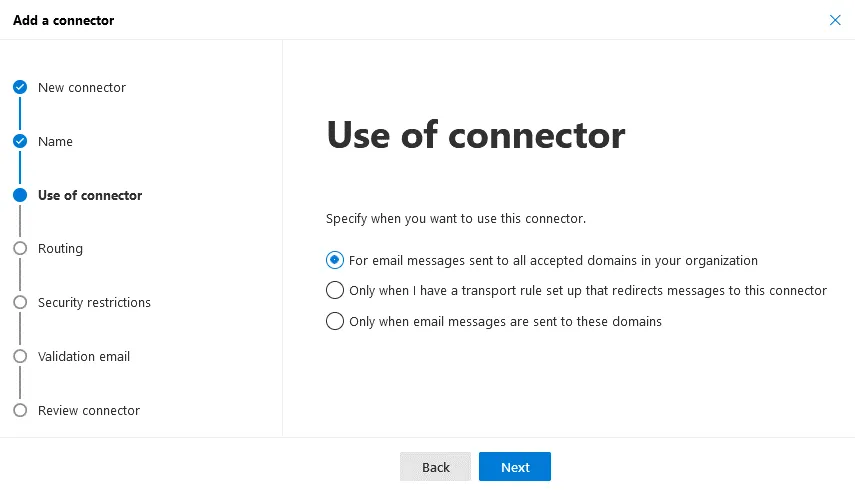
Verwendung des Connectors. Geben Sie Ihre Verwendung dieses Office 365 SMTP-Connectors an. Es gibt drei Optionen:
- Für E-Mail-Nachrichten, die an alle akzeptierten Domänen in Ihrer Organisation gesendet werden
- Nur wenn ich eine Transportregel eingerichtet habe, die Nachrichten an diesen Connector umleitet
- Nur wenn E-Mail-Nachrichten an diese Domänen gesendet werden
Ich wähle in diesem Beispiel die erste Option.
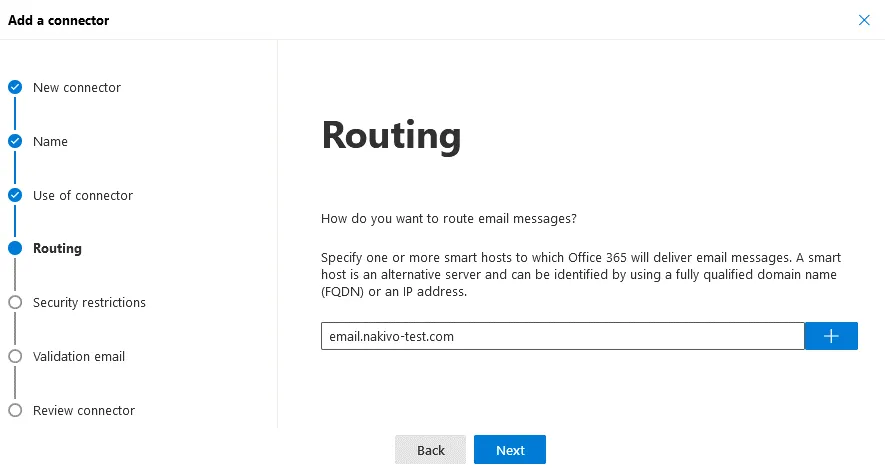
Routing. Geben Sie den Smart Host an, an den Office 365 E-Mails zustellen soll. Sie können einen vollqualifizierten Domänennamen (FQDN) oder eine IP-Adresse eingeben. Nach dem Eintragen des Namens oder der Adresse eines Servers klicken Sie auf die Schaltfläche „+“, um den Server hinzuzufügen.
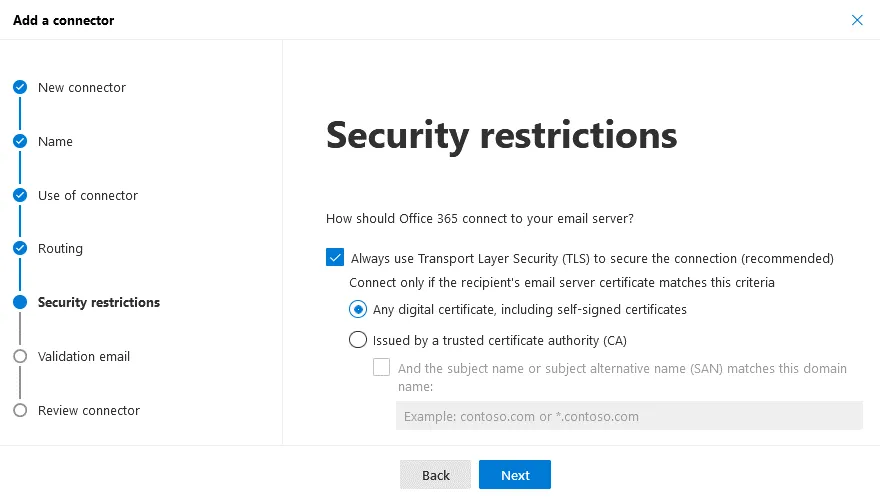
Sicherheitsbeschränkungen. Wählen Sie die Optionen für die Sicherheit aus. Da wir ein Office 365 SMTP-Relay mit TLS-Konnektoren erstellen, sollten wir die Parameter der Verschlüsselung definieren. Aktivieren Sie das Kontrollkästchen:
- Verwenden Sie Immer Transport Layer Security (TLS), um die Verbindung zu sichern
Wählen Sie dann eine der beiden verfügbaren Optionen aus:
- Jedes digitale Zertifikat, einschließlich selbstsignierter Zertifikate
- Ausgestellt von einer vertrauenswürdigen Zertifizierungsstelle (CA)
Validierungs-E-Mail. Geben Sie die E-Mail-Adresse des Kontos auf Ihrem E-Mail-Server ein, um die Konfiguration des Office 365-Mail-Relays zu validieren. Sie können mehrere E-Mail-Adressen eingeben. Nach der Eingabe einer E-Mail-Adresse klicken Sie auf die Schaltfläche „+“. Klicken Sie dann auf „ <“ „>“ Validieren Sie „<“ „>“. „
<“ „><“ „><“ „>
<“ „>“ Überprüfen Sie den Connector „<“ „>“. In diesem Schritt müssen Sie nichts konfigurieren. Überprüfen Sie Ihre Konfiguration des Office 365 SMTP-Relays und klicken Sie auf Connector erstellen.
Verwendung von PowerShell
Die Alternative zur Exchange ADMIN Center-GUI für die Konfiguration des Office 365 SMTP-Relays mit Office 365-Connectors ist die Verwendung von PowerShell. Verbinden Sie sich zunächst mit Exchange Online PowerShell.
Führen Sie die folgenden Befehle aus, um einen TLS-Connector für den Empfang von E-Mails zu erstellen:
$splat = @{
Name = 'SMTP Relay Office 365 (TLS)'
ConnectorType = 'OnPremises'
SenderDomains = '*'
RequireTLS = $true
TlsSenderCertificateName = '*.your-domain.com'
}
New-InboundConnector @splat
Wobei:
Name der Name des Konnektors ist.
ConnectorType der Typ des Konnektors ist. Die unterstützten Werte sind OnPremises oder Partner.
SenderDomains – dies ist eine Liste der zulässigen Absenderdomänen. Verifizierte Absenderdomänen sind gültig. Verwenden Sie ein * (Sternchen), um alle überprüften Domänen für Ihren Mandanten zuzulassen, wenn Sie Office 365 SMTP Relay mit diesem Connector konfigurieren. Wenn Sie mehrere Domänen direkt definieren müssen, können Sie eine Liste von Domänen eingeben, z. B. „domain0.net“, „domain1.net“.
RequireTLS – Legt fest, dass für alle von diesem Connector empfangenen E-Mail-Nachrichten eine TLS-Übertragung erforderlich ist.
TlsSenderCertificateName ist ein Name oder Thema für ein Zertifikat, das vom Absender verwendet wird.
Fazit
Sie können Office 365-Konnektoren im Exchange-Verwaltungscenter und in PowerShell konfigurieren. Der E-Mail-Fluss zwischen Ihrem E-Mail-Server und den Office 365-Servern kann mit Konnektoren und TLS-Verschlüsselung konfiguriert werden. Wenn Sie Office 365-E-Mail-Dienste verwenden, wird empfohlen, Ihre in Office 365 gespeicherten Daten zu sichern.
NAKIVO Backup & Replikation & Replikation unterstützt die Sicherung von Office 365 mit Support für Exchange Online, OneDrive for Business und SharePoint Online. Die Lösung kann auch lokale Exchange Server vor Ort sichern, die auf physischen oder virtuellen Maschinen ausgeführt werden. Herunterladen der kostenlosen Ausgabe von NAKIVO Backup & Replication und testen Sie das Produkt, um Ihre Daten zum Backup zu sichern.


