Einrichten und Erstellen eines freigegebenen Postfachs in Microsoft 365 Exchange Online
><> Gemeinsame Postfächer in Microsoft 365 Exchange Online bieten einen Raum für die Zusammenarbeit, in dem Kollegen desselben Teams gemeinsam E-Mails teilen und beantworten können. Durch das Einrichten und Erstellen eines freigegebenen Postfachs können Benutzer intern mit Kollegen und extern mit Kunden über ein gemeinsames E-Mail-Konto wie info@organizationname.com oder support@organizationname.comkommunizieren. Wenn ein Benutzer in einer Gruppe auf eine E-Mail antwortet, die von einem gemeinsamen Postfach gesendet wurde, sieht der Empfänger nur die Adresse des gemeinsamen Postfachs und nicht die Adresse des Benutzers.

Erstellen eines gemeinsamen Postfachs in Exchange Online
Das Erstellen eines gemeinsamen Postfachs in Exchange Online ist schnell und einfach. Tatsächlich können Sie ein gemeinsames Postfach in nur wenigen Schritten einrichten und in Betrieb nehmen. So geht’s:
Rufen Sie zunächst das Exchange-Verwaltungscenter (EAC) von diesem Link auf: admin.exchange.microsoft.com und melden Sie sich mit Ihren Administrator-Anmeldedaten an.
Klicken Sie im Exchange-Verwaltungscenterin der linken Leiste unter Empfängerauf Postfächer.

Klicken Sie dann im Abschnitt „ <” (>Postfächer) ( ) auf „ <” (>Add a shared Postfach) ().

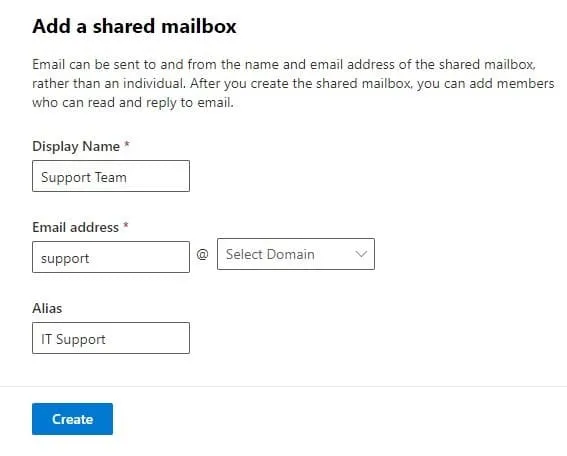
Geben Sie in dem sich öffnenden Seitenbereich mit dem Titel Hinzufügen eines freigegebenen PostfachsIhre Daten ein:
- Anzeigename: Geben Sie den Namen ein, der in der Von-Zeile Ihrer E-Mails erscheinen soll (z. B. Support-Team).
- E-Mail-Adresse: Geben Sie den Benutzernamen für die E-Mail-Adresse ein, den Sie erstellen möchten (z. B. „Support“), und wählen Sie dann in der Dropdown-Liste „ <“ (Domain) den Domainnamen Ihrer Organisation aus (z. B. „yourorganization.com“).
- Alias: Geben Sie einen alternativen Namen für die E-Mail-Adresse des geteilten Postfachs ein. An die Alias-E-Mail-Adresse gesendete E-Mails werden an das oben erstellte Postfach der primären Adresse zugestellt. (Das Einrichten eines Alias ist optional, Sie können dieses Feld also leer lassen, wenn Sie Ihrem freigegebenen Postfach keine alternative E-Mail-Adresse hinzufügen möchten.)
- Klicken Sie auf Erstellen Sie unten im Fügen Sie ein freigegebenes Postfach hinzu Panel.
Nachdem Sie nun erfolgreich ein gemeinsames Exchange Online-Postfach erstellt haben, können Sie mit dem Hinzufügen und Verwalten von Mitgliedern beginnen.
Hinzufügen von Mitgliedern zu einem gemeinsam genutzten Exchange Online-Postfach
Mitglieder eines gemeinsam genutzten Postfachs in Exchange Online können auf das Postfach zugreifen und eingehende/ausgehende E-Mails ansehen. Hinzugefügte Mitglieder mit den entsprechenden Berechtigungen können auch auf interne und externe E-Mails antworten, aber dazu später mehr.
So fügen Sie Mitglieder zu einem freigegebenen Postfach, das in Exchange Online geteilt wird, hinzu:
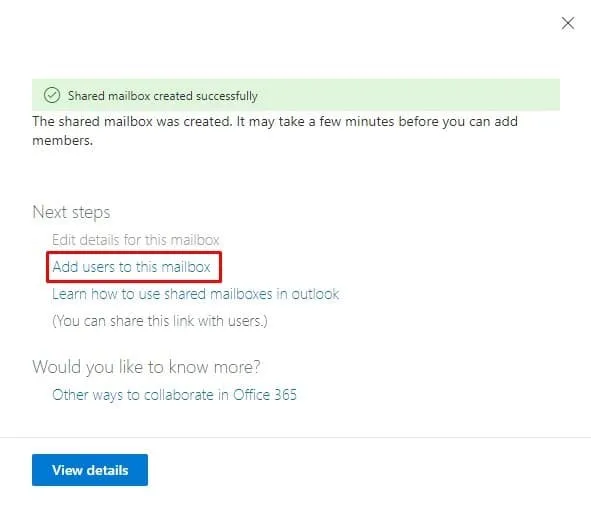
1. Wenn Sie mit der Erstellung des freigegebenen Postfachs fertig sind, erhalten Sie die folgende Meldung: Freigegebenes Postfach erfolgreich erstellt. Klicken Sie auf derselben Seite unter Weiteresauf Benutzer zu diesem Postfach hinzufügen.
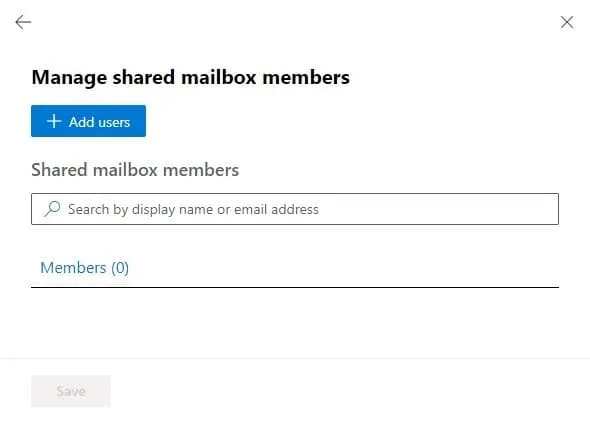
2. Klicken Sie unter „Verwalten des gemeinsamen Postfachs<” > „Mitglieder”auf „Benutzer hinzufügen”.
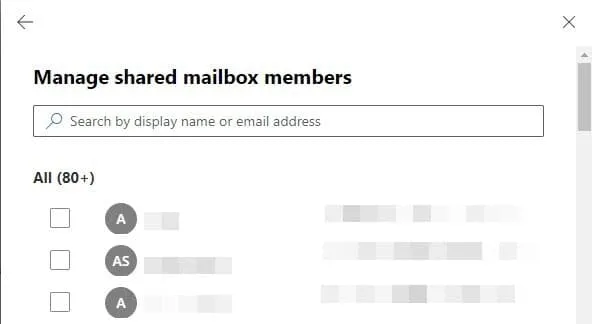
3. Wählen Sie von der Liste die Benutzer aus, die Sie zum gemeinsamen Postfach hinzufügen möchten. Nach dem Aktivieren der Kontrollkästchen neben den gewünschten Benutzern klicken Sie unten auf der Seite auf „ <“ „>“ „Save“ < „>“. Klicken Sie auf der nächsten Seite auf Schließen Sie.
Festlegen von Berechtigungen in einem freigegebenen Exchange Online-Postfach
Ein freigegebenes Exchange Online-Postfach verwendet nicht die herkömmliche Anmeldemethode, bei der Benutzer einen Benutzername und ein Passwort eingeben, um auf ihr Konto zuzugreifen. Stattdessen müssen Benutzern zunächst Vollzugriffs- oder Senden-als-Berechtigungen erteilt werden, um auf das Postfach zugreifen und es verwenden zu können. Nach der Festlegung der Berechtigungen können sich Benutzer bei ihren individuellen Konten anmelden und auf das geteilte Postfach zugreifen, indem sie es zu ihrem Outlook-Profil hinzufügen.
Die Berechtigung „Vollzugriff” gewährt Ihnen die Möglichkeit, auf das freigegebene Postfach zuzugreifen und als Administrator zu agieren. Mit der Berechtigung „Vollzugriff” können Sie Nachrichten lesen, ansehen, löschen und ändern sowie Kalender-Einträge erstellen, aber keine E-Mails aus dem freigegebenen Postfach von Exchange Online senden. Dazu benötigen Sie zusätzlich die Berechtigung „Senden als”.
Mit der Berechtigung „Senden als“ können Sie interne und externe Nachrichten aus dem freigegebenen Postfach senden. Wenn Sie also eine Nachricht aus dem freigegebenen Postfach von Exchange Online senden, werden Ihr Anzeigename und Ihre Adresse durch den Anzeigenamen und die Adresse des freigegebenen Postfachs ersetzt. Auch wenn Sie in Ihrem Konto angemeldet sind (z. B. John@yourorganization.com), wird Ihre Nachricht so gesendet, als käme sie direkt von dem freigegebenen Postfach (z. B. support@yourorganization.com).
Um die Vollzugriffsberechtigung einzurichten, befolgen Sie die folgenden Anweisungen:
1. Kehren Sie zum Abschnitt Mailboxes zurück. Ihr neu erstelltes freigegebenes Postfach wird dort zusammen mit den Postfächern aller anderen Benutzer aufgeführt. Sie können sie von dem Attribut „ SharedMailbox ” unter „ Recipient type” identifizieren.

2. Klicken Sie auf den Anzeigenamen Ihres freigegebenen Postfachs. Auf der rechten Seite wird nun ein Seitenbereich mit Ihrem Anzeigenamen angezeigt. Klicken Sie unter Postfach-Berechtigungenauf Postfach-Delegierung verwalten.
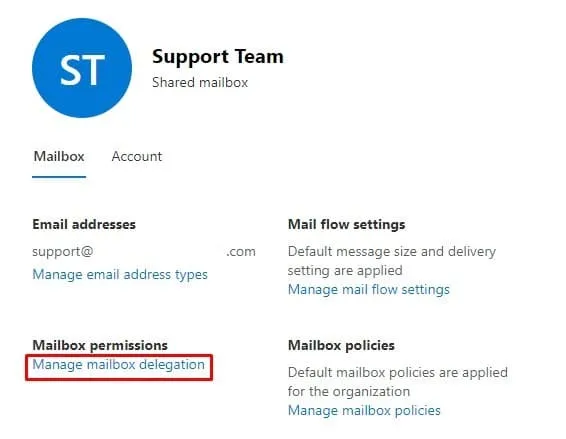
3. Um Benutzern Vollzugriff zu gewähren, klicken Sie im Abschnitt „ <“ „>“ Read and Verwalten< „> “ auf „ <“ „>“ Bearbeiten.< „>
<“ „><“ „><“ „>
“ 4. Klicken Sie auf der nächsten Seite auf +Add permissions.
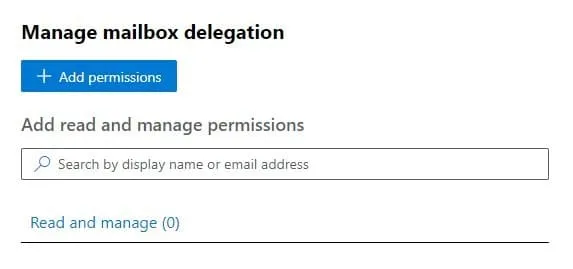
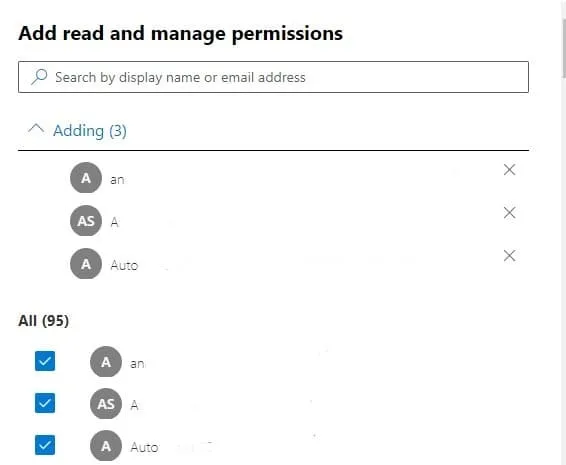
5. Wählen Sie in der Anzeige der Benutzer die Benutzer aus, denen Sie Vollzugriffsrechte gewähren möchten. Nach dem Aktivieren der Kontrollkästchen neben den gewünschten Benutzern klicken Sie unten auf der Seite auf „ <“ „>“ „Save“ < „>“. Die Seite „ Postfach-Berechtigungen hinzugefügt “ wird angezeigt und bestätigt, dass der Vorgang erfolgreich war.
Nebenbei bemerkt: Es wird empfohlen, die Vollzugriffsberechtigung nur Managern und Systemadministratoren zu erteilen.
Nachdem Sie die Berechtigung für den Vollzugriff eingerichtet haben, führen Sie die folgenden Schritte aus, um Benutzern die Berechtigung „Senden als” zu erteilen:
1. Klicken Sie auf der Seite Postfach-Berechtigungen hinzugefügt auf Schließen. Klicken Sie dann auf der Seite „ <“ (>) „Verwalten des Postfachs“ (<) (> ) auf „ <“ (>) „Abbrechen“ (<) (>
). 2. Sie befinden sich nun wieder auf der Seite „ <“ (>) „Verwalten des Postfachs“ ( <) (>), auf der Sie zwischen den beiden Hauptberechtigungen wählen können. Klicken Sie diesmal im Abschnitt „<“ (Als senden) > „Send As“ (Als senden) „Bearbeiten“ (Bearbeiten). „Edit“ (Bearbeiten).
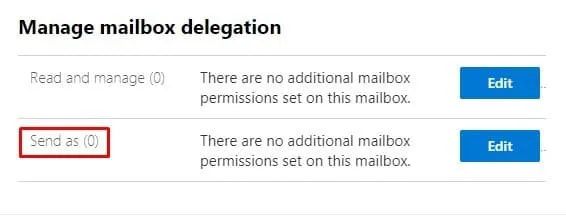
3. Klicken Sie auf der nächsten Seite auf +Add permissions.
4. Wählen Sie in der Anzeige der Benutzer die Benutzer aus, denen Sie die Berechtigung „Vollzugriff“ erteilen möchten. Nach dem Aktivieren der Kontrollkästchen der Benutzer klicken Sie auf Save unten auf der Seite. Die Seite Postfach-Berechtigungen hinzugefügt wird dann angezeigt und zeigt an, dass der Vorgang erfolgreich war.
Erstellen eines freigegebenen Postfachs mit Exchange Online PowerShell.
Als Systemadministrator können Sie ein freigegebenes Postfach erstellen und Berechtigungen über die Befehlszeile in Exchange Online PowerShell festlegen. Informationen zum Verbinden von Exchange Online mit PowerShell finden Sie in diesem Blogbeitrag .
Durch Ausführen der folgenden Befehlszeile erstellen Sie ein gemeinsames Postfach mit dem Namen „Support-Team“ und erteilen der E-Mail-fähigen Sicherheitsgruppe „SecuritySupport“ sowohl Vollzugriffs- als auch Senden-als-Berechtigungen:
New-Mailbox -Shared -Name "Support Team" -DisplayName "Sales Department" -Alias Sales | Set-Mailbox -GrantAsTo SecuritySupport | Add-MailboxPermission -User SecuritySupport -AccessRights FullAccess -InheritanceType All
Zusammenfassung
Das Einrichten und Erstellen eines freigegebenen Postfachs in Exchange Online ist ein unkomplizierter Vorgang. Ein kleines Team, das von den Funktionen für Zusammenarbeit und Produktivität eines zentralen freigegebenen Postfachs profitieren möchte, kann innerhalb von 2 bis 5 Minuten loslegen.
Exchange Online bietet zwar ein hohes Maß an Sicherheit und schützt die Postfächer der Benutzer vor Cyberbedrohungen wie Phishing-Links, doch menschliches Versagen ist immer möglich. Benutzer können weiterhin Opfer von Phishing-Betrug und Ransomware-Angriffen werden, was zu Datenverlusten führen kann. Durch die Sicherung Ihrer gemeinsam genutzten Exchange Online-Postfächer mit einer umfassenden Backup-Lösung wie NAKIVO Backup & Replication stellen Sie sicher, dass Ihre Exchange Online-, OneDrive for Business- und SharePoint Online-Daten auch im Falle menschlicher Fehler sicher und wiederherstellbar sind.


