Durchführung von Hyper-V USB Passthrough: Eine Schritt-für-Schritt-Anleitung
>>Die Virtualisierungstechnologie ermöglicht die Abstraktion von Rechen-, Speicher- und Netzwerkressourcen, sodass Sie eine virtuelle Version Ihrer physischen Hardware erstellen können. In einigen Fällen müssen Sie jedoch möglicherweise von einer virtuellen Maschine (VM) aus eine Verbindung zu physischen Ressourcen wie USB-Geräten herstellen. Im heutigen Blogbeitrag besprechen wir, wie Sie Hyper-V USB Passthrough durchführen, um der VM Zugriff auf beliebige lokale Ressourcen Ihrer Wahl zu ermöglichen.
Hyper-V USB-Passthrough wird in der Regel verwendet, wenn Sie wichtige Dateien in eine VM kopieren und aus dieser heraus kopieren müssen. Bei der Übertragung von Daten von einem Standort zu einem anderen müssen Sie jedoch sicherstellen, dass sensible Informationen mit Sicherheit geschützt sind und wiederhergestellt werden können, falls der Hyper-V USB-Passthrough-Vorgang fehlschlägt. Zu diesem Zweck können Sie NAKIVO Backup & Replication verwenden, eine schnelle, zuverlässige und kostengünstige Lösung zur Datensicherheit, mit der Sie Ihre gesamte virtuelle Infrastruktur mit minimalem Aufwand schützen können.

Was ist Hyper-V USB-Passthrough?
Die USB-Passthrough-Funktionalität ermöglicht Ihnen den Zugriff auf das USB-Gerät aus einer VM heraus. Leider wird USB-Passthrough in Hyper-V-Umgebungen nicht nativ unterstützt, aber Sie können Hyper-V USB-Passthrough dennoch mit den folgenden Ansätzen durchführen:
- Erweiterten Sitzungsmodus aktivieren
- Remote Desktop Protocol (RDP)-Sitzung ausführen
- Installieren Sie netzwerkbasierte USB-Lösungen
- Installieren Sie softwarebasierte USB-Lösungen
Im Folgenden werde ich beschreiben, wie die ersten beiden Ansätze funktionieren, da sie keine Installation von Drittanbietersoftware erfordern und in wenigen Schritten manuell konfiguriert werden können.
Anforderungen für Hyper-V USB-Passthrough
Kurz gesagt müssen Sie die folgenden Anforderungen erfüllen, um der VM den Zugriff auf eine lokale Ressource zu ermöglichen:
- Die Richtlinie für den erweiterten Sitzungsmodus und die Einstellungen für den erweiterten Sitzungsmodus sollten aktiviert sein. Der erweiterte Sitzungsmodus wird nur auf VMs der Generation 2 unterstützt.
- Damit die Verbindung zur Virtuellen Maschine (VMConnect) funktioniert, sollte auf Ihrem Computer Windows Server 2016, Windows 10, Windows 8.1, Windows Server 2012 R2, Windows Server 2012, Windows 8.
- Die VM, von der aus wir ein USB-Laufwerk verbinden möchten, muss unter Windows Server 2016, Windows Server 2012 R2, Windows 10 oder Windows 8.1 laufen.
- Auf der VM, mit der Sie sich verbinden möchten, müssen Remote Desktop Services aktiviert sein.
Hyper-V USB-Passthrough mit Remotedesktopverbindung
Um Hyper-V USB-Passthrough mit Remotedesktopverbindung durchzuführen, sollten Sie Folgendes tun:
- Beginnen Sie damit, Remotedesktopverbindungen auf Ihrer VM zu aktivieren. Verbinden Sie sich dazu mit der VM und öffnen Sie die Remote-Systemeinstellungen in der Systemsteuerung (Systemsteuerung> System und Sicherheit> Remotenzugriff zulassen).

- Das Menü „Systemeigenschaften“ wird geöffnet. Aktivieren Sie das Kontrollkästchen „ <“ (Remoteunterstützung für diesen Computer zulassen)Stellen Sie sicher, dass das Kontrollkästchen „<“ (Remoteverbindungen zu diesem Computer zulassen)ebenfalls aktiviert ist. Klicken Sie aufOK.

- Jetzt können wir eine Remote-Verbindung zu diesem Computer verbinden. Verbinden Sie sich mit einem USB-Gerät, indem Sie eine RDP-Sitzung aktivieren.
- Führen Sie den Befehl mstsc.exeaus, um das Fenster „Remotedesktopverbindung“ zu öffnen. Klicken Sie aufOptionen anzeigen,wählen Sie die RegisterkarteLokale Ressourcenund klicken Sie auf die SchaltflächeMehr.

- Im neuen Menü, das sich öffnet, können Sie auswählen, welche Geräte und Ressourcen auf diesem Computer Sie in einer Remote-Sitzung verwenden möchten. USB-Geräte fallen unter die Kategorie Plug-and-Play-Geräte. Aktivieren Sie das entsprechende Kontrollkästchen und klicken Sie auf OK.
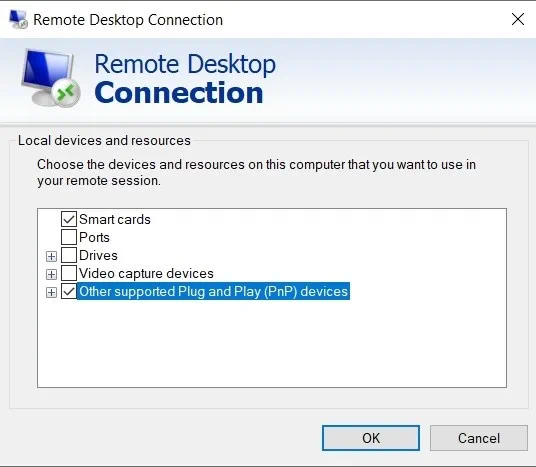
- Klicken Sie abschließend auf Verbinden, um eine RDP-Sitzung zu starten. Hier werden Sie aufgefordert, Ihre Auswahl noch einmal zu bestätigen. Klicken Sie aufVerbinden Sie, wenn alles in Ordnung ist und Sie dem Remote-Computer vertrauen.

- Beachten Sie, dass dieser Ansatz eine Netzwerkverbindung zwischen dem Computer, an den ein USB-Gerät angeschlossen ist, und dem Gastbetriebssystem erfordert.
Hyper-V USB-Passthrough mit erweitertem Sitzungsmodus
Der erweiterte Sitzungsmodus aktiviert die Umleitung lokaler Geräte und Ressourcen zu einer Virtuellen Maschine mithilfe des Tools „Virtuelle Maschine verbinden”. Wenn auf Ihrem Computer Windows 10 oder Windows 8.1 ausgeführt wird, ist der erweiterte Sitzungsmodus standardmäßig verfügbar. Wenn auf Ihrem Hyper-V-Host jedoch Windows Server 2012 R2 oder Windows Server 2016 ausgeführt wird, müssen Sie die Funktionalität „Erweiterter Sitzungsmodus” manuell aktivieren. Beachten Sie, dass Sie bei diesem Ansatz keine Netzwerkverbindung zum Gastbetriebssystem sicherstellen müssen, sondern nur zum Host.
Um Hyper-V USB-Passthrough mit dem erweiterten Sitzungsmodus durchzuführen, müssen Sie die folgenden Schritte ausführen:
- Verbinden Sie sich mit einem Computer, auf dem die VM gehostet wird.
- Öffnen Sie den Hyper-V-Manager. Klicken Sie mit der rechten Maustaste auf den Namen des Hosts und wählen SieHyper-V-Einstellungen.

- Klicken Sie im Abschnitt „Server“ auf Richtlinie für den erweiterten Sitzungsmodusund aktivieren Sie das KontrollkästchenErweiterten Sitzungsmodus zulassen.
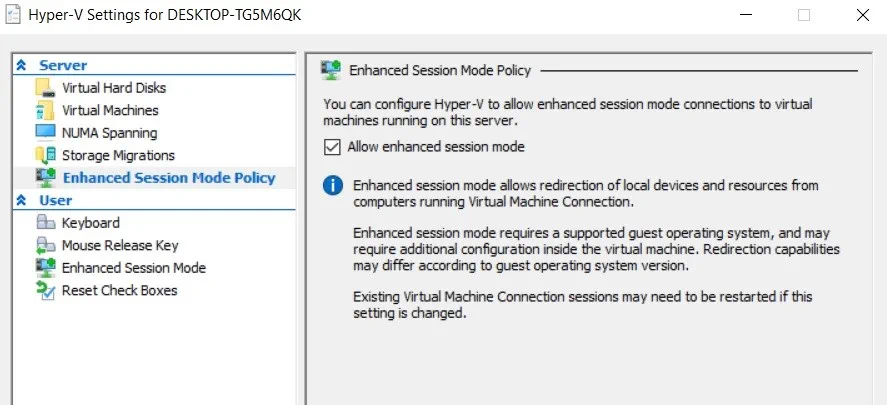
- Klicken Sie im Abschnitt „Benutzer” auf Erweiterter Sitzungsmodusund aktivieren Sie das KontrollkästchenErweiterten Sitzungsmodus verwenden.

- Klicken Sie auf OK, um die Änderungen zu speichern.
- Im weiteren Schritt wählen Sie die lokale Ressource aus, mit der Sie sich verbinden möchten. Zu den lokalen Ressourcen gehören Drucker, lokale Laufwerke, Audiogeräte und USB-Laufwerke, die das Hauptthema unseres Blogbeitrags bilden. Zu diesem Zweck sollten Sie Folgendes tun:
- Öffnen Sie den Hyper-V-Manager und starten Sie die VM durch Doppelklick auf ihren VM-Name.
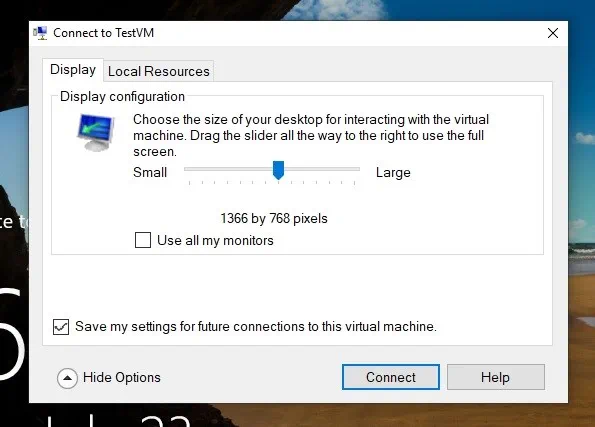
- Bevor Sie sich bei Ihrer VM anmelden können, wird ein Konfigurationsfenster angezeigt. Klicken Sie aufOptionen anzeigen, um die Konfigurationen für zukünftige Verbindungen zu dieser VM zu erweitern.

- Wählen Sie den Abschnitt Lokale Ressourcen. UnterLokale Geräte und Ressourcen,klicken Sie aufMehr.

- Wenn Sie den VM-Zugriff auf ein lokales USB-Gerät aktivieren möchten, aktivieren Sie das Kontrollkästchen Andere unterstützte Plug-and-Play-Geräte (PnP),sowie das KontrollkästchenGeräte, die ich später anschließedarunter. Klicken Sie aufOK.

- Im Abschnitt „Anzeige“ können Sie auch Meine Einstellungen für zukünftige Verbindungen zu dieser Virtuellen Maschine speichern. Klicken Sie auf „<“ (Änderungen speichern) >„Verbinden“ (Verbinden), wenn Sie Änderungen vornehmen möchten.
Mit diesen beiden Ansätzen können Sie ein USB-Gerät für die Verwendung in jeder beliebigen Hyper-V-VM verfügbar machen.
Datensicherheit mit NAKIVO Backup & Replikation
NAKIVO Backup & Replikation gehört zu den besten Backup-Softwareprogrammen für virtuelle, physische und Cloud-Umgebungen. Die Lösung bietet Ihnen die folgenden Optionen für die Datensicherheit:
- Erstellen Sie agentenlose, imagebasierte, inkrementelle und Application-Aware-Backups und Replikate von laufenden Hyper-V-, VMware-, AWS EC2- und Nutanix AHV-VMs.
- Speichern Sie bis zu 1.000 Wiederherstellungspunkte für jede VM-Sicherung und rotieren Sie diese täglich, wöchentlich, monatlich und jährlich mithilfe des GFS-Aufbewahrungsschemas.
- Swap-Daten werden automatisch aus VM-Backups ausgeschlossen, gesicherte Daten werden außerdem dedupliziert und komprimiert, wodurch die Anforderungen an den Speicher erheblich reduziert werden können.
- Erstellen Sie Kopien von VM-Backups und speichern Sie diese Kopien außerhalb des Standorts oder in der Cloud (Azure oder AWS), um einen Single Point of Failure zu vermeiden.
- Automatisieren und koordinieren Sie Disaster-Recovery-Aktivitäten, indem SieStandortwiederherstellung (SR)-Workflowserstellen, die jeweils für ein bestimmtes DR-Szenario ausgelegt sind.
- Führen Sie nicht störende Wiederherstellungstests für bestehende SR-Aufträge durch, um zu überprüfen, ob Ihr DR-Plan effektiv ist und die erwarteten Wiederherstellungsziele erreicht werden können. Wenn Probleme festgestellt wurden, können Sie einen SR-Auftrag ganz einfach aktualisieren, um Ihren Anforderungen gerecht zu werden.
- Automatisieren Sie Ihre Aktivitäten zur Datensicherheit, indem Sie Richtlinien festlegen, die Ihre virtuelle Infrastruktur regelmäßig scannen und automatisch die VMs hinzufügen/entfernen, die den festgelegten Regeln entsprechen.


