OneDrive vs. Google Drive: Ein vollständiger Vergleich
Cloud-Speicher sind heutzutage sehr beliebt, da sie es Benutzern ermöglichen, Dateien an einem Ort zu speichern und von jedem Standort mit Internetverbindung darauf zuzugreifen. Die Möglichkeit, Dateien mit anderen zu teilen, ist ein weiterer Grund für die Beliebtheit dieser Dienste. Das Versenden großer Dateien oder einer großen Anzahl von Dateien per E-Mail, Skype oder anderen Messaging-Anwendungen ist aufgrund einer Reihe von Einschränkungen nicht praktikabel. Cloud-Speicher bieten höhere Dateigrößen und Speicherplatzlimits, was sie für Benutzer attraktiv macht. Heute gibt es viele verschiedene Cloud-Speicher-Dienste für Dateien. Google Drive und OneDrive gehören zu den beliebtesten dieser Speicherdienste.

Was ist OneDrive?
OneDrive ist eine Cloud-Speicher-Plattform von Microsoft für Benutzer mit Microsoft-Konten, um Dateien in der Cloud zu hosten. Der Unterschied zwischen einem normalen Laufwerk und OneDrive besteht darin, dass ein Laufwerk wie HDD (Festplatte), SSD (Solid-State-Laufwerk) oder Flash-Laufwerk physisch in Ihrem Computer installiert ist, während OneDrive ein abstrakter Cloud-Speicher ist, auf den nur über das Internet zugegriffen werden kann. OneDrive war früher als SkyDrive bekannt, bis es im Januar 2014 umbenannt wurde. Es gibt zwei Arten von OneDrive: OneDrive (persönliches OneDrive) und OneDrive for Business. OneDrive for Business kann nur gegen Bezahlung genutzt werden.
Was ist Google Drive?
Google Drive ist eine von Google bereitgestellte Cloud-Speicher-Plattform zum Speichern von Dateien. Jeder, der über ein Google-Konto verfügt, hat Zugriff auf Google Drive. Wenn Sie Google Mail (Gmail) verwenden, müssen Sie kein separates Konto erstellen, um diesen von Google bereitgestellten Cloud-Speicher zu nutzen. Genau wie OneDrive kann Google Drive für persönliche Konten und für Nutzer in Organisationen verwendet werden.
Verfügbarer Speicher für ein kostenloses Konto
Nicht alle Nutzer können es sich leisten, ein kostenpflichtiges Abonnement für ihre Konten zu erwerben. Daher ist es wichtig, wie viel Speicher Nutzern mit kostenlosen Konten zur Verfügung gestellt wird. Beim Vergleich von OneDrive und Google Drive sollte die kostenlose Kategorie berücksichtigt werden.
OneDrive. Microsoft stellt in OneDrive 5 GB Speicher für kostenlose Konten (OneDrive Basic) zur Verfügung. Beachten Sie, dass bis 2015 in OneDrive 15 GB für kostenlose Konten verfügbar waren. Die Menge an kostenlosem Speicher wurde reduziert. Wenn Sie mehr als 5 GB in OneDrive speichern müssen, sollten Sie ein kostenpflichtiges OneDrive-Abonnement in Betracht ziehen.
Google Drive. Google stellt Nutzern mit einem kostenlosen Google-Konto 15 GB zur Verfügung. Google Drive ist in die Dienste Gmail und Google Foto integriert. Wenn Ihnen 15 GB nicht ausreichen, können Sie ein kostenpflichtiges Google-Abonnement abschließen.
Speicherplatz für kostenpflichtige Konten und Abonnementmodelle
Ein weiterer Vergleichspunkt zwischen Google Drive und OneDrive ist der Preis und die Größe des Speichers für kostenpflichtige Konten. Beide Anbieter bieten mehrere Abonnementmodelle an, die den Anforderungen verschiedener Kunden gerecht werden. Bei beiden Diensten hängt der Preis von der benötigten Größe des Speichers ab. Abonnements, mit denen Kunden mehr Speicher nutzen können, sind teurer.
Google Drive
Google Drive bietet zwei Abonnements an – eines für einzelne Nutzer (Verbraucher) und eines für Unternehmen. Die Preisgestaltung für Google Drive für einzelne Nutzer ist recht einfach. Die Speicherpläne für Verbraucher heißen Google One und die Speicherpläne für Unternehmen heißen G Suite. Die Abonnements für Google One sind wie folgt:
20 USD für 100 GB pro Jahr/Nutzer
30 USD für 200 GB pro Jahr/Nutzer
100 USD für 2 TB pro Jahr/Nutzer
300 USD für 30 TB pro Jahr/Nutzer
Google bietet Nutzern auch die Möglichkeit, monatlich zu zahlen. Die Google One-Abonnements können nicht von Nutzern angewendet werden, die Konten als Teil von G Suite für Unternehmen nutzen. Google bietet G Suite für Unternehmen mit speziellen Abonnements an. In diesem Fall ist die Preisgestaltung etwas komplizierter.
Basic
6 USD pro Nutzer/Monat
30 GB Cloud-Speicher in Google Drive
Business
12 USD pro Nutzer/Monat
Der Cloud-Speicher in Google Drive ist unbegrenzt, wenn eine Organisation weniger als 5 Nutzer hat.
Enterprise
25 USD pro Nutzer/Monat
Der Cloud-Speicher in Google Drive ist unbegrenzt, wenn eine Organisation weniger als 5 Nutzer hat. Darüber hinaus muss eine Organisation 8 USD pro aktivem Nutzer/Monat und 0,04 USD pro GB genutztem Speicher in Google Cloud zahlen.
Die maximale Größe einer einzelnen Datei, die für alle Abonnementpläne auf Google Drive hochgeladen werden kann, beträgt 5 TB.
Hinweis: Google bietet auch Google Cloud-Speicher an, einen der Google Cloud-Dienste. Im Gegensatz zu Google Drive kann Google Cloud-Speicher zur Speicherung von Daten einschließlich Backups auf Unternehmensebene verwendet werden. Daten im Google Cloud-Speicher werden ähnlich wie bei Amazon S3 in Buckets gespeichert.
OneDrive
Das OneDrive-Abonnement ist standardmäßig für Benutzer aktiviert, die ein Office 365-Abonnement erwerben.
Office 365 Home umfasst 1 TB Speicherplatz in OneDrive. Mit OneDrive erhalten Sie Word, Excel, PowerPoint, Outlook und Access für 1 Jahr. Sie können Ihr Office 365-Abonnement mit 5 Benutzern teilen, beispielsweise mit Ihrer Familie, und jeder Benutzer erhält 1 TB Speicherplatz in OneDrive. Der Preis für das Office 365 Home Abonnement beträgt 100 USD pro Jahr. Office 365 Home wurde umbenannt in Microsoft 365-Abonnement-Lizenzierung.
Office 365 Personal kostet 70 USD pro Jahr und bietet Ihnen 1 TB Speicher für einen einzelnen Benutzer. Sie können den Speicher in OneDrive gegen Aufpreis auf 2 TB erhöhen: zusätzlich 120 USD pro Jahr oder zusätzlich 10 USD pro Monat. Wie Sie sehen, ist dieser Preis etwa doppelt so hoch wie der Preis für 2 TB in Google Drive. Der einzige Vorteil von OneDrive in diesem Fall ist, dass Sie mit einem Office 365-Abonnement die Microsoft Office 365-Anwendungen erhalten.
OneDrive 100 GB. Wenn Sie keine Microsoft Office 365-Anwendungen benötigen, können Sie ein Abonnement nur für OneDrive erwerben. Der Preis für 100 GB beträgt 2 USD pro Monat/Benutzer.
OneDrive for Business
Es gibt zwei Hauptabonnementpläne für OneDrive for Business. Diese Abonnementpläne können von Organisationen genutzt werden.
OneDrive for Business Plan 1
1 TB, 5 USD pro Monat und Benutzer (60 USD pro Benutzer und Jahr)
OneDrive for Business Plan 2
Unbegrenzter Speicher, 10 USD pro Monat und Benutzer (120 USD pro Benutzer und Jahr)
Die maximale Größe der Dateien für OneDrive beträgt 100 GB
Hinweis: Die Preise können sich ändern. Bitte überprüfen Sie die Preise auf den offiziellen Websites von Google und Microsoft. Abonnementpläne für Organisationen bieten die Möglichkeit, einen benutzerdefinierten Domainnamen in den E-Mail-Adressen der Benutzerkonten zu verwenden.
Dateifreigabe und Versionierung
Ein weiterer Punkt im Vergleich zwischen Microsoft OneDrive und Google Drive ist die Funktionsweise der Dateifreigabe- und Versionierungsfunktionen in den jeweiligen Cloud-Speichern.
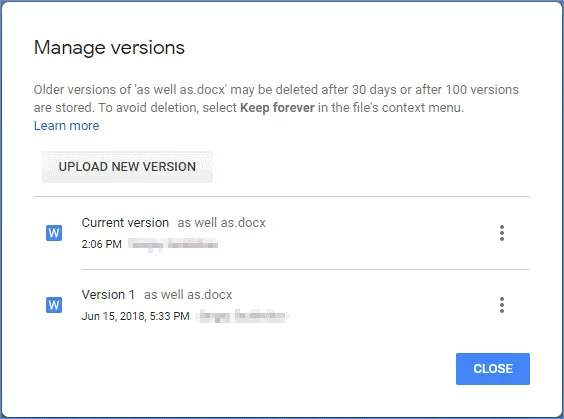
Mit der Versionierung können Sie nach jeder Speicherung von Änderungen an einer Datei eine Dateiversion speichern. Mit der Versionierung können Sie unerwünschte Änderungen an Dateien rückgängig machen, gültige Versionen wiederherstellen, bevor Dateien beschädigt werden, und den Namen des Benutzers anzeigen, der Änderungen an einer Datei gespeichert hat. Die Versionierung ist in der Weboberfläche beider Dienste verfügbar – Google Drive und OneDrive.
Google Drive-Freigabe
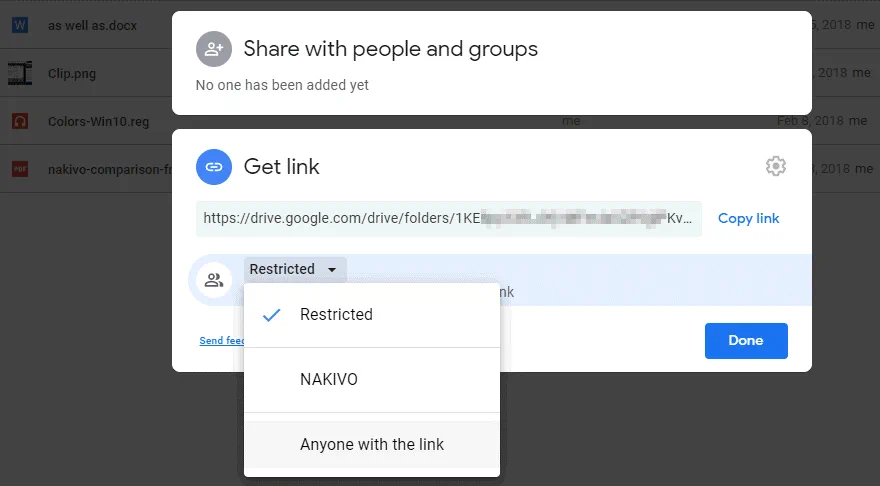
Dateien und Ordner auf Google Drive können mit ausgewählten Gmail-Nutzern oder mit allen geteilt werden.
Nutzer, für die Dateien geteilt werden, können über folgende Berechtigungen verfügen:
- Organisieren, Hinzufügen und Bearbeiten
- Nur ansehen

Wenn Sie Dateien und Ordner teilen, können Sie die Nutzer, für die Sie Daten teilen möchten, von ihren Google-E-Mail-Adressen auswählen. Sie können Inhalte auch mit Google-Gruppen teilen, indem Sie die E-Mail-Adresse der Google-Gruppe angeben. Benutzer müssen über einen Link verfügen, um auf einen freigegebenen Ordner oder Dateien in Google Drive zugreifen zu können. Wenn ein Benutzer mit einem Link zu einem freigegebenen Ordner nicht in der Liste der zugelassenen Benutzer definiert ist, kann dieser Benutzer eine Zugriffsanfrage für sein Konto senden. Es ist auch möglich, auf Google Drive gespeicherte Inhalte für die Öffentlichkeit zu teilen (die Kann anzeigen Modus ist standardmäßig ausgewählt, aber Sie können Bearbeiten oder Kommentieren Optionen für Benutzer) auswählen. Öffentliche Dateien, die für alle geteilt werden, werden von der Google-Suchmaschine indexiert und können in Google gefunden werden. Die Dateifreigabe wird in der von Google bereitgestellten Weboberfläche konfiguriert.
Optionen zum Teilen öffentlicher Links sind:
- Ein – öffentlich im Web (keine Anmeldung erforderlich)
- Ein – jeder mit dem Link (keine Anmeldung erforderlich)
- Aus – bestimmte Personen
Google Drive-Versionierung
Wenn Sie eine Datei nach der Bearbeitung in Google Drive speichern, wird eine neue Version der Datei erstellt, mit der Sie unerwünschte Änderungen rückgängig machen können. Dies gilt auch für die Bearbeitung von freigegebenen Dateien in Google Drive. Eine neue Version wird erstellt, wenn ein Nutzer eine Datei oder einen Ordner umbenennt, Elemente verschiebt oder entfernt, eine neue Datei hochlädt oder die Optionen für die Freigabe einer Datei oder eines Ordners ändert.
Google Drive-Beschränkungen:
Maximale Anzahl gespeicherter Versionen: 100 Versionen oder 30 Tage (Sie können die Option „Für immer behalten“ für benutzerdefinierte Versionen auswählen)
Maximale Anzahl von Elementen in einem gemeinsamen Laufwerk: 400.000 Dateien und Ordner
Die maximale Anzahl verschachtelter Ordner in freigegebenen Laufwerken: 20
Einzelne Nutzer können pro Tag 750 GB an Dateien hochladen
Dateien im Papierkorb von „Mein Laufwerk“ (My Drive Trash) werden für Nutzer, die ein persönliches Google-Konto verwenden, nicht automatisch gelöscht. Wenn Dateien in Shared Drives von Google-Nutzern (G Suite für Organisationen) gespeichert sind, werden die entfernten Dateien nach 30 Tagen endgültig aus dem Papierkorb gelöscht.
OneDrive-Freigabe
Wenn Sie OneDrive verwenden, können Sie auch Dateien und Ordner für andere teilen. In OneDrive gespeicherte Dateien sind standardmäßig privat, bis Sie sie manuell teilen. Beachten Sie, dass die Freigabe im Basis- oder reinen Speicher-Abonnement von OneDrive eingeschränkt ist. Die gleichzeitige Freigabe mehrerer Dateien oder Ordner ist für OneDrive nicht verfügbar, wenn Sie ein Arbeits- oder Schulkonto verwenden.
Wenn Sie Dateien und Ordner teilen, sollten Sie einen generierten Link kopieren und diesen Link an Benutzer senden, für die Sie Inhalte teilen möchten, oder einen Link auf einer Website veröffentlichen. Die Dateifreigabe kann in der Weboberfläche von Microsoft OneDrive konfiguriert werden, sobald Sie sich mit Ihrem Microsoft-Konto angemeldet haben.
Die folgenden Freigabeoptionen stehen zur Verfügung:
Bearbeiten zulassen. Wenn diese Option ausgewählt ist, können Benutzer, für die Dateien geteilt werden (Benutzer mit Microsoft-Konten), Dateien bearbeiten, Dateien zu einem geteilen Ordner hinzufügen, Dateien verschieben oder löschen und die Liste der Benutzer ändern, die Dateien oder Ordner teilen dürfen. Wenn diese Option nicht ausgewählt ist, können Benutzer Elemente ansehen, herunterladen und kopieren, ohne sich anmelden zu müssen. Sie können keine Dateien bearbeiten und keine Links an andere Personen weiterleiten.
Ablaufdatum festlegen. Sie können einen Link zu freigegebenen Dateien erstellen, der bis zum ausgewählten Datum gültig ist. Nach dem festgelegten Datum wird der Link deaktiviert und Benutzer können nicht mehr auf freigegebene Dateien zugreifen. In diesem Fall sollten Sie einen neuen Link erstellen, um die Dateien weiterhin freizugeben.
Passwort festlegen. Sie können freigegebene Dateien mit einem Passwort schützen. Benutzer, die über einen Link zu freigegebenen Dateien verfügen, werden aufgefordert, das Passwort einzugeben, um auf die Dateien zugreifen zu können. Ein Benutzer, der die Dateifreigabe erstellt, sollte den Benutzern individuell ein Passwort mitteilen.
Wenn Sie über ein Microsoft-Konto für eine Organisation verfügen und OneDrive für Arbeit oder Schuleverwenden, können Sie zusätzliche Optionen zum Teilen auswählen:
Jeder mit dem Link. Jeder, der über den Link verfügt, hat Zugriff auf Inhalte, die geteilt werden, auch Personen außerhalb Ihrer Organisation.
Personen in [your organization] mit dem Link. Jeder, der über einen Link zu einer freigegebenen Datei in Ihrer Organisation verfügt, kann auf die Datei zugreifen.
Personen mit bestehendem Zugriff. Diese Option ändert keine bestehenden Berechtigungen.
Bestimmte Personen. Verwenden Sie diese Option, um bestimmten Benutzern Zugriff zu gewähren.
Bearbeiten zulassen. Dieses Kontrollkästchen ermöglicht die maximale Zugriffsebene und erlaubt das Bearbeiten von freigegebenen Dateien und Ordnern, das Umbenennen, das Ändern einer Liste von Benutzern, die die Dateien teilen, das Löschen von Dateien usw.

OneDrive-Versionierung
Wenn Sie ein persönliches Microsoft-Konto verwenden, können maximal 25 Versionen abgerufen werden. Wenn Sie ein Microsoft-Konto für Organisationen verwenden, hängt die Anzahl der Versionen von der Bibliothekskonfiguration ab, und ein Systemadministrator kann die Versionierung in der SharePoint Server-Konfiguration deaktivieren.
Die gelöschten Elemente werden 30 Tage lang im Papierkorb gespeichert und dann in den Papierkorb der zweiten Stufe verschoben. Wenn der Papierkorb voll ist, aber weiterhin neue Elemente behalten werden, werden die ältesten Elemente nach 30 Tagen zuerst gelöscht.
Die gelöschten Elemente werden maximal 93 Tage lang im Papierkorb (erste und zweite Stufe) in Office 365 gespeichert, bis sie endgültig gelöscht werden.

OneDrive-Beschränkungen:
Maximale Anzahl gespeicherter Versionen: mindestens 100 Hauptversionen und maximal 500 Versionen (OneDrive for Business). Die maximale Aufbewahrungsdauer für persönliche Konten beträgt 30 Tage und 25 Versionen.
Die maximale Anzahl von Elementen in einem freigegebenen Laufwerk: Für eine optimale Leistung wird empfohlen, die Grenze von 300.000 freigegebenen Elementen nicht zu überschreiten. Die maximale Grenze liegt bei 30 Millionen freigegebenen Elementen für ein einzelnes OneDrive oder eine Team-Site-Bibliothek.
Die maximale Anzahl verschachtelter Ordner in freigegebenen Laufwerken: 5.000 Unterordner in einem einzelnen Ordner
Die Verwendung von OneDrive hat für Benutzer mit kostenlosen Konten einen wesentlichen Nachteil. Wie oben erläutert, können einzelne Benutzer maximal 5 GB an Dateien kostenlos auf OneDrive hochladen. Für das Herunterladen der freigegebenen Daten gilt jedoch ein tägliches Limit. Wenn das Download-Volumen überschritten wird, können Sie bis zum nächsten Tag keine Dateien mehr herunterladen. Benutzer, die versuchen, auf OneDrive geteilte Daten herunterzuladen, erhalten diese Fehlermeldung, wenn an einem bestimmten Tag bereits 20 GB Daten heruntergeladen wurden:
Der Benutzer, der die Daten geteilt hat, hat das Limit für die Teilung überschritten. Bitte versuchen Sie es später erneut.
Microsoft möchte, dass Benutzer ein kostenpflichtiges Abonnement erwerben, anstatt ein kostenloses Konto zu nutzen. Im Gegensatz zu Microsoft OneDrive gibt es bei Google Drive keine solchen Beschränkungen beim Herunterladen von freigegebenen Daten. Welchen Speicherdienst sollte man in diesem Fall wählen – Google Drive oder OneDrive? Wenn Sie ein kostenloses Konto zum Speichern und Teilen von Dateien in der Cloud verwenden möchten, wählen Sie Google Drive.
Client-Anwendungen und Synchronisierung
Wenn Sie Google Drive mit OneDrive vergleichen, sollten Sie die Client-Anwendungen nicht vergessen, mit denen Sie ohne Webbrowser auf Dateien in der Cloud zugreifen können. Zusätzlich zur Weboberfläche bieten beide Anbieter eine eigenständige Client-Anwendung, mit der Benutzer Dateien und Ordner im Cloud-Speicher mit Dateien und Ordnern auf einer lokalen Festplatte Ihres Computers synchronisieren können.
Google Drive
Google Backup and Sync ist der Name der Client-Anwendung, die auf einem Betriebssystem installiert werden kann, um auf Daten in Ihrem Google Drive zuzugreifen. Es werden nur Windows und macOS unterstützt. Linux wird derzeit leider nicht unterstützt. Die Anwendung ist nicht vorinstalliert und muss manuell installiert werden. Sie können benutzerdefinierte Ordner auswählen, die synchronisiert werden sollen.
Auf die synchronisierten Dateien, die von Google Drive auf eine lokale Festplatte heruntergeladen wurden, kann auch offline zugegriffen werden. Sobald Sie online sind, können Sie die geänderten Dateien mit Google Drive synchronisieren (hochladen). Mit diesem Ansatz können Sie Speicherplatz auf Ihrem Google Drive oder Ihrer lokalen Festplatte (USB-Sticks und Flash-Karten werden ebenfalls unterstützt) sparen und den Internetverkehr reduzieren.
OneDrive
Der Name einer Client-Anwendung für den Zugriff auf Ihre OneDrive-Dateien lautet OneDrive Desktop. Es gibt OneDrive für Windows und OneDrive für Mac OS X. Es gibt keinen OneDrive-Client für Linux. Der OneDrive-Client ist in den neuesten Windows-Versionen wie Windows 10, Windows Server 2016 und Windows Server 2019 integriert. OneDrive verfügt über die Funktion „Dateien nach Bedarf”. Benutzer können benutzerdefinierte Dateien und Ordner für die Synchronisierung auswählen. Es ist möglich, benutzerdefinierte Unterordner auszuwählen, nicht nur Ordner im Stammordner von OneDrive. Jetzt ist der Versionsverlauf im Datei-Explorer (Windows Explorer und macOS Finder) verfügbar.
Mit der Synchronisierung auf Blockebene können Sie nur geänderte Blöcke bearbeiteter Dateien von Ihrem lokalen Laufwerk auf OneDrive kopieren und umgekehrt. Microsoft gibt an, dass diese Funktion den Internetverkehr erheblich reduzieren kann, da nach der Bearbeitung nicht mehr die gesamten Dateien kopiert werden, was die Geschwindigkeit der Datensynchronisierung erhöht.
Funktionen für Zusammenarbeit und Integration
Ist OneDrive für die Zusammenarbeit besser geeignet als Google Drive? Das hängt von der von Ihnen verwendeten Office-Software ab. Sehen wir uns diese Kategorie des Vergleichs zwischen Google Drive und Microsoft OneDrive einmal in Details an.
Google Drive
Nutzer mit Google-Konten können mithilfe von Google-Anwendungen wie Google Docs, Google Sheets und Google Slides gemeinsam Dokumente (doc, docx, xls, xlsx und andere Office-Dateiformate) bearbeiten, die sich auf Google Drive befinden. Google Drive ist in Gmail integriert und kann zum Versenden großer Dateien verwendet werden, die nicht an Standard-E-Mail-Nachrichten angehängt werden können. Benutzer können in Echtzeit sehen, wer ein Dokument bearbeitet. In diesem Fall ist die Versionierung aktiviert. Benutzer mit Google-Konten können Google Kalender, Hangout Meet und Hangout Chat verwenden. Google Drive für Organisationskonten unterstützt die Integration mit Slack, Salesforce und anderen Tools von Drittanbietern.
OneDrive
OneDrive ist in Microsoft Office 365-Anwendungen wie Word Online, Excel Online, PowerPoint Online, SharePoint Onlineund andere für Benutzer integriert, die über ein kostenpflichtiges Microsoft-Konto verfügen (mit Ausnahme eines eigenständigen OneDrive-Abonnements). Microsoft Office-Anwendungen sind bei Benutzern auf der ganzen Welt beliebt, und die Integration von OneDrive in diese Anwendungen ist ein wesentlicher Vorteil einer Microsoft 365-Abonnement-Lizenzierung. Dank der nahtlosen Integration können Benutzer ein auf OneDrive gespeichertes geteiltes Dokument gleichzeitig mit Word Online, Excel Online, PowerPoint, Teams und anderen Anwendungen bearbeiten.
Wenn Sie also keine Microsoft Office-Anwendungen verwenden, sollten Sie Google Drive in Betracht ziehen. Wenn Sie Microsoft Office-Anwendungen verwenden, könnte OneDrive für Sie interessant sein, da Sie von den Integrations- und Kollaborationsfunktionen von Office 365 profitieren können.
Sicherheit und Datenschutz
Sicherheit und Datenschutz sind zwei weitere wichtige Aspekte beim Vergleich zwischen Microsoft OneDrive und Google Drive, da niemand möchte, dass seine Daten von Dritten gestohlen oder kompromittiert werden. Ein hohes Maß an Sicherheit verringert die Wahrscheinlichkeit von Datenlecks, Konto-Kompromittierungen usw. Was den Datenschutz angeht, so können Sie bei der Nutzung öffentlicher Cloud-Dienste nicht zu 100 % sicher sein, dass Ihre in der Cloud gespeicherten Daten privat bleiben. Sie können nur darauf vertrauen, dass Ihr Cloud-Speicher über die richtigen Kontrollmechanismen verfügt. Wenn Ihnen der Datenschutz wichtig ist, sollten Sie es vermeiden, sensible Daten in öffentlichen Clouds zu speichern.
Google kann die gesammelten Daten für personalisierte Werbung verwenden. Microsoft kann Benutzerdaten nach Inhalten durchsuchen, die von Microsoft als unerwünscht eingestuft werden. Einige Benutzer könnten Bedenken hinsichtlich solcher Richtlinien haben. Grundsätzlich ist das Datenschutzniveau bei Google Drive und OneDrive vergleichbar. Es gibt keine Hinweise auf gehackte Konten oder schwerwiegende Datenlecks bei Cloud-Diensten auf der Seite von Microsoft.
Beide Dienste bieten eine 2-Stufen-Verifizierung (Zwei-Faktor-Authentifizierung), um das Stehlen von Konten durch den Diebstahl von Benutzernamen und Passwörtern zu verhindern. Microsoft hat einen Dienst namens Personal Vault vorgestellt, mit dem die wichtigsten und sensibelsten Daten mit einer höheren Sicherheit gespeichert werden können. Auf Personal Vault kann nur mit Zwei-Faktor-Authentifizierung zugegriffen werden.
Für beide Dienste gibt es keine End-to-End-Verschlüsselung (Verschlüsselung von Dateien auf der Seite des Benutzers, Übertragung verschlüsselter Dateien über das Internet in die Cloud und Entschlüsselung von Dateien in der Cloud). Stattdessen erfolgt die Verschlüsselung mithilfe des HTTPS-Protokolls für die Übertragung von Dateien über das Internet.
Es gibt Unterschiede in den Verschlüsselungsmethoden zwischen Google Drive und OneDrive.
Google Drive
Zur Sicherung von Dateien während der Datenübertragung über das Netzwerk wird eine AES-128-Bit-Verschlüsselung verwendet.
AES 256-Bit wird zur Verschlüsselung von Dateien verwendet, die auf Google Drive gespeichert sind.
OneDrive
AES 256-Bit-Verschlüsselung wird verwendet, um Dateien während der Datenübertragung über das Netzwerk zu schützen.
Für Dateien, die auf OneDrive gespeichert sind, wird für Benutzer mit kostenlosen Microsoft-Konten keine Verschlüsselung verwendet. Dies ist ein Nachteil von OneDrive im Vergleich zu Google Drive. Für Nutzer mit kostenpflichtigen Microsoft-Konten werden die auf OneDrive gespeicherten Daten verschlüsselt. Google und Microsoft verwenden ihre eigenen Verschlüsselungsschlüssel, um Dateien zu verschlüsseln.
Leistung und Zuverlässigkeit
Ein Vergleich der Leistung von OneDrive und Google Drive kann Ihnen dabei helfen, den schnellsten Cloud-Speicher auszuwählen. Die höchste Leistung erzielen Sie, wenn Sie die Empfehlungen und Anforderungen befolgen. Beide Anbieter geben an, dass sie generell eine hohe Leistung für ihre Dienste bieten. Manchmal stellen Benutzer jedoch eine Leistungsminderung fest, insbesondere bei der Verwendung des OneDrive-Desktop-Clients. Was die Zuverlässigkeit angeht, bieten beide Dienste eine Verfügbarkeit und Zuverlässigkeit von über 99 %.
Suchoptionen
Wenn Sie eine große Anzahl von Dateien und Ordnern im Cloud-Speicher ablegen, kann es vorkommen, dass Sie den genauen Namen einer benötigten Datei oder den Standort einer Datei vergessen. Aus diesem Grund geben wir Ihnen einen Überblick über die Unterschiede zwischen den Suchoptionen von Google Drive und OneDrive.
Google bietet eine erweiterte Funktionalität für Google Drive. Google zeigt die Suchergebnisse an, indem es sie nach der Eingabe jedes Zeichens in das Suchfeld live aktualisiert. Mit den erweiterten Optionen können Sie die Suche nach Dateityp, Stichwort, Datum der letzten Aktivität usw. filtern. Google verwendet Algorithmen für maschinelles Lernen, um die Suche zu verbessern.
In Microsoft OneDrive müssen Sie eine Suchanfrage eingeben und die Eingabetaste drücken, um die Suche zu starten. Danach werden die Suchergebnisse angezeigt.
Die Suche funktioniert bei Google Drive besser. Google hat in dieser Kategorie Vorteile, was nicht verwunderlich ist, da Google eine der besten Suchmaschinen für die Globale Suche im Internet entwickelt hat.
Fazit
Jeder Cloud-Speicher hat seine eigenen Vor- und Nachteile. Microsoft OneDrive bietet eine nahtlose Integration mit anderen Microsoft Office 365-Anwendungen, was diesen Cloud-Speicher für Nutzer und Unternehmen, die Microsoft Office verwenden, attraktiv macht. Wenn Sie Microsoft Office nicht verwenden, können Sie sich für Google Drive entscheiden. Wenn Sie oder Ihr Unternehmen Gmail für die Kommunikation verwenden, bietet die Verwendung von Google Drive viele Vorteile.
Wenn Sie ein kostenloses Konto für die Nutzung von Cloud-Speicher verwenden möchten, sollten Sie bedenken, dass Microsoft OneDrive zu viele Einschränkungen hat, darunter eine Begrenzung des Cloud-Speichers auf 5 GB und eine Begrenzung für das Herunterladen von gemeinsam genutzten Dateien. In diesem Fall wird die Verwendung von Google Drive empfohlen. Wenn keine der beiden genannten Cloud-Speicherplattformen Ihren Anforderungen entspricht, sollten Sie die Verwendung von Google Cloud Storage oder Amazon S3 in Betracht, die als Unternehmensspeicher in der Cloud für einzelne Benutzer und Organisationen verwendet werden können.
Wenn Sie Office 365 verwenden, vergessen Sie nicht eine zuverlässige Office 365-Backup-Lösung, wie beispielsweise NAKIVO Backup & Replikation & Replication.


