Verwendung und Zugriff auf das Office 365 ADMIN Center: Eine vollständige Anleitung
Fast alle Cloud-Dienste, mit denen Sie mehrere Benutzer verwalten können, verfügen über eine spezielle Verwaltungsoberfläche. Microsoft Office 365 wird als SaaS kategorisiert und bietet ein eigenes Microsoft Office 365 Admin Center. Dieses Admin Center kann verwendet werden, um Benutzerkonten und Postfächer zu verwalten, die Office 365-Cloudumgebung zu konfigurieren, Statistiken zu überwachen und vieles mehr. In diesem Blogbeitrag wird erläutert, wie Sie das aktualisierte Office 365 Admin Center verwenden können und welche Funktionen im Admin Center konfiguriert werden können.

Wie greift man auf das Office 365 Admin Center zu?
Auf das Microsoft Office 365 Admin Center kann über eine Webschnittstelle mit einem Webbrowser zugegriffen werden. Nach der offiziellen Ankündigung von Microsoft wurde Office 365 in Microsoft 365 umbenannt, was bedeutet, dass das neue Office 365 Admin Center nun als Microsoft 365-Abonnement-Lizenzierung bezeichnet wird. Die Integration mit anderen Microsoft-Diensten ist nun einfacher, wenn Sie das Microsoft 365-Abonnement-Lizenzierung verwenden.
Öffnen Sie Ihren Webbrowser und gehen Sie zu:
https://login.microsoftonline.com
Geben Sie Ihren Administratorkontonamen ein, zum Beispiel admin@yourdomain.onmicrosoft.com und klicken Sie auf Weiter.

Geben Sie das passwort für Ihr ADMIN-Konto ein und klicken Sie auf Anmelden.

Wenn Sie Multi-Faktor-Authentifizierung für die Office 365-ADMIN-Anmeldung konfiguriert haben, müssen Sie einen Bestätigungscode eingeben, bevor Sie fortfahren können.
Sobald Sie sich auf der Office 365-Webseite angemeldet haben, sehen Sie Links zu Online-Anwendungen wie Word Online, Exchange Online, SharePoint Online usw., die für Ihr Abonnement verfügbar sind. Wenn Sie als Administrator angemeldet sind, finden Sie auf dieser Seite das ADMIN-Symbol. Klicken Sie auf das ADMIN-Symbol , um das Microsoft 365 Admin Center zu öffnen. Wenn das Admin-Symbol nicht angezeigt wird, verfügen Sie nicht über Rechte zur Verwaltung von Office 365 in Ihrer Organisation. Standardmäßig erhält eine Person, die ein Microsoft-Konto erstellt und ein Office 365-Abonnement für Unternehmen erwirbt, Rechte zur Verwaltung und verfügt über das Office 365-Administratorkonto.
Lesen Sie auch, wie Sie eine Verbindung zu Exchange Online in PowerShell verbinden.
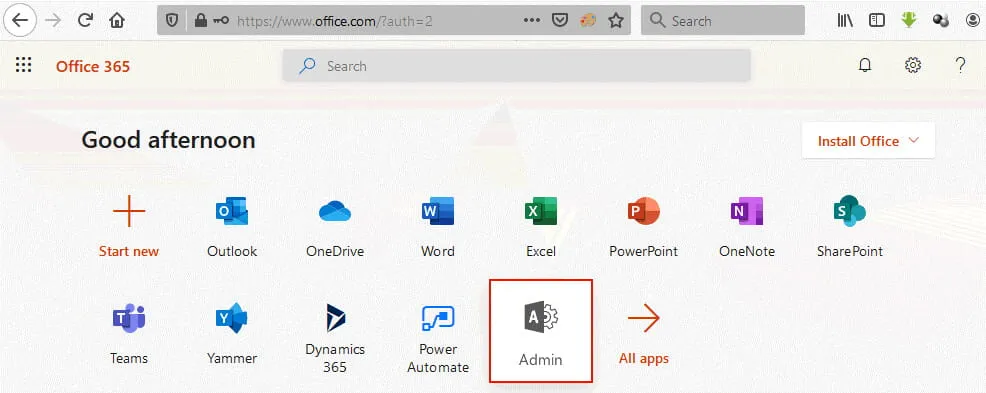
Alternativ können Sie einen direkten Link zum Microsoft ADMIN Center in einen Webbrowser eingeben:
https://admin.microsoft.com
Geben Sie den Namen und das passwort des Office 365-Administratorkontos ein, um sich anzumelden.
Das Office 365-Verwaltungscenter ist nur für Organisationskonten verfügbar, die Business-Abonnementpläne verwenden. Konten für Organisationen sollten so konfiguriert sein, dass sie eine Domain für Office 365-Dienste verwenden. Das Office 365-Verwaltungscenter ist nicht für einzelne Privatanwender verfügbar, die persönliche Konten und Abonnementpläne verwenden.
Schnittstellenkomponenten
Nachdem Sie sich beim Microsoft 365 Admin Center (früher bekannt als Office 365 Admin Center) angemeldet haben, sehen Sie in der Mitte des Fensters drei Hauptfenster und Optionen.
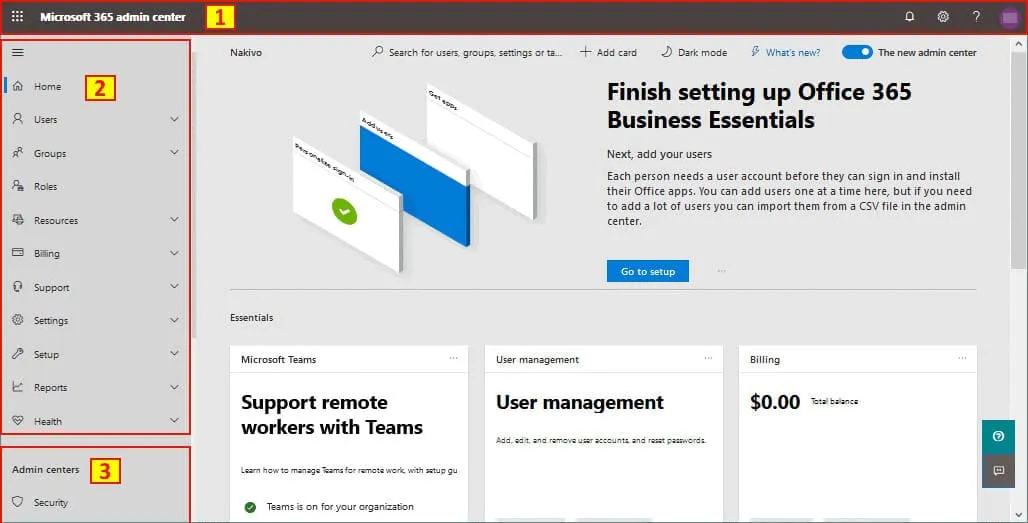
Diese drei Hauptfenster sind:
1. Das obere Management-Fenster.
2. Der linke Navigationsbereich, der folgende Unterbereiche enthält:
- Benutzer
- Gruppen
- Rollen
- Ressourcen
- Abrechnung
- Support
- Einstellungen
- Einrichtung
- Berichte
- Gesundheit
3. Das Admin-Center Panel.
Sehen wir uns jedes Panel der Benutzeroberfläche des Microsoft 365-Admin-Centers im Detail an.
Das obere Bedienfeld
Das obere Bedienfeld ist das horizontale Bedienfeld, das die fünf Hauptelemente der grafischen Benutzeroberfläche (GUI) enthält. Dieses Bedienfeld steht allen Office 365-Benutzern zur Verfügung. Verwenden Sie dieses Bedienfeld, um ein Benutzerprofil für ein Office 365-Konto zu konfigurieren.
1. Office 365-Menü. Klicken Sie auf das 9-Punkt-Menüsymbol, um das Office 365-Menü zu öffnen. In diesem Menü können Sie zu jeder Office 365-Onlineanwendung wechseln, die für Ihr Abonnement verfügbar ist. Das ADMIN-Symbol ist nur für Benutzer mit Administratorrechten verfügbar.
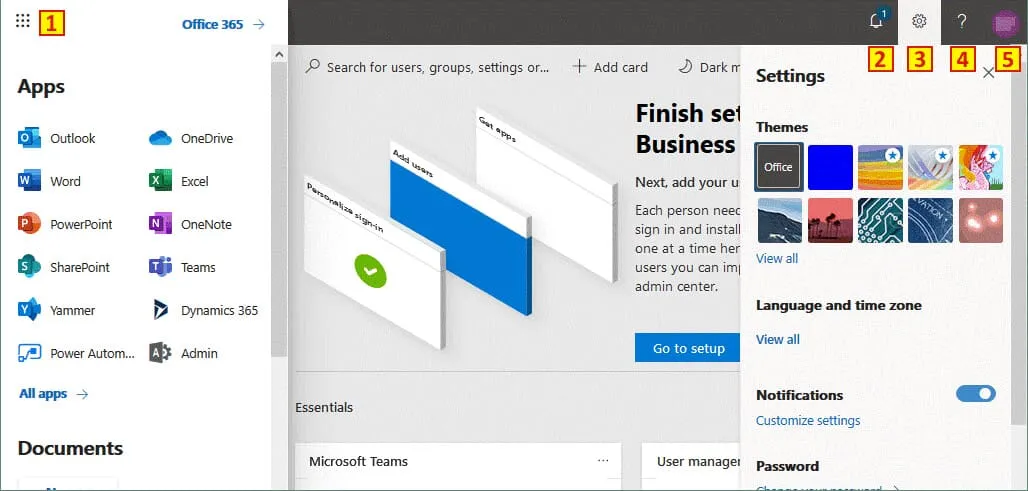
2. Benachrichtigungen. Klicken Sie auf das Glockensymbol, um Benachrichtigungen zu Ihrem Office 365-Konto und den zugehörigen Office 365-Diensten anzuzeigen.

3. Einstellungen. In diesem Menü können Sie Sprache, Zeitzone und Themen auswählen, Einstellungen für Benachrichtigungen und Kontaktpräferenzen anpassen und Ihr Passwort ändern.
4. Support-Assistent. Dieses Menü können Sie verwenden, wenn Sie Hilfe von Microsoft benötigen.
5. Mein Konto. Klicken Sie auf einen Farbkreis in der rechten oberen Ecke, um Ihre Einstellungen zu öffnen. In den Einstellungen können Sie persönliche Informationen, Abonnements, Optionen für Sicherheit und Datenschutz, App-Berechtigungen, Apps und Geräte sowie Tools und Add-Ins ansehen.
Der linke Navigationsbereich
Der linke Navigationsbereich ist für das Microsoft Office 365 Admin Center am wichtigsten, da Sie hier zu den Einstellungen Ihrer Office 365-Domäne und Benutzerkonten navigieren, Gruppen verwalten, Berechtigungen festlegen usw. können. Dieser Navigationsbereich sieht aus wie ein Menü mit Abschnitten und Unterabschnitten. Sehen wir uns die einzelnen Abschnitte in Details an.
Startseite
Klicken Sie auf diesen Link, um zur Hauptseite (Landing Page) des Office 365 ADMIN Centers zurückzukehren.
In der Mitte der Hauptseite sehen Sie die folgenden Elemente:
- Ein Suchfeld , mit dem Sie nach Benutzern, Gruppen und anderen Objekten suchen können
- + Karte hinzufügen. Fügen Sie Ihrer Startseite Karten hinzu, um schnell auf häufig verwendete Seiten zuzugreifen, z. B. ein Nachrichtencenter, Azure AD, Berichte usw. Sie können die Karten verschieben, anordnen und löschen, um das Ansehen übersichtlicher zu gestalten.
- Dunkel-/Hellmodus. Wählen Sie das gewünschte Thema aus. Sie können zwischen einem hellen und einem dunklen Modus wechseln.
- Was ist neu?. Klicken Sie auf diesen Link, um zu sehen, was es Neues im Microsoft Admin Center und in Office 365 gibt. Microsoft aktualisiert Office 365 regelmäßig, und hier finden Sie alle Neuigkeiten.
- Ein Umschalter zwischen dem neuen und dem alten Admin-Center.
Benutzer
Die häufigste Aufgabe für Administratoren ist das Verwalten von Benutzerkonten. In diesem Abschnitt finden Sie vier Unterabschnitte zum Verwalten von Office 365-Benutzerkonten von Mitarbeitern oder Studenten.
Aktive Benutzer. Sie können eine detaillierte Liste (Tabelle) aller Benutzer und deren Status anzeigen. Sie können auch einen Benutzer hinzufügen, Benutzervorlagen erstellen, mehrere Benutzer hinzufügen und die mehrstufige Authentifizierung aktivieren oder deaktivieren. Sie können Office 365-Benutzer verwalten (hinzufügen, Bearbeiten, Löschen, Exportieren), Passwörter zurücksetzen, Benutzerlizenzen zuweisen oder entfernen und Filter verwenden, um die benötigten Benutzer auszuwählen (was nützlich ist, wenn Sie eine große Anzahl von Office 365-Benutzern für Ihre Domain haben). Sie können aktive Benutzer nach Spalten sortieren. Klicken Sie beispielsweise auf Benutzername , um Benutzer nach ihrem Benutzernamen zu sortieren.
Die Spalten sind:
Anzeigename | Benutzername | Lizenzen | Anmeldestatus | Synchronisierungsstatus | Spalten auswählen
Klicken Sie auf Spalten auswählen , um die anzuzeigenden Spalten auszuwählen.

Kontakte und Gastbenutzer. Diese Optionen werden verwendet, um E-Mail-Kontakte externer Benutzer zu erstellen.
Gelöschte Benutzer. Sie können eine Liste der gelöschten Benutzer anzeigen und die aufgeführten Benutzer bei Bedarf wiederherstellen.
Gruppen
Verwenden Sie diese Optionen, um Office 365-Gruppen, Sicherheitsgruppen, Verteilerlisten und freigegebene Postfächer in Ihrer Organisation zu verwalten. Bei der Verwaltung von Office 365-Benutzern ist es sinnvoll, diese in Gruppen zu sortieren und Gruppen zu verwalten, anstatt jeden Benutzer einzeln zu verwalten.

Rollen
Im Microsoft 365 Admin Center kann der globale Office 365-Administrator Ihrer Organisation anderen Benutzern (Administratoren) verschiedene Administratorrollen zuweisen. Dieser Ansatz kann nützlich sein, wenn Ihre Organisation eine große Anzahl von Benutzern hat und Sie bestimmte Befugnisse an andere Administratoren delegieren möchten, die sich beispielsweise auf die Verwaltung von Exchange, Lizenzen oder SharePoint konzentrieren sollen.
Die vollständige Liste der Office 365-Administratorrollen finden Sie auf der Seite „Rollen”. Lesen Sie die Beschreibung der einzelnen Rollen, um zu verstehen, welche Rolle Sie den Benutzern zuweisen sollten.

Ressourcen
Mit den Ressourcenoptionen können Sie Ressourcen wie Websites und Konferenzräume für Konferenzzwecke erstellen und verwalten. Sie können Ihre SharePoint-Websites und -Websitesammlungen anzeigen, die in SharePoint für die Zusammenarbeit der Benutzer erstellt wurden, sowie deren Status für die externe Freigabe. Weitere Informationen finden Sie unter SharePoint und OneDrive.

Abrechnung
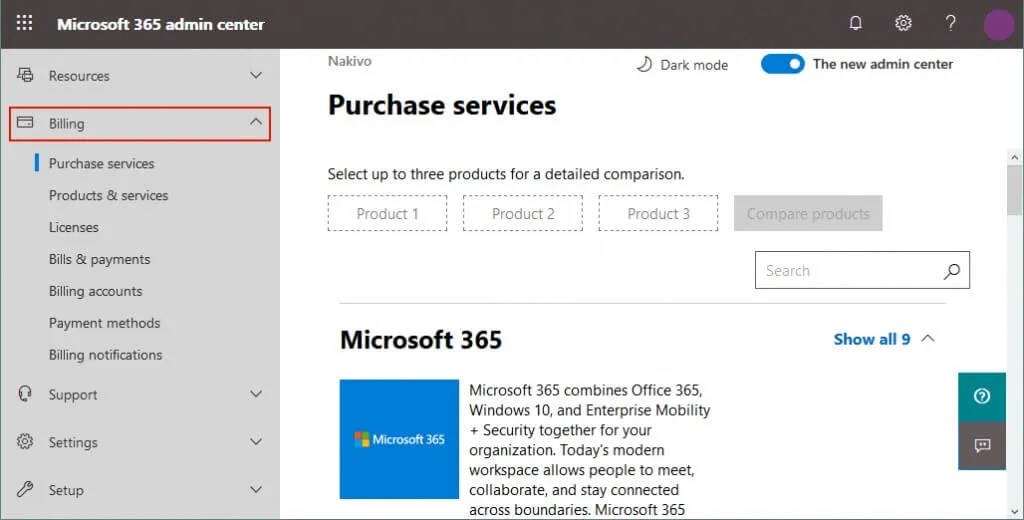
Sie können Ihren Status des Abonnements ansehen, zusätzliche Microsoft-Clouddienste erwerben, Abrechnungen und Zahlungen überprüfen, Zahlungsmethoden konfigurieren usw. Sie können Lizenzen ansehen und zuweisen sowie überprüfen, wie viele Lizenzen für Ihr Office 365-Abonnement verfügbar sind.
Support
Erstellen Sie bei Bedarf eine neue Supportanfrage an Microsoft und zeigen Sie in diesem Abschnitt die letzten Serviceanfragen und deren Status an. Microsoft bietet Support für Office 365-Administratoren.

Einstellungen
Verwalten Sie globale Office 365-Einstellungen für Anwendungen, einschließlich Authentifizierungseinstellungen, E-Mail-Einstellungen, Kalender, externe Freigabe, passwort-Richtlinien, Azure Active Directory-Integration usw. Sie können das Ablaufdatum für Passwörter, Freigabeeinstellungen, Kalendereinstellungen usw. ändern.

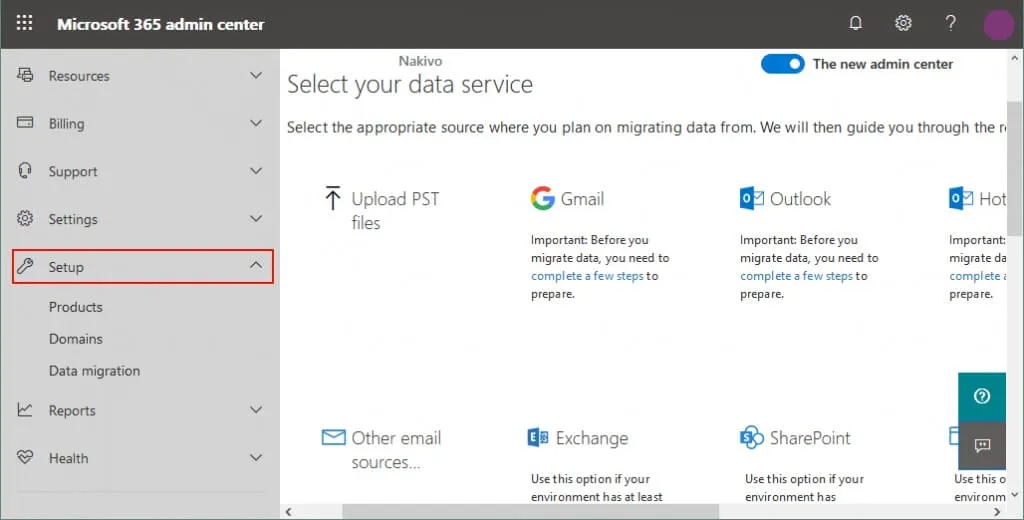
Einrichtung
Zeigen Sie Produktdetails für Ihr Abonnement an, weisen Sie Softwarelizenzen zu oder verwalten Sie diese, verwalten Sie Domänen und Datenmigrationen. Sie können eine neue Domäne kaufen, eine Domäne hinzufügen und den Domänenstatus überprüfen. Mit den Datenmigrationsoptionen können Sie E-Mail-Konten und E-Mail-Daten von verschiedenen Diensten wie Gmail, Hotmail und Yahoo migrieren und Daten von exportierten PST-Dateien importieren.
Berichte
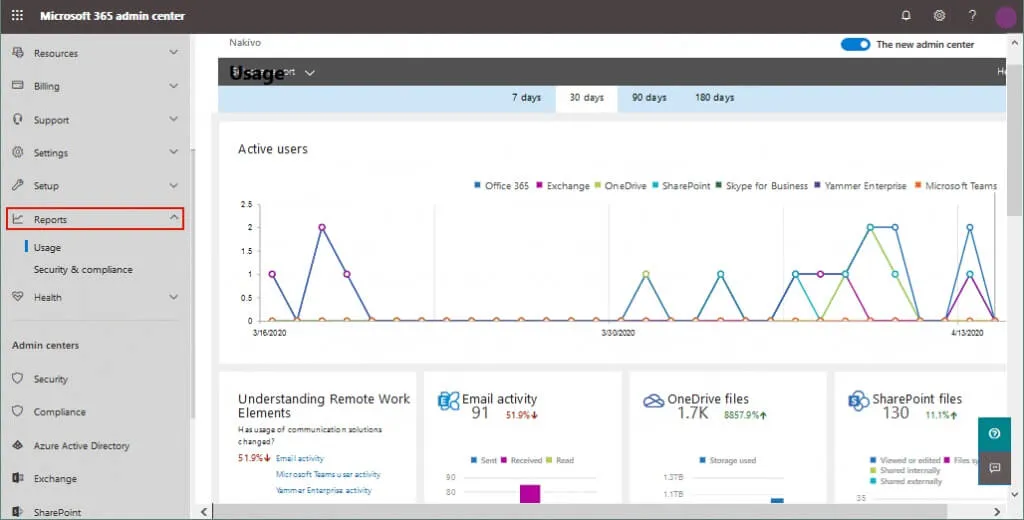
Sehen Sie sich einen detaillierten Bericht für einen ausgewählten Zeitraum darüber an, wie Benutzer in Ihrem Unternehmen Office 365-Anwendungen nutzen. Sie können überwachen, welche Anwendungen bei den Benutzern am beliebtesten sind, und die Dynamik für den ausgewählten Zeitraum (7, 30, 90 oder 180 Tage) vergleichen. Anhand der Berichte können Sie feststellen, welche Benutzer Ihres Unternehmens die Office 365-Dienste nicht nutzen und möglicherweise die ihnen zugewiesene Lizenz nicht benötigen, und welche Benutzer einen Dienst häufig nutzen und kurz davor stehen, ihre Kontingente zu überschreiten (z. B. für OneDrive).
Zustands
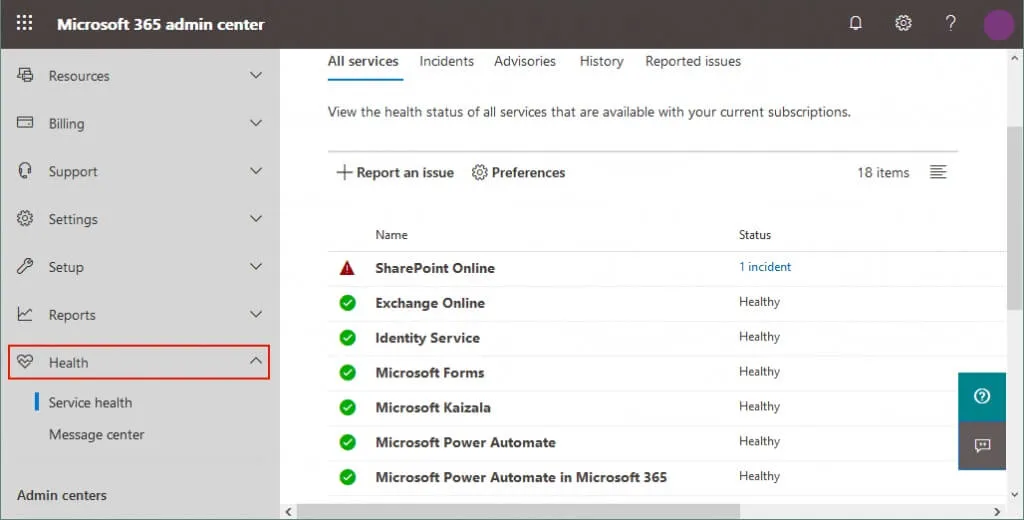
Öffnen Sie diesen Abschnitt im Office 365 ADMIN Center und überprüfen Sie den Zustand Ihrer Office 365-Dienste. Wenn Unterbrechungen oder Probleme aufgetreten sind, wird das Warnsymbol neben dem Namen des Dienstes angezeigt, und die Anzahl der Vorfälle wird in der Spalte „ Status “ angezeigt. Das Message Center kann Ihnen dabei helfen, über vergangene und geplante Ereignisse auf dem Laufenden zu bleiben.
Admin Centers
Der Abschnitt „ <” >Admin centers im unteren Bereich des Navigationsfensters fasst alle wichtigen Konfigurationsoptionen für Office 365-Produkte zusammen, sodass der Office 365-Unternehmensadministrator über die zentrale Oberfläche des Microsoft 365-Admin Centers auf alle Einstellungen zugreifen kann.

- Sicherheit/Compliance. Klicken Sie auf eine dieser Optionen, um das Office 365-Verwaltungscenter für Sicherheit und Compliance zu öffnen.
- Azure Active Directory. Ermöglicht Ihnen die Konfiguration von Azure AD für Office 365 und die Synchronisierung mit Windows Server Active Directory; das Verwalten von Benutzern, Gruppen und Richtlinien; und die Festlegung von Zugriffsparametern für Anwendungen von Drittanbietern, die über Microsoft-APIs mit Office 365 interagieren.
- Exchange. Gehen Sie zum Exchange Online Admin Center und verwalten Sie Office 365-Benutzerkonten und -Postfächer. Konfigurieren Sie Gruppenpostfächer, Spamschutz, E-Mail-Regeln usw. Vergessen Sie nicht, ein Microsoft Office 365-Backup durchzuführen, um die Postfächer der Benutzer zu schützen.
- SharePoint. Öffnen Sie das SharePoint-Verwaltungscenter für Office 365, um die Microsoft-Cloud-Umgebung so zu konfigurieren, dass die Benutzer in der Organisation zusammenarbeiten können.
- Teams. Im Microsoft Teams-Verwaltungscenter können Sie Besprechungen für Teams von Skype for Business planen, Teams verwalten, Richtlinien festlegen, Berichte ansehen usw.
- Alle Verwaltungscenter. Öffnet eine Seite mit einer vollständigen Liste der Office 365-Verwaltungszentren, einschließlich Verwaltungszentren für OneDrive for Business, Yammer Enterprise, Dynamics 365, Power Apps, Skype for Business und andere Dienste.
Fazit
Das Microsoft 365 Admin Center ist die aktualisierte Version des Office 365 Admin Centers. Es ist nun eine einheitliche Verwaltungsschnittstelle für die Konfiguration aller Microsoft-Clouddienste und -Anwendungen für eine Organisation. Über das Microsoft 365 Admin Center können Administratoren von einer einzigen Oberfläche aus auf alle Admin Center zugreifen – sie können das Exchange Online Admin Center, das SharePoint Online Admin Center, das OneDrive Admin Center usw. öffnen. Der Office 365-Unternehmensadministrator kann bestimmte Verwaltungsaufgaben mithilfe von Administratorrollen an andere Benutzer delegieren. Insgesamt bietet das Microsoft 365 Admin Center Administratoren ein hohes Maß an Flexibilität und Benutzerfreundlichkeit.


