So richten Sie mit NAKIVO unveränderliche Backups auf einem NAS ein
& & &> Die unveränderliche Datenspeicherung ist einer der zuverlässigsten Ansätze zum Schutz vor Ransomware für die Speicherung von Backups, insbesondere in einer Zeit, in der Ransomware zunehmend dazu verwendet wird, Backup-Daten zu kompromittieren.
Netzwerkgebundene NAS-Geräte eignen sich sowohl für die Speicherung von Produktions- als auch von Backup-Daten. Die Integrität dieser Daten kann jedoch durch Ransomware gefährdet oder von unbefugten böswilligen Akteuren verändert oder gelöscht werden.
Die Konfiguration der Datenunveränderbarkeit auf NAS, um Backups unveränderbar zu machen, ist der Schlüssel zu einer zuverlässigen Strategie für die Datensicherheit und stärkt den 3-2-1-Backup-Ansatz. In diesem Blogbeitrag wird erläutert, wie Sie mit NAKIVO Backup & Replication einen unveränderlichen Backupspeicher auf einem NAS-Gerät konfigurieren.

Vorbereiten Ihres NAS-Geräts für die Speicherung von Backups mit NAKIVO
NAKIVO Backup & Replication ist eine universelle Lösung für die Datensicherheit, die auf NAS-Geräten verschiedener Hersteller installiert werden kann, um eine leistungsstarke Backup-Appliance zu schaffen. Sie können ein NAS-Gerät auch als Backup-Repository verwenden und die Unveränderbarkeit von Backups aktivieren.
Um mit der Installation auf dem NAS fortzufahren, stellen Sie sicher, dass das Modell Ihres NAS-Geräts für die Bereitstellung von NAKIVO Backup & Replikation unterstützt wird. Die vollständige Liste der unterstützten Synology-, QNAP-, ASUSTOR-, NETGEAR- und Western Digital-NAS-Gerätemodelle finden Sie auf der Seite Installationsanforderungen Seite.
Sie sollten auch die Anforderungen an die Unveränderbarkeit von Backups:
- Das Dateisystem auf dem Backup-Speicher muss erweiterte Attribute unterstützen, die mit den Befehlen
chattrundsetfattrgeändert wurden. - Der Typ des Backup-Repositorys auf dem zugewiesenen Transporter muss auf Lokaler Ordnereingestellt sein.
- Das Backup-Repository muss so konfiguriert sein, dass Backups in separaten Dateien speichern Option ausgewählt ist.
Auswahl der richtigen NAS-Konfiguration
NAKIVO Backup & Replikation & Replikation besteht aus drei Komponenten: Director, Transporterund Backup-Repository. Die Transporter-Komponente ist für die Datenübertragung und -verarbeitung zuständig, einschließlich des Schreibens von Daten in Backup-Repositorys. Ein Transporter muss auf dem NAS installiert sein, um unveränderliche Backups zu erstellen.
Die Konfiguration von NAKIVO Backup & Replikation zum Speichern von Backups auf dem NAS kann auf zwei Arten erfolgen:
- Installation von NAKIVO Backup & Replication als Komplettlösung, d. h. Director und Integrierter Transporter auf dem NAS.
- Installation nur des Transporters auf dem NAS, wobei die Komplettlösung auf einem anderen unterstützten Server, einer VM oder einem anderen Gerät installiert ist. Anschließend wird der Transporter auf dem NAS mit dem Director der Vollständigen Lösung Instanz verbunden.
In diesem Blogbeitrag erklären wir, wie Sie NAKIVO Backup & Replikation und eine unveränderliche Datensicherung auf einem QNAP NAS konfigurieren.
Installation von NAKIVO Backup & Replikation & Replication
Befolgen Sie die nachstehenden Schritte, um die erforderlichen NAKIVO-Komponenten auf einem QNAP NAS zu installieren und zu konfigurieren:
- Melden Sie sich bei der Weboberfläche des QNAP NAS an. Die Adresse lautet http://10.17.193.82:8080 in unserem Fall.
- Klicken Sie auf das App Center

- Aktualisieren Sie die AppCenter-Seite und geben Sie NAKIVO in die Suchleiste ein, um die verfügbaren NAKIVO-Komponenten zur Installation zu überprüfen (siehe Screenshot unten).
Die Suchergebnisse sollten NAKIVO Backup & Replikation als Komplettlösung und NAKIVO Transporter anzeigen. Der Status der Anwendung wird ebenfalls angezeigt: Wenn eine Anwendung nicht installiert ist, ist die Schaltfläche Install verfügbar.

- Da wir bereits NAKIVO Backup & Replikation Full Solution installiert haben, werden wir den Transporter nur auf diesem QNAP NAS installieren. Die Möglichkeit, Transporter in Ihrer Infrastruktur für die Datensicherheit hinzuzufügen, ermöglicht eine flexible und effiziente Skalierbarkeit.
Wir wählen NAKIVO Transporter und klicken auf Installieren.
- Lesen Sie die Benachrichtigung und klicken Sie auf Ja, ich stimme zu.

- Warten Sie, bis der NAKIVO Transporter heruntergeladen und installiert ist.
Hinzufügen des Transporters
Sie müssen den auf dem NAS konfigurierten Transporter hinzufügen, um die Unveränderbarkeitsfunktion nutzen zu können. Das bedeutet, dass wir den soeben auf dem NAS installierten Transporter zur Hauptinstanz von NAKIVO Backup & Replikation & hinzufügen müssen.
HINWEIS: Wenn Sie NAKIVO Backup & Replikation (Director und Integrierter Transporter) auf Ihrem NAS installiert haben, können Sie die Schritte zum Hinzufügen des Transporters überspringen, da der Integrierte Transporter bereits auf dem NAS installiert ist.
Um einen Transporter hinzuzufügen, führen Sie die folgenden Schritte aus:
- Öffnen Sie die Weboberfläche von NAKIVO Backup & Replikation & Replication (die Full Solution mit dem Director).
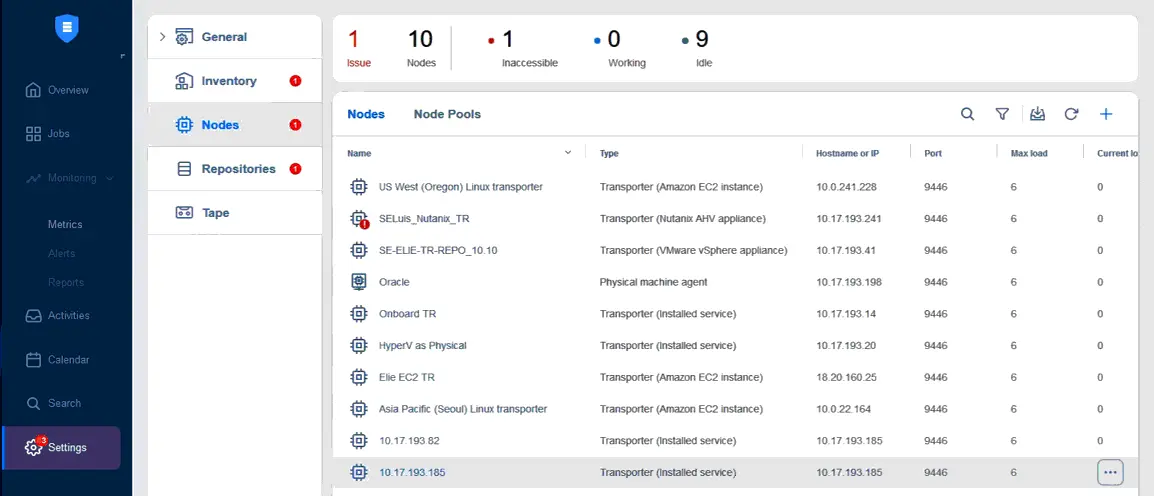
- Gehen Sie zu Einstellungen > Knoten und klicken Sie auf + , um den Transporter zur NAKIVO-Lösungskonfiguration hinzuzufügen, und klicken Sie auf Installierter Dienst.

- Geben Sie die Parameter ein, um den Transporter zur NAKIVO-Konfiguration hinzuzufügen:
Hostname oder IP-: Geben Sie die IP-Adresse Ihres NAS ein, auf dem der Transporter installiert ist.
Master-Passwort: Geben Sie das Master-Passwort ein, falls verwendet (optional).
- Klicken Sie auf Verbinden.
- Im Fenster „ <“ >Zertifikatsdetails klicken Sie auf „ <“ >Akzeptieren.
- Sobald die Meldung „ <“ >Zertifikat akzeptiert angezeigt wird, klicken Sie auf „ <“ >
.

- Der auf dem NAS installierte Transporter wurde zur Liste der Knoten auf der Hauptinstanz von NAKIVO hinzugefügt.
HINWEIS: Wenn Sie die Vollversion installiert haben, ist der Integrierte Transporter bereits auf dem NAS verfügbar.
Vorbereiten des Backupspeichers
In dieser Phase sollten Sie ein Verzeichnis auf dem NAS vorbereiten, das als Backup-Repository für unveränderliche Backups verwendet wird.
HINWEIS: Das Erstellen einer Freigabe birgt potenzielle Risiken für die Sicherheit. Im Folgenden wird der Vorgang zum Erstellen einer Freigabe beschrieben, Sie müssen jedoch keine Freigabe erstellen. Sie können ein beliebiges Verzeichnis verwenden.
- Öffnen Sie erneut die Weboberfläche des QNAP NAS und öffnen Sie dann die Systemsteuerung.

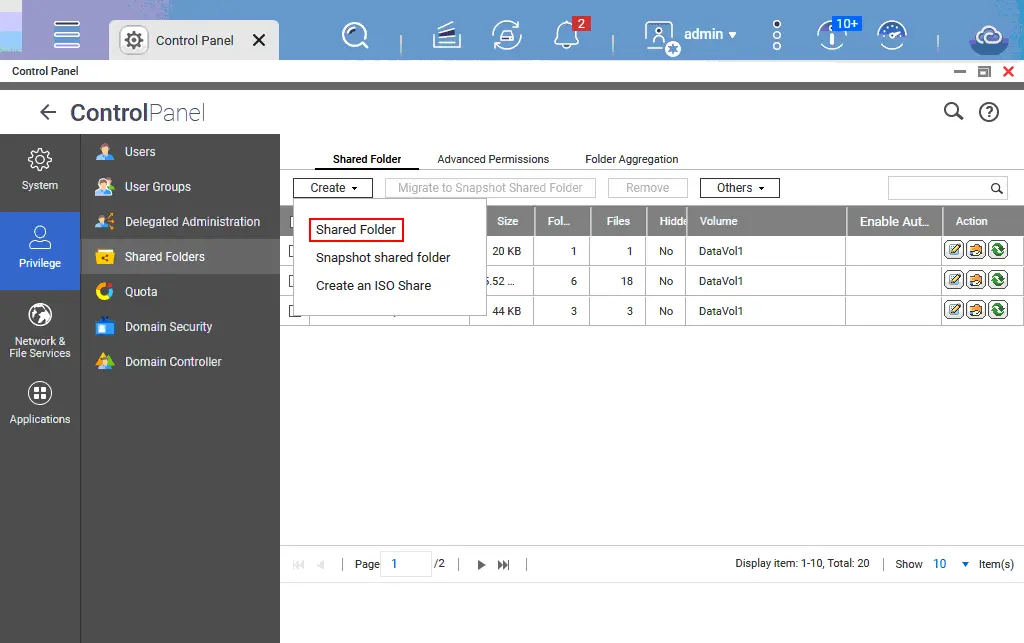
- Gehen Sie zu Freigegebene Ordner.

- Auf der Registerkarte Freigegebener Ordner Registerkarte der Systemsteuerung Fenster, klicken Sie auf Erstellen > Freigegebener Ordner.
- Geben Sie den Ordnernamen ein, zum Beispiel Backup. Klicken Sie auf Weiter , um fortzufahren.

- Gewähren Sie Administratoren uneingeschränkten Zugriff. Aktivieren Sie die Kontrollkästchen „ <“ >„RW“ (Lesen+Schreiben) für die erforderlichen Benutzernamen.

- Überprüfen Sie die Ordnereigenschaften und klicken Sie auf „ <“ >Fertigstellen Sie.

- Verbinden Sie sich in einem SSH-Client mit dem QNAP NAS. Sie können PuTTY in Windows verwenden. Zu diesem Zweck muss der SSH-Zugriff auf dem QNAP NAS aktiviert sein.
- Gehen Sie zu /share/CACHEDEV1_DATA:
cd /share/CACHEDEV1_DATA - Listen Sie den Inhalt dieses Verzeichnisses mit dem Befehl
llauf (ls -al). Vergewissern Sie sich, dass das zuvor erstellte Verzeichnis Backup Verzeichnis, das wir zuvor erstellt haben, vorhanden ist (der Ordnername lautet Backups).
- Gehen Sie zum Verzeichnis für Backups:
cd backup - Zeigen Sie den vollständigen Verzeichnispfad an und kopieren Sie diesen Pfad:
pwdDer Pfad lautet in unserem Fall /share/CACHEDEV1_DATA/zum Backup .
Wenn Sie Synology NAS verwenden, verbinden Sie sich über SSH mit dem NAS und führen Sie den Befehl aus, um Ihren Ordner zu finden:
find / -name "your_folder_name"
Die Ausgabe sollte wie folgt aussehen:
/volume1/your_folder_name
Erstellen eines Backup-Repositorys
Ein Verzeichnis auf dem NAS wurde erstellt, und nun ist es an der Zeit, ein Backup-Repository in diesem Verzeichnis zu erstellen. Dadurch können wir anschließend unveränderliche Backups konfigurieren.
- Kehren Sie zur Weboberfläche der NAKIVO-Lösung zurück und navigieren Sie zu Einstellungen > Repositorys. Klicken Sie auf + und drücken Sie Neues Backup-Repository erstellen.

Der Backup-Repositories erstellen Assistent wird geöffnet.
- Geben Sie im Schritt „ <“ () „>“ (Typ „<“) () „> “ (Lokaler Ordner) ( ) ein und wählen Sie „ <“ () „>“ (Lokaler Ordner) (<) aus, wie zuvor in den Anforderungen angegeben. Klicken Sie bei jedem Schritt auf „ <“ (Weiter) >„Weiter“ (Weiter) , um fortzufahren.

- Definieren Sie die erforderlichen Parameter unter Name & Standort Schritt.
- Geben Sie einen Namen für das Backup-Repository ein, zum Beispiel NAS Immutable.
- Wählen Sie den zugewiesenen Transporter aus. Wenn Sie nur den Transporter auf Ihrem NAS installiert haben (wie in unserem Beispiel), wählen Sie diesen Transporter aus (10.17.193.82 in unserem Fall). Wenn Sie NAKIVO Backup & Replication Full Solution (Director + Transporter) auf NAS installiert haben, wählen Sie dann die Integrierten Transporter.
- Geben Sie den Pfad zum lokalen Ordner auf dem NAS-Gerät ein, auf dem der Transporter installiert ist. Der Pfad zu unserem Sicherungsordner lautet in unserem Fall /share/CACHEDEV1_DATA/backup .

- Stellen Sie sicher, dass die Option Speichern Sie Backups in separaten Dateien Option ist in den Einstellungen zur Datenmengenreduzierung unter Optionen Schritt. Diese Option ist erforderlich, um unveränderliche Backups zu aktivieren. Klicken Sie auf Fertigstellen.

Warten Sie, bis das Backup-Repository erstellt wurde.
Konfigurieren unveränderlicher Backups
Unveränderliche Backups in NAKIVO Backup & Replikation & Replikation wird während der Erstellung des Backupauftrags konfiguriert. Sie müssen die Plattform, auf der sich die Quelle der Daten befindet, zum NAKIVO-Inventar hinzufügen, um diese Daten zu sichern. Wenn Sie beispielsweise VMware vCenter Server zum Inventar hinzufügen, können Sie einen Backupauftrag für VMware erstellen.
Erstellen wir einen Backupauftrag für eine Hyper-V-Virtuelle Maschine. Die Konfiguration der Backup-Unveränderlichkeit ist für verschiedene Quelldatenplattformen im Schritt „ <“ (Optionen für den Backupauftrag) identisch. >Optionen
Erstellen Sie einen Backupauftrag. Gehen Sie zu Aufträge und wählen Sie Backup für Microsoft Hyper-V. Führen Sie alle Schritte des New Backupauftrag Wizard für Microsoft Hyper-V.

- Quelle. Wählen Sie die Virtuelle Maschine aus, die Sie sichern möchten.

- ZielWählen Sie NAS immutable als Ziel-Backup-Repository aus. Dies ist ein zuvor in einem Verzeichnis auf dem QNAP NAS erstelltes Backup-Repository.

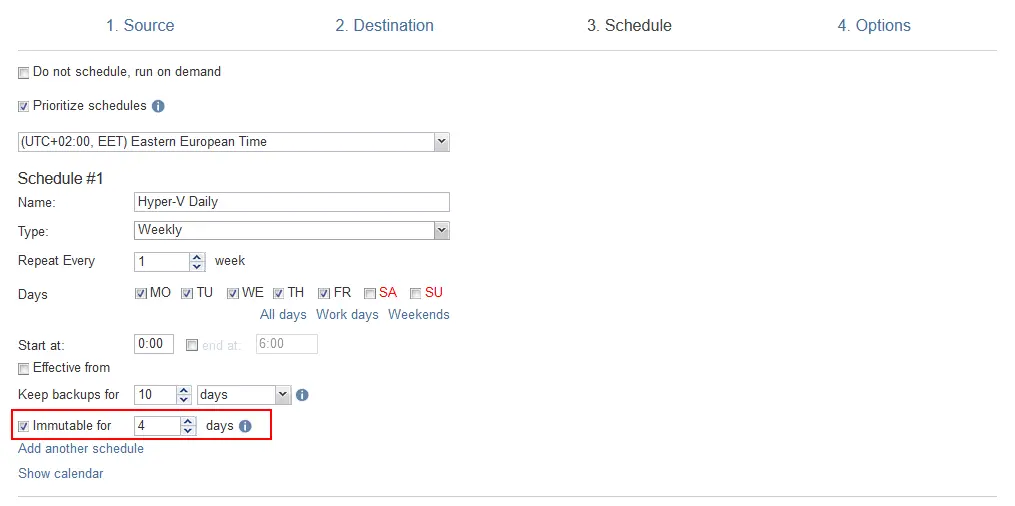
- Planen Sie. Konfigurieren Sie den Zeitplan und die Aufbewahrungseinstellungen. Aktivieren Sie das Kontrollkästchen „Unveränderlich für“ und geben Sie die Anzahl der Tage ein, an denen die Sicherung für diesen Sicherungszeitplan unveränderlich bleiben soll. Sie können weitere Pläne hinzufügen und für diese die Unveränderlichkeit festlegen. Dies ermöglicht flexible Backup-Konfigurationen.
- Optionen. Geben Sie einen Auftrags-Name ein und konfigurieren Sie andere Auftragsoptionen, um den Backupauftrag mit aktivierter Unveränderlichkeit fertigzustellen.

Überprüfen und Verwalten Ihrer unveränderlichen Backups
Die Wiederherstellungspunkte eines unveränderlichen Backups können nicht geändert oder gelöscht werden. Niemand kann den unveränderlichen Status eines Backups ändern, nicht einmal der Root-Benutzer.
NAKIVO Backup & Replication enthält Funktionen zur Überprüfung von Backups, um sicherzustellen, dass ein Backup erfolgreich fertiggestellt wurde und die gesicherten Daten konsistent sind. Für VM-Backups können Sie die Funktion Screenshot-Überprüfung verwenden, um sicherzustellen, dass eine VM aus einem Backup wiederhergestellt werden kann. Der Backup-Status und der Screenshot können per E-Mail versendet werden. Mit Backup-Malware-Scankönnen Sie außerdem überprüfen, ob die Daten frei von Ransomware sind.


