So mounten Sie VMFS unter Windows, Linux und ESXi
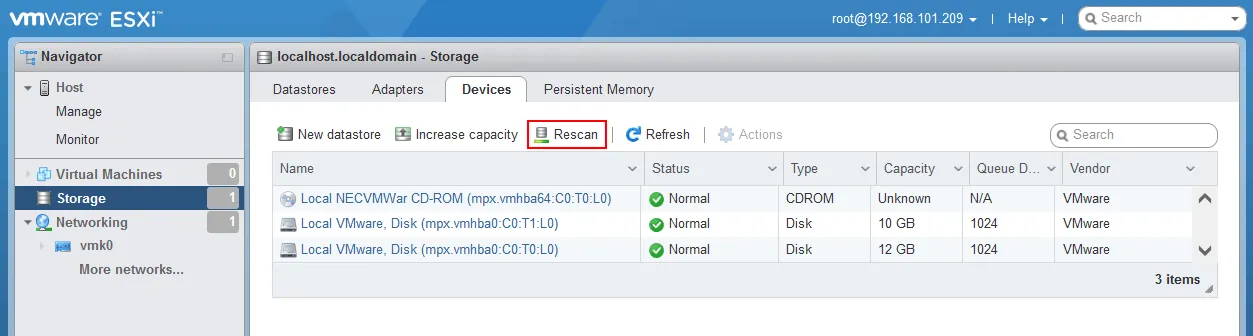
> Bei einem Hardwareausfall haben Sie mehrere Optionen. Möglicherweise müssen Sie während der Disaster Recovery-Wiederherstellung Festplatten mit VMFS-Datenspeichern auf einem anderen ESXi-Server mounten können. Möglicherweise müssen Sie auch ein VMware VMFS-Dateisystem auf einem Linux-Rechner mounten, um VM-Daten für die Wiederherstellung zu kopieren. Sie können VMFS auch unter Windows mounten, dies ist jedoch auf VMFS 3 beschränkt, das veraltet ist und in modernen VMware vSphere-Umgebungen nicht mehr verwendet wird. Beispiele für Hardwareausfälle sind unter anderem ein defektes Motherboard auf einem ESXi-Server oder ein beschädigter Speichercontroller wie ein RAID-Controller. Wenn Sie separate SCSI- oder SAS-Festplatten (Serial Attached SCSI) oder RAID 1 als direkt angeschlossenen Speicher verwenden, können Sie die Festplatten ohne zusätzliche Schritte an einen anderen Rechner mit einem SAS-Controller anschließen. Wenn Sie RAID 10, RAID 0 oder andere Array-Typen verwenden, müssen Sie einen identischen RAID-Controller verwenden und Treiber auf einem Linux-Rechner installieren, um das RAID-Volume mit den angeschlossenen Festplatten zu erkennen. Hinweis: RAID 1 und RAID 10 sind die zuverlässigsten RAID-Optionen, wobei RAID 1 am einfachsten zum Wiederherstellen geeignet ist. Die Verwendung von RAID 5 und RAID 6 hat viele Nachteile, darunter eine geringe Zuverlässigkeit. Die Verwendung von Nicht-RAID-Festplatten in Produktionsumgebungen wird nicht empfohlen. In unserem Beispiel haben wir einen ESXi-Host mit drei Datenspeichern, die sich zu Demonstrationszwecken jeweils auf einer separaten Festplatte befinden. Ubuntu 20.04.3 ist ein Linux-Rechner, auf dem wir VMFS-Dateisysteme einbinden werden. Wir schließen die beiden Festplatten mit Datenspeicher11 und Datenspeicher 10a an einen Linux-Rechner an. Linux-Distributionen enthalten nicht den für die Arbeit mit VMFS erforderlichen Treiber. Aus diesem Grund müssen Sie vmfs-toolsinstallieren, ein kostenloses Paket, mit dem VMFS nach der Installation im schreibgeschützten Modus gemountet werden kann. Die installierte Version von vmfs-tools ist 0.2.5-1build1 in unserem Fall. Unsere Festplatte mit der VMFS 5-Partition ist /dev/sdb und die benötigte Partition ist /dev/sdb1 Die VMFS 6-Partition ist /dev/sdc1 Wie Sie auf dem Screenshot sehen können, ist der Partitionstyp VMware VMFS. Die eindeutige Kennung der Festplatte wird angezeigt. Hinweis: Mit parted können Sie GPT-Partitionen ansehen, die größer als 2 TB sind: Hinweis: Wenn Sie versuchen, das VMFS 6-Dateisystem in Linux mit vmfs-fuse, erhalten Sie eine Fehlermeldung, da vmfs-fuse VMFS 3 und VMFS 5 unterstützt, VMFS 6 jedoch nicht. In diesem Fall wird die folgende Meldung angezeigt: Sie müssen VMFS6-tools installieren, das vmfs6-fuse das zum Mounten von VMFS 6 unter Linux verwendet wird. Sie finden VMFS6-tools auf einer Website mit Deb-Paketen: https://packages.debian.org/sid/vmfs6-tools Hinweis: libc6 >= 2.28 ist erforderlich, um VMFS6-Tools zu installieren. Wenn Sie Ubuntu 18 verwenden, können aus diesem Grund Fehler während der Installation auftreten. Das VMFS 6-Dateisystem wurde erfolgreich in Ubuntu 20 im schreibgeschützten Modus gemountet. Jetzt können Sie VM-Dateien an den gewünschten Standort kopieren. Sie können kopierte VMs vorübergehend unter Linux mit VMware Workstation oder auf einem Windows-Rechner mit VMware Workstation oder Hyper-V ausführen, bis Ihre ESXi-Server-Hardware repariert oder ein neuer Server geliefert wurde (sofern Sie keinen anderen ESXi-Host zum Ausführen der VMs haben). Beachten Sie, dass beim Kopieren von Thin-Provisioned-Festplatten von einem VMFS-Dateisystem nach ext4, NTFS oder anderen herkömmlichen Dateisystemen die virtuellen Festplattendateien genauso viel Speicherplatz beanspruchen wie bei Thick Provisioning. Stellen Sie daher ausreichend Festplattenplatz bereit. Sehen wir uns ein komplexeres Beispiel für das Mounten von VMFS unter Linux an, wenn ein VMFS-Volume aus zwei Extents besteht. Wir haben zwei Festplatten gleicher Größe, die zu einem einzigen VMFS-Volume zusammengefasst sind (datastore12). oder Unsere beiden VMFS-Extents befinden sich auf den Partitionen /dev/sdd1 und /dev/sde1 . In unserem Fall lautet der Befehl: Wie Sie auf dem Screenshot unten sehen können, wurde das VMFS 6-Dateisystem, das aus mehreren Extents besteht, erfolgreich in Ubuntu gemountet. Jetzt wissen Sie, wie Sie VMFS in Linux in verschiedenen Szenarien mounten können. Sie können VMFS-Datenspeicher auf verschiedenen ESXi-Hosts mounten. Diese Option ist nützlich, wenn einer der ESXi-Hosts ausgefallen ist und Sie Daten von einer VMFS-Partition kopieren oder auf dieser Partition gespeicherte VMs ausführen müssen. Sie können sogar die neue ESXi-Installation auf einem Server durchführen, um vorhandene VMFS-Datenspeicher zu mounten. Der ESXi-Installationsprozess ist schnell und unkompliziert, und die Installation dieses Hypervisors dauert in der Regel nur wenige Minuten. Der Vorteil dieses Ansatzes zum Mounten bestehender VMFS-Datenspeicher besteht darin, dass Sie native Software verwenden und die neuesten VMFS-Versionen im Lese-/Schreibmodus unterstützt werden. Sehen wir uns nun an, wie Sie VMFS-Datenspeicher mounten, die bereits auf einem anderen ESXi-Host vorhanden sind. Die Möglichkeit, VMFS in Windows zu mounten, ist eingeschränkt, da Sie mit den vorhandenen Tools nur VMFS 3 mounten können, das veraltet ist und in modernen vSphere-Umgebungen nicht mehr verwendet wird. VMFS 3 wurde in ESXi-Versionen vor 5.0 unterstützt. VMware vSphere 7.0 unterstützt VMFS 3 nicht. Zum Zeitpunkt der Erstellung dieses Beitrags VMFS 5 und VMFS 6 weit verbreitet. Wenn Sie jedoch VMFS unter Windows mounten müssen und das Dateisystem VMFS 3 ist, können Sie den in Java geschriebenen Open-Source-VMFS-Treiber verwenden. Dieser Treiber wurde zuletzt 2010 aktualisiert und erfordert die Installation von Java unter Windows. Wir haben erklärt, wie Sie VMFS unter Linux, Windows und ESXi mounten können. Der einfachste Weg, vorhandene VMFS-Datenspeicher zu mounten, besteht darin, die Festplatten an einen anderen ESXi-Host anzuschließen. Sie können VMFS jedoch unter Linux im schreibgeschützten Modus mounten, einschließlich der neuesten VMFS 5- und VMFS-Dateisysteme. Zu diesem Zweck werden VMFS-Tools und VMFS 6-Tools verwendet. Unter Windows gibt es wenig Support für vorhandene Tools bei VMFS und es ist nicht möglich, die neuesten VMFS-Versionen unter Windows zu mounten. Die manuelle Wiederherstellung von VMs durch Kopieren von Dateien aus einem VMFS-Dateisystem, das nach einem Ausfall des ESXi-Hosts auf einem funktionsfähigen Computer gemountet wurde, kann sehr zeitaufwändig sein. Mit einer professionellen Backup-Lösung wie NAKIVO Backup & Replikation & , die VM-Backups auf Host-Ebene, Thin Provisioning-Festplatten, sofortige VM-Wiederherstellung und sofortige granulare Wiederherstellung unterstützt, können Sie Ihre Daten effizienter schützen. Die Wiederherstellung von VM-Daten von einem Backup kann effektiver sein als die manuelle VMFS-Wiederherstellung.
So mounten Sie das VMFS-Dateisystem unter Linux (Ubuntu)
Bevor wir beginnen

So mounten Sie VMFS 5 in Ubuntu
apt-get install vmfs-tools
mkdir /mnt/vmfs
fdisk -l
parted -l
vmfs-fuse /dev/sdb1 /mnt/vmfs

So mounten Sie VMFS 6 in Ubuntu
mkdir /mnt/vmfs6
VMFS: Nicht unterstützte Version 6
>Dateisystem kann nicht geöffnet werden

wget http://http.us.debian.org/debian/pool/main/v/vmfs6-tools/vmfs6-tools_0.1.0-3_amd64.deb
dpkg -i vmfs6-tools_0.1.0-3_amd64.deb
vmfs6-fuse /dev/sdc1 /mnt/vmfs6
So mounten Sie VMFS mit mehreren Extents unter Linux

fdisk -lparted -l
vmfs6-fuse exent_1 extent_2 extent_n mount_pointvmfs6-fuse /dev/sdd1 /dev/sde1 /mnt/vmfs6
Mounten von VMFS-Partitionen auf einem neuen VMware ESXi-Host

So mounten Sie VMFS in Windows
cd C:VMFSjava -jar fvmfs.jar
java -jar fvmfs.jar .PhysicalDrive1 info
java -jar fvmfs.jar .PhysicalDrive1 webdav
net use * http://localhost:50080/vmfs
Fazit