Die nützlichsten ESXCLI-Befehle für Ihre VMware-Umgebung
Sie können vSphere Client, die von VMware bereitgestellte GUI, und VMware vSphere Web/HTML5 Client, eine webbasierte Anwendung, zum Management von ESXi-Hosts und Ihrer VMware-Umgebung verwenden. Obwohl die meisten Einstellungen in der GUI verfügbar sind, müssen Sie möglicherweise manchmal Informationen abrufen oder eine Konfiguration ändern, die nicht in der GUI angezeigt wird.In diesem Fall benötigen Sie die Befehlszeilenschnittstelle (CLI) oder die „Konsole“, über die Sie alle Einstellungen, einschließlich der versteckten, konfigurieren können. Zusätzlich zu den traditionellen Befehlen, die in Linux und ESXi identisch sind, verfügt ESXi über eigene ESXCLI-Befehle.Dieser Blogbeitrag wurde im Format eines Katalogs erstellt, der nützliche ESXCLI-Befehle auflistet, die Teil der ESXi-Shell-Befehle sind.
So öffnen Sie die ESXi-Shell-Konsole
Standardmäßig ist die ESXi-Shell für den lokalen und Remote-Zugriff deaktiviert. Das bedeutet, dass Sie keine ESXi-Shell-Befehle ausführen können, bis Sie die ESXi-Shell oder den SSH-Zugriff aktivieren. VMware hat diese Einschränkung aus Gründen der Sicherheit eingeführt.Sehen wir uns die drei wichtigsten Methoden zum Aktivieren der Befehlszeilenschnittstelle in ESXi an.
Zugriff auf die Konsole über die Standard-ESXi-Schnittstelle ermöglichen
Diese Methode wird verwendet, wenn Sie physischen Zugriff auf einen ESXi-Host haben, einschließlich des Monitors und der Tastatur des Hosts.
- In der ESXi Direct Console User Interface (DCUI), gehen Sie zu Optionen zur Fehlerbehebung, navigieren Sie zu ESXi-Shell aktivieren und SSH aktivieren Zeichenfolgen und drücken Sie Eingeben um jede Option zu aktivieren.
- Nach dem Aktivieren der ESXi-Shell drücken Sie Alt+F1 Öffnen Sie die Konsole auf dem Rechner, auf dem ESXi läuft. Geben Sie nach dem Einloggen Ihren Benutzernamen und Ihr passwort ein (die Anmeldeinformationen des Root-Benutzers können verwendet werden).
- Sie können ESXi-Shell-Befehle ausführen.
- Wenn Sie zur ESXi-DCUI zurückkehren müssen, drücken Sie Alt+F2. Das SSH aktivieren Mit dieser Option können Sie die ESXi-Konsole von einem SSH-Client remote öffnen.

Zugriff auf die Konsole über VMware Host Client aktivieren
- Öffnen Sie einen Webbrowser, geben Sie die IP-Adresse Ihres ESXi-Hosts in die Adressleiste ein und melden Sie sich an.
- Gehen Sie zu Host > Aktionen > Dienste und klicken Sie Secure Shell (SSH) aktivieren SSH-Zugriff bis zum Neustart von ESXi aktivieren.
Ebenso können Sie die Konsolenshell auf einem lokalen ESXi-Host in der aktivieren Dienste Menü. Gehen Sie zu Verwalten > DiensteKlicken Sie mit der rechten Maustaste auf die TSM-SSH Dienstleistung. Treffer Richtlinie > Start und Stopp mit Host Um den SSH-Zugriff auch nach einem Neustart von ESXi zu aktivieren.
- Jetzt können Sie sich von Ihrem SSH-Client remote mit der ESXi-Konsole verbinden.

Zugriff auf die Konsole über vCenter und VMware vSphere Client aktivieren
Diese Methode kann verwendet werden, wenn Ihr ESXi-Host von vCenter Server verwaltet wird.
- Anmelden bei VMware HTML5 vSphere-Client in einem Webbrowser.
- Gehen Sie zu Hosts und Cluster und wählen Sie Ihren ESXi-Host aus.
- Wählen Sie die Konfigurieren Registerkarte, öffnen System > Dienste, und klicken Sie SSH in der Liste der Dienstleistungen.
- Treffer Starten den SSH-Server einmal starten oder drücken Startrichtlinie bearbeiten und wählen Sie Start und Stopp mit Host wenn Sie den SSH-Server für einen längeren Zeitraum aktivieren möchten. Sie können auch die ESXi-Shell in der Dienste Menü.

Sobald der SSH-Zugriff aktiviert ist, können Sie sich mit einem SSH-Client remote mit einem ESXi-Host verbinden und ESXCLI-Befehle ausführen.
Verbinden über SSH
Um über SSH eine Remote-Verbindung zur ESXi-Konsole herzustellen, führen Sie in der Linux-Konsole die folgenden Aktionen aus.
- Führen Sie einen Befehl wie den folgenden aus:
ssh 192.168.101.221oder
ssh root@192.168.101.221wo 192.168.101.221 ist die IP-Adresse des in diesem Beispiel verwendeten ESXi-Servers.
- Sie müssen den Benutzername und das Passwort des ESXi-Benutzers eingeben (Wurzel kann als Standard-Benutzer für die Verwaltung auf ESXi verwendet werden).

Ebenso können Sie über die Befehlszeile einen Host von einem anderen über SSH verbinden.Unter Windows können Sie PuTTY:
- PuTTY öffnen
- Geben Sie die IP-Adresse und den Port des ESXi-Hosts ein.
- Treffer Öffnen Verbindung zum ESXi-Host über SSH herstellen.

Das Verbinden mit einem ESXi-Host über SSH und die Remote-Ausführung von ESXCLI-Befehlen ist die am häufigsten verwendete und sicherste Methode.
So installieren Sie ESXCLI unter Linux
Die alternative Möglichkeit, ESXCLI-Befehle remote auszuführen, besteht darin, ESXCLI von Linux aus zu installieren. Dazu muss Python installiert sein. Nachfolgend sind die wichtigsten Schritte zur Installation von ESXCLI von Linux aus aufgeführt:
- Sichern Sie Ihren Linux-Rechner, bevor Sie Systemänderungen vornehmen.
- Herunterladen Sie ESXCLI von der VMware-Website
- Extrahieren Sie Inhalte aus dem heruntergeladenen esxcli-8.0.0-22179150.tgz Archiv (als Root ausführen):
tar zxf esxcli-8.0.0-22179150.tgz -C /opt/vmware - Führen Sie das ESXCLI-Installationsprogramm mit dem folgenden Befehl aus:
python setup.py install - Versuchen Sie, sich mit einem ESXi-Host zu verbinden und einen Befehl in ESXCLI remote auszuführen:
esxcli --server ESXI_IP_address --helpSie erhalten eine Fehlermeldung, da ESXi eine vertrauenswürdige Beziehung zwischen den Hosts erfordert:
Zertifikatsfehler. Server-SHA-256-Fingerabdruck: 64:CC:E5:F8:A4:AA:F6:9B:58:55:78:B7:E3:B3:69:10:83:3B:22:3C:BB:17:3D:12:28:D1:CD:E9:48:7A:FF:AA (nicht vertrauenswürdig)
- Um dieses Problem zu beheben, führen Sie den Befehl mit Angabe eines Benutzernamens, eines Passworts und der in der vorherigen Ausgabemeldung dargestellten Anzeige des Fingerabdrucks aus:
esxcli --server 192.168.101.101 --username root --password 'your_password' --thumbprint 64:CC:E5:F8:A4:AA:F6:9B:58:55:78:B7:E3:B3:69:10:83:3B:22:3C:BB:17:3D:12:28:D1:CD:E9:48:7A:FF:AA --help
Alternativ können Sie versuchen, ein Zertifikat auf einem Linux-Rechner zu installieren. Ein Zertifikat wird gespeichert in /etc/vmware/ssl/rui.crt auf einem ESXi-Host.
Übersicht über ESXCLI-Befehle
ESXCLI, Teil der ESXi-Shell, ist ein CLI-Framework zum Management einer virtuellen Infrastruktur (ESXi-Komponenten wie Hardware, Netzwerk, Speicher usw.) und zur Steuerung von ESXi selbst auf niedriger Ebene. Technisch gesehen ist ESXCLI ein Python-Skript (/bin/esxcli.py in ESXi). Alle ESXCLI-Befehle müssen in der ESXi-Shell (Konsole) ausgeführt werden. Im Allgemeinen gilt: esxcli ist der Befehl, der eine umfangreiche Liste von Unterbefehlen namens Namespaces und deren Optionen enthält. Der esxcli Der Befehl ist direkt nach der ESXi-Installation zusammen mit anderen ESXi-Shell-Befehlen vorhanden.Sie können esxcli finden und die Eigenschaften von ESXCLI erkunden, nach der Ausführung der folgenden Befehle:which esxclils -l /sbin/esxcli Wie Sie von der Konsolenausgabe überprüfen können, handelt es sich bei ESXCLI um ein in Python geschriebenes Skript, das sich im Verzeichnis befindet /sbin/ Verzeichnis. Wenn Sie den Inhalt des Skripts anzeigen möchten, können Sie den integrierten Texteditor verwenden. vi.Grundsätzlich lautet die ESXCLI-Syntax wie folgt:
esxcli [options] {namespace}+ {cmd} [cmd options]ESXCLI besteht also aus Zweigen, die die Hauptkategorien (Namespaces) der ESXCLI-Befehle darstellen. Beachten Sie, dass esxcli-Befehle, ähnlich wie andere in ESXi verwendete Konsolenbefehle, zwischen Groß- und Kleinschreibung unterscheiden. Die vollständige Liste aller verfügbaren ESXCLI-Namespaces und -Befehle wird nach Ausführung des folgenden Befehls angezeigt:esxcli esxcli command listDie Liste der verfügbaren ESXCLI-Befehle hängt von der ESXi-Version ab. Es können neue Befehle hinzugefügt werden.Daher lautet die Liste der wichtigsten ESXCLI-Namespaces für ESXi 8.0 wie folgt:
- gerät – Befehle des Gerätemanagers
- esxcli – Befehle, die sich auf ESXCLI selbst beziehen
- fcoe – Fibre Channel over Ethernet-Befehle
- grafik – VMware-Grafikbefehle
- hardware – Befehle zum Überprüfen der Hardwareeigenschaften und zum Konfigurieren der Hardware
- iscsi – VMware iSCSI-Befehle
- Netzwerk – Dieser Namespace umfasst einen breiten Bereich von Befehlen zum Verwalten allgemeiner Host-Netzwerkeinstellungen (wie IP-Adresse, DNS-Einstellungen eines ESXi-Hosts, Firewall) und virtueller Netzwerkkomponenten wie vSwitch, Portgruppen usw.
- nvme – Verwalten von Erweiterungen für den VMware NVMe-Treiber
- rdma – Befehle zum Verwalten des Remote Direct Memory Access-Protokollstacks
- sched – Befehle zum Planen von Zeitplänen und VMkernel-Systemeigenschaften
- Software – Management von ESXi-Software-Images und -Paketen für ESXi
- Speicher – Befehle zum Verwalten des Speichers
- System – Befehle zum Konfigurieren der VMkernel-Systemeigenschaften, des Kernel-Kernsystems und der Systemdienste
- vm – einige Befehle, die zur Steuerung der Vorgänge in Virtuellen Maschinen verwendet werden können
- vsan – VMware vSAN-Befehle
Die wichtigsten Befehle erscheinen als Verben, die dieselbe Aktion bezeichnen:
- Liste – Zeigt die Liste der Objekte an, die für den definierten Namespace verfügbar sind (zum Beispiel
esxcli hardware bootdevice list– Liste der verfügbaren Startgeräte) - bekommen – den Wert der definierten Einstellung oder Eigenschaft abrufen (zum Beispiel
esxcli hardware clock get– die eingestellte Zeit überprüfen) - Set – Stellen Sie den erforderlichen Parameter manuell ein (zum Beispiel
esxcli hardware clock set -y 2024 -s 00– Stellen Sie das Jahr auf 2024 und die Sekunden auf 00 ein. - laden/entladen – Konfiguration des Lade-/Entladesystems (
esxcli network firewall load– Laden Sie das Firewall-Modul und die in der Konfigurationsdatei gespeicherten Firewall-Einstellungen.
Wenn Sie sich nicht an einen bestimmten ESXCLI-Befehl für den entsprechenden Namespace erinnern können, können Sie den Befehl eingeben und einen Hinweis in der Ausgabe der Konsole anzeigen lassen.Geben Sie beispielsweise Folgendes ein:esxcli network um alle verfügbaren Befehle für die Netzwerk Namensraum „“ und dann Folgendes eingeben:esxcli network vm die Befehle für die vm Namensraum. Die ESXCLI-Protokolldatei befindet sich unter /var/log/esxcli.logDie Daten werden in diese Datei geschrieben, wenn ein ESXCLI-Befehl nicht erfolgreich ausgeführt wurde. Wenn ein ESXCLI-Befehl erfolgreich ausgeführt wurde, wird nichts in diese Protokolldatei geschrieben.
Nützliche ESXCLI-Befehle
Nachdem Sie nun mit den grundlegenden Funktionsprinzipien der ESXCLI-Befehle vertraut sind, sehen wir uns einige konkrete Beispiele für nützliche Befehle an, die in VMware vSphere verwendet werden können. Die Liste der in diesem Artikel behandelten ESXCLI-Befehle ist in Kategorien unterteilt, die den Namen der Namespaces entsprechen.
Befehle zum Überprüfen der Hardware-Details in ESXi
Von der Verwendung des hardware Namespace können Sie alle Informationen zu den installierten Geräten ansehen.
- Um installierte PCI-Geräte anzusehen, führen Sie den folgenden ESXCLI-Befehl aus:
esxcli hardware pci list | more - Überprüfen Sie die auf dem ESXi-Server installierte Speichermenge:
esxcli hardware memory get
- Ansehen Sie die Details zu den installierten Prozessoren:
esxcli hardware cpu list
ESXCLI-Systembefehle
In diesem Abschnitt sehen Sie die Befehle des System ESXCLI-Namespace.
- Überprüfen Sie die genaue ESXi-Version und Build-Nummer, einschließlich der Anzahl der installierten Updates und Patches:
esxcli system version get - Überprüfen Sie den Hostnamen eines ESXi-Servers:
esxcli system hostname get - Überprüfen Sie die ESXi-Installationszeit:
esxcli system stats installtime get
- Überprüfen Sie die SNMP-Konfiguration:
esxcli system snmp get - Versetzen Sie den ESXi-Host in den Modus der Wartung:
esxcli system maintenanceMode set --enable yes - Beenden Sie den Modus der Wartung:
esxcli system maintenanceMode set --enable no
Nach dem Versetzen eines ESXi-Hosts in den Modus der Wartung können Sie den Host herunterfahren oder neu starten.
- ESXi-Host ausschalten:
esxcli system shutdown poweroff - Der Befehl zum Neustarten des Hosts ist ähnlich:
esxcli system shutdown reboot - Sie können auch eine Verzögerung festlegen und einen Grund für den Neustart des Hosts angeben, der in den Systemprotokollen gespeichert wird:
esxcli system shutdown reboot -d 60 -r \"Installing patches\"In diesem Beispiel beträgt die Verzögerung 60 Sekunden.
Ein weiterer Befehl dient dazu, anstelle eines Standard-Hintergrundbildschirms mit einem schattierten inaktiven Hauptmenü, in dem „
- Die benutzerdefinierte Meldung kann verwendet werden, um Informationen über Ihren ESXi-Host auf der mit dem ESXi-Host verbundenen Anzeige zu verbergen, wenn kein Benutzer angemeldet ist.
esxcli system welcomemsg set -m=\"Welcome to NAKIVO! Press F2\" - Überprüfen Sie, ob die Begrüßungsnachricht bereits eingerichtet ist:
esxcli system welcomemsg get
ESXCLI-Netzwerkbefehle
Das Netzwerk namespace ist einer der größten Namespaces von ESXCLI. Sehen wir uns die Befehle an, die für die Diagnose nützlich sein können.
- Überprüfen Sie den Status der aktiven Netzwerkverbindungen:
esxcli network ip connection list
- Liste der installierten Netzwerkadapter ansehen:
esxcli network nic list
- Zeigen Sie die Informationen zu den Netzwerkschnittstellen an:
esxcli network ip interface list - Zeigen Sie die Informationen zu den IP-Adressen der Netzwerkschnittstellen an, die auf dem Server vorhanden sind:
esxcli network ip interface ipv4 get - Netzwerkinformationen für VMs anzeigen:
esxcli network vm list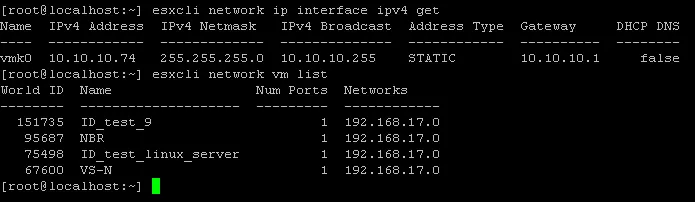
- Domain-Sucheinstellungen ansehen:
esxcli network ip dns search list - Ansehen Sie die in den Netzwerkeinstellungen festgelegten DNS-Server:
esxcli network ip dns server list - Liste virtuelle Switches und Port-Gruppen:
esxcli network vswitch standard list - Statistiken für die vmnic0 Netzwerkschnittstelle:
esxcli network nic stats get -n vmnic0 - Überprüfen Sie den Status der Firewall und die Einstellungen der Regeln:
esxcli network firewall getesxcli network firewall ruleset listHINWEISDie Standard-Firewall-Richtlinie besteht darin, Datenverkehr zu unterbinden, wenn keine gegenteiligen Regeln festgelegt sind.
- Sie können die Firewall auf einem ESXi-Host zur Fehlerbehebung vorübergehend deaktivieren:
esxcli network firewall set --enabled false - Die Firewall muss mit dem folgenden Befehl aktiviert werden:
esxcli network firewall set --enabled true
Aus Gründen der Sicherheit wird empfohlen, die ESXi-Firewall zu aktivieren.Die Netzwerk Der Namespace enthält viele Befehle. Nur die grundlegenden und beliebtesten davon werden in der Netzwerk Abschnitt des heutigen Blogbeitrags. Mit ESXCLI lassen sich zahlreiche Netzwerkparameter konfigurieren, doch dies würde eine lange Schritt-für-Schritt-Anleitung erfordern, die den Rahmen dieses Artikels sprengen würde.
ESXCLI-Speicher-Befehle
Das Speicher Mit dem Namespace können Sie die Einstellungen für den Speicher überprüfen und bearbeiten.
- Überprüfen Sie die Informationen zu gemounteten VMFS-Volumes:
esxcli storage vmfs extent list - Ansehen der Zuordnungen von VMFS-Dateisystemen zu Festplattengeräten:
esxcli storage filesystem list - Liste aller iSCSI-Pfade auf dem System:
esxcli storage core path list - Anzeige der gemounteten NFS-Freigaben:
esxcli storage nfs list
So überprüfen Sie SMART in ESXCLI
S.M.A.R.T. ist nützlich für die Festplattendiagnose und zur Vorbeugung von Festplattenausfällen. Sie können die S.M.A.R.T.-Daten auslesen und, wenn Sie erkennen, dass etwas mit Ihrer Festplatte nicht in Ordnung ist, rechtzeitig entscheiden, die Festplatte auszutauschen.
- Listen Sie zunächst alle Speichergeräte auf und suchen Sie den eindeutigen Gerätenamen (siehe Screenshot unten):
esxcli storage core device list - Verwenden Sie dann den Befehl, um die S.M.A.R.T.-Daten dieser Festplatte abzurufen:
esxcli storage core device smart get -d naa.50026b7267020435wo naa.50026b7267020435 ist der Name des in diesem Beispiel verwendeten Geräts.

Überprüfen Sie die Liste der iSCSI-Adapter.
iSCSI ist ein weit verbreitetes Protokoll für den Zugriff auf gemeinsam geteilten Speicher auf Blockebene, und es gibt ein separates iscsi Namespace in ESXCLI zum Verwalten von iSCSI-Speicher.
- Liste der verfügbaren iSCSI-Adapter anzeigen:
esxcli iscsi adapter list - iSCSI-Adapter neu erkennen und erneut scannen:
esxcli iscsi adapter discovery rediscover -A adapter_nameesxcli storage core adapter rescan -A adapter_name
Anstelle von -A adapter_name Sie können alle Adapter erneut scannen, indem Sie den Befehl --all Optionen.
Überprüfen Sie die ESXi-Software-VIB-Liste.
Softwarepakete für ESXi werden in der Regel als VIB-Dateien (vSphere Installation Bundle) verteilt. Eine VIB-Datei ähnelt einem Container mit komprimierten Paketen, die im System installiert werden können, mit einer Beschreibungsdatei und einer Signaturdatei. VIBs werden wiederum in der Regel als Dateien verteilt, die in einer Archivdatei im Standard-ZIP-Format gepackt sind. Möglicherweise müssen Sie VIBs in ein ESXi-Image einbinden, um die entsprechende Hardware verwenden zu können, oder VIBs in einem bestehenden System installieren, um einen Sicherheitspatch anzuwenden.
- Sie können die Liste der auf Ihrem ESXi-Host installierten VIB-Pakete ansehen:
esxcli software vib list - Sie können ein VIB mit ESXCLI installieren (der ESXi-Host muss sich in Wartung befinden):
esxcli software vib install -d /vmfs/volumes/datastore1/patches/patch_name.zip
Verwalten von VM-Vorgängen in ESXCLI
Das vm Der Namespace kann für Operationen auf laufenden Prozessen virtueller Maschinen verwendet werden.
- Überprüfen Sie die Liste der laufenden VMs und zeigen Sie deren World-IDs in der Anzeige an:
esxcli vm process list
Sie können die nicht reagierende Virtuelle Maschine mit ESXi-Shell-Befehlen beenden. Die Verwendung von ESXCLI kann in diesem Fall hilfreich sein, wenn eine Virtuelle Maschine nicht über die GUI, wie z. B. die GUI von VMware vSphere Client, VMware Host Client oder VMware Workstation, heruntergefahren werden kann.
- Fahren Sie die VM herunter, indem die Anzeige der Ausgabe des Befehls dies anzeigt
esxcli vm process listBefehl. Im aktuellen Beispiel lautet die Welt-ID der erforderlichen VM 75498.esxcli vm process kill -w 75498 -t soft - Wenn der Soft-Befehl nicht geholfen hat, sollten Sie ein sofortiges Herunterfahren der VM mit der Hard-Methode in Betracht ziehen.
esxcli vm process kill -w 75498 -t hard
Es gibt drei verfügbare Optionen für den Befehlslauf töten Befehl:
- weich – Im Gastbetriebssystem wird ein korrektes Signal gesendet, um eine VM ordnungsgemäß herunterzufahren.
- hart – Eine VM wird sofort heruntergefahren.
- Kraft – Die VM wird ähnlich wie ein Computer ausgeschaltet, wenn das Netzkabel gezogen wird. Verwenden Sie diese Art des Ausschaltens der VM nur, wenn die beiden vorherigen Arten nicht erfolgreich waren.
Weitere nützliche ESXi-Shell-Befehle
Neben den ESXCLI-Befehlen können Sie auch zahlreiche ESXi-Shell-Befehle verwenden:
- Öffnen Sie die ESXi DCUI über die Konsole (die Farben sind anders, wenn Sie sich über SSH mit der ESXi-Shell verbinden):
dcui
Presse Strg+C zurück zur Eingabeaufforderung zu gelangen.
- Konvertieren Sie eine dick bereitgestellte virtuelle Festplatte von einer dick bereitgestellten zu einer thin provisioned Festplatte von einem vmkfstools:
vmkfstools -i /vmfs/volumes/vmfs_datastore/vm_name/thick_disk.vmdk -d thin /vmfs/volumes/vmfs_datastore/vm_name/new_thin_disk_name.vmdkUnter den ESXi-Shell-Befehlen vmkfstools ist ein leistungsstarkes Kommando zum Ausführen von Speicheroperationen sowie zum Verwalten von Speichergeräten, VMFS-Volumes und virtuellen Festplatten. Weitere Informationen zu Thick und Thin Provisioning sowie zum Verkleinern virtueller Festplatten finden Sie im Blogbeitrag.
- Öffnen Sie den ESXi-Task-Manager:
esxtopNach dem Öffnen des Task-Managers mit dem
esxtopBefehl können Sie von den entsprechenden Tasten aus zwischen den Registerkarten wechseln:C – CPU
Ich – unterbreche
M – Speicher
N – Netzwerk
D – Festplattenadapter
U – Festplatten-Gerät
V – Festplatte-VM
P – Energieverwaltung
- Suchen Sie die Datei im aktuellen Verzeichnis:
find . -name filename.txt - Ersetzen Sie das . Zeichen mit dem Namen des Verzeichnisses, in dem Sie eine Datei suchen möchten, und ersetzen Sie
filename.txtmit Ihrem Dateinamen. Wenn Sie beispielsweise eine Festplattenname.vmdk Dateien im /vmfs/Volumes/ Verzeichnis, führen Sie den folgenden Befehl aus:find /vmfs/volumes/ -name diskname.vmdk - Öffnen Sie die interaktive VMware-Konsole:
vsish - Geladene vmkernel-Treiber anzeigen:
vmkload_mod --list - Überprüfen Sie die Einstellungen der Swap-Partition:
esxcli sched swap system get - Sie können Benutzer von einem der folgenden Befehle auflisten:
esxcli system account listcat /etc/passwd or less/etc/passwd
- Sie können alle ESXi-Befehle im Verzeichnis „sbin“ anzeigen:
ls /usr/sbin
Neuen Benutzer erstellen
Es gibt mindestens zwei Methoden, um einen neuen ESXi-Benutzer von der ESXi-Shell zu erstellen.
Der Befehl „ESXi adduser“
- Wenn Sie das
adduserBefehl in der ESXi-Konsole erhalten Sie die folgende Meldung:-sh: adduser: nicht gefunden
- Sie sollten den vollständigen Pfad zur entsprechenden Busybox-Binärdatei angeben, um diesen Befehl auszuführen:
/usr/lib/vmware/busybox/bin/busybox adduserJetzt können Sie die Optionen für diesen Befehl sehen.
- Führen Sie abschließend den genauen Befehl zum Hinzufügen eines ESXi-Systembenutzers aus:
/usr/lib/vmware/busybox/bin/busybox adduser -s /bin/sh -G root -h / user1Wo:
-s /bin/sh ist eine Shell, die nach der Benutzeranmeldung verwendet wird;
-G-Wurzel – der Name der Gruppe, deren Mitglied ein neuer Benutzer ist (die Root-Gruppe);
-h / ist ein Home-Verzeichnis (das Stammverzeichnis) eines neuen Benutzers;
Benutzer1 ist der Benutzername.
- Geben Sie ein neues Passwort ein und bestätigen Sie das Passwort, wenn Sie dazu aufgefordert werden.

Erstellen Sie einen Benutzer in ESXCLI.
Alternativ können Sie von ESXCLI aus einen neuen Benutzer mit nur einem Befehl hinzufügen:esxcli system account add -d=\"NAKIVO user\" -i=\"nakivo\" -p=\"Password-Test321\" -c=\"Password-Test321\"Wo:-d bedeutet die angezeigte Beschreibung der Anzeige-p Ist das Passwort für den neuen Benutzer festgelegt?-c ist die PasswortbestätigungWelche Methode sollte man wählen, um einen neuen Benutzer in der Befehlszeile zu erstellen? Der einzelne Befehl, der in der zweiten Methode verwendet wird, mag zwar bequem erscheinen, ist aber in Bezug auf die Sicherheit nicht empfehlenswert. Wenn Sie sich erinnern, wurde direkt nach der Anmeldung an der ESXi-Shell eine Warnmeldung angezeigt:Alle Befehle, die auf der ESXi-Shell ausgeführt werden, werden protokolliert und können in Support-Bundles enthalten sein. Geben Sie Passwörter nicht direkt in der Befehlszeile ein. Die meisten Tools können nach Geheimnissen fragen oder diese über die Standardeingabe akzeptieren..Wenn Sie Bedenken hinsichtlich der Sicherheit haben, geben Sie Befehle ein, ohne Passwörter als Klartext in die Befehle einzufügen. Wenn ein Passwort erforderlich ist, werden Sie in der Regel dazu aufgefordert, es über die Standardkonsole einzugeben. Wenn Sie beispielsweise mit ESXCLI einen neuen Benutzer erstellen möchten, verwenden Sie einen Befehl wie den folgenden:esxcli system account add -d=\"user2\" -i=\"user2\" -p -cEin ESXi-Passwort wird separat abgefragt und während der Eingabe des Passworts nicht in der Konsole angezeigt.
Schlussfolgerung
Es gibt VMware-Konsolenbefehle zum Verwalten von Systemkomponenten, Netzwerk, Speicher, VIB-Software und Virtuellen Maschinen. Die Verwendung der Befehlszeilenschnittstelle in ESXi bietet Ihnen zusätzlich zu den ansprechenden grafischen Benutzeroberflächen von VMware vSphere Client und VMware Host Client noch mehr Möglichkeiten.Sie können ESXi-Shell-Befehle lokal und ESXi-SSH-Befehle remote verwenden, um Einstellungen anzuzeigen und zu konfigurieren, die in der GUI ausgeblendet oder nicht verfügbar sind. Verwenden Sie die in diesem Blogbeitrag bereitgestellte ESXi-Befehlsliste für eine Feinabstimmung von ESXi und erleben Sie die zusätzliche Leistungsfähigkeit der Befehlszeilenschnittstelle in VMware vSphere.Mehr erfahren Sie unter PowerCLI, eine weitere Art der Befehlszeilenschnittstelle zum Verwalten von VMware vSphere unter Windows PowerShell.

