Microsoft 365 Malware-Schutz: Eine kurze Anleitung
Malware verbreitet sich weltweit und infiziert täglich zahlreiche Computer. Malware kann zu Datenbeschädigungen und Datenverlusten führen, die sich negativ auf einzelne Benutzer und das gesamte Unternehmen auswirken. Hacker verwenden ausgefeilte Techniken und komplexe Algorithmen, um Identitätsdiebstahl und Malware-Angriffe durchzuführen.
Wenn Sie Virtuelle Maschinen in der Cloud verwenden, können auch diese gefährdet sein. Aus diesem Grund sollten Sie alle Maschinen vor Malware schützen. Es gibt verschiedene Möglichkeiten, wie Malware Computer infizieren kann, darunter die Verbreitung bösartiger Dateien auf gemeinsam genutzten Speichern, E-Mail-Anhänge, schädliche Links und so weiter. In diesem Blogbeitrag wird erläutert, wie Sie sich bei der Verwendung von Microsoft Office 365 Backup vor Malware schützen können, und es wird der Malware-Schutz von Microsoft Office 365 behandelt.

Hauptkategorien von Malware
Zunächst wollen wir herausfinden, was Malware ist und welche Arten von Malware bekannt sind. Dieses Verständnis hilft dabei, eine Strategie zum Schutz vor Malware zu definieren.
Viren sind eine klassische Form von Malware. Ein Virus ist ein Programm, das Dateien infiziert, um sich zu verbreiten und andere Dateien und Computer zu infizieren. Die infizierten Dateien, die von Programmen verwendet werden, oder infizierte ausführbare Dateien werden zur Verbreitung eines Virus genutzt. Ein Virus kann ein Stück bösartiger Code sein, das an bestimmte Dateitypen angehängt werden kann. Beispielsweise können Makros in einer DOC-Datei bösartigen Code enthalten und andere Dateien und Computer infizieren. Ein Computerwurm ist eine Art Computervirus, der Software-Schwachstellen nutzt, um sich über Netzwerke zu verbreiten und Dateien auf anderen Computern zu infizieren. Stuxnet ist beispielsweise einer der bekanntesten Computerwürmer, der auf ein Kernkraftwerk abzielen kann, um die Herstellung von Atomwaffen zu verhindern.
Wenn Sie feststellen, dass Ihr Computer langsam arbeitet, einige Systemdateien Ihres Betriebssystems fehlen, Fehler angezeigt werden oder einige Komponenten in der grafischen Benutzeroberfläche des Betriebssystems fehlen, sollten Sie Ihren Computer auf Viren überprüfen.
Spyware ist eine weitere Art von Malware, die zum Diebstahl von Daten aus Computern verwendet wird. Spyware ist unerwünschte Software, die eingegebene Passwörter, Sicherheitsschlüssel, besuchte Websites, persönliche Daten und gespeicherte Dateien sammeln/stehlen kann. Spyware kann einen Keylogger enthalten. Die gestohlenen Daten können dann an Werbefirmen verkauft oder dazu verwendet werden, Konten von verschiedenen Computern, Websites oder Diensten zu kompromittieren. Cyberkriminelle können Daten über Kreditkarten und Bankkonten stehlen, die für Zahlungen über das Internet verwendet werden, um ihren Opfern Geld zu stehlen. Spyware ist oft schwer zu identifizieren, da sie so entwickelt wurde, dass sie unsichtbar ist.
Spyware kann in vier Arten unterteilt werden:
- Adware
- Trojaner
- Tracking-Cookies
- Systemmonitor
Ransomware ist wahrscheinlich die gefährlichste Art von Malware. Wenn ein Computer mit Ransomware infiziert ist, beginnt die Ransomware, bestimmte Zieltypen von Dateien (z. B. JPG, DOC, XLS, MOV, AVI, VMDK, VHD, VDI) mit einem langen Verschlüsselungscode zu verschlüsseln. Die verschlüsselten Dateien sind beschädigte Dateien, die in den meisten Fällen nicht repariert werden können. Nach der Verschlüsselung der Dateien verlangt die Ransomware vom Benutzer, innerhalb einer bestimmten Zeit Geld für die Entschlüsselung der Dateien zu zahlen. In den meisten Fällen ist es jedoch unmöglich, die Dateien wiederherzustellen, da sie selbst nach Zahlung des Lösegelds nicht repariert/entschlüsselt werden können. Es ist fast unmöglich, den Entschlüsselungscode zu finden. Beispielsweise dauert es mit der aktuellen Leistung von Computern 500 Milliarden Jahre, um einen 128-Bit-Code zu knacken. Daher sind verschlüsselte Dateien in diesem Fall irreversibel beschädigte Dateien.
Die Verschlüsselung von Dateien ist eine legale Funktion, die in modernen Betriebssystemen integriert ist, weshalb Antivirenprogramme Ransomware nicht in allen Fällen erkennen können. Einige Light-Versionen von Ransomware können ein Betriebssystem sperren, indem sie Systemdateien und Konfigurationen ändern, ohne andere Dateien auf den Festplatten zu beschädigen. Heutzutage ist diese Art von Ransomware jedoch eher die Ausnahme als die Regel. Wenn Dateien durch Ransomware beschädigt werden, ist die Wahrscheinlichkeit einer Wiederherstellung der Dateien äußerst gering. Die wirksamsten Methoden zur Vermeidung von Datenverlusten sind vorbeugende Maßnahmen. Es wird empfohlen, eine Strategie zum Schutz vor Malware festzulegen.
So verhindern Sie eine Malware-Infektion
Allgemeine Empfehlungen zur Vermeidung von Malware-Infektionen:
- Herunterladen Sie keine Dateien aus nicht vertrauenswürdigen und verdächtigen Quellen
- Klicken Sie nicht auf Popup-Meldungen
- Öffnen Sie keine E-Mail-Anhänge von unbekannten Absendern
- Installieren Sie wichtige Sicherheitspatches für installierte Software
- Verwenden Sie sichere Passwörter
- Behalten Sie Zertifikate an einem sicheren Standort
- Sichern Sie Ihre Daten
Was den Malware-Schutz für Microsoft Office 365 betrifft, können Sie zusätzlich zu den oben genannten Empfehlungen zwei sich ergänzende Ansätze verwenden:
- Verwenden Sie Microsoft Office 365 Advanced Threat Protection und zugehörige Funktionen für den Malware-Schutz
- Führen Sie ein Backup von Microsoft Office 365 durch
Malware-Schutz in Microsoft Office 365
Benutzer, die die Verwendung von Microsoft Office 365 in Betracht ziehen, fragen in der Regel:
- Bietet Microsoft Office 365 Virenschutz?
- Bietet Microsoft Office 365 Exchange Online Protection?
- Ist Microsoft Office 365 sicher vor Ransomware?
Die Antwort lautet „Ja”. Weitere Informationen finden Sie in den folgenden Informationen.
Der Malware-Schutz in Microsoft Office 365 wird durch drei miteinander integrierte Hauptkomponenten gewährleistet:
- Microsoft Office 365 Advanced Threat Protection
- Microsoft Office 365 Exchange Online Protection
- Microsoft Office 365 Threat Intelligence
Diese Hauptkomponenten von Microsoft Office 365 enthalten viele kleinere Funktionen, die Microsoft 365-Benutzer vor Bedrohungen schützen können. Zu diesen Bedrohungen gehören die gängigsten Methoden der Malware-Infektion, wie bösartige Links oder Anhänge in E-Mail-Nachrichten, die von gefälschten E-Mail-Adressen gesendet werden, E-Mails mit infizierten Anhängen und E-Mails, die Skripte enthalten oder unter Verwendung von Social-Engineering-Techniken verfasst wurden. Die Verbreitung von Malware per E-Mail ist eine der beliebtesten Methoden, um Opfer zu infizieren.
Nachdem Sie nun die wichtigsten Arten von Malware, Infektionsmethoden und die Verbreitung von Malware kennen, wollen wir uns ansehen, wie Sie die nativen Komponenten und Funktionen von Microsoft für den Malware-Schutz in Microsoft Office 365 nutzen können.
Konfiguration des Malware-Schutzes in Microsoft Office 365
Sehen wir uns an, wie Sie den Malware-Schutz in Microsoft Office 365 über die Weboberfläche konfigurieren können.
- Öffnen Sie das Microsoft Office 365 Sicherheit & Compliance ADMIN Center von dem folgenden Link:
https://protection.office.com/
Sie können auch von der Seite auf die Seite Microsoft Office 365 Sicherheit & Compliance zugreifen. Microsoft 365 Admin Center. - Klicken Sie im linken Bereich auf Bedrohungsmanagement und dann auf Richtlinien. Anti-Malware-Richtlinien dienen zur Steuerung der Einstellungen für die Malware-Erkennung und deren Benachrichtigungsoptionen.
- Klicken Sie auf der Seite Richtlinien Seite klicken Sie auf Anti-Malware.
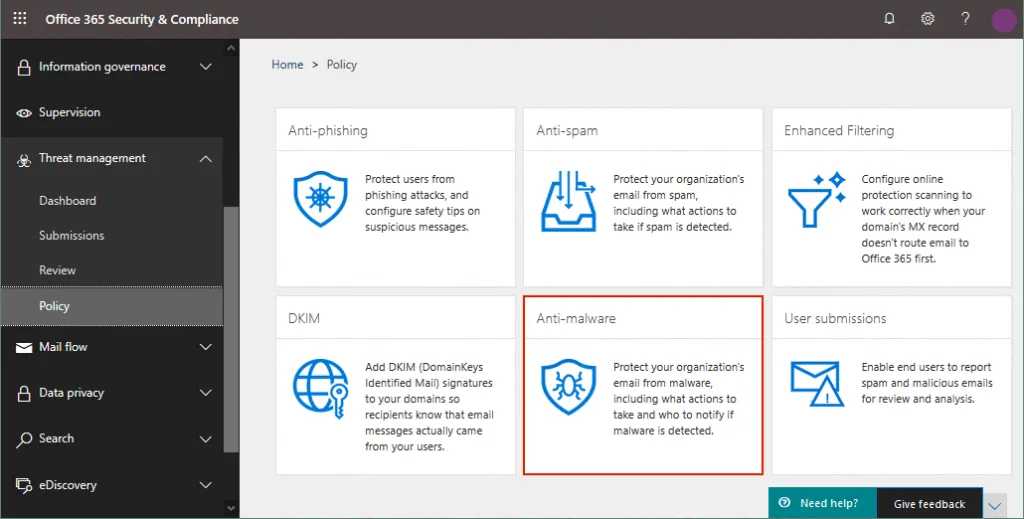 Sie befinden sich nun im Malware-Schutzcenter für Microsoft 365.
 - Sie sehen die Standard-Richtlinie, die von Administratoren angeguckt und bearbeitet werden kann, aber nicht gelöscht werden kann. Lassen Sie uns eine neue Richtlinie erstellen.
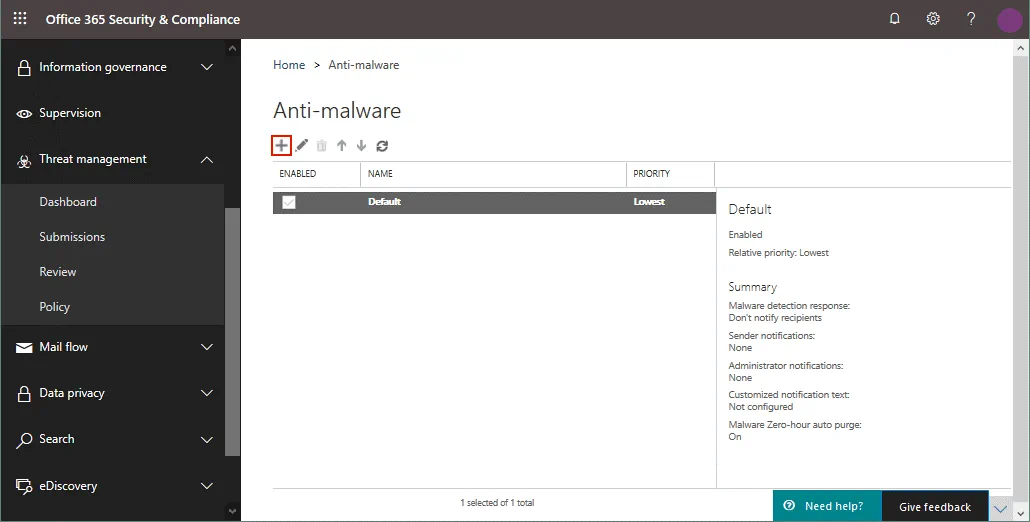
- Klicken Sie auf das Symbol + , um eine neue Anti-Malware-Richtlinie zu erstellen.
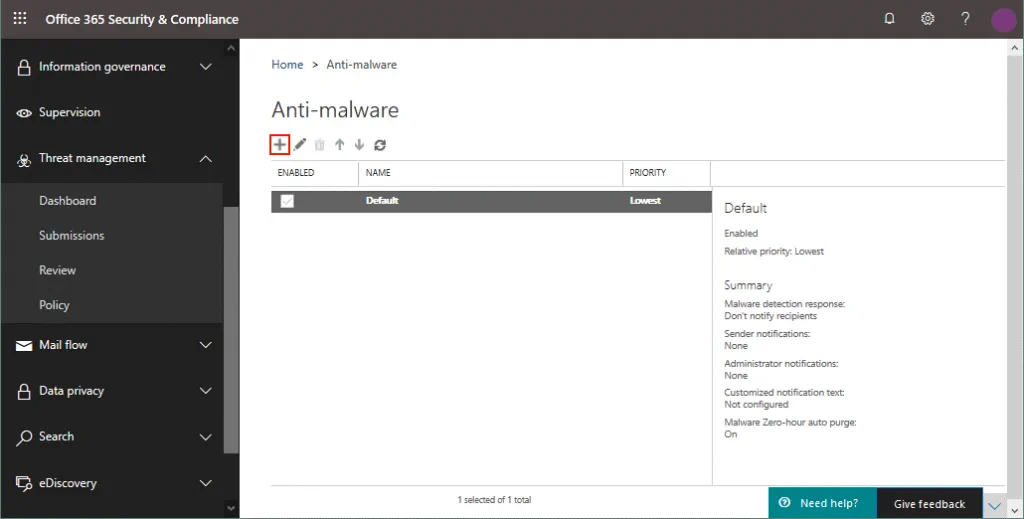
- Ein neues Fenster wird geöffnet. Sie sollten einen Namen für die Richtlinie und eine Beschreibung eingeben. Die Einstellungen sind in mehrere Gruppen unterteilt.

Reaktion bei Malware-Erkennung
Mit der Option „Reaktion bei Malware-Erkennung“ können Sie Empfänger benachrichtigen, wenn in E-Mail-Anhängen Malware erkannt wird. Standardmäßig ist diese Option deaktiviert, und Empfänger werden nicht automatisch benachrichtigt, wenn Malware erkannt und die E-Mail-Nachricht in die Quarantäne verschoben wird. Sie können automatische Benachrichtigungen für Empfänger aktivieren, indem Sie eine der vorgeschlagenen Optionen verwenden:
- Ja, und verwenden Sie den Standardbenachrichtigungstext
- Ja, und verwenden Sie einen benutzerdefinierten Benachrichtigungstext
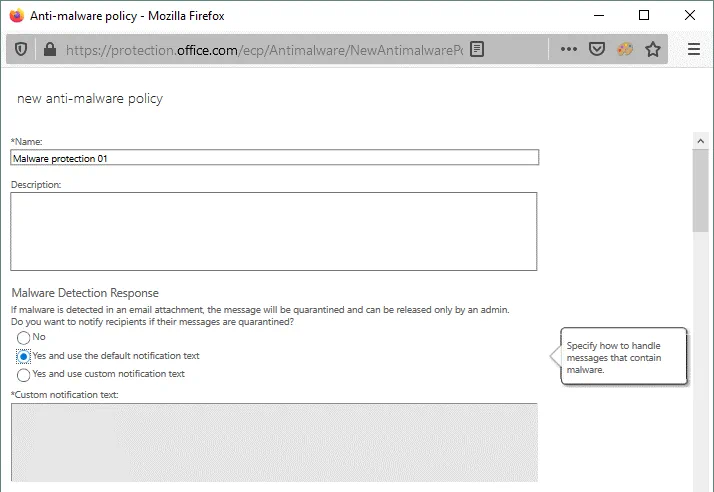
Wenn Sie Benachrichtigungen mithilfe der ersten Option mit dem Standardbenachrichtigungstext aktivieren, werden alle Anhänge aus einer zugestellten E-Mail-Nachricht entfernt. Die entfernten Anhänge werden durch die Datei Malware Alert Text.txt ersetzt, die die folgenden Informationen enthält:
In einem oder mehreren Anhängen dieser E-Mail-Nachricht wurde Malware entdeckt.
Aktion: Alle Anhänge wurden entfernt.
Wenn Sie sich für die Verwendung eines benutzerdefinierten Benachrichtigungstextes entscheiden, ersetzt Ihre benutzerdefinierte Nachricht den Standardtext in der Malware Alert Text.txt Datei, die an die E-Mail-Nachricht angehängt ist, anstelle der unter Quarantäne gestellten oder gelöschten Malware-Dateien.
Filter für gängige Anhangstypen
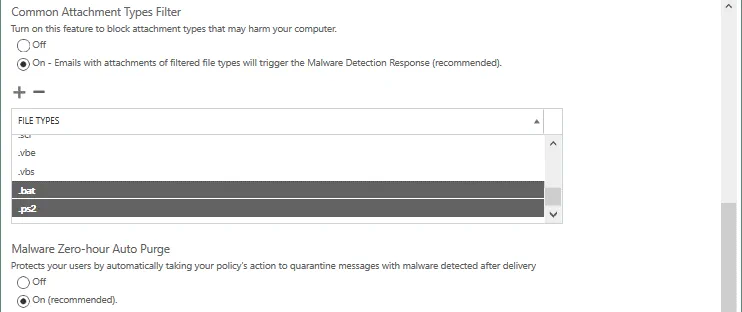
Mit diesem Filter können Sie bestimmte Dateitypen mit den entsprechenden Erweiterungen blockieren, die eine Bedrohung darstellen können. Es wird empfohlen, ausführbare Dateitypen wie EXE, BAT, COM, CMD, PS1, SH, RPM, JS, DMG, VBS und andere zu blockieren. Wenn möglich, wird „Best Effort True-Typing” verwendet, um die entsprechenden Dateitypen unabhängig von der Dateiendung zu erkennen. Standardmäßig ist der Filter für gängige Dateitypen deaktiviert und sollte manuell durch Auswahl der entsprechenden Option aktiviert werden (siehe Screenshot unten).
Klicken Sie auf das Symbol + , um Dateitypen hinzuzufügen, die blockiert werden müssen, wenn sie in E-Mail-Anhängen erkannt werden.
Standardmäßig sind ACE, ANI, APP, DOCM, EXE, JAR, REG, SCR, VBE und VBS ausgewählt.
Malware Zero-Hour Auto Purge
Malware Zero-Hour Auto Purge (ZAP) verschiebt bösartige E-Mail-Nachrichten, nachdem diese Nachrichten an Exchange Online-Postfächer zugestellt wurden. Diese Funktion ist standardmäßig aktiviert, und es wird empfohlen, diese Funktion für den Malware-Schutz von Microsoft Office 365 aktiviert zu lassen.
Benachrichtigungen
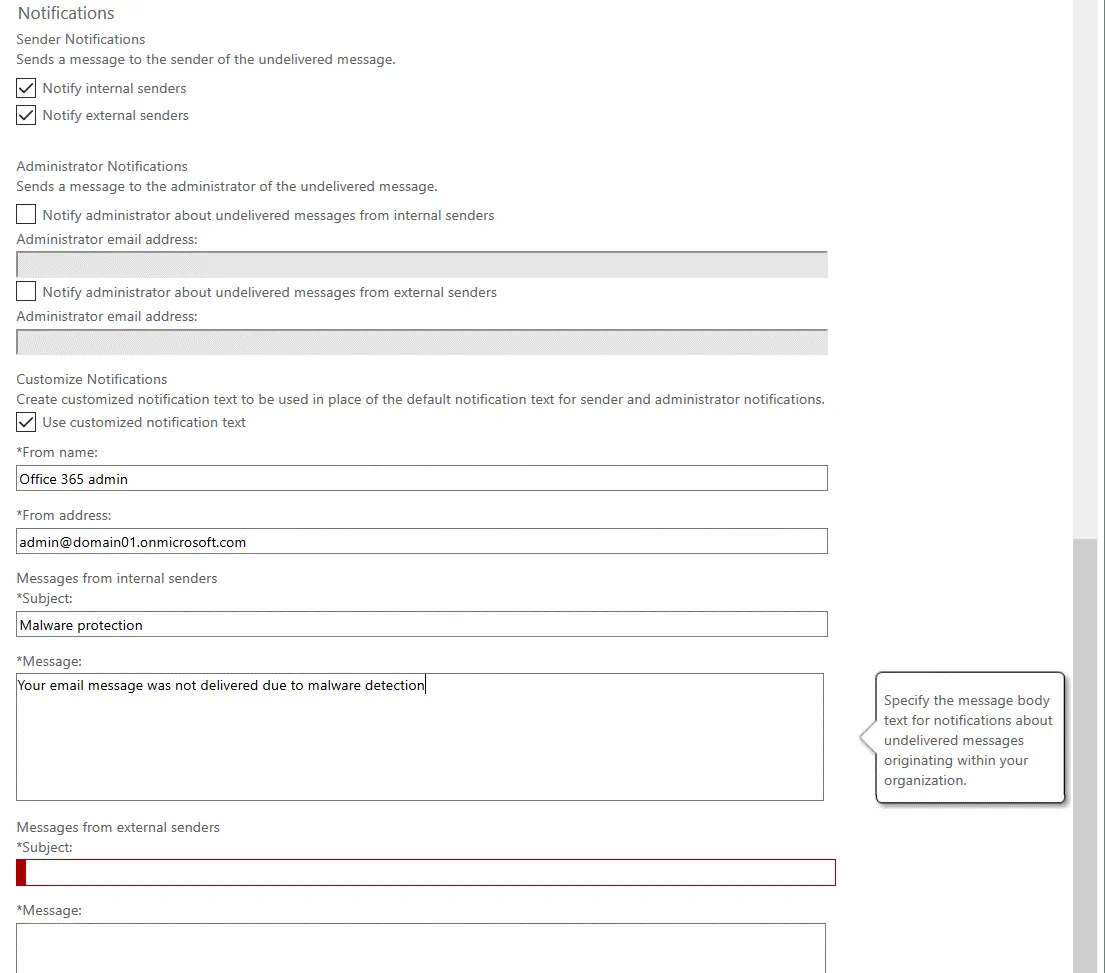
Mit Absenderbenachrichtigungen können Sie einen Absender benachrichtigen, wenn eine gesendete Nachricht aufgrund einer Malware-Erkennung nicht zugestellt und in die Quarantäne verschoben wurde. Diese Option ist standardmäßig deaktiviert. Um Absendernachrichten zu aktivieren, aktivieren Sie das entsprechende Kontrollkästchen, um interne Absender und/oder externe Absender zu benachrichtigen (siehe Screenshot unten). Interne Absender sind Absender innerhalb Ihrer Organisation, externe Absender sind Absender außerhalb Ihrer Organisation, die einen anderen Domainnamen verwenden.
Der Text der Standardbenachrichtigung enthält folgende Informationen:
Von: Postmaster postmaster@yourdomain.com
Betreff: Nicht zustellbare Nachricht
Diese Nachricht wurde automatisch von einer E-Mail-Zustellungssoftware erstellt. Ihre E-Mail-Nachricht wurde nicht an die vorgesehenen Empfänger zugestellt, da Malware erkannt wurde. Alle Anhänge wurden gelöscht.
Sie können auch Benachrichtigungen an den Administrator der unzustellbaren Nachricht von internen und externen Absendern konfigurieren.
Anpassen von Benachrichtigungen Mit den Optionen können Sie einen Namen, ein E-Mail-Konto, einen E-Mail-Betreff und einen Text für Benachrichtigungen festlegen, die für interne und externe Absender eingestellt werden müssen.
Anwenden auf
Mit Empfängerfiltern können Sie Empfängerbedingungen und Ausnahmen definieren. Sie legen fest, für welche Benutzer die Richtlinie gilt. Sie können Benutzer, Gruppen oder Domänen mithilfe der folgenden Bedingungen angeben:
- Der Empfänger ist (wählen Sie ein oder mehrere E-Mail-Konten aus)
- Die Empfängerdomäne ist (wählen Sie eine oder mehrere Domänen aus)
- Der Empfänger ist Mitglied von (Sie können ein Gruppen-E-Mail-Konto auswählen, das mehrere Benutzer enthält)
Es können mehrere Bedingungen und Ausnahmen festgelegt werden. Gleiche Bedingungen oder Ausnahmen verwenden die ODER-Logik, unterschiedliche Bedingungen oder Ausnahmen verwenden die UND-Logik. Beispiel:
- domain1.com oder domain2.com
- user1@domain1.com und Mitglied von group1@domain2.com
Klicken Sie daher im Abschnitt Wenn Klicken Sie im Abschnitt auf das Dropdown-Menü, wählen Sie die gewünschte Option aus und klicken Sie dann auf „Bedingung hinzufügen”. Klicken Sie auf Bedingung hinzufügen noch einmal, um die zweite Bedingung hinzuzufügen.
Nach dem Klicken im Abschnitt Except if klicken Sie auf add Bedingung und fügen Sie die erforderliche Bedingung hinzu. Sie können der Anti-Malware-Richtlinie mehrere Ausnahmen hinzufügen.
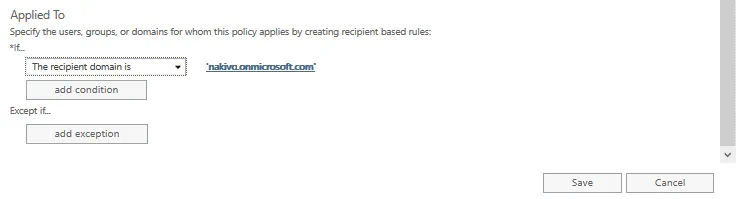
Klicken Sie auf Speichern Sie , um die Einstellungen zu speichern und eine neue Anti-Malware-Richtlinie für den Malware-Schutz in Microsoft Office 365 zu erstellen.
Die erstellte Anti-Malware-Richtlinie wird nun in der Richtlinienliste auf der Seite „Anti-Malware-Richtlinie“ angezeigt. Sie können Richtlinien aktivieren, deaktivieren, bearbeiten und löschen. Wenn Sie eine Richtlinie deaktivieren möchten, deaktivieren Sie das Kontrollkästchen neben dem Namen der Richtlinie. Wenn Sie eine Richtlinie in der Liste nach oben oder unten verschieben möchten, um die Reihenfolge (Priorität) der Richtlinien zu ändern, klicken Sie auf die Richtlinie und dann auf die Pfeilsymbole in der Weboberfläche. Doppelklicken Sie auf einen Richtliniennamen, um die Richtlinie zu bearbeiten. Eine Richtlinie am Anfang der Liste hat die höchste Priorität.

Sie können Ihre für den Malware-Schutz von Microsoft Office 365 konfigurierten Anti-Malware-Richtlinien testen, indem Sie eine Test-E-Mail mit einer speziellen angehängten Datei senden, die zum Testen von Antivirenprogrammen verwendet wird. Erstellen Sie die Datei EICAR.TXT und fügen Sie die folgende Zeichenfolge hinzu:
X5O!P%@AP[4PZX54(P^)7CC)7}$EICAR-STANDARD-ANTIVIRUS-TEST-FILE!$H+H*
Diese Zeichenfolge muss die einzige Zeichenfolge in der Textdatei sein. Die Datei muss nach dem Speichern eine Größe von 68 Byte haben. Speichern Sie diese Datei, erstellen Sie eine neue E-Mail-Nachricht, hängen Sie die IECAR.TXT-Datei an und senden Sie diese Nachricht an einen Benutzer in Ihrer Domain, die für Microsoft Office 365 verwendet wird.
Der Spam- und Malware-Schutz von Microsoft Office 365 sollte diese E-Mail-Nachricht filtern und eine Benachrichtigung gemäß Ihrer Richtlinie und den Einstellungen für die Malware-Erkennung senden (die gesamte Nachricht kann gelöscht oder der Anhang kann gelöscht werden).
Malware-Schutz mithilfe einer Backup-Lösung
Eine weitere vorbeugende Strategie zum Schutz Ihrer Daten bei der Verwendung von Microsoft Office 365 ist die Durchführung von Backups.
Lesen Sie unsere Blogbeiträge zu OneDrive-Backup, SharePoint-Backupund Exchange Online-Backup , um mehr zu erfahren.
Sie können Microsoft Office 365-Datensicherung zusätzlich zu den von Microsoft bereitgestellten Malware-Schutzfunktionen von Microsoft Office 365 durchführen.
Fazit
Der Schutz vor Malware ist für jeden einzelnen Benutzer und das gesamte Unternehmen wichtig. Dieser Blogbeitrag behandelt allgemeine Empfehlungen zum Malware-Schutz und erklärt, wie Sie den Malware-Schutz von Microsoft Office 365 nutzen können. Der Schutz von Microsoft Office 365 umfasst drei Hauptkomponenten und viele Funktionen. Sie sollten Regeln und Richtlinien in der Weboberfläche des Microsoft Office 365 Admin Centers entsprechend Ihren Anforderungen und Sicherheitsrichtlinien konfigurieren. Microsoft bietet auch einen Dienst an, mit dem verdächtige Dateien zur Malware-Analyse gesendet werden können: .