VMware vSphere-Ressourcen: HotAdd/HotPlug erklärt
In einer VMware vSphere-Umgebung reichen die bereitgestellten Ressourcen möglicherweise nicht aus, um die erforderliche Leistung zu erreichen, wenn eine leistungsintensive Anwendung auf einer VM ausgeführt wird. In diesem Fall besteht die optimale Lösung darin, der Virtuellen Maschine zusätzliche Prozessor- und Speicherressourcen zuzuweisen.
Wenn kritische Anwendungen auf der Virtuellen Maschine ausgeführt werden, können Sie es sich nicht leisten, die Virtuelle Maschine herunterzufahren und Ausfallzeiten in Kauf zu nehmen. Für dieses Szenario erweist sich die Funktion „ Hot Add “ von VMware vSphere als sehr nützlich. Dank der Flexibilität, die die Virtualisierung von VMware bietet, können Sie einer laufenden VM virtuelle CPU- und RAM-Ressourcen hinzufügen. Im Folgenden erläutern wir, wie Sie „ VMware Hot Add“ aktivieren, sowie Verwendungsfälle, Konfiguration und Einschränkungen dieser Funktion.

Was ist „VMware Hot Add“?
VMware Hot Add ist eine Funktion, mit der Sie einer Virtuellen Maschine virtuelle Geräte hinzufügen können, während die VM läuft. Standardmäßig können Sie virtuelle Geräte wie eine virtuelle Festplatte (nicht IDE), Netzwerkadapter und USB-Geräte hinzufügen, während eine VM eingeschaltet ist. VMware Hot Add ermöglicht es, eine virtuelle CPU (central processing unit) und RAM (random access memory) im laufenden Betrieb hinzuzufügen. Wenn VMware Hot Add aktiviert ist, muss eine VM nicht heruntergefahren werden, um virtuelle Geräte hinzuzufügen.
VMware Hot Add vs Hot Plug
Sie werden feststellen, dass die Funktion CPU Hot Add manchmal auch als CPU hot plugbezeichnet wird. Die gleiche Logik gilt für Speicher hot add und Speicher hot plug. Diese beiden Begriffe beziehen sich auf dasselbe und sind austauschbar.
Hinweis: Verwechseln Sie den dynamischen Speicher von VMware nicht mit VMware hot add Speicher, da es sich um unterschiedliche Funktionen handelt. Der dynamische Speicher von VMware ist eine Technik zur effizienten Speicherverwaltung für Virtuelle Maschinen. Diese Bezeichnung ist für diese Funktion nicht offiziell, wird von Anwendern jedoch als fortgeschrittenes Pendant zum dynamischen Speicher von Hyper-V bezeichnet. Zu den Techniken der VMware-Speicherverwaltung gehören transparentes Seiten-Sharing, Memory Ballooning, Speicherkomprimierung und Speicher-Swapping.
Anforderungen und Einschränkungen
Für das Hinzufügen von VMware-vCPUs (virtuellen CPUs) und Speicher zu laufenden VMs gelten folgende Anforderungen und Einschränkungen:
- Das Gastbetriebssystem (OS) muss das Hinzufügen von Geräten im laufenden Betrieb (Device Hot Add) unterstützen.
- Die Hardwarekompatibilität der virtuellen Maschine (Version der virtuellen Hardware) muss mindestens 7 betragen.
- {15} sollte auf dem Gastbetriebssystem installiert sein.
Fault Tolerancedarf für die VM nicht aktiviert sein.- Die virtuelle Maschine muss ausgeschaltet sein, um die Funktion
Hot Addzu aktivieren. - Es muss eine Lizenz für
VMware vSphere Advanced,EnterpriseoderEnterprise Plusverwendet werden. VMware vSphereEnterprise Plusunterstützt sowohlCPU hot addals auch Speicherhot add. Informieren Sie sich unter Leitfaden zur VMware-Lizenzierung über die verfügbaren Funktionen für andere Editionen und Gastbetriebssysteme.
Berücksichtigen Sie die Lizenzierung-Beschränkungen des Gastbetriebssystems und der auf der VM installierten Anwendungen, bevor Sie vCPUs hinzufügen. Möglicherweise müssen Sie zusätzliche Lizenzen erwerben, um die Software auf einer höheren Anzahl von Prozessoren auszuführen.
Gastbetriebssysteme, die Hot Add unterstützen, sind Windows Server 2003 und neuer sowie Linux mit kernel 3.8 und höher. Die Top-Editionen von Windows Server unterstützen sowohl CPU als auch Arbeitsspeicher hot add. Einige niedrigere Windows Server Editionen unterstützen nur Arbeitsspeicher hot add.
CPU hotplug |
|||
Standard, Enterprise |
|||
Standard, Enterprise, Datacenter |
|||
Standard, Enterprise |
|||
| -Bit Ja Ja Windows Server 2008 R2 Ja Nein Windows Server 2008 R2 Ja Ja Windows Server 2012 Ja Ja Windows Server 2012 R2 Ja Ja Windows Server 2016 Ja Ja Windows Server 2019 Ja Ja Vor- und Nachteile ist in vielen Fällen eine nützliche Funktion. Beachten Sie jedoch, dass die Verwendung dieser Funktion Nachteile mit sich bringt, wenn ein Hot-Add nicht wirklich erforderlich ist. ist von verschiedenen Gründen standardmäßig deaktiviert. Schauen wir uns an, warum. und Wenn Sie aktivieren, wird für die VM automatisch deaktiviert. Standardmäßig ist für alle VMs mit 8 oder mehr vCPUs aktiviert, um die Leistung zu verbessern. Schauen wir uns das Konzept von und genauer an. Was ist ? ist die Architektur für Multiprozessorsysteme, die es CPUs ermöglicht, Speicher lokal zu teilen. Die Zeit, die eine CPU benötigt, um auf den Speicher zuzugreifen, hängt von den Standorten des Speichers auf der Hauptplatine ab. Jeder Prozessor hat Vorrang bei der Nutzung „seines eigenen“ lokalen Speichers gegenüber dem Speicher, der in Steckplätzen in der Nähe eines anderen Prozessors installiert ist. Mit anderen Worten: ist ein Verfahren, das festlegt, wie ein Prozessor mit den Speichermodulen eines anderen Prozessors interagiert. -Systeme sind Plattformen mit mehr als einem Systembus, bei denen jeder Prozessor auf den gesamten Speicher auf der Hauptplatine zugreifen kann. Ein Prozessor, bei dem Speicher in Steckplätzen in seiner Nähe installiert ist, wird als bezeichnet. | Datacenter |
||
Standard, Enterprise |
|||
Datacenter |
|||
Standard, Datacenter |
|||
Standard, Datacenter |
|||
Standard, Datacenter |
|||
Standard, Datacenter |
VMware Hot Add
VMware Hot Add VMware Hot Add
VMware vCPU Hot Add vNUMA
VMware Hot Add vNUMA vNUMA NUMA vNUMA
NUMA
NUMA (non-uniform memory access) NUMA NUMA NUMA node 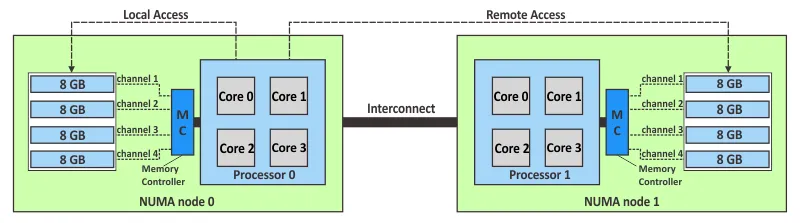
Wenn NUMA deaktiviert ist oder Sie beispielsweise über zwei Prozessoren verfügen und der Arbeitsspeicher nur in den Steckplätzen eines dieser Prozessoren installiert ist, kann es zu Leistungseinbußen und anderen Hardwareproblemen kommen. Wenn Sie nicht über genügend Speichermodule verfügen, um alle Steckplätze auf einem Motherboard mit zwei Prozessoren zu belegen, versuchen Sie, die Speichermodule auf die Steckplätze des ersten und des zweiten Prozessors zu verteilen.
NUMA trägt dazu bei, dass Systemprozesse, die in einem NUMA-fähigen Betriebssystem laufen, sinnvoll verteilt werden. Dadurch kann jeder Prozess auf Speicherbereiche zugreifen, die den von diesen Prozessen genutzten Prozessoren am nächsten liegen.
Was ist vNUMA?
Virtual NUMA (vNUMA) ist eine Optimierungsmethode in VMware vSphere. Sie stellt sicher, dass große VMs optimal arbeiten, indem sie die NUMA Topologie berücksichtigt und Engpässe bei der Speicherbandbreite vermeidet. Eine physische NUMA Topologie wird einem Gastbetriebssystem über vNUMAzur Verfügung gestellt. Daher basiert die virtuelle NUMA Topologie auf der NUMA Topologie der zugrunde liegenden physischen Hardware, die vom ESXi-Host genutzt wird. Virtuelle CPUs der VM können den Zugriff auf Speicher planen, der sich auf denselben NUMA Knoten befindet.
vNUMA ist für virtuelle Maschinen verfügbar, die virtuelle Hardware 8 oder höher verwenden. Beim Erstellen einer virtuellen Maschine können Sie die Anzahl der Prozessoren und die Anzahl der Prozessorkerne auswählen. Die Anzahl der CPU-Sockel wird automatisch berechnet. Wenn die Anzahl der von einer VM verwendeten vCPUs höher ist als die Anzahl der Kerne auf jedem NUMA Knoten, wird die vNUMA Topologie geändert und für die Nutzung durch ein Gastbetriebssystem optimiert. Das Gastbetriebssystem kann in diesem Fall mehrere NUMA Knoten nutzen. Diese VM wird als „breite“ oder „große“ virtuelle Maschine bezeichnet.
Was passiert, wenn vNUMA deaktiviert ist?
Wenn Hot Add aktiviert und vNUMA deaktiviert ist, erkennt eine virtuelle Maschine die zugrunde liegenden NUMA Knoten auf dem ESXi-Host nicht und greift vermehrt auf den Arbeitsspeicher auf entfernten NUMA Knoten zu. Die CPU-/Arbeitsspeicher-Planung des Gastbetriebssystems ist nicht optimal. Infolgedessen verschlechtert sich die Leistung der VM. Der Leistungsabfall macht sich bei großen VMs bemerkbar, bei denen eine Anwendung die Anzahl der Threads erhöht. Wenn Sie beispielsweise Hot Add auf einer VM aktivieren, deren Gastbetriebssystem zwei NUMA Knoten nutzte, kann dieses Gastbetriebssystem danach nur noch einen NUMA Knoten erkennen, da die optimierte vNUMA Topologie nicht erstellt wird.
Aktivieren Sie VMware Hot Add nur, wenn Sie diese Funktion während des VM-Betriebs nutzen möchten. Andernfalls ist es besser, „ Hot Add “ für VMs zu deaktivieren, die sich über mehr als einen „ NUMA “-Knoten erstrecken. Wenn Sie sich nicht sicher sind, ob Sie CPU und Arbeitsspeicher im laufenden Betrieb hinzufügen müssen, können Sie der VM von Anfang an mehr CPU- und Arbeitsspeicherressourcen zuweisen.
VMware Hot Add Einschränkungen
Eine Hot-Entfernung ist nicht möglich
Wenn die Funktion Hot Add/hot plug aktiviert ist, ist es nicht möglich, CPU- und Speicherressourcen im laufenden Betrieb zu entfernen. Nach dem Hinzufügen von vCPUs und Speicher an eine VM werden diese zusätzlichen Ressourcen von den Anwendungen genutzt. Aus diesem Grund unterstützen Anwendungen keine Optionen wie das Entziehen von bereits genutzter Speicher- und CPU-Kapazität. Aus diesem Grund besteht die einzige Möglichkeit, die CPU- und Speicherressourcen einer VM zu reduzieren, darin, die VM herunterzufahren und die Einstellungen der ausgeschalteten VM zu bearbeiten.
Einschränkungen bei der Speicherskalierbarkeit
Die maximale Menge an Speicher, die im laufenden Betrieb hinzugefügt werden kann, beträgt das 16-Fache der ursprünglich für die VM bereitgestellten Speichermenge. Wenn eine VM beispielsweise über 4 GB RAM verfügt, kann diese Menge auf bis zu 64 GB erhöht werden.
Es gibt zudem eine Einschränkung für VMs mit 3 GB RAM (genau 3072 MB) oder weniger. In diesem Fall kann eine Fehlermeldung auftreten oder das Gastbetriebssystem (64-Bit-Linux und 32-Bit-Windows) kann den hinzugefügten Speicher nicht erkennen. Die Lösung besteht darin, die VM herunterzufahren und die Speichermenge auf mehr als 3072 MB zu erhöhen. Anschließend können Sie die VM einschalten und den VMware-Speicher nutzen Hot Add.
So konfigurieren Sie VMware Hot Add
Es gibt mehrere Methoden, um VMware vCPUs Hot Add und den VMware-Speicher Hot Addzu aktivieren. Sie können die grafische Benutzeroberfläche oder die Befehlszeilenschnittstelle verwenden.
Aktivieren von Hot Add in vCenter
Um die Option VMware Hot Add über vCenterzu aktivieren, melden Sie sich bei VMware vSphere Client an und gehen Sie wie folgt vor:
- Gehen Sie zu
Hosts and Clusters. - Wählen Sie die gewünschte Virtuelle Maschine im Navigationsbereich aus. Die VM muss ausgeschaltet sein.
- Klicken Sie auf das Symbol Einstellungen bearbeiten . Alternativ können Sie mit der rechten Maustaste auf den VM-Name klicken und im sich öffnenden Menü auf
Edit Settingsklicken.
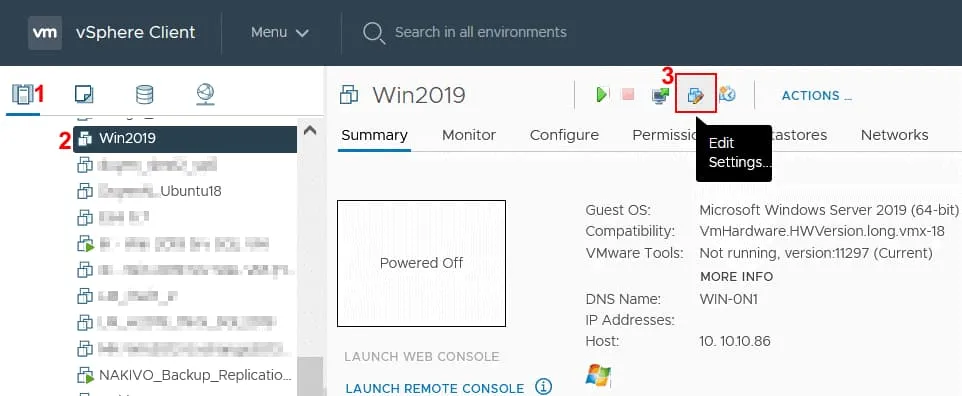
Gehen Sie wie folgt vor, um CPU hot addzu aktivieren:
- Erweitern Sie im Fenster
Edit Settingsdie CPU-Einstellungen. - Aktivieren Sie in der Zeile
CPU Hot Plugdas KontrollkästchenEnable CPU Hot Add.
Gehen Sie wie folgt vor, um den Arbeitsspeicher hot addzu aktivieren:
- Erweitern Sie im Fenster
Edit Settingsdie Arbeitsspeichereinstellungen. - Aktivieren Sie in der Zeile
Memory Hot Plugdas KontrollkästchenEnable.
- Klicken Sie auf
OK, um die VM-Einstellungen zu speichern und das Fenster zu schließen.
Jetzt können Sie die VM starten und hot add VMware-vCPUs und Arbeitsspeicher der VM zuweisen.
Aktivieren von VMware Hot Add in PowerCLI
VMware PowerCLI ist das leistungsstarke Befehlszeilentool für die Verwaltung von VMware vSphere. Sehen wir uns an, wie Sie VMware Hot Add in PowerCLI aktivieren.
Connect-VIServer 192.168.101.205Get-VMHot Add $VM = Get-VM Windows-VM
$spec = New-Object VMware.Vim.VirtualMachineConfigSpec
$spec.memoryHotAddEnabled = $true
$spec.cpuHotAddEnabled = $true
$VM.ExtensionData.ReconfigVM_Task($spec)
Windows-VM$spec.memoryHotAddEnabled = $truehot add
$spec.cpuHotAddEnabled = $true
CPU hot add- Stellen Sie eine Verbindung zu Ihrem vCenter- oder ESXi-Host her, indem Sie den folgenden Befehl verwenden und die entsprechende IP-Adresse (in diesem Beispiel 192.168.101.205) oder den Hostnamen eingeben: Geben Sie die Anmeldeinformationen ein, wenn Sie dazu aufgefordert werden. Listen Sie die VMs auf dem ESXi-Host auf, mit dem Sie verbunden sind. Stellen Sie sicher, dass die VM, für die Sie „ “ aktivieren möchten, ausgeschaltet ist. Aktivieren von „ “ in einer VM-Konfigurationsdatei Eine weitere Methode zum Aktivieren von „ “ ist die Verwendung der ESXi-Konsole und das Bearbeiten der Konfigurationsdatei der virtuellen Maschine. Öffnen Sie die ESXi-Shell oder verbinden Sie sich über SSH mit dem ESXi-Host. Führen Sie anschließend die folgenden Befehle in der Befehlszeile aus, um zu aktivieren: Wechseln Sie in das VM-Verzeichnis: Stellen Sie sicher, dass die VM ausgeschaltet ist. Öffnen Sie die VMX-Konfigurationsdatei der Virtuellen Maschine in einem Texteditor: Fügen Sie diese Zeile zur Konfigurationsdatei hinzu, um zu aktivieren. Fügen Sie diese Zeile zur Konfigurationsdatei hinzu, um den Speicher zu aktivieren: Speichern Sie die Konfigurationsdatei und schließen Sie den Texteditor. Bearbeiten der VMX-Konfiguration unter Sie können die VMX-Konfiguration auch unter bearbeiten. Wählen Sie die gewünschte VM unter aus. Fahren Sie die VM herunter, falls sie gerade läuft. Klicken Sie auf . Wählen Sie im Fenster die Registerkarte aus. Klicken Sie auf , um die Optionen zu erweitern, und klicken Sie dann auf . Klicken Sie im Fenster auf . Geben Sie im Abschnitt die Werte ein, um den Arbeitsspeicher und die VMware-vCPUs entsprechend zu aktivieren. Name: Wert: Name: Wert:
Get-VM | Get-View | Select Name, `
@{N="CpuHotAddEnabled";E={$_.Config.CpuHotAddEnabled}}, `
@{N="CpuHotRemoveEnabled";E={$_.Config.CpuHotRemoveEnabled}}, `
@{N="MemoryHotAddEnabled";E={$_.Config.MemoryHotAddEnabled}}
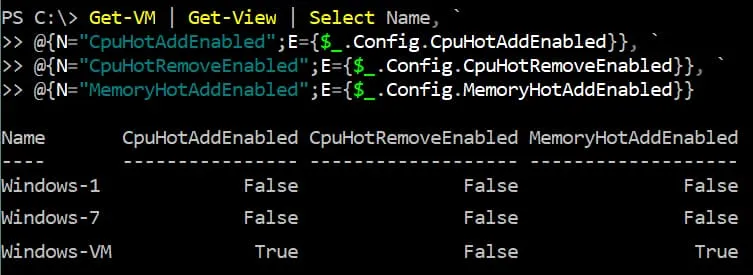
Hot Add
VMware Hot Add Befehlszeilenschnittstelle VMX
Hot Add
-
cd /vmfs/volumes/datastore10a/Windows-VM/
-
vi Windows-VM.vmx -
vCPU Hot Add:vcpu.hotadd = "TRUE" -
Hot Add:mem.hotadd = "TRUE" -
VMX
devices.hotplug = “false”CPU hotplug
VMware vSphere Client
VMware vSphere Client:
-
VMware vSphere Client -
Edit Settings -
VM OptionsVM Settings -
AdvancedEdit Configuration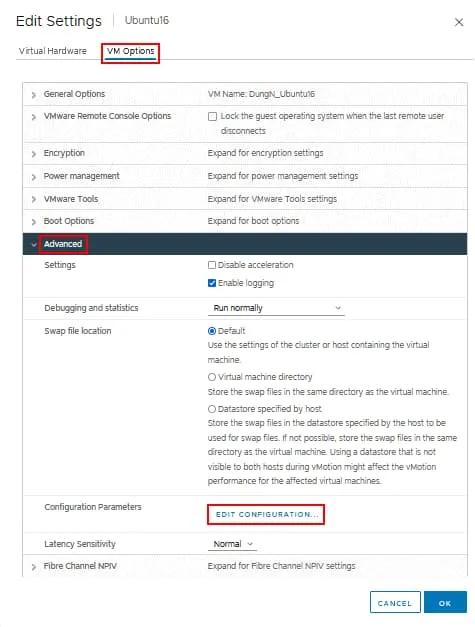
-
Add Configuration ParamsConfiguration Parameters -
Add New Configuration ParamsVMware Hot Add
mem.hotaddTRUE
vcpu.hotaddTRUE
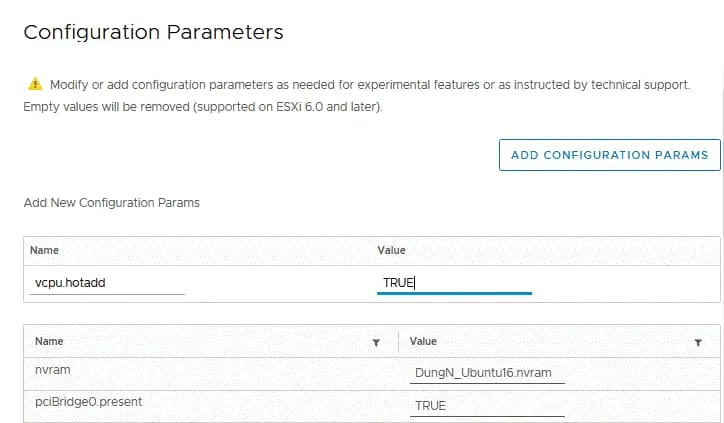
- Klicken Sie auf „
OK“, um die Einstellungen zu speichern und das Fenster zu schließen.
Fazit
Aktivieren Sie „ VMware Hot Add “ nur, wenn Sie diese Funktion zum Hinzufügen virtueller Prozessoren und Arbeitsspeicher zu einer laufenden VM nutzen möchten. Wenn Sie VMware Hot Add aktivieren, diese Funktion aber nicht nutzen, kann es bei großen VMs zu Leistungseinbußen kommen, da die Topologie mit mehreren NUMA Knoten nicht verwendet wird. Verwenden Sie die VMware-VM-Überwachung, um die VM-Leistung und die Ressourcennutzung in VMware vSphere zu überwachen. Auf diese Weise können Sie feststellen, ob für eine VM die Funktion Hot Add aktiviert werden muss.