Installation von Android auf VMware ESXi: Eine Anleitung
> Android ist ein sehr beliebtes und weit verbreitetes Betriebssystem für mobile Geräte wie Smartphones und Tablets. In den meisten Fällen gibt es keinen praktischen Grund, Android auf einem physischen Computer zu installieren, aber es kann Fälle geben, in denen Sie Android auf einer Virtuellen Maschine (VM) ausführen müssen, beispielsweise wenn Sie Anwendungen für Android entwickeln und testen. Glücklicherweise können Sie Android auf VMware Workstation, VMware Player, VMware ESXi und VirtualBox.
Sobald Sie Android auf VMware-Arbeitsstation oder ESXi installiert haben, stehen Ihnen alle Funktionen zur Verfügung, die auch auf einem Smartphone mit Android verfügbar sind. Zu den Vorteilen der Verwendung einer Android-VMware-VM gehört die Möglichkeit, während des Entwicklungs- oder Testprozesses Schnappschüsse zu erstellen und eine VM zu klonen. In diesem Blogbeitrag wird Schritt für Schritt mit Screenshots erklärt, wie Sie Android auf VMware ESXi installieren.

Bereiten Sie Ihre Umgebung vor
Android 8.1 und VMware ESXi 6.5, verwaltet von vCenter 6.5, werden im heutigen Blogbeitrag behandelt. Lesen Sie, wie Sie ESXi installieren, konfigurieren Sie ESXi und stellen Sie vCenter in unseren Blog-Beiträgen bereit, einschließlich des Blog-Beitrags über VMware Home Lab. Sie können eine Android VMware VM auf einem eigenständigen ESXi-Host ohne VMware vCenter bereitstellen. Wenn Sie Android auf VMware Workstation installieren müssen, um eine VM auf einem PC zu verwenden, können Sie den in diesem Blogbeitrag erläuterten Algorithmus verwenden, da er für VMware ESXi und VMware Workstation nahezu identisch ist.
Herunterladen des Android-Installationsprogramms
Herunterladen des Android-Installationsimages zunächst Herunterladen des Android-Installationsprogramms . In diesem Beispiel verwenden wir die 64-Bit-Version von Android Oreo (die dritte Version). Während die ARM- und ARM64-Architektur auf den meisten Smartphones und Tablets verwendet wird, ist das in diesem Beispiel angewandte Image für Geräte mit x86-64-Architektur geeignet. Alle verfügbaren Images für verschiedene Architekturen finden Sie auch auf der offiziellen Website des Android-Projekts.
Neue Virtuelle Maschine erstellen
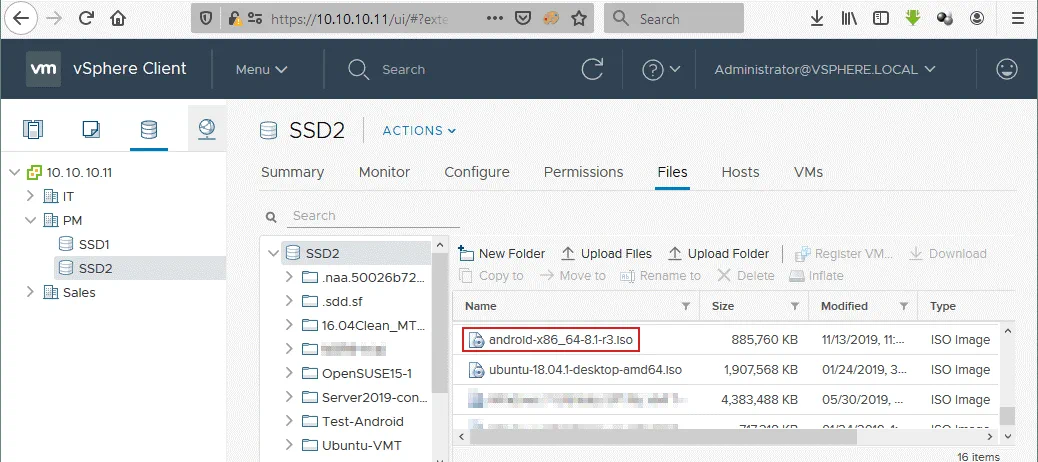
Öffnen Sie VMware vSphere Client in einem Webbrowser, gehen Sie zu Speicher, wählen Sie einen Datenspeicher aus, der mit dem VMware ESXi-Host verbunden ist, auf dem Sie die VMware Android VM installieren möchten, wählen Sie die Registerkarte Dateien und laden Sie das Installations-ISO-Image in den ausgewählten Datenspeicher hoch (klicken Sie auf Dateien hochladen und wählen Sie die gewünschte Datei aus). In diesem Beispiel wird die Datei android-x86_64-8.1-r3.iso in den Datenspeicher SSD2 hochgeladen, der mit dem ESXi-Host mit der IP-Adresse 10 verbunden ist.10.10.74.
Gehen Sie zu Hosts & Cluster im VMware vSphere Client, wählen Sie den erforderlichen VMware ESXi-Host (in diesem Fall 10.10.10.74) aus und klicken Sie auf „Aktionen“ (Aktionen) und klicken Sie im angezeigten Menü auf „ <“ (Neue Virtuelle Maschine)„New Virtual Machine“ (Neue Virtuelle Maschine) >.

Der Assistent für neue Virtuelle Maschinen wird geöffnet.
1. Wählen Sie einen Erstellungstyp aus. Wählen Sie „ <“ (Erstellen Sie eine neue Virtuelle Maschine) >Erstellen Sie eine neue Virtuelle Maschine. Klicken Sie auf „ <“ (Weiter) >Weiter , um mit dem weiteren Schritt fortzufahren.

2. Wählen Sie einen Namen und einen Ordner aus. Geben Sie einen Namen für die neue Virtuelle Maschine ein, zum Beispiel Test-Android. Wählen Sie ein Rechenzentrum und einen VM-Ordner in vCenter als Standort für die VM aus.

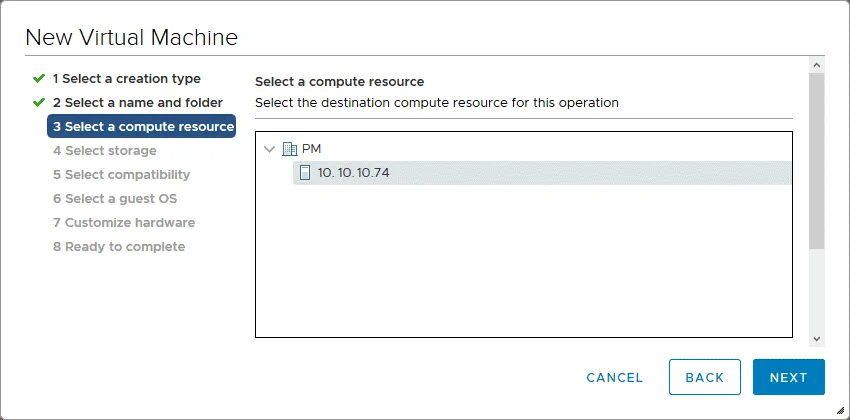
3. Wählen Sie eine Rechenressource aus. Wählen Sie den Ziel-ESXi-Host aus, auf dem eine VMware Android-VM ausgeführt werden soll. In unserem Fall verwenden wir den 10.10.10.74 ESXi-Host.
4. Wählen Sie Speicher. Wählen Sie einen Datenspeicher aus, in dem die Konfigurations- und Festplattendateien der Android VMware VM gespeichert werden sollen. Sie können den Standardwert für die VM-Speicherrichtlinie beibehalten. Wenn die Meldung „Kompatibilitätsprüfungen erfolgreich“ angezeigt wird, fahren Sie mit dem weiteren Schritt des Assistenten fort.

5. Wählen Sie die Kompatibilitäts. Wählen Sie die erforderliche Hardwareversion für Ihre Android VMware VM aus. Je höher die von Ihnen ausgewählte VM-Version ist, desto besser ist die VM-Leistung. Die neuesten VMware-Funktionen sind für die aktuellen Hardwareversionen virtueller Maschinen verfügbar. Die in diesem Beispiel auf VMware ESXi installierte Android-Version ist mit der VM-Hardwareversion ESXi 6.5 kompatibel. Daher wird ESXi 6.5 und höher als virtuelle Hardwareversion ausgewählt.

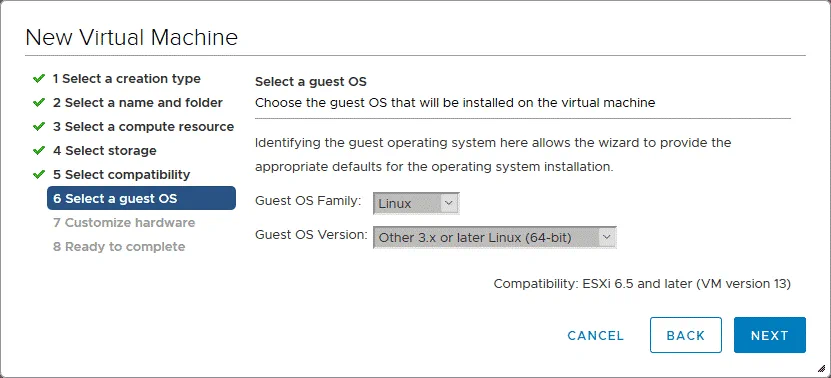
6. Wählen Sie ein Gastbetriebssystem aus. Durch die Auswahl eines Gastbetriebssystems kann der Assistent die geeigneten Standard-VM-Einstellungen für die Installation eines Betriebssystems bereitstellen. Da Android auf einer modifizierten Linux-Kernel-Version basiert, können Sie Linux als Gastbetriebssystemfamilie auswählen. Die Gastbetriebssystem-Version kann ausgewählt werden als Andere 3.x oder spätere Linux-Versionen (64-Bit). Wenn Sie eine 32-Bit-Version von Android auf einer VMware-VM installieren möchten, wählen Sie die entsprechende (32-Bit)-Version des Gastbetriebssystems aus.
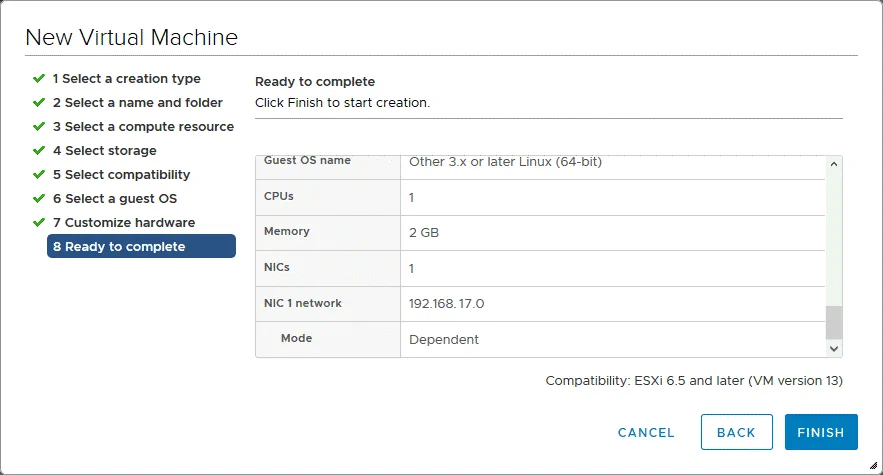
7. Passen Sie die Hardware an. Konfigurieren Sie die Hardware für die Virtuelle Maschine. Bearbeiten Sie die folgenden Einstellungen für Ihre Android-VMware-VM.
CPU: 1 (1 CPU, 1 Kern)
Speicher: 2 GB
Neue Festplatte: 8 GB (oder mehr)
In den Neue CD/DVD-Laufwerk Wählen Sie in den Einstellungen Datenspeicher-ISO-Datei die Option aus dem Dropdown-Menü, wählen Sie die Android-ISO-Installationsimage-Datei (android-x86_64-8.1-r3.iso die in diesem Fall in den ESXi-Datenspeicher hochgeladen wurde) und aktivieren Sie das Kontrollkästchen „ <“ (Bei Einschalten verbinden)>Verbinden bei Einschalten<. Andere Einstellungen können Standardwerte haben. 8. Fertig zum Abschließen<>. Überprüfen Sie Ihre Einstellungen und klicken Sie auf „OK“, wenn alles korrekt ist, um die Erstellung der neuen Android-VMware-VM fertigzustellen.
Installieren Sie Android auf VMware ESXi
Nach der Erstellung einer neuen Virtuellen Maschine schalten Sie die VM ein und booten Sie sie von dem virtuellen ISO-Image (android-x86_64-8.1-r3.iso), das Sie von der Erstellung der Android VMware VM für das virtuelle CD/DVD-Laufwerk ausgewählt haben.
Sobald die VM von einer virtuellen DVD-Festplatte gebootet hat, wählen Sie auf dem Startbildschirm mit den Pfeiltasten die dritte Option: Installation – Installieren Sie Android-x86 auf der Festplatte. Drücken Sie dann Geben Sie ein, um zu booten.

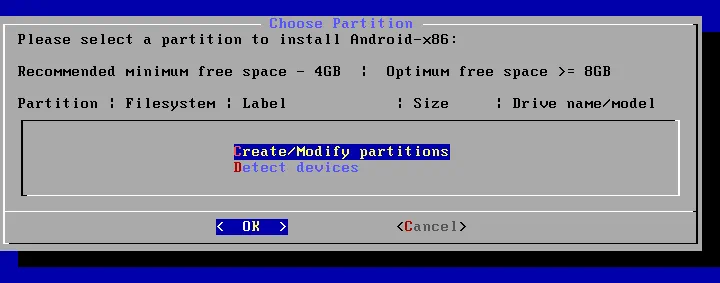
Wählen Sie „Partition“. Wenn das Android-Installationsprogramm geladen ist, wählen Sie auf dem Bildschirm „ <“ (Wählen Sie eine Partition) id="194"/>Choose Partition (Partition auswählen)
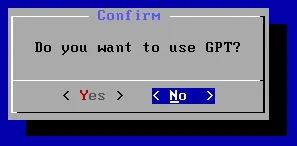
Bestätigen Sie. Wählen Sie Nein wenn Sie die Frage „Möchten Sie GPT verwenden?” Frage.
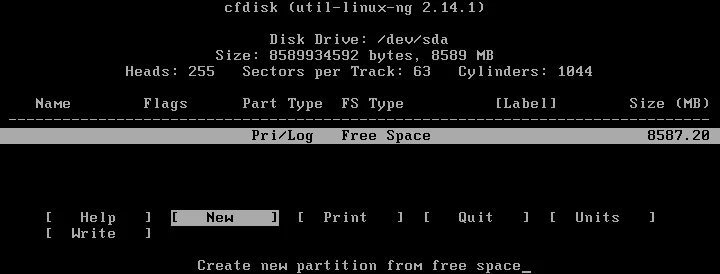
Das cfdisk Dienstprogramm ist nun geöffnet. Wählen Sie „ <“ >„New“ , um eine neue Festplattenpartition zu erstellen.
Wählen Sie „ <“ >Primär um eine primäre Partition zu erstellen.
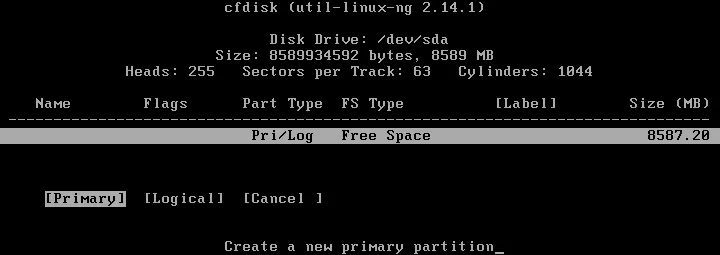
Legen Sie den gesamten verfügbaren Speicherplatz der 8-GB-Festplatte als Partition fest, um Android auf VMware zu installieren.
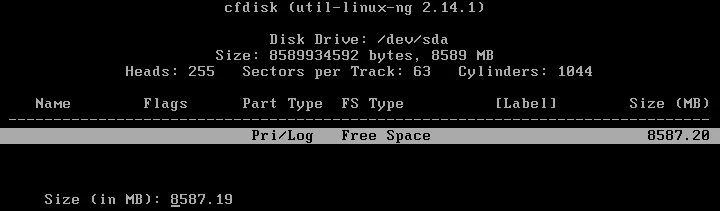
Nach der Erstellung einer neuen Partition machen Sie die Partition bootfähig. Wählen Sie die Partition aus, navigieren Sie zu der Option Bootable Option und drücken Sie Geben Sieein.
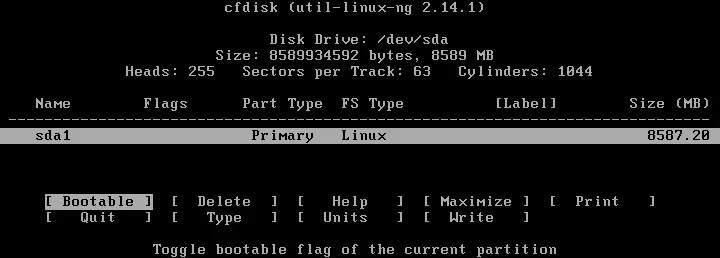
Wenn das Boot Flag für die Partition gesetzt ist, schreiben Sie die Änderungen auf die Festplatte. Navigieren Sie zur Option Write und drücken Sie Enter. Nach der Eingabe wird folgende Frage angezeigt: Möchten Sie die Partitionstabelle wirklich auf die Festplatte schreiben? (ja oder nein)
Geben Sie yes ein und drücken Sie Geben Sieein.
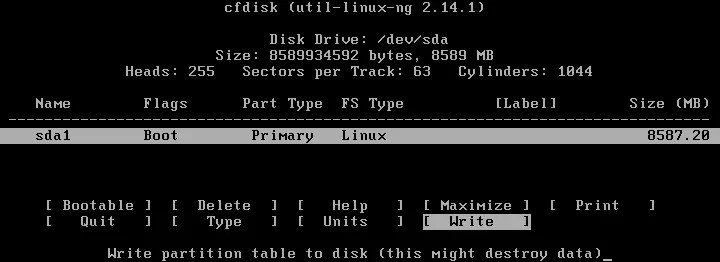
Nun wurde die Partition erstellt. Sie können cfdisk beenden, indem Sie die Option „ <“ „>“ Quit „<“ „> “ wählen. „
<“ „><“ „><“ „>
“ Jetzt sehen Sie auf dem Bildschirm „ <“ „>“ Choose Partition „<“ „> “ die erstellte 8-GB-Partition. Wählen Sie diese Partition aus und klicken Sie auf „ <“ >„OK“ , um fortzufahren.
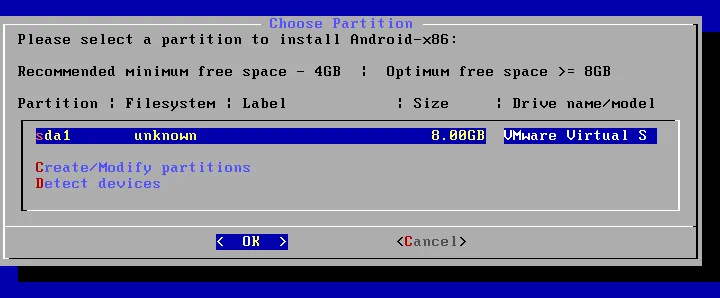
Wählen Sie das Dateisystem „<“ >. Wählen Sie ext4 als Dateisystem, um die sda1 Partition zu formatieren, die im vorherigen Schritt erstellt wurde.
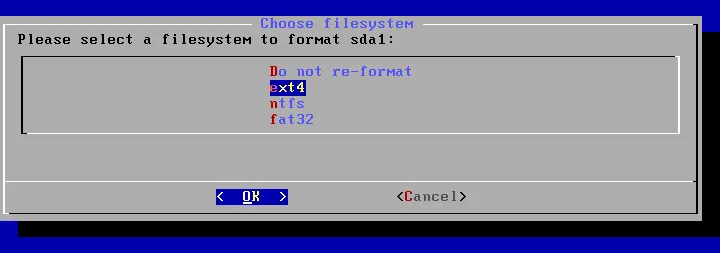
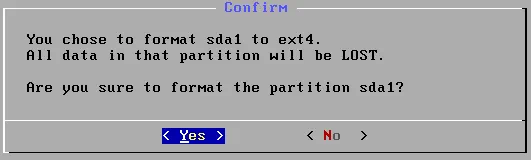
Bestätigen Sie. Wählen Sie Ja um zu bestätigen, dass Sie die Partition sda1 formatieren möchten.
Möchten Sie den Bootloader GRUB installieren? Drücken Sie Ja.

Wenn Sie die weitere Frage sehen (Möchten Sie das Verzeichnis /system als lesbar und beschreibbar installieren?), wählen Sie Ja.
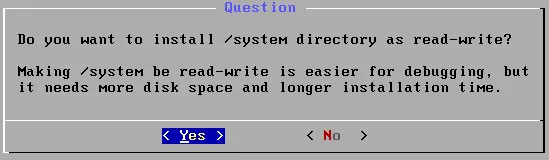
Herzlichen Glückwunsch! Android-x86 wurde erfolgreich installiert. Klicken Sie auf OK , um den Rechner neu zu starten.
Nach dem Booten der Android VMware VM wird das GRUB-Bootmenü angezeigt. Wenn Sie nichts unternehmen, wird automatisch die erste (hervorgehobene) Boot-Option ausgewählt, aber Android wird nicht korrekt gestartet. Sie sollten nur die Eingabeaufforderung sehen können.
Um dieses Problem zu beheben, wählen Sie die erste Boot-Option aus und drücken Sie e , um die Boot-Befehle vor dem Booten zu bearbeiten.

Danach sehen Sie die vorhandenen Boot-Befehle in der Boot-Sequenz. Wählen Sie das obere Element wie im Screenshot unten gezeigt aus und drücken Sie e noch einmal, um den Boot-Befehl für GRUB zu bearbeiten.
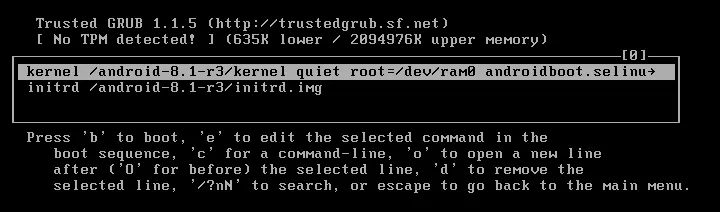
Bearbeiten Sie die Zeichenfolge und ändern Sie quiet in nomodeset xforcevesa
Schließlich muss Ihr Boot-Befehl für GRUB lauten:
kernel /android-8.1-r3/kernel nomodeset xforcevesa root=/dev/ram0 androidboot.selinux=permissive SRC=/android-8.1-r3
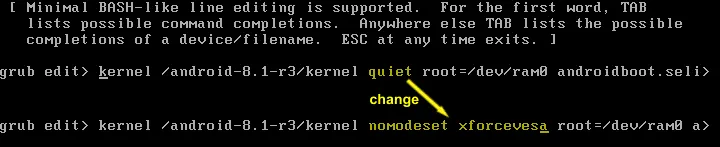
Nach dem Bearbeiten des Boot-Befehls drücken Sie Esc , um zum Boot-Menü zurückzukehren. Wählen Sie die erste von Ihnen bearbeitete Boot-Option aus und drücken Sie Enter , um zu booten.
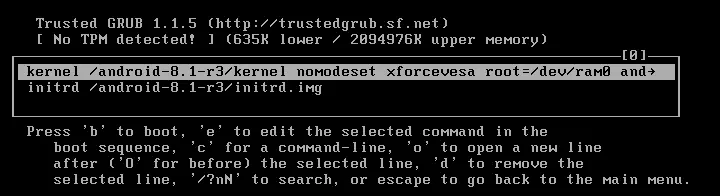
Nun ist die Android VMware VM gebootet und Sie sehen die grafische Benutzeroberfläche von Android. Wählen Sie Ihre bevorzugte Sprache aus und drücken Sie Start. In dieser Anleitung wird Englisch (Vereinigte Staaten) verwendet.

Mit WLAN verbinden. Android ist für die Verwendung auf Geräten vorgesehen, die keinen RJ-45-Ethernet-Anschluss haben und auf eine drahtlose Netzwerkverbindung angewiesen sind. Aus diesem Grund ermittelt Android keine kabelgebundenen Netzwerke. Klicken Sie auf Alle WLAN-Netzwerke anzeigen , da die Netzwerkverbindung für die meisten für Android entwickelten Anwendungen unerlässlich ist.
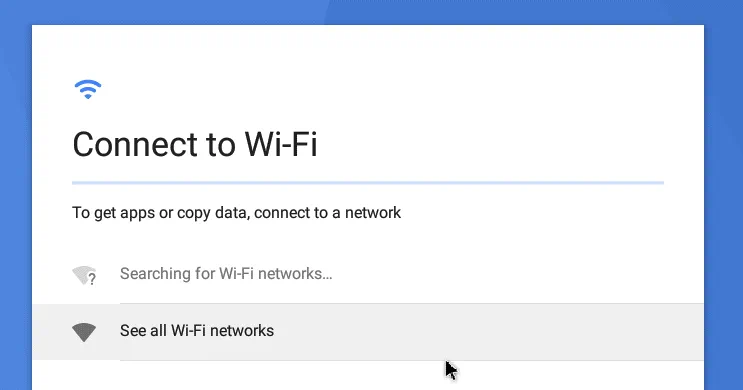
Auf dem weiteren Bildschirm sollten Sie das Netzwerk VirtWiFi sehen. Dies ist der Name Ihres Netzwerks, mit dem ein virtueller Ethernet-Controller Ihrer Android VMware VM verbunden ist. Sie können versuchen, einen USB-WLAN-Adapter zu verwenden und den Adapter direkt mit der VM zu verbinden, wie in unseren Blog-Beiträgen über die Installation von Kali Linux auf VMware und VirtualBox Hypervisoren. Stecken Sie dazu einen USB-WLAN-Adapter in den USB-Port eines physischen Computers, auf dem ein VMware-Hypervisor (VMware ESXi oder VMware Workstation) läuft, und verwenden Sie die USB-Pass-Through-Funktion.

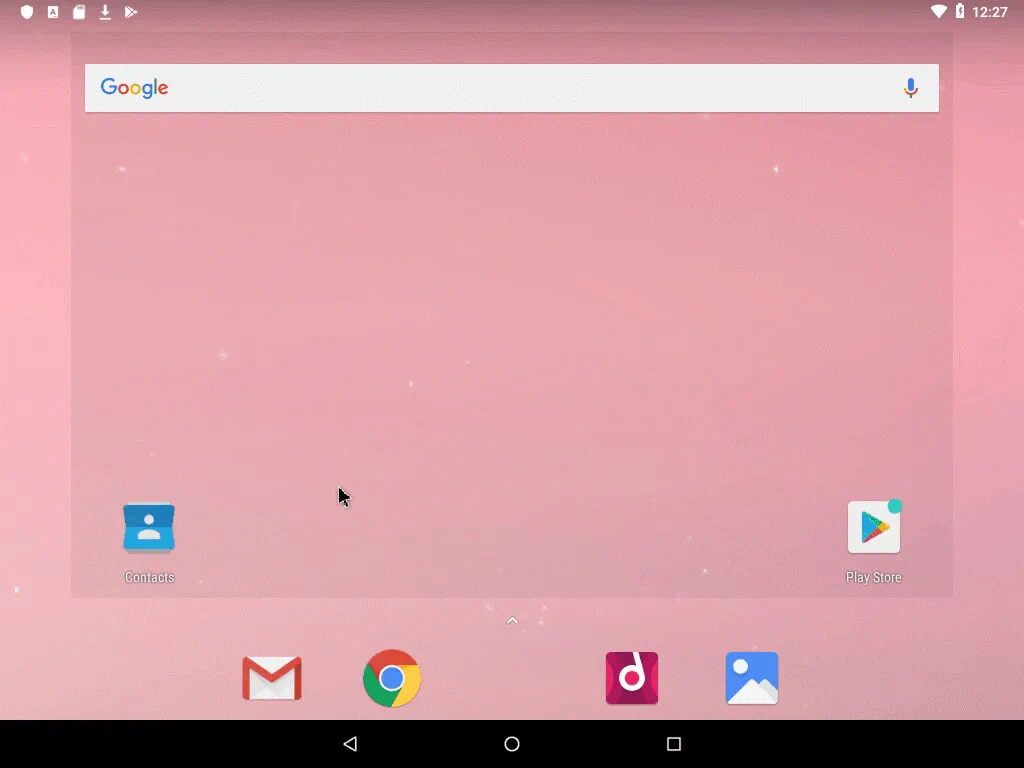
Konfigurieren Sie Datum & Zeit und Benutzername und melden Sie sich mit einem Gmail-Konto an. Konfigurieren Sie bei Bedarf die Google-Dienste-Optionen. Nach dem Durchlaufen aller Schritte des Android-Konfigurationsassistenten gelangen Sie zur Hauptoberfläche von Android.
GRUB-Konfiguration bearbeiten
Wie Sie sich erinnern, haben wir die GRUB-Konfiguration bearbeitet, um die Android VMware VM zu starten. Die bearbeiteten Einstellungen werden jedoch nach dem Neustart der VM nicht gespeichert. Lassen Sie uns die Änderungen an der Bootloader-Konfiguration dauerhaft machen, indem wir die GRUB-Konfiguration bearbeiten, um die bearbeiteten Einstellungen dauerhaft zu machen.
Drücken Sie nach dem Laden von Android Alt+F1 , um die Konsole zu öffnen. Führen Sie in der Konsole die folgenden Befehle aus.
Erstellen Sie ein Verzeichnis, in das eine virtuelle Festplatte gemountet wird:
mkdir /mnt/sda
Mounten Sie die virtuelle Festplatte in das erstellte Verzeichnis:
mount /dev/block/sda1 /mnt/sda
Bearbeiten Sie das Boot-Menü des GRUB-Bootloaders mit dem Texteditor vi:
vi /mnt/sda/grub/menu.lst
Bearbeiten Sie wie zuvor die erste Boot-Option und ersetzen Sie quiet durch nomodeset xforcevesa
Nach der Bearbeitung muss die erste Bootloader-Option wie folgt aussehen:
kernel /android-8.1-r3/kernel nomodeset xforcevesa root=/dev/ram0 androidboot.selinux=permissive SRC=/android-8.1-r3
Drücken Sie Escund geben Sie dann :wq ein, um die Änderungen in die Datei zu schreiben und das Programm zu beenden.
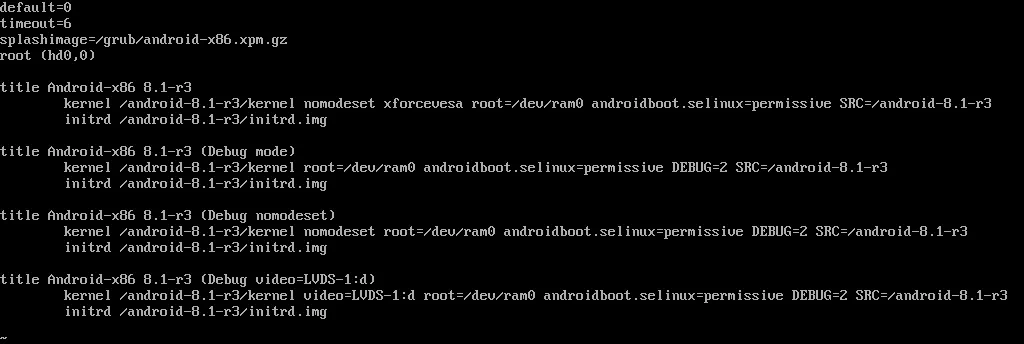
Danach können Sie die virtuelle Android-VMware-Maschine neu starten, und Android sollte ohne manuelle Eingriffe erfolgreich booten. Deaktivieren Sie den Ruhemodus. Sie können den Ruhemodus konfigurieren, indem Sie zu gehen und > Anzeige > Sleepeinstellen. Sie können auch die Grafikbeschleunigung (3D-Grafik beschleunigen) in den VM-Einstellungen aktivieren. Beachten Sie, dass es keine VMware Tools gibt, die mit dem Android-Betriebssystem kompatibel sind.
Fazit
Die Bereitstellung einer virtuellen Android-VMware-Maschine kann für die Softwareentwicklung und das Testen nützlich sein. Da Android für Geräte mit Touchscreen optimiert ist, ist die Verwendung dieses Betriebssystems auf einem Desktop keine praktische Option.
Der Installationsalgorithmus ist recht einfach: Sie müssen das ISO-Image herunterladen, eine neue Virtuelle Maschine erstellen, das Android-Installationsprogramm von dem auf der Virtuellen Maschine gemounteten ISO-Image starten, eine neue bootfähige Partition auf der virtuellen Festplatte erstellen und das Android-Betriebssystem installieren. Android wird auf Geräten bereitgestellt, deren Anbieter mit Google zusammenarbeiten. Wenn Sie über eine Android-VMware-Virtuelle Maschine verfügen, können Sie diese virtuelle Maschine in verschiedenen Backup-Repositorys sichern, darunter Google Cloud.


