So installieren Sie Hyper-V Core: Schritt-für-Schritt-Anleitung
& Was ist beim Aufbau einer virtuellen Hyper-V-Umgebung zu beachten? In erster Linie benötigen Sie einen zuverlässigen und effizienten Hyper-V-Host, auf dem Ihre Gast-VMs ausgeführt werden. Im heutigen Blogbeitrag werden wir diskutieren, ob Hyper-V Core 2012 R2 als Hyper-V-Host verwendet werden sollte und welche Schritte der Installationsprozess von Hyper-V Core umfasst.

Kurz gesagt lassen sich die Vor- und Nachteile von Hyper-V Core wie folgt zusammenfassen:
Vorteile:
- Hyper-V Core ist kostenlos.
- Hyper-V Core kann für die Ausführung von Linux-VMs verwendet werden, für die keine Lizenzierung erforderlich ist.
- Der Computer, auf dem Hyper-V Core ausgeführt wird, kann mithilfe eines GUI-Tools (z. B. Hyper-V-Manager, Server-Manager, System Center Virtual Machine Manager usw.) remote verwaltet werden.
- Hyper-V-Failover-Clustering wird unterstützt.
- Hyper-V Core benötigt weniger Speicherplatz und weniger Arbeitsspeicher als Windows Server.
- Hyper-V Core hat einen geringen Speicherbedarf, da nur die Kernkomponenten installiert werden, was bedeutet, dass weniger Patches und Wartungsarbeiten erforderlich sind.
- Hyper-V Core hat eine kleine Angriffsfläche, was bedeutet, dass es weniger anfällig ist als Windows Server.
Nachteile:
- Hyper-V Core verfügt nur über eine Befehlszeilenschnittstelle (CLI). Auch wenn für Hyper-V Core keine Lizenzierung erforderlich ist, müssen Sie separate Lizenzen für Gast-VMs erwerben, auf denen Windows-Betriebssysteme (OS) ausgeführt werden.
- Hyper-V Core bietet nur eingeschränkten Software- und Hardware-Support.
- Die Verwendung anderer Serverrollen ist untersagt.
Was ist Hyper-V Server?
Hyper-V ist ein Hypervisor von Microsoft, mit dem Sie virtuelle Maschinen (VMs) erstellen, konfigurieren und löschen können. Hyper-V ist seit der Freigabe von Windows Server 2008 als kostenlose Serverrolle verfügbar. Neben der Hyper-V-Rolle hat Microsoft Hyper-V Core (auch bekannt als Hyper-V Server) als eigenständiges Produkt eingeführt, das nur den Windows-Hypervisor, ein Windows Server-Treibermodell und Virtualisierungskomponenten enthält.
Hyper-V Core verfügt zwar nicht über verschiedene Serverrollen und Komponenten, die in Windows Server einfach aktiviert werden können, dies ist jedoch nicht von größter Bedeutung, da sein Hauptzweck darin besteht, die Servervirtualisierung zu ermöglichen, verschiedene Workloads zu konsolidieren und den Platzbedarf und die Gemeinkosten zu reduzieren.
Voraussetzungen für die Installation von Hyper-V Core
Bevor wir mit der Installation von Hyper-V Core beginnen können, müssen Sie zunächst die Systemanforderungen für Microsoft Hyper-V Core überprüfen. Wenn Ihr Computer diese grundlegenden Anforderungen nicht erfüllt, können Sie Hyper-V Core nicht ordnungsgemäß installieren. Beachten Sie, dass Hyper-V Core ähnliche Hardwareanforderungen hat wie die Hyper-V-Rolle, die in anderen Ausgaben von Windows Server aktiviert ist.
Im Allgemeinen gelten für die Installation von Hyper-V Core folgende Mindestanforderungen:
- Ein 1,4-GHz-64-Bit-Prozessor mit hardwareunterstützter Virtualisierung (Intel VT oder AMD-V)
- Hardware-gestützte Datenausführungsverhinderung (DEP) unter Verwendung des Intel XD-Bits oder des AMD NX-Bits
- Mindestens 512 MB RAM
- Second Level Address Translation (SLAT)
- VM Monitor Mode-Erweiterungen
So installieren Sie Hyper-V 2012 R2 Core
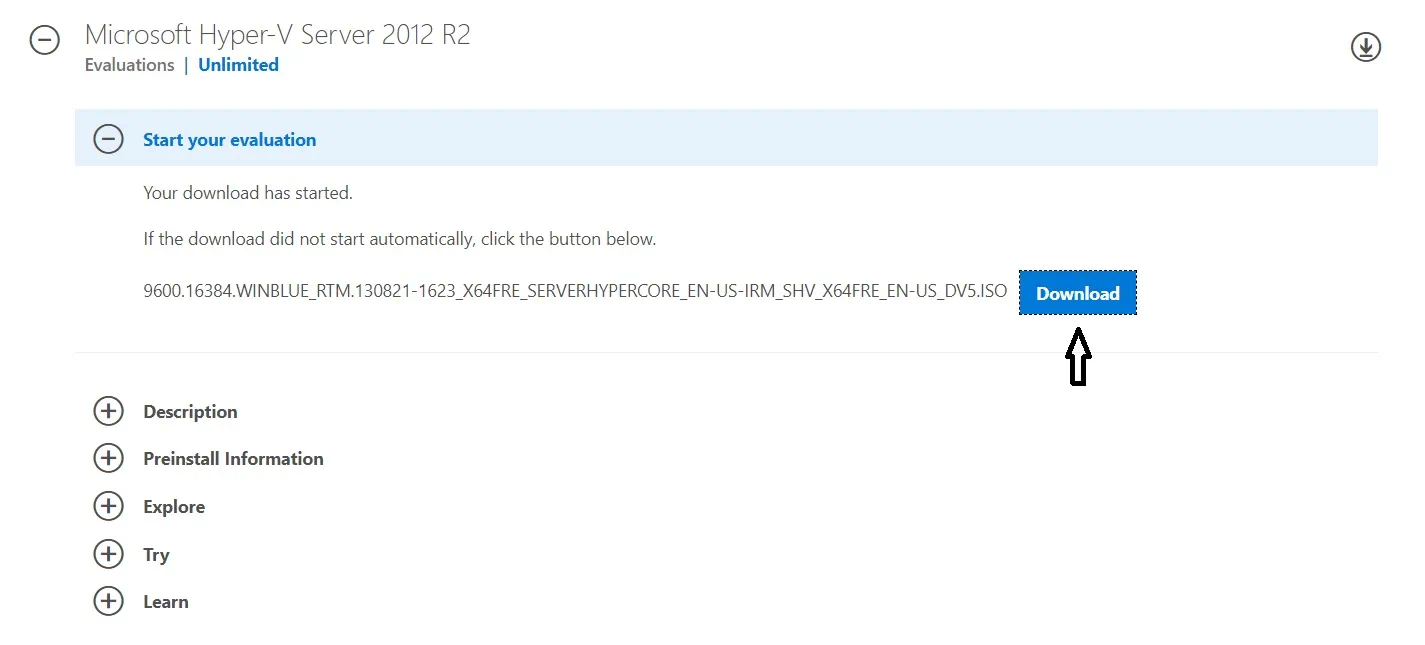
Nach der Überprüfung der Anforderungen für Hyper-V Server können Sie zum Microsoft Evaluation Centergehen, sich registrieren und die Installationsdatei herunterladen. In diesem Blogbeitrag zeigen wir Ihnen, wie Sie Hyper-V 2012 R2 Core installieren.
Um die Installation von Hyper-V Core durchzuführen, müssen wir die folgenden Schritte ausführen:
1. Laden Sie die ISO-Datei herunter.
2. Brennen Sie die zuvor heruntergeladene ISO-Datei auf eine DVD oder einen USB-Stick und starten Sie davon.
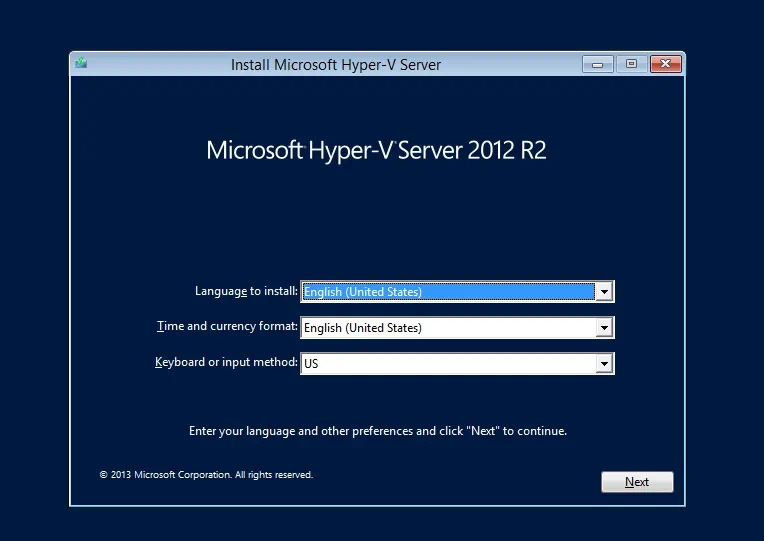
3. Wählen Sie Sprache, Zeit- und Währungsformat, und Tastatur oder Eingabemethode.
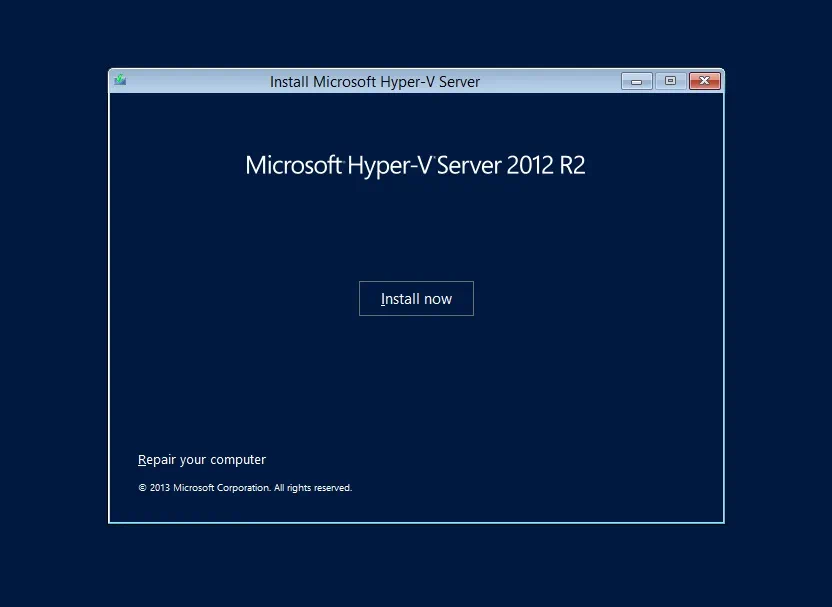
4. Klicken Sie auf die Schaltfläche Jetzt installieren .
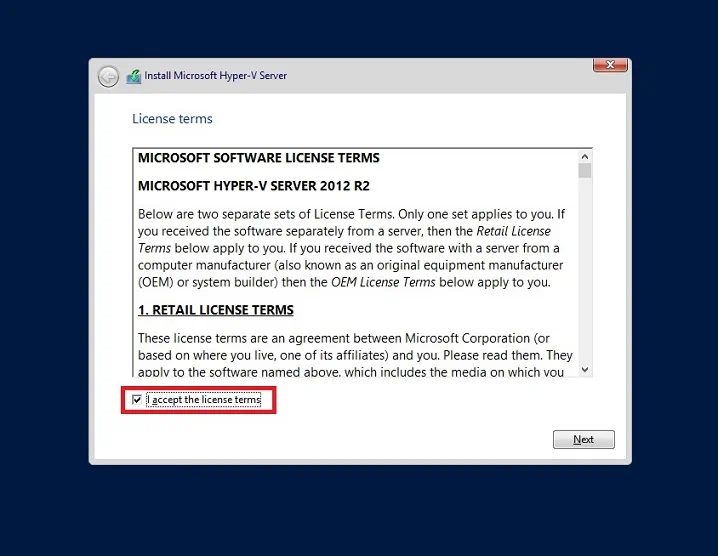
5. Lesen Sie die Lizenzvereinbarung und aktivieren Sie dann das Kontrollkästchen Ich akzeptiere die Lizenzbedingungen
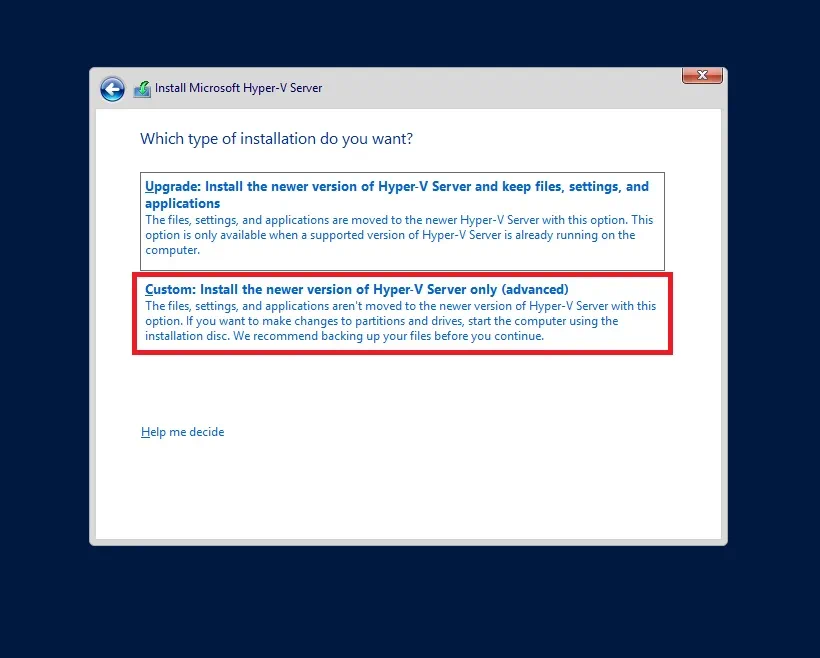
6. Wählen Sie die gewünschte Installationsart aus. Für eine Neuinstallation klicken Sie auf Benutzerdefiniert: Installieren Sie nur die neuere Version von Hyper-V (erweitert).
7. Wählen Sie die Festplatte, auf der Hyper-V Server installiert werden soll.
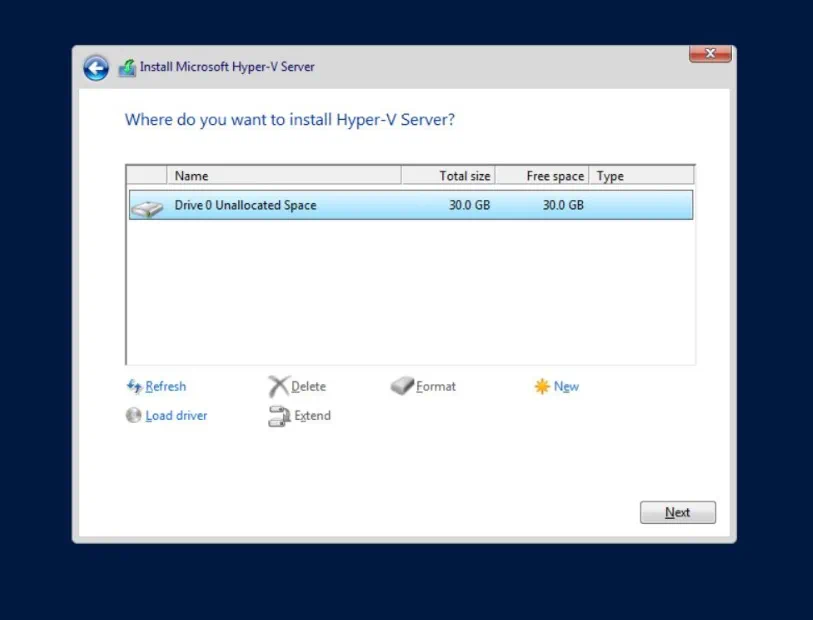
8. Die Installation von Hyper-V Core wird gestartet, währenddessen wird der Computer mal neu gestartet.
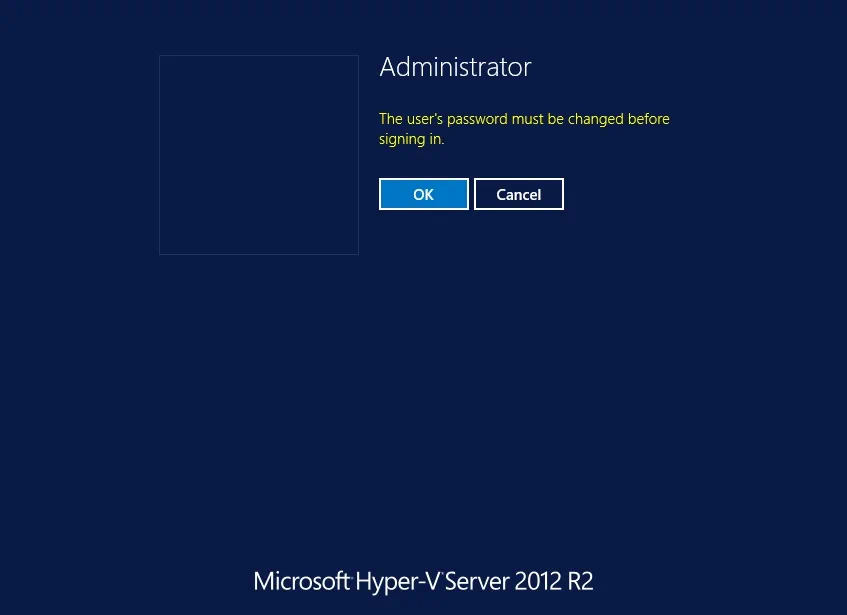
9. Nach dem Neustart des Systems werden Sie aufgefordert, ein neues Passwort einzugeben und es vor der Anmeldung zu bestätigen.
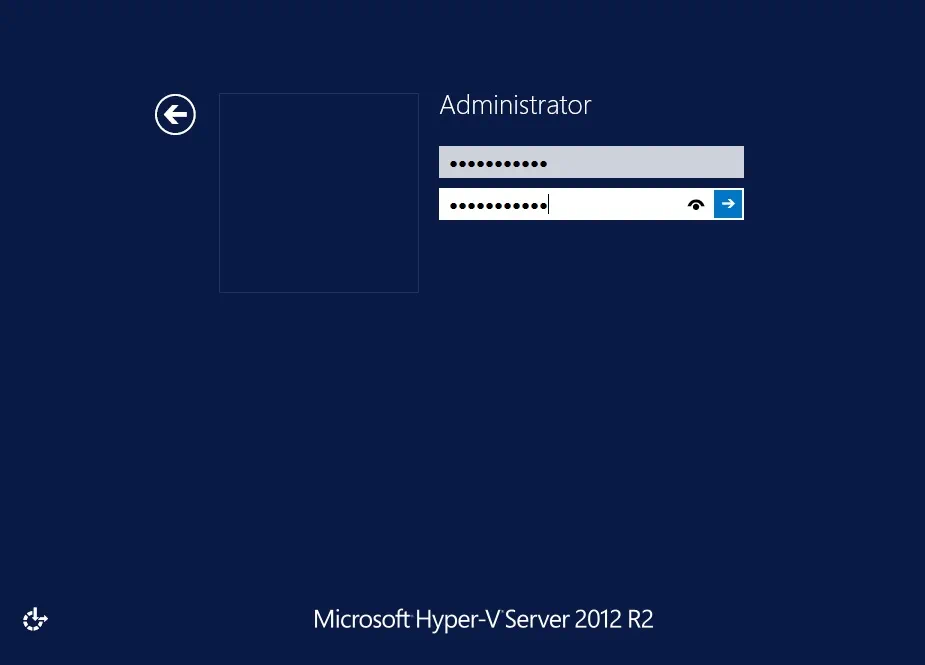
10. Geben Sie das neue Passwort ein, bestätigen Sie es und drücken Sie die Eingabetaste.
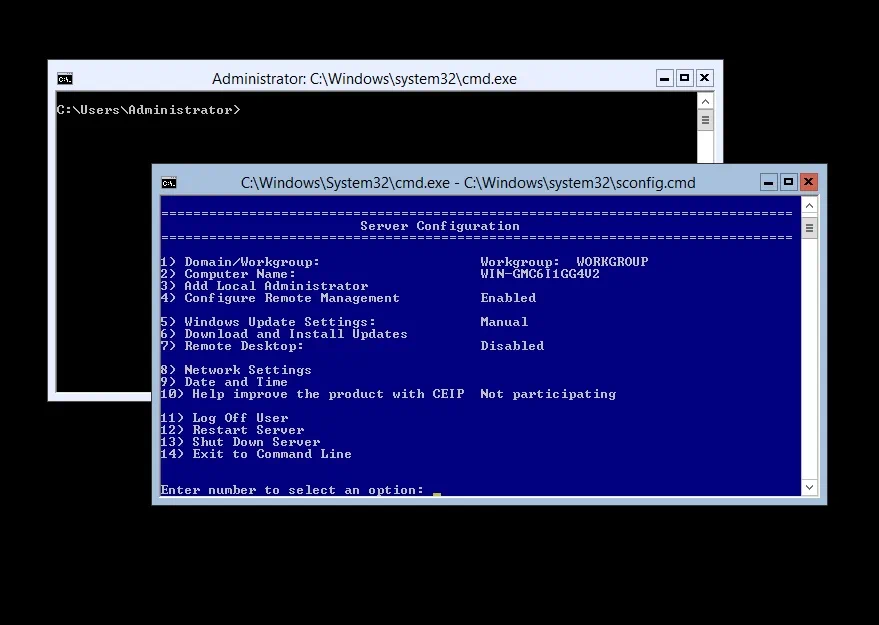
11. Hyper-V Core ist einsatzbereit und erfordert keine zusätzlichen Konfigurationen. Die Eingabeaufforderung sowie das Serverkonfigurationstool (Sconfig.cmd) werden automatisch geöffnet.
Was nach der Installation von Hyper-V Core zu tun ist
Nach Abschluss der Installation von Hyper-V Core können Sie mit der Konfiguration Ihrer virtuellen Umgebung mithilfe des Sconfig-Tools beginnen. Für Vorgänge, die nicht mit dem Sconfig-Tool durchgeführt werden können, können Sie jedoch eine normale Eingabeaufforderung verwenden (der Administratormodus sollte aktiviert sein). Die im Sconfig-Menü verfügbaren Serverkonfigurationsoptionen umfassen:
- Beitritt zu einer Domain oder Arbeitsgruppe
- Ändern des Computernamens
- Hinzufügen eines Benutzers zur lokalen Administratorengruppe
- Remote-Management aktivieren oder deaktivieren
- Windows-Updates auf manuellen oder automatischen Modus einstellen
- Windows-Updates durchführen
- Remotedesktop aktivieren oder deaktivieren
- Netzwerkadapteradresse festlegen
- DNS-Server festlegen
- Datum und Zeit ändern
- Benutzer abmelden
- Hyper-V-Server neu starten
- Hyper-V-Server herunterfahren
Die meisten dieser Optionen lassen sich ganz einfach einstellen, wenn Sie den Anweisungen folgen. In unserem Blogbeitrag möchten wir uns darauf konzentrieren, wie Sie einige dieser Optionen konfigurieren können.
Ändern Sie das Datum und die Zeit
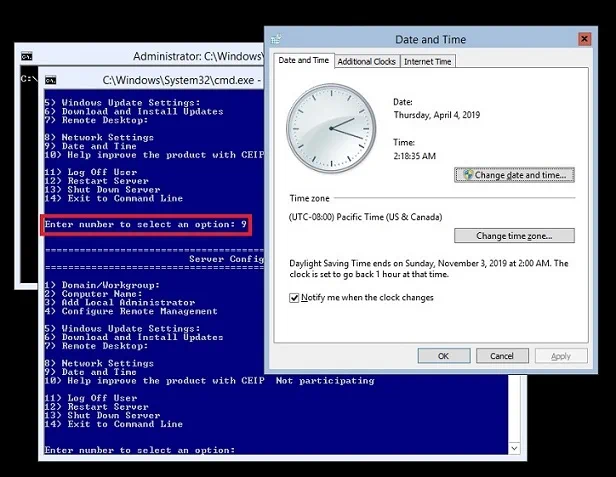
Geben Sie im Sconfig-Menü 9 ein und drücken Sie Geben Sieein, wodurch der Assistent für Datum und Zeit geöffnet wird. Nehmen Sie die erforderlichen Änderungen vor.
Aktivieren Sie den Remotedesktop
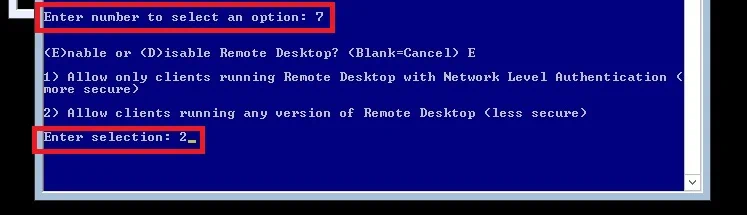
Geben Sie 7 ein, um die Option „Remotedesktop“ auszuwählen. Hier können Sie den Remotedesktop entweder aktivieren oder deaktivieren. Geben Sie E ein, um den Remote-Desktop zu aktivieren, und wählen Sie dann die Option „Weniger sicher“, die Verbindungen von Computern mit jeder Version des Remote-Desktops zulässt.
Remote-Management konfigurieren
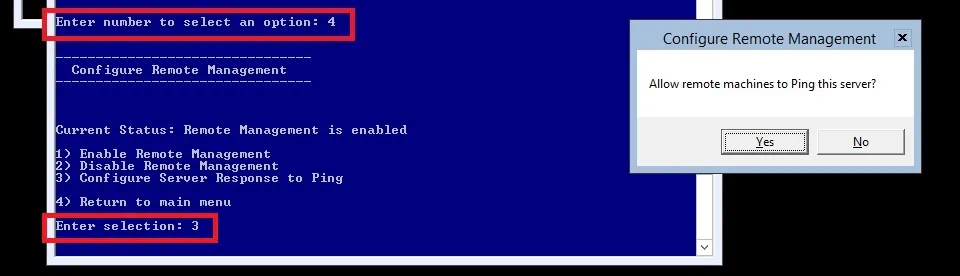
Die Option „Fernmanagement konfigurieren” ist in der Regel standardmäßig aktiviert. Durch Auswahl der Option 4wird das Menü „Fernmanagement” geöffnet. Hier können Sie die Fernverwaltung aktivieren oder deaktivieren, indem Sie die entsprechende Nummer auswählen (1 oder 2). Die Serverantwort auf Pings ist jedoch standardmäßig nicht aktiviert. Wählen Sie daher die Option 3 , wenn Sie Remote-Computern erlauben möchten, diesen Server anzupingen.
Lokales Administratorkonto hinzufügen
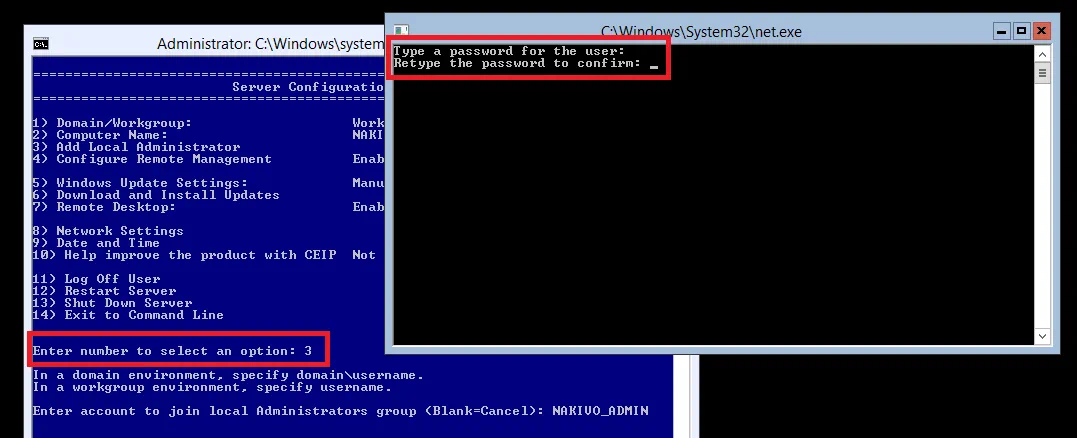
Als nächsten Schritt können Sie ein neues Benutzerkonto erstellen, um der lokalen Administratorengruppe beizutreten. Beachten Sie, dass der erstellte Benutzername und das Passwort mit denen des Kontos übereinstimmen müssen, das Sie auf dem Client-Computer verwenden werden, wenn Sie Hyper-V Server remote verwalten.
Wählen Sie in diesem Fall die Option 3 und geben Sie den Benutzernamen an. Nach dem Vorgang werden Sie aufgefordert, ein Passwort für diesen Benutzer zu erstellen und das Passwort durch erneute Eingabe zu bestätigen.
Netzwerk-Einstellungen konfigurieren
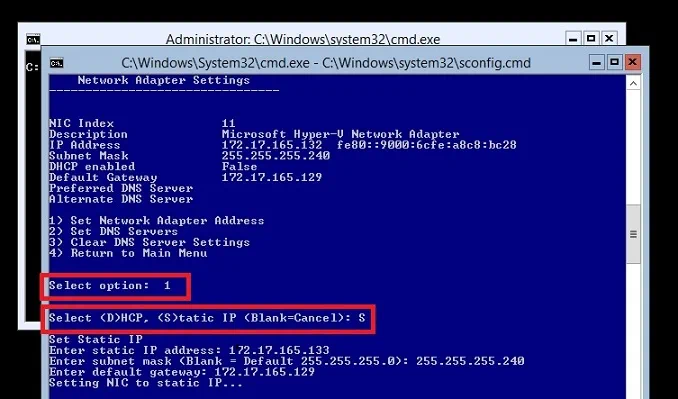
Der weitere Schritt ist äußerst wichtig, um die Fernverwaltung von Hyper-V Core zu aktivieren. Wählen Sie dazu die Option 8, wählen Sie dann den gewünschten Netzwerkadapter aus der Liste der verfügbaren Adapter aus (in unserem Fall11 ), sehen Sie sich die Eigenschaften des Netzwerkadapters an und wählen Sie die Option 1. Geben Sie nach S ein, um die statische IP-Adresse festzulegen. Weiter werden Sie aufgefordert, die statische IP-Adresse, die Subnetzmaske und das Standard-Gateway einzugeben.
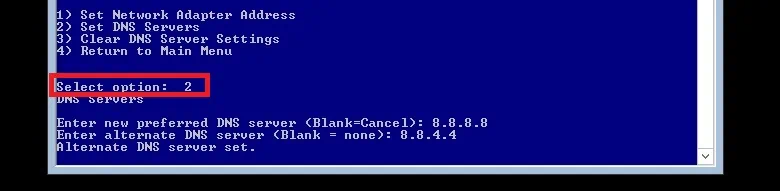
Darüber hinaus müssen Sie DNS-Server einrichten, um die Netzwerkkonnektivität sicherzustellen. Wählen Sie die Option 2 und geben Sie die bevorzugten und alternativen DNS-Serveradressen ein. Hier können Sie einen beliebigen DNS-Server anwenden. Sie können beispielsweise die frei verfügbaren Google Public DNS-Adressen (8.8.8.8 und 8.8.4.4) anwenden.
Legen Sie den Namen des Computers fest
Eine weitere Konfigurationsoption ist die Änderung des Namens des Computers. Wählen Sie dazu die Option 2 und geben Sie den neuen Namen des Computers ein. Nach dem Start werden Sie aufgefordert, den Computer neu zu starten, um die Änderungen zu speichern.
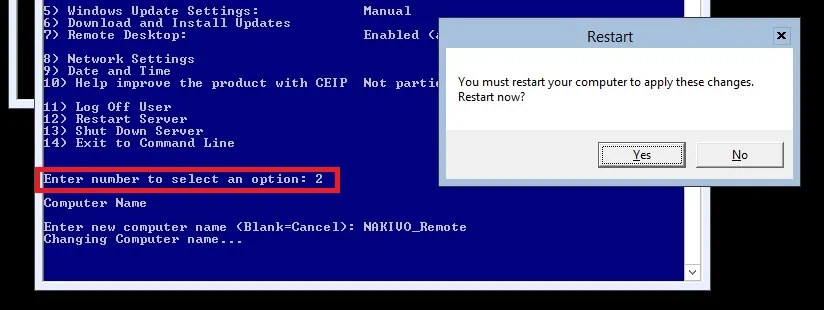
Nach dem Neustart des Systems können Sie sich von einem anderen Computer aus über den Hyper-V-Manager oder den Server-Manager mit Hyper-V Core 2012 R2 verbinden und mit der Remote-Verwaltung des Hyper-V-Hosts beginnen.
Datensicherheit mit NAKIVO
Unabhängig davon, ob Sie neu in der Verwendung einer Hyper-V-Umgebung sind oder bereits über umfangreiche Erfahrung verfügen, müssen Sie dennoch sicherstellen, dass Ihre Hyper-V-Umgebung sicher geschützt ist. In diesem Fall müssen Sie eine effiziente Lösung für die Datensicherheit finden, die Ihre virtuelle Infrastruktur vor unerwarteten Katastrophen schützt und deren mögliche Auswirkungen minimiert.
NAKIVO Backup & Replikation ist die Lösung, die Ihnen mehrere Optionen für die Datensicherheit und noch mehr einzigartige Funktionen bietet. NAKIVO Backup & Replikation & kann Ihre Hyper-V-Umgebung kostengünstig und zuverlässig schützen, unabhängig davon, welche Hyper-V-Bereitstellungsoption in Ihrer Umgebung ausgeführt wird.


