Die Unterschiede zwischen Hyper-V Generation 1 und 2
& Es gibt zwei Generationen von Hyper-V-Virtuellen Maschinen – Generation 1 und Generation 2. Die Wahl der VM-Generation ist bei der Erstellung einer VM wichtig; diese Wahl hängt auch vom Gastbetriebssystem, dem Hostbetriebssystem, den Startmethoden und anderen Faktoren ab. Maschinen der Generation 2 sind neuer als Maschinen der Generation 1, obwohl manchmal Maschinen der Generation 1 für die Verwendung erforderlich sein können.
In diesem Blogbeitrag werden die Unterschiede zwischen virtuellen Maschinen der Generation 1 und 2 von Hyper-V erläutert, damit Sie die richtige Wahl für Ihre Anforderungen treffen können.

Hyper-V Generation 1 vs. 2: Merkmale von Gen 1-VMs
BIOS
BIOS ist eine Basic Input/Output System-Software, die auf einen Chip auf einer Hauptplatine gebrannt ist. Das BIOS ist für den Start und die Hardwarekonfiguration eines Computers verantwortlich. Gen 1-VMs unterstützen die ältere BIOS-basierte Architektur und können von virtuellen MBR-Festplatten (Master Boot Record) geladen werden. Ein digitales BIOS mit virtueller Hardware wird von Hyper-V emuliert.
Virtuelle IDE-Festplatten
Gen 1-VMs verfügen über einen virtuellen IDE-Controller, der zum Booten einer VM von der virtuellen IDE-Festplatte verwendet werden kann. Virtuelle SCSI-Controller können nur nach der Installation von Hyper-V Integration Services auf dem Gastbetriebssystem der VM erkannt werden. Das Gastbetriebssystem kann nicht von einer SCSI-Festplatte gebootet werden.
Emulierte Hardware
Ein physischer Computer benötigt eine Reihe von Hardwarekomponenten, um zu funktionieren. Alle erforderlichen Hardwarekomponenten müssen emuliert werden, damit die virtuelle Maschine funktioniert. Hyper-V enthält eine spezielle Software, die das Verhalten echter Hardware imitieren kann, sodass die VM mit virtuellen Geräten arbeiten kann. Emulierte Hardware (die mit echter Hardware identisch ist) umfasst Treiber, die für die meisten Betriebssysteme geeignet sind, um eine hohe Kompatibilität zu gewährleisten. Zu den virtuellen Geräten der Gen 1 VM gehören:
- Ein Legacy-Netzwerkadapter
- Ein virtuelles Diskettenlaufwerk
- Virtuelle COM-Ports
Hardwarebeschränkungen von Gen 1-VMs
Die Hardwarebeschränkungen für VMs der Generation 1 sind:
- 2 IDE-Controller, an die jeweils bis zu 2 IDE-Laufwerke angeschlossen werden können
- Maximal 4 SCSI-Controller und bis zu 64 angeschlossene SCSI-Laufwerke
- Eine MBR-Festplatte mit 2 TB und 4 Partitionen
- Ein physisches DVD-Laufwerk kann an eine VM angeschlossen werden
- Support für x86- und x64-Gastbetriebssysteme
Hyper-V Generation 1 vs. 2: Verbesserungen von Gen2-VMs
UEFI-BIOS-Unterstützung. GPT-Unterstützung. Secure Boot
UEFI (Unified Extensible Firmware Interface) ist eine Low-Level-Software, die ähnlich wie das BIOS nach dem Einschalten des Computers vor dem Laden des Betriebssystems (OS) gestartet wird. Der Begriff „UEFI-BIOS” wird ebenfalls verwendet, um das Verständnis zu erleichtern. UEFI ist nicht nur ein Ersatz für BIOS, sondern erweitert auch den Support für Geräte und Funktionen. Dazu gehören unter anderem die Unterstützung von GPT (GUID Partition Table) und Secure Boot. Das GPT-Partitionierungsschema ermöglicht es, die Beschränkung von 2-TB-Festplatten zu umgehen, für die die maximale Anzahl von Partitionen bei einem MBR-Partitionierungsschema 4 beträgt. Secure Boot ist eine Funktion, die Schutz vor Änderungen an Bootloadern und wichtigen Systemdateien bietet. Dies geschieht durch den Vergleich der digitalen Signaturen, die vom Originalhersteller (OEM) als vertrauenswürdig eingestuft werden müssen. Diese Funktionen sind verfügbar, da Hyper-V Gen 2-VMs UEFI unterstützen.
Booten von einer virtuellen SCSI-Festplatte. Native VMBUS-Unterstützung
Gen 2-VMs können von virtuellen SCSI-Festplatten geladen werden, da UEFI eine solche Kommunikation mit dem SCSI-Controller unterstützt, BIOS hingegen nicht. Die Unterstützung synthetischer VMBUS-Treiber für synthetische Hardware während des VM-Boots ermöglicht die Verwendung von SCSI-Treibern beim Boot. Beispielsweise können Gen 1-VMs vor der Initialisierung eines Dateisystems nur ältere IDE-Treiber für emulierte Geräte verwenden. Hyper-V Integration Services muss installiert sein, um den SCSI-Controller für Gen 1-VMs zu aktivieren.
PXE-Startoption
Sowohl Gen 1- als auch Gen 2-VMs unterstützen PXE (Pre-Boot Execution Environment), eine Netzwerkstartoption. Allerdings müssen einige manuelle Schritte durchgeführt werden, um PXE-Boot für Gen 1-VMs zu aktivieren. Gen 1-VMs verfügen standardmäßig über einen synthetischen Netzwerkadapter mit höherer Leistung, aber dieser Typ von Netzwerkadapter unterstützt keinen Netzwerkstart für Gen 1-VMs. Fahren Sie zunächst die VM herunter und fügen Sie dann einen emulierten Legacy-Netzwerkadapter hinzu. Nach diesem Schritt können Sie den PXE-Start für eine Gen 1-VM verwenden.
Gen 2-VMs unterstützen einen Netzwerkstart mit einem synthetischen Netzwerkadapter, da sie UEFI verwenden, das mit diesem Netzwerkadaptertyp kommunizieren kann. Daher können Sie PXE-Boot für Hyper-V-VMs der Generation 2 ohne zusätzliche Tricks verwenden.
VHDX-Virtual Disks
VMs der Generation 2 unterstützen nur das VHDX-Format für virtuelle Festplattendateien, während VMs der Generation 1 sowohl das VHD- als auch das VHDX-Format unterstützen. Das VHDX-Format bietet eine Reihe von Vorteilen, darunter:
- Support für 4-KB-Blöcke mit verbesserter Ausrichtung
- Erhöhte Grenze für die maximale Größe der Festplatte
- Bessere Widerstandsfähigkeit gegen Stromausfälle bei der Verfolgung von Metadaten
- Insgesamt bessere Leistung der virtuellen VHDX-Festplatte
Kopieren von Dateien vom Hyper-V-Host auf VMs ohne Netzwerkverbindung der VMs
Es gibt einen erweiterten Sitzungsmodus für Gen 2-VMs, der ein Remote Desktop Protocol verwendet. Diese Funktion ermöglicht das Teilen lokaler Ressourcen des Hyper-V-Hosts mit VMs oder das Kopieren/Einfügen zwischen Host-Betriebssystem und Gastbetriebssystem ohne Netzwerkverbindung zwischen Hyper-V-Host und Gast-VM. Der Dateiaustausch kann über eine grafische Benutzeroberfläche (VM Connect) oder PowerShell (Copy-VMFile-Cmdlet) erfolgen.
Einige Anforderungen müssen erfüllt sein:
- Hyper-V-Integrationsdienste müssen auf einer VM installiert sein
- Der Remotedesktopdienst muss auf einer VM aktiviert sein
- Das Gastbetriebssystem muss Windows Server 2012 R2 oder höher/Windows 8 oder höher sein Windows-Version
Wie Sie sehen, ist das Kopieren von Dateien für Gen 2-VMs komfortabler. Bei Gen 1-VMs können Dateien nur über das Netzwerk vom Host-Betriebssystem auf das Gastbetriebssystem kopiert werden.
VMs starten schneller
Die Startzeit von Gen 2-VMs ist aufgrund des schnelleren Starts des UEFI um etwa 20 % kürzer. Die Installation eines Gastbetriebssystems dauert ebenfalls bis zu 50 % weniger lang. Obwohl dieser Vorteil bei normaler Nutzung kaum wahrnehmbar ist, kann er Ihnen Zeit sparen, wenn Sie eine große Anzahl neuer VMs installieren und konfigurieren oder eine virtuelle Desktop-Infrastruktur (VDI) verwenden müssen.
Weniger Geräte, synthetische Hardware
In der Vergangenheit wurden Betriebssysteme freigegeben, ohne dass man sich bewusst war, dass sie auf Virtuellen Maschinen laufen. Aus diesem Grund wird Hardwareemulation verwendet. Gen 1-VMs verwenden den Ansatz der Hardwareemulation für maximale Kompatibilität. Die neuesten Betriebssysteme sind darauf ausgelegt, auf Virtuellen Maschinen zu laufen, und verwenden VMBus, anstatt nach älteren Controllern oder Chipsätzen zu suchen. Die meisten der älteren emulierten Geräte wurden für Gen 2-VMs entfernt und stattdessen wird neue, schnellere synthetische Hardware verwendet. Durch eine engere Hypervisor-Integration und eine geringere Anzahl virtueller Geräte kann sich die VM-Leistung verbessern.
Höhere CPU- und RAM-Grenzwerte
Die maximale Menge an virtuellem RAM und die maximale Anzahl virtueller CPUs, die einer virtuellen Maschine zugewiesen werden können, wurden erhöht:
1 TB RAM für VMs der Generation 1 gegenüber 12 TB RAM für VMs der Generation 2;
64 virtuelle Prozessoren für VMs der Generation 1 gegenüber 240 virtuellen Prozessoren für VMs der Generation 2.
Daher können Sie VMs der Generation 2 für Aufgaben verwenden, die mehr Ressourcen verbrauchen. Überprüfen Sie vor dem Erstellen der VM, ob die Version des Hostbetriebssystems die erforderliche maximale Speichermenge und maximale Anzahl virtueller Prozessoren unterstützt. Windows Server 2016 hat höhere Grenzwerte als Windows Server 2012 R2.
Hyper-V Generation 1 vs. 2: Anforderungen für Gen2-VMs
Generation-2-VMs wurden von Microsoft mit Hyper-V für Windows Server 2012 R2 und Windows 8.1 freigegeben. Daher sind diese Versionen von 64-Bit-Windows (oder höher, einschließlich des eigenständigen Hyper-V Server 2012 R2) auf dem Hyper-V-Host erforderlich, um Gen 2-VMs auszuführen. Gastbetriebssysteme für Gen 2-VMs können Windows Server 2012 oder höhere Windows Server-Versionen, Windows 8 x64 oder höher sein, da UEFI 2.3.1 mit Secure Boot-Option unterstützt wird.
Hyper-V Generation 1 vs. 2: Vorteile der Verwendung von Gen2-VMs
Fassen wir die wichtigsten Vorteile der Verwendung von Gen 2-VMs zusammen. Gen 2-VMs bieten:
- Höhere Leistung (einschließlich höherer CPU- und Speichergrenzen)
- Höhere Sicherheit mit Secure Boot und Trusted Platform Module
- Mehr Startoptionen wie PXE-Start mit synthetischem Netzwerkadapter und Start von SCSI-Festplatte
- Zuverlässigere virtuelle VHDX-Festplatten mit höherer maximaler Festplattengröße
- Keine Beschränkung auf 2 TB Festplattenspeicher dank Support für UEFI mit GPT
In den meisten Verwendungsfällen wird die Verwendung von Gen 2-VMs empfohlen, insbesondere für moderne 64-Bit-Betriebssysteme.
Ausnahmen
Es gibt Ausnahmen, in denen die Gen1-VM gegenüber der Gen2-VM vorzuziehen ist:
- Die Ausführung von 32-Bit-Betriebssystemen wird nur von VMs der Generation 1 unterstützt.
- Die Verwendung älterer Betriebssysteme, die UEFI nicht unterstützen oder keine Treiber für synthetische Hardware haben (z. B. Windows XP, Windows 7, Windows Server 2008 und einige ältere Linux-Distributionen sollten auf VMs der Generation 1 ausgeführt werden)
- Wenn Sie COM-Ports und virtuelle Festplatten in Ihrer VM verwenden müssen, verwenden Sie eine Gen 1-VM (es gibt keinen Support für COM-Ports und Festplatten für Gen 2-VMs).
- Migration einer VM auf einen Hyper-V-Host basierend auf Windows Server 2012, Windows Server 2008 oder Azure Cloud, die keine Gen 2-VMs unterstützen
Wie erstellt man eine Gen1-VM und eine Gen2-VM?
So erstellen Sie eine Virtuelle Maschine in der GUI:
- Öffnen Sie zunächst den Hyper-V-Manager
- Klicken Sie auf „Aktionen“ > „Neu“ > „Virtuelle Maschine“
- Der Assistent zum Erstellen einer neuen virtuellen Maschine sollte sich öffnen
- Geben Sie den Namen und den Standort für die erstellte virtuelle Maschine an, bevor Sie auf „Weiter“ klicken
- Nun sehen Sie den Bildschirm „Generation angeben“, auf dem Sie die Generation für die virtuelle Maschine auswählen können (siehe Screenshot unten).
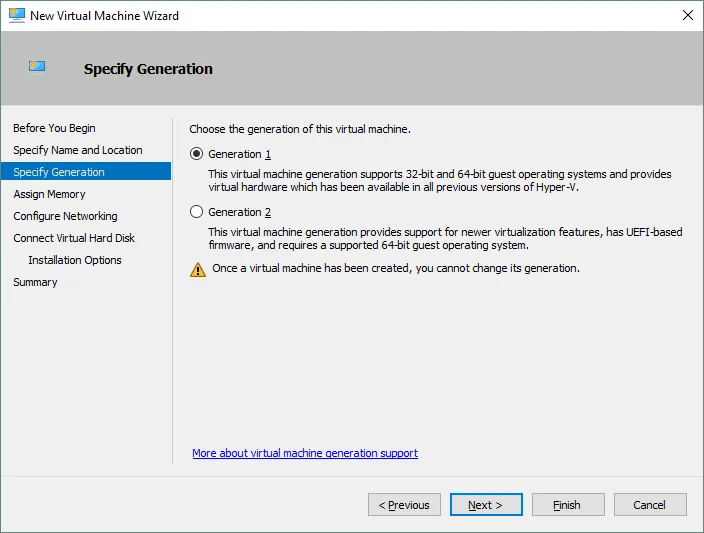
Wenn Sie die Generation ausgewählt haben, klicken Sie auf „Weiter“ und konfigurieren Sie die anderen Optionen im Assistenten, um die Erstellung der VM fertigzustellen .
Wie konvertiert man eine Gen2-VM in eine Gen1-VM und umgekehrt?
Microsoft bietet keine Tools für die Konvertierung von VMs von einer Generation in eine andere an. Als Beweis dafür sehen Sie auf dem Screenshot oben die Warnung: „Sobald eine Virtuelle Maschine erstellt wurde, können Sie die Generation nicht mehr ändern”. Versuchen Sie, vor der Erstellung alle möglichen Verwendungsfälle für die VM vorherzusagen, da eine nachträgliche Änderung der VM-Generation nicht unterstützt wird. Es gibt jedoch ein inoffizielles Tool zur Konvertierung von Gen 1-VMs in Gen 2-VMs namens Convert-VMGeneration. Dieses Tool verändert die Quelle der Gen1-VM nicht. Während des Konvertierungsprozesses wird eine neue Gen 2-VM mit einer neuen Festplatte erstellt. Sie können dieses Tool auf eigene Verantwortung und ohne jegliche Gewährleistung verwenden.
Backup von Hyper-V-VMs
Unabhängig von der Generation der VMs sollten diese gesichert werden, um Datenverluste zu vermeiden. NAKIVO Backup & Replication kann beide Generationen von Hyper-V-Virtuellen Maschinen sichern und bietet die folgenden Funktionen:
- Image-basierte Backups auf Host-Ebene. Virtuelle Maschinen werden auf Hypervisor-Ebene mit allen virtuellen Festplatten und Konfigurationsdateien gesichert. Es ist nicht erforderlich, Backup-Agenten auf einer Gast-VM zu installieren und im Falle einer Wiederherstellung eine leere VM zu erstellen. Ein Backup auf Host-Ebene verbraucht weniger Rechenressourcen als ein Backup auf Gast-Ebene.
- Hyper-V-Screenshot-Überprüfung ermöglicht es Ihnen, sicherzustellen, dass Ihre VM erfolgreich gesichert wurde und ein Gastbetriebssystem nach der Wiederherstellung der VM geladen werden kann. Durch die Verwendung dieser Funktion werden Situationen vermieden, in denen zwar ein Backup erstellt wurde, die VM nach der Wiederherstellung jedoch nicht ausgeführt werden kann.
- Granulare Wiederherstellung ermöglicht Ihnen das Wiederherstellen von Dateien, Verzeichnissen, MS SQL-Objekten, MS Exchange-Objekten und Active Directory-Objekten, ohne die gesamte VM wiederherstellen zu müssen – was Zeit spart. Dateien können sowohl von Windows-basierten als auch von Linux-basierten Virtuellen Maschinen direkt aus Backups wiederhergestellt werden.
- Automatisiertes VM-Failover hilft Ihnen, die Workloads in kürzester Zeit wiederherzustellen, wenn Sie eine VM-Replik mit NAKIVO Backup & Replikation erstellt haben. Wenn eine Quell-VM nach einer möglichen Katastrophe offline geht, können Sie zu einer VM-Replik wechseln, die eine identische Kopie der Quell-VM zum entsprechenden Zeitpunkt ist. Es ist nicht erforderlich, die Netzwerkeinstellungen für jede VM manuell während der Migration zu einem Disaster-Recovery-Standort zu bearbeiten, dessen Netzwerke sich von denen der Quelle unterscheiden. Netzwerkzuordnung und Re-IP automatisieren diesen Prozess während der Erstellung eines Replikations- oder Failover-Auftrags.

Fazit
Die Gen 2-VMs sind fortschrittlicher, da sie synthetische virtuelle Geräte, UEFI-BIOS, GPT-Partitionierungsschema, Secure Boot, PXE-Boot ohne Tricks, zuverlässigere VHDX-virtuelle Festplatten verwenden und höhere Hardware-Grenzen haben. Gen 2-VMs werden bevorzugt verwendet, aber nur 64-Bit-Betriebssysteme können auf ihnen ausgeführt werden.
Wenn Sie ein älteres Betriebssystem oder ein 32-Bit-Betriebssystem ausführen müssen, verwenden Sie Gen 1-VMs, die über emulierte Legacy-Virtual Geräte, BIOS, Support für COM-Ports, virtuelle Disketten, virtuelle IDE-Controller und angeschlossene physische DVD-Laufwerke verfügen. Es ist wichtig, alle möglichen Verwendungsfälle vorherzusehen, bevor Sie die VM erstellen, da eine Änderung der Generation der VM nach der Erstellung nicht unterstützt wird.


