Verwendung von VMware vApp in einer VMware vSphere-Umgebung: Kurze Anleitung
>
<>>Mehrschichtige und komplexe Anwendungen werden verwendet, um Workloads auf Server zu verteilen und ein höheres Maß an Sicherheit, Leistung und Skalierbarkeit zu bieten. Bei der Bereitstellung von Anwendungen, deren Komponenten auf verschiedenen Servern ausgeführt werden müssen, bietet die Bereitstellung virtualisierter Server auf VMware vSphere eine Reihe von Vorteilen. Sie können virtuelle Server in einem VMware-Cluster bereitstellen, so viele Hardware-Ressourcen bereitstellen, wie Sie benötigen, und mehr Speicher, CPU und Speicherkapazität hinzufügen, ohne dass es zu nennenswerten Ausfallzeiten kommt.
Virtuelle Maschinen (VMs), die zum Ausführen komplexer Anwendungen verwendet werden, können in VMware vApps gruppiert werden, um ein rationelleres Management und mehr Komfort zu erzielen. Dieser Blogbeitrag behandelt VMware vApps, relevante Verwendungsfälle und den Prozess der Erstellung von vApps in einer virtuellen VMware vSphere-Umgebung.

Was ist vApp in der VMware-Umgebung?
VMware vApp ist eine Gruppe von Virtuellen Maschinen, die für einen gemeinsamen Zweck verwendet werden. Diese Gruppe kann als einzelne virtuelle Maschine verwaltet werden, für eine vApp kann ein Ressourcenpool bereitgestellt werden, und es kann eine VM-Startsequenz festgelegt werden, um die Abhängigkeiten der von einer komplexen Anwendung verwendeten Komponenten zu erfüllen. Eine vApp fungiert als Verwaltungseinheit, die eingeschaltet, angehalten, ausgeschaltet und geklont werden kann. Die VM-Startsequenzen können Ihnen Zeit sparen – wenn Sie die vApp einschalten müssen, starten alle enthaltenen VMs automatisch in der richtigen Startreihenfolge mit der festgelegten Verzögerung, die für jede vorherige VM erforderlich ist, um ein Betriebssystem mit wichtigen Anwendungen und Diensten zu starten. Wenn Sie ein Herunterfahrsignal an die vApp senden, werden die VMs in umgekehrter Reihenfolge heruntergefahren, sofern die entsprechenden Einstellungen konfiguriert sind.
Stellen Sie sich vor, Sie müssen eine Anwendung bereitstellen, die den Active Directory-Domänencontroller für die Authentifizierung, eine Datenbank oder einen Dateiserver zum Speichern von Inhalten, einen Webserver, einen Anwendungsserver und einen Microsoft Exchange Server zum Senden von E-Mail-Nachrichten verwendet. Jede Komponente ist auf einer separaten VM installiert. In diesem Fall sollte die Boot-Reihenfolge der VMs wie folgt sein:
- Active Directory-Domänencontroller/DNS-Server
- Datenbankserver/Dateiserver
- Webserver
- Exchange-Server
- Anwendungsserver
Sie können eine vApp erstellen, diese fünf VMs zur vApp hinzufügen und die Startreihenfolge für diese VMs in den vApp-Einstellungen konfigurieren. VMware Tools müssen installiert sein, um VMs korrekt herunterzufahren.
Anforderungen
Es gibt einige Anforderungen, die erfüllt sein müssen, um eine vApp in Ihrer VMware vSphere-Umgebung bereitzustellen:
- VMware vCenter Server sollte für das zentralisierte vSphere-Management installiert und konfiguriert sein.
- VMware-Cluster mit der DRS-Funktion (Distributed Resource Scheduler) sollte eingerichtet werden.
Es ist auch möglich, eine vApp in einer Umgebung bereitzustellen, in der ein VMware ESXi-Host von vCenter verwaltet wird, aber diese Option wird in der Regel nicht in Produktionsumgebungen verwendet.
So richten Sie VMware vApp ein
Anhand des folgenden Beispiels erfahren Sie, wie Sie VMware vApp einrichten.
1. Öffnen Sie VMware vSphere Client und verbinden Sie sich mit Ihrem vCenter Server. Stellen Sie sicher, dass ein Cluster erstellt wurde. Informationen zum Erstellen und Konfigurieren von VMware-Clustern finden Sie im eBook über VMware-Clustering.
2. Gehen Sie zu Hosts und Cluster, wählen Sie Ihren Cluster aus, öffnen Sie die Registerkarte Registerkarte, verwalten Sie dann die Einstellungen Registerkarte und wählen Sie Dienste > vSphere DRS.
3. Aktivieren Sie im geöffneten Fenster „ <“ ( ) ( ) ( ) ( ) ( ) ( ) ( ) ( ) ( ) ( ) ( ) ( ) ( ) ( ) ( ) ( ) ( ) ( ) ( ) ( ) ( ) ( ) ( ) ( ) ( ) ( ) ( ) ( ) ( ) ( ) ( ) ( ) ( ) ( ) ( ) ( ) ( ) ( ) ( ) ( ) ( ) ( ) ( ) ( ) ( ) ( ) ( ) ( ) ( ) ( ) ( ) ( ) ( ) ( ) ( ) ( ) ( ) ( ) ( ) ( ) ( ) ( ) ( ) ( ) ( ) ( ) ( ) ( ) ( ) ( ) ( ) ( ) ( ) ( ) ( ) ( ) ( ) ( ) ( ) ( ) ( ) ( ) ( ) ( ) ( ) ( ) ( ) ( ) ( ) ( ) ( ) ( ) ( ) ( ) ( ) ( ) ( Sobald ein DRS-Cluster konfiguriert ist, klicken Sie mit der rechten Maustaste auf den Clusternamen und klicken Sie im Kontextmenü auf „ <“ (Neue vApp) „>“ (Neue vApp)< „>“ (Neue vApp)
< „><“ (Neue vApp) „><“ (Neue vApp) „>
“ (Neue vApp) Der Assistent „ <“ (Neue vApp) >„New vApp“ (Neue vApp) sollte in einem neuen Fenster geöffnet werden. Hier müssen Sie die folgenden Schritte ausführen:
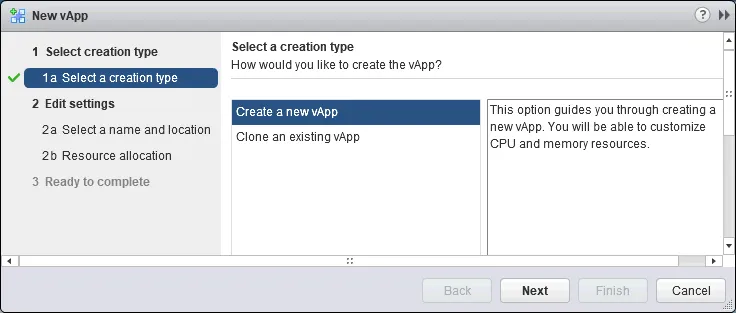
1. Wählen Sie einen Erstellungstyp aus. Klicken Sie auf Erstellen Sie eine neue vApp und klicken Sie auf Weiter , um fortzufahren.
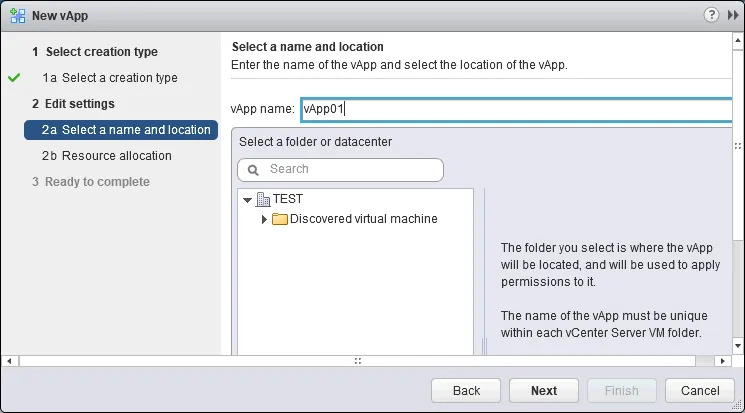
2. Einstellungen bearbeiten – Wählen Sie einen Namen und einen Standort aus. Geben Sie den eindeutigen Namen der vApp ein und wählen Sie dann einen Ordner oder ein Rechenzentrum aus, in dem sich die vApp befindet. In unserem Beispiel lautet der Name der vApp vApp01 und die vApp befindet sich im Rechenzentrum TEST .
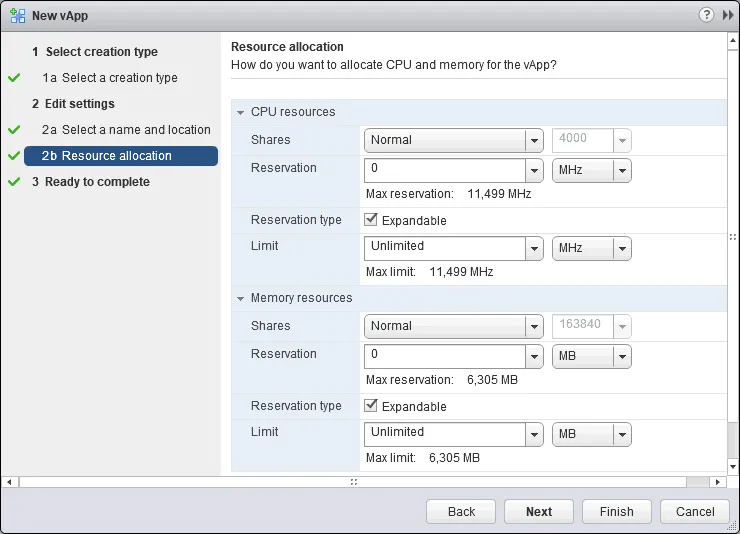
2b. Ressourcenzuweisung. Wählen Sie aus, wie viel CPU- und Speicherressourcen Sie der vApp zuweisen möchten. Wählen Sie die Reservierung, den Reservierungstyp und gegebenenfalls deren Limit aus. Sie können die Voreinstellungen „ <“ ( ) „>“ ( ) „Low“ (Niedrig)< „>“ ( ) „Normal“ < „>“ ( ) „High“< „> “ ( ) und „ <“ ( ) „>“ ( ) verwenden, wenn Sie möchten. Die Konfiguration ähnelt der Konfiguration eines Ressourcenpools und ermöglicht Ihnen eine effiziente Nutzung der Ressourcen. Mit diesen Einstellungen können Sie CPU- und Speicherressourcen begrenzen, um negative Auswirkungen auf bestehende Produktions-VMs zu vermeiden, die auf ESXi-Hosts ausgeführt werden, oder um die Hardwareleistung (Bedingungen) nachzuahmen, die in der Produktionsumgebung verwendet wird, in der die vApp später bereitgestellt wird. Ein weiterer Verwendungsfall besteht darin, immer genügend Hardware-Ressourcen bereitzustellen, die für eine vApp reserviert sind, und zu verhindern, dass diese Ressourcen von anderen VMs genutzt werden, die auf ESXi-Hosts ausgeführt werden. Sie können diese Parameter für die Ressourcenzuweisung nach dem Erstellen einer vApp ändern.
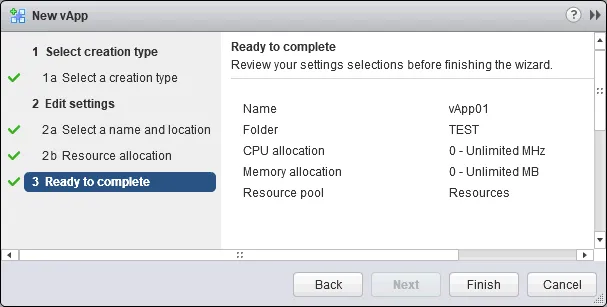
3. Bereit zum Abschließen. Überprüfen Sie Ihre Einstellungen für eine neue vApp. Wenn etwas nicht stimmt, klicken Sie auf Zurück und bearbeiten Sie die Einstellungen. Wenn alles korrekt ist, klicken Sie auf Fertigstellen , um Ihre vApp zu erstellen.
Jetzt sehen Sie Ihre vApp-Entität in der Liste der Cluster-Ressourcen wie VMs, Ressourcenpools usw. Die vApp ist derzeit leer und enthält keine VMs. Sie müssen die entsprechenden VMs zur vApp hinzufügen. Um VMs zur vApp hinzuzufügen, wählen Sie alle erforderlichen VMs aus, klicken Sie mit der linken Maustaste und halten Sie sie gedrückt, und ziehen Sie dann die ausgewählten VMs per Drag & Drop in Ihre vApp (siehe Screenshot unten). In unserem Fall werden fünf VMs zur vApp hinzugefügt:
01 – Active Directory-Domänencontroller unter Windows Server 2012
02 – Ein unter Linux laufender Dateiserver, der Active Directory benötigt, um Samba-Benutzer für den Zugriff auf Dateifreigaben über das SMB-Protokoll (CIFS) zu authentifizieren.
03 – Ein Datenbankserver. Oracle läuft unter Ubuntu Linux.
04 – Microsoft Exchange Server, der zum Senden von E-Mail-Nachrichten über eine Anwendung verwendet wird.
05 – Ein Anwendungsserver.
Wenn Sie die linke Maustaste freigeben, fragt vCenter: „Diese Aktion für 5 Objekte ausführen?” Beantworten Sie diese Frage mit „ Ja “.
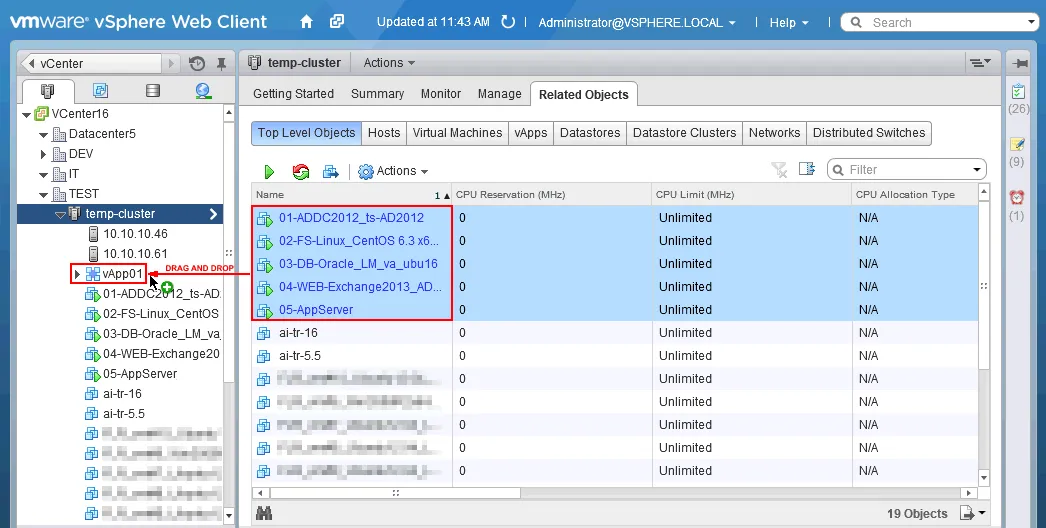
Nachdem die VMs zur vApp hinzugefügt wurden, können Sie die vApp-Einstellungen bearbeiten und die Startreihenfolge der VMs festlegen. Um die vApp-Einstellungen zu bearbeiten, klicken Sie mit der rechten Maustaste auf den Namen Ihrer vApp und wählen Sie im Kontextmenü „ <“ (Einstellungen bearbeiten) aus. >Edit Settings.
Hinweis: Wenn Sie eine VM vom vApp-Container ausschließen möchten, ziehen Sie die VM per Drag & Drop von der vApp in den Cluster.
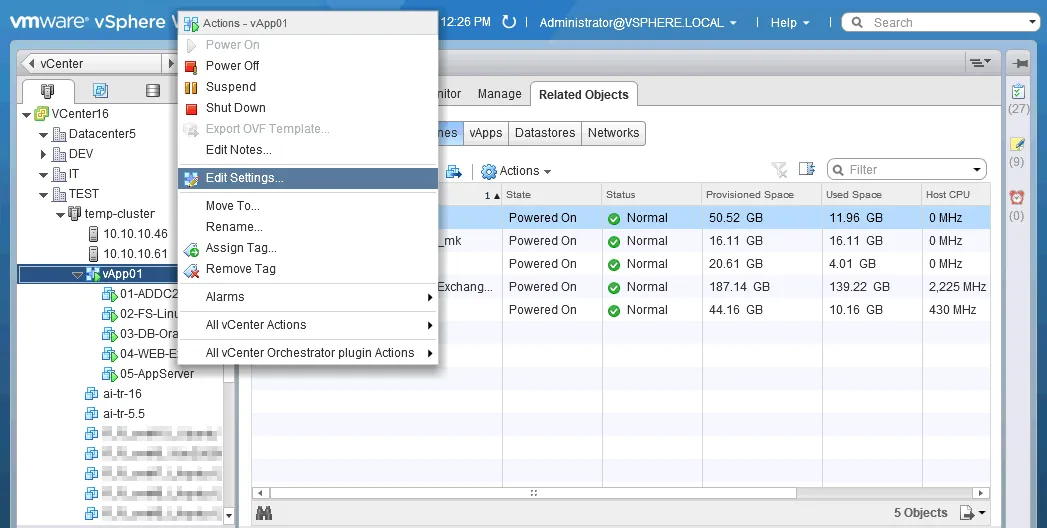
Das Fenster „vApp bearbeiten“ wird geöffnet. Konfigurieren wir nun die Startreihenfolge der VMs, die die am häufigsten verwendete Funktion von VMware vApps ist.
Startreihenfolge der VMs. Klicken Sie im Abschnitt „ <“ >Authoring klicken Sie auf die Option Start Order , um die Einstellungen zu erweitern. Wählen Sie die erforderliche VM aus und klicken Sie in der grafischen Benutzeroberfläche von VMware vSphere Client auf die Schaltflächen „Nach oben“ oder „Nach unten“, um die Startpriorität der VM zu erhöhen oder zu verringern. Legen Sie die Power On Operation für eine Startaktion fest. Die Verzögerung zwischen dem Start von VMs beträgt standardmäßig 120 Sekunden. Wenn Sie das Kontrollkästchen „VMware Tools are ready” , wird die weiter folgende VM in der Startreihenfolge nach Ablauf von 120 Sekunden oder nach der Initialisierung von VMware Tools im Gastbetriebssystem einer VM gestartet. Wenn VMware Tools in weniger als 120 Sekunden initialisiert werden, wird die weiter folgende VM gestartet, sobald VMware Tools bereit sind (wenn das Kontrollkästchen aktiviert ist). Beachten Sie, dass VMware Tools schneller initialisiert werden kann als die Oracle-Datenbank gestartet wird. Daher sollte das Kontrollkästchen „ VMware Tools sind bereit “ nicht in allen Verwendungsfällen verwendet werden.
Dies ist wichtig, da Fehler in Anwendung 2 auftreten können, wenn VM2 mit Anwendung 2 (die von der auf VM1 installierten Anwendung 1 abhängig ist) gebootet wird, während Anwendung 1 auf VM1 noch nicht bereit ist.
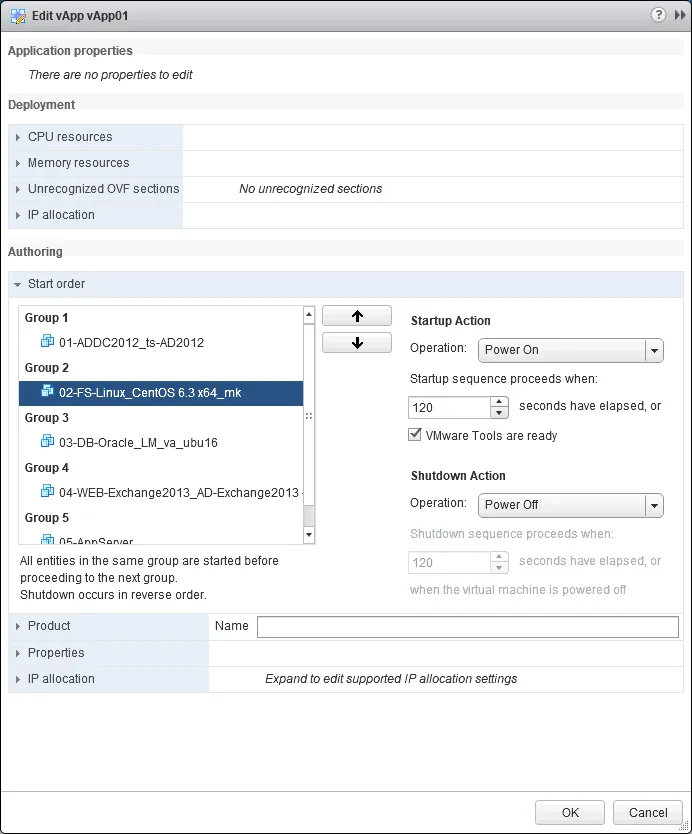
VMs werden in Gruppen angeordnet. Eine Gruppe kann mehrere VMs enthalten. Stellen Sie sicher, dass die Abschaltaktion auf Gast-Herunterfahrenund nicht auf Ausschalten eingestellt ist, um zu überprüfen, ob die VMs ordnungsgemäß heruntergefahren wurden.
Hinweis: Die Ausschalten Aktion für eine VM entspricht dem Herausziehen des Netzkabels aus einem physischen Computer.
Die Aktion Gast-Herunterfahren verwendet die auf einem Gastbetriebssystem installierten VMware Tools, um das Herunterfahren einer Maschine durch Senden eines Herunterfahrsignals zu initiieren, ähnlich wie Sie den Befehl init 0 in Linux oder shutdown -s -t 0 in Windows ausführen würden.
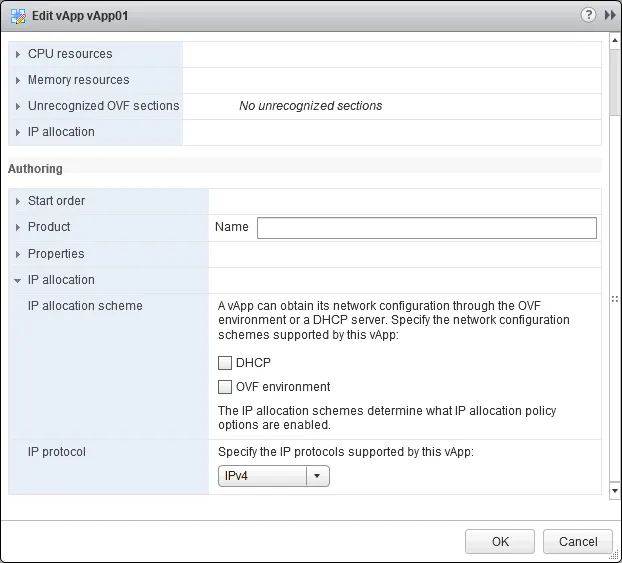
IP-Zuweisungsoptionen. Sie können VMs der vApp so einstellen, dass sie IP-Adressen von einem DHCP-Server beziehen, oder Sie können die in der OVF-Vorlage für die OVF-Umgebung vorkonfigurierten Netzwerkeinstellungen verwenden (wenn Sie eine vApp aus einer OVF-Vorlage bereitstellen). Standardmäßig wird die Methode „ <“ >„Static – Manual“ zum Festlegen von IP-Adressen für VMs verwendet.
Zusätzliche vApp-Optionen
Das ist noch nicht alles. Es gibt einige zusätzliche Optionen für VMware vApps. Sie können vApps klonen, vApps in OVF-Vorlagen exportieren und verschachtelte vApps erstellen.
Klonen von vApps
Sie können vApps ähnlich wie VMs klonen. Fahren Sie die vApp herunter und stellen Sie sicher, dass alle VMs der vApp ausgeschaltet sind. Klicken Sie mit der rechten Maustaste auf die vApp und wählen Sie im Kontextmenü „ <“ (Alle vCenter-Aktionen) >„Clone“ (Klonen) > „<“ (Neue vApp) >. Wählen Sie im Assistenten „ <“ (Neue vApp) >New vApp Wizard wählen Sie die Klonoptionen ähnlich wie beim Erstellen einer neuen vApp und beim Klonen eigenständiger VMs aus.
Exportieren von vApps in OVF-Vorlagen
OVF ist ein weit verbreitetes Format für die Verteilung von VMs als Vorlagen. Sie können Ihre vApp in eine OVF-Vorlage exportieren und die vorkonfigurierte vApp beispielsweise an Ihre Partner und Kunden verteilen. Sie können eine vorkonfigurierte vApp auch an Tester und Entwickler weitergeben, um Fehler zu finden und zu beheben.
Um eine vApp in eine OVF-Vorlage zu exportieren, fahren Sie die vApp herunter und klicken Sie mit der rechten Maustaste auf die vApp, wenn alle VMs der vApp ausgeschaltet sind. Wählen Sie dann im Kontextmenü „ <“ (OVF-Vorlage exportieren) . Möglicherweise müssen Sie das Client Integration Plug-in installieren. OVA- und OVF-Vorlagen sind als Exportformat verfügbar. Sie können OVF mit dem OVF-Tool in OVA konvertieren und dann vApps in VMware Arbeitsstation und VMware Fusion öffnen.
Darüber hinaus kann der Export einer vApp in eine OVF-Vorlage als eine Art Backup angesehen werden, mit dem Sie alle zugehörigen VMs aus einer einzigen Datei wiederherstellen können. Es ist jedoch besser, für diesen Zweck spezielle Backup-Lösungen in Betracht zu ziehen.
Erstellen verschachtelter vApps
Der Support für verschachtelte vApps ermöglicht es Ihnen, vApps innerhalb einer übergeordneten vApp zu erstellen, wodurch Sie ein detaillierteres Management der vApps vornehmen können. Eine komplexe Anwendung kann mehrere mehrschichtige Anwendungen verwenden, die wiederum aus mehreren VMs bestehen, die mithilfe von vApps gruppiert sind.
Fazit
Eine vApp ist eine Gruppe von VMs, die Funktionen von VMs und Ressourcenpools kombiniert. VMware vApps werden verwendet, um mehrschichtige Anwendungen bereitzustellen, deren Komponenten auf verschiedenen VMs ausgeführt werden, sowie um VMs zu gruppieren, die für einen ähnlichen Zweck verwendet werden. Die am häufigsten verwendete vApp-Funktion ist die VM-Startreihenfolge, mit der Sie die VMs, auf denen abhängige Anwendungen ausgeführt werden, in der richtigen Reihenfolge starten können, indem Sie zuerst die vApp starten. Auf diese Weise können Sie den ordnungsgemäßen Betrieb der Komponenten und der gesamten mehrschichtigen Anwendung sicherstellen.
Darüber hinaus kann eine vApp in Disaster-Recovery-Szenarien verwendet werden, um alle erforderlichen VMs aus einer exportierten OVF-Vorlagendatei wiederherzustellen. Es ist jedoch viel besser, die Funktion der Standortwiederherstellung von NAKIVO Backup & Replicationzu verwenden. Diese schnelle, zuverlässige und kostengünstige Lösung kann VMs und andere VMware vSphere-Objekte (VM-Ordner, Cluster, vApps, Ressourcenpools) sichern, replizieren und wiederherstellen.
Wenn eine VM oder andere Objekte, die in den Auftrag enthalten sind, von einem ESXi-Host zu einem anderen innerhalb des Clusters migriert werden, kann NAKIVO Backup & Replikation automatisch den Standort des migrierten Objekts erkennen und die erforderlichen Aufträge ausführen. Wenn der Zeitpunkt für die Wiederherstellung gekommen ist, können Sie eine Disaster Recovery durchführen und die erforderlichen VMs und andere vSphere-Objekte auf dem Remote-Standort wiederherstellen.


