So verwenden Sie SharePoint Online für das Datenmanagement: Eine vollständige Anleitung
SharePoint ist mehr als nur ein Ort zur Speicherung von Dokumenten. Es ist eine leistungsstarke Plattform für Datenmanagement und Zusammenarbeit. SharePoint kann als Datenmanagementsystem verwendet werden, um Probleme bei herkömmlichen Dateifreigaben zu lösen. Die Suche nach Dokumenten kann zeitaufwändig sein, wenn Sie ein Dokument finden möchten, das auf einer klassischen Windows-Freigabe auf einem Dateiserver mit einer großen Anzahl von Dateien gespeichert ist.
Dieser Blogbeitrag behandelt SharePoint-Verwaltungstools und erklärt, wie Sie das SharePoint-Dokumentenverwaltungssystem zum Speichern und Kategorisieren Ihrer Daten sowie zur Steigerung der Effizienz bei der Arbeit mit freigegebenen Dokumenten und anderen Dateien nutzen können. Als Beispiele verwenden wir SharePoint Online in einem Microsoft 365-Abonnement-Lizenzmodell.

Site Hierarchy
Mit SharePoint können Sie eine Informationsarchitektur und eine Websitehierarchie für Ihr Unternehmen erstellen. Legen Sie Ihre Vision für die Speicherung von Daten in SharePoint fest, bevor Sie Inhalte erstellen und Daten in SharePoint laden. Wenn Sie die Speicherung Ihrer Daten in SharePoint auf der Grundlage der Verwendung dieser Daten durch Ihr Unternehmen planen, können Sie die Nutzung von SharePoint in Zukunft vereinfachen. Legen Sie fest, welche Inhalte Sie in SharePoint speichern möchten, ob Sie Dateien für andere Benutzer teilen möchten und welche Arten von Websites Sie in SharePoint erstellen möchten. Skizzieren Sie Ihre Websitehierarchie. Sie können beispielsweise verschiedene Websites für Hauptkategorien verwenden und Unterwebsites für Unterkategorien erstellen. Sie können beispielsweise eine Teamwebsite für Entwickler erstellen und Unterwebsites zum Speichern von Dokumentationen für ASP .NET, C++, Java, Python und andere Programmiersprachen erstellen.
Wenn Sie mit der Verwendung von SharePoint Online beginnen, erhalten Sie eine einzelne Websitesammlung, die eine oberste Website-Struktur in SharePoint darstellt. Eine Website-Sammlung kann Websites und Unterwebsites enthalten und hat einen Namen, der wie folgt aussieht: https://your-organization-name.sharepoint.com. In meinem Fall lautet der Name der Website-Sammlung https://nakivo.sharepoint.com.
Wenn Sie eine komplexe Website-Struktur in Ihrem Intranet erstellen möchten, müssen Sie möglicherweise mehrere Website-Sammlungen erstellen. Sie können Website-Sammlungen in SharePoint Online über den folgenden Link verwalten:
https:// your_organization_name-ADMIN.sharepoint.com/_layouts/15/online/SiteCollections.aspx
In unserem Verwendungsfall verwenden wir den folgenden Link:
https://nakivo-admin.sharepoint.com/_layouts/15/online/SiteCollections.aspx
Microsoft hat angekündigt, dass dieser Link Ende 2020 nicht mehr verfügbar sein wird. Informieren Sie sich auf der Website von Microsoft über aktuelle Entwicklungen.
Erstellen von Unterwebsites
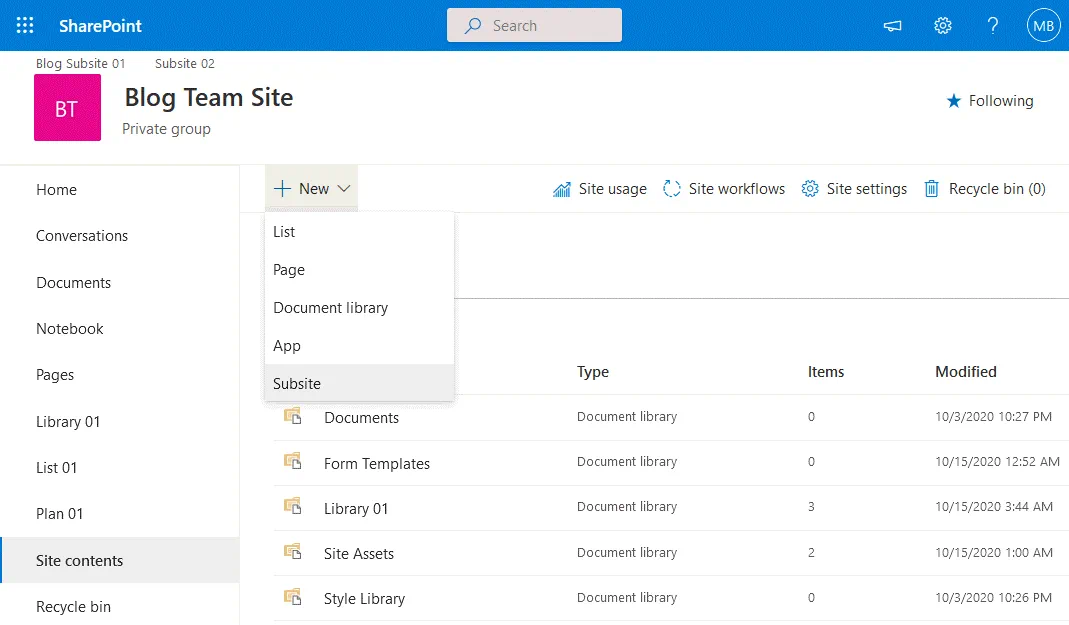
Um eine Unterwebsite zu erstellen, öffnen Sie Ihre SharePoint-Website. Klicken Sie im Navigationsbereich auf Inhalt der Website und auf der Seite Website-Inhalt Seite, klicken Sie auf Neue > Unterwebsite.
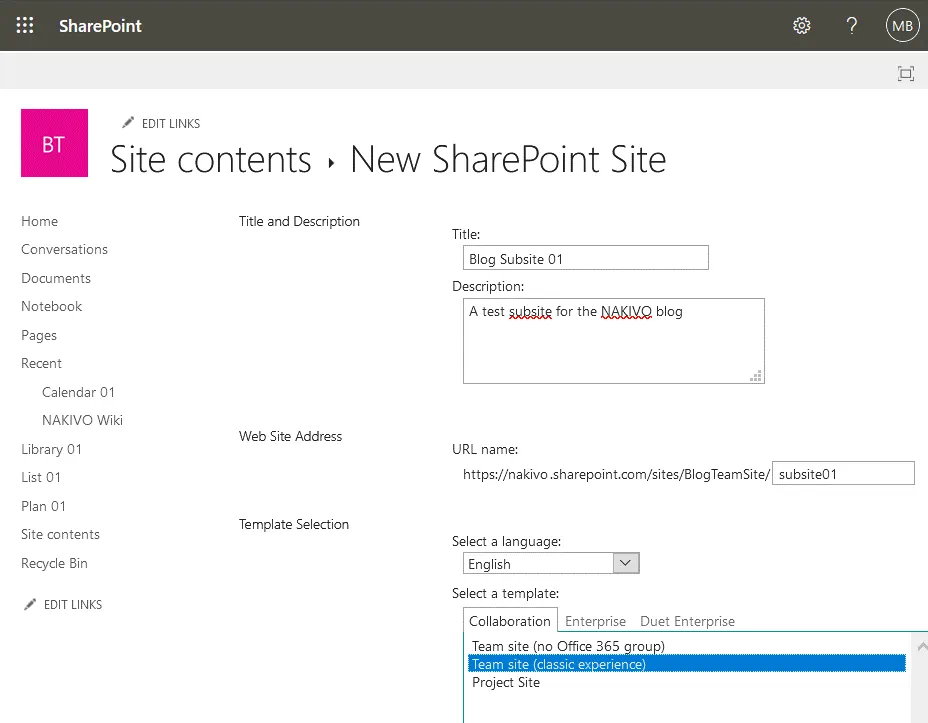
Geben Sie die erforderlichen Parameter ein und konfigurieren Sie eine neue Unterwebsite. In diesem Beispiel erstellen wir eine Unterseite mit den folgenden Parametern.
Titel: Blog-Unterseite 01
Beschreibung: Eine Test-Unterseite für den NAKIVO-Blog
Website-Adresse: https://nakivo-admin.sharepoint.com/sites/BlogTeamSite/subsite01
Vorlagenauswahl. Sprache: Englisch
Zusammenarbeit: Team-Website (klassische Erfahrung)
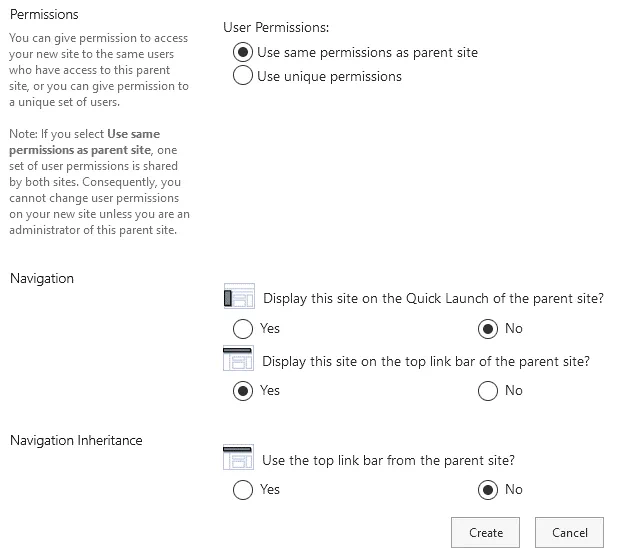
Benutzerberechtigungen:
- Gleiche Berechtigungen wie übergeordnete Website verwenden
- Diese Website für die Anzeige im Schnellstart der übergeordneten Website verwenden? (Ja/Nein)
- Anzeige der Website in der oberen Linkleiste der übergeordneten Website? (Ja/Nein)
Die obere Linkleiste der übergeordneten Website verwenden? (Ja/Nein)
Auf ähnliche Weise erstellen wir die zweite Unterseite (Unterseite 02) auf unserer Hauptseite (Blog-Teamseite) von den SharePoint-Management-Tools.
Überprüfen der Websitehierarchie
Nachdem Sie eine Website und Unterwebsites erstellt haben, können Sie Ihre Websitehierarchie überprüfen.
Wählen Sie im Navigationsbereich Inhaltaus und klicken Sie dann auf Website-Einstellungen.

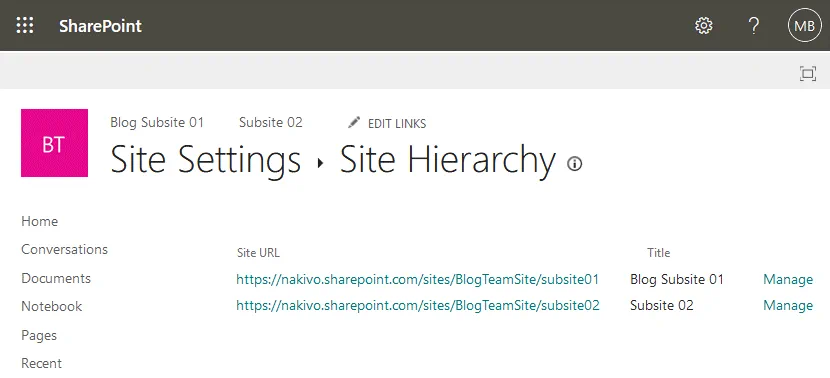
Auf der Seite Website-Einstellungen klicken Sie auf Website-Hierarchie. Auf dieser Seite finden Sie viele weitere Einstellungen. Merken Sie sich, wie Sie die Seite Seiteneinstellungen öffnen, da Sie diese später erneut benötigen, um die SharePoint-Dokumentenverwaltung zu konfigurieren.
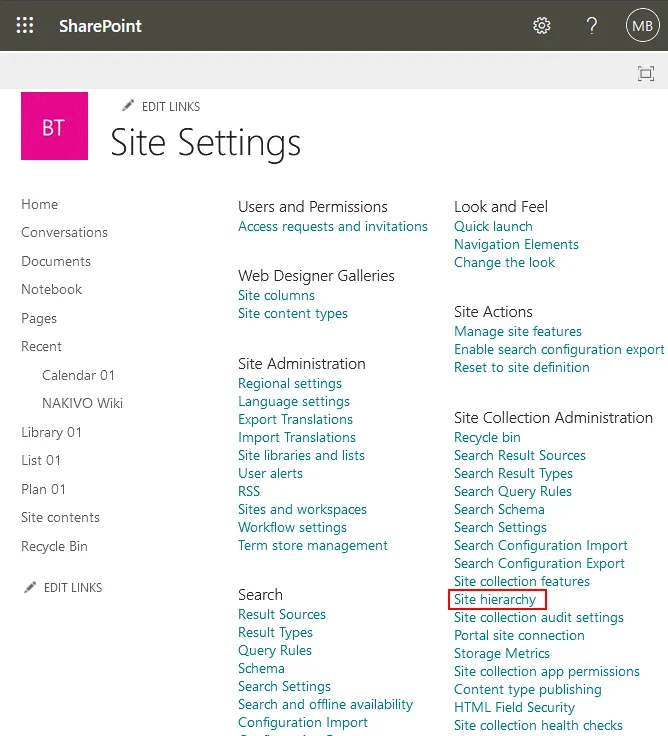
Sobald die Seite Websitehierarchie geöffnet ist, sehen Sie die Unterwebsites Ihrer Website. In meinem Beispiel gibt es zwei Unterwebsites – Blog-Unterwebsite 01 und Unterwebsite 02.
Sicherheit
SharePoint bietet ein hohes Maß an Sicherheit. Es liegt jedoch in der Verantwortung der Administratoren, geeignete Maßnahmen zur Sicherheit zu implementieren und die richtigen Berechtigungen und Richtlinien zu konfigurieren. Sie können den Zugriff auf Dokumente auf Ordnerebene steuern. SharePoint-Gruppen werden in der Regel zur Konfiguration des Zugriffs für Benutzer verwendet, da dies im Vergleich zur individuellen Konfiguration von Zugriffsberechtigungen für jeden einzelnen Benutzer bequemer und zuverlässiger ist. Bei der Verwendung von Gruppen für die SharePoint-Dokumentenverwaltung und Zugriffsbeschränkung ist die Fehlerquote geringer. Betrachten wir ein Beispiel dafür, wie Sie Website-Berechtigungen von SharePoint-Management-Tools konfigurieren können.
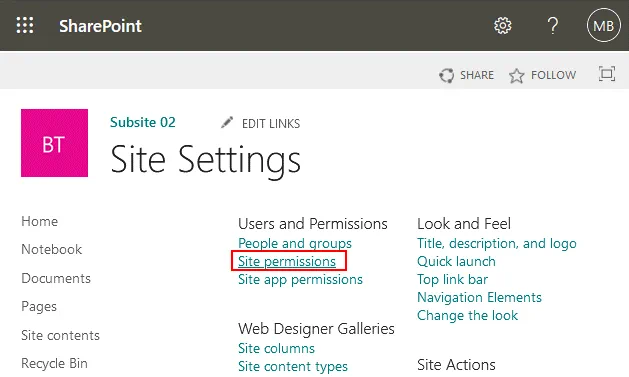
Gehen Sie zu Website-Einstellungenund klicken Sie auf Website-Berechtigungen.
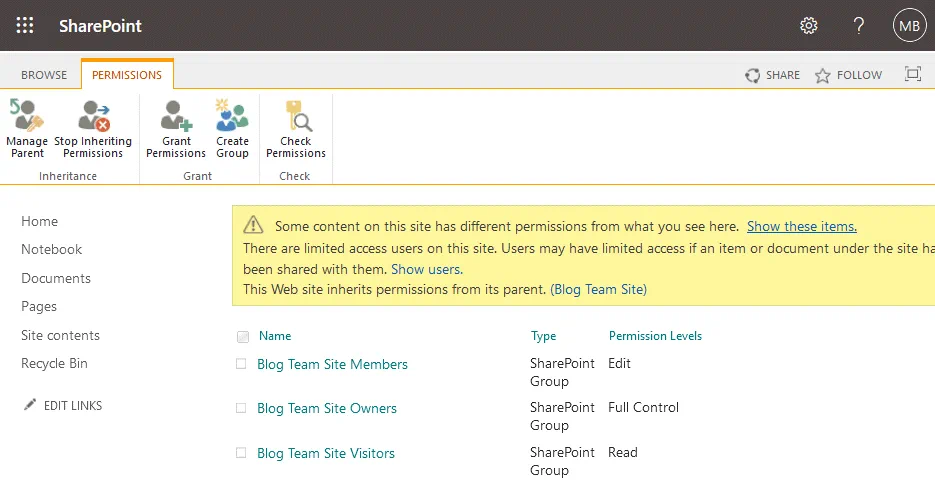
Auf der Registerkarte „ <“ >Berechtigungen der sich öffnenden Seite können Sie Benutzer, Gruppen und deren Berechtigungen für den Zugriff auf eine SharePoint-Website anzeigen. Klicken Sie auf „ <“ >Gruppe erstellen , um eine neue Gruppe zu erstellen. Anschließend können Sie Mitglieder zu einer Gruppe hinzufügen, Berechtigungen verwalten usw.
Informationsklassifizierung
Verwenden Sie zusätzlich zur Websitehierarchie die Informationsklassifizierung, um Ihre Informationsarchitektur in SharePoint aufzubauen. Mit SharePoint können Sie Metadaten verwenden, um Inhalte auf moderne Weise zu organisieren und Dateien zu klassifizieren. Wenn Sie Metadaten für in SharePoint gespeicherte Dateien definieren, können Sie diese Dateien auch dann filtern und sortieren, wenn sie nicht in den entsprechenden Ordnern abgelegt sind. Dies funktioniert ähnlich wie das Sortieren von Dateien nach Name, Größe und Änderungsdatum im Windows Explorer. Änderungsdatum und Größe der Datei sind Beispiele für Metadaten.
SharePoint bietet Funktionen zum Erstellen benutzerdefinierter Metadatentypen. Wenn Sie beispielsweise den klassischen Ansatz verwenden, speichern Sie DOC-Dateien von Rechnungen in verschiedenen Ordnern, wobei Sie den Namen der Organisation, die die Rechnung gesendet hat, als Ordnernamen verwenden (z. B. werden die Namen der Unternehmen Microsoft, Oracle und VMware als Ordnernamen verwendet). Wenn Sie alle diese Dokumente in einem Ordner speichern, können Sie den Metadatentyp definieren und eine Metadatenkategorie „Unternehmen“ festlegen, dann einen Typ als Firmennamen festlegen. Nach dem Eintragen eines Firmennamens für jedes Dokument in die Metadaten können Sie nach Dokumenten für das gewünschte Unternehmen suchen.
Hinweis: SharePoint verwendet Crawling- und Indizierungsmechanismen, um die Dateisuche zu verbessern. Die automatische Datenindizierung für eine schnelle Suche wird vom SharePoint-Datenmanagementsystem in Kombination mit Metadaten verwendet.
Sortieren nach Anbieter und Stadt in Verzeichnissen. Nehmen wir an, dass einige Unternehmen in mehreren Städten produzieren und jede Stadt mehrere Anbieter hat. Sie können Ordner mit den Namen der Anbieter erstellen, die Unterordner mit den Namen der Städte enthalten. Oder umgekehrt: Ordner mit den Namen der Städte, die Unterordner mit den Namen der Unternehmen enthalten. Ein Unternehmen kann mehrere Adressen in einer Stadt haben. In diesem Fall kann das Speichern dieser Daten (Name des Anbieters, Stadt, Adresse) in Metadaten für die Organisation der Daten und die Verbesserung der Suchfunktionen nützlich sein.
Metadaten-Navigation ist eine Funktion zum dynamischen Filtern von Dateien, die in SharePoint-Bibliotheken und -Listen gespeichert sind. Metadaten werden in Spalten von SharePoint-Bibliotheken angezeigt. Die Metadaten-Navigation kann nach der Konfiguration einer Bibliothek mit benutzerdefinierten Metadaten-Spalten verwendet werden. Im Folgenden sehen wir uns die Einstellungen im Zusammenhang mit Metadaten für die SharePoint-Dokumentenverwaltung in SharePoint Online an.
Metadaten
Metadaten sind zusätzliche Informationen zu Dateien (sie werden auch als Daten über Daten bezeichnet). Verwenden Sie Metadaten zur Klassifizierung von Dokumenten, zur Schnellsuche und zur schnellen Navigation auf Ihrer SharePoint-Website, wenn Sie über viele Inhalte verfügen. Jede Dateikategorie kann eindeutige Metadaten-Eigenschaften haben. Erstellen Sie Spalten und konfigurieren Sie das Ansehen in einer SharePoint-Bibliothek. Erfahren Sie, wie Sie Metadaten für Dateien konfigurieren, die in SharePoint-Bibliotheken gespeichert sind.
Öffnen Sie Ihre Bibliothek und klicken Sie auf +Spalten hinzufügen. Wählen Sie im sich öffnenden Menü die gewünschte Kategorie für Metadaten aus, zum Beispiel Standort. Wie Sie eine neue Bibliothek erstellen, erfahren Sie in diesem Blogbeitrag.
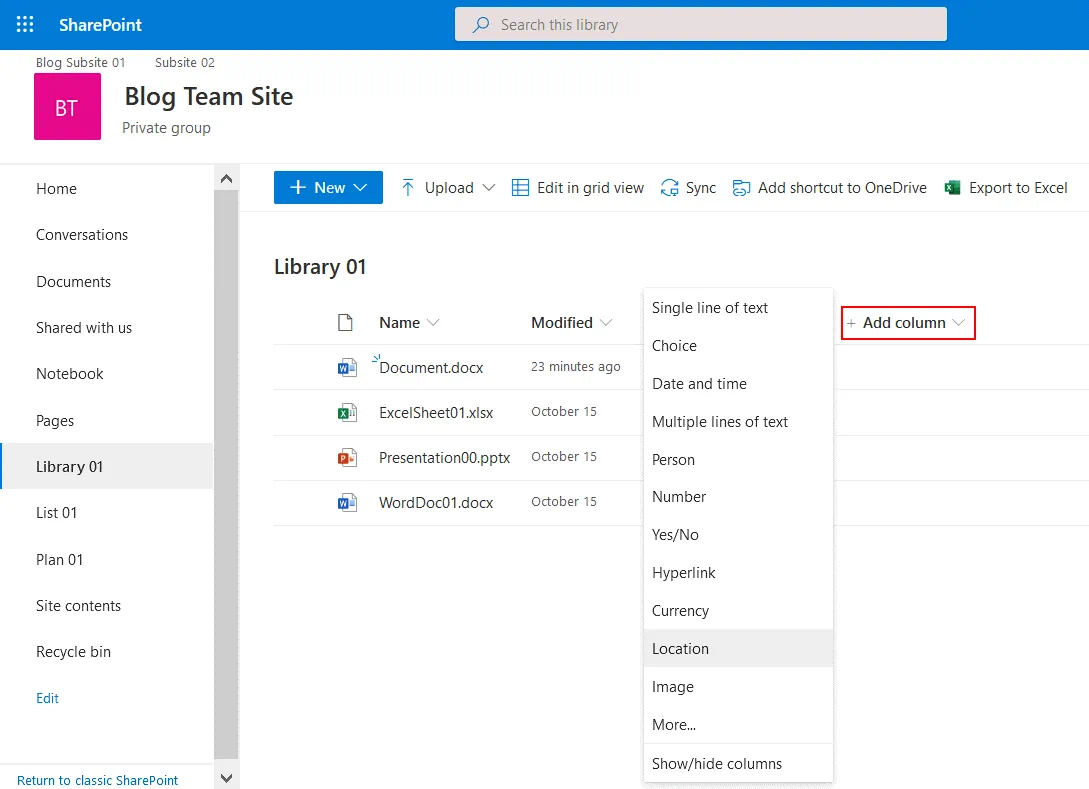
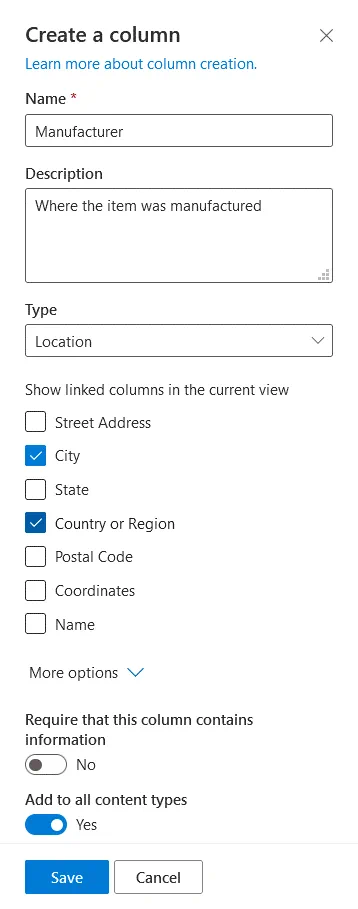
Erstellen Sie eine Spalte. Geben Sie einen Spaltennamen ein, zum Beispiel Hersteller. Geben Sie einen Namen ein (optional). Wählen Sie im Dropdown-Menü einen Datentyp aus (Standort in unserem Fall). Aktivieren Sie die erforderlichen Kontrollkästchen, um verknüpfte Spalten in der aktuellen Ansicht anzuzeigen. Wir möchten Land oder Region und Stadt für Dateien, die in unserer SharePoint-Bibliothek gespeichert sind. Klicken Sie auf Weitere Optionen , um zusätzliche Optionen anzuzeigen. Jetzt können Sie die erforderlichen Spaltendaten für alle Dateien festlegen, die in die Bibliothek hochgeladen und zu allen Inhaltstypen hinzugefügt werden. Klicken Sie auf Speichern Sie die Einstellungen mit .
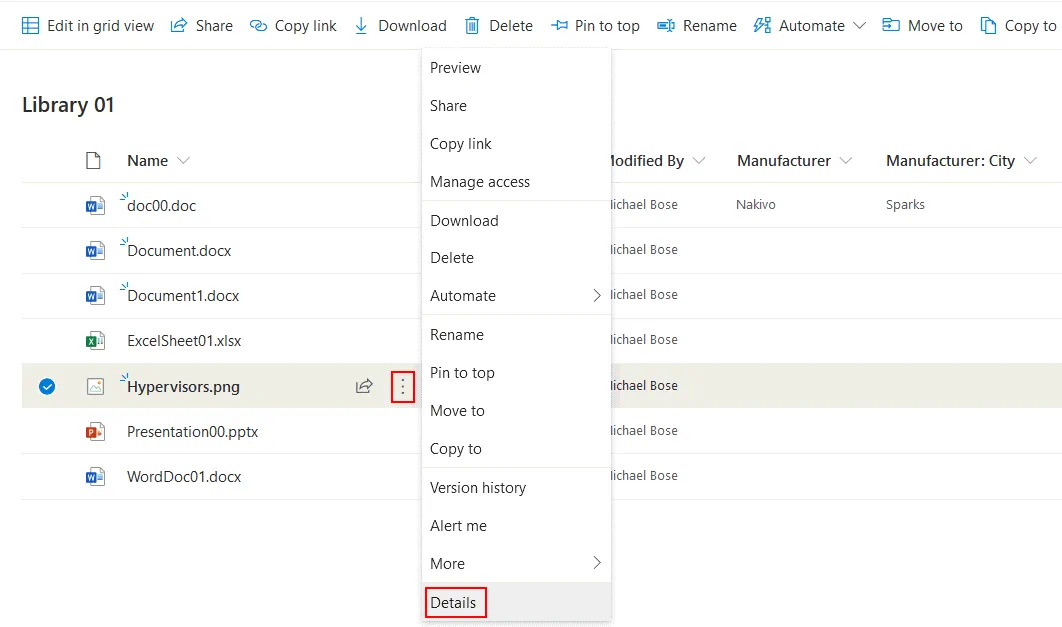
Wir haben einige Dateien in die Bibliothek hochgeladen, bevor wir neue Spalten zum Hinzufügen von Metadaten erstellt haben. Wir können jedoch auch Metadaten zu vorhandenen Dateien hinzufügen. Klicken Sie mit der rechten Maustaste auf die drei Punkte neben der entsprechenden Datei und wählen Sie im sich öffnenden Menü „ <“ (Details) >„Details“.
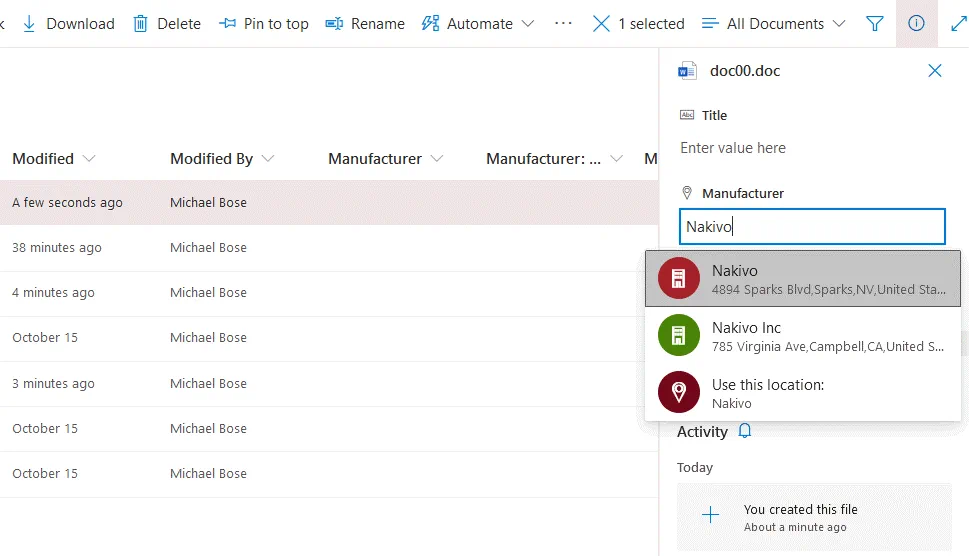
In dem sich öffnenden Fenster können wir nun den Hersteller auswählen, zum Beispiel NAKIVO. SharePoint findet automatisch alle passenden Werte und zeigt die Adresse des ausgewählten Herstellers an. Sobald wir alle erforderlichen Parameter ausgewählt haben, können wir dieses Fenster auf der rechten Seite der Weboberfläche schließen. Die Änderungen werden automatisch gespeichert.
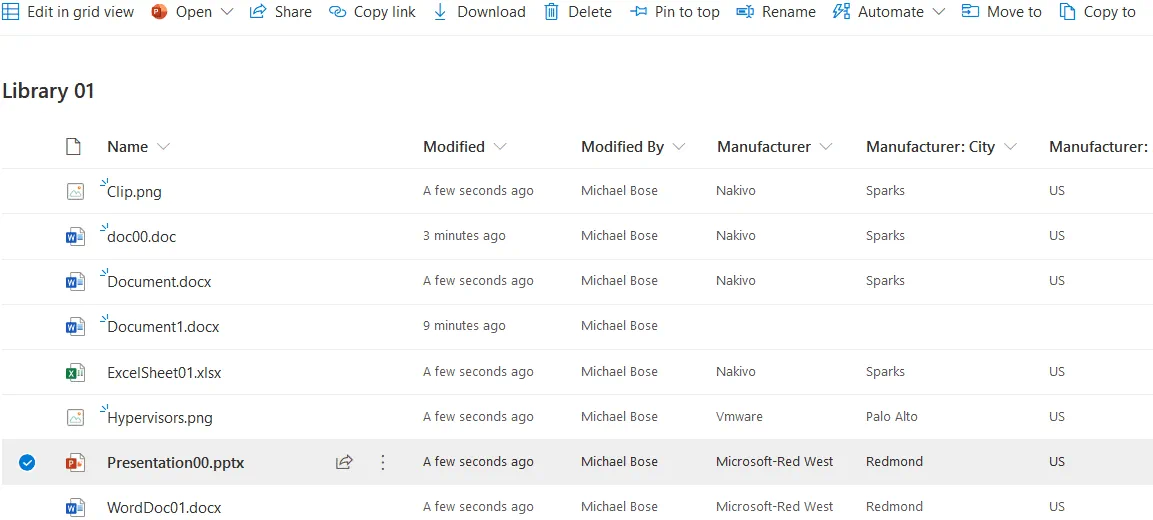
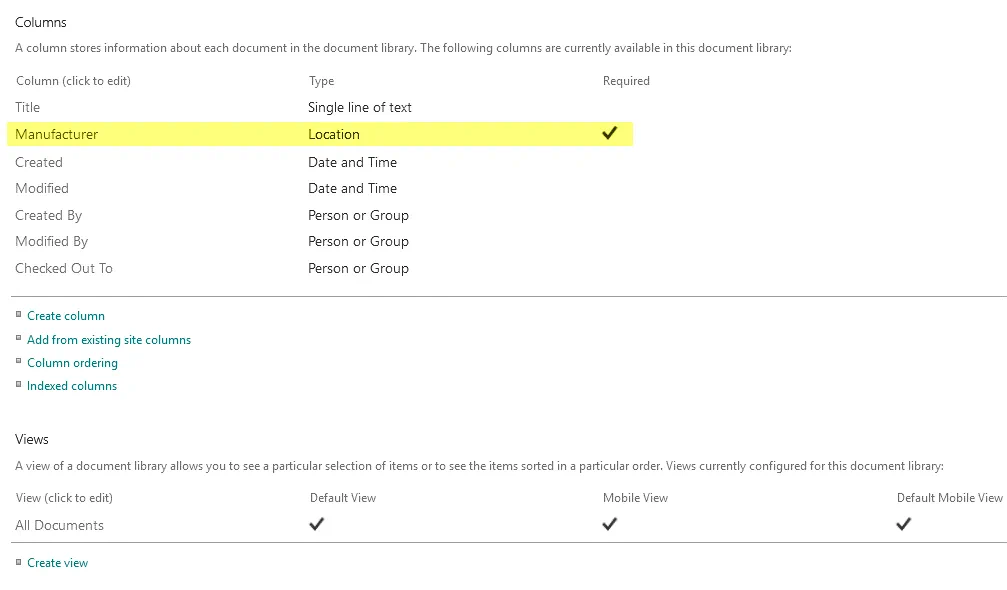
Jetzt sehen Sie, dass die Metadaten in drei benutzerdefinierten Spalten für jede Datei in der Bibliothek angezeigt werden (Hersteller, Hersteller: Stadt und Hersteller: Land).
Sie können die erforderlichen Informationen auch unter Bibliothekseinstellungen > Spalten indem Sie auf den Spaltennamen klicken. Wenn die Metadateninformationen erforderlich sind, kann ein Benutzer das Hochladen einer Datei erst fertigstellen, nachdem er die erforderlichen Metadaten eingegeben hat.
Metadaten-Navigation aktivieren
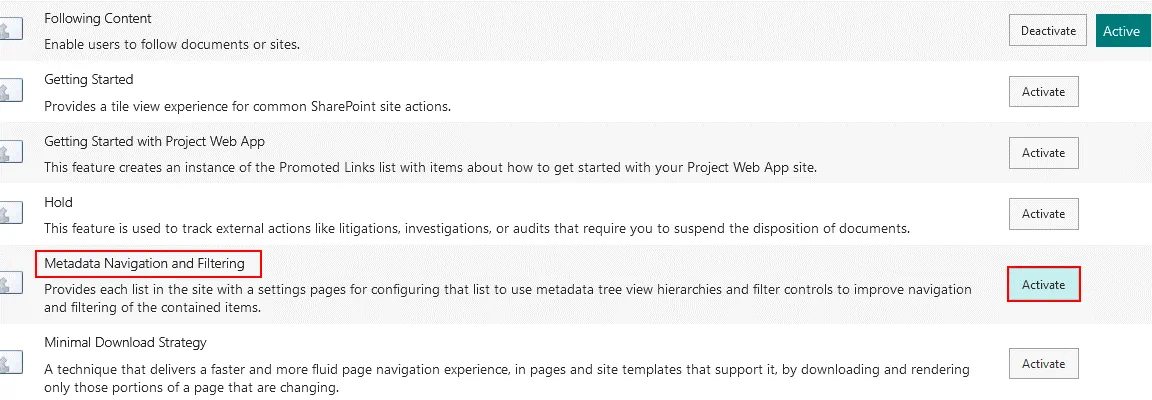
Standardmäßig sind die Metadaten-Navigation und -Filterung nicht aktiviert. Sie müssen diese Funktion manuell aktivieren.
Gehen Sie zu den Website-Einstellungen und klicken Sie im Abschnitt „ <“ „>“ Aktionen< „> “ auf „ <“ „>“ Verwalten von Funktionen< „>“.
< „>
“ Finden Sie Metadaten-Navigation und -Filterung auf dieser Seite und klicken Sie auf Aktivieren Sie. Unter dieser Option wird eine kurze Anzeige angezeigt.
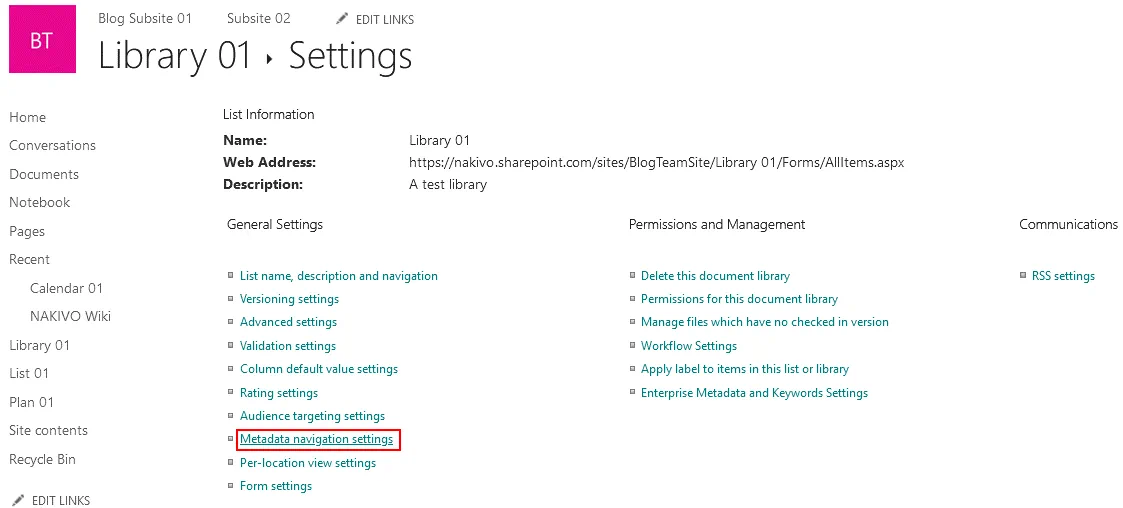
Gehen Sie zu den Bibliothekseinstellungen (wie zuvor erläutert).
Klicken Sie auf Einstellungen für die Metadaten-Navigation.
Wählen Sie die erforderlichen Hierarchiefelder in der linken Liste aus und klicken Sie auf Fügen Sie.
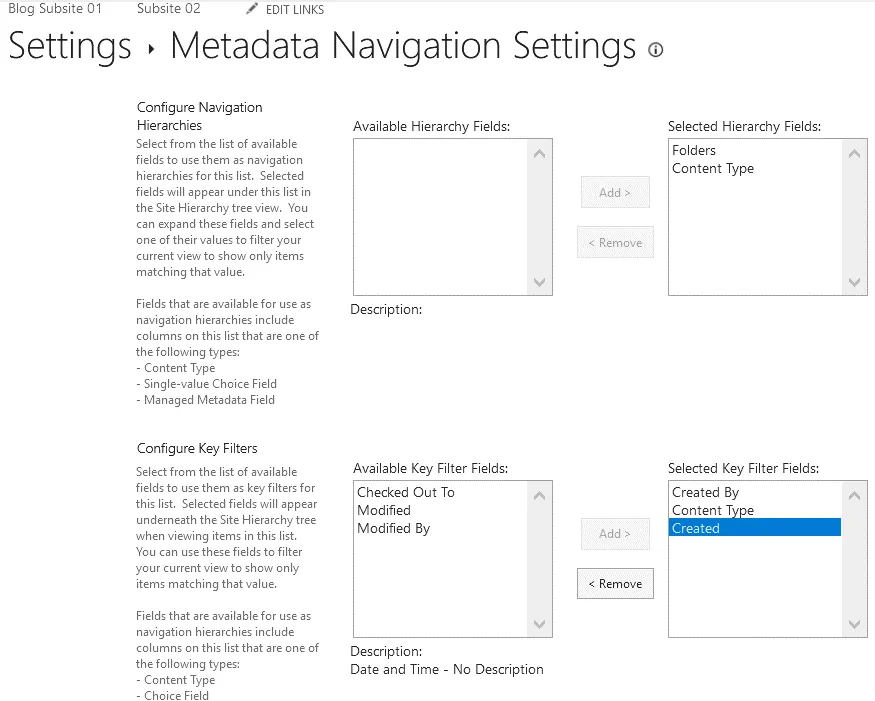
Konfigurieren Sie bei Bedarf die automatische Indizierung der Spalten und klicken Sie auf OK , um die Einstellungen zu speichern.
Inhaltstypen
Wie oben erwähnt, helfen Ihnen Metadaten dabei, Inhalte auf SharePoint-Websites und in Inhaltsbibliotheken zu organisieren. Zu diesem Zweck werden benutzerdefinierte Spalten mit Metadaten erstellt. Wenn Sie jedoch Dateien speichern müssen, die verschiedene Warengruppen repräsentieren, kann eine Reihe von Spalten für jede Warengruppe unterschiedlich sein. Nehmen wir an, Sie haben Monitore und Schokoladentafeln. Monitore haben Parameter wie Name des Herstellers, Name des Modells, Produktionsdaten, Garantiezeitraum, Auflösung, Abmessungen, Schnittstellen und Gewicht. Schokoladentafeln haben Parameter wie Name des Herstellers, Kakaoanteil, Verfallsdatum, Gewicht, Vorhandensein von Palmöl (ja/nein) und Art der Verpackung (Papier, Folie usw.). Angenommen, Sie müssen verschiedene Dokumente zu Monitoren und Schokoladentafeln speichern, z. B. Fotos, Bedienungsanleitungen, Spezifikationen, Garantie, Zusammensetzung, Lagerbedingungen usw., und diese Dateien in SharePoint organisieren. Sie können keine Bedienungsanleitungen auf Schokoladentafeln oder die Zusammensetzung auf Monitore anwenden. Wenn Sie diese Dokumente in einer einzigen Bibliothek speichern, erhalten Sie eine große Anzahl von Spalten, und einige Parameter können beim Hochladen der Dateien nicht angewendet werden. Sie können für jeden Inhaltstyp eine separate Bibliothek erstellen, aber in einigen Fällen kann eine hohe Anzahl von Bibliotheken die Suche umständlich und zeitaufwändig machen. Um diese Probleme zu lösen, können Sie in SharePoint benutzerdefinierte Inhaltstypen erstellen und Dokumente, die sich auf verschiedene Inhaltstypen beziehen, in einer Dokumentenbibliothek speichern.
Inhaltstypen sind Sammlungen von Spalten (d. h. Metadateneigenschaften) für bestimmte Inhaltstypen. Erstellen Sie zwei Inhaltstypen – Monitore und Schokoladentafeln – mit den entsprechenden Metadatentypen, die die erforderlichen Eigenschaften der Elemente darstellen. Inhaltstypen sind unabhängig vom Dateiformat.
Wenn Sie also ein Dokument in eine SharePoint-Bibliothek hochladen, wählen Sie den erforderlichen Inhaltstyp aus und wählen Sie nur die für diesen Inhaltstyp vordefinierten Optionen aus. Sie laden beispielsweise eine DOC-Datei mit einer Bedienungsanleitung für einen Monitor hoch, wählen den Inhaltstyp „Monitor“ aus und geben den Namen des Herstellers, den Modellnamen, die Produktionsdaten, die Garantiezeit, die Auflösung, die Abmessungen, die Schnittstellen und das Gewicht ein. Wenn Sie ein JPG-Foto einer Tafel Schokolade hochladen, wählen Sie den Inhaltstyp „Schokolade“ aus und geben Sie den Hersteller, den Kakaoanteil, das Verfallsdatum, das Gewicht, das Vorhandensein von Palmöl und die Art der Verpackung ein.
So erstellen Sie einen Inhaltstyp in SharePoint Online
Öffnen Sie die Einstellungen Ihrer SharePoint-Website wie oben beschrieben.
Klicken Sie im Abschnitt Web Designer Galleries Klicken Sie im Abschnitt Site content types.
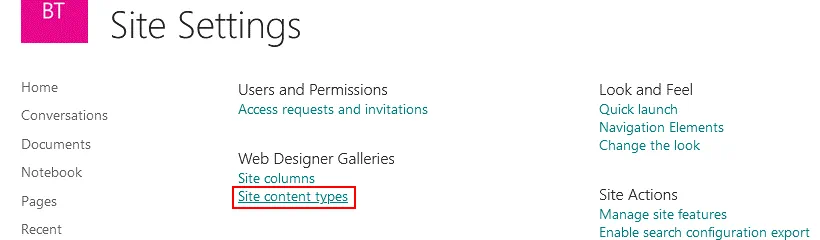
Die Seite Site Content Types wird geöffnet. Sie können vorhandene Inhaltstypen anzeigen. Klicken Sie auf „ <“ (Inhaltstypen bearbeiten) >„Create“ (Erstellen) , um einen neuen Inhaltstyp zu erstellen. „
<“ (Neuer Inhaltstyp) >
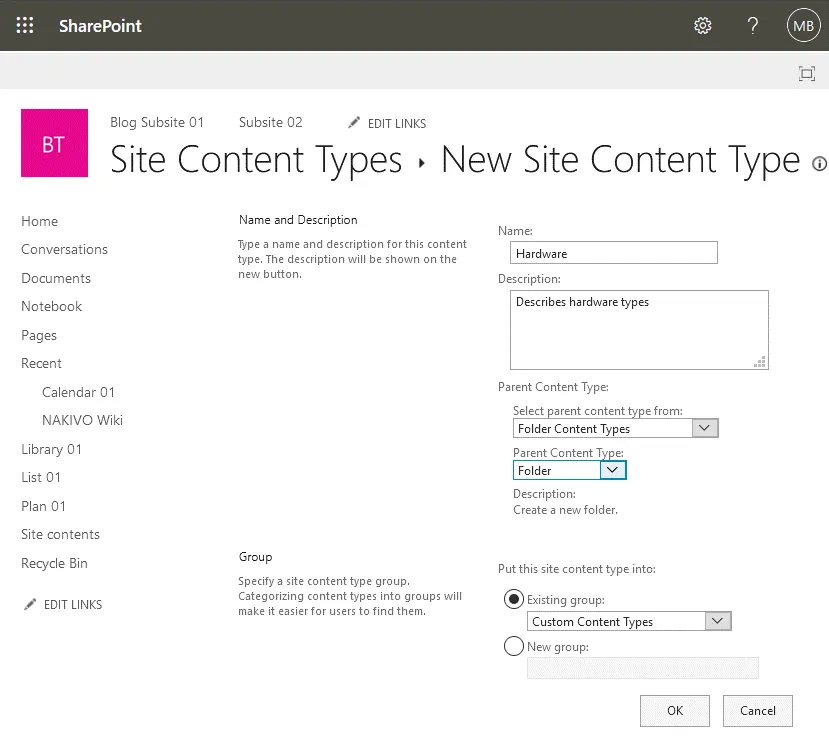
Das Fenster „ <“ (Neuer Inhaltstyp) >„New Site Content Type“ (Neuer Website-Inhaltstyp) wird geöffnet. Legen Sie die erforderlichen Einstellungen fest. „
“ (Name des neuen Inhaltstyps) Name: Hardware (zum Beispiel)
Beschreibung (optional): Beschreibt Hardwaretypen
Übergeordneter Inhaltstyp. Wählen Sie den übergeordneten Inhaltstyp aus dem Dropdown-Menü aus.
Geben Sie eine Gruppe von Inhaltstypen an.
Klicken Sie auf OK , wenn Sie mit dem Fertigstellen eines Inhaltstyps fertig sind.
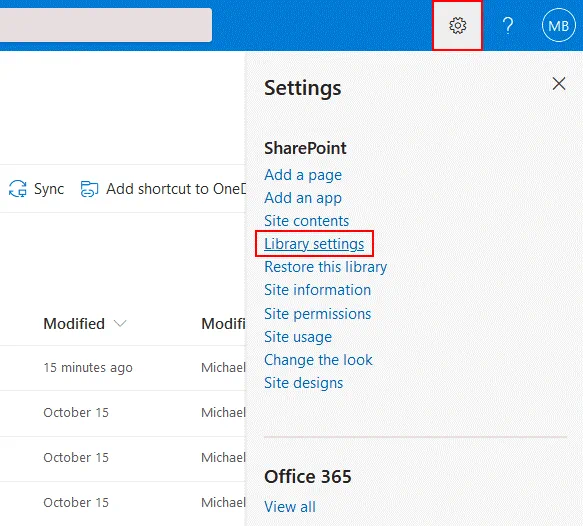
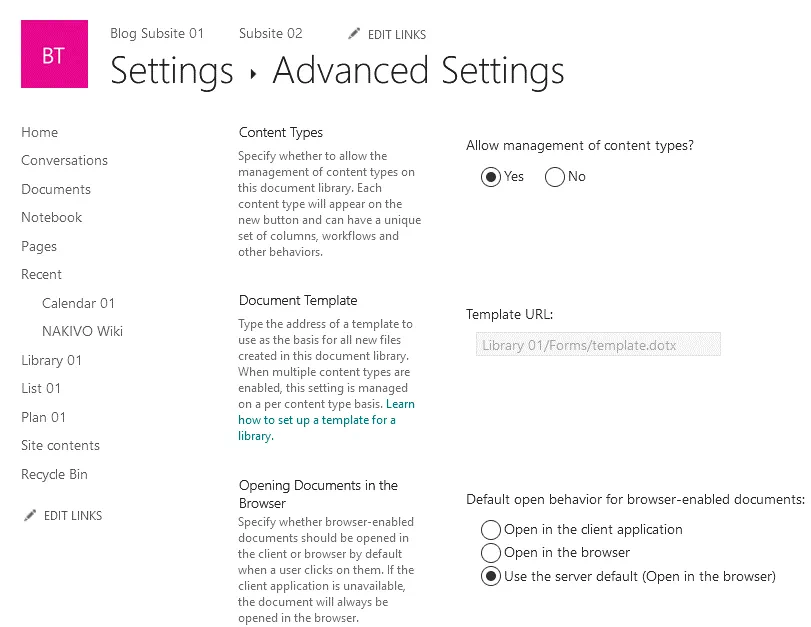
Jetzt sollten Sie das Management von Inhaltstypen aktivieren. Öffnen Sie Ihre Bibliothek, gehen Sie zu Einstellungen > Bibliothekseinstellungen.
Klicken Sie auf der Seite „Bibliothekseinstellungen“ auf Erweiterte Einstellungen.
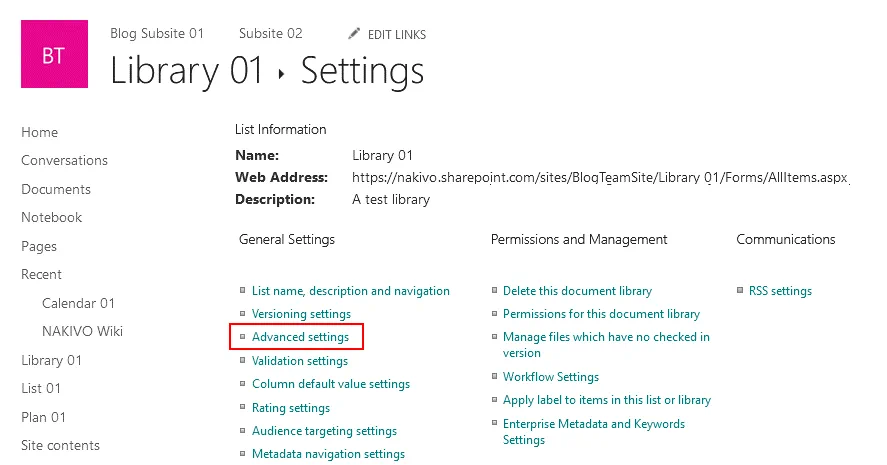
Die Seite Erweiterte Einstellungen wird geöffnet. Management des Inhalts zulassen? Wählen Sie Ja. Sie können auch andere Optionen konfigurieren.
Hinzufügen benutzerdefinierter Inhaltstypen zur Bibliothek
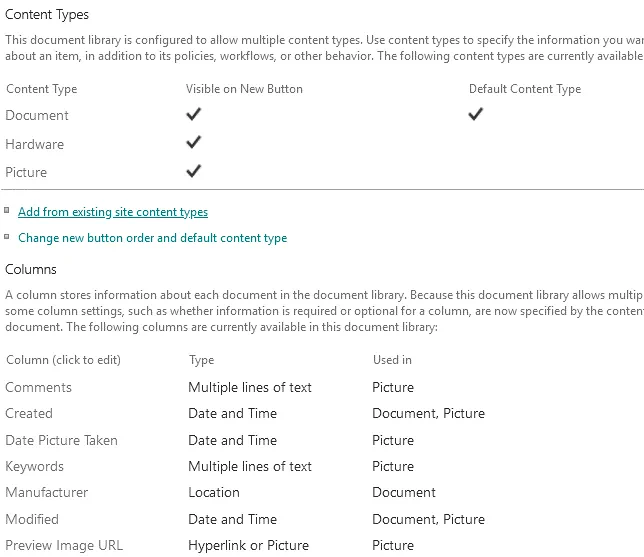
Nun sollten Sie benutzerdefinierte Inhaltstypen zur Bibliothek hinzufügen.
Kehren Sie zur Seite mit den Bibliothekseinstellungen zurück.
Klicken Sie auf Hinzufügen aus vorhandenen Website-Inhaltstypen am Ende der Seite.
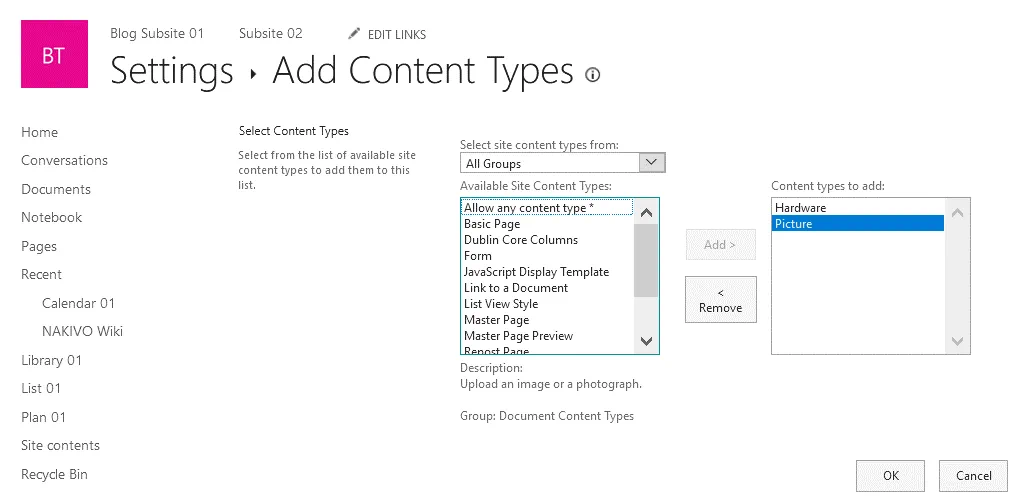
Wählen Sie die von Ihnen erstellten Inhaltstypen von der Liste auf der linken Seite der Weboberfläche aus und klicken Sie auf Hinzufügen >. Klicken Sie dann auf „OK“, um die Änderungen zu speichern.
Versionierung
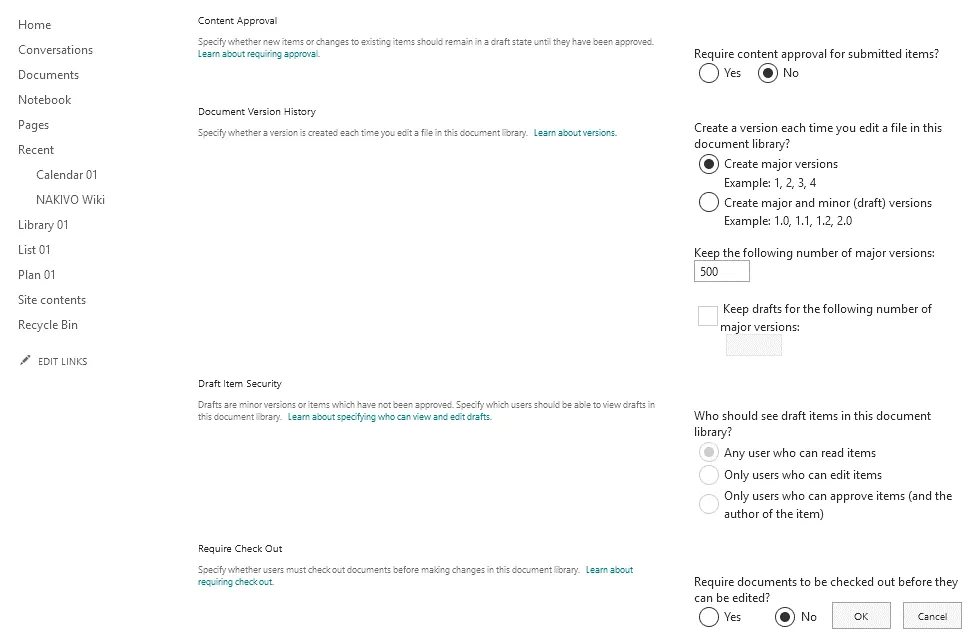
Die Versionierung ist eine weitere nützliche Funktion eines SharePoint-Dokumentenmanagementsystems, mit der Benutzer frühere Versionen von Dokumenten aufbewahren und bei Bedarf wiederherstellen können (z. B. wenn unerwünschte Änderungen in ein Dokument geschrieben wurden).. Sehen wir uns an, wie Sie die Einstellungen für die Versionierung konfigurieren können.
Öffnen Sie die Bibliothekseinstellungen und klicken Sie auf Einstellungen für die Versionierung.

Auf dieser Seite können Sie eine Reihe von Optionen konfigurieren:
- Inhaltsgenehmigung für eingereichte Elemente erforderlich
- Festlegen der Anzahl der Haupt- und Nebenversionen und Festlegen der maximalen Anzahl der Hauptversionen
- Festlegen der Einstellungen für Entwürfe
- Anforderungen überprüfen
SharePoint-Datensicherung
SharePoint ist eine zuverlässige Plattform, und das SharePoint-Datenmanagementsystem bietet einige native Optionen für die Wiederherstellung. Es wird jedoch empfohlen, die in SharePoint gespeicherten Daten regelmäßig zu sichern. Mit einer SharePoint-Datensicherung stehen Ihnen weitere Optionen für die Datenwiederherstellung zur Verfügung. NAKIVO Backup & Replication ist die All-in-One-Lösung für die Datensicherheit, die das Backup von durchführt. SharePoint Online und SharePoint vor Ort und bietet eine Reihe nützlicher Funktionen wie inkrementelle Sicherung, granulare Wiederherstellung, flexible Aufbewahrungsrichtlinien und unter anderem . NAKIVO Backup & Replication unterstützt die Sicherung von OneDrive for Business und Exchange Online in Microsoft 365-Abonnement-Lizenzierung.
Fazit
SharePoint ist eine multifunktionale Plattform für die Zusammenarbeit und den zentralen Speicher. Die Dokumentenverwaltung von SharePoint ist ein nützliches System, das eine Reihe von Vorteilen bietet, darunter Sicherheit, Dokumentenversionierung, Klassifizierung von Dokumenten, Metadaten-Navigation, erweiterte Dateisuche, Anpassungsmöglichkeiten, große Speicherkapazität und Zusammenarbeit in Echtzeit. Dieser Blogbeitrag befasst sich mit dem Datenverwaltungssystem von SharePoint und erklärt, wie Sie die Datenverwaltungsfunktionen in SharePoint Online nutzen können, darunter Unterwebsites, Metadaten, Inhaltstypen, Versionierung und Gruppenverwaltung.
Vergessen Sie nicht, die Website-Hierarchie zu skizzieren, wenn Sie mit der Verwendung von SharePoint beginnen, und sorgen Sie für die Sicherheit Ihrer SharePoint-Daten, indem Sie regelmäßig Ihre Daten sichern.


