Verwendung von Scale-Out-Dateiservern in Windows Server 2019
> & Der Zugriff auf Daten über ein Netzwerk ist heutzutage gang und gäbe. Dateifreigaben für normale Benutzer und für Zwecke der Verwaltung sind in Unternehmensumgebungen weit verbreitet. Netzwerkdateifreigaben werden auch zum Speichern von Anwendungsdaten verwendet, auf die von den Servern, auf denen die Anwendungen ausgeführt werden, zugegriffen werden kann. Hyper-V-Server können so konfiguriert werden, dass sie Dateien virtueller Maschinen (VM) auf Dateifreigaben speichern und über das Netzwerk auf diese Dateien zugreifen. Für wichtige VM-Dateien, die sich auf Dateifreigaben befinden, gelten erweiterte Anforderungen für diese Dateifreigaben. Beispielsweise müssen Dateifreigaben eine hohe Verfügbarkeit, hohe Leistung usw. bieten.
In diesem Blogbeitrag wird erläutert, wie Sie einen Scale-Out-Dateiserver (SOFS) für Microsoft Hyper-V einrichten.

Vorbereiten eines Clusters
Die Bereitstellung eines Failover-Clusters ist eine wichtige Anforderung für die Konfiguration eines Scale-Out-Dateiservers (SOFS). Der SOFS kann auf demselben Hyper-V-Cluster oder auf einem separaten Cluster auf Windows-Computern ausgeführt werden. Wenn Sie denselben Cluster für mehrere Dienste verwenden, wird dieser Cluster als hyperkonvergenter Cluster bezeichnet. Hyperkonvergente Umgebungen werden in virtualisierten Rechenzentren oder softwaredefinierten Rechenzentren verwendet.
Sie können unsere Blogbeiträge über
Hier konzentrieren wir uns auf die Konfiguration des Scale-Out-Dateiservers. Sie müssen Clusterfreigaben auf Basis von iSCSI-Zielen oder Storage Space Direct als Speicher verwenden, der mit den Clusterknoten verbunden ist. Clusterfreigaben und Speicherplätze ermöglichen es mehreren Servern, gleichzeitig eine Verbindung zu derselben Festplatte herzustellen, was für einen Cluster wichtig ist.
Wenn Sie einen Cluster erstellen, sollten Sie zwei identische Clusterknoten zu einer Active Directory-Domäne hinzufügen und die Failover-Clustering-Rolle zusammen mit der Dateiserver-Rolle installieren. Sie können die grafische Benutzeroberfläche in Windows Server oder die Befehlszeilenschnittstelle in PowerShell verwenden.
Sie können die Windows-Dateiserverrolle und die Failover-Clustering-Rolle auf allen Knoten des Clusters mit diesen PowerShell- Befehlen installieren:
Install-WindowsFeature -Name FS-FileServer
Install-WindowsFeature -Name Failover-Clustering -IncludeManagementTools
Hinweis: Die Funktionalität des browserbasierten Windows Admin Centers ist eingeschränkt, und das Erstellen einer Cluster-Rolle sowie das Verwalten von SOFS werden nicht unterstützt. Verwenden Sie das herkömmliche Admin Center in der grafischen Benutzeroberfläche von Windows.
Konfiguration des Scale-Out-Dateiservers
Nachdem Sie die Umgebung gemäß den Anforderungen vorbereitet und den Failovercluster konfiguriert haben, können Sie einen Scale-Out-Dateiserver konfigurieren.
Öffnen Sie den Failovercluster-Manager: Starten Sie > Verwaltungstool > Failovercluster-Manager. Klicken Sie mit der rechten Maustaste auf Ihren Clusternamen (in unserem Fallcluster1 ) und klicken Sie im Kontextmenü auf Rolle konfigurieren.
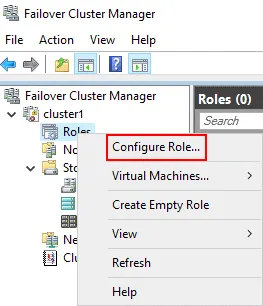
Der Assistent für Hochverfügbarkeit wird gestartet.
Bevor Sie beginnen. Überspringen Sie diesen Schritt und klicken Sie auf Weiter.
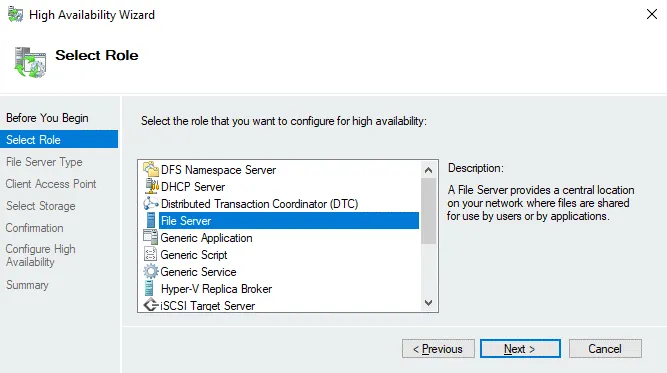
Rolle auswählen. Wählen Sie Dateiserver als erforderliche Rolle für das Bereitstellen des Scale-Out-Dateiservers. Klicken Sie auf Weiter in jedem Schritt des Assistenten, um fortzufahren. Beachten Sie, dass diese Dateiserverrolle nicht mit der Dateiserverrolle im Assistent zum Hinzufügen von Windows-Rollen und -Funktionen von Windows Server identisch ist.
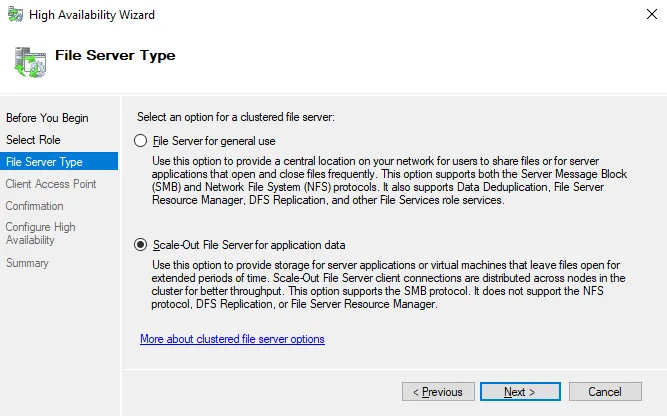
Dateiservertyp. Wählen Sie „<“ > Scale-Out-Dateiserver für Anwendungsdaten. Diese Option eignet sich für Hyper-V-Speicher und Datenbankspeicher. Clientverbindungen werden für eine bessere Leistung auf die Clusterknoten verteilt. Das SMB 3.0-Netzwerkprotokoll wird für diese Option unterstützt. SMB 3.0 eignet sich für einen Scale-Out-Dateiserver, da es SMB Transparent Failover, VSS für SMB-Dateifreigaben, SMB-Verschlüsselung, SMB Multichannel und SMB Direct unterstützt. SMB Multichannel wird verwendet, um mehrere Verbindungen gleichzeitig über das Netzwerk bereitzustellen, um die Leistung zu steigern und Fehlertoleranz-Funktionalitäten auf der Netzwerkebene hinzuzufügen.
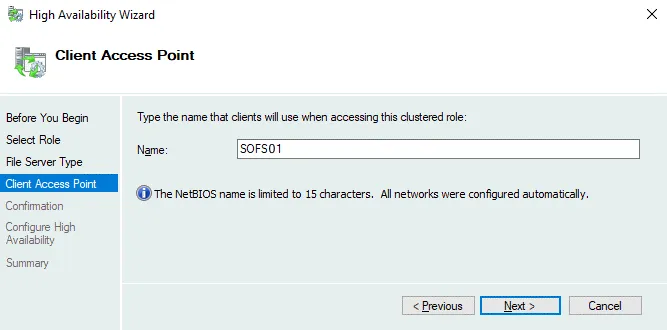
Clientzugriffspunkt. Geben Sie den Namen ein, den Clients für den Zugriff auf diese geclusterte SOFS-Rolle verwenden müssen, z. B. SOFS01. Befolgen Sie die Regeln für die Eingabe eines NetBIOS-Namens.
Bestätigung. Überprüfen Sie Ihre Konfiguration und fahren Sie fort, wenn Sie diese Konfiguration bestätigen. Die erforderlichen Objekte werden in Active Directory erstellt.
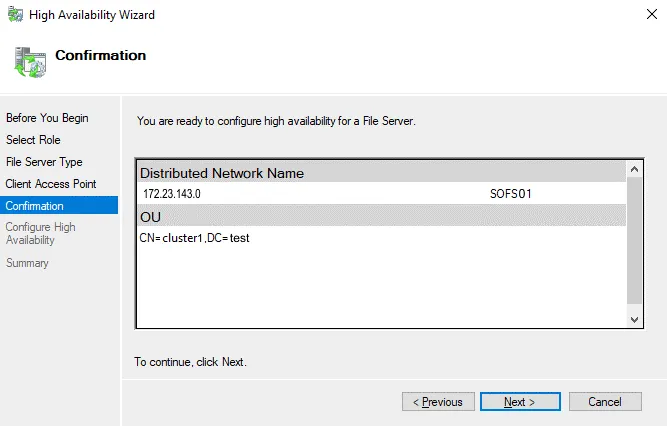
Zusammenfassung. Überprüfen Sie die Zusammenfassung der Konfiguration und klicken Sie auf Fertigstellen , um die Einstellungen zu speichern und den Assistenten zu schließen.
Die SOFS-Clustering-Rolle ist nun konfiguriert. Wir haben keine IP-Adresse für den Zugriff auf die SOFS-Freigabe eingegeben, da DNS Round Robin zur Auflösung des für den Scale-Out-Dateiserver definierten Namens verwendet wird. Der verteilte Netzwerkname wird ohne Verwendung einer einzelnen geclusterten IP-Adresse verwendet.
Hinzufügen einer Dateifreigabe für SOFS
Jetzt können Sie dem Scale-Out-Dateiserver eine Dateifreigabe hinzufügen.
Kehren Sie zurück zu Failover Cluster Manager, wählen Sie Ihren Cluster aus, wählen Sie Rollen aus und klicken Sie mit der rechten Maustaste auf die SOFS-Rolle (SOFS01 in unserem Fall). Klicken Sie im Kontextmenü auf „ <“ (Dateifreigabe hinzufügen) ( >Add File Share).
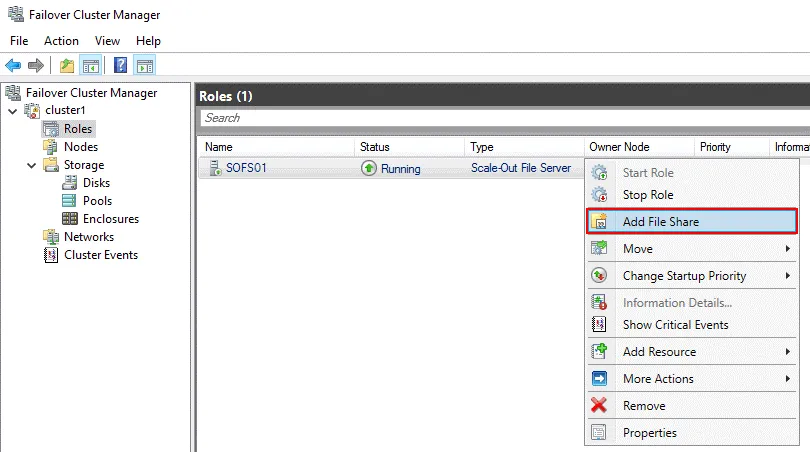
Der Assistent „ <“ (Neue Freigabe) ( >New Share ) wird geöffnet.
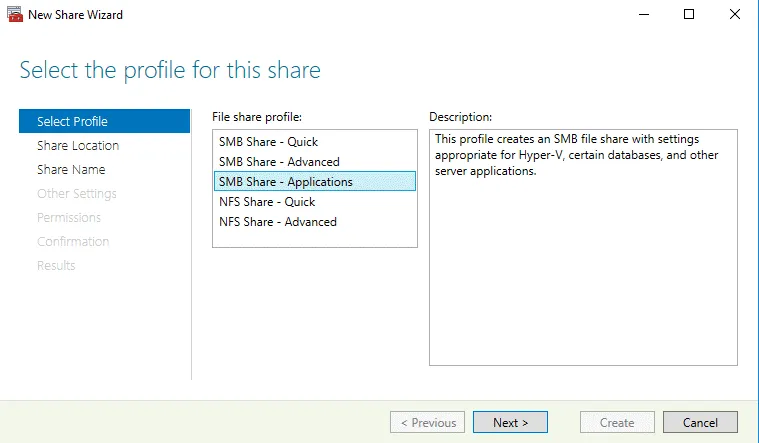
Wählen Sie „Profil“ (Profil) aus. Das Profil wird benötigt, um optimierte Einstellungen für den erforderlichen Freigabetyp zu definieren. Es gibt fünf Profile für die Dateifreigabe:
- SMB-Freigabe – Schnell
- SMB-Freigabe – Erweitert
- SMB-Freigabe – Anwendungen
- NFS-Freigabe – Schnell
- NFS-Freigabe – Erweitert
Auswählen SMB-Freigabe – Anwendungen da dieser Freigabetyp für den Zugriff auf Speicher für Hyper-V, Datenbanken und andere Serveranwendungen mit den optimalen Einstellungen vorgesehen ist. Klicken Sie auf Weiter bei jedem Schritt, um fortzufahren.
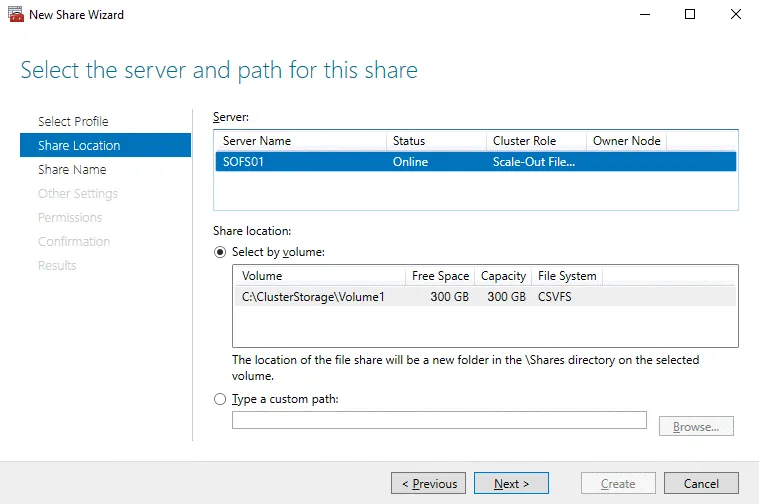
Freigabestandort. Wählen Sie den Dateiserver und den Pfad für die Dateifreigabe aus. In meinem Fall wähle ich den Dateiserver mit dem Namen SOFS01. Klicken Sie im Abschnitt „ Share location “ auf „ Select by volume “ mit dem entsprechenden Pfad zum freigegebenen Ordner. Ein Cluster Shared Volume muss konfiguriert sein, um die Option „ Select by volume “ zu aktivieren.
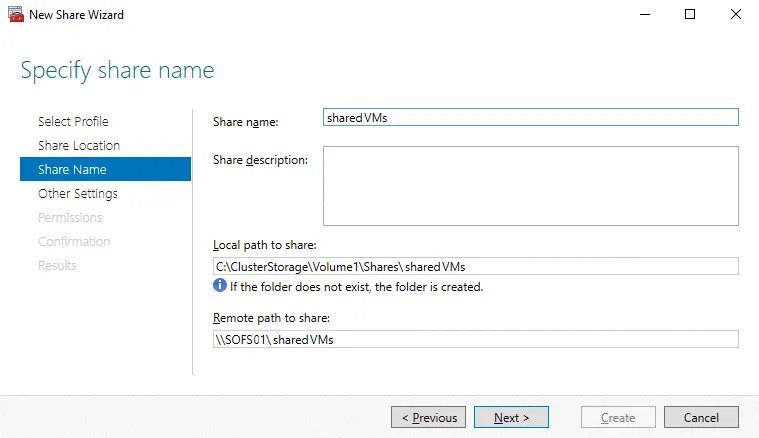
Freigabename. Geben Sie einen SOFS-Freigabenamen ein, z. B. sharedVMs. Der Name wird im Pfad zur Freigabe angezeigt. Das Format des lokalen Pfads zur Freigabe lautet beispielsweise C:ClusterStorageVolume1Sharessharename. Das Format des Remote-Pfads sieht wie folgt aus: SOFSnamesharename.
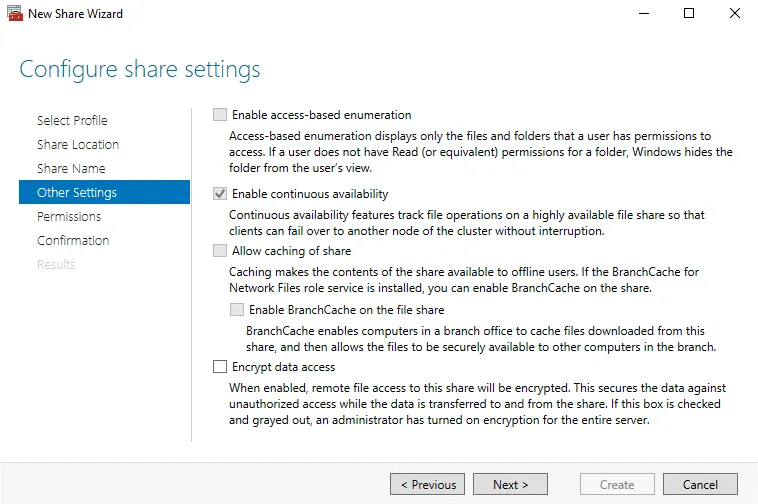
Weitere Einstellungen. Konfigurieren Sie die Freigabeeinstellungen. Lassen Sie das Kontrollkästchen „ <“ ( ) >„Kontinuierliche Verfügbarkeit aktivieren“ (Aktivieren von Kontinuierlicher Verfügbarkeit) aktiviert. Diese Option ist standardmäßig im Schritt „ <“ ( ) >„Weitere Einstellungen“ (Weitere Einstellungen) ausgewählt, wenn Sie das Profil „ <“ ( ) >„SMB-Freigabe – Anwendungen“ Profil im Schritt „<“ > Profil auswählen vorher ausgewählt haben.
Sie können die anderen Optionen unverändert lassen (siehe Screenshot unten).
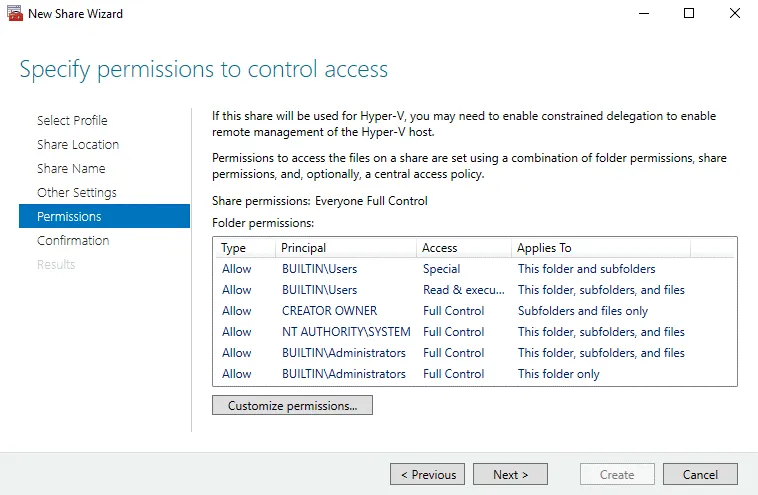
Berechtigungen. Legen Sie Berechtigungen fest, um den Zugriff auf die SOFS-Freigabe zu steuern. Auf dem Screenshot sehen Sie die standardmäßig ausgewählten Berechtigungen. Wenn Sie Scale-Out-Speicher für Hyper-V konfigurieren, müssen Sie allen Hyper-V-Computerkonten, Hyper-V-Administratorkonten und dem SYSTEM-Konto Vollzugriff gewähren. Der Zugriff muss auf Dateifreigabe- und Dateisystemebene gewährt werden. Wenn Sie einen Scale-Out-Dateiserver zum Speichern von MS SQL Server-Datenbankdateien verwenden müssen, müssen Sie dem SQL Server-Dienstkonto auf Dateisystem- und Freigabeebene Vollzugriff gewähren.
Bestätigung. Überprüfen Sie Ihre Konfiguration und klicken Sie auf Erstellen.
Ergebnisse. Warten Sie, bis der Assistent die SOFS-Freigabe konfiguriert hat.
Jetzt können Sie den Failovercluster-Manager öffnen, Ihren Clusternamen > Rollen > Ihren SOFS-Namen auswählen und auf die Registerkarte Freigaben unten im Fenster „Failovercluster-Manager“ ansehen, um den freigegebenen Ordner und den Pfad zu diesem Ordner anzuzeigen.
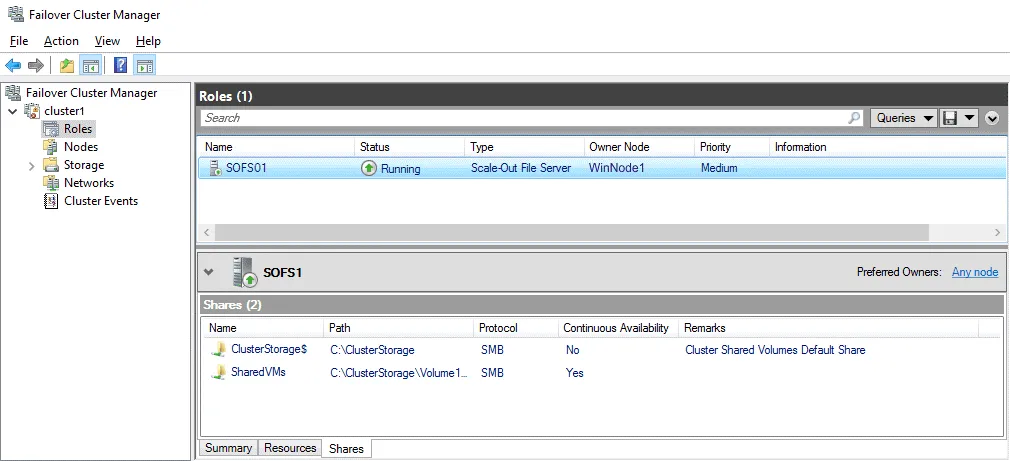
Jetzt können Sie einen Netzwerkpfad zum freigegebenen Ordner eingeben und auf die SOFS-Dateifreigabe zugreifen. Alle Server eines Dateiserverclusters bedienen die Dateifreigabe. In meinem Fall verwende ich diesen Pfad:
SOFS01sharedVMs
Ich kann eine virtuelle Hyper-V-Maschine auf Hyper-V-Hosts erstellen und den SOFS01sharedVMs Pfad zur SOFS-Dateifreigabe definieren, um die Dateien der virtuellen Maschine, einschließlich der virtuellen Festplattendateien, zu speichern.
Fazit
In diesem Blogbeitrag wurde erläutert, wie Sie mithilfe der Windows-Clustering-Funktionalität eine hochverfügbare Dateifreigabe bereitstellen, und die Installation eines Scale-Out-Dateiservers in Windows Server 2019 behandelt. Eine SOFS kann nach der Vorbereitung des Failover-Clusters mit der Dateiserverrolle auf allen Knoten konfiguriert werden. Die wichtigsten Schritte zum Einrichten eines SOFS sind die Konfiguration einer hochverfügbaren Dateiserverrolle und die Konfiguration einer SMB-Netzwerkfreigabe.
Die Verwendung eines Scale-Out-Dateiservers zum Speichern von Hyper-V-VM-Dateien mit hoher Verfügbarkeit verringert das Risiko eines VM-Ausfalls aus Sicht des Speichers. Es wird jedoch dringend empfohlen, regelmäßig ein Hyper-V-Backup für alle wichtigen virtuellen Maschinen durchzuführen. Mit einer Hyper-V-VM-Sicherung können Sie Daten schützen, Datenverluste vermeiden und Workloads bei Bedarf in kurzer Zeit wiederherstellen.
NAKIVO Backup & Replication ist die Lösung für die Datensicherheit, mit der Sie Ihre Microsoft Hyper-V-VMs auf eigenständigen Hyper-V-Hosts und in Failover-Clustern schützen können. Herunterladen Sie die kostenlose Ausgabe von NAKIVO Backup & Replikation und beginnen Sie mit der Sicherung von Microsoft Hyper-V-VMs.


