So verwenden Sie das PC-Ordner-Backup von OneDrive
<<>OneDrive ist der Cloud-Speicher von Microsoft. Die Verwendung von OneDrive für Backups ist einer der beliebtesten Verwendungsfälle von OneDrive. Wie verwenden Sie OneDrive, um Ordner auf mehreren Geräten zu synchronisieren? Ist es möglich, jeden beliebigen Ordner auf Ihrem Computer zu sichern? In diesem Blogbeitrag wird erläutert, wie Sie einen Ordner sichern und OneDrive für das Backup auf einem PC verwenden können.

Verwendung von OneDrive auf dem PC
Sehen wir uns Schritt für Schritt an, wie Sie einen Ordner mit OneDrive sichern können.
Öffnen Sie den OneDrive-Synchronisierungsclient. Führen Sie die OneDrive-Verknüpfung im Windows-Startmenü aus oder starten Sie die ausführbare Datei direkt. Die ausführbare Datei befindet sich unter
C:Usersuser_nameAppDataLocalMicrosoftOneDriveOneDrive.exe
Möglicherweise benötigen Sie Administratorrechte. Klicken Sie in diesem Fall mit der rechten Maustaste auf die ausführbare Datei von OneDrive oder die Verknüpfung zu dieser Datei und klicken Sie im Kontextmenü auf Als Administrator ausführen.
Die OneDrive-Client-Anwendung ist unter Windows 10 vorinstalliert. Wenn der OneDrive-Client nicht installiert ist, laden Sie das Installationsprogramm von der Microsoft-Website herunter und installieren Sie den Client:
https://www.microsoft.com/en-us/microsoft-365/onedrive/download/
Die Installation der OneDrive-Anwendung ist unkompliziert. Führen Sie die Datei „ exe “ des Installationsprogramms aus und befolgen Sie die Anweisungen.
Nachdem Sie den OneDrive-Desktop-Client geöffnet haben, geben Sie die E-Mail-Adresse Ihres Microsoft-Kontos ein und klicken Sie dann auf Anmelden. Wenn Sie kein Microsoft-Konto haben, klicken Sie auf die Schaltfläche Konto erstellen . Beachten Sie, dass Sie mit einem kostenlosen Konto 5 GB Speicher auf OneDrive nutzen können. Mit kostenpflichtigen Abonnements können Sie 1 TB Cloud-Speicher und mehr nutzen.
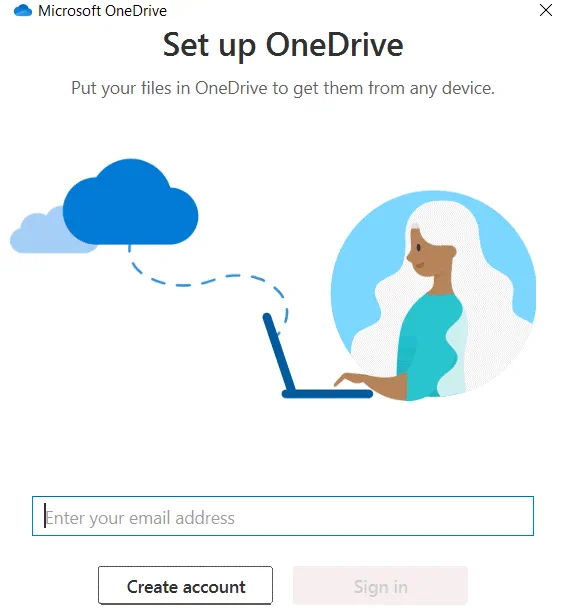
Geben Sie nach der E-Mail-Adresse Ihr Passwort für Ihr Microsoft-Konto (Office 365-Konto) ein und klicken Sie auf Anmelden. Wenn Sie eine ungültige E-Mail-Adresse eingegeben haben, klicken Sie auf Mit einem anderen Konto anmelden.

Nachdem Sie sich authentifiziert haben, wählen Sie einen OneDrive-Ordner aus. In unserem Beispiel wählen wir „D:OneDrive – NAKIVO” als OneDrive-Ordner aus. Sie können Dateien in diesen Ordner kopieren, wenn Sie OneDrive zum Backup verwenden, und diesen Ordner als Backup-Ordner nutzen. Klicken Sie auf Standort ändern , um den Standort Ihres OneDrive-Ordners festzulegen, und klicken Sie auf Weiter , wenn Sie bereit sind, weiterzufahren.

Auf dem weiteren Bildschirm sollten Sie auswählen, was Sie von Ihrem Cloud-Speicher in Ihren OneDrive-Ordner auf der zuvor ausgewählten lokalen Festplatte herunterladen möchten. Aktivieren Sie das Kontrollkästchen, um alle Dateien und Ordner in Ihrem OneDrive-Ordner zu synchronisieren, oder aktivieren Sie die Kontrollkästchen der benutzerdefinierten Ordner, die Sie synchronisieren möchten. Am unteren Rand des Fensters sehen Sie, wie viel Speicherplatz auf Ihrer lokalen Festplatte, auf der sich Ihr OneDrive-Ordner befindet, noch verfügbar ist. Klicken Sie auf Weiter , um fortzufahren, wenn die Ordner ausgewählt sind.

Sie sind startklar! Wenn dieses Fenster angezeigt wird, bedeutet dies, dass Sie den OneDrive-Desktop-Client verwenden können. Klicken Sie auf Öffnen Sie den Ordner „Mein OneDrive“ , den Sie dann zum Backup verwenden können.

Übersicht über den OneDrive-Client
Erfahren Sie, wie Sie OneDrive auf dem PC verwenden und welche Einstellungen Sie bearbeiten müssen.
Um auf die OneDrive-Einstellungen zuzugreifen, klicken Sie auf das OneDrive-Symbol in der Taskleiste (im Infobereich der Taskleiste). Möglicherweise müssen Sie auf das Symbol ^ klicken, um die ausgeblendeten Symbole in der Taskleiste anzuzeigen.
Klicken Sie im Kontextmenü auf Einstellungen.

Das Einstellungsfenster von OneDrive enthält fünf Registerkarten – Einstellungen, Konto, Netzwerke, Office und ÜBER UNS. Wir werden die Registerkarten „ <“ (Einstellungen) >, „Settings“ (Einstellungen), „Account“ (Konto) , „<“ (Sicherheit) > und „Backup“ (Sicherung)> >untersuchen, da Sie in diesen Registerkarten einige Einstellungen für die Einrichtung eines Sicherungsordners konfigurieren müssen.
Auf der Registerkarte „ <“ >Einstellungen können Sie die entsprechenden Einstellungen aktivieren, indem Sie die Kontrollkästchen aktivieren:
- OneDrive automatisch starten, wenn ich mich bei Windows anmelde
- Synchronisierung automatisch anhalten, wenn dieses Gerät mit einem Netzwerk mit Datenvolumenbegrenzung verbunden ist
- Benachrichtigen, wenn die Synchronisierung automatisch angehalten wird

Die Registerkarte „ <“ >„Account<“ > enthält Informationen zur Nutzung des Speichers für Ihr Konto und ermöglicht es Ihnen, ein weiteres Konto im OneDrive-Desktop-Client hinzuzufügen. Auf der Registerkarte „ <“ „>“ „Account“< „> “ können Sie den Speicher verwalten, die Verknüpfung mit diesem PC aufheben (die Verknüpfung des Kontos mit diesem PC aufheben, um beispielsweise den OneDrive-Ordner an einen anderen Standort zu verschieben), zu synchronisierende Ordner auswählen und die Synchronisierung beenden. „
<“ „><“ „><“ „>
<“ „>“ Auswahl der zu synchronisierenden Ordner
Klicken Sie auf Wählen Sie Ordner , um die zu synchronisierenden Ordner in der Registerkarte Konto zu konfigurieren, und wählen Sie die gewünschten Ordner aus bzw. heben Sie die Auswahl auf. Es werden nur ausgewählte Ordner synchronisiert. Klicken Sie auf OK , um die Konfiguration zu speichern.
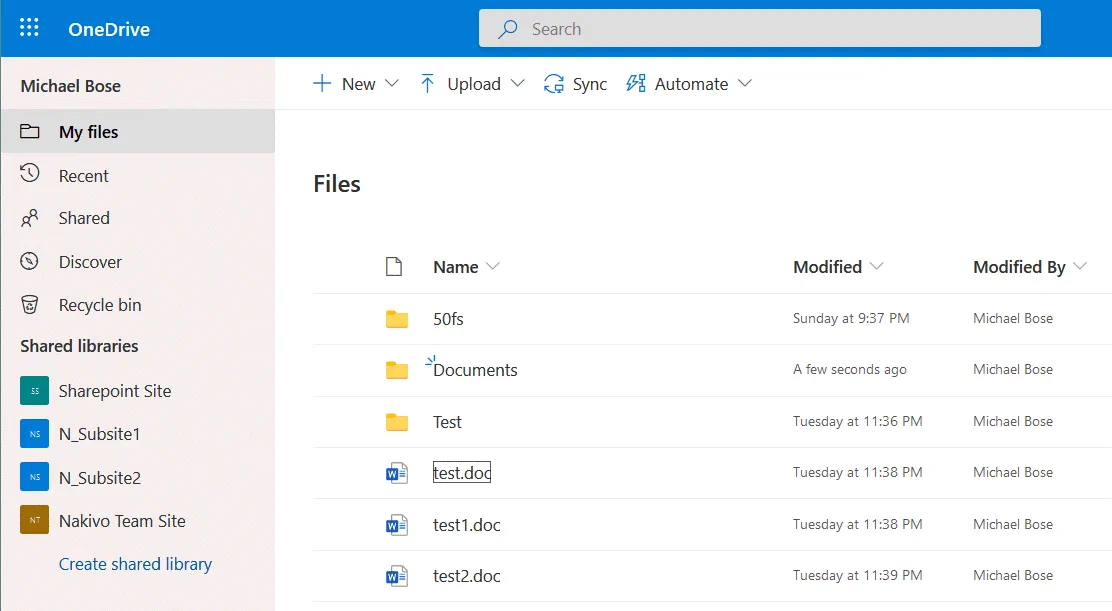
Sie können Ordner für das Backup mithilfe der nativen Funktion des OneDrive-Desktopclients auswählen. Öffnen Sie die Registerkarte „ <“ ( ) >„Backup“ (Sicherung) und klicken Sie auf „ <“ (Sicherung verwalten) ( ) >„Manage backup“ (Sicherung verwalten) (Manage backup). „ <“ (Sicherung verwalten) ( ) > Das Fenster „ <“ (Ordner-Backup verwalten)>< Ordner-Backup verwalten > wird geöffnet. Sie können nur drei Standardordner von Windows zum Backup auswählen: Desktop, Dokumente und Bilder (Standard-Standorte in Windows). Leider ist es nicht möglich, einen benutzerdefinierten Ordner als Sicherungsordner auszuwählen. Es wird empfohlen, wichtige Dateien nicht auf der Festplatte C zu speichern, und alle drei vorgeschlagenen Ordner befinden sich auf der Festplatte C. Daher macht die Verwendung der Ordnersicherungsfunktion der OneDrive-Desktopanwendung möglicherweise keinen Sinn, wenn Sie keine Dateien in den Ordnern „Desktop“, „Dokumente“ und „Bilder“ speichern. In diesem Fall sollten Sie entscheiden, wie Sie einen Ordner manuell sichern möchten, und die entsprechende Konfiguration vornehmen. Lesen Sie diesen Blogbeitrag , um zu erfahren, wie OneDrive zum Backup benutzerdefinierter Dateien und Ordner im OneDrive-Ordner verwendet werden kann, der mit dem Cloud-Speicher synchronisiert ist. Wenn Sie keine Ordner (Desktop, Dokumente und Bilder) sichern möchten, deaktivieren Sie alle diese Ordner. Ausgewählte Ordner werden in OneDrive gesichert. Beachten Sie, dass bei Verwendung des OneDrive-Desktop-Clients auf mehreren Windows-Computern Ihre Windows-Desktopkonfiguration von einem Computer auf einen anderen migriert werden kann und auf allen diesen Computern identisch ist. Wenn Sie die Ordner „Desktop”, „Dokumente” oder „Bilder” sichern möchten, wählen Sie diese aus und klicken Sie auf Backup starten. Die Sicherung des OneDrive-PC-Ordners ist nun eingerichtet. Sobald der Sicherungsvorgang fertiggestellt ist, wird unter dem entsprechenden Ordnernamen der Status „Dateien gesichert” angezeigt. Klicken Sie auf „Backup beenden“ , wenn Sie den Ordner nicht mehr zum Backup verwenden möchten. Sobald der Backup-Vorgang fertiggestellt ist, können Sie Ihren Backup-Ordner in der Weboberfläche von OneDrive und im OneDrive-Ordner auf der lokalen Festplatte sehen. Der Ordner „ <” >„Documents” , der in OneDrive gesichert wurde, hat in der Weboberfläche eine Anzeige auf dem folgenden Screenshot. Wenn Sie die Synchronisierung unterbrechen möchten, klicken Sie mit der rechten Maustaste auf das OneDrive-Symbol in der Taskleiste und klicken Sie im Kontextmenü auf Synchronisierung unterbrechen. Wählen Sie den gewünschten Zeitraum aus, für den die Synchronisierung pausiert werden soll (2 Stunden, 8 Stunden oder 24 Stunden). Jetzt wissen Sie, wie OneDrive zum Backup auf dem PC verwendet werden kann. Mit OneDrive können Benutzer von überall aus arbeiten und Daten auf allen verbundenen Geräten synchronisieren. Nach Abschluss der Synchronisierung können Benutzer von jedem Gerät aus auf Backup-Ordner zugreifen. In diesem Blogbeitrag wurde erläutert, wie Sie OneDrive auf dem PC verwenden und wie Sie einen Backup-Ordner mit OneDrive verwenden. Die OneDrive-Desktopanwendung bietet eine komfortable Benutzeroberfläche und ist einfach zu konfigurieren. Die integrierte Funktionalität zum Einrichten von Schutzordnern ist im OneDrive-Desktopclient eingeschränkt und erlaubt keine Konfiguration von benutzerdefinierten Ordnern, die als Backup-Ordner verwendet werden sollen. Wenn Sie Daten aus beliebigen Ordnern ohne Einschränkungen in OneDrive sichern möchten, verwenden Sie NAKIVO Backup & Replication. Die Office 365-Backup-Lösung von NAKIVO ermöglicht Ihnen die Sicherung von Office 365 sowie von Windows- und Linux-PCs und Amazon EC2-Instanzen und die Durchführung von Backups in der Cloud, einschließlich Amazon S3 und Azure. Die granulare Wiederherstellung aus einem Backup wird für alle Wiederherstellungspunkte unterstützt.


Fazit


