So stellen Sie Dateien mit Microsoft OneDrive wieder her
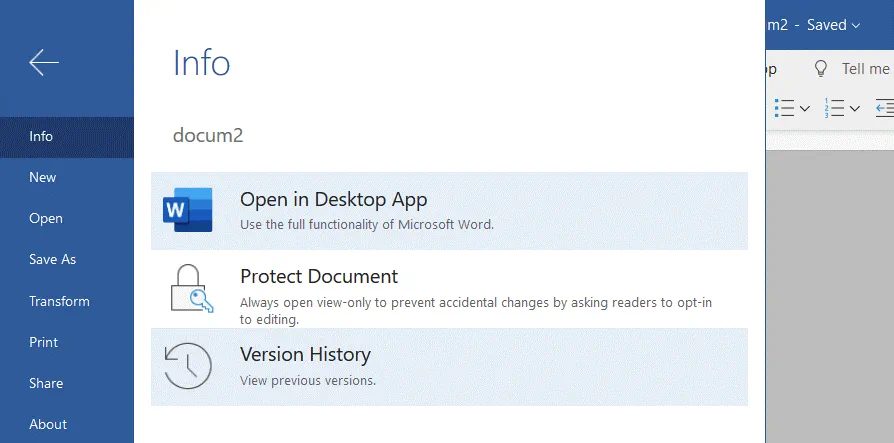
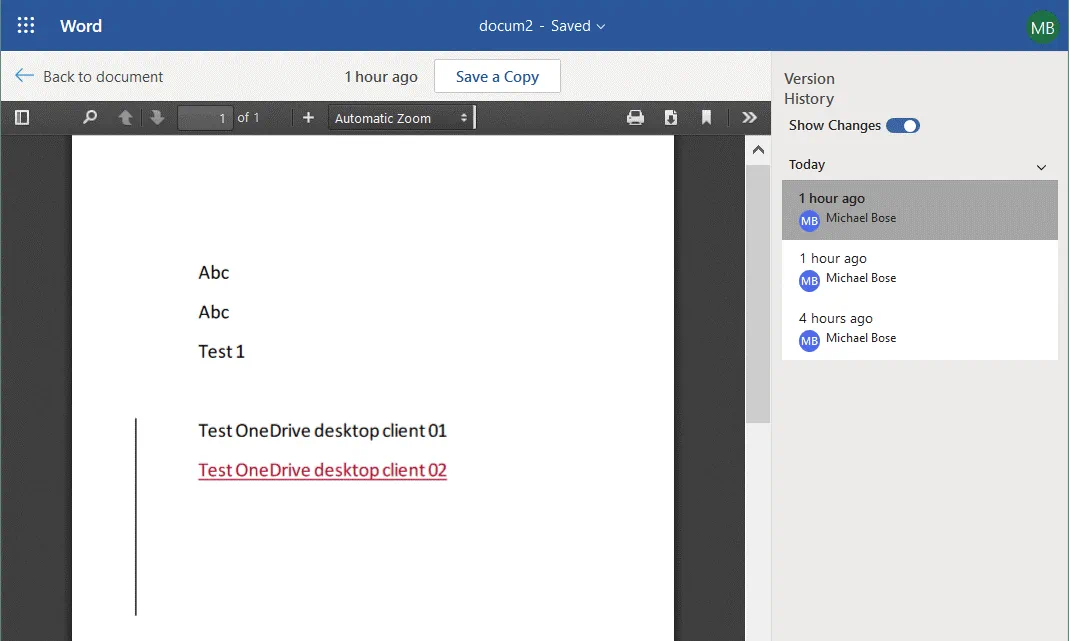
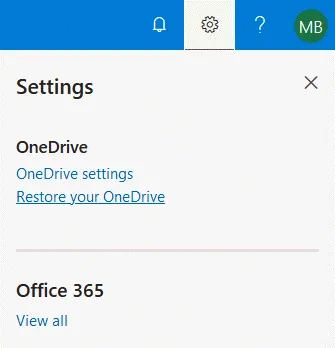
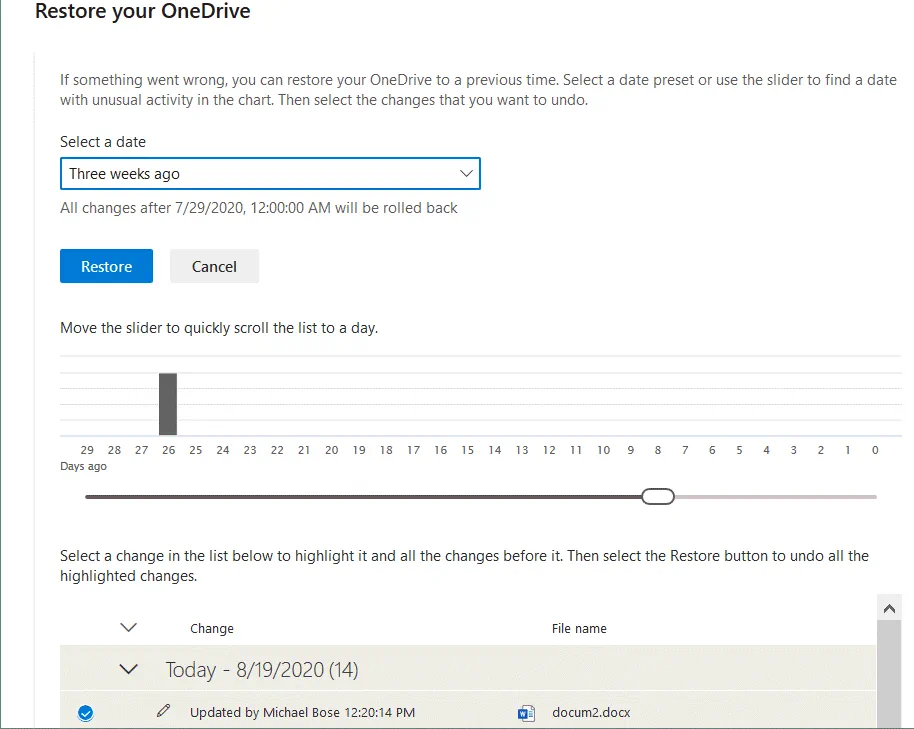
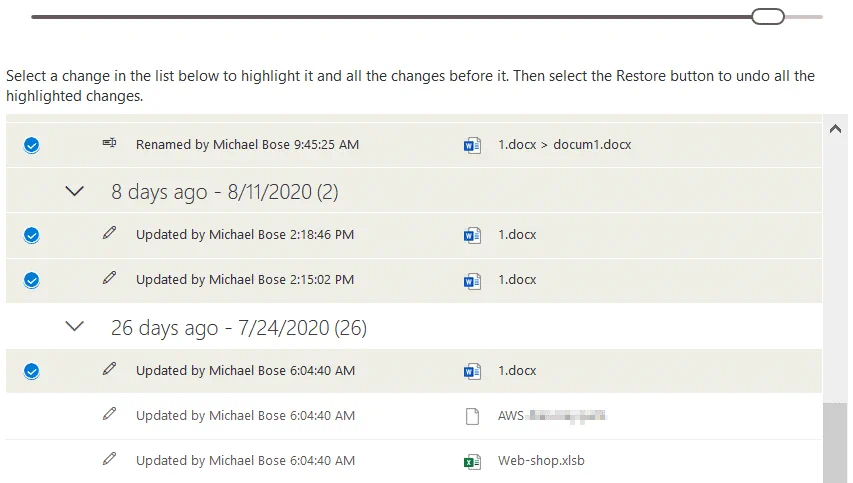
Sehen wir uns an, wie Sie frühere Versionen von auf OneDrive gespeicherten Dateien wiederherstellen können. Hinweis: Die Versionierung der Dateien muss vom Office 365-Administrator aktiviert werden. Sie können frühere Versionen von Dateien auch auf Windows-Computern wiederherstellen, auf denen die OneDrive-Desktopanwendung installiert ist. Dateien können direkt in Windows Explorer wiederhergestellt werden, indem Sie die Option „Versionsverlauf“ verwenden, die in den neuesten Versionen von Windows und OneDrive verfügbar ist. Hinweis: Sie können nicht mehrere Dateien gleichzeitig auf frühere Versionen zurücksetzen. Sie können Office-Dateien, die auf OneDrive gespeichert sind, in Office 365-Online-Anwendungen wie Word Online, Excel Online und PowerPoint Online mit einem Webbrowser öffnen. In diesen Anwendungen können Sie Änderungen anzeigen und die gewünschte Version der Datei öffnen. Um die verfügbaren Versionen eines Dokuments zu überprüfen, öffnen Sie die auf OneDrive gespeicherte Datei in der zugehörigen Anwendung (öffnen Sie beispielsweise eine doc oder docx Dateien in Word Online, xlsx in Excel Online usw.). Gehen Sie dann zu Datei > Info > Versionsverlauf. Auf dem Screenshot unten sehen Sie dieses Menü in Microsoft Word Online. In unserem Beispiel wird ein Dokument in Word Online in einem Webbrowser geöffnet. Im rechten Fensterbereich können Sie die gewünschte Version auswählen und zur gewünschten Version wechseln. Änderungen werden im Dokument im Hauptarbeitsbereich des Fensters markiert. Sie können auf Eine Kopie speichern oder Wiederherstellen (die Schaltfläche Wiederherstellen wird für die neueste Version der Datei nicht angezeigt). Es ist auch möglich, das gesamte OneDrive wiederherzustellen. Dies kann nützlich sein, wenn die meisten Dateien beschädigt oder gelöscht sind. Öffnen Sie Ihre OneDrive-Seite in einem Webbrowser. Klicken Sie oben rechts auf das Symbol Einstellungen und klicken Sie im Menü „Einstellungen“ auf OneDrive wiederherstellen. Die Seite „OneDrive wiederherstellen“ wird geöffnet. Wählen Sie im Dropdown-Menü ein Datum aus, zu dem Sie OneDrive wiederherstellen möchten: Unten sehen Sie ein Diagramm zur Ermittlung der maximalen Aktivität beim Schreiben von Daten in OneDrive und einen Schieberegler zur Auswahl des für die Wiederherstellung erforderlichen Datums. Unterhalb des Diagramms sollten Sie die Änderungen auswählen, die Sie rückgängig machen möchten. Es werden die Benutzer, die Änderungen an den Dateien vorgenommen haben, sowie die Zeit der Änderung angezeigt. Wenn Sie den gewünschten Wiederherstellungszustand ausgewählt haben, klicken Sie auf die Schaltfläche Wiederherstellen . Wie lange kann ein Benutzer Dateien wiederherstellen, wenn sie in einem persönlichen OneDrive-Konto gelöscht wurden? Ältere Versionen einer Datei werden 30 Tage lang auf OneDrive gespeichert und können während dieses Zeitraums wiederhergestellt werden. Bei Verwendung eines persönlichen OneDrive-Kontos können Benutzer OneDrive-Versionen wiederherstellen, wobei bis zu 25 Dateiversionen wiederhergestellt werden können. Die Anzahl der wiederherstellbaren Versionen hängt von der Bibliothekskonfiguration für Office 365-Konten für Organisationen ab. Die maximale Aufbewahrungsfrist für die Speicherung gelöschter Dateien im Papierkorb, bevor sie endgültig gelöscht werden, beträgt für Office 365-Konten für Organisationen 93 Tage. Dieser Zeitraum kann von Office 365-Administratoren auf einen kürzeren Wert konfiguriert werden. Die gelöschten Elemente werden mindestens drei Tage lang im Papierkorb aufbewahrt. Wenn Sie eine Datei auf OneDrive löschen, wird die Datei auf allen Geräten gelöscht, da die Synchronisierung zwischen dem lokalen Speicher der Geräte und dem Cloud-Speicher aktiviert ist (wenn eine Internetverbindung verfügbar ist). Aus diesem Grund können Sie gelöschte Dateien möglicherweise nicht aus dem OneDrive-Ordner auf einem anderen Gerät wiederherstellen. Gelöschte Dateien können über den Papierkorb in der Weboberfläche von OneDrive wiederhergestellt werden. Um gelöschte Dateien aus dem OneDrive-Papierkorb wiederherzustellen, öffnen Sie die OneDrive-Seite in einem Webbrowser. Klicken Sie im linken Bereich des Fensters auf „Papierkorb“. Eine Liste der gelöschten Dateien mit Informationen zum Zeitpunkt der Löschung, zum Benutzernamen und zum ursprünglichen Standort wird angezeigt. Wählen Sie die Dateien und Ordner aus, die Sie wiederherstellen möchten, und klicken Sie auf die Schaltfläche „ <“ „>“ „Wiederherstellen“< „> “. < „><“ „><“ „> Kaufen Sie mehr Speicher , indem Sie ein Abonnement mit mehr Speicher erwerben. Nach der Bezahlung eines neuen Abonnements kann es bis zu 24 Stunden dauern, bis das Abonnement aktiviert und Ihr OneDrive-Konto wieder freigegeben wird. Löschen Sie einige Dateien , um Speicherplatz auf OneDrive freizugeben. Öffnen Sie die Weboberfläche von OneDrive, um sich anzumelden, wählen Sie Ihre Anmeldeinformationen und öffnen Sie Ihr Konto, um vorübergehend auf Ihre Dateien zuzugreifen Entsperren Sie Ihr Konto, um vorübergehend auf Ihre Dateien zuzugreifen. Danach sind Ihre Dateien auf OneDrive schreibgeschützt, bis Sie Speicherplatz freigeben. Sie haben 30 Tage Zeit, um einige Dateien zu löschen und Ihr gesperrtes OneDrive wieder freizugeben. Löschen Sie nicht mehr benötigte Dateien. Wichtige Dateien können auf eine lokale Festplatte heruntergeladen und anschließend gelöscht werden. Wenn Sie den Speicher auf OneDrive nicht innerhalb von 30 Tagen freigeben, wird Ihr OneDrive-Konto erneut gesperrt, ohne dass Sie die Option zum Freigeben nutzen können. In diesem Fall können Sie nur eine Anfrage an das Microsoft-Support-Team senden. Wenn Sie innerhalb eines Jahres nicht auf Ihr OneDrive-Konto zugreifen, wird Ihr OneDrive-Konto gesperrt, auch wenn Sie andere Office 365-Dienste nutzen. Um eine Sperrung zu vermeiden, sollten Sie sich mindestens einmal pro Jahr bei der Weboberfläche von OneDrive anmelden oder mit dem OneDrive-Desktop-Client in OneDrive aktiv sein. Behalten Sie den belegten Speicherplatz auf OneDrive im Auge, um zu verhindern, dass das Speicherlimit überschritten wird und Ihr Konto gesperrt wird. Wenn Ordner auf Ihrem Computer mit OneDrive synchronisiert sind, deaktivieren Sie einige große Ordner, um zu verhindern, dass sie synchronisiert werden. In diesem Blogbeitrag wurde erläutert, wie Sie überschrittene Microsoft OneDrive-Speicherplätze wiederherstellen und OneDrive-Dateien auf frühere Versionen zurücksetzen können. Es gibt native Optionen zum Wiederherstellen von OneDrive-Dateien, die bearbeitet oder gelöscht wurden. Die Anzahl der Versionen, die mit den integrierten Funktionen von OneDrive wiederhergestellt werden können, ist begrenzt. Wenn Sie mehr Optionen zum Wiederherstellen von OneDrive-Dateien wünschen, verwenden Sie eine spezielle Backup-Software und sichern Sie Microsoft Office-Daten, einschließlich OneDrive-Speicher. NAKIVO Backup & Replikation ist eine universelle Lösung für die Datensicherheit, mit der Daten auf lokalen Servern und in der Cloud gesichert werden können. &
Wie setzt man OneDrive-Dateien auf eine frühere Version zurück?

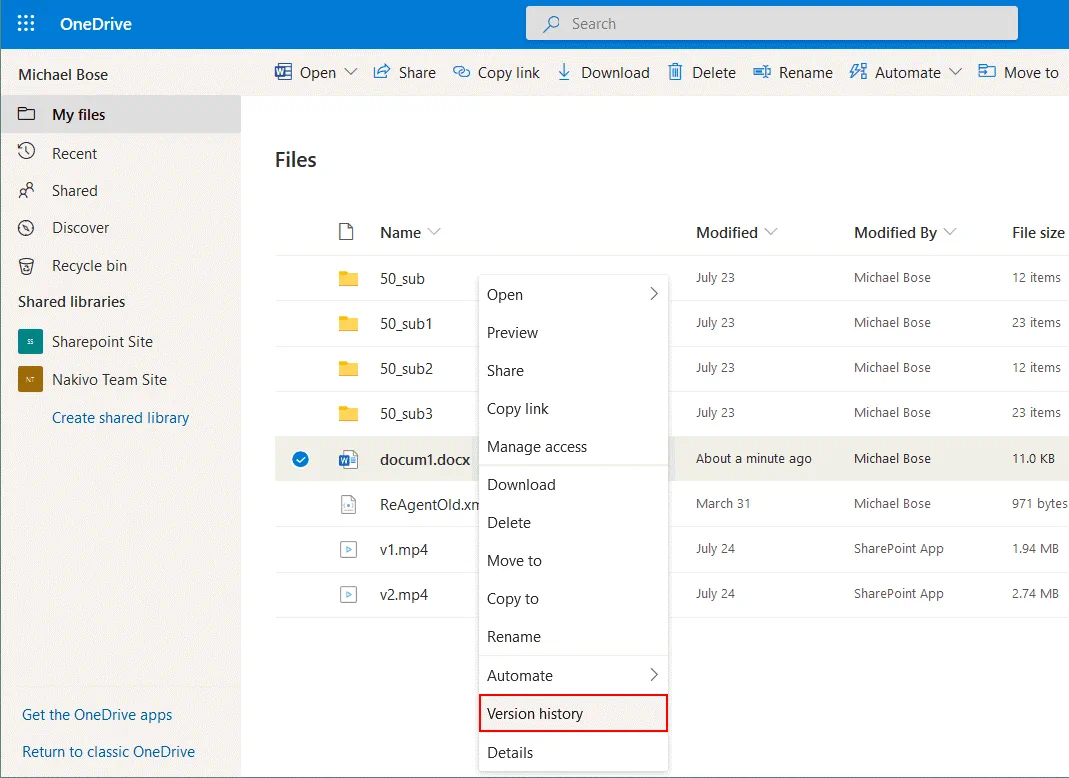
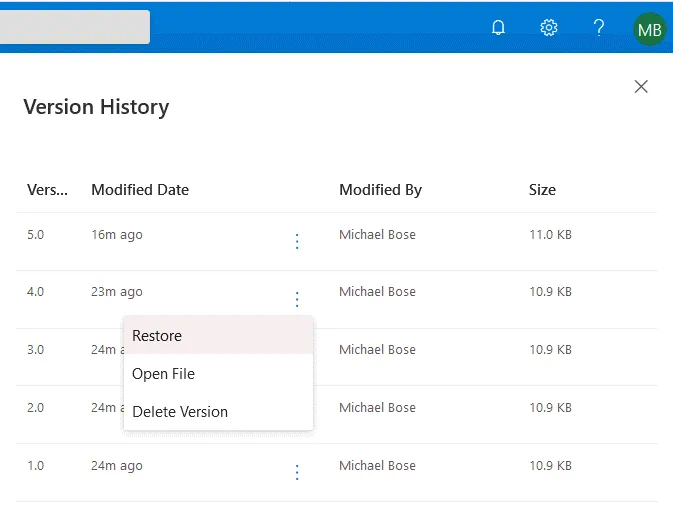
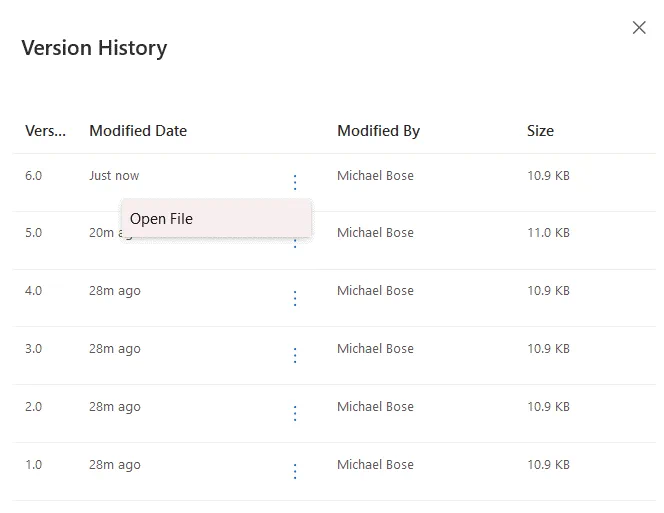
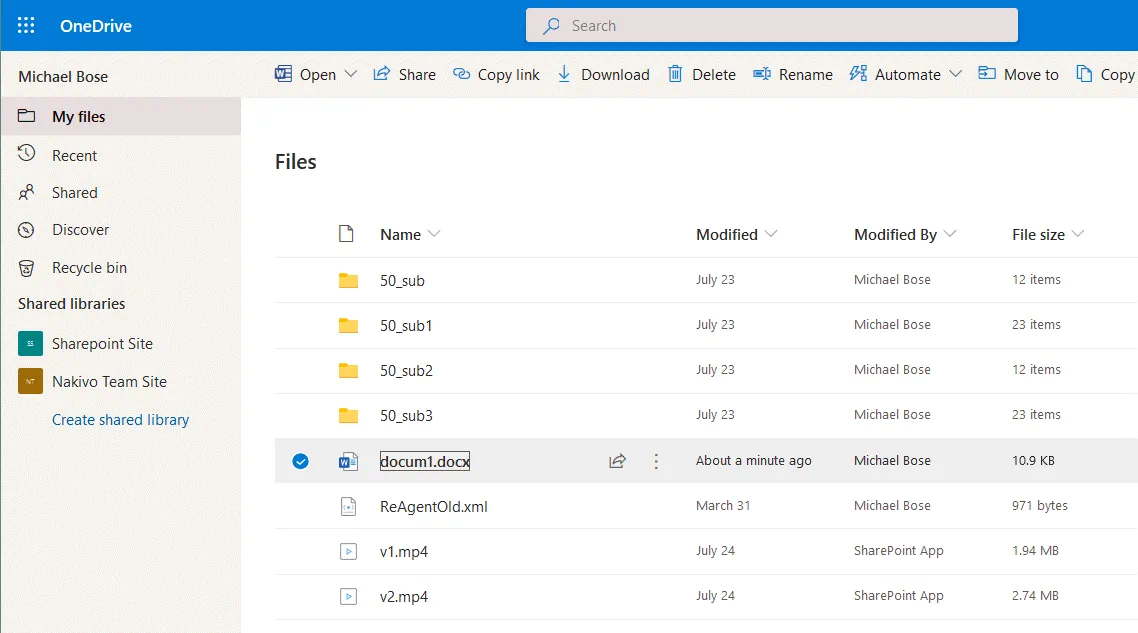
Wiederherstellen von Dateien mit dem OneDrive-Desktop-Client
Wiederherstellen von Dateien mit Office 365-Anwendungen
So stellen Sie OneDrive wieder her
Wie kann man gelöschte OneDrive-Dateien wiederherstellen?
<“ „>“ So stellen Sie überschrittene Microsoft OneDrive-Speicherplatzbeschränkungen wieder her< „>
“ Wenn Ihr Speicherlimit auf OneDrive überschritten wird, wird Ihr OneDrive-Konto gesperrt. Sie können dieses Problem auf zwei Arten beheben.Fazit
<>


