So stellen Sie gelöschte E-Mails in Office 365 wieder her
&>> & Microsoft Outlook ist einer der beliebtesten E-Mail-Dienstleister mit mehr als 400 Millionen aktiven Benutzern weltweit. Bei einer so großen Anzahl der Benutzer und ausgetauschten Nachrichten sind menschliche Fehler und Cyberangriffe, die zu Datenverlusten führen, vorprogrammiert. Glücklicherweise können Sie gelöschte E-Mails in Office 365 wiederherstellen und so sicherstellen, dass Ihre Arbeitsabläufe ohne Unterbrechung weiterlaufen.
Lesen Sie weiter, um zu erfahren, wie Sie gelöschte E-Mails in Outlook mit den integrierten Tools von Microsoft wiederherstellen können. In diesem Beitrag wird auch erläutert, wie eine Backup-Lösung eines Drittanbieters dabei hilft, die Einschränkungen der nativen Funktionen für die Wiederherstellung zu überwinden.

Best Practices für E-Mail-Sicherheit
Obwohl es möglich ist, gelöschte E-Mails in Outlook wiederherzustellen, sollten Sie zunächst alles tun, um Datenverluste zu vermeiden. Es gibt mehrere Sicherheitsmaßnahmen, die Sie ergreifen können, um das Risiko von Sicherheitsverletzungen und Benutzerfehlern zu verringern, die zu Datenverlusten oder -beschädigungen führen. Dazu gehören:
- Verwenden Sie ein starkes passwort: Einfache passwörter können von Cyberkriminellen, die versuchen, auf ein Konto zuzugreifen, leicht herausgefunden werden. Erstellen Sie ein langes passwort, das neben Zahlen und Sonderzeichen auch Groß- und Kleinbuchstaben enthält. Es wird außerdem empfohlen, für verschiedene Konten unterschiedliche Passwörter zu verwenden.
- Aktivieren Sie die Zwei-Faktor-Authentifizierung: Diese Methode fügt eine zweite Schutzstufe hinzu, wenn Sie versuchen, sich bei Ihrem Konto anzumelden. Nach der Eingabe Ihres Passworts müssen Sie einen Bestätigungscode eingeben, den Sie auf Ihrem Smartphone finden.
- Befolgen Sie allgemeine Richtlinien zur Sicherheit: Teilen Sie Ihr Passwort nicht und schreiben Sie es nicht auf und lassen Sie es nicht an einem öffentlichen Standort liegen. Öffnen Sie niemals Anhänge von unbekannten Quellen, um Phishing und Ransomware zu vermeiden. Halten Sie sich an die Sicherheitsrichtlinien Ihres Unternehmens.
So stellen Sie gelöschte E-Mails in Office 365 mit nativen Microsoft-Tools wieder her
Mit den integrierten Microsoft-Tools können Sie gelöschte E-Mails in Outlook wiederherstellen, wenn ein Element verloren gegangen ist. Sie bieten jedoch keine umfassenden Backups. Mit anderen Worten: Die nativen Funktionen sind begrenzt und weisen verschiedene Nachteile auf, die zu Datenverlusten führen können.
Der Papierkorb
Wenn Sie eine E-Mail in Outlook löschen, wird sie in den Ordner „Gelöschte Objekte” verschoben, wo sie 30 Tage lang behalten wird. Nach Ablauf dieser Frist wird die E-Mail aus diesem Ordner entfernt.
Melden Sie sich bei Outlook.com an und führen Sie die folgenden Schritte aus, um eine gelöschte E-Mail aus dem Ordner Deleted Items wiederherzustellen:
- Klicken Sie im linken Navigationsbereich auf Deleted Items.
- Wählen Sie die Nachricht aus, die Sie wiederherstellen möchten, oder wählen Sie Gelöschte Elemente , um alle hier verfügbaren Nachrichten wiederherzustellen.
- Klicken Sie in der Menüleiste auf Wiederherstellen .

Hinweis: Sie können gelöschte E-Mails in Outlook auch wiederherstellen, indem Sie mit der rechten Maustaste auf eine bestimmte Nachricht klicken, Verschiebenauswählen und dann den gewünschten Zielort (Posteingang oder ein anderer Ordner).
Wenn Sie die gesuchte E-Mail nicht im Ordner „ Deleted Items “ finden können, wurde sie wahrscheinlich in den Ordner „ Recoverable Items “ verschoben, wo sie weitere 30 Tage lang behalten wird. Dies geschieht, wenn:
- Die E-Mail wurde manuell aus dem Ordner „ <” „>” „Deleted Items”< „> ” gelöscht.< „>
<” „>” Die 30-tägige Frist ist abgelaufen.< „>
<” „>” Der Ordner „ <” „>” Gelöschte Elemente Der Ordner wurde geleert. - Sie haben die E-Mail von Ihrem Posteingang durch Drücken von Umschalt+Entf gelöscht.
So stellen Sie eine E-Mail aus dem Wiederherstellbare Elemente Ordner wiederherzustellen, gehen Sie zu Outlook.com und führen Sie die folgenden Schritte aus:
- Klicken Sie im linken Navigationsbereich auf Gelöschte Elemente.
- Wählen Sie Wiederherstellen der gelöschten Elemente von diesem Ordner.
- Im Ordner Wiederherstellbare Elemente Ordner, wählen Sie die E-Mail aus, die Sie an ihren ursprünglichen Standort senden möchten, und klicken Sie auf Wiederherstellen.

Der Archivordner
Die AutoArchivierungsfunktion im Outlook-Desktop-Client kann so konfiguriert werden, dass E-Mails basierend auf bestimmten Aufbewahrungseinstellungen automatisch aufbewahrt und exportiert werden. Mit anderen Worten: Gelöschte E-Mails finden sich im Archiv Ordner, nachdem sie vom Posteingang entfernt wurden.
eDiscovery
In Microsoft 365 können Sie mit eDiscovery nach bestimmten Inhalten in Postfächern und Websites suchen. Sie können die identifizierten Informationen sperren und Ihre Suchergebnisse exportieren, um sie als Beweismittel in Gerichtsverfahren zu verwenden.
Systemadministratoren verwenden die vor Ort verfügbare Hold-Funktion von eDiscovery, um zuvor gespeicherte Outlook-Daten zu suchen, zu sammeln und zu exportieren, selbst wenn diese gelöscht oder geändert wurden. Beachten Sie, dass Sie gelöschte E-Mails in Office 365 mit eDiscovery nicht wiederherstellen können, da es sich nicht um eine Lösung zum Backup handelt und nur zu Archivierungszwecken verwendet werden kann.
E-Mail-Weiterleitung
Sie können die E-Mail-Weiterleitung in der Weboberfläche von Microsoft Office 365 oder durch Konfigurieren der Regeln im Outlook-Desktop-Client aktivieren. Nach der Erstellung einer sekundären E-Mail-Adresse richten Sie ein, dass alle eingehenden Nachrichten in der primären E-Mail automatisch an das zweite Konto weitergeleitet werden. Auf diese Weise finden Sie eine Kopie der Nachricht im anderen Konto, falls sie versehentlich von dem ersten Konto gelöscht wurde.
E-Mail-Export
Mit dem Outlook-Desktop-Client können Sie E-Mails in eine PST-Datei exportieren bzw. aus dieser importieren. Diese Funktion kann zum Übertragen von E-Mails von einem Computer auf einen anderen verwendet werden. Wenn Sie Ihre E-Mails exportieren, werden sie nicht von dem E-Mail-Client gelöscht. Es wird jedoch eine Kopie Ihrer Nachrichten in die PST-Datei exportiert.
So stellen Sie gelöschte E-Mails in Office 365 mit der Backup-Lösung von NAKIVO wieder her
Moderne Backup-Lösungen wie NAKIVO Backup & Replication bieten robuste Datensicherheit für Office 365-Umgebungen und ermöglichen Ihnen das Wiederherstellen dauerhaft gelöschter E-Mails in Outlook. Noch wichtiger ist, dass Sie mit einer dedizierten Backup-Lösung die Einschränkungen der nativen Microsoft-Wiederherstellungstools überwinden und sicherstellen können, dass Ihre Daten geschützt sind und im Falle einer versehentlichen Löschung oder eines Cyberangriffs leicht wiederhergestellt werden können.
Um Office 365-E-Mails zu sichern, müssen Sie zunächst müssen Sie Ihre Umgebung konfigurieren, indem Sie ein Microsoft 365-Konto zum Inventar von NAKIVO Backup & Replication hinzufügen und ein SaaS-Backup-Repository erstellen. Anschließend können Sie so viele Backupaufträge ausführen, wie Sie benötigen.
Hinzufügen eines Microsoft 365-Kontos zum Inventar
Bevor Sie diesen Vorgang starten, überprüfen Sie, ob Ihre Infrastruktur die Anforderungen für Microsoft 365 erfüllt. Wenn dies der Fall ist, können Sie Ihr Microsoft 365-Konto zum Inventar hinzufügen:
- Klicken Sie im linken Bereich auf Einstellungen .
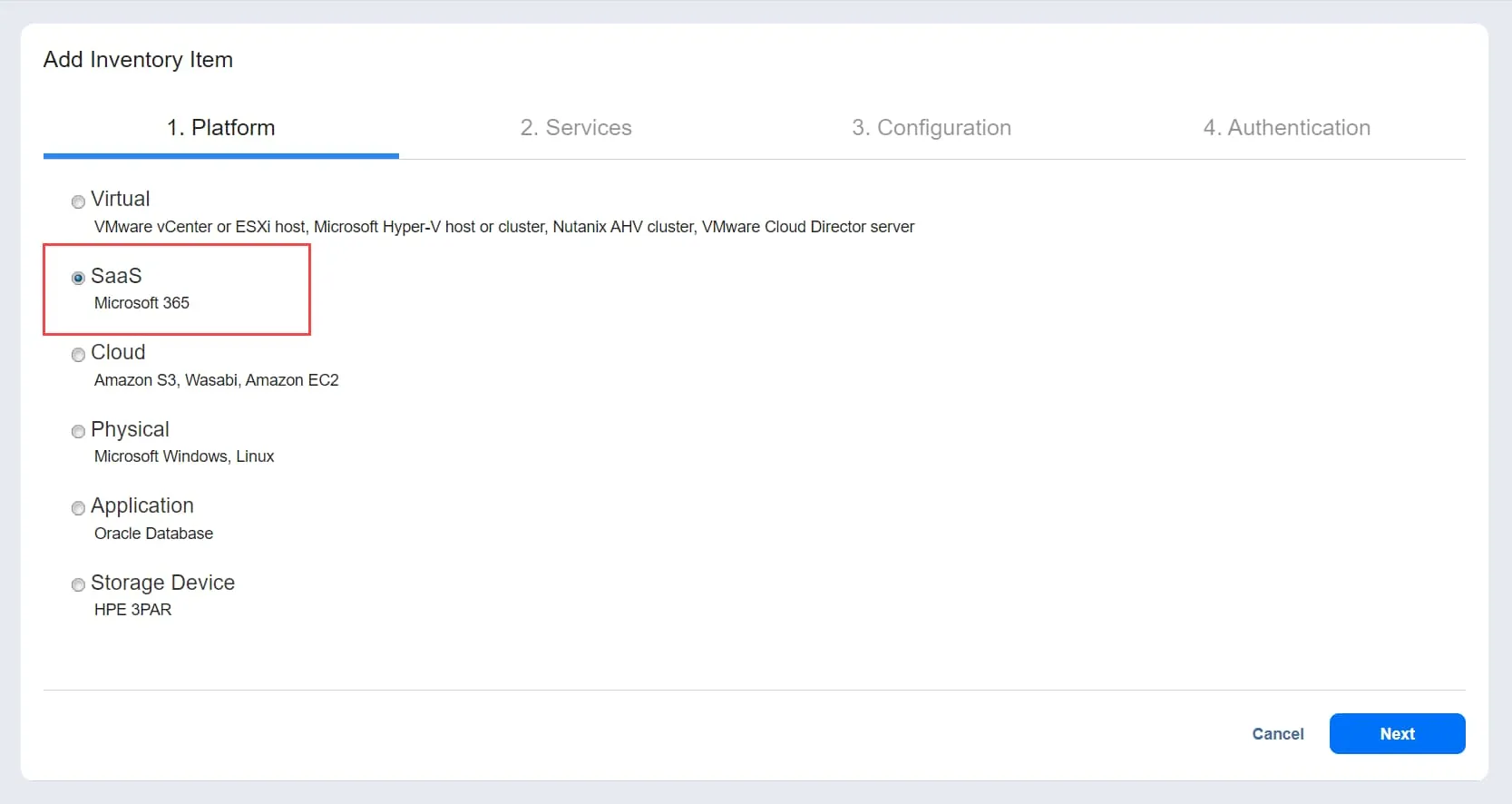
- Wählen Sie auf der Registerkarte „ <“ ( ) „Inventar“ (Inventar) (Inventar) „ <“ ( ) ( ) >„Add New“ (Add New) (Add New) (Add New)„<“ ( ) ( ) >
<„>„Choose“ (Choose) (Choose) (Choose) >„SaaS“ (SaaS) (SaaS) auf der Seite „Plattform“ (Plattform) (Plattform) (Plattform) und klicken Sie dann auf „ <“ ( ) ( ) ( ) >Weiter.
- Geben Sie die folgenden Informationen auf der Seite „ <“ ein: >Services Seite:
- Anzeigename: Wählen Sie einen Namen für dieses Konto.
- Dienst: Fügen Sie die Microsoft 365-Dienste hinzu, die Sie sichern möchten.
- Benutzername: Wenn Sie SharePoint Online- oder Gruppenpostfächer schützen möchten, geben Sie den erforderlichen Benutzername für die Verwaltung an.
- Passwort: Wenn Sie SharePoint Online- oder Gruppenpostfächer schützen möchten, geben Sie das erforderliche Administratorkennwort ein.
Klicken Sie auf Weiter , um weiterzufahren.

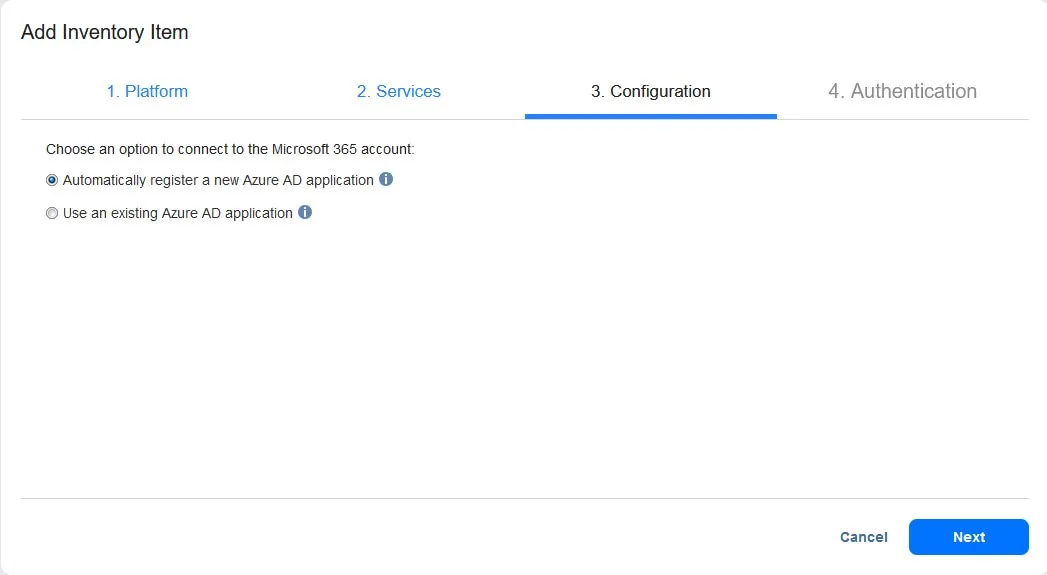
- Auf der Seite Konfiguration können Sie eine der folgenden Optionen auswählen:
- Eine neue Azure AD-Anwendung automatisch registrieren: Die Lösung registriert das Microsoft 365-Konto automatisch als neue Anwendung in Azure Active Directory und erteilt nach der Authentifizierung die erforderlichen Berechtigungen.
- Eine vorhandene Azure AD-Anwendung verwenden: Fügen Sie manuell eine vorhandene Microsoft 365-Anwendung hinzu, die bereits in Azure Active Directory registriert ist.
Klicken Sie anschließend auf Weiter.
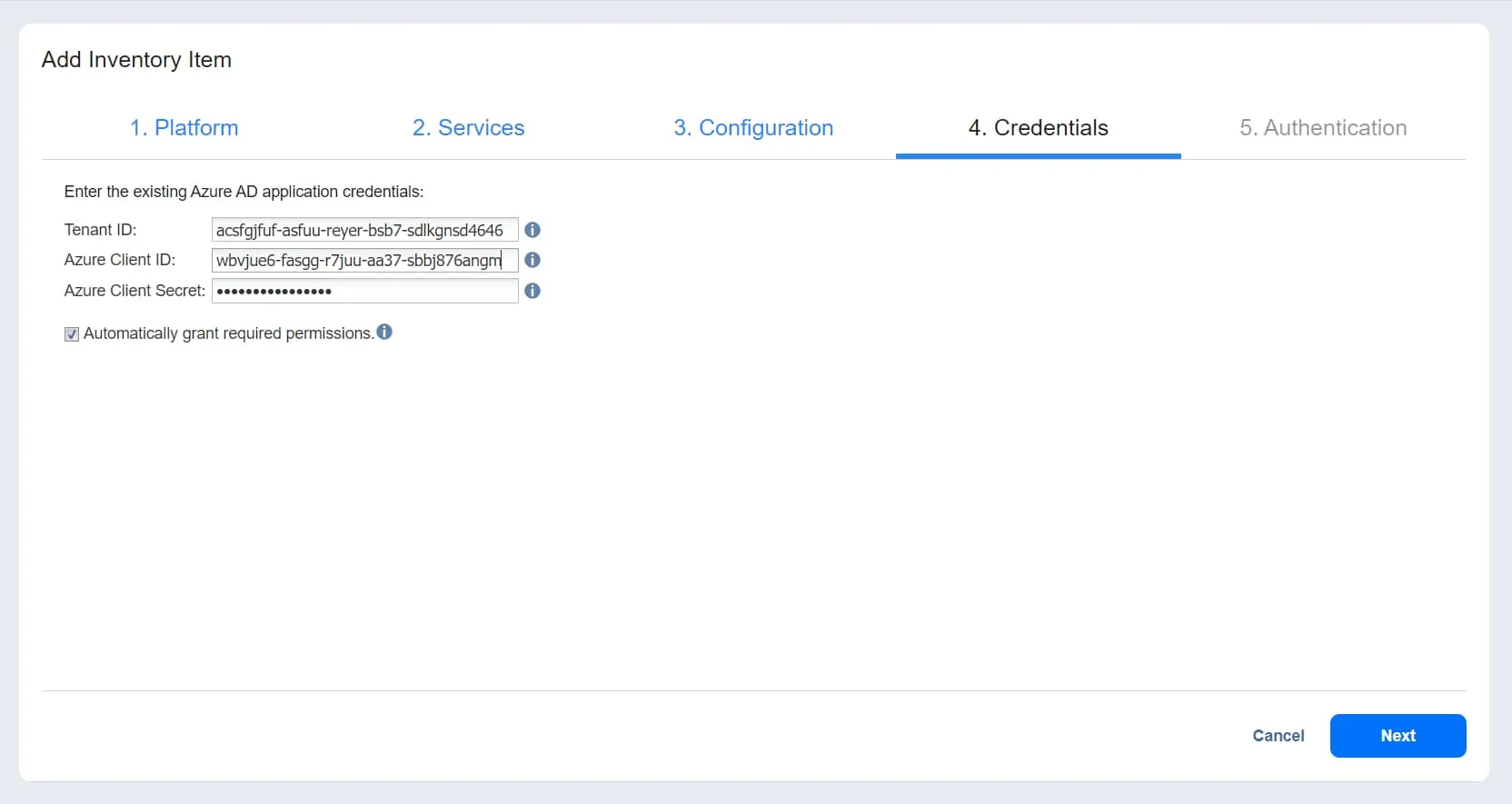
- Die Seite Anmeldeinformationen wird verfügbar, wenn Sie Vorhandene Azure AD-Anwendung verwenden. Hier können Sie:
- Geben Sie Ihre Azure AD-Anmeldeinformationen ein:
- Mandanten-ID: Geben Sie die Azure-Mandanten-ID ein, die bei der Registrierung Ihres Microsoft 365-Kontos im Azure-Portal erstellt wurde.
- Azure-Client-ID: Geben Sie die Azure-Client-ID ein, die bei der Registrierung Ihres Microsoft 365-Kontos im Azure-Portal erstellt wurde.
- Azure-Client-Geheimnis: Geben Sie das Azure-Client-Geheimnis ein, das Sie von Azure erhalten haben.
- Wählen Sie Erforderliche Berechtigungen automatisch gewähren (optional): Wenn diese Option ausgewählt ist, überprüft NAKIVO Backup & Replikation automatisch das Microsoft 365-Konto Ihrer Organisation auf die erforderlichen API-Berechtigungen und fügt diese hinzu, falls sie fehlen. Klicken Sie auf Weiter , um zur nächsten Seite zu gelangen.
- Geben Sie Ihre Azure AD-Anmeldeinformationen ein:
Klicken Sie auf Fertigstellen Sie <, um das Hinzufügen des Elements zum Inventar abzuschließen, falls Sie die erforderlichen Berechtigungen manuell erteilen möchten.
Hinweis: Weitere Informationen dazu, wo Sie Anmeldeinformationen finden und wie Sie Berechtigungen im Azure-Portal erteilen können, finden Sie unter Abrufen von Anmeldeinformationen für das Microsoft 365-Abonnement und
- Wenn Sie Automatisch eine neue Azure AD-Anwendung registrieren auf der Konfiguration Seite oder Erforderliche Berechtigungen automatisch erteilen auf der Anmeldeinformationen Seite, die Authentifizierung Seite verfügbar. Fügen Sie hier die folgenden Informationen hinzu:
- Name der Anwendung: Geben Sie einen Namen für die Anwendung ein.
- Code: In diesem Feld wird der Code angezeigt, den Sie hinzufügen müssen https://microsoft.com/devicelogin.
- Neuer Code (optional): Verwenden Sie dies, um bei Bedarf einen neuen Code zu generieren.
- Code kopieren: Kopieren Sie den angezeigten Code.
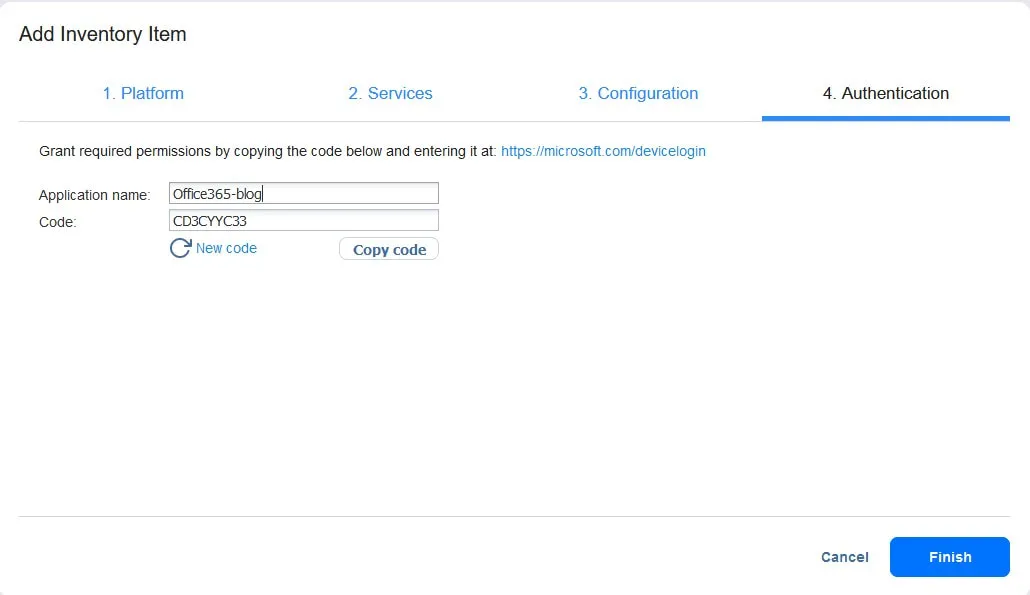
- Klicken Sie auf Fertigstellen Sie <, um das Hinzufügen des Elements zum Inventar abzuschließen.
Hinweis: Stellen Sie sicher, dass dem Konto im Microsoft 365 Admin Center die Rolle „Global Administrator” zugewiesen ist, um den Authentifizierungsprozess abzuschließen.
Erstellen eines Backup-Repositorys
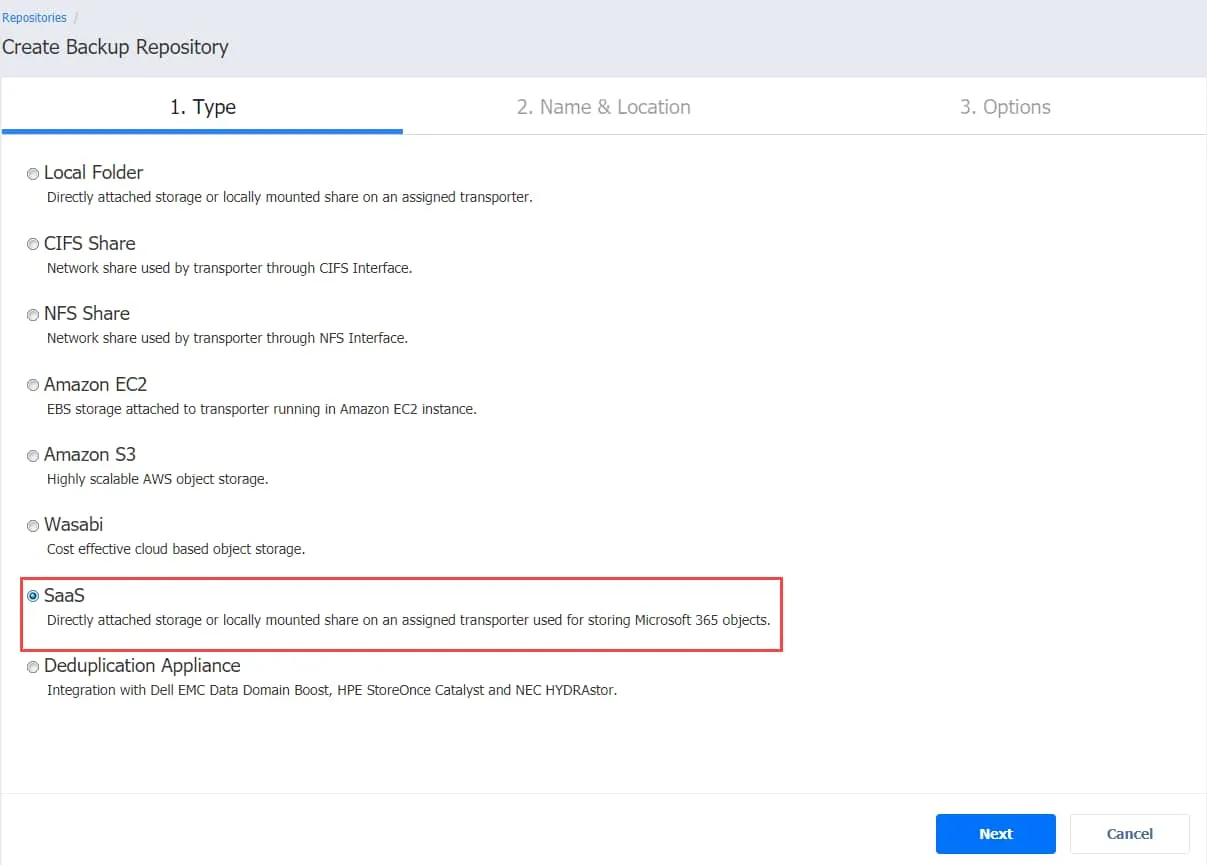
Alle gesicherten Microsoft 365-Daten, einschließlich Outlook-E-Mails, werden in einem dedizierten SaaS-Repository gespeichert. Der Assistent zum Erstellen eines SaaS-Repositorys ist in drei Schritte unterteilt:
- Typ: Wählen Sie SaaS als Backup-Repository-Typ für Microsoft 365-Elemente aus und klicken Sie dann auf Weiter.
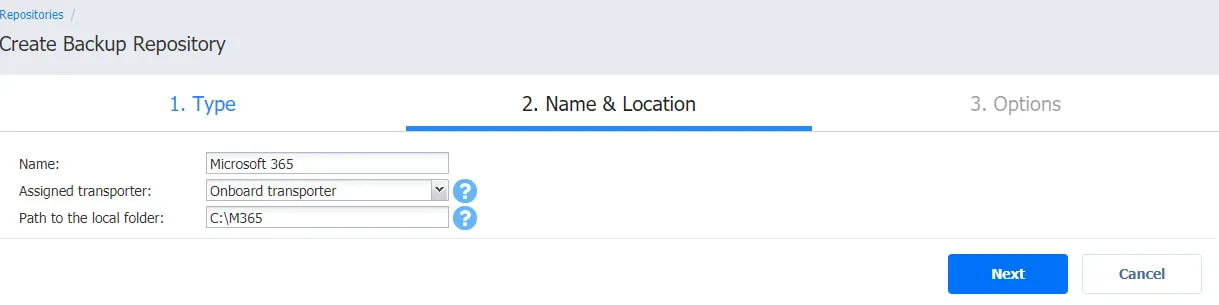
- Name & Standort: Fügen Sie die folgenden Informationen hinzu:
- Name & Standort: Geben Sie den Namen des Backup-Repositorys ein.
- Zugewiesener Transporter: Wählen Sie den Transporter aus der Dropdown-Liste aus.
- Pfad zum lokalen Ordner: Fügen Sie den Pfad zum lokalen Ordner hinzu, in dem sich das Repository befinden wird.
Wenn Sie fertig sind, klicken Sie auf Weiter.
Hinweis: Sie können einen Transporter auf einem Remote-Computer bereitstellen, ein Verzeichnis auf diesem Computer erstellen und es zum Erstellen eines Backup-Repositorys verwenden. Dieser Ansatz bietet Ihnen mehr Flexibilität und ermöglicht es Ihnen, Microsoft 365-Backups auf Remote-Computern zu speichern.
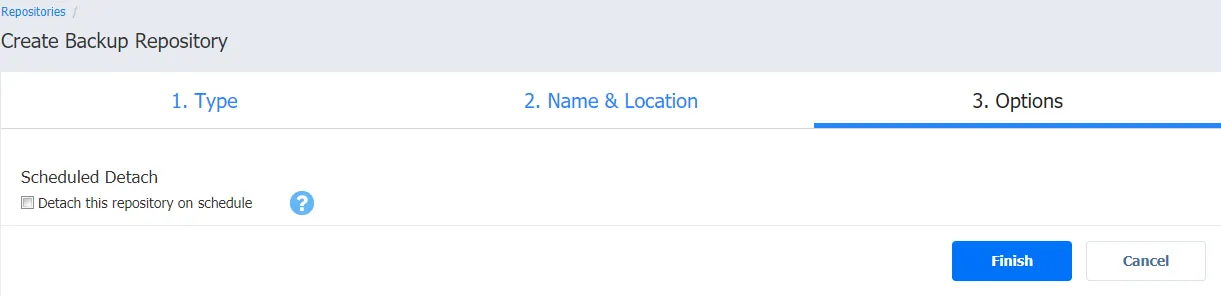
- Optionen (optional): Hier können Sie auswählen Dieses Repository nach Zeitplan trennen um das Backup-Repository nach einem festgelegten Zeitplan zu trennen und anzuschließen, wenn keine Backup-Aufträge ausgeführt werden. Anschließend können Sie das Backup-Repository auf ein anderes Speichermedium kopieren oder verschieben. Dieser Vorgang gewährleistet die Datenkonsistenz, da alle Interaktionen mit dem Repository gestoppt werden.
Klicken Sie auf Fertigstellen , um das Backup-Repository zu erstellen.
Erstellen eines Backupauftrags für Microsoft 365
Nachdem Sie Ihr Microsoft 365-Konto zum Inventar von NAKIVO Backup & Replikation hinzugefügt und ein Backup-Repository erstellt haben, können Sie Backup-Aufträge ausführen, mit denen Sie gelöschte E-Mails in Outlook im Falle eines Datenverlusts wiederherstellen können.
Starten Sie den Backup-Auftrag, indem Sie das Dashboard in der Weboberfläche der Lösung und klicken Sie auf Erstellen Sie, dann Microsoft 365-Backupauftrag.
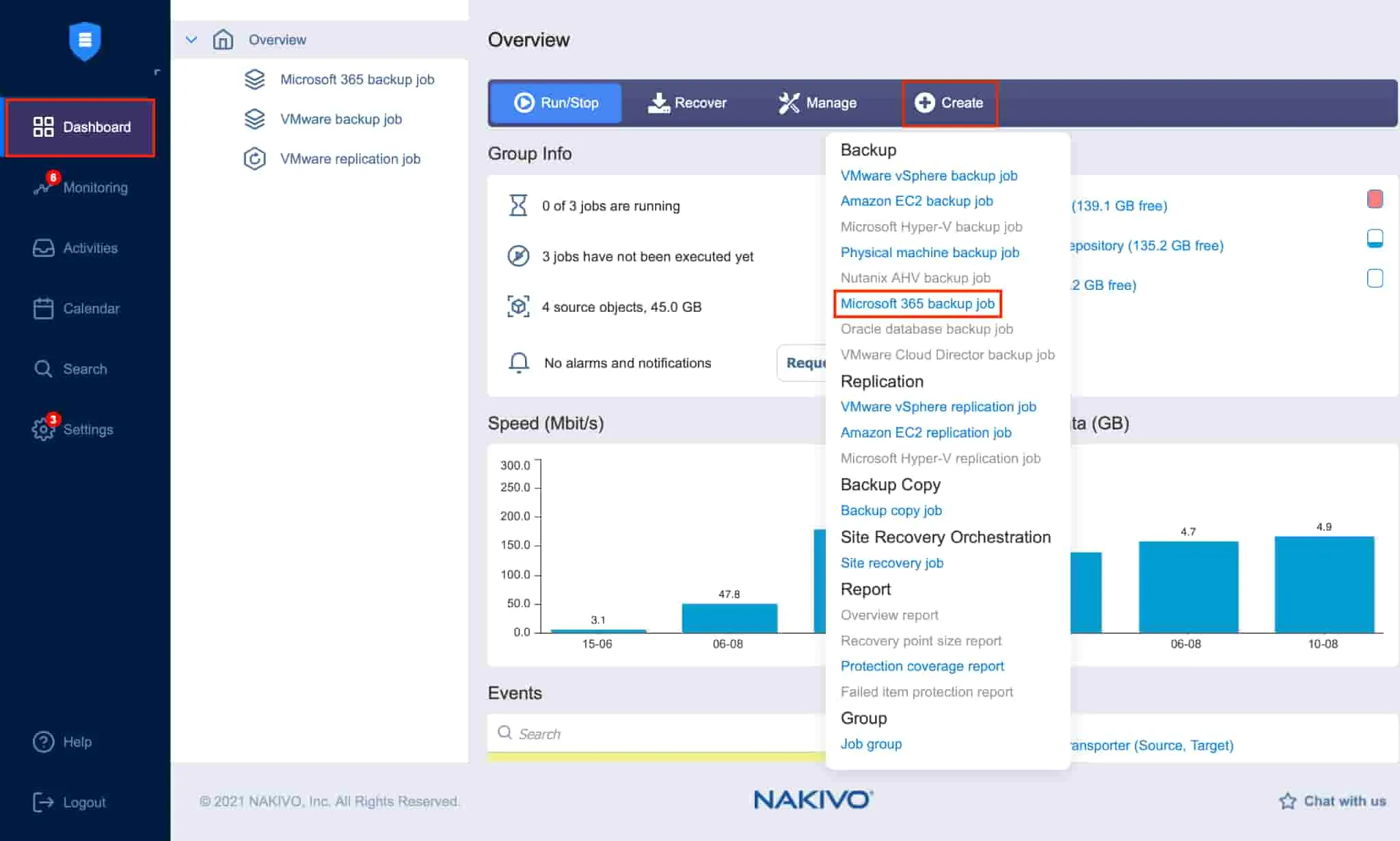
Der Backupauftrag für Microsoft 365 besteht aus den folgenden fünf Schritten:
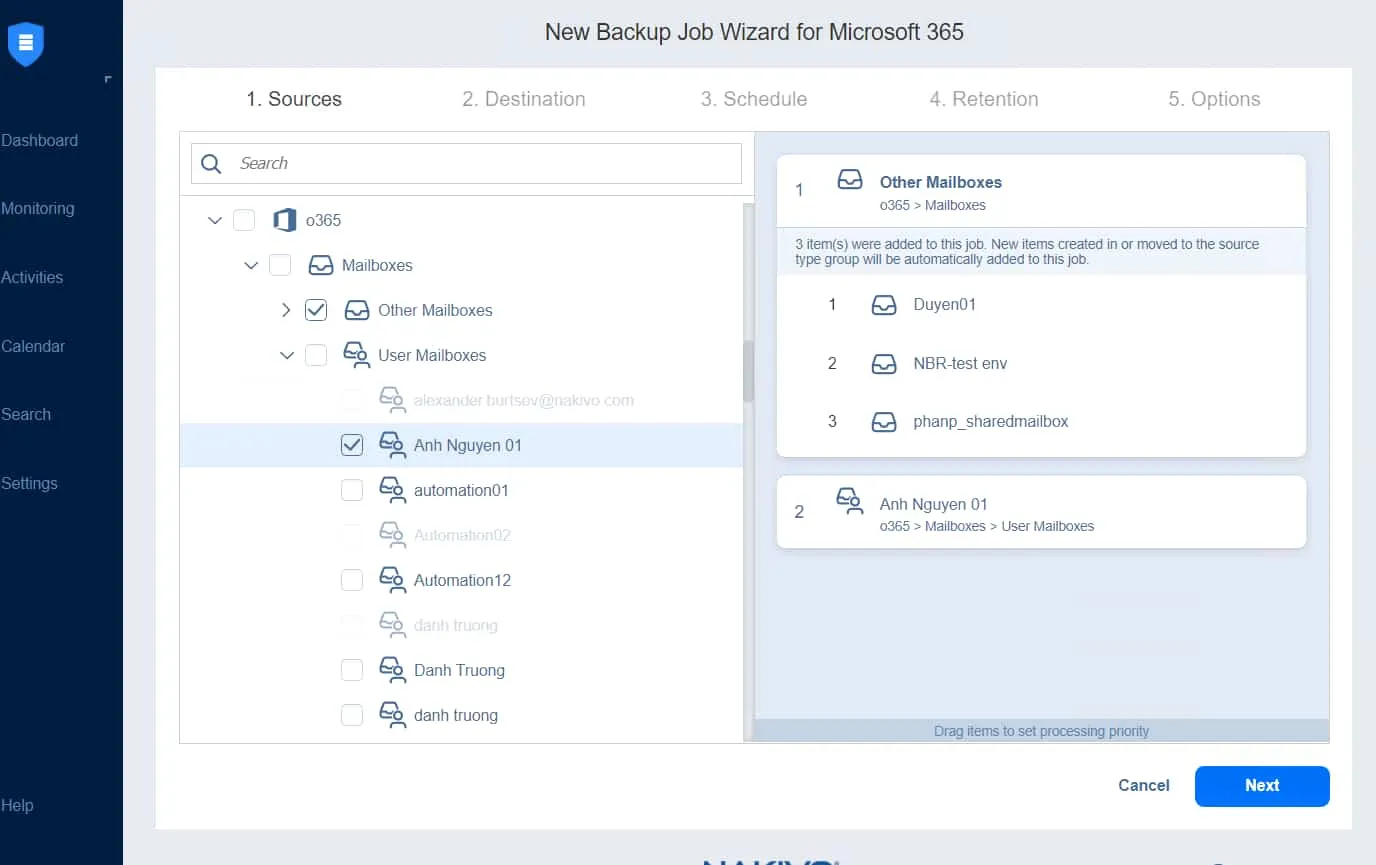
- Quellen: Im linken Bereich werden die Elemente angezeigt, die Sie zu Ihrem Backupauftrag hinzufügen können. Wählen Sie die Postfächer aus, die Sie sichern möchten, oder suchen Sie danach.
Klicken Sie auf Weiter , um die Auswahl zu bestätigen und zur nächsten Seite zu gelangen.
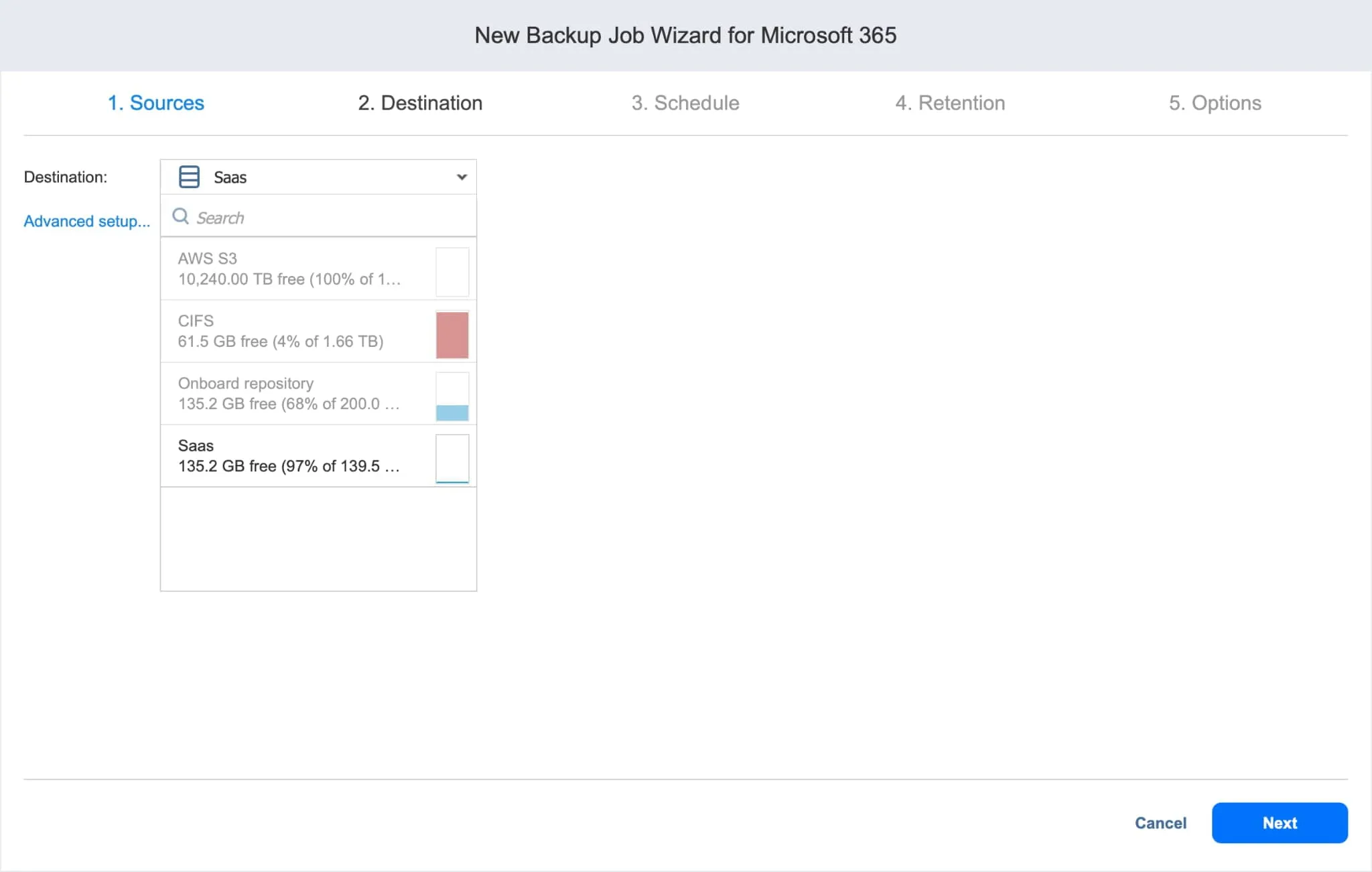
- Ziel: Geben Sie das SaaS-Backup-Repository an, in dem Sie Ihre gesicherten Postfächer und E-Mails speichern möchten. Sie können für jedes Element dasselbe oder unterschiedliche Backup-Repositorys festlegen.
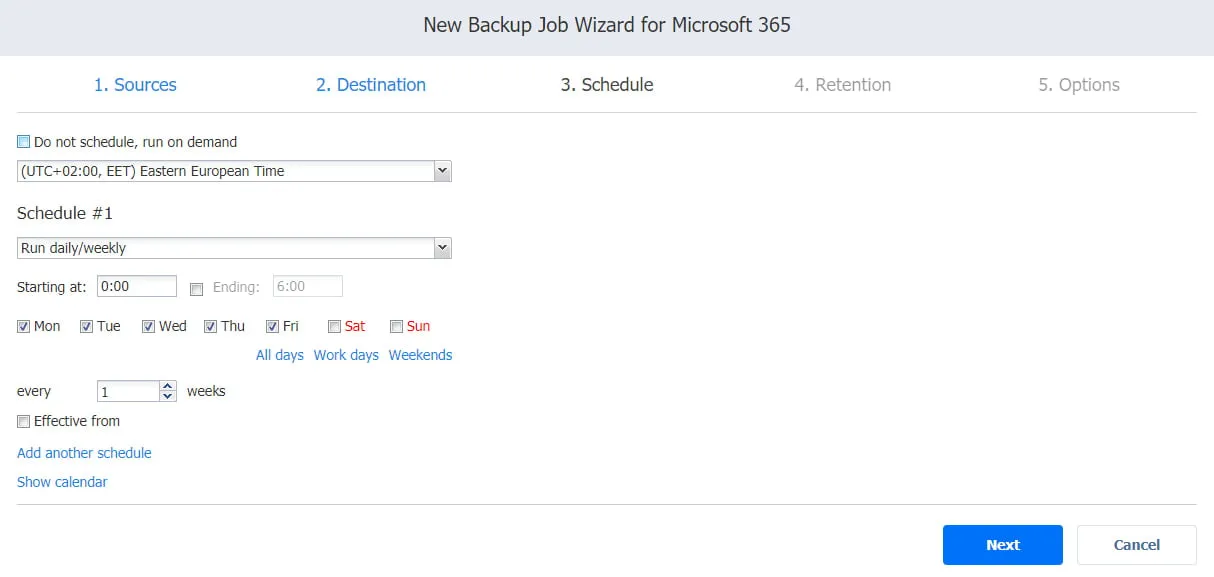
- Zeitplan: Auf dieser Seite können Sie auswählen, ob Sie den Backupauftrag manuell ausführen oder täglich, wöchentlich, monatlich oder jährlich planen möchten. Sie können Backupaufträge auch miteinander verknüpfen, damit sie automatisch nacheinander ausgeführt werden.
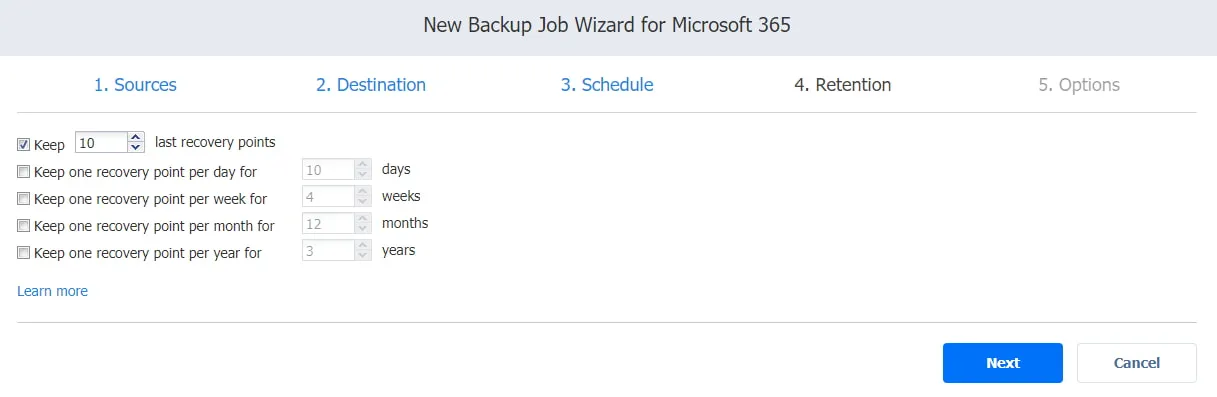
- Aufbewahrung: Die Lösung von NAKIVO erstellt nach jedem Auftrag einen Wiederherstellungspunkt für jedes Element im Backup-Repository und ermöglicht Ihnen die Verwendung des GFS-Backup-Rotationsschemas (Grandfather-Father-Son). Auf diese Weise können Sie einzelne Objekte oder das gesamte Konto wiederherstellen. Sie können wählen, wie viele Wiederherstellungspunkte Sie aufbewahren möchten.
- Optionen: Hier können Sie den Auftrags-Name eingeben und bestimmte Aktionen vor Beginn und nach Abschluss eines Backups aktivieren. Sie können Backup-Berichte erhalten oder benutzerdefinierte Skripte vor und nach dem Auftrag ausführen Skripte vor und nach dem Auftrag ausführen.
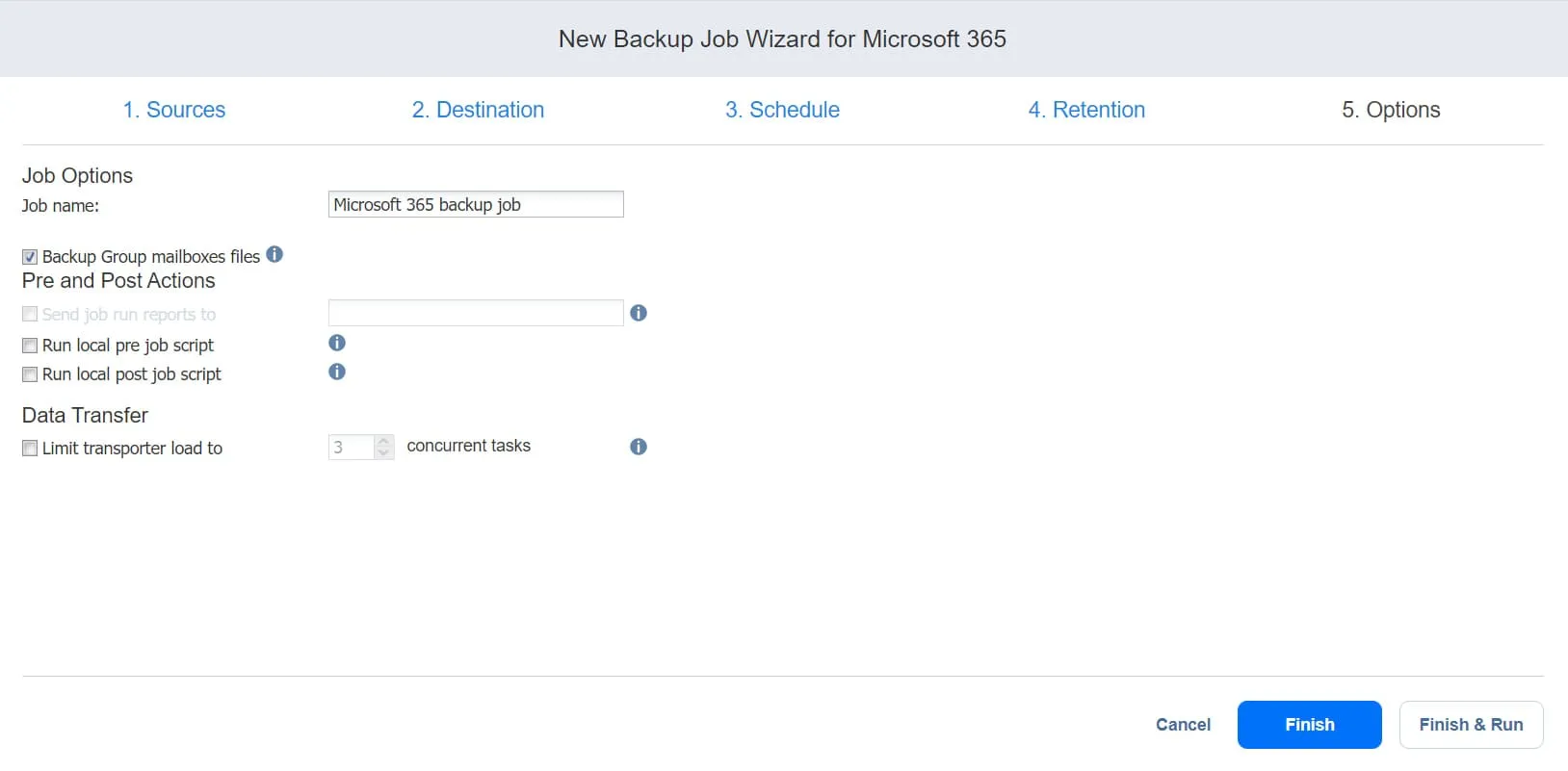
Klicken Sie auf Fertigstellen oder Fertigstellen & Ausführen , um den Assistenten zum Erstellen von Aufträgen abzuschließen.
Wiederherstellen gelöschter E-Mails in Office 365 von NAKIVO-Backups
Um dauerhaft gelöschte E-Mails in Outlook wiederherzustellen, klicken Sie auf Wiederherstellen dann Microsoft 365 in der Weboberfläche der NAKIVO-Lösung.
Der sich öffnende Assistent für die Objektwiederherstellung besteht aus vier Hauptschritten:
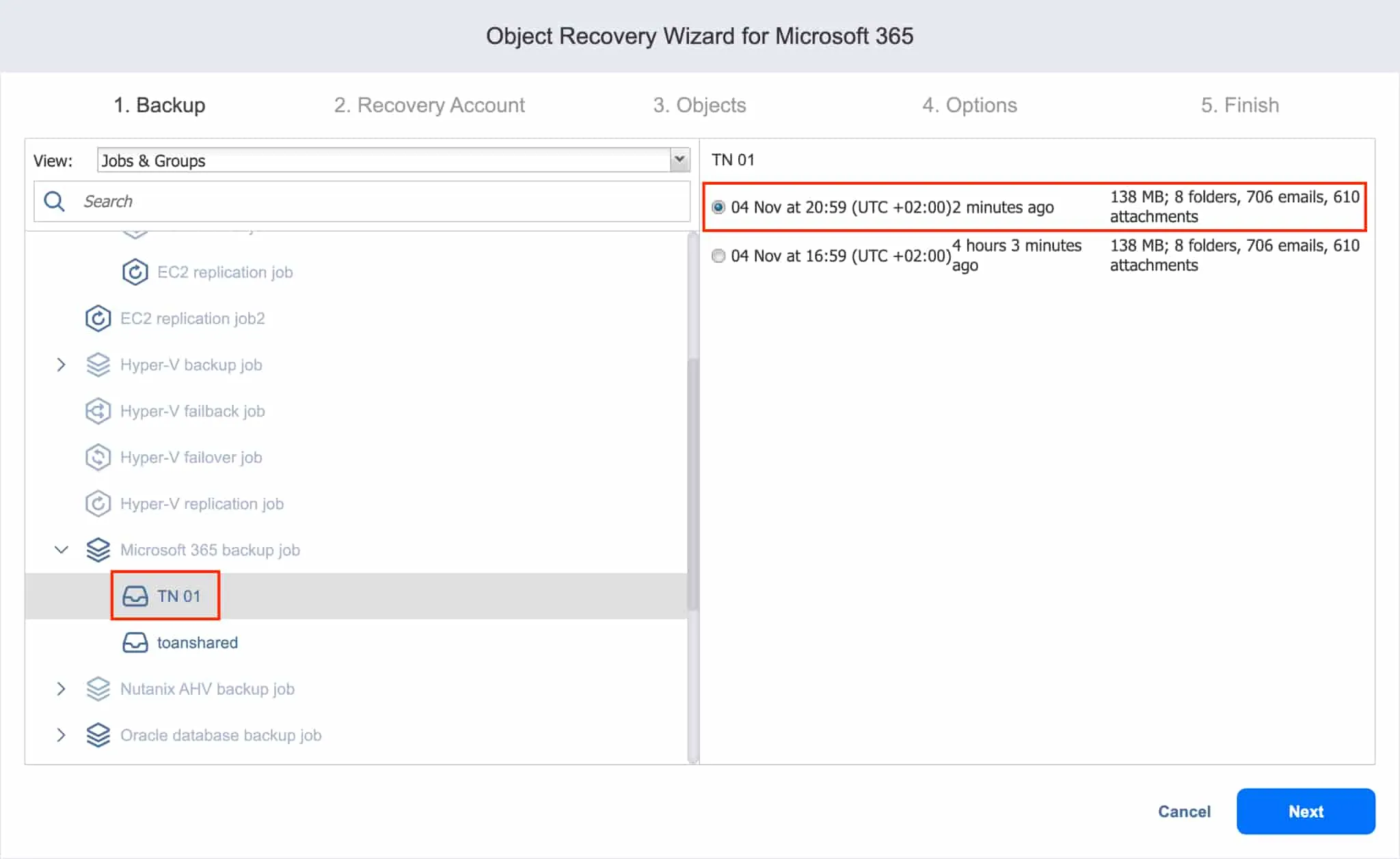
- Backup: Alle Backups werden im linken Fensterbereich angezeigt. Wählen Sie das gewünschte Postfach-Backup aus, das Sie wiederherstellen möchten, und wählen Sie dann den Wiederherstellungspunkt im rechten Fensterbereich.
Klicken Sie auf Weiter , um fortzufahren.
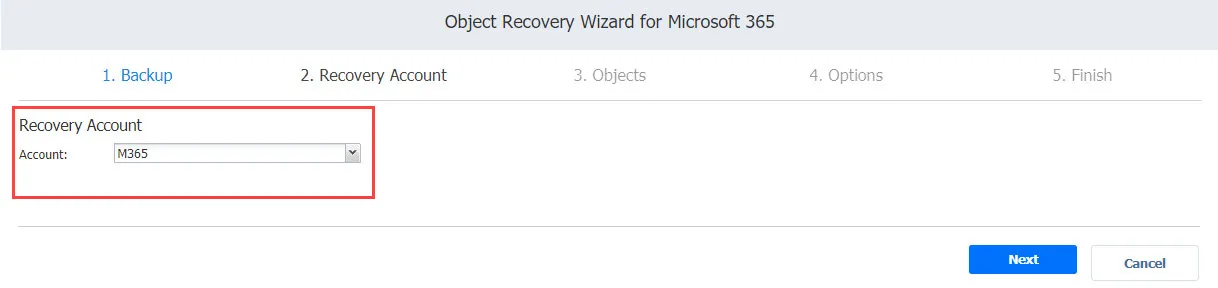
- Wiederherstellungskonto: Wählen Sie aus der Dropdown-Liste das Microsoft 365-Konto aus, an das Sie Ihre Elemente wiederherstellen möchten.
Klicken Sie auf Weiter , um fortzufahren.
- Objekte: Hier können Sie den Inhalt des Postfachs zum Zeitpunkt des ausgewählten Wiederherstellungspunkts anzeigen. Sie können in Postfachordner wie „Posteingang“ oder „Gelöschte Objekte“ navigieren, um die Liste der E-Mail-Nachrichten anzuzeigen, sowie E-Mails öffnen, um den Inhalt einzelner E-Mail-Nachrichten anzuzeigen. Suchen, anzeigen und auswählen Sie die Nachrichten, die Sie wiederherstellen möchten.
Klicken Sie anschließend auf „ <“ (E-Mails wiederherstellen) >Weiter „<“ (E-Mail-Konten wiederherstellen) >. „<“ (E-Mail-Konten wiederherstellen) >

- Optionen „<“ (E-Mail-Konten wiederherstellen) >: Auf dieser Seite können Sie konfigurieren, ob E-Mails an ihrem ursprünglichen Standort oder in einem anderen Postfach wiederhergestellt werden sollen. Darüber hinaus können Sie das gewünschte Überschreibverhalten auswählen.
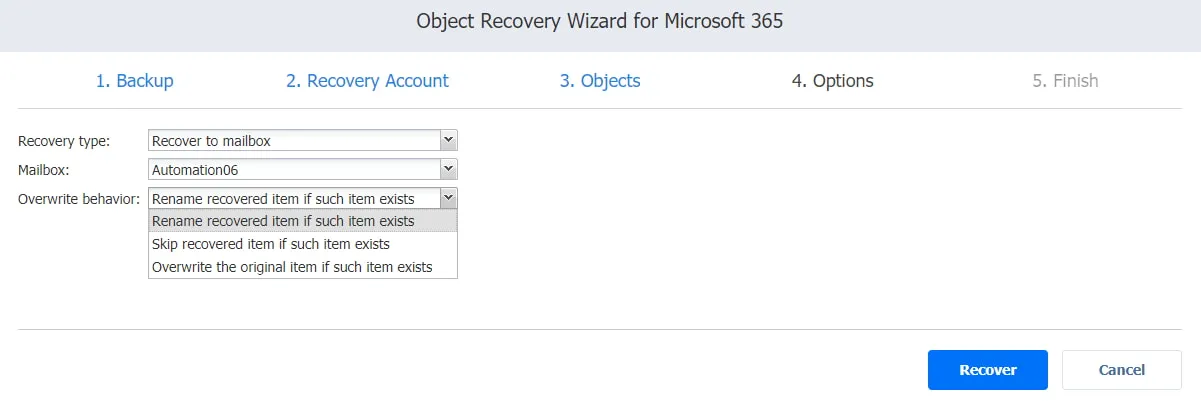
Klicken Sie auf Wiederherstellen , um den Prozess der Wiederherstellung zu starten und den Fortschritt auf der Registerkarte „Aktivitäten” zu verfolgen. Sobald die Wiederherstellung abgeschlossen ist, melden Sie sich bei Ihrem Outlook-Konto an, um die gerade wiederhergestellten Nachrichten anzusehen.
Fazit
Microsoft bietet mehrere native Funktionen, mit denen Sie gelöschte E-Mails in Office 365 wiederherstellen können. Diese Funktionen sind jedoch begrenzt und können bei Benutzerfehlern oder Sicherheitsverletzungen zu Datenverlusten führen. Backup-Lösungen von Drittanbietern wie NAKIVO Backup & Replikation sind erforderlich, um die Wiederherstellbarkeit von Daten zu gewährleisten und einen Single Point of Failure zu vermeiden.
Mit NAKIVOLösung zum Schutz Ihrer Microsoft 365-Daten und zur erfolgreichen Sicherung und Wiederherstellung von Outlook-Postfächern verwenden. Die Lösung unterstützt auch die Sicherung und Wiederherstellung für OneDrive for Business und SharePoint Online. Herunterladen Sie die kostenlose Ausgabe, um alle erweiterten Funktionalitäten zu testen, die eine optimale Datensicherheit gewährleisten.


