So führen Sie ein SharePoint Online-Backup durch: Native Tools vs. Drittanbieterlösung
& SharePoint Online ist eine der beliebtesten Cloud-Anwendungen zum Speichern und Verwalten von Dateien. Aufgrund des weltweiten Trends zum Homeoffice verlassen sich mittlerweile mehr als 86 % der Microsoft SharePoint-Nutzer auf Cloud-basierte Server statt auf Server vor Ort.
Mit steigender Anzahl der Benutzer werden Datenverluste aufgrund menschlicher Fehler und Cyberangriffe in der Cloud unvermeidlich. Die nativen Tools für die Wiederherstellung von Microsoft bieten nur begrenzten Schutz und Wiederherstellungsoptionen. Für einen umfassenderen Schutz können Sie SharePoint Online-Backups mit einer speziellen Backup-Lösung durchführen.
Dieser Beitrag beschreibt die nativen Wiederherstellungstools von Microsoft und erklärt, wie Sie deren Einschränkungen mit der NAKIVO-Lösung für die Sicherung und Wiederherstellung von SharePoint Online überwinden können.

Sicherung und Wiederherstellung von SharePoint Online mit nativen Microsoft 365-Funktionen
SharePoint Online-Daten sind über verschiedene Websites, Listen, Bibliotheken und OneDrive-Ordner verteilt, was die Sicherung dieser Daten erschwert. Darüber hinaus bietet Microsoft keine speziell für die Sicherung von SharePoint Online entwickelten Tools an. Es gibt jedoch mehrere native Funktionen der Datensicherheit, mit denen Sie Daten in bestimmten Verwendungsfällen wiederherstellen können, falls sie gelöscht, beschädigt oder verloren gegangen sind.
Es ist wichtig zu erwähnen, dass herkömmliche Methoden zum Backup, die für die Sicherung von SharePoint Server vor Ort verwendet werden, mit SharePoint Online nicht funktionieren.
Wiederherstellen von SharePoint-Dateien von dem Papierkorb
Wenn Sie in SharePoint Online Elemente wie Websites, Bibliotheken, Listen, Kalender-Einträge, Ordner und Dateien löschen, werden diese in den Papierkorb verschoben. Der Papierkorb ist in zwei Stufen unterteilt:
- Papierkorb der ersten Stufe (auch als Website-Papierkorb bezeichnet): Von hier aus können Sie bei Bedarf gelöschte Dateien in SharePoint wiederherstellen.
- Papierkorb der zweiten Stufe (auch als Papierkorb der Websitesammlung bezeichnet): Hier werden Elemente angezeigt, die aus dem Papierkorb der ersten Stufe gelöscht wurden. Nur Administratoren können Dateien aus dieser Stufe wiederherstellen und an ihren ursprünglichen Standort senden.
Elemente werden für beide Stufen zusammen maximal 93 Tage lang aufbewahrt, bevor sie endgültig entfernt werden. Manchmal werden Elemente früher entfernt, wenn:
- Ein Administrator sie manuell aus dem Papierkorb der Websitesammlung entfernt.
- Der verfügbare Speicherplatz ist erschöpft – in diesem Fall entfernt der Papierkorb automatisch zuerst die ältesten Dateien.
Innerhalb von bis zu 14 Tagen, nachdem das Element dauerhaft aus Ihrem Papierkorb entfernt wurde, können Sie ein Ticket an den Microsoft-Support senden und die Wiederherstellung Ihrer gesamten Website-Sammlung in SharePoint Online beantragen. Diese Methode der Wiederherstellung hat ihre Nachteile:
- Die Wiederherstellung durch den Support kann nicht garantiert werden.
- Granulare Wiederherstellungsoptionen sind nicht verfügbar, und Sie können nur ganze Websites wiederherstellen.
- Es besteht die Gefahr, dass die letzten Änderungen verloren gehen, da der Prozess der Wiederherstellung vorhandene Daten überschreibt.
- Wenn die Daten nicht innerhalb dieses Zeitraums wiederhergestellt werden, sind sie für immer verloren.
SharePoint Online-Versionierung
Mit der Versionierung können Sie mehrere Versionen desselben Dokuments speichern. Sie können SharePoint-Dateien wiederherstellen, indem Sie bei Bedarf zu früheren Versionen zurückkehren.
In den folgenden Fällen werden neue Versionen erstellt:
- Periodisch, fast jede Stunde.
- Jedes Mal, wenn Sie eine Datei ändern und sie in SharePoint Online hochladen.
- Sobald Sie eine Datei schließen.
- Wenn Sie eine neue Datei mit dem gleichen Namen wie eine vorhandene SharePoint Online-Datei hochladen.
Sie können SharePoint-Dateien auch wiederherstellen, indem Sie eine gesamte freigegebene Dokumentenbibliothek auf eine frühere Version zurücksetzen. Dieser Vorgang macht jedoch alle Änderungen rückgängig, die Sie in den letzten 30 Tagen an Dateien und Ordnern vorgenommen haben.
Standardmäßig ist die Versionsverwaltung für Dokumentenbibliotheken aktiviert und die Anzahl der Versionen ist auf 500 begrenzt, kann jedoch auf 50.000 erhöht werden. Sie können diese Funktion auch für Seitenbibliotheken und SharePoint Online-Listen aktivieren, jedoch nicht für Website-Metadaten.
Hinweis: Das Speichern mehrerer Versionen erfordert zusätzlichen Speicher. Bestimmte Microsoft 365-Abonnement-Lizenzierung bieten keinen unbegrenzten Speicher, was bedeutet, dass Sie möglicherweise Ihren Plan upgraden oder für zusätzlichen Speicher bezahlen müssen.
Aufbewahrungsrichtlinien für SharePoint Online
Mit dieser Funktion können Sie Regeln erstellen, die festlegen, wie lange Sie SharePoint Online-Dokumente und -Dateien aufbewahren. Mit anderen Worten: Sie können konfigurieren, welche Daten wann gelöscht werden dürfen, wobei das Hauptziel darin besteht, Dateien für rechtliche und Compliance-Zwecke zu archivieren.
Es ist möglich, spezifische Aufbewahrungsrichtlinien für verschiedene Inhaltstypen festzulegen. Auf diese Weise wird beim Erstellen einer Dokumentenbibliothek, eines Ordners oder einer Datei automatisch die zugehörige Richtlinie darauf angewendet. Beachten Sie, dass Aufbewahrungsrichtlinien die Wiederherstellung gelöschter Listenspalten in SharePoint nicht unterstützen.
Hinweis: Compliance-Aufbewahrungsrichtlinien sind nur in Microsoft Purview Audit (Premium) für Microsoft 365 E5-, A5- und G5-Abonnementpläne verfügbar.
eDiscovery in SharePoint Online
Mit eDiscovery können Sie die vor Ort angeordnete Sperre verwenden und SharePoint-Websites einschließlich aller Dokumente, Listen, Seiten und Unterwebsites, bis Sie die Aufbewahrung aufheben. Sie können den Inhalt bearbeiten und löschen, da Sie wissen, dass eine Kopie in der Aufbewahrungsbibliothek unverändert bleibt. Wenn Sie SharePoint Online-Daten wiederherstellen müssen, können Sie die Suchfunktionen verwenden, um die benötigten Dateien zu finden und auf Ihren Computer zu exportieren.
Hinweis: eDiscovery ist nur für Microsoft 365 Enterprise E3- und E5-Abonnementpläne verfügbar.
OneDrive Sync für SharePoint Online
Mit einem Microsoft 365-Abonnement können Sie SharePoint Online-Dateien mit einem Ordner auf Ihrem Desktop synchronisieren und sie auch offline verwenden. Alle Änderungen, die Sie an diesen Dateien vornehmen, werden automatisch mit SharePoint Online synchronisiert, sobald Sie wieder online sind.
Einschränkungen der nativen SharePoint-Tools für die Wiederherstellung
Gemäß dem Modell der geteilten Verantwortungist Microsoft dafür verantwortlich, die Verfügbarkeit seiner Dienste und Plattformen für Benutzer weltweit sicherzustellen. Die Benutzer hingegen sind für den Schutz der Daten verantwortlich, die sie in Microsoft 365 erstellen und teilen. Vor diesem Hintergrund weisen die nativen Tools für die Wiederherstellung mehrere Einschränkungen auf, darunter:
- Ein einziger Speicherort: Ihre gesamten Daten werden in derselben Cloud gespeichert, was bedeutet, dass ein einziger Sicherheitsverstoß Ihre Original- und Backup-Daten gleichzeitig löschen kann.
- Begrenzte Aufbewahrungsfrist: Gelöschte Elemente werden für einen bestimmten Zeitraum im Papierkorb gespeichert. Wenn Sie sie vor Ablauf dieses Zeitraums nicht wiederherstellen, werden sie dauerhaft gelöscht.
- Ineffektive Wiederherstellung: In einigen Fällen kann die Versionierung deaktiviert werden, was bedeutet, dass Sie keine frühere Version einer Datei wiederherstellen können. Selbst wenn die Versionierung aktiviert ist, müssen Sie einzelne Versionen der Dateien manuell wiederherstellen, was zeitaufwändig und unzuverlässig sein kann.
- Schwacher Schutz der Datensicherheit: Die Speicherung Ihrer Dateien auf Ihrem Desktop mit OneDrive Sync ist kein zuverlässiger Schutz vor Ransomware , da diese ebenfalls infiziert werden können, sobald Sie online gehen.
Vorteile der Verwendung der Lösung von NAKIVO für SharePoint Online-Backups
Um eine optimale Datensicherheit zu gewährleisten, empfiehlt Microsoft die Verwendung von Backup-Tools von Drittanbietern. Die Lösung von NAKIVO bietet neben anderen wichtigen Funktionen ein effizientes SharePoint Online-Backup mit fast sofortiger Wiederherstellung:
- Richten Sie ein dediziertes Backup-Repository ein und speichern Sie Backups von Microsoft 365-Daten sicher auf einem lokalen Computer.
- Behalten Sie mehrere Wiederherstellungspunkte mithilfe der GFS-Richtlinie (Grandfather-Father-Son) bei, damit Sie gelöschte Daten so lange wie nötig wiederherstellen und Compliance-Anforderungen erfüllen können.
- Sofortige granulare Wiederherstellung von Websites, Unterwebsites, Bibliotheken, Listen, Listenelementen und Dateien.
- Wiederherstellen Sie Elemente an ihrem ursprünglichen Standort oder senden Sie sie an einen anderen Standort.
- Profitieren Sie von zusätzlichen Funktionen für Sicherheit wie rollenbasierter Zugriffskontrolle und Zwei-Faktor-Authentifizierung.
- Schützen Sie Daten in Exchange Online und OneDrive for Business.
So sichern Sie SharePoint Online mit NAKIVO Backup & Replication
Um SharePoint Online mit NAKIVO Backup & Replication zu sichern, fügen Sie zunächst Ihr Microsoft 365-Konto zum Inventar der Lösung hinzu und erstellen Sie ein SaaS-Backup-Repository. Anschließend können Sie Ihre Backupaufträge mithilfe eines einfachen Schritt-für-Schritt-Assistenten einrichten. Sehen wir uns diese Schritte einmal genauer an.
Hinzufügen eines Microsoft 365-Kontos zum Inventar
Überprüfen Sie zunächst, ob die von Ihnen verwendete Plattform die erforderlichen Anforderungen erfüllt. Anschließend können Sie Ihr Microsoft 365-Konto zum Inventar in NAKIVO Backup & Replication hinzufügen:
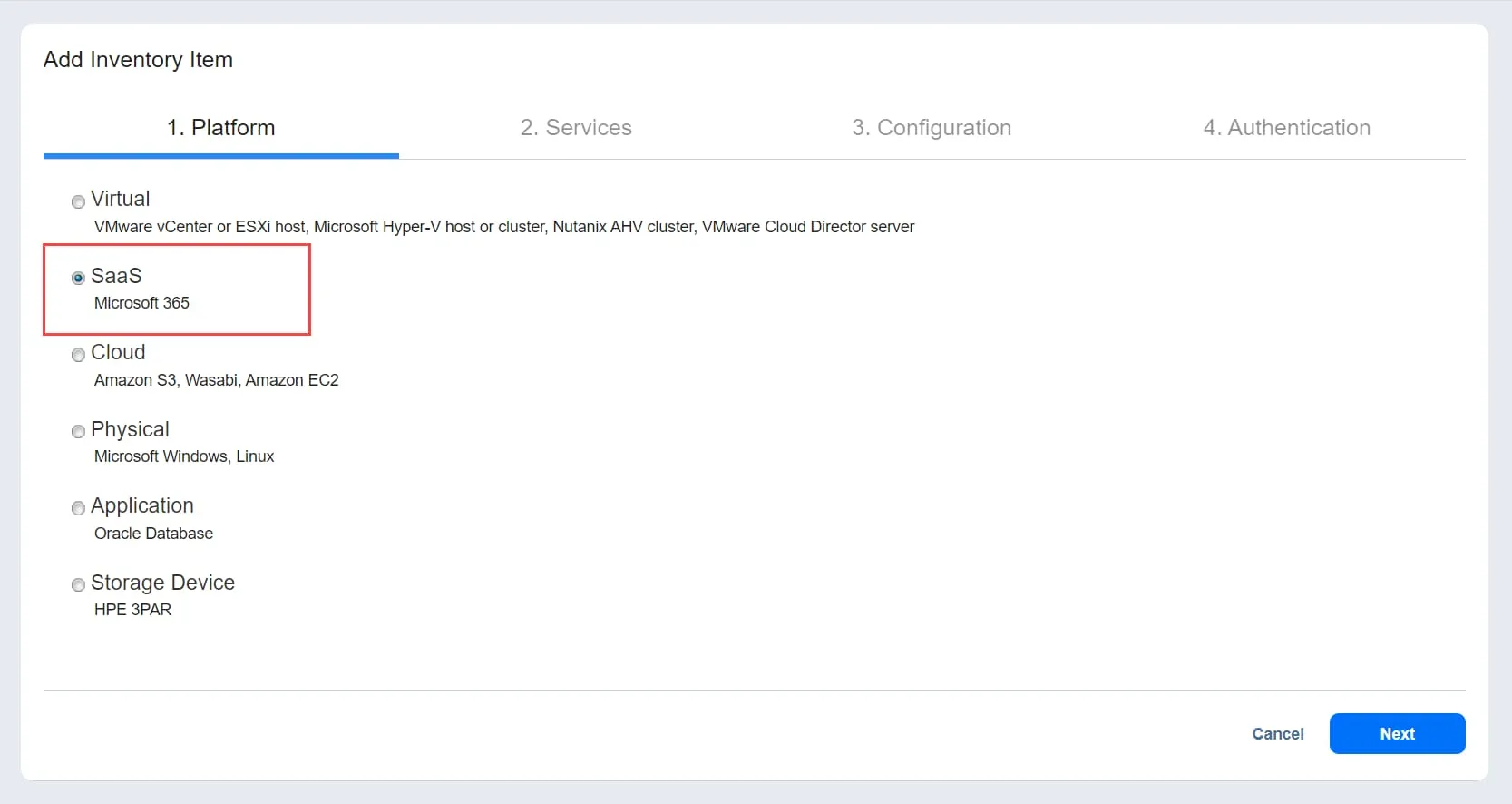
- Klicken Sie im linken Fensterbereich auf „ <“ „>“ „Einstellungen“< „>“ „<“ „>
<“ „>“ Wechseln Sie zur Registerkarte „ <“ „>“ „Inventar“ < „>“ und wählen Sie „ <“ „>“ Neu hinzufügen. - Auf der Seite Plattform wählen Sie SaaSund klicken Sie dann auf Weiter.
- Geben Sie auf der Seite „ <“ (Dienstkonten) >Services die folgenden Informationen ein:
- Anzeigename: Geben Sie einen Namen für das Konto ein, das Sie erstellen möchten.
- Dienst: Wählen Sie die Microsoft 365-Dienste aus, die Sie sichern möchten.
- Benutzername: Geben Sie den für die Unterstützung von SharePoint Online und Exchange Online Groups erforderlichen Administratornamen ein.
- Passwort: Geben Sie das für den Support für SharePoint Online- und Exchange Online-Gruppen erforderliche Passwort für die Verwaltung ein.
Klicken Sie auf Weiter , um fortzufahren.

- Wählen Sie auf der Seite „ <“ (Konfiguration) >Configuration eine der folgenden Optionen aus:
- Automatisch eine neue Azure AD-Anwendung registrieren: Die Lösung registriert das Microsoft 365-Konto automatisch als neue Anwendung in Azure Active Directory und erteilt nach der Authentifizierung die erforderlichen Berechtigungen.
- Vorhandene Azure AD-Anwendung verwenden: Fügen Sie manuell eine vorhandene Microsoft 365-Anwendung hinzu, die bereits in Azure Active Directory registriert ist.
Klicken Sie auf Weiter , wenn Sie fertig sind.
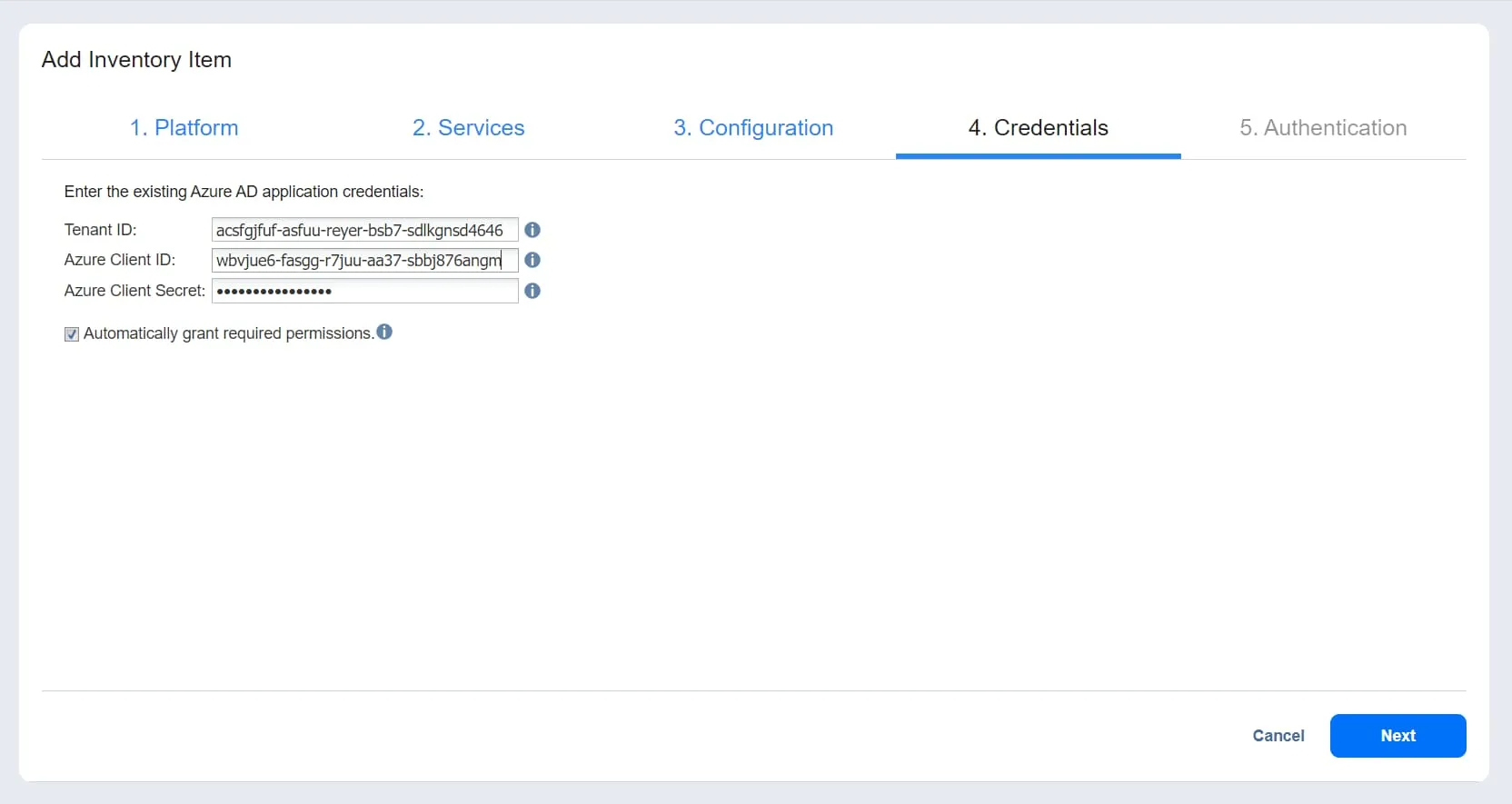
- Wenn Sie Verwenden Sie eine vorhandene Azure AD-Anwendung, die Anmeldeinformationen Seite wird geöffnet:
- Geben Sie Ihre Azure AD-Anmeldeinformationen ein:
- Mandanten-ID: Geben Sie die Azure-Mandanten-ID ein, die bei der Registrierung Ihres Microsoft 365-Kontos im Azure-Portal erstellt wurde.
- Azure-Client-ID: Geben Sie die Azure-Client-ID ein, die bei der Registrierung Ihres Microsoft 365-Kontos im Azure-Portal erstellt wurde.
- Azure-Client-Geheimnis: Geben Sie den Azure-Client-Schlüssel ein, den Sie von Azure erhalten haben.
- Wählen Sie Automatisch erforderliche Berechtigungen erteilen (optional): Wenn Sie diese Option auswählen, überprüft die NAKIVO-Lösung automatisch das Microsoft 365-Konto Ihrer Organisation auf die erforderlichen API-Berechtigungen und fügt diese hinzu, falls sie fehlen. Klicken Sie anschließend auf Weiter , um zur nächsten Seite zu gelangen.
Sie können die erforderlichen Berechtigungen auch manuell erteilen. Klicken Sie in diesem Fall auf Fertigstellen , um das Hinzufügen des Elements zum Inventar abzuschließen.
- Geben Sie Ihre Azure AD-Anmeldeinformationen ein:
Hinweis: Weitere Informationen finden Sie unter Abrufen von Microsoft 365-Anmeldeinformationen , um zu erfahren, wo Sie Anmeldeinformationen finden und wie Sie Berechtigungen im Azure-Portal erteilen können.
- Die Seite Authentifizierung ist nur verfügbar, wenn Sie Automatisches Registrieren einer neuen Azure AD-Anwendung auf der Seite Konfiguration (Schritt 5) oder Automatisch die Anforderungen erfüllen auf der Seite Anmeldeinformationen (Schritt 6). Hier werden die folgenden Informationen angezeigt:
- Name der Anwendung: Geben Sie einen Namen für die Anwendung ein.
- Code: In diesem Feld wird der Code angezeigt, den Sie hinzufügen müssen https://microsoft.com/devicelogin.
- Neuer Code (optional): Verwenden Sie dies, um bei Bedarf einen neuen Code zu generieren.
- Code kopieren: Kopieren Sie den Code der Anzeige.
- Klicken Sie auf Fertigstellen Sie , um das Hinzufügen des Elements zum Inventar abzuschließen.
Stellen Sie sicher, dass dem Konto im Microsoft 365-Admin-Center die Rolle „Global Administrator” zugewiesen ist, um den Authentifizierungsprozess abzuschließen.
Erstellen eines Backup-Repositorys
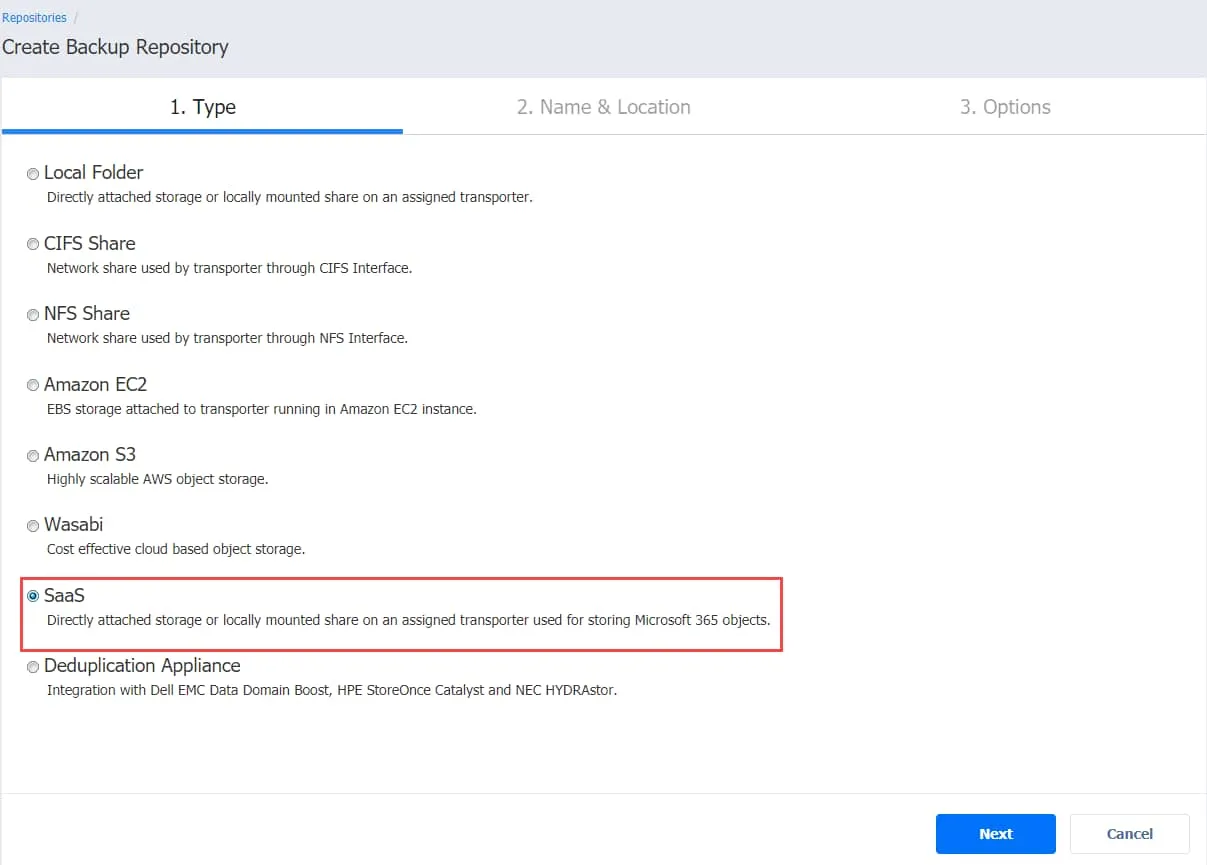
Sie benötigen ein dediziertes SaaS-Repository, um alle Microsoft 365-Daten einschließlich SharePoint Online-Backups zu speichern. Der Assistent zum Erstellen eines Backup-Repositorys ist in drei Schritte unterteilt:
- Geben Sieein: Wählen Sie SaaS als Backup-Repository-Typ für Microsoft 365-Elemente aus, klicken Sie dann auf Weiter.
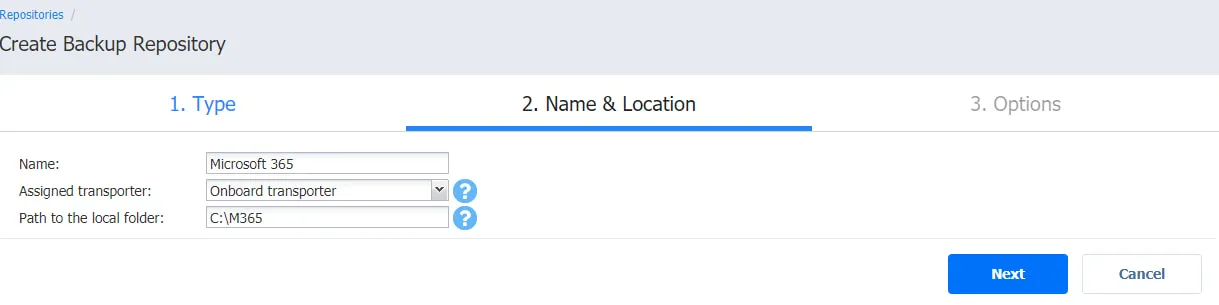
- Name & Standort: Auf dieser Seite müssen Sie Folgendes ausfüllen:
- Name: Geben Sie den Namen des Backup-Repositorys ein.
- Zugewiesener Transporter: Wählen Sie den Transporter aus der Dropdown-Liste aus.
- Pfad zum lokalen Ordner: Fügen Sie den Pfad zum lokalen Ordner hinzu.
Klicken Sie anschließend auf Weiter.
Hinweis: Sie können einen Transporter, die für die Datenübertragung zuständige Lösungskomponente, auf einem Remote-Computer bereitstellen, ein Verzeichnis auf diesem Remote-Computer erstellen und dieses zum Erstellen eines Backup-Repositorys verwenden. Dieser Ansatz bietet Ihnen mehr Flexibilität und ermöglicht es Ihnen, Microsoft 365-Backups auf Remote-Computern zu speichern.
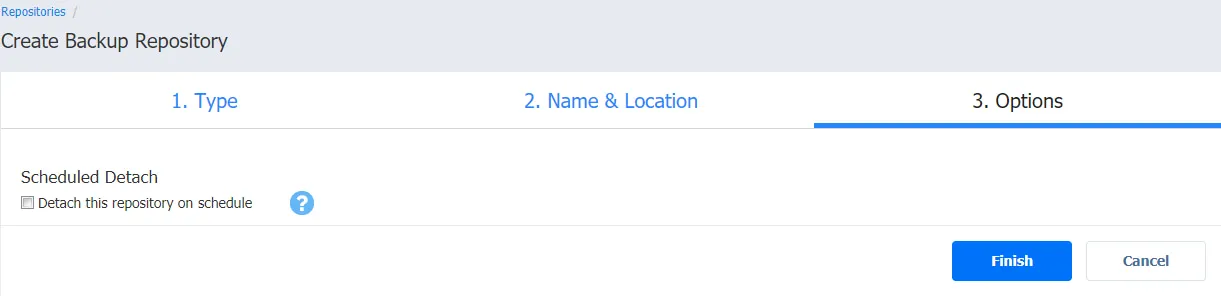
- Optionen (optional): Auf dieser Seite können Sie Dieses Repository nach Zeitplan trennen auswählen, um das Backup-Repository nach einem bestimmten Plan zu trennen und anzuschließen, wenn keine Backup-Jobs ausgeführt werden. Anschließend können Sie das Backup-Repository auf ein anderes Speichermedium kopieren oder verschieben. Dieser Vorgang gewährleistet die Datenkonsistenz, da alle Interaktionen mit dem Repository gestoppt werden.
- Klicken Sie auf Fertigstellen , um das Backup-Repository zu erstellen.
Erstellen eines Microsoft 365-Backupauftrags
Nachdem Sie Ihr Microsoft 365-Konto zum Inventar von NAKIVO Backup & Replication hinzugefügt und ein Backup-Repository erstellt haben, können Sie einen SharePoint Online-Backupauftrag starten.
Um den Backupauftrag zu starten, öffnen Sie das Dashboard in der Weboberfläche der Lösung und klicken Sie auf Erstellen Sie und dann Microsoft 365-Backupauftrag.

Der Backupauftrag für Microsoft 365 besteht aus den folgenden fünf Schritten:
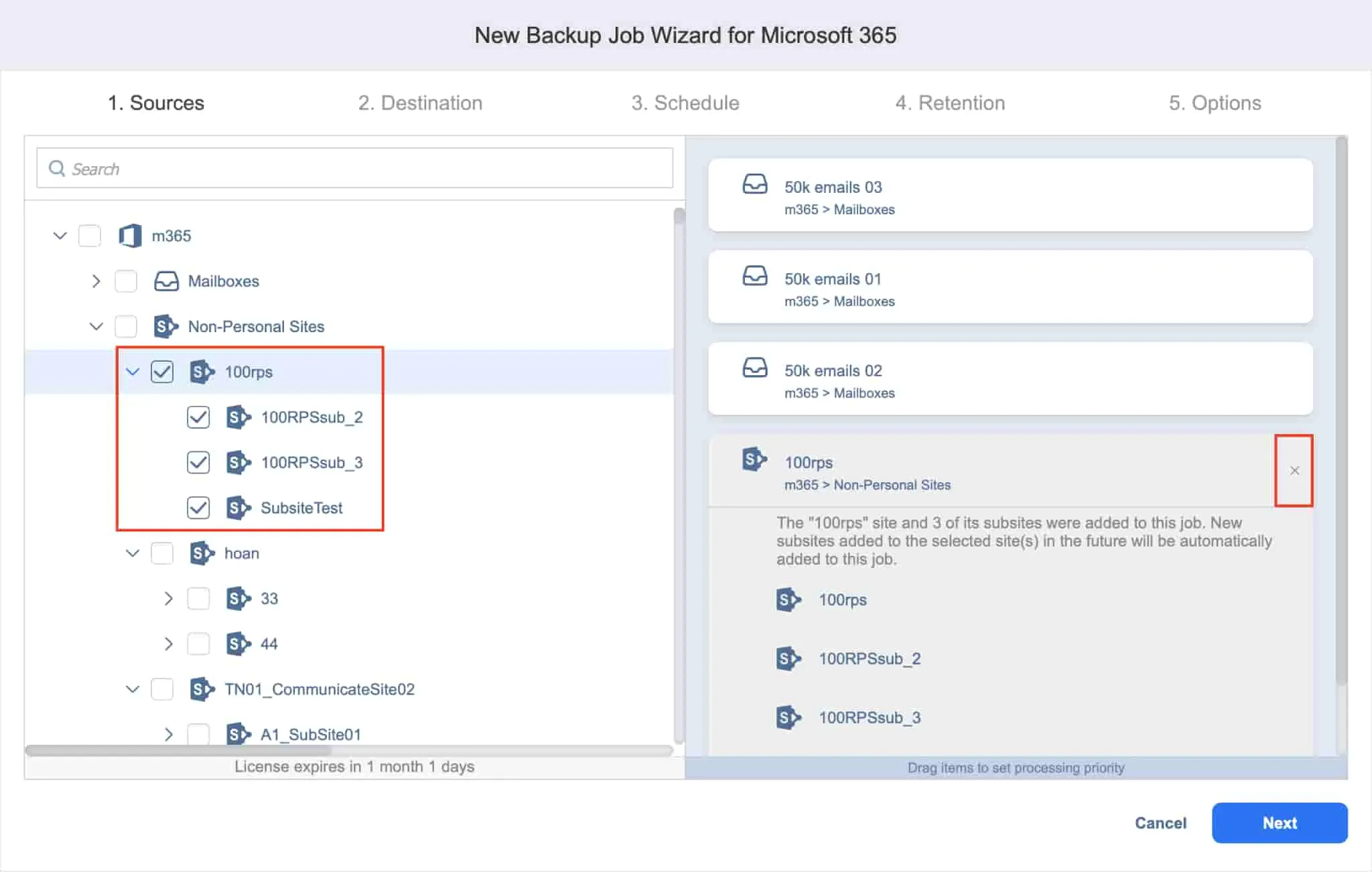
- Quelle: Im linken Bereich dieser Seite werden die Elemente angezeigt, die Sie Ihrem Backupauftrag hinzufügen können. Wählen Sie eine oder mehrere SharePoint-Websites und -Unterwebsites aus oder suchen Sie danach.
Klicken Sie auf Weiter , um die Auswahl zu bestätigen und zur nächsten Seite zu gelangen.
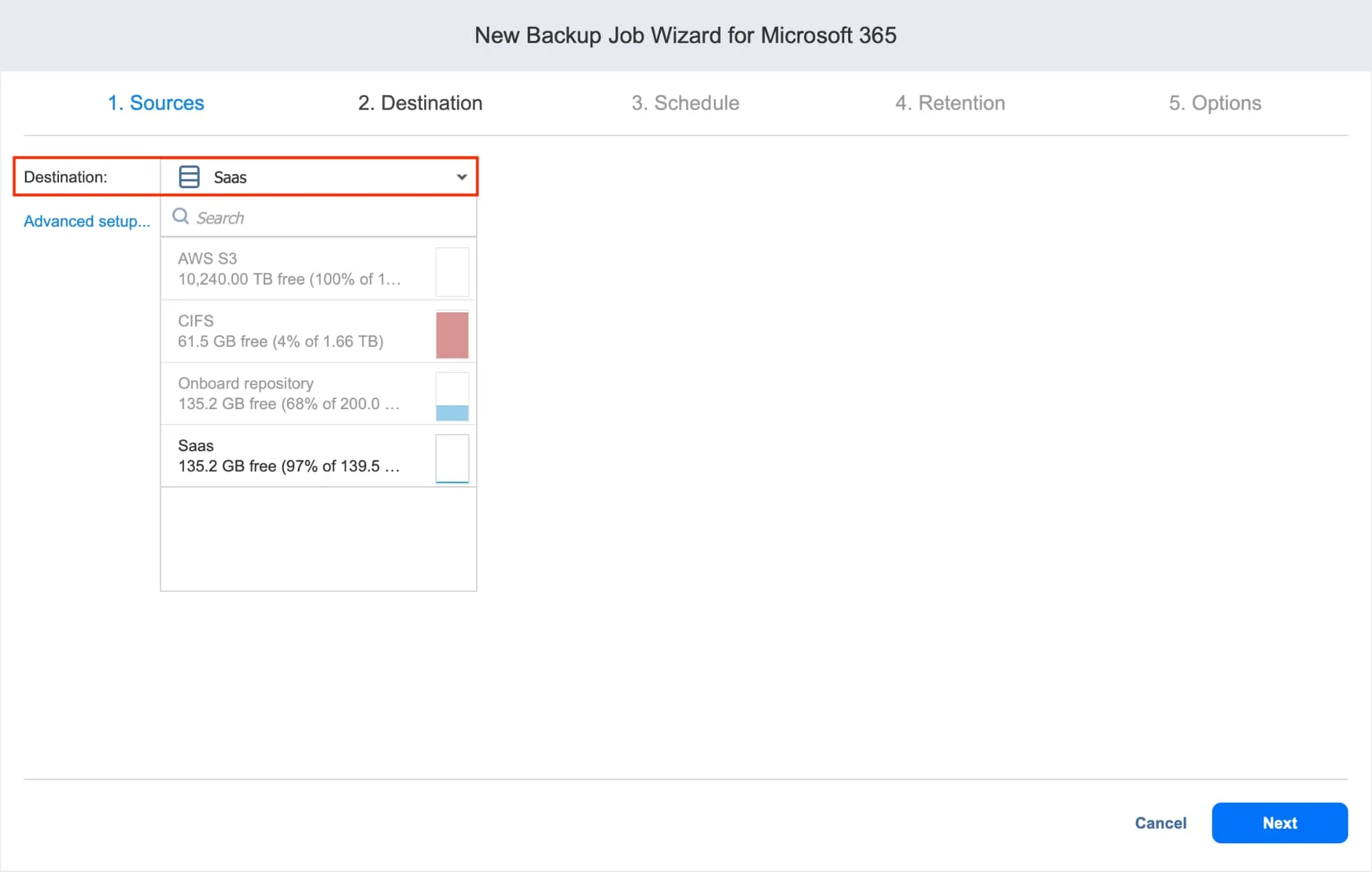
- Ziel: Hier können Sie das SaaS-Backup-Repository angeben, in dem Sie Ihr SharePoint Online-Backup speichern möchten.
- Festlegen eines einzigen Backup-Repositorys für alle Elemente: Wählen Sie ein Backup-Repository aus der Dropdown-Liste Ziel aus.
- Festlegen unterschiedlicher Backup-Repositorys für jedes Element: Klicken Sie auf Erweiterte Einrichtung und wählen Sie dann einen Standort für jede SharePoint Online-Website aus.
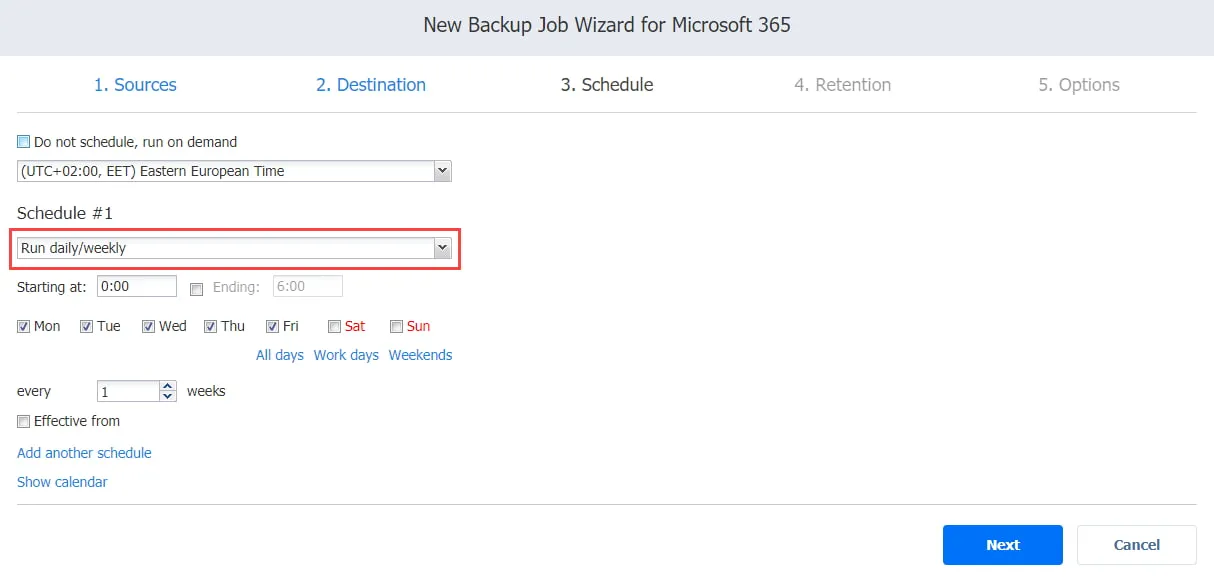
- Zeitplan: Auf dieser Seite können Sie auswählen, ob Sie den SharePoint Online-Sicherungsauftrag manuell ausführen oder täglich, wöchentlich, monatlich oder jährlich planen möchten. Sie können Sicherungsaufträge auch so verketten, dass sie automatisch nacheinander ausgeführt werden.
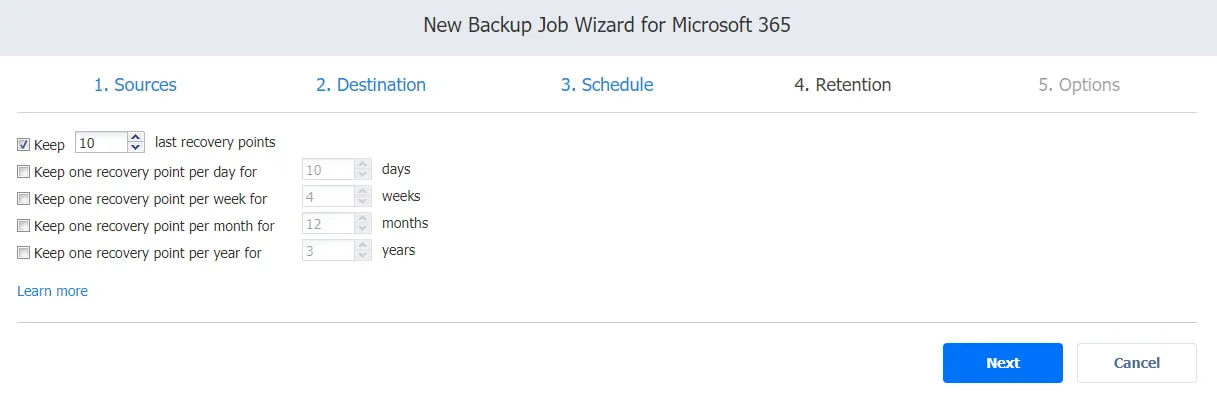
- Aufbewahrung: Die Lösung von NAKIVO erstellt nach jedem Auftrag einen Wiederherstellungspunkt für jedes Element im Backup-Repository. Auf diese Weise können Sie einzelne Objekte oder das gesamte Konto wiederherstellen. Mit dem Backup-Rotationsschema „Grandfather-Father-Son“ (GFS) können Sie festlegen, wie viele Wiederherstellungspunkte aufbewahrt werden sollen.
- Optionen: Hier können Sie den Auftrags-Name eingeben und bestimmte Aktionen vor Beginn und nach Abschluss einer SharePoint Online-Sicherung aktivieren. Sie können Sicherungsberichte erhalten oder benutzerdefinierte Skripte vor und nach dem Auftrag ausführen.
- Klicken Sie auf Fertigstellen oder Fertigstellen & Ausführen , um den Assistenten zum Erstellen von Aufträgen abzuschließen.
So wiederholen Sie das Wiederherstellen von SharePoint Online-Daten mit NAKIVO Backup & Replikation & Replikation
Nachdem Sie nun SharePoint Online-Daten mit der NAKIVO-Lösung sicher sichern können, müssen Sie auch lernen, wie Sie diese wiederherstellen können.
Um den Prozess der Wiederherstellung zu starten, klicken Sie auf Recover und dann auf Microsoft 365 in der Weboberfläche von NAKIVO Backup & Replikation & Replikation.

Der Assistent für die Wiederherstellung des Objekts besteht aus vier Schritten:
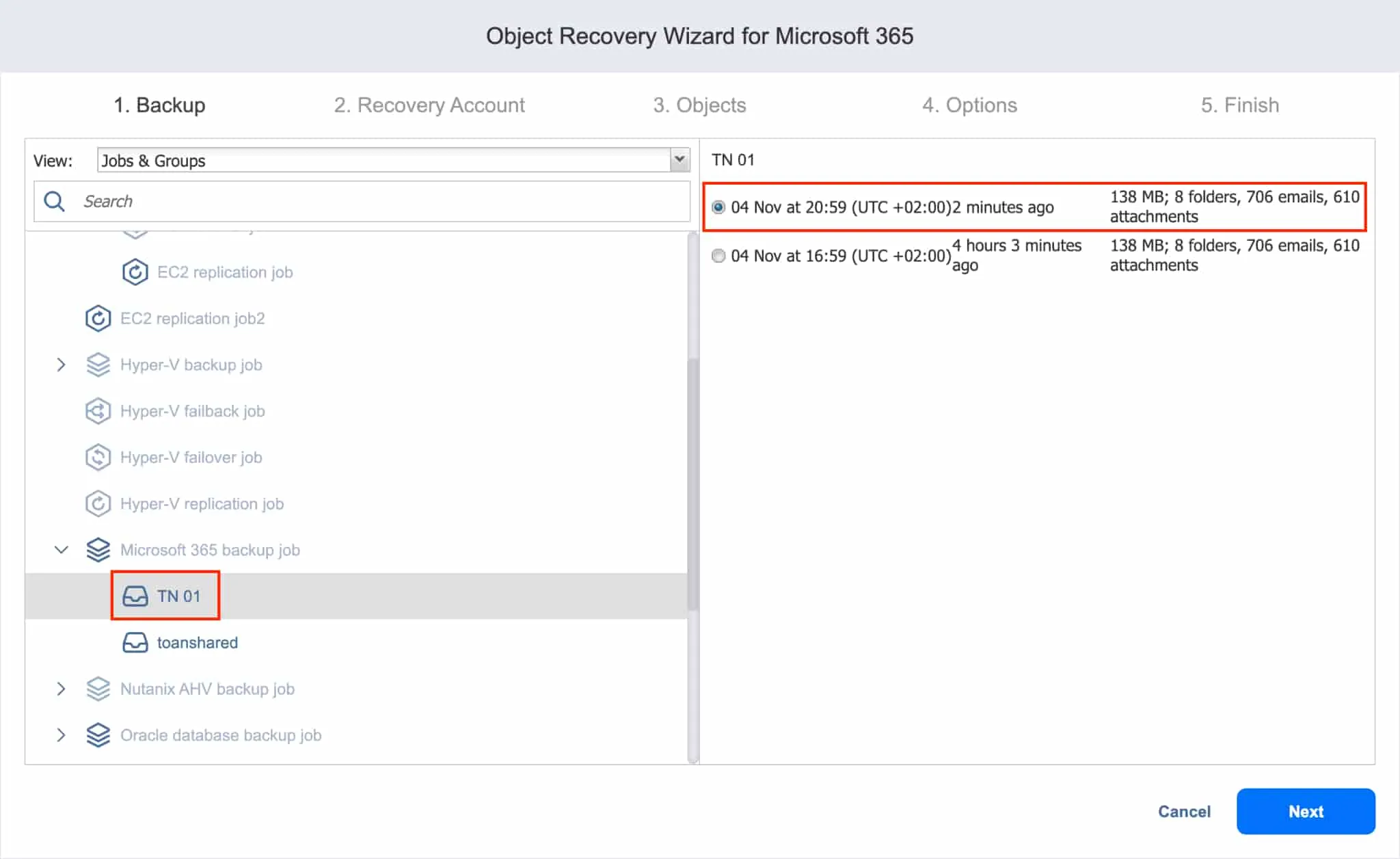
- Backup: Im linken Fensterbereich finden Sie alle Elemente, die Sie wiederherstellen möchten. Wählen Sie die SharePoint Online-Website aus und wählen Sie im rechten Fensterbereich den Wiederherstellungspunkt aus.
Klicken Sie auf Weiter , um weiterzufahren.
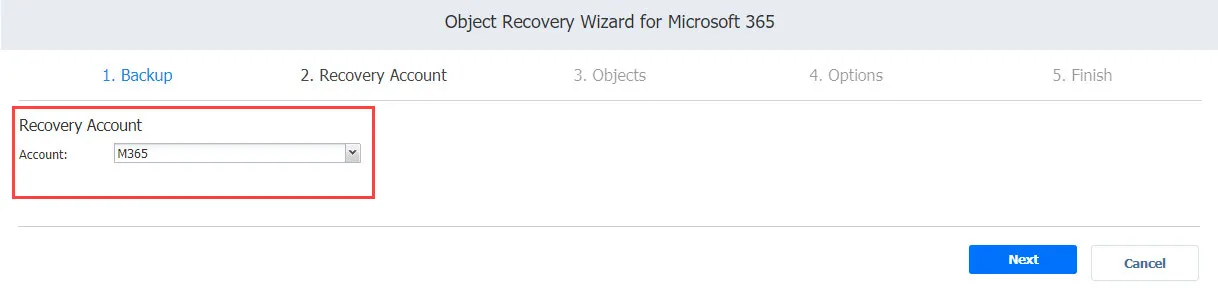
- Wiederherstellungskonto: Wählen Sie aus der Dropdown-Liste das Microsoft 365-Konto aus, von dem Sie Ihre Elemente wiederherstellen möchten.
Klicken Sie auf Weiter , um fortzufahren.
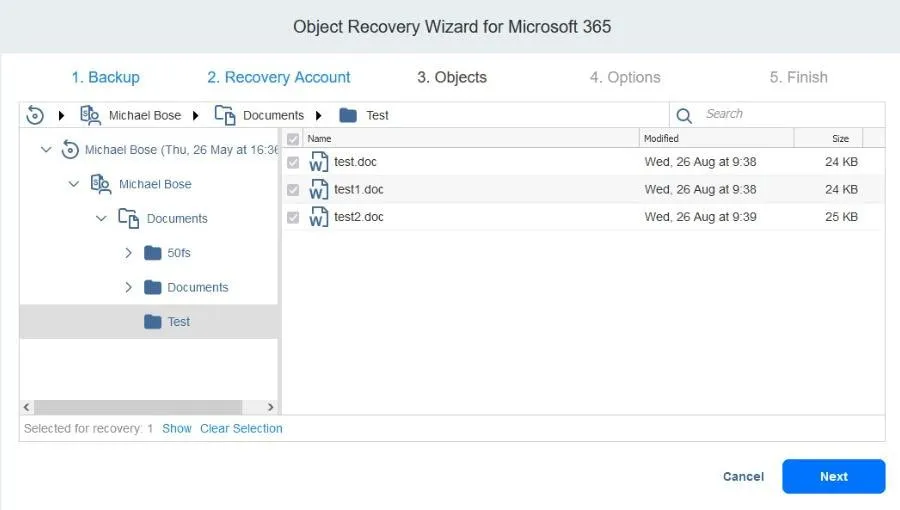
- Objekte: Wählen Sie die Objekte aus, die Sie wiederherstellen möchten. Sie können SharePoint Online-Websites, Dokumentenbibliotheken, Listen, Elemente, Ordner und Dateien auswählen oder suchen.
Wenn Sie fertig sind, klicken Sie auf Weiter.
- Optionen: Auf dieser Seite können Sie die folgenden Parameter konfigurieren:
- Wiederherstellungstyp: Wählen Sie aus, ob Sie an den ursprünglichen Standort oder an einen anderen Standort wiederherstellen möchten.wiederherstellen möchten.
- Überschreibverhalten: Geben Sie an, ob Sie das wiederhergestellte Element umbenennen möchten, wenn ein solches Element vorhanden ist, das wiederhergestellte Element überspringen möchten, wenn ein solches Element vorhanden ist oder das ursprüngliche Element überschreiben möchten, wenn ein solches Element vorhanden ist.
Hinweis: Eine Wiederherstellung am ursprünglichen Standort ist nicht möglich, wenn das ausgewählte Konto für die Wiederherstellung vom ursprünglichen Konto abweicht.
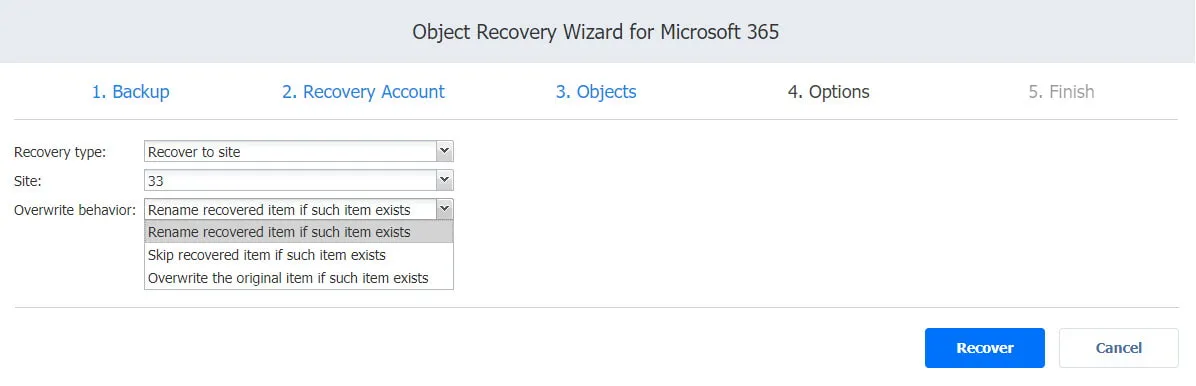
- Klicken Sie auf Wiederherstellen um den SharePoint Online-Prozess der Wiederherstellung zu starten und warten Sie, bis die Daten vollständig wiederhergestellt sind.
Fazit
Die nativen Funktionen der Datenwiederherstellung von Microsoft 365 bieten nur eingeschränkte Funktionalitäten und garantieren keine optimale Datensicherheit und keine optimale Sicherheit im Falle einer Sicherheitsverletzung. Mit NAKIVO Backup & Replikation können Sie SharePoint Online-Daten sichern und bei Bedarf einfach wiederherstellen.