So erstellen und konfigurieren Sie VMware vSphere-Hostprofile
Eine standardisierte Konfiguration der ESXi-Hosts in einem Unternehmen erleichtert die Fehlerbehebung, da eine uneinheitliche Konfiguration der VMware ESXi-Hosts die Leistung in einer VMware vSphere-Umgebung beeinträchtigen kann. Durch eine einheitliche Konfiguration der Sicherheit auf den ESXi-Hosts lassen sich Datenlecks vermeiden. Wenn Sie eine große Anzahl von ESXi-Hosts in einem Rechenzentrum mit identischer Konfiguration konfigurieren müssen (z. B. ESXi-Hosts innerhalb eines Clusters), kann die manuelle Konfiguration jedes einzelnen Hosts mühsam sein und viel Zeit in Anspruch nehmen. Mit VMware können Sie die Massenkonfiguration einer großen Anzahl von ESXi-Hosts in VMware vSphere mithilfe von VMware vSphere-Hostprofilen automatisieren.
In diesem Blogbeitrag wird erläutert, was ein VMware-Hostprofil ist und wie Sie VMware-Hostprofile konfigurieren.

Was ist ein VMware-Hostprofil?
Ein VMware-Hostprofil ist eine Vorlage, mit der die Konfiguration eines VMware ESXi-Hosts extrahiert und auf andere ESXi-Hosts importiert wird, um die Hostkonfiguration in einem Rechenzentrum zu standardisieren und zu vereinheitlichen. Ein VMware vSphere-Hostprofil kann auf eine beliebige Anzahl benutzerdefinierter ESXi-Hosts sowie auf den gesamten Cluster angewendet werden, einschließlich aller Hosts, die Mitglieder des Clusters sind.
Hosts innerhalb des Clusters müssen mit denselben Datenspeichern und Netzwerken verbunden sein; daher werden VMware-Hostprofile insbesondere zur Konfiguration von VMware ESXi-Hosts innerhalb von Clustern verwendet. Der erste ESXi-Host, von dem das Hostprofil extrahiert wird, wird als Referenzhost oder Master-Host bezeichnet. Dieses Hostprofil dient als Grundlage für andere Hosts, die Sie mit einer identischen Konfiguration ausstatten möchten. VMware-Hostprofile können in Verbindung mit VMware Auto Deploy für die automatisierte Bereitstellung genutzt werden. Administratoren können Einstellungen von einem Profil in ein anderes kopieren und eine Hierarchie von Host-Profilen erstellen.
Requirements:
ESXi-Hosts müssen von VMware vCenter Server verwaltet werden. VMware vSphere Enterprise Plus ist die einzige vSphere-Edition, die VMware-Host-Profile unterstützt. Sie benötigen diese Lizenz in Ihrer vSphere-Umgebung, um Host-Profile nutzen zu können. Weitere Informationen zur VMware vSphere-Lizenzierung finden Sie unter dieser Blogbeitrag.
The workflow is the following:
- Konfigurieren Sie Ihren Referenz-ESXi-Host
- Extrahieren Sie die Konfiguration vom Referenz-ESXi-Host in das Hostprofil
- Installieren Sie neue ESXi-Hosts, die die einheitliche Konfiguration verwenden sollen
- Importieren Sie die Konfiguration mithilfe des Hostprofils in den neuen ESXi-Host
- Passen Sie die Hostkonfiguration an, z. B. Hostnamen (Sie können den ESXi-Hostnamen ändern) und IP-Adressen, da diese für jeden VMware ESXi-Host eindeutig sein müssen. Sie können eine CSV-Datei verwenden, um die Konfiguration für jeden Host zu bearbeiten und diese Konfiguration dann in einem Schritt auf eine Gruppe der gewünschten Hosts anzuwenden.
ESXi-Hosts können mithilfe von VMware-Hostprofilen in der Weboberfläche des VMware vSphere Clients und in der Befehlszeilenschnittstelle von Power CLIkonfiguriert werden. In diesem Tutorial verwende ich den VMware vSphere Client.
In diesem Tutorial verwendete VMware vSphere-Konfiguration
In diesem Tutorial verwende ich VMware vSphere 6.7, einschließlich vCenter 6.7 und ESXi 6.7. Die IP-Adressen dieser Maschinen lauten:
vCenter: 192.168.101.103
ESXi-Hosts: 192.168.101.205, 192.168.101.207, 192.168.101.208
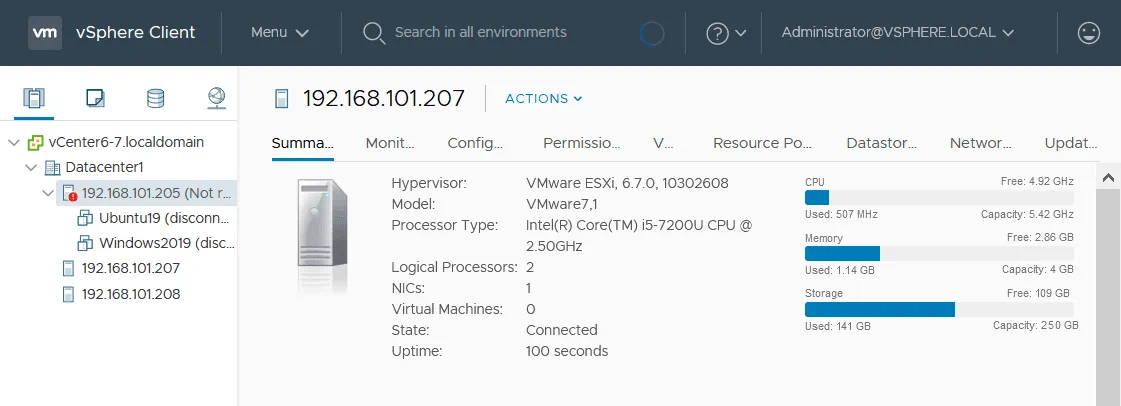
Erstellen eines neuen VMware ESXi-Host-Profils
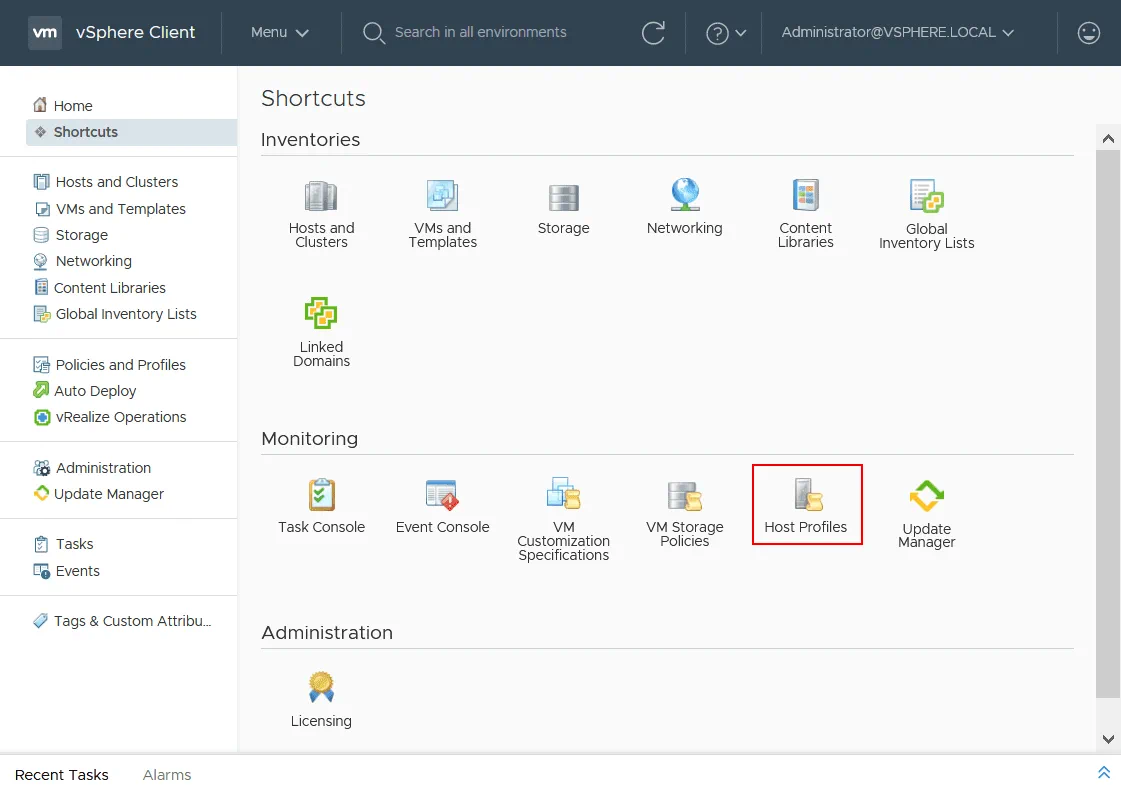
Konfigurieren Sie Ihren Referenz-ESXi-Host so, dass eine Konfigurationsvorlage vorhanden ist, die auf andere ESXi-Hosts angewendet werden kann. Sie können Einstellungen für Sicherheit, Netzwerke, Speicher usw. konfigurieren. Nachdem Sie Ihren ersten ESXi-Host – den Master-ESXi-Host – konfiguriert haben, öffnen Sie die Hauptseite des VMware vSphere Client und klicken Sie im Abschnitt „ Monitoring “ auf „ Host Profiles“.
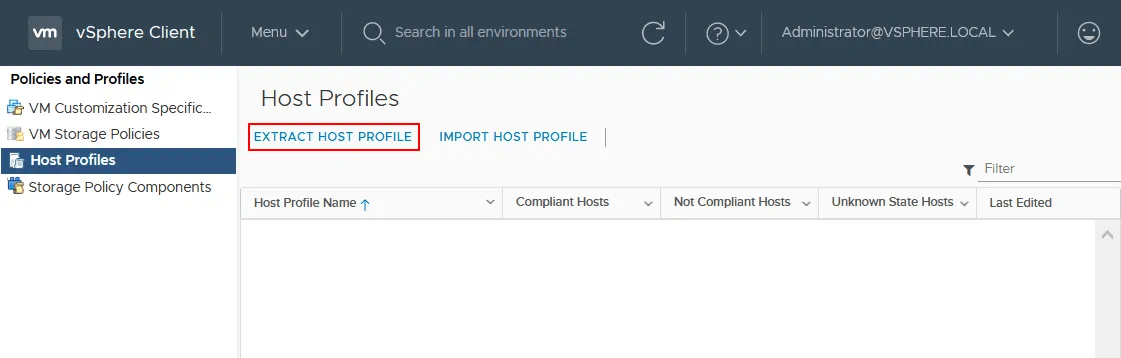
Klicken Sie auf der Seite „ “ unter „Host Profiles“ auf „ Extract Host Profile “, um ein neues Host-Profil zu extrahieren.
Select hostWählen Sie einen Host aus, von dem Sie die Profileinstellungen extrahieren möchten. Wählen Sie „vCenter Server“ aus (falls Sie mehrere vCenter-Server haben). Wählen Sie anschließend Ihren Referenzhost aus, der zuvor konfiguriert wurde. Klicken Sie auf „ Next “, um fortzufahren.

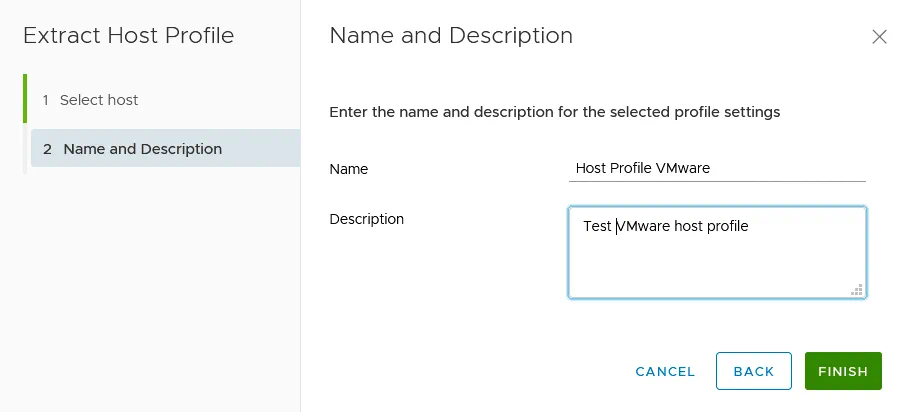
Name and Description. Geben Sie den Namen und die Beschreibung für die ausgewählten Profileinstellungen ein.
Name : Host-Profil VMware
Beschreibung : Test-VMware-Host-Profil
Klicken Sie auf „ Finish “, um die Erstellung des neuen Host-Profils fertigzustellen.
Bearbeiten eines Host-Profils
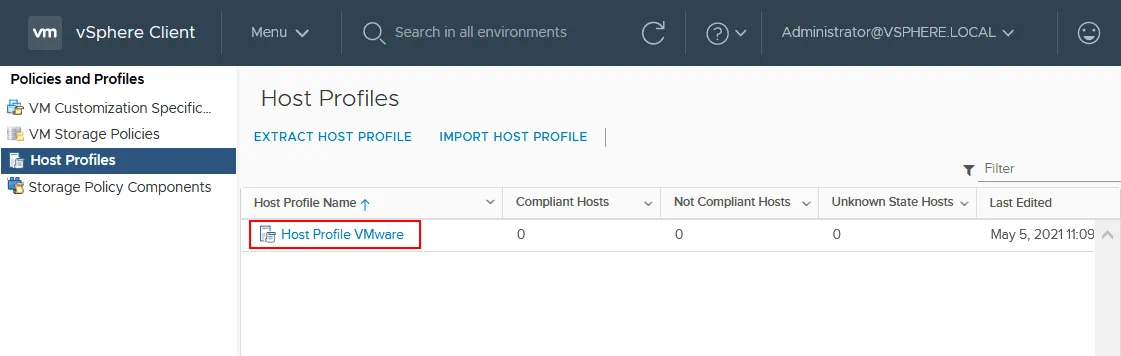
Nun sehen wir das „ “ Host-Profil VMware auf der Seite „Host-Profile“ in der Liste der VMware-Host-Profile. Klicken wir auf das Host-Profil VMware , das im vorherigen Schritt erstellt wurde, um die Details des Profils anzuzeigen. Sie können Ihr zuvor erstelltes Host-Profil bearbeiten und zusätzliche Konfigurationen im Profil speichern, bevor Sie dieses Profil auf VMware ESXi-Hosts anwenden.
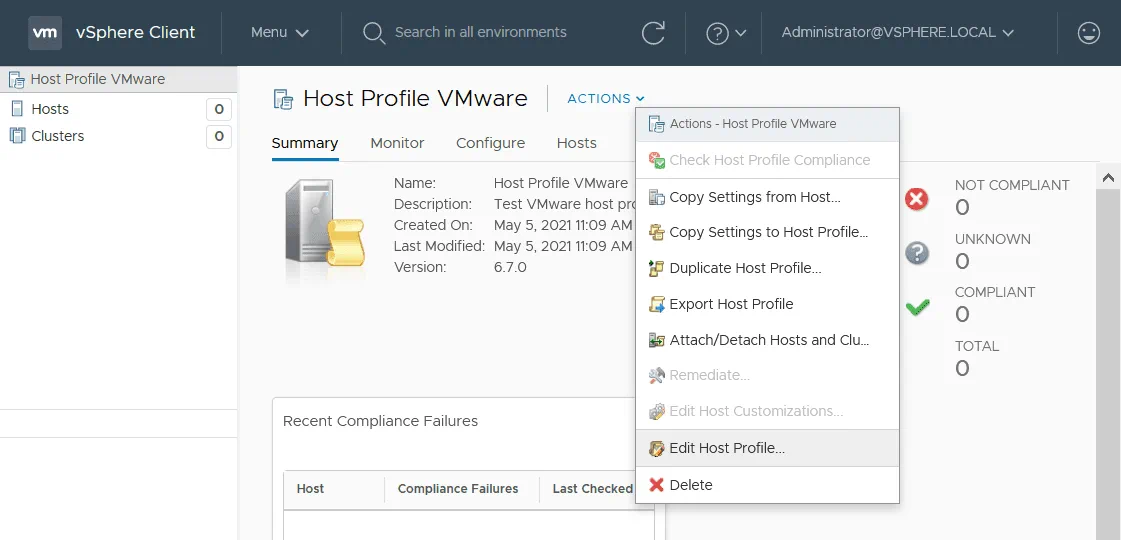
Klicken Sie auf Actions > Edit Host Profile , um Änderungen am Host-Profil vorzunehmen.
Nun sehen Sie die Registerkarte Settings für Ihr VMware-Host-Profil mit dem Namen Host-Profil VMware . Dort finden Sie eine Baumansicht der Elemente, die für Ihr Profil erstellt und konfiguriert werden müssen. Erstellen wir nun einen neuen Standard-Virtual-Switch. Nach dem Anwenden dieses Host-Profils wird der neue Standard- vSwitch auf den ausgewählten ESXi-Hosts erstellt. Um einen neuen Standard-vSwitch hinzuzufügen, erweitern Sie „ Networking configuration “ und bewegen Sie den Mauszeiger über das Element „ Standard switch “. Es sollte das Plus-Symbol (+) angezeigt werden. Klicken Sie auf dieses Symbol, um einen neuen virtuellen Switch hinzuzufügen. Auf dem folgenden Screenshot sehen Sie außerdem den vSwitch „ “ (vSwitch0) „ “, der aus dem Referenz-ESXi-Host in das Hostprofil extrahiert wurde.

Geben Sie den Namen für ein neues Element ein, zum Beispiel „ “ (New vSwitch1) „ “, und legen Sie den MTU-Wert (Maximum Transmission Unit) fest. Klicken Sie auf „ Save “, um die Konfiguration im Hostprofil zu speichern. Wenn Sie das konfigurierte Element aus dem Hostprofil löschen möchten, bewegen Sie den Mauszeiger über das Element und klicken Sie auf das Symbol „ X“. 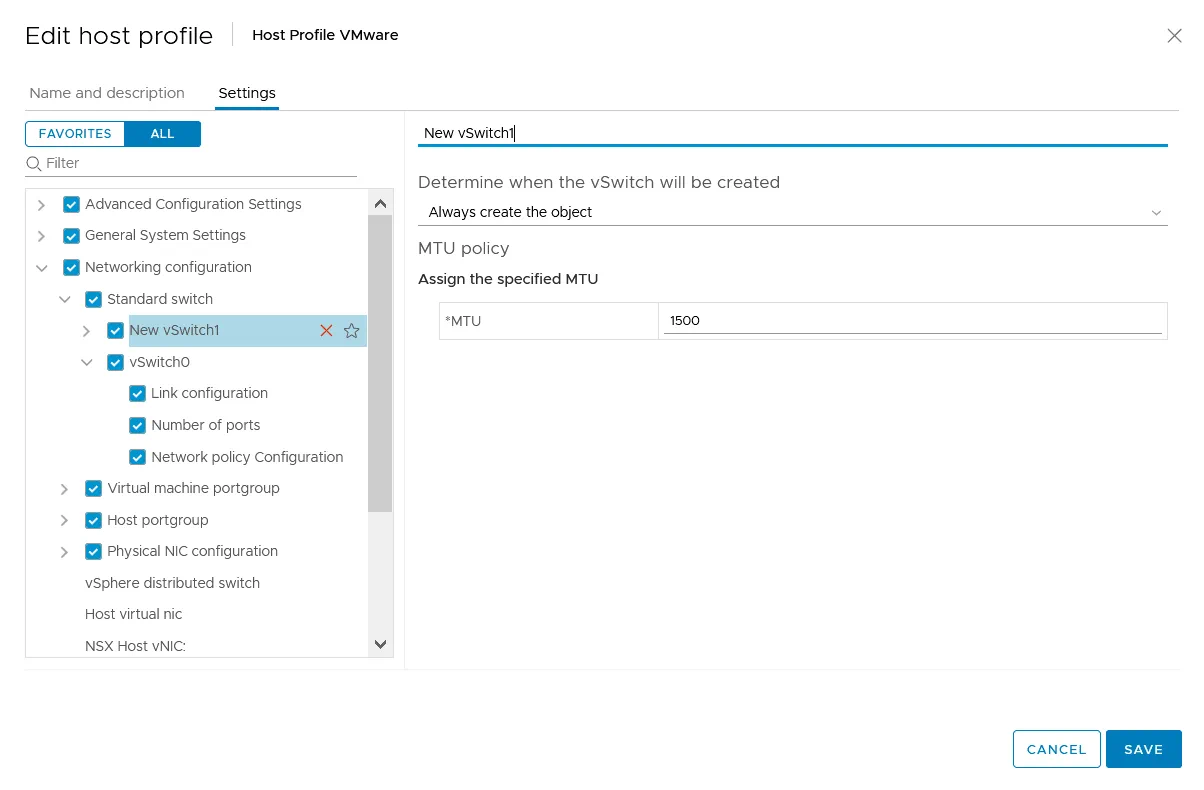
Hostprofil zuweisen
Nun können Sie ein vorbereitetes VMware-Hostprofil an ESXi-Hosts zuweisen, die noch nicht konfiguriert sind und auf die Sie die Konfiguration aus dem Hostprofil anwenden möchten. Wählen Sie Ihr Hostprofil auf der Seite Host Profiles im VMware vSphere Client aus. Klicken Sie auf der Detailseite der ausgewählten Hostprofile auf Actions > Attach/Detach Hosts and Clusters.

Wählen Sie im Fenster „Zuweisen/Freigeben“ den ESXi-Host aus, auf den das Hostprofil angewendet werden soll. Klicken Sie auf „ Save “, um die Einstellungen zu speichern und die Konfiguration an den ausgewählten Host zu binden.

Alternativ können Sie zu „ Hosts and Clusters“ navigieren, mit der rechten Maustaste auf einen ESXi-Host oder Cluster im Navigationsbereich klicken und dann im Menü auf „ Host Profiles > Attach Host Profile“ klicken.
Überprüfen der Konformität
Nach dem Binden eines Host-Profils an den ESXi-Host sollten Sie die Konformität des Host-Profils überprüfen. Wenn sich die Konfiguration des Zielhosts von der im Hostprofil gespeicherten Konfiguration unterscheidet, lautet der Status „nicht konform“ , und Sie können die Hostprofilkonfiguration auf diesen ESXi-Host anwenden. Die Konformitätsprüfung ist ein Vergleich zwischen der Konfiguration eines Hostprofils und der aktuellen Konfiguration des Ziel-VMware ESXi-Hosts.
Der Status lautet nun „Unbekannt“ .
Klicken Sie auf der Seite „Hostprofile“ auf Ihr Hostprofil und anschließend auf der Seite mit den Details des Hostprofils auf Actions > Check Host Profile Compliance.
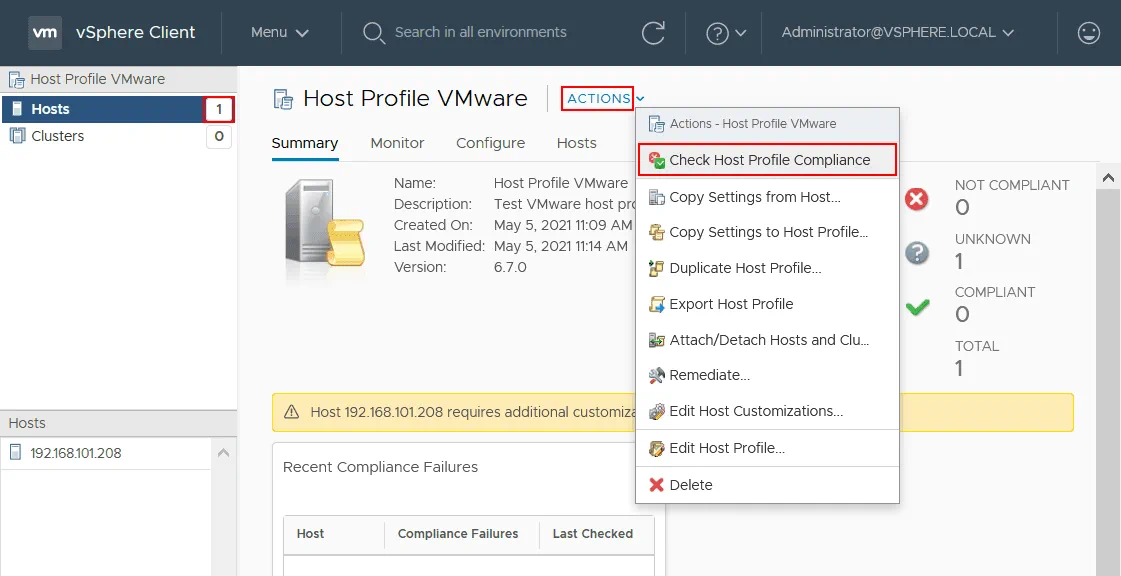
Nach Abschluss der Überprüfung lautet der Status meines Ziel-VMware ESXi-Hosts „nicht konform“ . Das bedeutet, dass die im Hostprofil gespeicherten Einstellungen von der aktuellen Konfiguration des Ziel-ESXi-Hosts abweichen. Wie Sie auf dem folgenden Screenshot sehen können, erfordert mein Host zusätzliche Anpassungen.
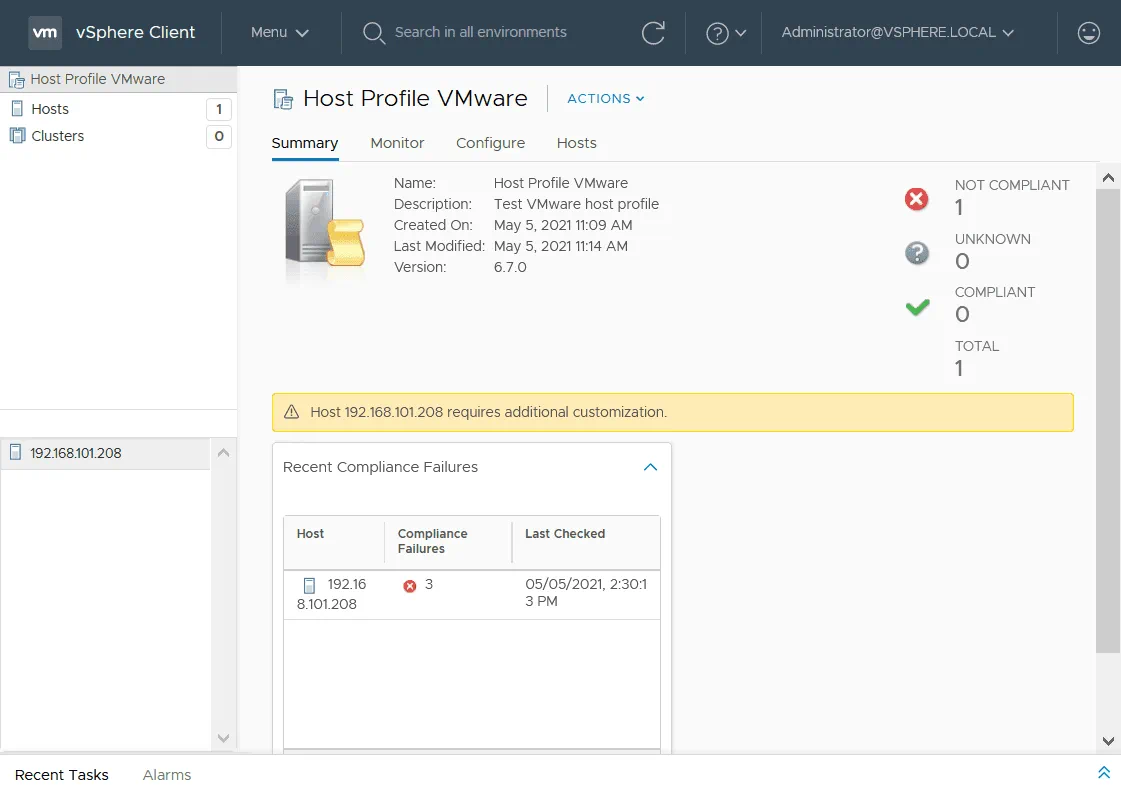
Hostanpassung
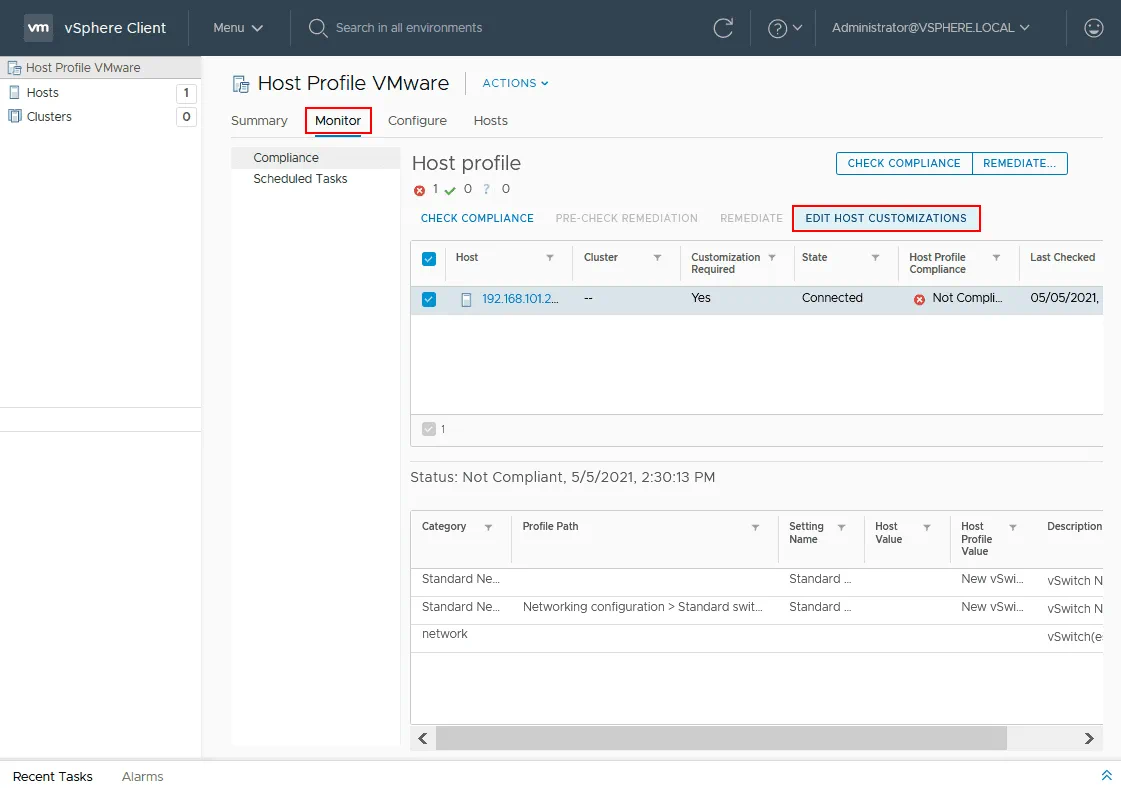
Klicken Sie auf die Registerkarte Monitor , wählen Sie den Ziel-ESXi-Host aus und klicken Sie dann auf Edit Host Customizations.
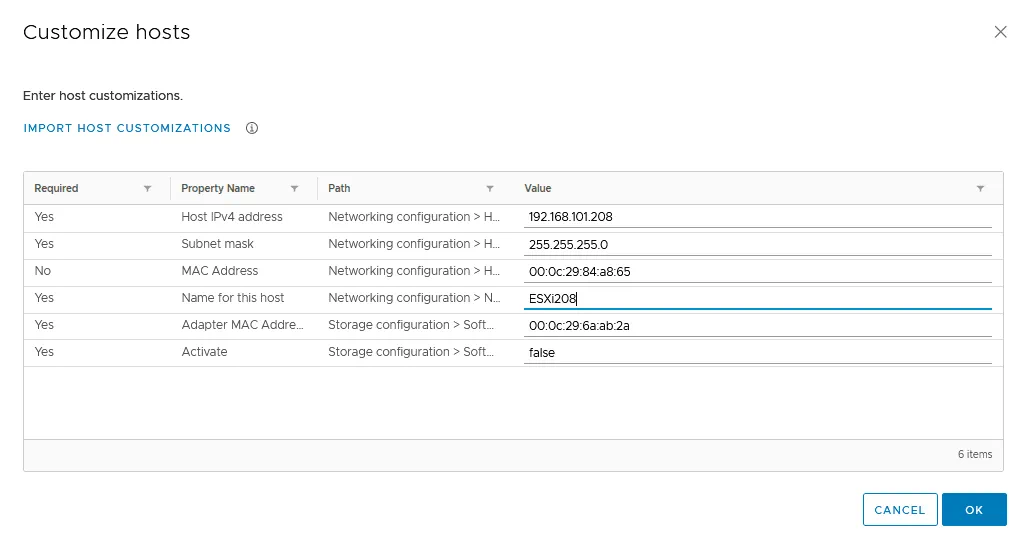
Legen Sie im Fenster „ “ unter „Hosts anpassen“ ( ) den eindeutigen Hostnamen und die IP-Adresse für den Ziel-ESXi-Host fest. Sie können auch MAC-Adressen für Netzwerkadapter festlegen. Klicken Sie auf „ OK “, um die Anpassungseinstellungen für Ihren VMware ESXi-Host zu speichern.
Nach der Anwendung der Konfiguration aus einem Profil können Sie die Anpassungen in eine CSV-Datei exportieren. Diese Option wird weiter unten am Ende dieses Blogbeitrags erläutert.
Korrekturmaßnahmen vor der Überprüfung
Die Korrekturmaßnahmen vor der Überprüfung müssen durchgeführt werden, bevor Sie den Ziel-ESXi-Host mit Ihrem VMware-Hostprofil korrigieren können. Die Korrektur ist der Vorgang, bei dem Änderungen auf den Ziel-ESXi-Host angewendet werden.
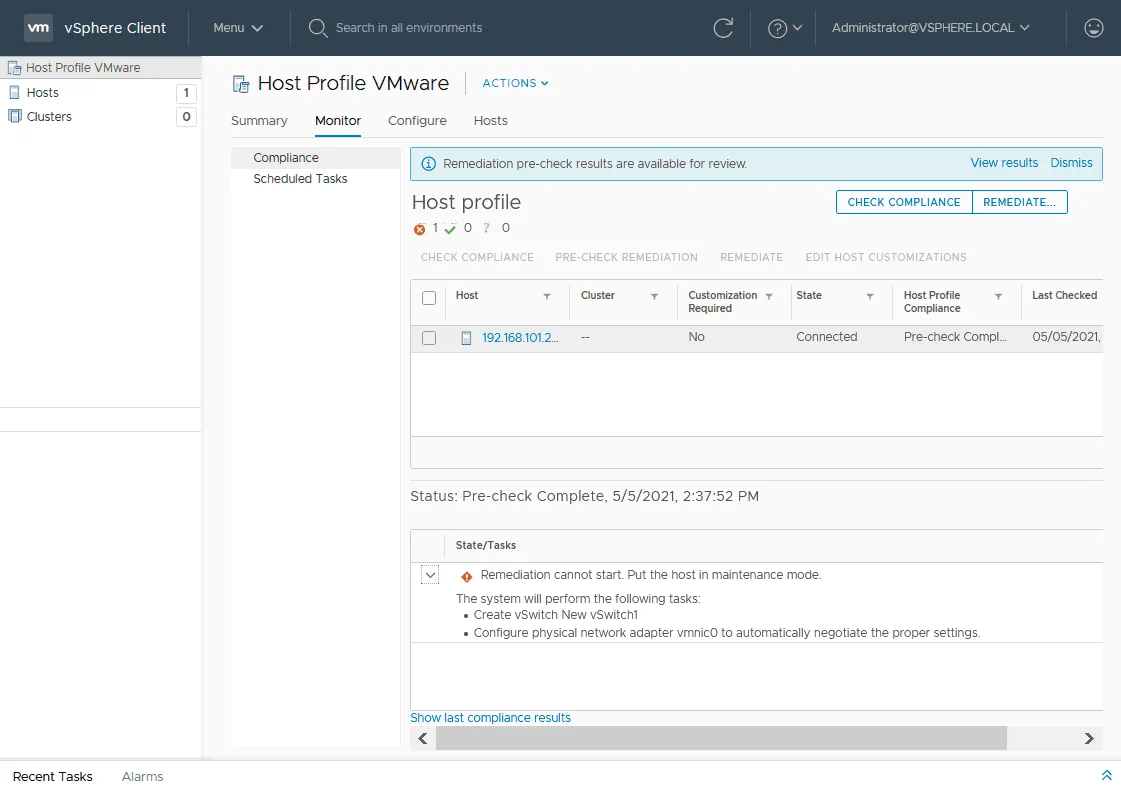
Wählen Sie Ihren ESXi-Host auf der Registerkarte „ Monitor “ Ihres VMware-Hostprofils aus und klicken Sie auf „ Pre-Check Remediation“. 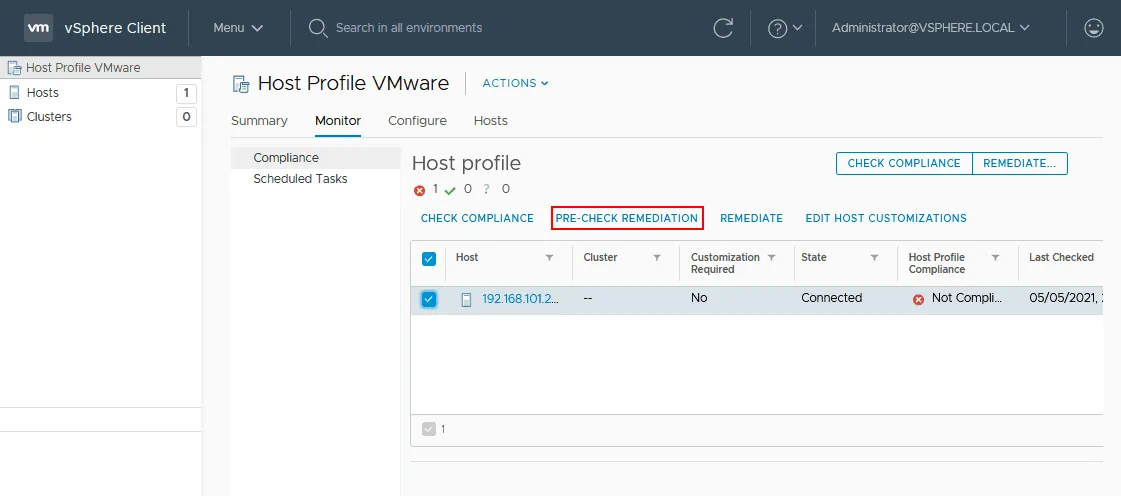
Es wird die Meldung angezeigt, dass die Korrektur nicht gestartet werden kann. Versetzen Sie den Host in den Wartungsmodus ( maintenance mode ), um die Korrektur zu starten.
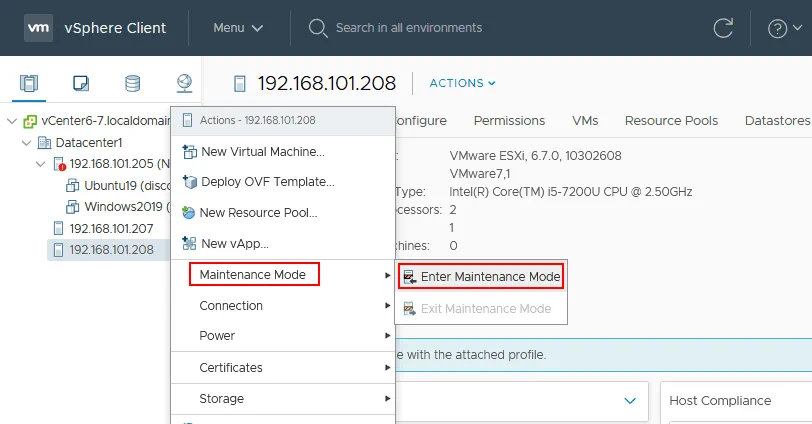
Rufen Sie im VMware vSphere Client die Seite „ Hosts and Clusters “ auf, und wählen Sie den Ziel-VMware ESXi-Host aus, der mithilfe des Profils konfiguriert werden soll. Klicken Sie mit der rechten Maustaste auf den Host, und klicken Sie im sich öffnenden Menü auf „ Maintenance Mode > Enter Maintenance mode“.
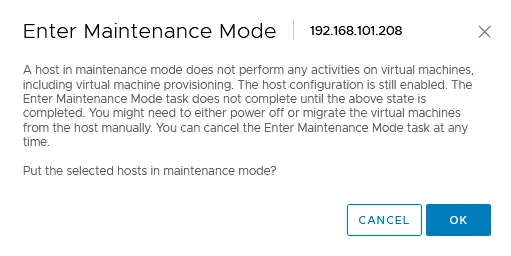
Die Bestätigungsmeldung wird angezeigt. Klicken Sie auf „ OK “, um den ausgewählten Host in den Modus der Wartung zu versetzen.
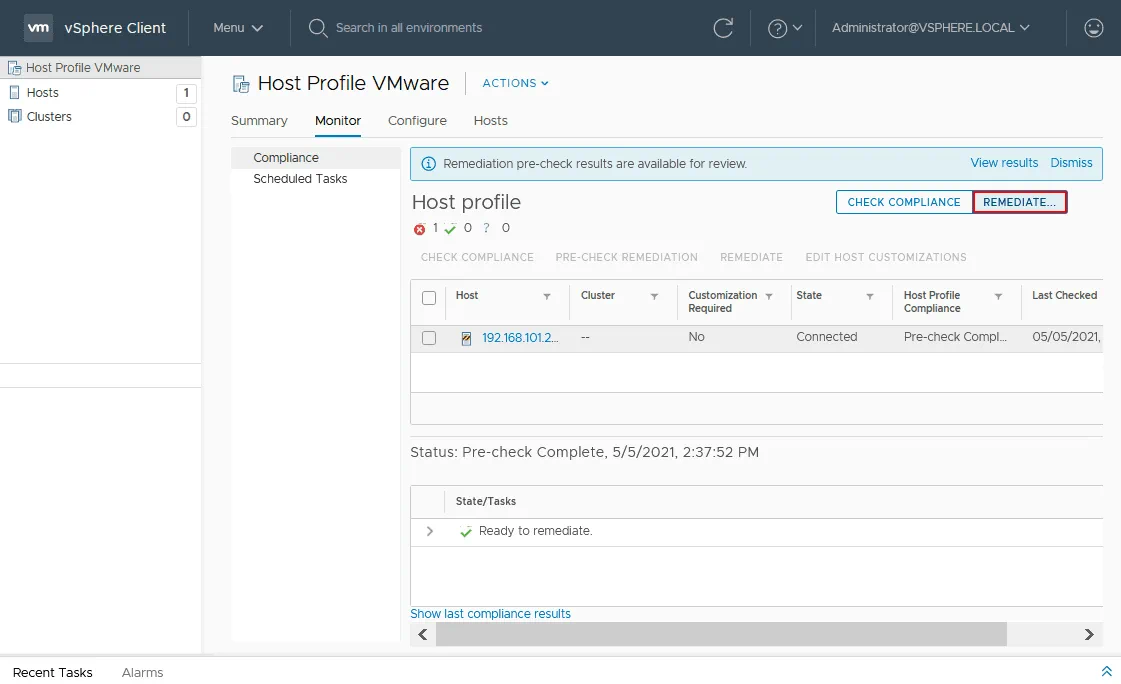
Der Host befindet sich nun im Modus der Wartung, und der Status des Ziel-VMware ESXi-Hosts lautet „ “ – „Bereit zur Behebung“ .
Klicken Sie auf die Schaltfläche „ Remediate “, um die Behebung zu starten.
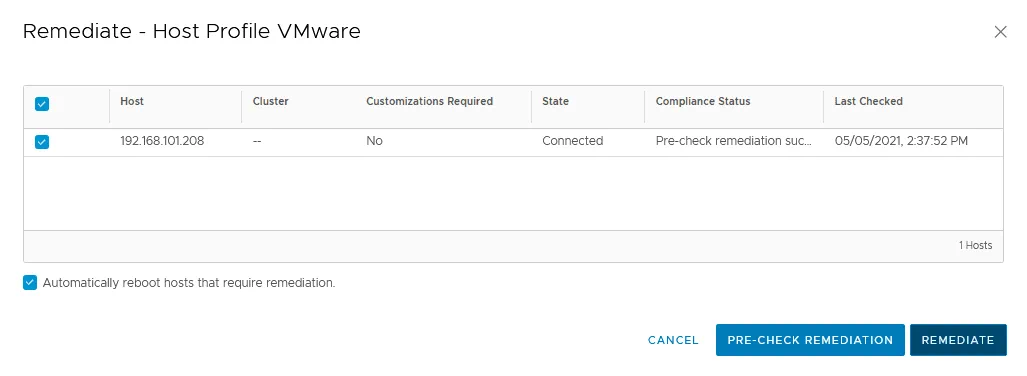
Es öffnet sich ein neues Fenster in der Weboberfläche des VMware vSphere Client. Falls Sie die Vorabprüfung für die Behebung noch nicht durchgeführt haben, können Sie diesen Vorgang jetzt ausführen. Ich habe die Vorabprüfung bereits durchgeführt und die Anforderungen erfüllt. Aktivieren Sie das Kontrollkästchen, um Hosts, bei denen eine Korrektur erforderlich ist, bei Bedarf automatisch neu zu starten. Klicken Sie auf „ Remediate “, um die Korrektur zu starten und die Konfiguration aus dem ESXi-Hostprofil auf den Ziel-ESXi-Host anzuwenden.
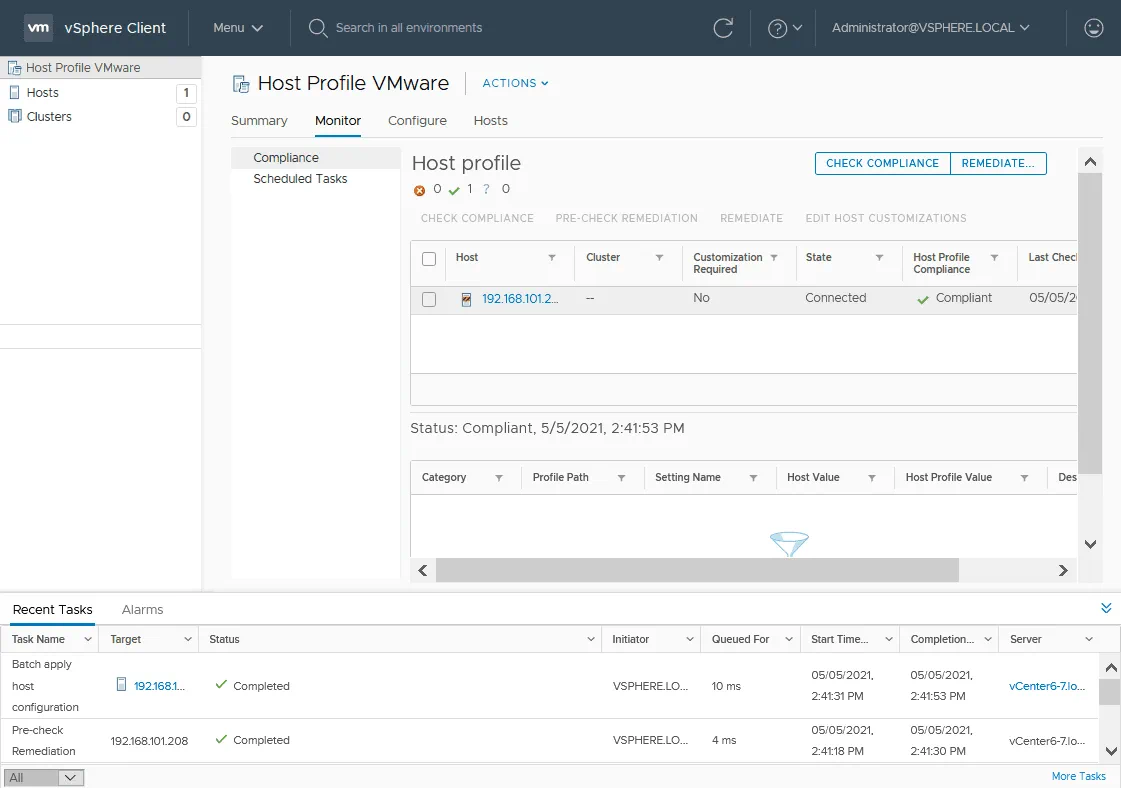
Warten Sie einen Moment, bis die Konfiguration auf den Ziel-VMware ESXi-Host importiert wurde. Erweitern Sie den Bereich „ Recent Tasks “ am unteren Rand der Weboberfläche des vSphere Client, um den Status der Anwendung der Hostkonfiguration nach dem Start der Korrektur zu überprüfen. Wenn der Status der Aufgabe „Abgeschlossen“ lautet, bedeutet dies, dass die Aufgabe erfolgreich abgeschlossen wurde. Nach der Korrektur entspricht der Host dem Hostprofil.
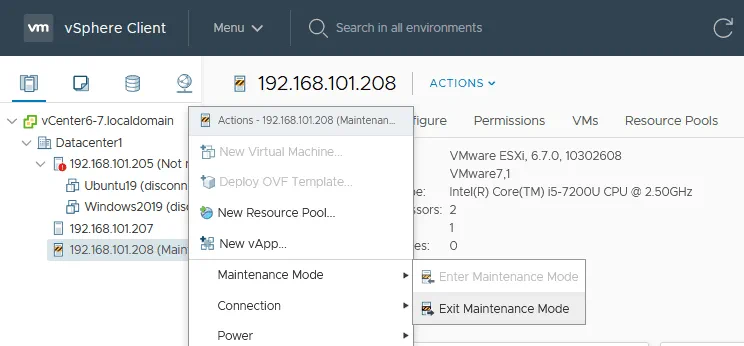
Beenden Sie den Wartungsmodus des ESXi-Hosts. Rufen Sie Hosts and Clustersauf, klicken Sie mit der rechten Maustaste auf den ESXi-Host und wählen Sie im sich öffnenden Menü „ Maintenance Mode > Exit Maintenance Mode“ aus.
Wie Sie sich vielleicht erinnern, habe ich mein VMware-Hostprofil nach der Erstellung bearbeitet und zu Testzwecken einen neuen virtuellen Switch hinzugefügt. Lassen Sie uns überprüfen, ob die Konfigurationsänderungen auf den Zielhost angewendet wurden. Wählen Sie den ESXi-Host auf der Seite „ Host and Clusters “ aus, klicken Sie dann auf die Registerkarte „ Configure “ und wählen Sie auf der Seite „ Virtual switches “ die Option „ Networking “. Wie Sie auf dem folgenden Screenshot sehen können, wurde auf dem Zielhost ein neuer virtueller Switch erstellt. Dieser virtuelle Switch wurde zum Testen erstellt und ist leer. Bei der Konfiguration von Host-Profilen in der Produktionsumgebung sollten Sie Portgruppen für verschiedene Netzwerke erstellen und den Switch dem Netzwerkadapter des ESXi-Servers zuordnen. Sie können die Konfiguration von VMware-Host-Profilen zunächst in einer Testumgebung üben, bevor Sie mit der Konfiguration Ihrer Produktionsumgebung fortfahren. Lesen Sie die Blogbeiträge zu „ VMware Home Lab 6.7 “ und „ 7,0 “, um zu erfahren, wie Sie VMware vSphere für Testzwecke bereitstellen können. 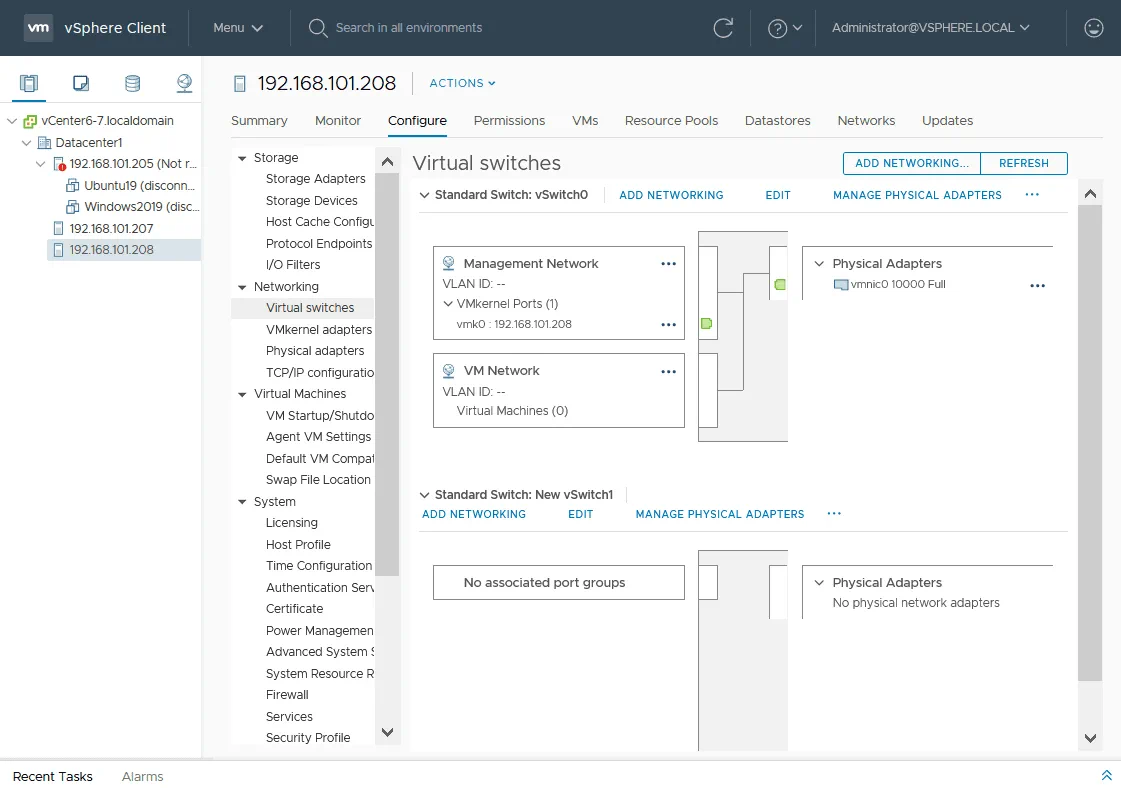
Exportieren eines Hostprofils
Sie können ein Hostprofil im VMware vSphere Client in eine Datei exportieren und dieses Hostprofil anschließend in einen VMware ESXi-Host importieren, der von einem anderen vCenter Server in einer anderen VMware vSphere-Umgebung verwaltet wird. Auf diese Weise können Sie eine standardisierte Konfiguration über mehrere VMware vCenter-Umgebungen hinweg gewährleisten.
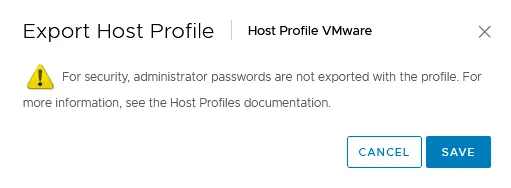
Um ein Hostprofil zu exportieren, wählen Sie Ihr Profil aus und klicken Sie anschließend auf der Seite „Hostprofil“ auf „ Actions > Export Host Profile“.
Hinweis : Über dieses Menü können Sie außerdem Einstellungen von einem Host kopieren, Einstellungen in ein Hostprofil kopieren und ein Hostprofil duplizieren. Mit der Option „Einstellungen vom Host kopieren“ können Sie ein bestehendes Hostprofil aktualisieren, wenn die Profileinstellungen mit den Einstellungen des ausgewählten Hosts übereinstimmen sollen. Verwenden Sie die Option Copy Settings to Host Profile , wenn Sie Einstellungen von einem VMware-Hostprofil in ein anderes kopieren möchten.

Aus Gründen der Sicherheit werden Administratorpasswörter nicht mit dem Profil exportiert. Später sollten Sie die Passwörter für die ESXi-Hosts manuell festlegen. Klicken Sie auf „ Save “, um fortzufahren und das exportierte Profil in der Datei zu speichern.
Speichern Sie die VPF-Datei an einem beliebigen Standort. Die VPF-Datei ähnelt einer XML-Datei, hat jedoch eine andere Dateiendung.
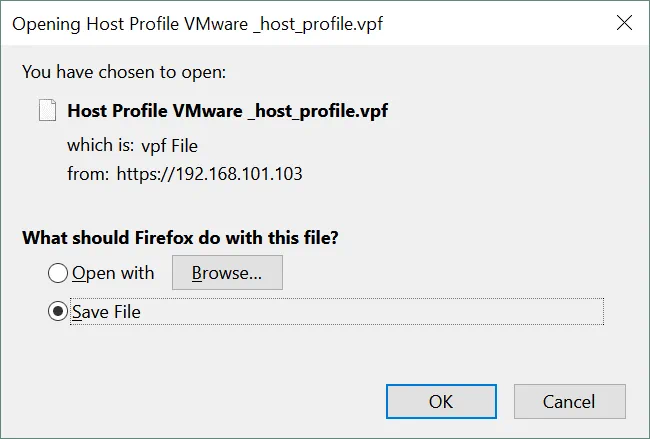
Das Host-Profil wurde exportiert.
In CSV-Dateien exportieren
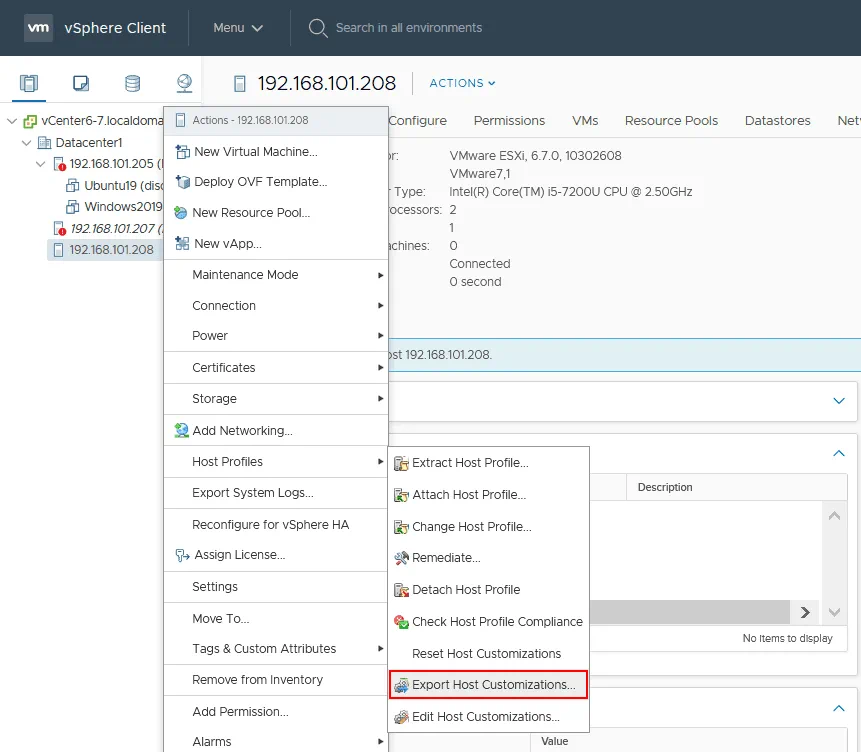
Sie können VMware-Hostprofile in CSV-Dateien exportieren. Um Hostanpassungen in CSV-Dateien zu exportieren, rufen Sie im VMware vSphere Client Hosts and Clusters auf, klicken Sie mit der rechten Maustaste auf den ESXi-Host, dessen Profil Sie exportieren möchten, und wählen Sie im sich öffnenden Menü die Option Host Profiles > Export Host Customizationsaus. Wenn Sie einen Cluster auswählen, der über ein Hostprofil verfügt, werden die Einstellungen der ESXi-Hosts in diesem Cluster in eine CSV-Datei exportiert.
Die Benachrichtigung wird angezeigt. Passwörter werden aus Gründen der Sicherheit nicht exportiert. Das Speichern von Passwörtern in Dateien als Klartext ist nicht sicher. Speichern Sie die CSV-Datei an einem beliebigen Standort. Anschließend können Sie diese Datei in Microsoft Excel oder einem anderen Editor öffnen, der CSV-Dateien unterstützt.
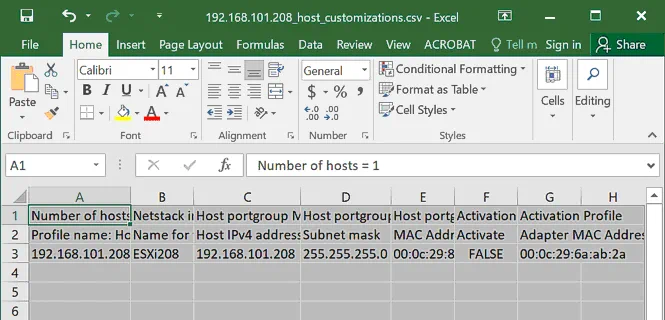
In der auf dem Screenshot gezeigten Tabelle lautet „ “ und „Number of hosts = 1“ sowie „ “. Sie können weitere Zeilen hinzufügen und Anpassungs-Einstellungen wie IP-Adressen, MAC-Adressen sowie Hostnamen für andere ESXi-Hosts angeben und anschließend die Anpassungskonfiguration aus der CSV-Datei auf mehrere Hosts anwenden. Wenn Sie Anpassungen für N ESXi-Hosts exportiert haben, sollten Sie die folgenden Zeilen sehen: Anzahl der Hosts = N sowie N für jeden Host (wobei N die Anzahl der Hosts ist).
Importieren eines Host-Profils
Nun können Sie das VMware-Host-Profil auf einen noch nicht konfigurierten VMware ESXi-Host importieren. Klicken Sie auf der Seite „ Import Host Profile “ auf „ Host Profiles “.
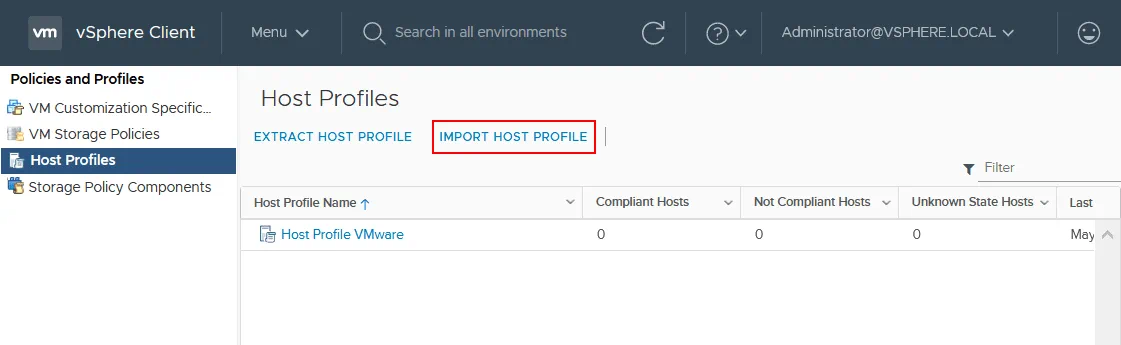
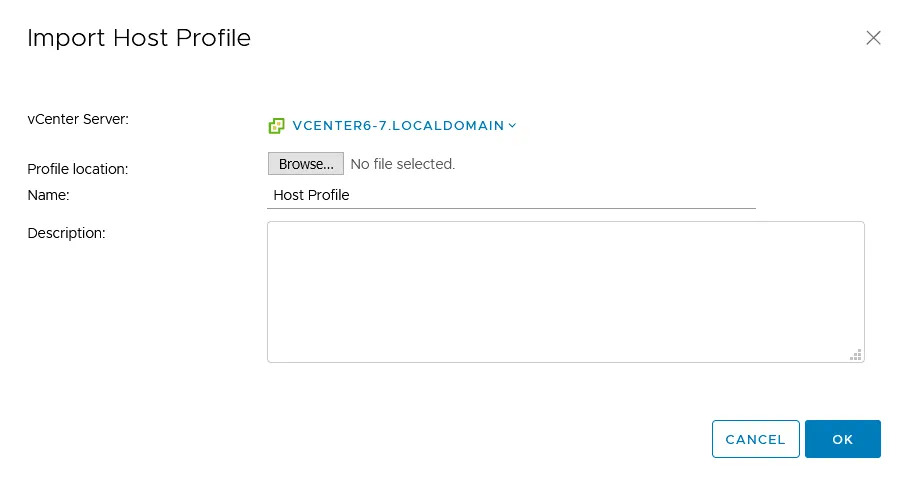
Wählen Sie im Fenster „ “ unter „Import Host Profile“ den gewünschten vCenter Server aus, falls Sie über mehrere vCenter Server verfügen. Klicken Sie auf „ Browse“, wählen Sie Ihre Hostprofil-Datei aus und klicken Sie auf „ OK “, um den Vorgang fertigzustellen.
Fazit
VMware vSphere-Hostprofile sind eine nützliche Funktion, mit der Sie einen Master-Host konfigurieren und die Konfiguration des Master-Hosts in ein Hostprofil exportieren können. Anschließend können Sie die Konfiguration aus dem Hostprofil auf andere, von vCenter verwaltete VMware ESXi-Hosts anwenden. Die Verwendung einer standardisierten Konfiguration auf allen Hosts erleichtert die Fehlerbehebung und gewährleistet eine bessere Leistung. Wenn Sie über mehrere VMware vSphere-Umgebungen verfügen, die von verschiedenen vCenter-Servern verwaltet werden, können Sie ein Hostprofil in eine Datei exportieren und die Konfiguration anschließend aus dieser Datei importieren. VMware-Hostprofile helfen Ihnen, Zeit zu sparen und zeitaufwändige manuelle Konfigurationen zu vermeiden. Sie können die Standardkonfiguration auf den gesamten Cluster anwenden, wodurch sie für alle Hosts im Cluster gilt.
Wenn Sie mit virtuellen VMware-Maschinen arbeiten, ist der Einsatz von VMware-Backup-Tool unerlässlich, um die Datensicherheit und die Datenwiederherstellung im Falle eines Ausfalls zu gewährleisten. Herunterladen Sie die Free Edition von NAKIVO Backup & Replication und testen Sie die neueste Version der umfassenden Lösung für die Datensicherheit und Datenwiederherstellung für VMware vSphere.


