So installieren Sie VMware Tools unter Linux, Windows, MacOS, FreeBSD und Solaris
Wenn Sie schon einmal eine VMware-VM auf VMware ESXi, VMware Workstation, VMware Player oder VMware Fusion bereitgestellt haben, ist Ihnen wahrscheinlich aufgefallen, dass Sie nach der Installation eines Gastbetriebssystems (OS) aufgefordert werden, VMware Tools zu installieren. In diesem Blogbeitrag erklären wir, was VMware Tools sind und wie die Installation von VMware Tools auf verschiedenen Betriebssystemen wie Linux, Windows, macOS, FreeBSD und Solaris abläuft.
Was sind VMware Tools?
VMware Tools ist eine Reihe von Treibern und Dienstprogrammen, die auf einem Gastbetriebssystem (OS) installiert werden und die Leistung des Gastbetriebssystems verbessern. VMware Tools ermöglicht die Zeitsynchronisation zwischen Host und Gast und verbessert die Benutzererfahrung durch eine bessere Mausleistung (keine Verzögerungen), eine bessere Grafikleistung, eine gemeinsame Zwischenablage und die Möglichkeit zum Ziehen. & Dateien ablegen und Skripte erstellen, um Aufgaben innerhalb einer Virtuellen Maschine zu automatisieren.Wie Sie sich vielleicht erinnern, sollten Sie beim Erstellen einer Virtuellen Maschine die Hardwareversion auswählen. VMs verwenden emulierte Hardware. Die Treiber für diese emulierte Hardware werden mit VMware Tools installiert. Eine Virtuelle Maschine kann auch ohne VMware Tools funktionieren, aber dann entgehen Ihnen die meisten Funktionen und Vorteile der Verwendung von VMs. Es wird dringend empfohlen, VMware Tools auf Gastbetriebssystemen zu installieren, die auf Virtuellen Maschinen ausgeführt werden.Die nach der Installation von VMware Tools verfügbaren Funktionen sind je nach Betriebssystem unterschiedlich. Beispielsweise sind einige für Windows-Gäste aktivierte Funktionen für Linux-Gäste nicht verfügbar. Der Unity-Modus ist für Linux-Gäste in den neuesten Versionen der VMware-Desktop-Hypervisoren nicht verfügbar. Die gemeinsame Zwischenablage ist für VMs, die auf ESXi-Hosts ausgeführt werden, eingeschränkt. Sie müssen VMware Tools auch installieren, nach der Installation von VMware Tools. P2V-Migration (wenn Sie einen physischen Server in eine Virtuelle Maschine umwandeln).
Einhaltung der Anforderungen für die Archivierung .
Für die Installation von VMware Tools gelten bestimmte Anforderungen:
- Das Gastbetriebssystem muss in der Liste der unterstützten Betriebssysteme aufgeführt sein.
- Die VM muss sich im laufenden Zustand befinden, um die Installation von VMware Tools zu starten, und das Gastbetriebssystem muss gebootet sein.
In einigen Linux-Distributionen müssen Sie möglicherweise die für die Installation von VMware Tools erforderlichen Pakete manuell installieren, z. B. Kernel-Header und Tools, die zum Kompilieren von VMware Tools während der Installation benötigt werden. In Debian-basierten Distributionen können Sie die erforderlichen Pakete mit dem folgenden Befehl installieren:apt-get install binutils cpp gcc make psmisc linux-headers-$(uname -r)In anderen Linux-Distributionen verwenden Sie die entsprechenden Paketmanager wie zypper in SUSE und lecker in Red Hat-basierten Distributionen.
So installieren Sie VMware Tools unter Linux
Der Algorithmus für die Installation von VMware Tools ist für VMs, die auf VMware ESXi ausgeführt werden, ähnlich. VMware-Workstation, VMware Player und VMware Fusion. Sehen wir uns an, wie VMware Tools auf einer VM mit Ubuntu 18 installiert werden. Für diesen Blogbeitrag werden in unserem Labor ESXi 6.5 und VMware Workstation 15 verwendet. Der Arbeitsablauf für neuere Versionen der betrachteten Betriebssysteme, VMware Workstation und VMware Tools ist ähnlich.
Die herkömmliche Methode zur Installation von VMware Tools
Bei dieser Methode wird ein virtuelles ISO-Disk-Image, das das VMware Tools-Installationsprogramm enthält, in ein virtuelles DVD-Laufwerk der VM eingefügt, die ausführbare Datei des eigenständigen Installationsprogramms ausgeführt und VMware Tools installiert. Die herkömmliche Methode kann nützlich sein, wenn Sie VMware Tools auf älteren Linux-Versionen installieren müssen.ISO-Images für verschiedene Gastbetriebssysteme werden an den folgenden Standorten gespeichert:
- An ESXi: /vmimages/tools-isoimages/
- An WindowsDer Standard-Standort ist C:Programme (x86)VMwareVMware Workstation
ISO-Images werden unter Windows im Installationsverzeichnis der VMware-Arbeitsstation gespeichert.
- An Linux: /usr/lib/vmware/isoimages/
Wenn ISO-Images mit VMware Tools auf dem Rechner fehlen, auf dem der VMware-Hypervisor läuft, können Sie das erforderliche ISO-Image mit VMware Tools von der VMware-Website herunterladen:
- https://softwareupdate.vmware.com/cds/vmw-desktop/ws/17.5.2/23775571/windows/packages/
- https://softwareupdate.vmware.com/cds/vmw-desktop/ws/17.5.2/23775571/linux/packages/
- https://softwareupdate.vmware.com/cds/vmw-desktop/fusion/10.0.0/6665085/packages/de
Da Broadcom VMware übernommen hat, können Sie VMware Tools auch von der Broadcom-Website herunterladen, nach der Registrierung dort:https://support.broadcom.com/group/ecx/productdownloads?subfamily=VMware%20ToolsUm VMware Tools unter Linux zu installieren, gehen Sie wie folgt vor:
- Legen Sie das virtuelle DVD-Image ein, das das VMware Tools-Installationsprogramm enthält.
Wenn Ihre VM auf VMware ESXi läuft, das vom Management verwaltet wird vCenterÖffnen Sie den VMware HTML5 vSphere Client und wählen Sie Ihre VM in Host und ClusterWenn VMware Tools nicht auf dieser VM installiert sind, wird eine Benachrichtigung angezeigt und ein anklickbarer VMware Tools installieren. Sie können die Installation von VMware Tools auch manuell starten, indem Sie auf klicken Aktionen > Gastbetriebssystem > VMware Tools installieren (siehe Screenshot unten).

Danach benachrichtigt Sie VMware vSphere Client, dass die VM mit dem Gastbetriebssystem ausgeführt werden muss, um das ISO-Image zu mounten und VMware Tools auf dem Gastbetriebssystem zu installieren. Wenn das Gastbetriebssystem nicht ausgeführt wird, sollten Sie zuerst die VM starten, warten, bis das Gastbetriebssystem gebootet ist, und dann das ISO-Image mit installierten VMware Tools mounten. Klicken Sie auf Berg wenn Sie bereit sind.

Wenn Ihre VM auf VMware Workstation oder einem VMware ESXi-Host ausgeführt wird, Sie jedoch eine auf ESXi ausgeführte VM mit VMware Workstation verwalten, legen Sie das ISO-Disk-Image für die Installation von VMware Tools ein.
- Wählen Sie Ihre laufende VM aus, auf der VMware Tools installiert werden muss.
- Klicken VM > VMware Tools installieren.

HINWEIS: Wenn Sie zwei Gastbetriebssysteme auf einer VM installiert haben, sollten Sie VMware Tools auf beiden Betriebssystemen installieren.
- Nun wird das Disk-Image mit dem VMware Tools-Installationsprogramm in das virtuelle CD/DVD-Laufwerk eingelegt. In Ubuntu 18 wird die virtuelle DVD automatisch gemountet, und Sie sehen eine Verknüpfung auf dem Desktop. Klicken Sie mit der rechten Maustaste auf die Verknüpfung und wählen Sie Öffnen im Terminal.

HINWEIS: Wenn die DVD-Disc nicht automatisch auf Ihrer Linux-Distribution gemountet wird, können Sie die Disc manuell mounten.
- Gehen Sie zum Verzeichnis /mnt/:
cd /mnt/ - Erstellen Sie die /mnt/cdrom/ Verzeichnis, falls dieses Verzeichnis nicht existiert:
mkdir cdrom - Mounten Sie Ihre CD-ROM auf dem /mnt/cdrom/ Verzeichnis:
mount /dev/cdrom /mnt/cdrom - Gehen Sie zu /tmp/ Verzeichnis:
cd /tmp/ - Extrahieren Sie Dateien aus dem VMware Tools-Installationsarchiv (die Nummer Ihrer Version kann abweichen):
tar zxvf /mnt/cdrom/VMwareTools-10.1.0-4449150.tar.gz - Das CD-ROM-Gerät auswerfen:
umount /dev/cdrom
- Gehen Sie zum Verzeichnis /mnt/:
- Stellen Sie sicher, dass die ifconfig Der Befehl ist in der Konsole verfügbar. Andernfalls installieren Sie Netzwerk-Tools die Folgendes umfassen: ifconfig Werkzeug manuell, bevor Sie VMware Tools auf Ihrem Ubuntu-Gast installieren:
apt-get install net-tools - Nach dem Öffnen der Verknüpfung im Terminal sehen Sie ein Verzeichnis des virtuellen DVD-Disc-Images, das nun das aktuelle Verzeichnis in der Konsole ist. In unserem Fall ist der Inhalt der virtuellen DVD-Disc zur Installation von VMware Tools verfügbar unter /media/user1/VMware Tools/
Wo Benutzer1 ist der Name unseres Benutzerkontos unter Linux.
Sie können den Inhalt dieses Verzeichnisses auflisten und das Archiv mit dem VMware Tools-Installationsprogramm für Linux anzeigen.
cd /media/user1/VMware Tools/ls -alDer Name des Archivs lautet VMwareTools-10.1.0-4449150.tar.gz in diesem Fall.
Kopieren Sie das Archiv in das Verzeichnis, für das Sie Schreibrechte haben, beispielsweise in das Verzeichnis ~/HERUNTERLADEN/ Verzeichnis. Alternativ können Sie das /tmp/ Verzeichnis:
cp VMwareTools-10.1.0-4449150.tar.gz ~/Downloads - Wechseln Sie zu dem Verzeichnis, in das Sie das Archiv mit VMware Tools kopiert haben:
cd ~/Downloads - Entpacken Sie die Installationsdateien aus dem Archiv:
tar -zxvf VMwareTools-10.1.0-4449150.tar.gz
- Gehen Sie zu vmware-tools-distrib Verzeichnis, das die ausführbare Installationsdatei enthält:
cd vmware-tools-distrib/ - Führen Sie die Installationsdatei als Root aus:
sudo ./vmware-install.pl
Das Installationsprogramm ist in Perl geschrieben. Nach dem Ausführen des VMware Tools-Installationsprogramms sollten Sie die Fragen in der Konsole beantworten. Drücken Sie Eingeben um den in Klammern angegebenen Standardwert zu verwenden. Sie können den Standardwert für die meisten Optionen verwenden. Seien Sie aufmerksam, wenn Sie Fragen zur Aktivierung von freigegebenen Ordnern und zum Ziehen sehen. & Löschen (siehe Screenshot unten). Eingeben Y (Ja), um diese Funktionen zu aktivieren, da die Standardantwort [no].

Wenn VMware Tools erfolgreich installiert wurde, wird eine Meldung wie in der Abbildung angezeigt. Möglicherweise müssen Sie Ihr Gast-Linux neu starten, um alle Systemänderungen nach der Installation von VMware Tools anzuwenden.

- Nachdem Sie VMware Tools unter Linux installiert haben, können Sie die installierte Version von VMware Tools mit dem folgenden Befehl überprüfen:
vmware-toolbox-cmd -vHINWEIS: Unter OpenSuSE Linux können Sie ein neues Installationspaket für VMware Tools (Open VM Tools) herunterladen im ymp Format (YaST-Metapaket) oder Herunterladen der Binärpakete direkt im U/min Format aus der OpenSUSE-Website.
Installieren von VMware Tools mithilfe von Software-Repositorys (empfohlen)
VMware empfiehlt, VMware Tools für Linux von Online-Repositorys mithilfe des Linux-Paketmanagers zu installieren. Der Vorteil dieser Methode besteht darin, dass Sie immer die neueste Version von VMware Tools erhalten. Darüber hinaus ist dieser Installationsprozess schneller und einfacher, da Sie keine Installationsdateien kopieren und keine manuellen Konfigurationen vornehmen müssen.VMware hat Open-Source-VMware-Tools für Linux entwickelt, die als Open VM Tools bezeichnet werden (den Quellcode finden Sie unter hier). Sehen wir uns anhand eines Beispiels für Ubuntu 18 an, wie man VMware Tools unter Linux aus Online-Repositorys installiert. Die Ubuntu 18.04 vollständig installieren wird verwendet, um den Prozess der Installation von VMware Tools (Open VM Tools) in jedem Beispiel zu erklären.HINWEIS: Das Installationsprinzip für andere Linux-Distributionen ist identisch.
- Aktualisieren Sie die Liste der in den Software-Repositorys für Ihren Paketmanager verfügbaren Pakete.
apt-get update - Wenn Sie Linux ohne grafische Benutzeroberfläche (GUI) verwenden, die nur über die Befehlszeilenschnittstelle verfügt, installieren Sie VMware Tools mit dem folgenden Befehl:
apt-get install open-vm-toolsWenn Sie Linux mit der grafischen Benutzeroberfläche verwenden, installieren Sie VMware Tools, die für die Desktop-Erfahrung optimiert sind und Funktionen wie geteilte Ordner, geteiltes Zwischenablage-Fenster und Drag & Drop bieten. & Lassen Sie los.
apt-get install open-vm-tools-desktopHINWEIS: Es gibt auch zwei alternative Pakete von Open VM Tools, die aus Online-Repositorys installiert werden können.
open-vm-tools-develist ein erweitertes Paket von open-vm-tools, das zusätzliche Bibliotheken für den Benutzerbereich zur Entwicklung von Anwendungen enthält.open-vm-tools-debuginfoist ein alternatives Paket mit Binärdateien und Quellcode, das zum Debuggen von open-vm-tools verwendet werden kann. - Jetzt können Sie die Version der installierten VMware Tools überprüfen.
vmware-toolbox-cmd -v
Automatische Installation von VMware Tools unter Linux
VMware Tools kann automatisch installiert werden, wenn Sie Ubuntu 19 oder neuer installieren. Selbst wenn Sie Minimale Installation Im Ubuntu-Installationsassistenten (Updates und andere Software) werden VMware Tools (open-vm-tools-desktop) automatisch aus Online-Repositorys heruntergeladen und installiert (eine Internetverbindung ist erforderlich). Möglicherweise müssen Sie nach der Installation der Drag-and-Drop-Funktion diese konfigurieren.Auf diese Weise sparen Sie Zeit bei der Installation von VMware Tools und System-Updates. Ubuntu 19 wird für eine virtuelle VMware-Umgebung benutzerfreundlicher. Wenn Sie Linux bereits auf einer VM installiert haben, verwenden Sie eine der oben beschriebenen Methoden und installieren Sie VMware Tools oder Open VM Tools.HINWEIS: Wenn Sie die neuesten Versionen von OpenSUSE Linux mit einer aktivierten Internetverbindung installieren und Online-Repositorys aktivieren, wird Open VM Tools automatisch installiert.Wenn Sie verwenden VMware Einfache Installation Um eine Linux-VM zu erstellen, wird VMware Tools automatisch installiert. Es ist jedoch empfehlenswert, Linux manuell mit der Option „Updates installieren“ zu installieren, da Sie in diesem Fall mehr Parameter konfigurieren können.
Fehlerbehebung bei Drag & Drop
Wenn Sie eine Linux-VM mit installierten VMware Tools auf VMware Workstation/Player ausführen und Drag & Drop nicht funktioniert, überprüfen Sie die folgenden Einstellungen, wenn die VM ausgeschaltet ist:Gehen Sie zu VM > Einstellungen, wählen Sie die Optionen Registerkarte, dann auswählen GästeisolierungStellen Sie sicher, dass diese beiden Optionen aktiviert sind:
- Drag & Drop aktivieren
- Kopieren und Einfügen aktivieren
 Wenn diese Einstellungen nicht helfen und Drag & Drop immer noch nicht funktioniert, versuchen Sie, die folgenden Befehle in Ihrem Gast-Linux auszuführen:
- Überprüfen Sie den Prozess im Zusammenhang mit VMware Tools (in diesem Beispiel werden Open VM Tools verwendet):
ps -ef | grep toolsMerken Sie sich die Prozess-ID des /usr/bin/vmtoolsd -n vmusr ––blockFd 3
In diesem Beispiel lautet die PID 1891.
- Liste der geöffneten Dateien, die mit diesem Prozess (1891) in Verbindung stehen:
lsof -p 1891 | grep -i plugins
- VMware aktivieren vmblock-Fuse-Mount Dienst erforderlich, um Drag & Drop zu verwenden.
systemctl enable run-vmblock\\x2dfuse.mount - Überprüfen Sie den Status des Dienstes.
systemctl status -l run-vmblock\\x2dfuse.mount
Beachten Sie, dass die Drag-and-Drop-Funktion für VMs, die auf ESXi ausgeführt werden, deaktiviert ist. Sie können jedoch versuchen, die Funktion für die gemeinsame Zwischenablage wie unten gezeigt zu konfigurieren.
So aktivieren Sie die Teilung der Zwischenablage auf ESXi-VMs
Standardmäßig ist die gemeinsame Zwischenablage auf VMs, die auf ESXi-Hosts ausgeführt werden, deaktiviert, selbst wenn VMware Tools installiert sind. Dies geschieht aus Gründen der Sicherheit. Sie können eine gemeinsame Zwischenablage für ESXi-VMs manuell aktivieren. Dazu müssen Sie die Konfiguration der Virtuellen Maschine bearbeiten. Dies können Sie in der Benutzeroberfläche von VMware vSphere Client oder manuell durch Bearbeiten der VMX-Datei der VM im Datenspeicher tun.Bearbeiten wir die VMX-Konfigurationsdatei manuell, indem wir SSH-Zugriff auf den ESXi-Server verwenden, auf dem sich unsere VM befindet:
- Schalten Sie die VM aus, deren Konfiguration Sie bearbeiten möchten.
- Verbinden Sie sich mit einem SSH-Client mit dem ESXi-Host, auf dem sich die VM befindet. SSH-Zugang muss auf Ihrem ESXi-Host aktiviert sein. Wechseln Sie zu dem Verzeichnis auf dem Datenspeicher, in dem die Dateien Ihrer virtuellen Linux-Maschine gespeichert sind. In diesem Beispiel wechseln wir zu diesem Verzeichnis:
cd /vmfs/volumes/SSD2/Ubuntu-VMT/ - In unserem Fall müssen wir die Ubuntu-VMT.vmx die sich im Verzeichnis der Virtuellen Maschine befindet. Sie können vor der Bearbeitung eine Sicherungskopie der VM-Konfigurationsdatei erstellen. Fügen Sie am Ende der Datei die folgenden beiden Zeichenfolgen hinzu:
isolation.tools.copy.disable = \"FALSE\"isolation.tools.paste.disable = \"FALSE\"
Diese Einstellungen überschreiben die mit VMware Tools in einer VM vorgenommenen Einstellungen.Die Funktion „Gemeinsame Zwischenablage“ für ESXi-VMs unterliegt bestimmten Einschränkungen. Für die Kopier-/Einfügefunktion gilt eine Begrenzung auf 64 KB Klartext. Sie können keine Bilder, Audiodateien und andere Inhalte kopieren/einfügen, die in die Zwischenablage kopiert wurden, und Sie können keine Dateien, einschließlich Textdateien, kopieren/einfügen.
So installieren Sie VMware Tools unter FreeBSD
Die neuesten Versionen von VMware Tools werden nur als Open VM Tools vertrieben, einer Open-Source-Implementierung von VMware Tools. Dies soll den Installationsprozess verbessern und die Aktualisierung von VMware Tools bei einer Aktualisierung des Betriebssystems ermöglichen.Bei den neuesten FreeBSD-Versionen (10.x und neuer) wird empfohlen, Open VM Tools aus Online-Repositorys zu installieren und nicht VMware Tools aus eigenständigen Installationsprogrammen, die in ISO-Images enthalten sind. Die neueste Version von VMware Tools für FreeBSD, die als ISO-Image verteilt wird, ist 10.1.15. Aus diesem Grund wird in diesem Blogbeitrag nur die moderne Methode zur Installation von VMware Tools (Open VM Tools) aus Repositorys erläutert. Beachten Sie, dass Sie, wenn Sie VMware Tools aus einem ISO-Image installiert haben und die neueste Version von Open VM Tools installieren möchten, zuerst die alte VMware Tools-Version deinstallieren müssen, bevor Sie Open VM Tools installieren können.
Methode 1: Mit dem Paketmanager
Sie können VMware Tools unter FreeBSD mit dem Paketmanager installieren.
- Suchen Sie zunächst nach den für Ihr System verfügbaren Paketen:
# pkg search open-vmIn unserem Fall sind diese beiden Pakete verfügbar:
open-vm-tools-10.3.0_1,2 Öffnen Sie VMware-Tools für FreeBSD-VMware-Gäste.
open-vm-tools-nox11-10.3.0_1,2 Öffnen Sie VMware-Tools für FreeBSD-VMware-Gäste.

- Da FreeBSD im aktuellen Beispiel keine grafische Benutzeroberfläche hat, wird der Typ „nox“ von VMware Tools installiert:
# pkg install open-vm-tools-nox11-10.3.0_1,2Das System meldet, dass einige zusätzliche Pakete installiert werden müssen. Fahren Sie mit dieser Aktion fort – geben Sie Y und drücken Eingeben weitermachen.

Sie erhalten eine Meldung, dass das Fuse-Kernelmodul installiert sein muss, um FuseFS-Bibliotheken.

Dieses Kernel-Modul kann mit den folgenden Befehlen installiert werden:
Installieren Sie den Port:
cd /usr/ports/sysutils/fusefs-libs3/ && make install cleanInstallieren Sie das Paket:
pkg install fusefs-libs3 - Starten Sie nach der Installation von VMware Tools (Open VM Tools) die VM mit FreeBSD neu:
shutdown -r now
Methode 2: Installation von VMware Tools aus Ports
Sie können VMware Tools auch über Ports unter FreeBSD installieren. Dazu gehen Sie wie folgt vor:
- Gehen Sie zum Verzeichnis „Ports“:
cd /usr/ports/emulators/open-vm-tools - Installieren Sie Open VM Tools:
make install cleanrehash - Starten Sie die VM mit FreeBSD neu:
shutdown -r nowHINWEIS: Wenn Sie FreeBSD ohne das X Window System (ohne GUI) verwenden, wechseln Sie in Schritt 1 in das Verzeichnis:
cd /usr/ports/emulators/open-vm-tools-nox11
So installieren Sie VMware Tools unter Solaris
Oracle Solaris (auch bekannt als SunOS) ist ein weiteres Betriebssystem, das von VMware als Gastbetriebssystem unterstützt wird. Wie bei den oben beschriebenen Betriebssystemen wird dringend empfohlen, VMware Tools auf Solaris zu installieren. Die Installation von VMware Tools auf Solaris ähnelt der Installation von VMware Tools auf Linux und FreeBSD vom ISO-Installations-Disk-Image.Sehen wir uns nun an, wie VMware Tools auf Solaris 11.4 installiert wird:
- Mounten Sie das ISO-Image mit dem VMware Tools-Installationsprogramm auf die VM, auf der Solaris läuft, wie oben für Linux-VMs gezeigt. Wenn das Image nicht automatisch gemountet werden kann, Herunterladen das Installationsprogramm aus dem VMware oder Broadcom Website und mounten Sie das Installations-ISO-Image für Solaris manuell in die VM.
Warten Sie einen Moment, bis das Image automatisch auf das CD-ROM-Laufwerk im Gastbetriebssystem gemountet wurde.
- Nachdem Sie das ISO-Image auf dem virtuellen CD-/DVD-Laufwerk der VM gemountet haben, sehen Sie die Dateien auf dieser Disc an.
ls -al /cdromHINWEIS: Wenn die CD-ROM nicht unter /cdrom/vmwaretools/Versuchen Sie, den Volume-Manager neu zu starten:
/etc/init.d/volmgt stoppen
/etc/init.d/volmgt starten
- Kopieren Sie das Archiv mit dem VMware Tools-Installationsprogramm in das temporäre Verzeichnis, zum Beispiel nach /tmp/
cp /cdrom/vmwaretools/vmware-solaris-tools.tar.gz /tmp - Gehen Sie zu /tmp/ Verzeichnis:
cd /tmp
- Entpacken Sie die Dateien aus dem Archiv:
gunzip vmware-solaris-tools.tar.gz - Entpacken Sie die Dateien:
tar xvf vmware-solaris-tools.tar - Überprüfen Sie, ob die Dateien extrahiert wurden:
ls -alWie Sie sehen können, werden die Dateien in den Ordner vmware-tools-distrib Unterverzeichnis.
- Gehen Sie zu diesem Unterverzeichnis:
cd vmware-tools-distrib/Jetzt befinden Sie sich in der /tmp/vmware-tools-distrib/ Verzeichnis.
- Führen Sie die vmware-install.pl Dateien, um das Installationsprogramm auszuführen und VMware Tools unter Solaris zu installieren.
./vmware-install.plHINWEIS: Das VMware Tools-Installationsprogramm wurde in Perl geschrieben. Perl muss auf Ihrem Betriebssystem installiert sein, damit das Installationsprogramm erfolgreich ausgeführt werden kann.

- Beantworten Sie die Fragen des VMware Tools-Installationsprogramms. In den meisten Fällen können Sie die Standardeinstellungen verwenden. Achten Sie besonders auf Fragen zum VMware-Host-Gast-Dateisystem und vmblock Um die Funktionen für freigegebene Ordner, freigegebene Zwischenablage und Drag-and-Drop zu aktivieren.

- Starten Sie Ihre Solaris-VM neu, damit die Änderungen wirksam werden.
init 6 - Überprüfen Sie nach dem Neustart den Status von VMware Tools.
/etc/init.d/vmware-tools status
Wenn alles in Ordnung ist, sollte die Ausgabe wie folgt aussehen:vmtoolsd wird ausgeführt
So installieren Sie VMware Tools unter Windows
Um VMware Tools unter Windows zu installieren, gehen Sie wie folgt vor:
- Fügen Sie ein virtuelles ISO-Disk-Image, das das VMware Tools-Installationsprogramm enthält, in das virtuelle DVD-Laufwerk einer VM ein. Im aktuellen Beispiel wird Windows Server 2008 R2 (x64) auf der VM ausgeführt, auf der VMware Tools installiert werden soll.
- Wenn Ihre VM auf einem ESXi-Host ausgeführt wird und Sie VMware vCenter zum Verwalten von ESXi-Hosts verwenden, öffnen Sie VMware vSphere Client, wählen Sie Ihre VM in der Hosts und Cluster Menü, dann klicken Sie auf Aktionen > Gastbetriebssystem > VMware Tools installieren.

Wie Sie sich erinnern, befinden sich ISO-Images mit VMware Tools-Installationsprogrammen auf einem VMware ESXi-Host im Verzeichnis /vmimages/tools-isoimages/ Verzeichnis. Wenn ISO-Images auf Ihrem ESXi-Host fehlen, können Sie herunterladen und installieren VMware-Tools Offline-VIB-Paket auf Ihrem VMware ESXi-Host. Dieses Paket enthält eine neue Version von VMware Tools für unterstützte Gastbetriebssysteme. Sie können ISO-Images auch manuell mit einem SCP-Client von Ihrem lokalen Computer in dieses Verzeichnis auf dem VMware ESXi-Host kopieren.
Wenn Sie VMware Workstation verwenden, klicken Sie zum Verwalten einer VM, die auf Ihrem lokalen Computer oder auf einem Remote-VMware ESXi-Host ausgeführt wird, auf VM > VMware Tools installieren.

Nach dem Mounten des virtuellen ISO-Disk-Images mit dem VMware Tools-Installationsprogramm auf einem Gastbetriebssystem wird es auf einem Gastbetriebssystem gemountet. Standardmäßig befinden sich die ISO-Images für die Installation von VMware Tools in dem Verzeichnis, in dem VMware Workstation installiert ist. In unserem Fall lautet dieses Verzeichnis auf einem Windows-Computer: C:Programme (x86)VMwareVMware Workstation
Die Namen der ISO-Dateien lauten:
windows.iso – das Bild für die neuesten Windows-Versionen seit Vista
winPre2k.iso – das Image für alte Windows-Versionen, die vor Windows 2000 freigegeben wurden
winPreVista.iso – das Image für Windows-Versionen älter als Windows Vista (Windows 2000, 2000 Server, XP, XP x64)
Sollten diese ISO-Images aus irgendeinem Grund fehlen, können Sie das VMware Tools-Installationsprogramm für Windows von der herunterladen Website von VMware.
- Wenn die Autostart-Funktion auf dem Windows-Gastsystem aktiviert ist, wird das AutoPlay-Fenster mit dem Vorschlag zum Ausführen angezeigt. setup64.exe (da eine 64-Bit-Version von Windows als Gastbetriebssystem verwendet wird).
Wenn die Autostart-Funktion deaktiviert ist, öffnen Sie das optische Laufwerk, in das das virtuelle ISO-Disk-Image in Ihrem Windows-Gast eingefügt ist, und wählen Sie dann die entsprechende Installationsdatei aus: setup.exe für 32-Bit-Betriebssysteme oder setup64.exe für 64-Bit-Betriebssysteme. Führen Sie das Installationsprogramm als Administrator aus.

- Das Einrichtung von VMware Tools Der Assistent wird geöffnet.
- Lesen Sie auf dem ersten Bildschirm die Einführung. Klicken Sie auf Weiter weitermachen.
- Setup-Typ auswählen. Typisch ist in den meisten Fällen ausreichend. Sie können diesen Typ auswählen und mit der Installation fortfahren.

- Bereit zur InstallationWenn Sie den Installationstyp ändern möchten, klicken Sie auf ZurückWenn alles korrekt ist, drücken Sie Installieren um den Installationsvorgang zu starten. Warten Sie einen Moment, bis VMware Tools installiert sind.
- Setup-Assistent für VMware Tools abgeschlossenWenn VMware Tools erfolgreich installiert wurde, sollte dieser Bildschirm angezeigt werden. Drücken Sie Fertigstellen um das Fenster zu schließen.
- Nachdem Sie VMware Tools auf Ihrem Windows-Gast installiert haben, müssen Sie Ihr System neu starten, damit die an VMware Tools vorgenommenen Konfigurationsänderungen wirksam werden. Klicken Sie in der Anzeige auf Ja Jetzt neu starten.
Jetzt können Sie Funktionen nutzen, die nach der Installation von VMware Tools verfügbar geworden sind.
Installieren Sie VMware Tools auf Windows Server Core in PowerShell.
Wenn Sie verwenden Windows Server Core das nur über eine Befehlszeilenschnittstelle verfügt und keine grafische Benutzeroberfläche hat, ist das Prinzip der Installation von VMware Tools ähnlich. Sie können das Installationsprogramm für VMware Tools in PowerShell ausführen.
- Legen Sie das virtuelle ISO-Disk-Image, das das VMware Tools-Installationsprogramm enthält, in ein virtuelles DVD-ROM-Laufwerk der VM ein.
VM > VMware Tools installieren
- Führen Sie in PowerShell den Befehl aus, um den Buchstaben des optischen Laufwerks anzuzeigen, der Ihrem Windows-System auf der VM zugewiesen ist.
Get-Psdrive - Wechseln Sie zu diesem Laufwerk (in diesem Beispiel ist D: das von der Windows-VM verwendete optische Laufwerk):
d:
- Führen Sie das Installationsprogramm aus:
.setup64.exe
- Befolgen Sie die Schritte des Installationsassistenten, um die Installation von VMware Tools abzuschließen.
- Starten Sie Ihre Windows-VM neu.
shutdown -r -t 0
So installieren Sie VMware Tools unter MacOS
MacOS kann auf VMs installiert werden, die auf VMware Workstation/Player, VMware Fusion und VMware ESXi laufen. Installieren von macOS auf VMware ESXi und die Arbeitsstation muss noch etwas feinjustiert werden. Die Installation von VMware Tools unter macOS unterscheidet sich von der Installation unter anderen Betriebssystemen. Sie benötigen jedoch das ISO-Image mit dem VMware Tools-Installationsprogramm und müssen das ISO-Image als DVD-Disc in ein virtuelles DVD-Laufwerk der Arbeitsstation einbinden. Sehen wir uns nun an, wie Sie VMware Tools unter macOS Mojave (Mac OS X 10.14) installieren:
- Herunterladen das Archiv, das das benötigte Darwin-ISO-Image enthält. Wählen Sie VMware Tools-Pakete für Solaris und OS X. Sie können eine Reißverschluss oder tar.gz Archiv. Zum Zeitpunkt der Erstellung dieses Beitrags ist VMware Tools 10.3.2 die neueste Version von VMware Tools.
- Entpacken Sie das Archiv. Sie benötigen die darwin.iso Datei. Sie können kopieren darwin.iso in das Verzeichnis, in dem andere ISO-Images mit VMware Tools gespeichert sind. Wenn Sie VMware Workstation verwenden, ist dieses Verzeichnis das Installationsverzeichnis von VMware Workstation unter Windows und /usr/lib/vmware/isoimages/ unter Linux (Ubuntu). Das Verzeichnis zum Speichern von ISO-Images mit VMware Tools auf ESXi lautet /vmimages/tools-isoimages/
- Mounten Sie das ISO-Image mit VMware Tools auf das virtuelle DVD-Laufwerk der VM. Wenn das VMware Tools-Image in das Standardverzeichnis für VMware Tools kopiert wurde und Sie die VM in VMware Workstation verwalten, können Sie auf VM > VMware Tools installieren wenn eine VM ausgeführt wird. Vergessen Sie nicht, die zuvor verwendete Disc aus dem virtuellen DVD-Laufwerk auszuwerfen, beispielsweise das macOS-Installationsmedium.

Sie können das ISO-Image jedoch immer manuell mit VMware Tools in den VM-Einstellungen mounten, wenn die VM ausgeschaltet ist.

- Jetzt sehen Sie das Symbol für das DVD-ROM-Laufwerk mit der VMware Tools-Disc, die in ein laufendes macOS eingelegt ist. Standardmäßig ist die automatische Ausführung aktiviert, und Sie sollten zwei Optionen im geöffneten Fenster sehen – VMware Tools installieren und VMware Tools deinstallieren. Treffer VMware Tools installieren.

- Das Installation von VMware Tools Der Assistent für macOS wird geöffnet.
EinführungLesen Sie die Informationen und klicken Sie auf Weiter weitermachen.
Ziel auswählenWenn es mehrere macOS-Benutzer im Gastbetriebssystem gibt, können Sie VMware Tools für alle Benutzer oder nur für sich selbst (den aktuellen Benutzer) installieren.
InstallationstypIn diesem Schritt können Sie bei Bedarf den Standort ändern. Wenn alle Einstellungen konfiguriert sind, klicken Sie auf die Schaltfläche Installieren Schaltfläche. Klicken Sie im Popup-Benachrichtigungsfenster auf Installation fortsetzen Geben Sie Ihren Benutzernamen und Ihr passwort ein, um die Software zu installieren.

InstallationWarten Sie einen Moment, bis alle erforderlichen Pakete installiert sind.
Nach dem Entpacken der VMware Tools-Dateien sehen Sie die Systemerweiterung blockiert Warnung im Popup-Fenster von macOS Mojave. Klicken Sie auf Sicherheitseinstellungen öffnen und Einstellungen bearbeiten – tun NICHT Klicken Sie auf OK.
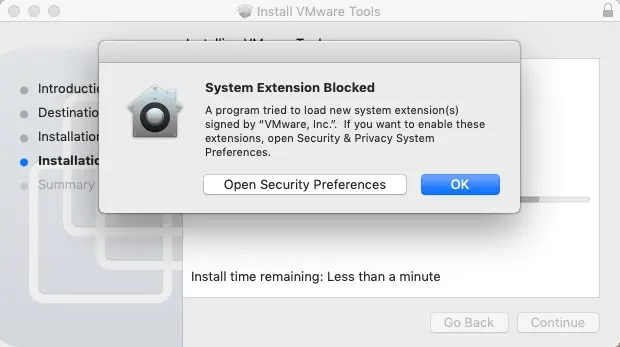
Die Sicherheit & Das Datenschutzfenster wird nun geöffnet. Im GattungenAuf der Registerkarte „l“ wird folgende Benachrichtigung angezeigt: Das Laden der Systemsoftware des Entwicklers „VMware, Inc.“ wurde blockiert..
Klicken Sie auf die Zulassen Schaltfläche, um VMware Tools in macOS zu entsperren. Nach dem Schließen des Fensters können Sie es schließen.

Wenn eine Popup-Warnmeldung zur Systemerweiterung angezeigt wird, klicken Sie auf OK.
Zusammenfassung. In der VMware Tools installieren Assistent, Sie können nun sehen, dass die Installation erfolgreich war. Klicken Sie auf die Schaltfläche Neustart Taste und starten Sie die Virtuelle Maschine mit macOS neu.

- Nach dem Neustart von macOS öffnet sich ein neues Popup-Fenster und es erfolgt eine Anzeige: Systemerweiterung blockiertSie sollten sich daran erinnern, dass Sie dieselbe Benachrichtigung während der Installation von VMware Tools gesehen haben. Klicken Sie auf Sicherheitseinstellungen öffnen, wie Sie es zuvor getan haben.

Die Benachrichtigung in der Sicherheit & Das Datenschutzfenster ist ebenfalls identisch: Das Laden der Systemsoftware des Entwicklers „VMware, Inc.“ wurde blockiert.Klicken Sie auf Zulassen VMware-Erweiterungen entsperren.
Klicken OK wenn die Anzeige der Warnmeldung „Systemerweiterung“ erfolgt.
Jetzt können Sie überprüfen, ob die Funktionen im Zusammenhang mit VMware Tools ordnungsgemäß arbeiten. Versuchen Sie, Text zu kopieren und einzufügen, Dateien per Drag & Drop zu verschieben und den Vollbildmodus aufzurufen. Beachten Sie, dass es Einschränkungen beim Verschieben von Dateien per Drag & Drop geben kann, wenn Ihre VM mit macOS auf einem VMware ESXi-Host ausgeführt wird.
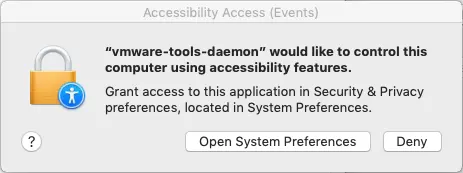
- Wenn Sie versuchen, Dateien von Ihrem Host-Computer, auf dem VMware Workstation, VMware Player oder VMware Fusion installiert ist, per Drag & Drop zu verschieben, wird die folgende Warnmeldung angezeigt: „vmware-tools-daemon“ möchte diesen Computer mithilfe von Funktionen steuern.. Drücken Sie die Systemeinstellungen öffnen Schaltfläche zum Bearbeiten der Einstellungen.
Die Sicherheit & Das Datenschutzfenster wird erneut geöffnet, aber jetzt sehen Sie die Registerkarte „Datenschutz“. Sie müssen das Kontrollkästchen für vmware-tools-daemon Zeichenfolge, aber jetzt ist diese Zeichenfolge inaktiv. Klicken Sie in der linken unteren Ecke des Fensters auf das Schloss, um Änderungen vorzunehmen.
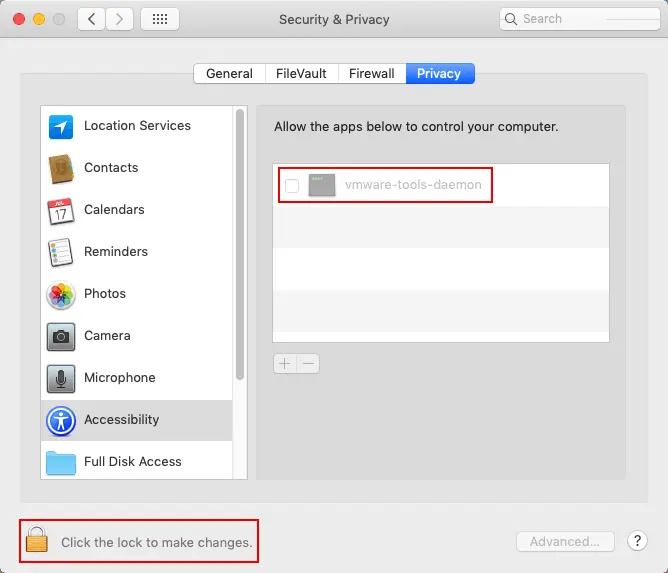
Geben Sie Ihren Benutzernamen und Ihr Passwort ein, um die Eingabe zu bestätigen. Jetzt können die Einstellungen bearbeitet werden. Wählen Sie die vmware-tools-daemon Kontrollkästchen.

Jetzt sollte alles in Ordnung sein, und die Funktionen, die auf VMware Tools basieren, sollten auf Ihrem Gast-macOS funktionieren. Wenn die erweiterten Funktionen, die Sie nach der Installation von VMware Tools benötigen, auf Ihrer macOS-VM nicht funktionieren, versuchen Sie, VMware Tools neu zu installieren.
Schlussfolgerung
Das Prinzip der Installation von VMware Tools ist unter Linux, Free BSD und Solaris sehr ähnlich. Darüber hinaus können Sie Open VM Tools, eine Open-Source-Implementierung von VMware Tools, unter Linux und FreeBSD aus Online-Repositorys mit einem in Ihrem Betriebssystem verfügbaren Paketmanager installieren.VMware Tools sollte auf einer VM installiert werden, um schnappschüsse der laufenden VM, das Dateisystem in der VM in den Ruhezustand versetzen, um den Zustand der VM für Backups geeignet zu machen, und die VM-Daten behalten einheitlichVM-Schnappschüsse werden auch für inkrementelle Backups und die Replikation von VMs verwendet. NAKIVO Backup & Replication ist eine All-in-One-Lösung für die Datensicherheit, die VMware-APIs und native Funktionen nutzt, um die Erstellung inkrementeller Backups und Replikate von VMware vSphere-VMs auf Host-Ebene zu ermöglichen.


