So installieren Sie Hyper-V unter Windows Server 2019: 3 Methoden
<>
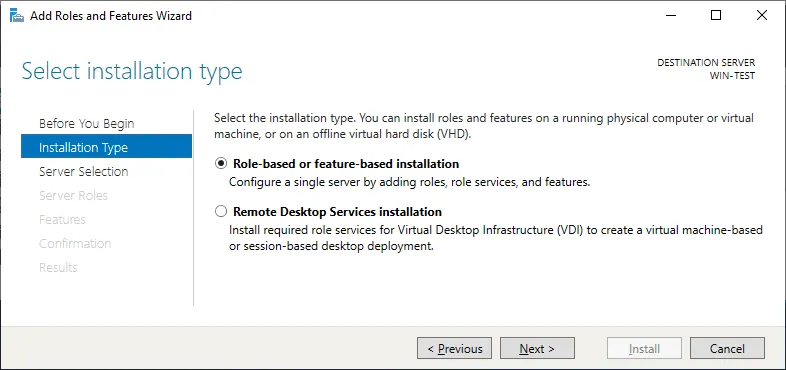
Bevor Sie mit der Installation von Microsoft Hyper-V unter Windows Server 2019 beginnen können, müssen Sie sicherstellen, dass bestimmte Anforderungen erfüllt sind. Andernfalls schlägt der Installationsvorgang fehl. Zu den Mindestsystemanforderungen für eine erfolgreiche Hyper-V-Bereitstellung gehören: Wenn Sie sich jedoch immer noch nicht sicher sind, ob Ihr System die aufgeführten Anforderungen vollständig erfüllt, können Sie Windows PowerShell oder cmd.exe öffnen und den folgenden Befehl ausführen: systeminfo.exe. Nach der Ausführung wird ein Bericht angezeigt, in dem alle Hyper-V-Anforderungen aufgeführt sind, die Ihr System erfüllt. In diesem Abschnitt des Blogbeitrags beschreiben wir die verschiedenen Möglichkeiten zur Installation von Hyper-V unter Windows Server 2019: PowerShell, DISM oder Server-Manager. Hinweis: Die Installation von Hyper-V unter Windows Server 2022 und Windows Server 2016 erfolgt auf dieselbe Weise wie unter Windows Server 2019. Die Installation von Hyper-V mit PowerShell-Befehlen dauert weniger als eine Minute. Zu diesem Zweck müssen Sie PowerShell im Modus der Verwaltung öffnen und den folgenden Befehl ausführen: Nach Abschluss der Hyper-V-Installation haben Sie die Option, den Computer sofort oder später neu zu starten. Der Vorteil der Installation von Hyper-V über die Befehlszeile besteht darin, dass Sie Hyper-V auf Windows Server 2019 Core und Windows Server 2019 mit der grafischen Benutzeroberfläche (GUI) mit dieser Methode installieren können. Informieren Sie sich über den Unterschied zwischen Hyper-V Server Core und GUI-Installation. Um Hyper-V unter Windows Server 2019 zu installieren, können Sie auch das Tool „Deployment Image Servicing and Management“ (DISM) verwenden. Dieses Befehlszeilentool wird in der Regel für die Konfiguration von Windows- und Windows-Images sowie zum Aktivieren/Deaktivieren von Windows Server-Funktionen verwendet, selbst wenn das Betriebssystem ausgeführt wird. Um Hyper-V unter Windows Server 2019 mit DISM zu installieren, sollten Sie PowerShell oder CMD in einer Eingabeaufforderung mit erhöhten Rechten öffnen und diesen Befehl ausführen: Nach Abschluss des Vorgangs werden Sie aufgefordert, den Computer neu zu starten, um die Änderungen zu aktivieren. Die Installation von Hyper-V von Server Manager erfordert im Gegensatz zu den beiden anderen Methoden die Verwendung der grafischen Benutzeroberfläche (GUI). Zu diesem Zweck müssen Sie den Server-Manager starten und dort die erforderlichen Änderungen vornehmen.
Anforderungen für die Installation von Microsoft Hyper-V unter Windows Server 2019

So installieren Sie Hyper-V unter Windows Server 2019
Methode 1. Installation von Hyper-V mit Windows PowerShell
Install-WindowsFeature -Name Hyper-V -ComputerName Methode 2. Hyper-V mit DISM installieren
DISM /Online /Enable-Feature /All /FeatureName:Microsoft-Hyper-VMethode 3. Installieren von Hyper-V von Server Manager




Auf der Seite Funktionseitekönnen Sie bestimmte Hyper-V-Management-Toolsauswählen, darunter Hyper-V-GUI-Management-Tools und Hyper-V-Modul für Windows PowerShell.
- Danach öffnet sich eine Einführungsseite zur Hyper-V-Konfiguration. Hier können Sie sich über die Möglichkeiten der Hyper-V-Funktionalität informieren.

- Im Abschnitt „ <“ >„Virtual Switches“ können Sie den Netzwerkadapter auswählen, über den VMs mit Netzwerkkonnektivität versorgt werden sollen.
- Im Abschnitt „ <“ (Live-Migration) >„Migration“ (Migration) können Sie diesen Server für das Senden/Empfangen von Live-Migrationen von VMs aktivieren und das Authentifizierungsprotokoll auswählen, das zum Überprüfen von Live-Migrationen verwendet werden soll: Credential Security Support Provider (CredSSP) oder Kerberos.
- Im Abschnitt Standard-Standorte können Sie Standard-Standorte für virtuelle Festplattendateien und VM-Konfigurationsdateien auswählen.
- Dies ist der letzte Bildschirm des Hyper-V-Installationsvorgangs. Hier können Sie sich noch einmal alle bisher ausgewählten Optionen ansehen. Zusätzlich können Sie das Kontrollkästchen „Zielserver bei Bedarf automatisch neu starten“ aktivieren.

- Klicken Sie auf Installieren , um Ihre Auswahl zu bestätigen.
Sobald die Installation von Hyper-V abgeschlossen ist, können Sie mit dem Aufbau Ihrer virtuellen Umgebung beginnen. Jetzt können Sie eine VM erstellen und nach der Erstellung ein Betriebssystem auf Hyper-V installieren.
Hinweis: Lesen Sie auch andere Artikel über zur Installation von Microsoft Hyper-V in verschiedenen Fällen.
Konfigurieren von Hyper-V unter Windows Server 2019
Nachdem Sie Hyper-V unter Windows Server 2019 mit einer der oben genannten Methoden erfolgreich installiert haben, sollten Sie den Hyper-V-Prozess nach der Installation durchführen. Dazu gehören:
- Konfigurieren von Hyper-V-Netzwerk: Erstellen und Konfigurieren eines virtuellen Switches, eines Switch Embedded Teams, eines virtuellen Netzwerkadapters usw.
- Konfigurieren Ihres Hyper-V-Hosts: Wählen Sie einen Standardspeicher für die VM-Konfiguration aus, richten Sie den Live-Migrationsprozess ein usw.
Hinweis: Erfahren Sie, wie Sie den Hyper-V-Konfigurationsprozess mit PowerShell-Befehlen.
Windows Server Backup mit NAKIVO Backup & Replikation & Replikation
Nachdem Sie Windows Server und Hyper-V konfiguriert haben, sollten Sie eine Sicherung der virtuellen Maschinen und physischen Maschinen in Betracht ziehen, um unwiderrufliche Datenverluste und längere Ausfallzeiten zu vermeiden. Eine dedizierte Lösung für die Datensicherheit hilft Ihnen, nach Vorfällen wie Ransomware-Angriffen, Konfigurationsfehlern, Serverausfällen usw. schnell wiederherzustellen.
NAKIVO Backup & Replication ist eine umfassende Lösung für die Datensicherheit für physische, virtuelle und Cloud-Workloads aus einer Hand. Die Lösung umfasst Funktionen für Backup, Replikation und Wiederherstellung mit erweiterten Funktionen für Verwaltung und Leistung.
Mit Windows Server Backup von NAKIVO und Microsoft Hyper-V-Backup können Sie physische Server und VMs einfach sichern und gleichzeitig die Konsistenz der Anwendungs- und Datenbankdaten gewährleisten. Die Lösung bietet einen Bereich von Backup-Zielen, mit denen Sie einen Single Point of Failure verhindern können, darunter unveränderliche Anti-Ransomware-Repositorys in der Cloud (Azure Blob, Amazon S3, Wasabi, Backblaze B2).
Herunterladen Sie NAKIVO Backup & Replikation Free Edition und sichern Sie Windows Server- und Microsoft Hyper-V-Workloads.


