So vergrößern Sie die Größe der Festplatten in Hyper-V: Der ultimative Ansatz
Virtuelle Maschinen benötigen eine hohe Kapazität des Speichers, um eine optimale Leistung und einen reibungslosen Betrieb zu gewährleisten. Eine Möglichkeit, die Kapazität zu erhöhen, wenn bei einer VM kein Speicherplatz mehr vorhanden ist, besteht darin, ein weiteres Laufwerk hinzuzufügen. In Microsoft Hyper-V-Umgebungen lässt sich die Größe der Festplatte einer VM mit nur wenigen Klicks erhöhen.
In dieser Schritt-für-Schritt-Anleitung erfahren Sie alles über die Erhöhung der Größe der Festplatte in Microsoft Hyper-V und wie Sie die Daten Ihrer virtuellen Maschine mit einer Lösung für Datensicherheit wie NAKIVO Backup & Replication schützen können.

Warum sollte man die Größe der Festplatte einer virtuellen Maschine in Hyper-V erhöhen?
Beim Erstellen einer virtuellen Maschine legen Sie die maximale Größe der virtuellen Festplatte fest. Ebenso legen Sie die Größe der virtuellen Festplatte fest, wenn Sie zusätzliche virtuelle Festplatten für Hyper-V-VMs erstellen. Manchmal scheint die Größe, die Sie für eine neue virtuelle Festplatte festlegen, zunächst ausreichend zu sein. Wenn Sie jedoch mit der virtuellen Maschine arbeiten, wächst die Datenmenge auf den virtuellen Festplatten, sodass der Speicherplatz auf der virtuellen Festplatte nicht mehr ausreicht. Unzureichender Festplattenspeicher bedeutet, dass Sie keine weiteren Dateien speichern können und – was noch wichtiger ist – dass Anwendungen abstürzen können, insbesondere auf einer Systempartition.
Wichtige Überlegungen vor der Vergrößerung der Festplattengröße in Hyper-V
Es wird empfohlen, einige wichtige Überlegungen zu berücksichtigen, bevor Sie die Größe der virtuellen Festplatte für Hyper-V-VMs erhöhen.
- Sichern Sie die Virtuelle Maschine, deren virtuelle Festplatte Sie vergrößern möchten. Sollten die Daten nach der Vergrößerung der virtuellen Festplatte beschädigt werden, können Sie sie aus diesem Backup wiederherstellen.
- Prüfen Sie, ob das Gastbetriebssystem (OS) auf der Hyper-V-VM die Größenänderung von Partitionen unterstützt. Dieser Vorgang ist nach der Größenänderung der virtuellen Festplatte erforderlich. Andernfalls müssen Sie von einem anderen Medium booten, um die Partition in der Größe anzupassen. Windows 7, Windows Server 2008 sowie neuere Windows- und Linux-Versionen unterstützen die Größenänderung von Partitionen mit integrierten Tools.
- Stellen Sie sicher, dass auf dem Hyper-V-Host genügend Speicher vorhanden ist, um die Größe der virtuellen Festplatte zu erhöhen. Beachten Sie: Wenn Sie dynamische Festplatten verwenden, können Sie eine virtuelle Festplatte bereitstellen, die größer ist als der verfügbare Speicher; wenn jedoch der Speicher auf dem Hyper-V-Host aufgebraucht ist, kann es zu Problemen mit der VM kommen.
- Planen Sie Ausfallzeiten für die VM ein, um die Größenanpassung virtueller Festplatten für Benutzer, die mit der betreffenden VM arbeiten, reibungsloser zu gestalten. Planen Sie den Vorgang während Wartungsfenstern ein, um die Auswirkungen auf die Benutzer zu minimieren.
So vergrößern Sie die Festplattengröße in Hyper-V
Bevor Sie mit der Erweiterung einer Hyper-V-Festplatte beginnen können, sollten Sie Folgendes beachten:
- Wenn Ihre VM läuft, fahren Sie sie herunter. Wie Sie vielleicht bereits wissen, können einige Einstellungen nicht geändert werden, wenn sich die VM im laufenden oder gespeicherten Zustand befindet (einschließlich der Änderung der Konfiguration von virtuellen IDE-Festplatten und virtuellen Festplatten im VHD-Format).
- Die VM sollte keine Schnappschüsse enthalten. Nach der Änderung virtueller Festplatten können die zugehörigen Schnappschüsse ungültig werden.
- In Hyper-V können Sie keine Festplatten erweitern, die zu einer Differenzfestplattenkette gehören. Solchen virtuellen Festplatten sind untergeordnete virtuelle Festplatten zugeordnet, und jeder Versuch, diese zu bearbeiten, kann zu Datenverlust führen. Mithilfe der Hyper-V-Funktionalität können Sie die Größe der Festplatten nur bei dynamisch erweiterbaren oder festen virtuellen Festplatten erhöhen.
Wenn alles in Ordnung ist, können Sie mit der Erweiterung der Festplatten beginnen. Wie oben erwähnt, umfasst dieser Vorgang zwei Hauptschritte:
- Erweitern Sie die virtuelle Festplatte mithilfe des Assistenten zum Bearbeiten virtueller Festplatten.
- Erhöhen Sie die Volume-Größe, indem Sie das Dienstprogramm „Datenträgerverwaltung“ innerhalb der VM starten.
Im Folgenden werden wir jeden Schritt einzeln aufschlüsseln, um Verwirrung zu vermeiden.
So erweitern Sie die Festplatte einer Hyper-V-VM
Der erste Hauptschritt des Vorgangs wird wie folgt durchgeführt:
- Öffnen Sie Hyper-V-Manager. Klicken Sie mit der rechten Maustaste auf die VM und wählen Sie
Settings.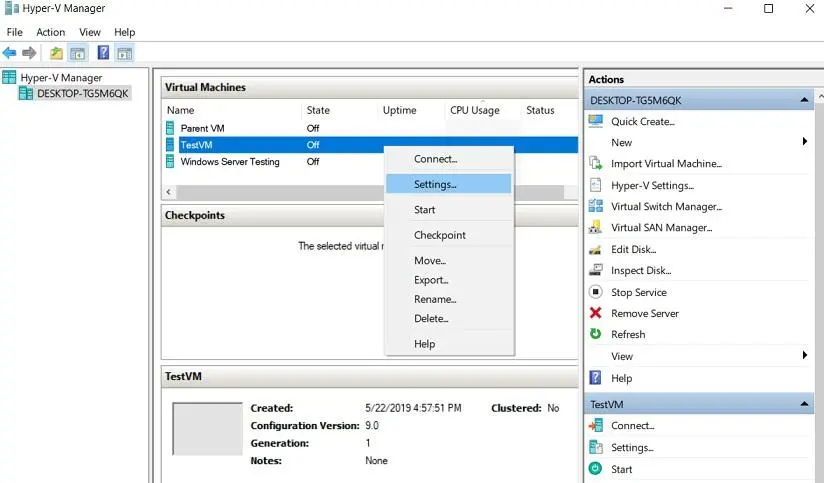
- Wählen Sie
Hard Driveim Bereich Hardware aus und klicken Sie aufEdit. Dadurch wird automatisch der Assistent „Virtuelle Festplatte bearbeiten“ gestartet.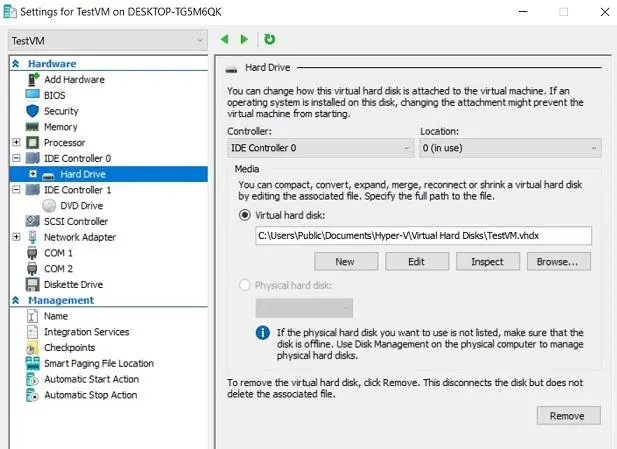
- Dadurch wird automatisch der Assistent „Virtuelle Festplatte bearbeiten“ gestartet. Klicken Sie auf
Next, um den Schritt „Festplatte suchen“ zu überspringen.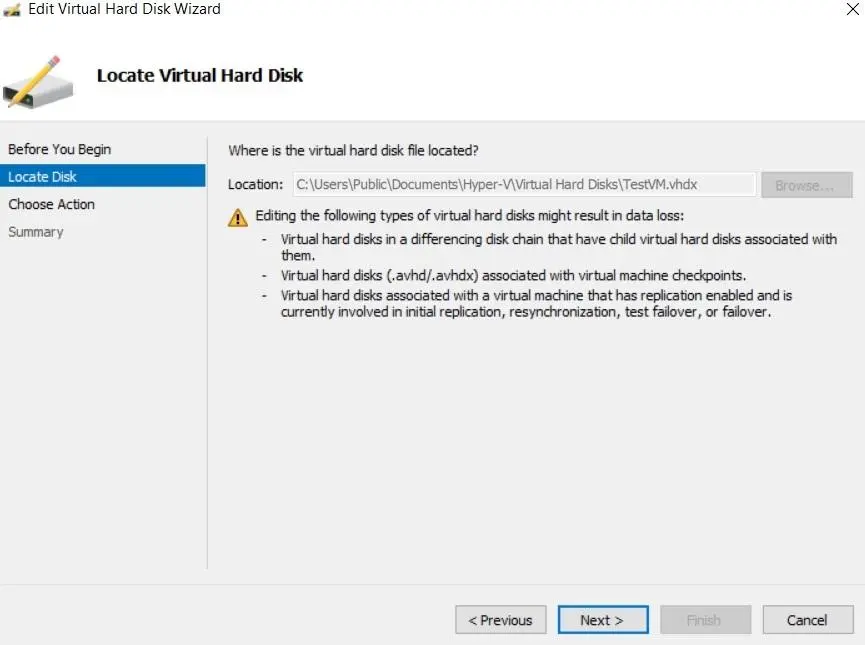
- Wählen Sie im Schritt „Aktion auswählen“ die Option
Expandaus, um die Kapazität der virtuellen Festplatte zu erweitern. Klicken Sie aufNext.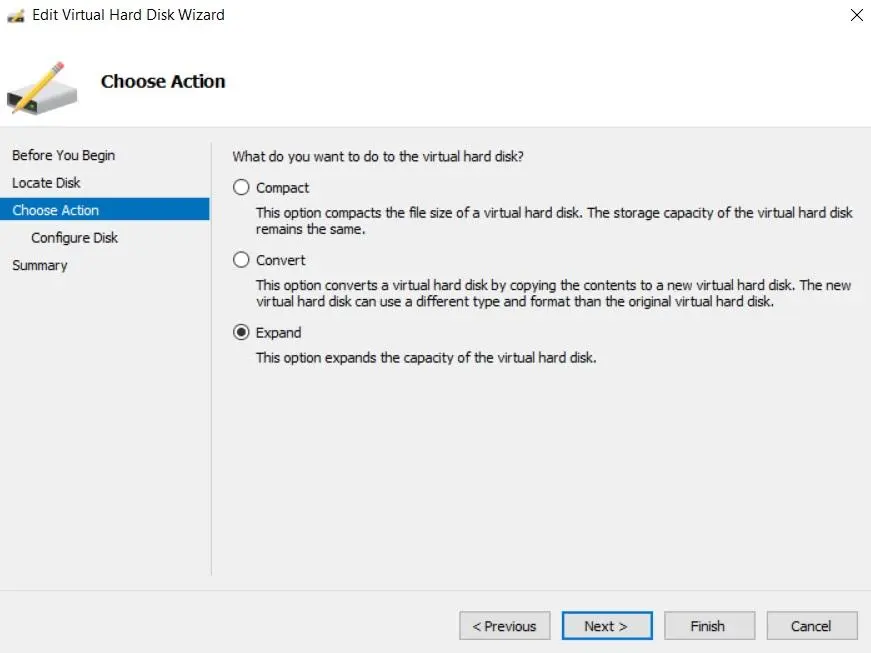
- Im Schritt „Festplatte konfigurieren“ können Sie angeben, um wie viel Sie die Festplatte erweitern möchten.

- Im weiteren Schritt können Sie die Änderungen überprüfen, die Sie vornehmen möchten. Klicken Sie auf
Finish, um den Vorgang abzuschließen und den Assistenten zu schließen.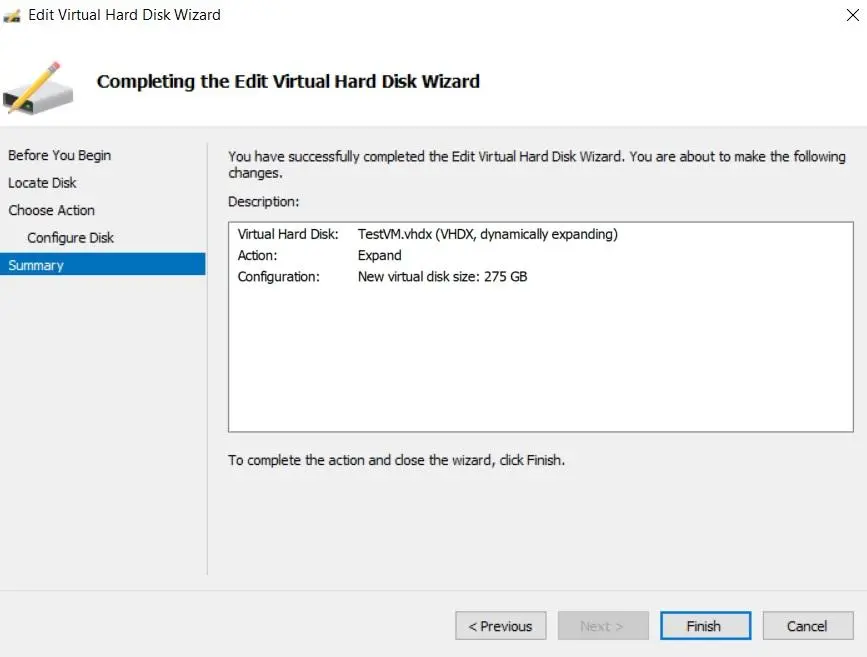
- Um zu überprüfen, ob die Kapazität der virtuellen Festplatte erfolgreich erweitert wurde, klicken Sie mit der rechten Maustaste auf die VM, wählen Sie
Settings,„Hard Drive“ und klicken Sie auf die SchaltflächeInspect. Auf diese Weise gelangen Sie zu den Eigenschaften der virtuellen Festplatte und können überprüfen, ob sich die maximale Festplattengröße tatsächlich erhöht hat.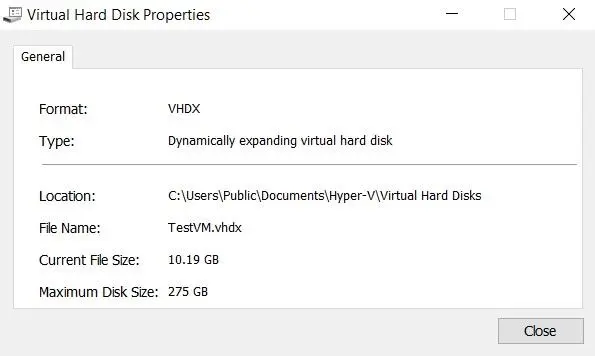
So erweitern Sie eine VHDX-Datei, die nicht mit einer VM verbunden ist
Sehen wir uns nun an, wie Sie die virtuelle Festplatte im Hyper-V-Manager erweitern können, wenn diese virtuelle Festplatte an keine VM angehängt ist. Diese Methode funktioniert auch für VHDX und VHD virtuelle Festplatten, die an VMs angehängt sind.
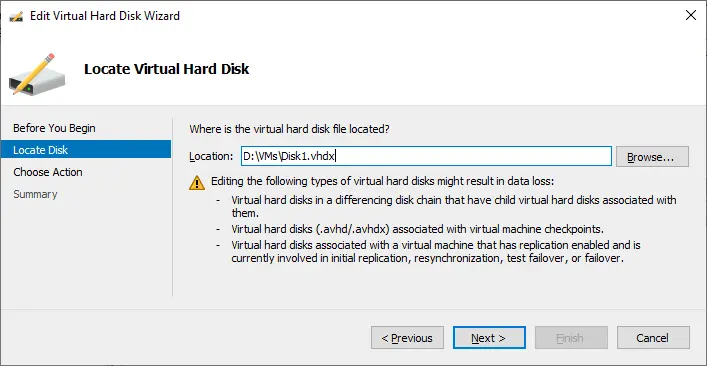
- Gehen Sie im Hyper-V-Manager zu
Actionund klicken Sie aufEdit Disk.
- Suchen Sie die gewünschte virtuelle VHD- oder VHDX-Festplatte oder geben Sie den Pfad manuell ein.
- Wählen Sie die Aktion (
Expand/Compact/Convert) entsprechend der zuvor beschriebenen Vorgehensweise aus.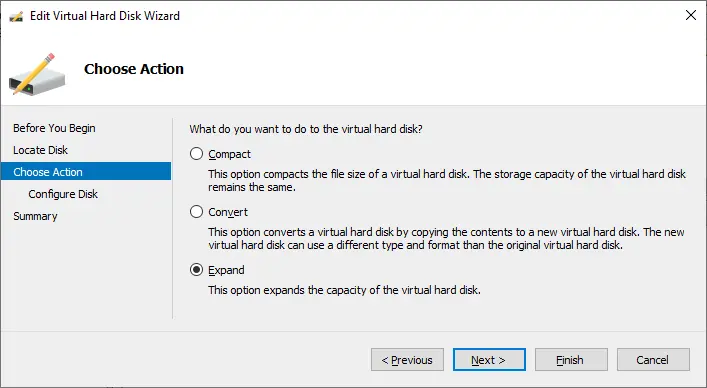
So vergrößern Sie eine VHDX-Datei in PowerShell
Sie können ähnliche Vorgänge durchführen, um virtuelle VHDX-Festplatten für Hyper-V-VMs in PowerShell zu vergrößern.
- Öffnen Sie
PowerShellals Administrator. - Wechseln Sie in das Verzeichnis, in dem sich die gewünschte virtuelle Festplatte befindet, zum Beispiel:
cd D:Hyper-VVirtual_Hard_DisksMyDisk.vhdx - Verwenden Sie das Cmdlet „Resize-VHD“, um die Größe der virtuellen Festplatte anzupassen.
Resize-VHD -Path "VHDX_File_Path" -SizeBytes New_SizeUm beispielsweise die Größe der VHDX-Festplatte auf 100 GB zu ändern, verwenden Sie den folgenden Befehl:
Resize-VHD -Path "D:Hyper-VVirtual_Hard_DisksMyDisk.vhdx" -SizeBytes 100GB - Um die Größe der virtuellen Festplatte nach der Größenänderung zu überprüfen, verwenden Sie den folgenden Befehl:
Get-VHD -Path "D:Hyper-VVirtual_Hard_DisksMyDisk.vhdx"
Mit dieser Methode können Sie auch die Größe virtueller Festplatten erhöhen, die keiner VM zugeordnet sind (Festplatten, die keiner VM gehören).
So erweitern Sie das Volume innerhalb einer Virtuellen Maschine
Der weitere Schritt besteht darin, das Volume (die Partition) auf der virtuellen Festplatte zu erweitern. Dieser Vorgang wird wie folgt durchgeführt:
- Klicken Sie mit der rechten Maustaste auf die Virtuelle Maschine und wählen Sie
Connect.Starten Sie die Virtuelle Maschine und melden Sie sich an.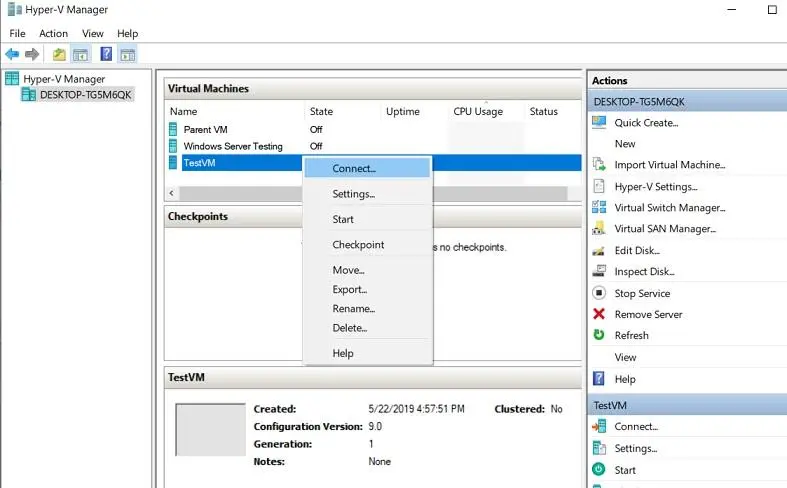
- Geben Sie
diskmgmt.mscin die Suchleiste ein, um das Dienstprogramm „Datenträgerverwaltung“ auf Ihrer Virtuellen Maschine zu öffnen. Die Datenträgerverwaltung zeigt die vorhandenen Volumes und die Menge an nicht zugewiesenem Speicherplatz an, den wir zur Erweiterung desC:Laufwerks verwenden würden.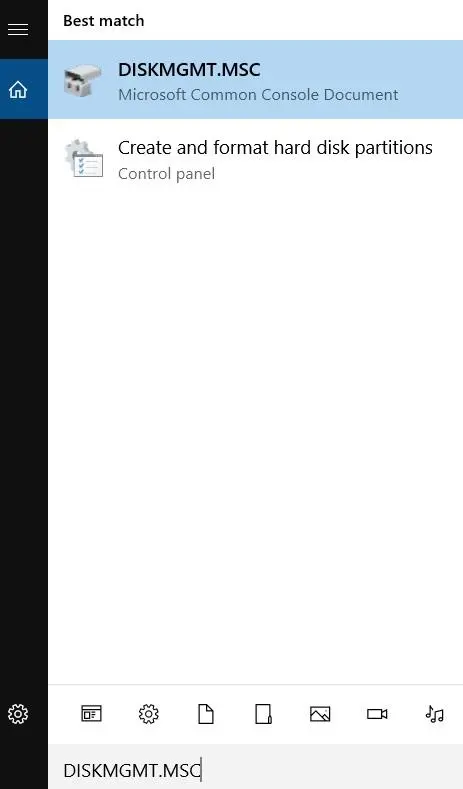
- Klicken Sie mit der rechten Maustaste auf das Laufwerk
C:und wählen SieExtend Volume.Diese Aktion startet den Assistenten „Volume erweitern“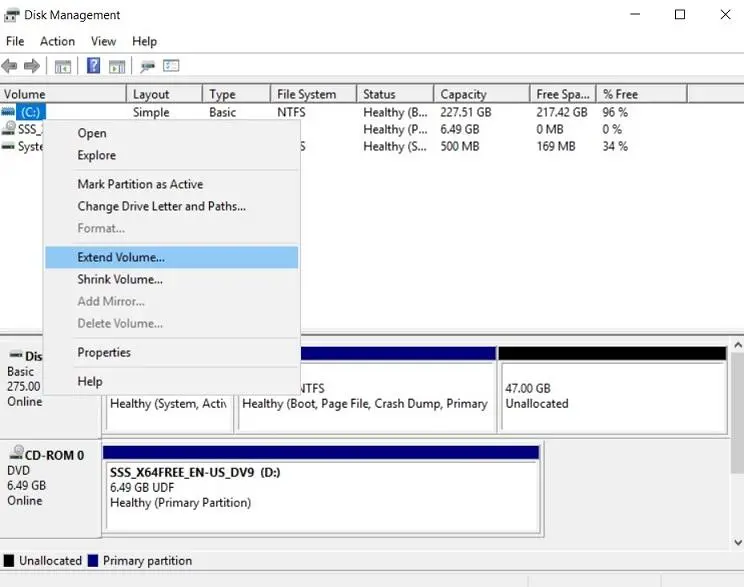
- Wählen Sie den verfügbaren Speicherplatz aus, um den Sie das Volume erweitern möchten. Klicken Sie auf
Next.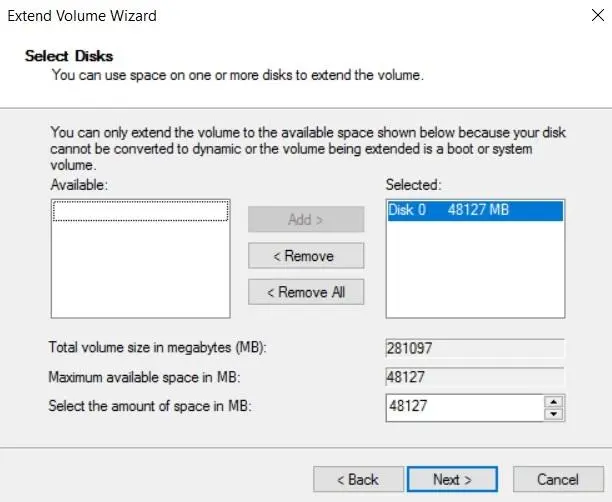
- Überprüfen Sie, ob Sie die richtigen Einstellungen ausgewählt haben. Klicken Sie anschließend auf
Finish, um den Assistenten zu schließen.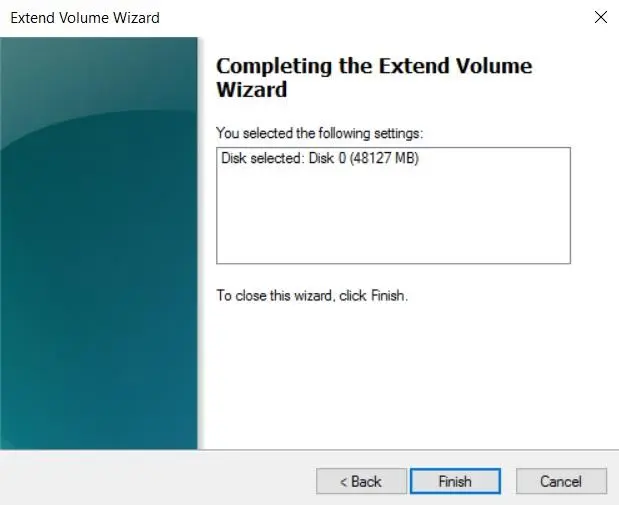
- Wie Sie auf dem folgenden Screenshot sehen können, wurde die Größe des Laufwerks
C:nach der Erweiterung des Volumes erfolgreich erhöht.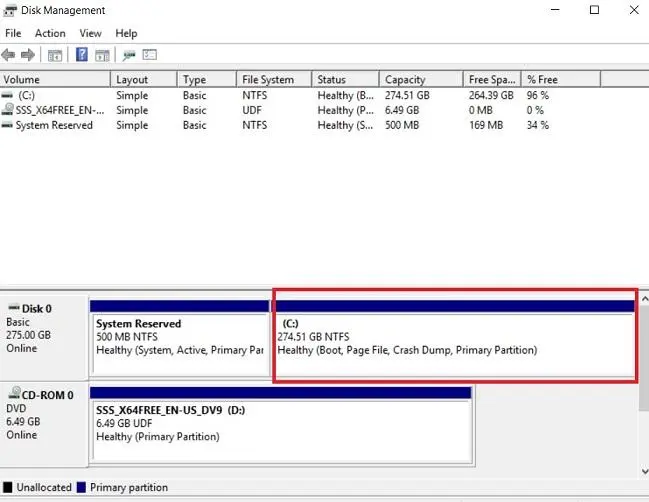
Hyper-V-Datensicherheit in NAKIVO Backup & Replication
NAKIVO Backup & Replication ist eine zuverlässige und leistungsstarke Lösung für die Datensicherheit in Microsoft Hyper-V-Umgebungen. Mit der NAKIVO-Lösung können Sie:
- Image-basierte, agentenlose, inkrementelle und Application-Aware-VM-Backups erstellen.
- Backupkopien vor Ort, außerhalb des Standorts, in der Cloud oder auf Bändern speichern.
- Backupdaten vor Ransomware schützen mit Sicherung verschlüsseln und unveränderliche Backups.
- Automatisieren Sie Backup- und Wiederherstellungsabläufe, indem Sie diese über das intuitive Kalender-Dashboard und Richtlinienbasierter Datenschutz planen.
- Erstellen Sie Hyper-V-Replikate von Quell-VMs und speichern Sie diese auf einem Zielhost.
- Erstellen und automatisieren Sie Szenarien zur Disaster Recovery, einschließlich Notfall-Failover, Failback oder geplanter Migration. Testen Sie Ihre Wiederherstellungsabläufe, ohne die Produktionsumgebung zu stören.
Alternativen zur Vergrößerung der Festplattengröße in Hyper-V
Wenn Sie die Festplattengröße einer VM in Hyper-V nicht vergrößern können, können Sie Alternativen in Betracht ziehen, um den Speicherbedarf der VM zu decken. Die wichtigsten Alternativen sind das Hinzufügen neuer Speicherressourcen und die Optimierung des vorhandenen Speichers für VMs.
Adding a new virtual disk. Sie können der VM eine neue virtuelle Festplatte hinzufügen, im Gastbetriebssystem eine Partitionstabelle erstellen, die Partitionen formatieren und die VM-Daten auf dieser neuen Festplatte speichern. Diese Methode kann verwendet werden, wenn neue Daten getrennt von einer bestehenden virtuellen Festplatte gespeichert werden können (nicht in Situationen, in denen eine Systemfestplatte voll ist und nichts gelöscht werden kann). Wenn Sie eine Datenbank verwenden, müssen Sie diese möglicherweise auf eine neue, größere virtuelle Festplatte verschieben.Optimization of existing virtual disks. Sie können den Speicher auf bestehenden virtuellen Festplatten optimieren. Löschen Sie nicht mehr benötigte Protokolle oder unnötige und temporäre Dateien auf den virtuellen Festplatten Ihrer Hyper-V-VMs, um Speicher freizugeben. Diese Methode eignet sich, wenn der Speicher ineffizient genutzt wird.Move data to external storage. Wenn auf einem Hyper-V-Host nicht genügend Platz für VM-Daten vorhanden ist, können Sie Daten, wie z. B. selten genutzte Dateien, auf externe Speicherserver oder NAS (Network Attached Storage) migrieren. Sie können Backups und Archivdaten von einem Hyper-V-Host auf ein NAS verschieben.Use dynamic disks. Die Größe dynamischer Festplatten wächst, sobald neue Daten geschrieben werden. Dynamische Festplatten sind nützlich, wenn eine VM nicht den gesamten zugewiesenen Speicherplatz der virtuellen Festplatte nutzt. Mit den integrierten Hyper-V-Tools ist es möglich, einen festen virtuellen Datenträger in einen dynamischen virtuellen Datenträger umzuwandeln.Implement storage tiering. Richten Sie in Ihrer Infrastruktur ein „ Speicher-Tiering “-System ein. Verschieben Sie häufig genutzte Daten auf schnellen Speicher und weniger häufig genutzte Daten auf langsameren Speicher, um den Speicherplatz rationell und kostengünstiger zu nutzen.
Fazit
Das Vergrößern einer virtuellen Hyper-V-Festplatte für virtuelle Maschinen ist relativ einfach und kann mit den integrierten Hyper-V-Tools durchgeführt werden. Der zweite wichtige Schritt ist die Erweiterung einer Partition innerhalb des Gastbetriebssystems der virtuellen Maschine. Es wird dringend empfohlen, Ihre VMs zum Backup zu sichern, bevor Sie Vorgänge an den Festplatten durchführen. Verwenden Sie NAKIVO Backup & Replication für ein schnelles und effektives VM-Backup.


