So erhöhen Sie die Größenbeschränkungen für Office 365-Postfächer

<

Backup for Microsoft 365 Data

Backup for Microsoft 365 Data

Use the NAKIVO solution to back up Microsoft 365 data in Exchange Online, Teams, OneDrive and SharePoint Online for uninterrupted workflows and zero downtime.

Speicherplatzbeschränkungen für Postfächer in Exchange Online

Die Speicherplatzbeschränkungen für Postfächer in Office 365 sind je nach Abonnement unterschiedlich und hängen vom Postfachtyp und der dem Benutzer zugewiesenen Lizenz ab. Zum Zeitpunkt der Erstellung dieses Beitrags beträgt die Standardgröße für Postfächer bei den meisten Abonnementplänen 50 Gigabyte (GB).

Die Größe der Postfächer in Office 365 beträgt für den höchsten Abonnementplan 100 GB. Für Archiv-Postfächer beträgt die Größe der E-Mail-Speicher in Office 365 für die meisten Abonnementpläne 50 GB. Hochwertige Abonnementpläne umfassen 1,5 TB Archiv-Speicher mit automatischer Erweiterungsfunktion.

Speicherplatzbeschränkungen für Microsoft Office 365-Pläne

Postfach Archiv-Postfach
Microsoft 365-Abonnement-Lizenzierung Basic 50 GB 50 GB
Microsoft 365-Abonnement-Lizenzierung Business Standard 50 GB 50 GB
Microsoft 365 Business Premium 50 GB 1,5 TB
Microsoft 365 Enterprise E3 100 GB 1,5 TB
Microsoft 365-Abonnement-Lizenzierung E5 100 GB 1,5 TB
Office 365 Enterprise E1 50 GB 50 GB
Office 365 Enterprise E3 100 GB 1,5 TB
Office 365 Enterprise E5 100 GB 1,5 TB
Office 365 Enterprise F3 2 GB Nicht verfügbar

Beschränkungen des Speichers in Standalone-Tarifen

Postfach Archiv-Postfach
Exchange Server 2 GB 100 GB
Exchange Online Plan 1 50 GB 50 GB
Exchange Online Plan 2 100 GB 1,5 TB
Exchange Online Kiosk 2 GB Nicht verfügbar

Achten Sie darauf, dass Sie die Microsoft 365-Suite auswählen, die Ihren geschäftlichen Anforderungen am besten entspricht, um zusätzliche Kosten für Speicherplatz zu vermeiden, den Sie möglicherweise nicht benötigen.

Was passiert, wenn die Größe des Postfachs erreicht ist?

Es gibt drei Limits entsprechend den konfigurierten Postfach-Speicherquoten: Warnungslimit, Sende-Limit und Sende-/Empfangs-Limit. Benutzer erhalten jedes Mal eine Benachrichtigung, wenn eines dieser Limits erreicht ist.

  • Warnungsgrenze: Dies ist ein Hinweis darauf, dass der Benutzer die Speichergrenze für E-Mails in Office 365 bald erreicht und nicht wichtige E-Mails löschen sollte. Wenn kein Speicherplatz freigegeben wird, wird das Senden von E-Mails deaktiviert.
  • Sende-Limit: Der Benutzer kann keine E-Mails mehr senden. Dieses Problem kann durch Löschen von E-Mails vom Postfach behoben werden. E-Mails können weiterhin empfangen werden.
  • Sende-/Empfangslimit: Der Benutzer kann keine E-Mails senden oder empfangen, bis Speicher freigegeben wird. Der Absender erhält eine Nichtzustellbarkeitsmeldung (NDR).

Methoden zur Vergrößerung des Office 365-Postfachs

Es gibt mehrere Methoden, um die Größe des Postfachs für Office 365-Benutzer zu vergrößern, aber für jede Methode müssen bestimmte Bedingungen erfüllt sein. Andernfalls müssen Sie alte E-Mails archivieren oder Nachrichten löschen, um Speicher im Postfach freizugeben. Im Folgenden werden die Methoden erläutert, mit denen Sie Probleme mit dem Speicher für E-Mails in Office 365 vermeiden können:

  • Upgrade des Abonnementplans: Diese Methode ist unkompliziert, verursacht jedoch zusätzliche Kosten. Sie können ein erweiterteres Microsoft Office 365-Abonnement erwerben, das höhere Exchange Online-Limits für Postfächer bietet.
  • Quoten bearbeiten: Administratoren können Postfach-Kontingente festlegen und das Warnlimit, das Sende-Limit und das Sende-/Empfangs-Limit bearbeiten. Diese Werte dürfen jedoch das Limit des verwendeten Office 365-Abonnementplans nicht überschreiten. Standardmäßig ist die Warnquote auf 98 % der maximalen Größe des Postfachs, die Sendquote auf 99 % und die Sende-/Empfangsquote auf 100 % der Office 365-Postfach-Kapazität festgelegt. Office 365-Administratoren können die Größenbeschränkungen für Office 365-Postfächer für Benutzer zentral bearbeiten.
  • Aktivieren Sie die Archivierungs: Mit der Postfacharchivierung können Sie 50 GB oder 100 GB zusätzlichen E-Mail-Speicherplatz in der Cloud aktivieren, sodass Sie alte E-Mails archivieren können, ohne sie zu löschen. Die höchsten Abonnementpläne unterstützen bis zu 1,5 TB Archivspeicher für einen Benutzer. In diesem Fall werden bei Ausschöpfung des 100 GB großen Archivspeichers weitere 100 GB Office 365-Onlinearchivspeicher bereitgestellt. Diese Funktion wird als automatische Erweiterung bezeichnet. Ein Benutzer kann das Postfacharchiv nur zum Archivieren seiner eigenen E-Mails verwenden. Das Archivieren von E-Mails anderer Benutzer ist beispielsweise nicht zulässig. Während die Daten des primären Postfachs in der Cloud gespeichert werden und auch in einem E-Mail-Client gespeichert werden können, werden die Daten des Archivpostfachs nur in der Cloud gespeichert.
  • Löschen Sie nicht mehr benötigte Daten: Benutzer können nicht mehr benötigte E-Mails aus ihrem Postfach löschen, um Speicherplatz freizugeben. Sie können auch Microsoft Office 365 E-Mail-Daten an einem benutzerdefinierten Standort sichern und diese E-Mails anschließend von dem Office 365-Cloud-Speicher löschen.

Hinweis: Wenn Sie einen E-Mail-Client (z. B. Microsoft Office Outlook) verwenden und E-Mail-Nachrichten im Client löschen, müssen Sie überprüfen, ob die E-Mails auch auf der Cloud-Seite in Outlook Online gelöscht werden.

  • Wenn Sie POP3 zum Empfangen von E-Mails verwenden und ein E-Mail-Client so konfiguriert ist, dass eine Kopie der Nachricht auf dem Mailserver verbleibt, wird durch das Löschen einer Nachricht im E-Mail-Client die Nachricht auf den Microsoft 365-Mailservern nicht gelöscht. Sie müssen die Weboberfläche von Outlook Online öffnen und die Nachrichten aus dem Cloud-Speicher löschen.
  • Wenn Sie IMAPverwenden, werden E-Mails vollständig zwischen dem E-Mail-Client und dem E-Mail-Server synchronisiert. Wenn Sie die Nachricht aus dem Posteingang des E-Mail-Clients löschen, wird diese Nachricht auch vom Mailserver gelöscht.
  • Wenn Ihr E-Mail-Client so konfiguriert ist, dass eine Kopie der gesendeten Elemente auf einem Mailserver verbleibt bei Verwendung von SMTP (bei Verwendung eines E-Mail-Clients für Exchange Online), müssen Sie diese E-Mails in Outlook Online überprüfen. Löschen Sie die E-Mails bei Bedarf aus dem Office 365-Cloud-Speicher.
  • Erhöhen Sie die Größe des Office 365-Postfachs: Office 365-Administratoren können die Größe des Office 365-Postfachs in PowerShell erhöhen, wenn der Abonnementplan diesen Vorgang unterstützt. Diese Methode kann verwendet werden, wenn für das Postfach noch die alte Größenbeschränkung für Office 365-Postfächer gilt und Microsoft die Größenbeschränkung für das verwendete Abonnement erhöht hat (beispielsweise wurde die Beschränkung 2013 und 2016 für die Abonnementpläne Office 365 E3 und E5 erhöht). Wenn Sie ein Postfach vor 2016 erstellt haben, können Sie mit dieser Methode die Speichergrenzen für E-Mails von Office 365 je nach Ihrem Plan von 25 GB auf 50 GB und von 50 GB auf 100 GB erhöhen.

Beachten Sie, dass die Erhöhung der maximalen Postfachgröße keine Auswirkungen auf andere Beschränkungen wie Größe der E-Mails, Adressbuchgrenzen, Anzahl der Postfachordner, Sende-Limits usw.

Wie kann man die Größe des Office 365-Postfachs überprüfen?

Benutzer können den belegten Speicherplatz ihres eigenen Postfachs in Outlook Online überprüfen. Office 365-Administratoren können den belegten Speicherplatz aller Benutzer im Exchange-Verwaltungscenter überprüfen. Beide Methoden werden im Folgenden ausführlich beschrieben.

Überprüfen der Office 365-Speicherplatzbeschränkungen in Outlook Online

  1. Öffnen Sie Outlook Online in einem Webbrowser, indem Sie zu https://outlook.office.com.
  2. Melden Sie sich bei Ihrem Microsoft Office 365-Konto an.
  3. Klicken Sie in der oberen rechten Ecke der Weboberfläche von Outlook Online auf das Symbol Einstellungen . Das Anzeigefenster Einstellungen wird geöffnet.
  4. Klicken Sie unten im Anzeigefenster auf Alle Outlook-Einstellungen ansehen.

Checking Office 365 max mailbox size

  1. Im Fenster „Einstellungen“ gehen Sie zu Allgemein > Speicher.

Auf der Seite Speicher können Sie den belegten Speicherplatz und die maximale Größe für Postfächer einsehen. Die Nachrichten sind im Diagramm farblich kategorisiert. Die Größe jedes E-Mail-Ordners in Outlook Online für den aktuellen Benutzer wird unter dem Diagramm angezeigt.
Checking Office 365 storage limits for a mailbox in Outlook Online

Überprüfen der Office 365-Speicherbeschränkungen im Exchange-Verwaltungscenter

  1. Öffnen Sie das Exchange-Verwaltungscenter in einem Webbrowser, indem Sie die Adresse https://admin.exchange.microsoft.com aufrufen.
  2. Melden Sie sich mit den Anmeldeinformationen eines Office 365-Verwaltungskontos an.
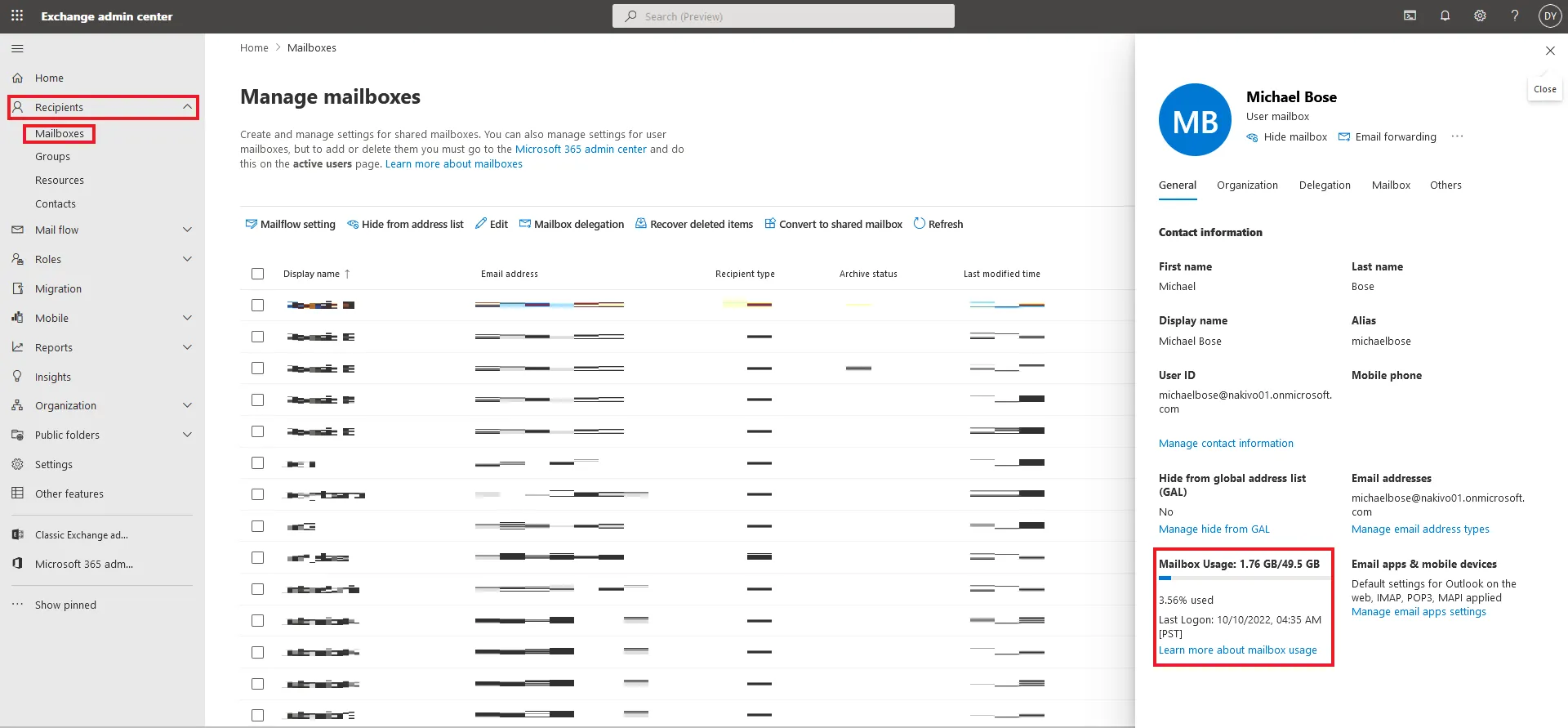
  3. Gehen Sie im Navigationsbereich zu Empfänger > Postfächer. Eine Liste der Office 365-Postfächer für die Organisation wird angezeigt.
  4. Klicken Sie auf das gewünschte Office 365-Konto, um die Benutzerdetails im Anzeigefenster auf der rechten Seite der Benutzeroberfläche zu öffnen.
  5. Informationen zur Größe des Office 365-Postfachs für den ausgewählten Benutzer werden unten angezeigt.

Checking Exchange Online mailbox size for an Office 365 user in the Admin center

So erhöhen Sie die Größe des Office 365-Postfachs in PowerShell

Sie können die Größe des Postfachs zwar in der Weboberfläche überprüfen, aber die Größe des Office 365-Postfachs kann nur in PowerShell erhöht werden. Bevor Sie dies tun, müssen Sie Windows PowerShell als Administrator ausführen:

  1. Klicken Sie auf Starten Sie, geben Sie cmdein, klicken Sie mit der rechten Maustaste auf die Verknüpfung cmd und klicken Sie im Kontextmenü auf Als Administrator ausführen.
  2. Verbinden Sie sich mit Exchange Online PowerShell. Dieser Schritt ist erforderlich, um Cmdlets für das Management von Exchange Online zu verwenden.
  3. Verwenden Sie diesen Befehl, um ein Dialogfenster zu öffnen und die Anmeldeinformationen Ihres Office 365-Administratorkontos einzugeben:

$UserCredential = Get-Credential

Hinweis: Die eingegebenen Anmeldeinformationen werden in einer Variablen gespeichert.

  1. Erstellen Sie eine neue Exchange Online-Sitzung von den zuvor eingegebenen Anmeldeinformationen:

$Session = New-PSSession -ConfigurationName Microsoft.Exchange -ConnectionUri https://outlook.office365.com/powershell-liveid/ -Credential $UserCredential -Authentication Basic -AllowRedirection

Import-PSSession $Session -DisableNameChecking

  1. Jetzt können Sie die Postfach-Kontingente für einen Benutzer überprüfen, indem Sie den folgenden Befehl ausführen:

Get-Mailbox | Select *quota
Checking Office 365 mailbox size quotas for a user in PowerShell

  1. In diesem Schritt können Sie den Befehl ausführen, um die Größe der Office 365-Postfächer zu erhöhen:

Set-Mailbox -ProhibitSendQuota -ProhibitSendReceiveQuota -IssueWarningQuota

Wo:

  • ProhibitSendQuota, ProhibitSendReceiveQuota und IssueWarningQuota sind die geeigneten Speicherquoten für das Office 365-Postfach. Die ProhibitSendQuota Der Wert muss kleiner oder gleich dem Wert von ProhibitSendReceiveQuotasein. Der Wert IssueWarningQuota muss kleiner oder gleich dem Wert von ProhibitSendQuota.
  • ist die E-Mail-Adresse des Office 365-Benutzers, der Benutzername oder die global eindeutige Kennung (GUID).
  • ist die Speichermenge in Gigabyte, Megabyte oder Kilobyte (GB, MB oder KB).

Sie können einen niedrigeren Wert für die IssueWarningQuota festlegen, um einen Benutzer rechtzeitig über das Ende des freien Speicherplatzes im Postfach zu benachrichtigen.

In diesem Beispiel wird der folgende Befehl verwendet:

Set-Mailbox michaelbose@nakivo.onmicrosoft.com -ProhibitSendQuota 98GB -ProhibitSendReceiveQuota 99GB -IssueWarningQuota 97GB

Hinweis: Dieser Befehl funktioniert nur, wenn die Lizenz (Abonnementplan) die Erweiterung der Postfachgröße unterstützt.

Weitere Befehle zum Verwalten der Postfachgröße

In PowerShell können Sie die aktuelle Größe der Postfächer für alle Office 365-Konten in einer Organisation überprüfen. Das Ergebnis wird in der Konsolenausgabe als Liste angezeigt, und Sie müssen nicht auf die Eigenschaften jedes Benutzers in der grafischen Benutzeroberfläche des ADMIN Centers klicken.

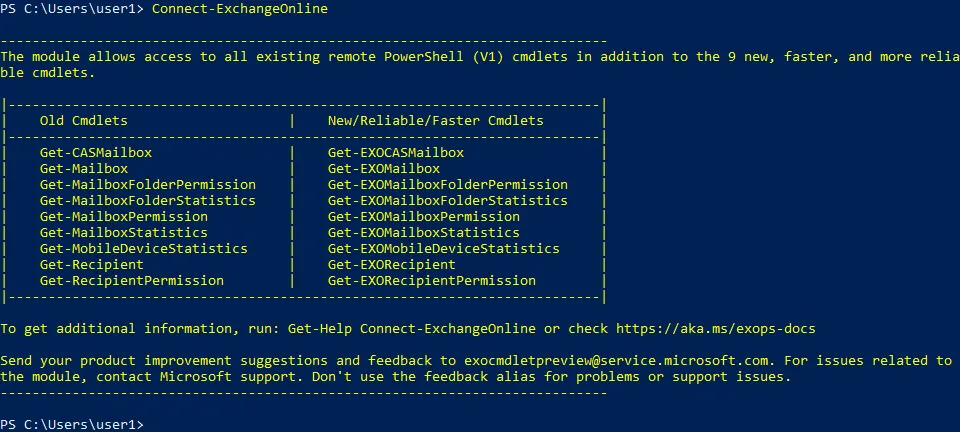
  1. Verbinden Sie sich mit Exchange Online, um das neue Modul mit neuen Cmdlets zu verwenden:

Connect-Exchange-Online
Connecting to Exchange Online in PowerShell to manage Office 365 storage limits

  1. Herunterladen Sie die Daten des Postfachs mit dem folgenden Befehl in die Variable:

$exomailboxsize = (Get-EXOMailbox | Get-EXOMailboxStatistics)

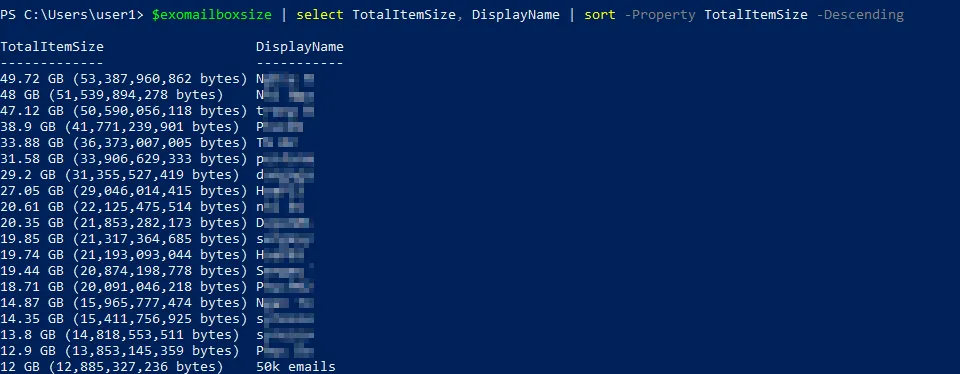
  1. Sie können Postfächer nach Größe sortieren:

$exomailboxsize | select TotalItemSize, DisplayName | sort -Property TotalItemSize -Descending
Checking mailbox sizes for Office 365 users in PowerShell

Hinweis: Dieser Befehl ist praktisch, um Benutzer zu identifizieren, deren Postfächer voll oder fast voll sind.

Quoten für mehrere Benutzer ändern

Sie können die Quoten für die Größe von Office 365-Postfächern für mehrere Benutzer mit einem einzigen Befehl ändern:

Get-Mailbox | Set-Mailbox -ProhibitSendQuota -ProhibitSendReceiveQuota -IssueWarningQuota

Sie können auch Filter verwenden und die Größe der Office 365-Postfächer für Konten einer gesamten Abteilung ändern:

Get-User | where {$_.Department -eq "Department_Name"} | Get-Mailbox | Set-Mailbox -ProhibitSendQuota -ProhibitSendReceiveQuota -IssueWarningQuota

Schließen Sie die PowerShell-Sitzung, nachdem Sie mit Exchange Online fertiggestellt haben:

Remove-PSSession $Session

Wie aktiviere ich ein Archivpostfach?

Mit einem Archivpostfach erhalten Sie zusätzlichen Speicher für Nachrichten, die Sie nicht löschen möchten. Befolgen Sie die folgenden Schritte, um ein Archiv-Postfach zu aktivieren:

  1. Öffnen Sie das Exchange-Verwaltungscenter.
  2. Gehen Sie zu Empfänger > Postfächer im Navigationsbereich und wählen Sie den gewünschten Office 365-Benutzer aus.
  3. Klicken Sie im Anzeigebereich auf Sonstiges und wählen Sie dann Postfacharchiv verwalten unter Postfacharchiv.

Enabling the mailbox archive for an Office 365 user in the Exchange admin center

  1. Klicken Sie im geöffneten Anzeigefenster auf die Umschaltfläche, um die Postfacharchivierungsoption zu aktivieren. Klicken Sie auf „ <“ (E-Mail-Archivierung aktivieren) „>“ (E-Mail-Archivierung aktivieren) „Save“ (Schließen) „> “ (E-Mail-Archivierung deaktivieren) „>
    <“ (E-Mail-Archivierung deaktivieren) „Save“ (Schließen) „Save“ (Schließen) „Save“ (Schließen) „Save“ (Sch >
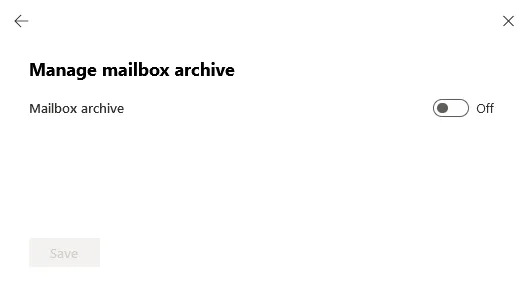
    Enabling Office 365 online archive for a user’s mailbox
    Wenn das Postfacharchiv aktiviert ist, wird die im Postfacharchiv verwendete Speichermenge in der Leiste angezeigt. Standardmäßig wird bei einer Speicherauslastung von 90 % für das Archiv eine Warnung angezeigt.
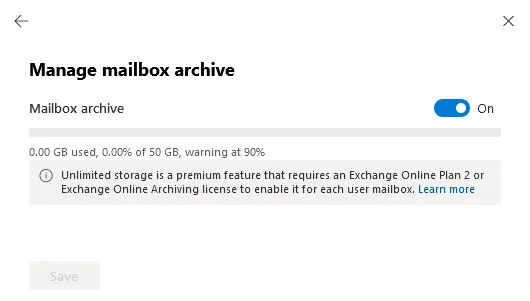
    The mailbox archive is enabled

    Es gibt auch Befehle zum Aktivieren der Postfacharchivierung in PowerShell:

    • So aktivieren Sie die Postfacharchivierung für einen einzelnen Benutzer:

    Enable-Mailbox -Identity -Archive
    Geben Sie den korrekten Namen des Benutzers anstelle von .

    • So aktivieren Sie die Archivierung für alle Postfächer:

    Get-Mailbox -Filter {ArchiveGuid -Eq "00000000-0000-0000-0000-000000000000" -AND RecipientTypeDetails -Eq "UserMailbox"} | Enable-Mailbox -Archive

    • So überprüfen Sie, welche Postfächer für die Verwendung des Postfacharchivs konfiguriert sind:

    Get-Mailbox -Archive

    • Wenn der Abonnementplan eine unbegrenzte automatische Archivierung unterstützt, können Sie diese Funktion mit dem folgenden Befehl aktivieren:

    Enable-Postfach -Identity user -AutoExpandingArchive

    Ein Benutzer kann E-Mails manuell in das Archivpostfach verschieben, um Speicher im Postfach freizugeben. Office 365-Administratoren können jedoch Aufbewahrungsrichtlinien konfigurieren, um alte E-Mails automatisch in das Archivpostfach zu verschieben. Administratoren können auch eine Richtlinie konfigurieren, um alte E-Mails automatisch zu löschen. Die Standard- Exchange Online-Aufbewahrungsrichtlinie , die nach der Aktivierung der Archivierung festgelegt wird, umfasst die Archivierung von E-Mails, die älter als zwei Jahre sind.

    Fazit

    Jetzt wissen Sie, wie Sie die Größenbeschränkungen für Office 365-Postfächer für alle Benutzer in Ihrer Organisation überprüfen und bei Bedarf mit PowerShell erhöhen können. Stellen Sie sicher, dass Sie diese Einstellungen korrekt konfigurieren, um den Verlust wichtiger Nachrichten zu vermeiden.

    Try NAKIVO Backup & Replication

    Try NAKIVO Backup & Replication

    Get a free trial to explore all the solution’s data protection capabilities. 15 days for free. Zero feature or capacity limitations. No credit card required.

Empfohlene Artikel