Eine Anleitung zum Auffinden alter E-Mails in Microsoft 365
Lesen Sie diesen Blogbeitrag, um zu erkennen, wie Sie alte E-Mails finden und Outlook-E-Mails wiederherstellen können.

Alte E-Mails im Outlook-E-Mail-Client finden
Wenn Sie Outlook auf Ihrem Windows-Computer verwenden, versuchen Sie, in der installierten Version von Microsoft Outlook, die für das Senden und Empfangen von E-Mails mit einem Microsoft 365-Abonnement konfiguriert ist, nach alten E-Mails zu suchen. Alte E-Mail-Nachrichten werden in diesem E-Mail-Client in der Gruppe „ <“ (>Older ) zusammengefasst, sodass es schwierig sein kann, die gewünschte Nachricht zu finden.
- Öffnen Sie die Ordner Menüregisterkarte und klicken Sie auf Neuer Suchordner.

-
Im Fenster „ <“ >Neuer Suchordner klicken Sie auf „ <“ >Alte E-Mail im Abschnitt „ <“ >E-Mails organisieren .
Klicken Sie auf Wählen Sie und wählen Sie den gewünschten Zeitraum aus, zum Beispiel Älter als 3 Monate. Sie können Tage, Wochen und Monate auswählen.
Wählen Sie im Dropdown-Menü am unteren Rand des Fensters das gewünschte Microsoft 365-Konto in Outlook aus. Klicken Sie auf OK , um die Einstellungen zu speichern und das Fenster zu schließen

- Kehren Sie zum Hauptfenster von Microsoft Outlook zurück. Jetzt sehen Sie den Ordner mit dem Namen Older Than 3 Monate im Abschnitt Search Folders im Navigationsbereich. Klicken Sie auf diesen Ordner, um alle E-Mails anzuzeigen, die älter als drei Monate sind, in Outlook. Wenn Sie diesen Suchordner löschen, werden die E-Mails nicht gelöscht.
Diese Methode hilft Ihnen, alte E-Mails in Outlook zu finden, wenn diese E-Mails zuvor von Outlook für Ihr Microsoft 365-Konto empfangen wurden und wenn alte E-Mails nicht gelöscht wurden.
Überprüfen Sie den Cache-Exchange-Modus
Der Cache-Exchange-Modus ist eine Einstellung in Outlook, die den Zeitraum festlegt, für den E-Mail-Nachrichten im lokalen Speicher aufbewahrt werden, der von Outlook auf einem Computer für Konten verwendet wird, die Microsoft Exchange-E-Mail-Dienste nutzen.
- Klicken Sie auf Datei > Einstellungen für das Konto > Einstellungen für das Konto , um Optionen für einen Benutzer zu konfigurieren. Wenn Outlook für die Verwendung mehrerer Konten konfiguriert ist, wählen Sie das gewünschte E-Mail-Konto im Dropdown-Menü auf dieser Seite aus.

- Klicken Sie auf der Seite Einstellungen auf das gewünschte Konto und dann auf Ändern.

-
Überprüfen Sie die Einstellungen für den zwischengespeicherten Exchange-Modus > , die nur für Exchange-Konten verfügbar sind. Standardmäßig verwendet der Outlook-Client in Windows den lokalen Speicher auf einem Computer, um E-Mails 1 Jahr lang zu speichern. Ältere E-Mails werden dann aus dem lokalen Speicher des Outlook-Clients gelöscht.
Bewegen Sie den Schieberegler nach rechts von 1 Jahr auf Alle. Klicken Sie auf Weiter und fertigstellen Sie die Konfiguration. Starten Sie Outlook neu, damit die Änderungen wirksam werden. Danach sollten Ihre alten E-Mails nach drei oder zwölf Monaten nicht mehr gelöscht werden.

Diese Einstellungen können auch in der Windows-Registrierung und im Gruppenrichtlinien-Editor angepasst werden.
Abrufen alter E-Mails in Outlook im Web
Bei der Verwendung der Webversion von Outlook für die Arbeit mit Microsoft 365-E-Mails kann es ebenfalls vorkommen, dass Benutzer alte E-Mails nicht erkennen können. Alte E-Mail-Nachrichten können automatisch in den Ordner Archive verschoben werden. Überprüfen Sie zunächst den Ordner Archive in der Webversion von Outlook für Microsoft 365.

Wenn Sie alte E-Mails nicht im Ordner Archive finden können, überprüfen Sie den Ordner Deleted Items in Outlook für das Web, da Microsoft 365-Abonnement-Lizenzierung E-Mail-Elemente löschen kann, die älter als ein definiertes Alter sind.
Wenn Sie die benötigten Nachrichten im Ordner „ <” >„Gelöschte Elemente” finden, wählen Sie die Nachrichten aus und klicken Sie auf „ <” >„Wiederherstellen”. Sie können mit der rechten Maustaste auf die Nachricht klicken und im Kontextmenü auf „ <“ klicken. >Verschieben Sie „ > “ in den Posteingang. oder wählen Sie einen anderen Ordner aus, in den Sie die gelöschte alte E-Mail-Nachricht verschieben möchten. Sie können „ <“ >Elemente wiederherstellen, die von diesem Ordner gelöscht wurden, indem Sie auf die entsprechende Schaltfläche klicken.
Überprüfen Sie auch die Filteroptionen, da einige Elemente nicht angezeigt werden, wenn eine benutzerdefinierte Filterkonfiguration angewendet wird.

Aufbewahrungsrichtlinien überprüfen
Administratoren können Aufbewahrungsrichtlinien festlegen, um Bedingungen für das Löschen von E-Mails zu definieren. Aufbewahrungsrichtlinien werden verwendet, um einen Zeitraum festzulegen, nach dem E-Mail-Nachrichten archiviert oder gelöscht werden. Wenn die Standard-Aufbewahrungseinstellungen für Benutzer nicht geeignet sind, können diese Einstellungen von Administratoren im Microsoft 365 Exchange Admin Center bearbeitet werden.
- Öffnen Sie das Exchange Admin Center, wählen Sie Compliance-Managementund wählen Sie dann Aufbewahrungsrichtlinien. Klicken Sie auf die Schaltfläche mit dem Bleistift, um die ausgewählte Richtlinie zu bearbeiten, oder klicken Sie auf die Schaltfläche + , um eine neue Aufbewahrungsrichtlinie zu erstellen. Es gibt eine Standard-Richtlinie namens Standard-MRM-Richtlinie.
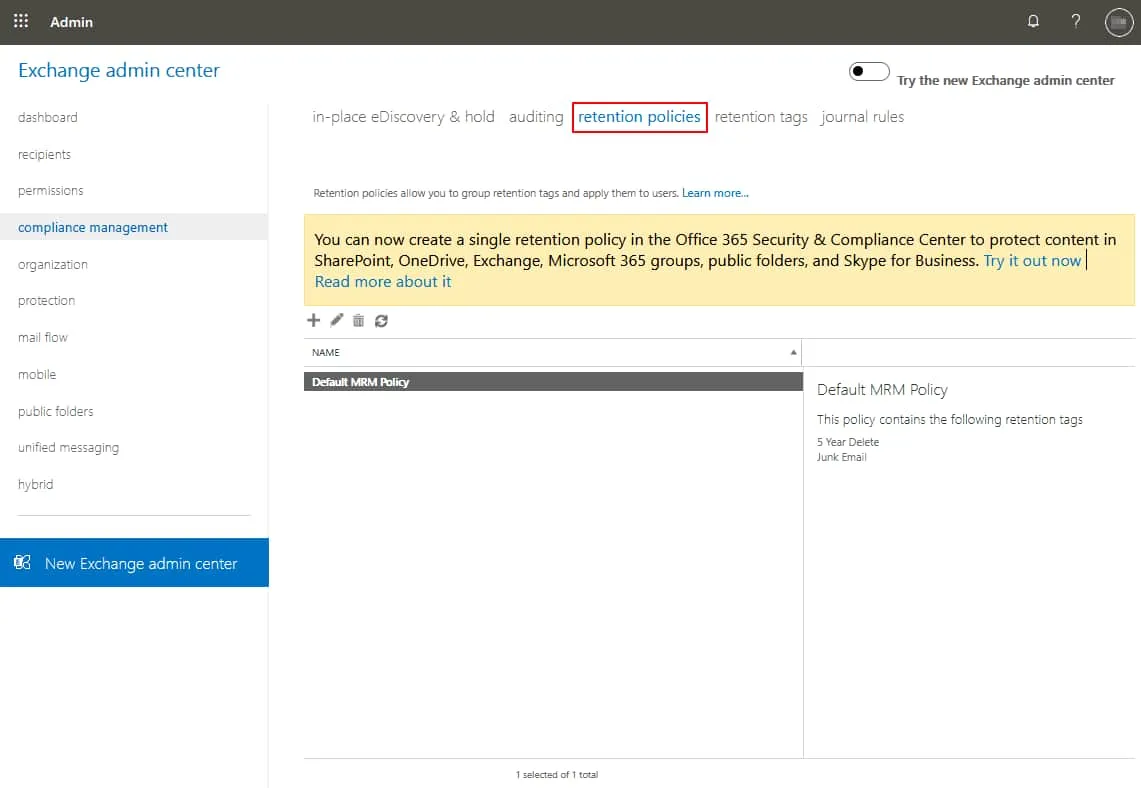
- Eine Richtlinie wird von Aufbewahrungs-Tags konfiguriert, die Regeln und Bedingungen für das Löschen oder Archivieren von E-Mails definieren. Sie können beispielsweise festlegen, dass E-Mails nach zwei Jahren archiviert und nach fünf Jahren gelöscht werden sollen.
- Wechseln Sie zur Registerkarte „ retention tags im Abschnitt „ compliance management und konfigurieren Sie die Aufbewahrungs-Tags. Aufbewahrungs-Tags werden auch verwendet, um gelöschte E-Mails vorübergehend wiederherzustellen (von dem Papierkorb).

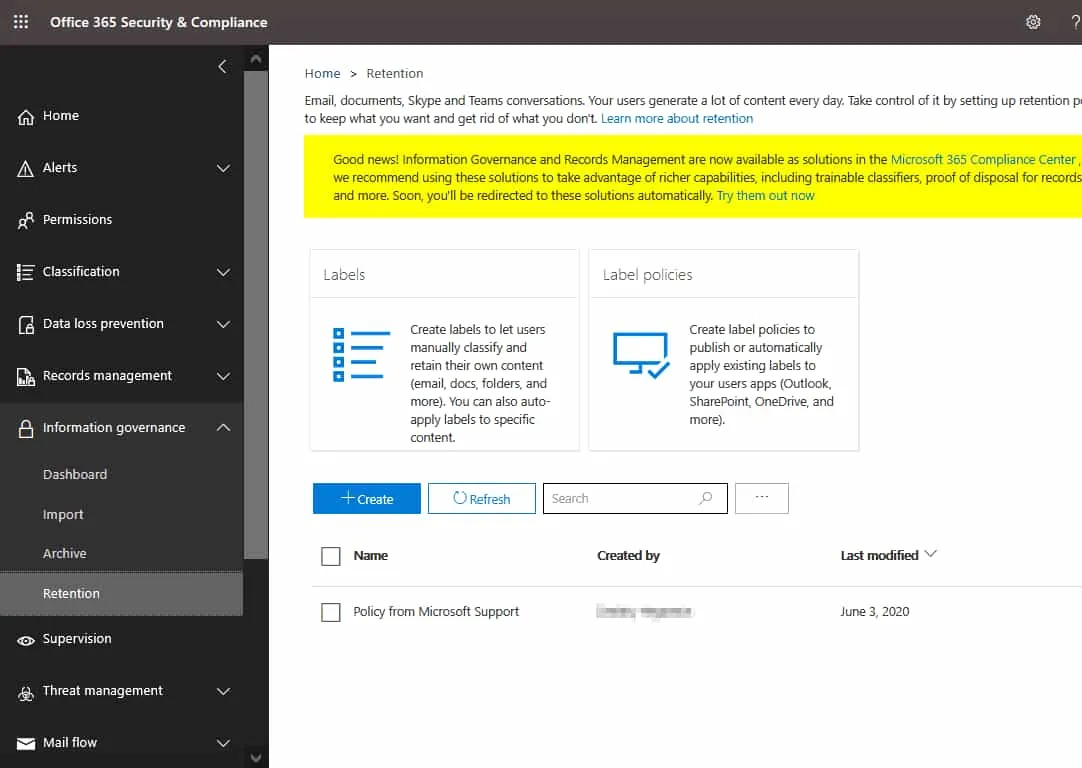
- In der neuen Weboberfläche des Admin Centers können Administratoren in den Information Governance-Einstellungen Labels für verschiedene Arten von Inhalten konfigurieren, um Aufbewahrungsrichtlinien zu definieren.
- Wenn Aufbewahrungsrichtlinien konfiguriert sind, können Microsoft 365-Administratoren diese Richtlinien für alle Benutzer oder für benutzerdefinierte Benutzer im Exchange-Verwaltungscenterzuweisen. Gehen Sie zu Empfänger > Postfächer, wählen Sie das gewünschte Benutzerkonto aus und klicken Sie dann auf Postfachrichtlinien verwalten. Sie können auch auf andere Optionen zugreifen, um Postfach-Archiv verwalten und Gelöschte Elemente wiederherstellen in diesem Fenster.
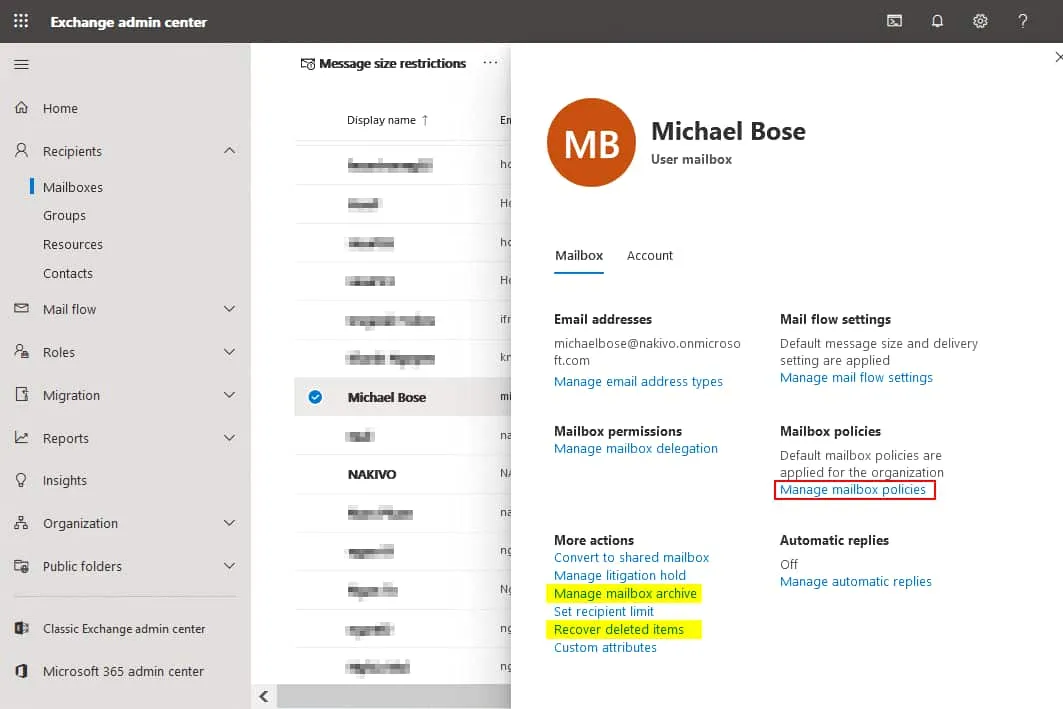
- Klicken Sie im Fenster „ Postfach-Richtlinien auf das Symbol „ pencil “, um die Einstellungen zu bearbeiten. Anschließend können Sie im entsprechenden Dropdown-Menü eine der verfügbaren Aufbewahrungsrichtlinien auswählen. Klicken Sie auf „ <“ „>“ „Save“< „> “, um die Konfiguration für einen Benutzer zu speichern. „<“ „><“ „><“ „><“ „>
<“ „>“ Wenn ein Benutzer in der Webversion von Outlook für Office 365 mit der rechten Maustaste auf einen E-Mail-Ordner klickt, wird im Kontextmenü die Option „ <“ ( ) „>“ (E-Mail-Ordner zuweisen) „Assign policy“ (Richtlinie zuweisen)< „> “ (E-Mail-Ordner zuweisen) „<“ (E-Mail-Ordner zuweisen) >
- Ein Microsoft 365-Administrator kann gelöschte E-Mail-Nachrichten im Exchange Admin Center wiederherstellen. Um gelöschte Nachrichten aus dem Postfach eines Microsoft 365-Benutzers wiederherzustellen, wählen Sie den Benutzer aus und klicken Sie dann auf Gelöschte Elemente wiederherstellen. Legen Sie in dem sich öffnenden Fenster die Zeit und das Datum für die Suche nach den benötigten E-Mails fest. Wählen Sie Benutzerdefiniertes Datum Bereich und legen Sie das Startdatum fest, von dem aus die gelöschten E-Mails aufgelistet werden sollen. Klicken Sie dann auf die Schaltfläche Filter anwenden .

- Sobald die E-Mails gefunden wurden, wählen Sie die gewünschten Nachrichten aus und klicken Sie auf Gelöschte Elemente wiederherstellen.
Diese Methode kann helfen, wenn die E-Mails nicht dauerhaft gelöscht wurden. Andernfalls müssten Sie die E-Mails von einem Backup wiederherstellen.
Wiederherstellung alter E-Mails von einem Backup
Die zuverlässigste Methode zur Wiederherstellung alter E-Mails, wenn diese gelöscht wurden, ist die Wiederherstellung von einem Backup. Mit einem Backup können Sie E-Mails wiederherstellen, die aufgrund von Aufbewahrungsregeln, menschlichen Fehlern, Malware-Angriffen oder einer falschen Konfiguration von Exchange und anderen Microsoft 365-Einstellungen automatisch gelöscht wurden. In diesem Fall muss das Backup der Microsoft 365-E-Mails regelmäßig durchgeführt werden, da Sie nicht wissen, wann Sie Daten verlieren könnten.
NAKIVO Backup & Replication ist eine All-in-One-Lösung für die Datensicherheit, die Backups von Microsoft 365 einschließlich Exchange Online, OneDrive for Business und SharePoint Online unterstützt. Wenn Sie Backups von Microsoft 365-E-Mails mit NAKIVO Backup & Replication haben, können Sie das gesamte Postfach oder bestimmte E-Mail-Nachrichten an einem Standort oder einem benutzerdefinierten Standort wiederherstellen.


