So erstellen Sie einen Schnappschuss einer EC2-Instanz für die AWS EC2-Datensicherheit
Wenn Sie Amazon Web Services (AWS) zum Ausführen von EC2-Instanzen (VMs) in Elastic Compute Cloud verwenden, haben Sie mehrere Möglichkeiten, Ihre Workloads vor Datenverlusten zu schützen, die durch Softwarefehler, Malware-Infektionen, versehentliches Löschen entstehen und anderen Ursachen zu schützen. Eine Option ist die in AWS integrierte Backup-Funktion für EC2-Instanzen, die sogenannten EBS-Schnappschüsse. In diesem Blogbeitrag wird anhand detaillierter Beispiele für den Konfigurationsprozess erläutert, wie Sie einen Schnappschuss einer EC2-Instanz mithilfe von EBS-Volume-Schnappschüssen erstellen.

Was sind EBS-Schnappschüsse?
EBS-Schnappschüsse sind inkrementelle Kopien eines Elastic Block Store (EBS)-Volumes, die in Amazon S3 gespeichert werden. Das bedeutet, dass beim ersten Erstellen eines EBS-Schnappschusses ein vollständiges Backup erstellt wird und für die nachfolgenden EBS-Schnappschüsse nur die geänderten Daten kopiert werden. EBS-Volumes sind virtuelle Festplatten, die an EC2-Instanzen angehängt sind.
Obwohl EBS-Schnappschüsse in Amazon S3 gespeichert werden, können Sie nicht manuell auf die Schnappschüsse im S3-Speicher zugreifen. Sie können diese Schnappschüsse in der EC2-Verwaltungskonsole verwalten.
Hinweis: Die Begriffe „AWS EC2-Snapshot” und „Amazon-Snapshot” werden manchmal auch für EBS-Schnappschüsse verwendet.
So funktionieren EBS-Schnappschüsse
EBS-Schnappschüsse sind Backups auf Blockebene von EC2-Instanzdaten, die das EBS-Volume zu dem Zeitpunkt darstellen, zu dem der Schnappschuss-Befehl ausgegeben wurde. Das bedeutet, dass, wenn die Instanz ausgeführt wird, die Datenblöcke, die nach dem Auslösen der Erstellung des Schnappschusses auf EBS-Volumes geschrieben werden, nicht im Schnappschuss gespeichert werden. Infolgedessen sind EBS-Schnappschüsse sind crash-konsistente und keine anwendungskonsistischen Backups. ..
Beachten Sie, dass EBS-Schnappschüsse nicht mit Snapshots im Zusammenhang mit VMware vSphere und Microsoft Hyper-V identisch sind. Hyper-V- und VMware-Snapshots sind keine Backups und können ordnungsgemäße Backups nicht ersetzen.
Allerdings gibt es Einschränkungen bei EBS-Schnappschüssen, darunter fehlende Optionen zum Planen und Aufbewahren, keine Möglichkeit zur Erstellung von Schnappschüssen vor Ort sowie die Komplexität der Erstellung eines anwendungskonsistenten EC2-Schnappschusses zur Vereinfachung der Wiederherstellung.
So erstellen Sie einen Schnappschuss in der AWS-Konsole für EC2-Instanzen
Die AWS Management Console ist die GUI-Webschnittstelle, die zum Verwalten aller AWS-Computing-, Speicher- und anderer Ressourcen verwendet wird, einschließlich der Erstellung von EBS-Schnappschüssen.
So greifen Sie auf die EC2-Instanz zu, für die Sie einen Schnappschuss erstellen möchten:
- Melden Sie sich bei der AWS Management Console mit einem Konto an, das über die erforderlichen Berechtigungen zum Erstellen von EC2-Instanzen, EBS-Volumes und EBS-Schnappschüssen verfügt.
- Klicken Sie auf Services und im Abschnitt Compute klicken Sie auf EC2 , um die Management-Konsole für EC2-Instanzen, EBS-Volumes und andere EC2-Funktionen zu öffnen.

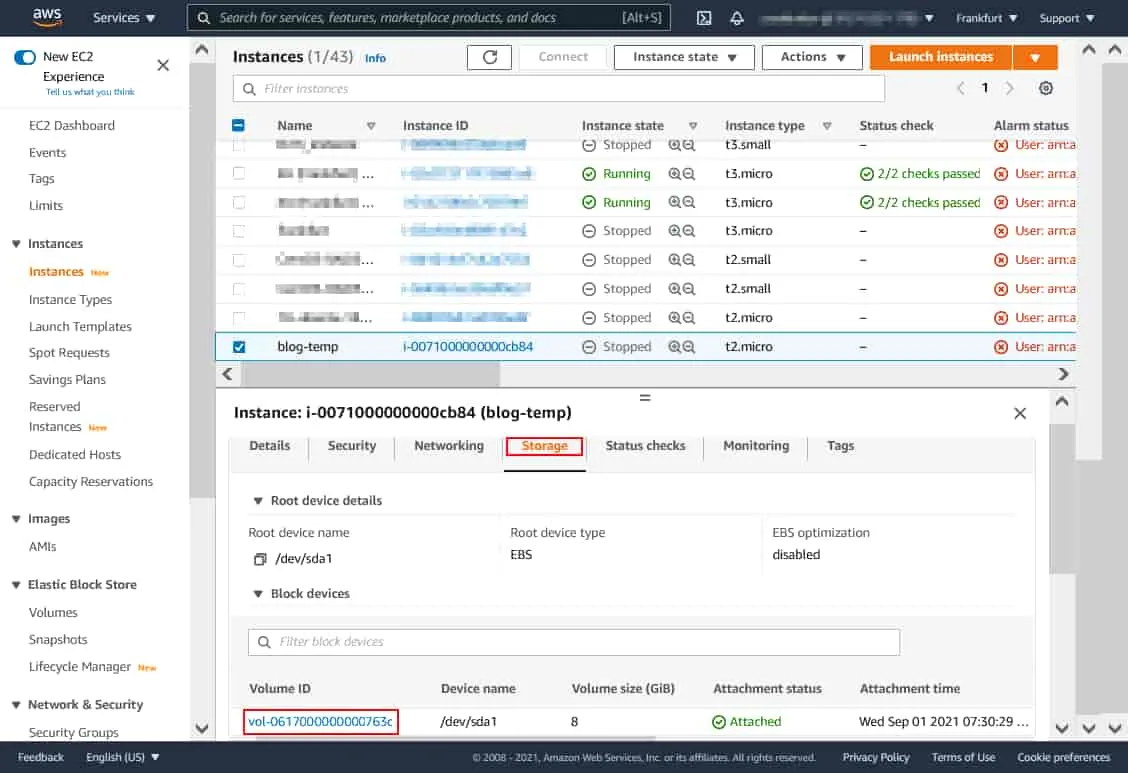
Wir haben eine EC2-Instanz vorbereitet, um die Schritte zum Erstellen von EBS-Schnappschüssen zu demonstrieren. Die Parameter unserer EC2-Instanz, die wir mit EBS-Schnappschüssen sichern und wiederherstellen werden, lauten wie folgt:
Name: blog-temp
EC2-Instanz-ID: i-0071290000000cb84
Instanztyp: t2.micro
Verfügbarkeitszone: eu-central-1c
EBS-Volume 1: vol-0617000000000763c
Volume-Typ: gp2
Volume-Größe: 8 GB
Das auf der EC2-Instanz ausgeführte Gastbetriebssystem (OS) ist Ubuntu Server (Linux).
Schreiben von Dateien auf das EBS-Volume
Erstellen wir zwei Dateien auf der virtuellen Festplatte, die an die EC2-Instanz angeschlossen ist, bevor wir einen Schnappschuss erstellen. Auf diese Weise können wir überprüfen, ob diese Dateien nach der Wiederherstellung der Instanz von dem EBS-Schnappschuss wiederhergestellt werden. Wir erstellen zwei Dateien im Benutzerverzeichnis:
lspci > file01.txt
echo "test EC2 snapshot 01" > snapshot01.txt

Vorbereiten der Instanz
Stoppen Sie die EC2-Instanz, um sicherzustellen, dass der Schnappschuss konsistente Daten enthält. Der Grund dafür ist, dass EBS-Volumes auf Blockebene arbeiten. Wenn ein EBS-Schnappschuss erstellt wird, wird der Zustand des EBS-Volumes zu diesem Zeitpunkt gespeichert. Speicherblöcke werden unverändert gespeichert. Das System erkennt keine Vorgänge, die zu diesem Zeitpunkt auf Dateisystemebene mit Dateien durchgeführt werden. Wenn zum Zeitpunkt der Erstellung eines Schnappschusses Dateien auf ein EBS-Volume geschrieben werden, enthält der Schnappschuss inkonsistente Daten. Der Effekt ist vergleichbar mit dem Herausziehen eines Netzkabels aus einem physischen Computer, während Dateien geschrieben werden.
Wenn Sie einen Schnappschuss eines Nicht-System-EBS-Volumes erstellen möchten, können Sie das Dateisystem vom Betriebssystem trennen, um sicherzustellen, dass keine Dateischreibvorgänge auf dem Volume stattfinden. Der Ruhezustand muss für die EC2-Instanz deaktiviert sein, damit ein Schnappschuss erstellt werden kann.
So bereiten Sie Ihre EC2-Instanz für die Erstellung eines Schnappschusses vor:
- Öffnen Sie die Seite mit der Liste der EC2-Instanzen in der EC2-Verwaltungskonsole. Klicken Sie mit der rechten Maustaste auf den Instanznamen und klicken Sie im Kontextmenü auf Instanz stoppen.

- Suchen Sie das von der EC2-Instanz verwendete Volume. Klicken Sie auf die Registerkarte „ <“ ( ) >Speicher- und klicken Sie auf die Volume-ID des entsprechenden EBS-Volumes (vol-0617000000000763c in unserem Fall).
Erstellen eines Schnappschusses
Wir sind bereit, einen Schnappschuss der EC2-Instanz zu erstellen:
- Wählen Sie das EBS-Volume aus (klicken Sie auf das Kontrollkästchen links neben der Zeile) und klicken Sie auf Aktionen > Schnappschuss erstellen.

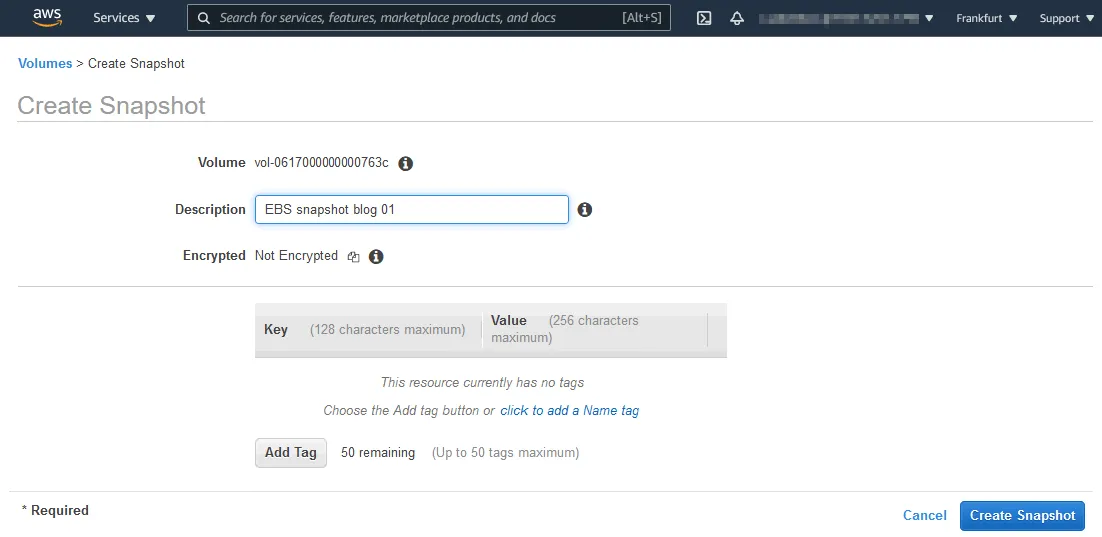
- Geben Sie eine Beschreibung ein, legen Sie die Einstellungen für die Verschlüsselung fest und fügen Sie ein Tag hinzu. Ich verwende die folgenden Parameter:
- Beschreibung: EBS-Schnappschuss-Blog 01
- Verschlüsselung deaktiviert: Nicht verschlüsselt
Klicken Sie auf Schnappschuss erstellen.
Hinweis: Wir verwenden das unverschlüsselte Volume und erstellen einen unverschlüsselten Schnappschuss. In diesem Fall können die Einstellungen für den Schnappschuss manuell festgelegt werden. Wenn Sie einen Schnappschuss eines verschlüsselten Volumes erstellen, wird der Schnappschuss automatisch verschlüsselt.
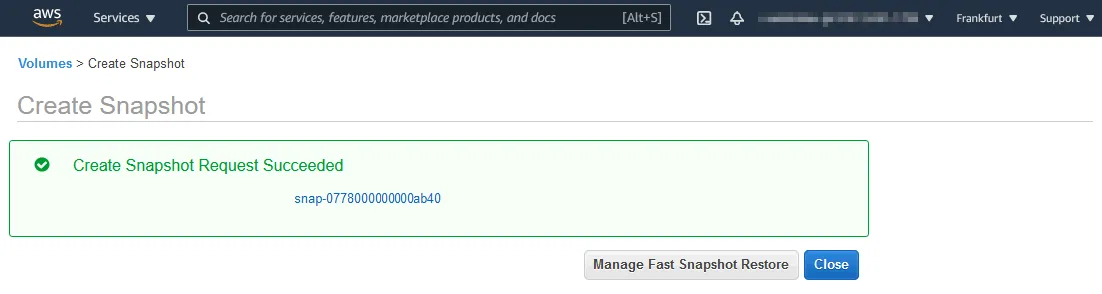
- Sie sollten die folgende Meldung und die Snappschuss-ID sehen:
Erstellen des Snappschusses erfolgreich
snap-0778000000000ab40
Klicken Sie auf die Snapshot-ID, um eine Seite mit den Snapshot-Optionen und dem Status zu öffnen.
- Der Status „ <“ (Warten)>„pending“ (ausstehend)<„id="171"/> “ (Status des Schnappschusses) bedeutet, dass Daten aus dem EBS-Volume gerade an Amazon S3 übertragen werden. Warten Sie, bis die Erstellung des Schnappschusses abgeschlossen ist (der Status ändert sich zu „ <“ (erstellt)>„completed“ (abgeschlossen)<„id="173"/>“). Die Zeit hängt von der Größe der im Schnappschuss gespeicherten Daten ab.

So erstellen Sie Schnappschüsse mit mehreren Volumes
Es ist üblich, dass eine Amazon EC2-Instanz mehrere EBS-Volumes verwendet. In diesem Fall können Sie einen Schnappschuss mit mehreren Volumes für alle EBS-Volumes erstellen, die an diese Amazon EC2-Instanz für ein Amazon EC2-Backup angeschlossen sind.
In diesem Abschnitt behandeln wir:
- Erstellen eines zweiten EBS-Volumes
- Daten auf das Volume schreiben
- Einen EBS-Schnappschuss mit mehreren Volumes erstellen
Ein zweites EBS-Volume für die EC2-Instanz erstellen
Fügen wir zunächst ein zweites EBS-Volume zu unserer EC2-Instanz hinzu, die wir zu Demonstrationszwecken verwenden:
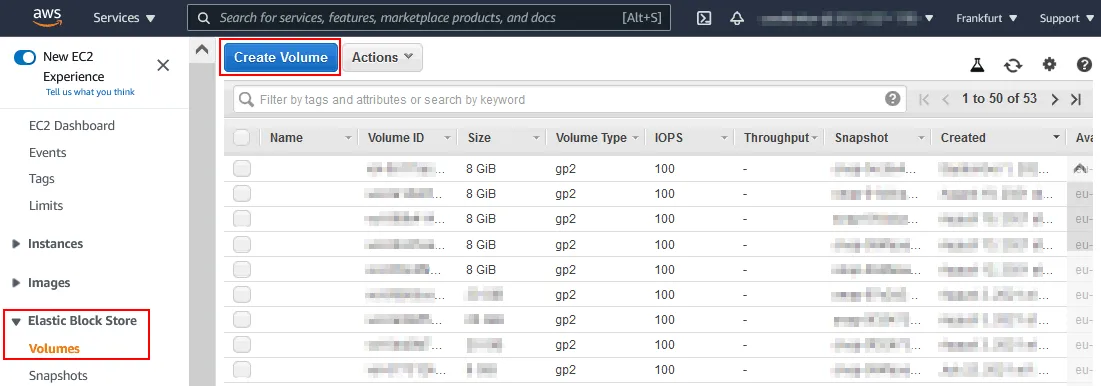
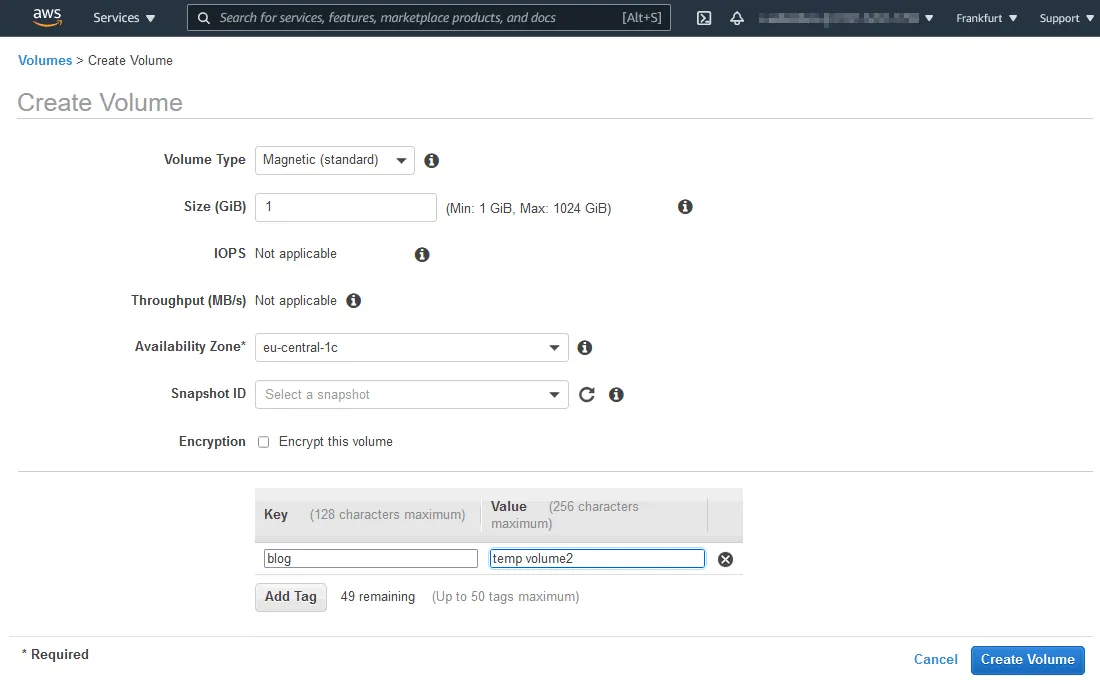
- Gehen Sie im Navigationsbereich der EC2-Verwaltungskonsole zu Elastic Block Store > Volumes. Klicken Sie auf Volume erstellen.
- Für Verfügbarkeitszone, die Region muss mit der Region der Instanz übereinstimmen (eu-central-1c in unserem Fall).
Geben Sie den Volume-Typ/die Größe ein, legen Sie die Optionen für die Verschlüsselung fest und geben Sie Tags ein. Tags helfen dabei, das Volume in der Liste der Volumes zu finden. Wir legen die Volume-Größe auf 1 GiB fest und verwenden die folgenden Tags:
-
Schlüssel: Blog
-
Wert: Temp-Volume 2
Klicken Sie auf Volume erstellen.
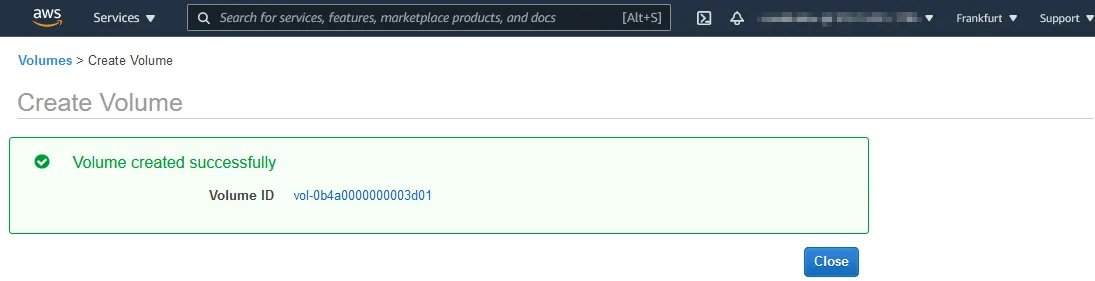
- Merken Sie sich (oder notieren Sie sich) die ID des Volumes (in unserem Fall vol-0b4a0000000003d01 ). Klicken Sie auf die Volume-ID, um die Volume-Eigenschaften zu öffnen.
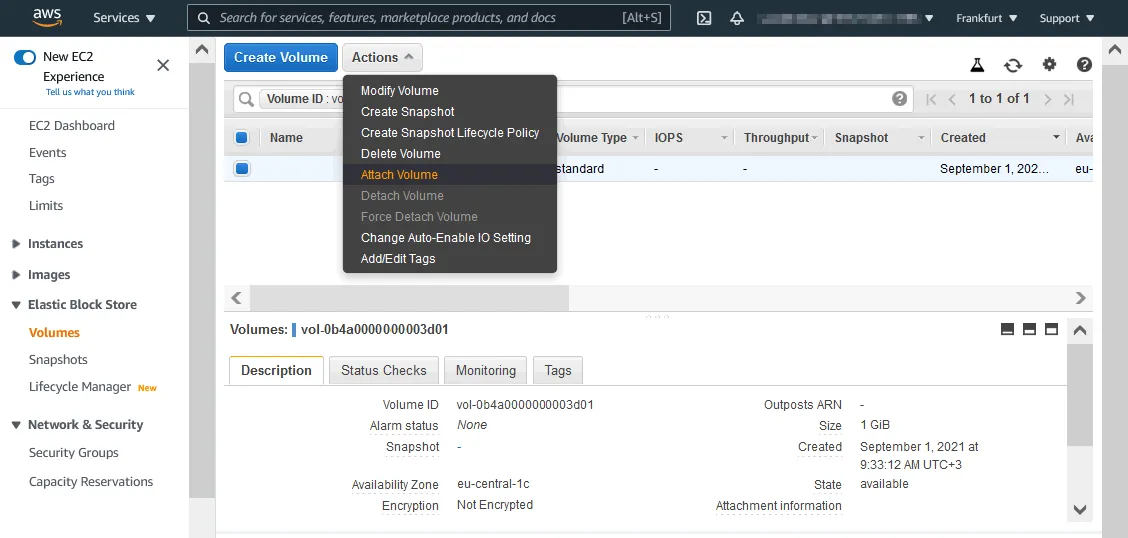
- Hängen Sie das Volume an die EC2-Instanz an. Klicken Sie mit der rechten Maustaste auf das Volume oder klicken Sie auf „Aktionen“ (Aktionen) und klicken Sie im sich öffnenden Menü auf Volume anhängen.
- Wählen Sie die Instanz aus, an die Sie das EBS-Volume anhängen möchten. Sie müssen die EC2-Instanz-ID auswählen. In unserem Fall lautet die Instanz-ID i-0071290000000cb84.
Sie können das Gerät im Gastbetriebssystem auswählen, das für den Zugriff auf das angehängte Volume verwendet wird. In unserem Verwendungsfall wird /dev/sdf verwendet.
Klicken Sie auf Attach , um das neue Volume an die EC2-Instanz anzuhängen.
Hinweis:Nützliche Informationen zum Umbenennen von Festplatten-Geräten werden im Hinweis angezeigt. In unserem Fall wird /dev/sdf in /def/xvdf im Gastbetriebssystem.

Zwei Volumes sind nun an unsere EC2-Instanz angeschlossen (blog-temp):
vol-0617000000000763c
vol-0b4a0000000003d01

Schreiben von Daten auf das zweite EBS-Volume
Weiter erstellen wir eine Datei auf dem zweiten EBS-Volume. Diese Datei wird verwendet, um zu überprüfen, ob alle Daten nach der Wiederherstellung des Volumes von dem EBS-Schnappschuss wiederhergestellt wurden. Zu diesem Grund erstellen wir eine Partition, erstellen ein Dateisystem und mounten das Dateisystem auf dem Gast-Linux-Betriebssystem, das auf der EC2-Instanz ausgeführt wird.
Auch wenn wir uns auf Vorgänge mit EBS-Schnappschüssen und nicht auf Vorgänge im Gast-Linux-Betriebssystem konzentrieren, das auf der EC2-Instanz ausgeführt wird, listen wir die verwendeten Befehle auf, um die Vorgänge mit Volumes besser zu verstehen.
Speicher
- Verwenden Sie lsblk , um Details zu Blockgeräten in Linux anzuzeigen.
- Verwenden Sie df -h , um den Speicher auf gemounteten Festplatten zu überprüfen.
- Verwenden Sie mount , um gemountete Festplatten zu überprüfen.
Erstellen und Mounten einer Partition
Erstellen und Formatieren einer Partition auf dem zweiten EBS-Volume in parted:
sudo parted -l
parted /dev/xvdf
(parted) mklabel msdos
(parted) print
(parted) mkpart primary ext4 1MB 955MB
(parted) print
(parted) quit
Erstellen eines Dateisystems auf der vorbereiteten Partition:
mkfs.ext4 /dev/xvdf1
Erstellen des Verzeichnisses, das als Einhängepunkt verwendet werden soll:
mkdir disk2
Mounten der Partition mit dem Dateisystem in das erstellte Verzeichnis:
mount /dev/xvdf1 /disk2/
Wechseln in das Verzeichnis der gemounteten Partition:
cd /disk2
Änderungen in die beiden EBS-Volumes schreiben
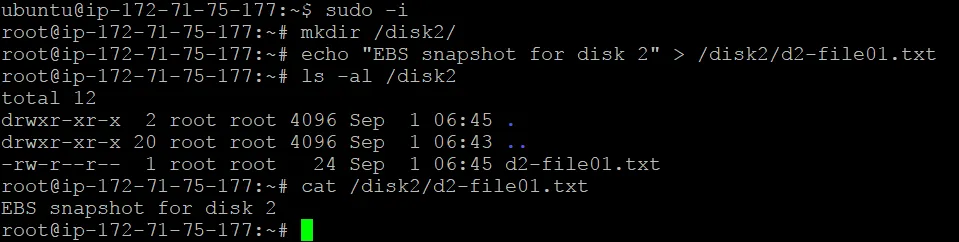
- Erstellen Sie die Datei auf der Partition, die sich auf dem zweiten EBS-Volume befindet, das an die EC2-Instanz mit Linux angeschlossen ist:
echo „EBS-Schnappschuss für Festplatte 2“ > /disk2/d2-file01.txt
- Nehmen Sie Änderungen an der ersten Festplatte vor, um einen neuen EBS-Schnappschuss des ersten Volumes zu erstellen, das von der EC2-Instanz verwendet wird. Beide Volumes sollten Änderungen gegenüber dem Zustand zum Zeitpunkt der letzten Snapshot-Erstellung enthalten.
Wir erstellen die Datei snapshot02.txt Datei auf dem ersten Volume, um Änderungen, die im neuen Schnappschuss des ersten Volumes gespeichert wurden, bequemer erkennen zu können.
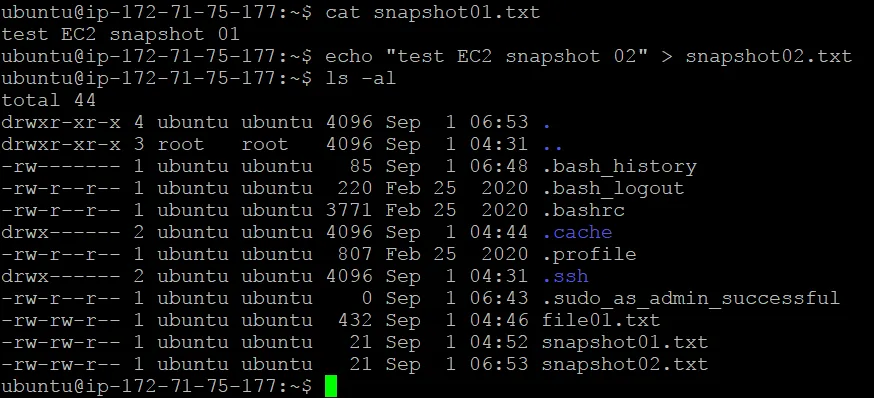
Sobald die beiden EBS-Volumes mit neuen Daten an die EC2-Instanz angehängt sind, können wir Multi-Volume-Schnappschüsse erstellen.
Erstellen des Multi-Volume-Schnappschusses
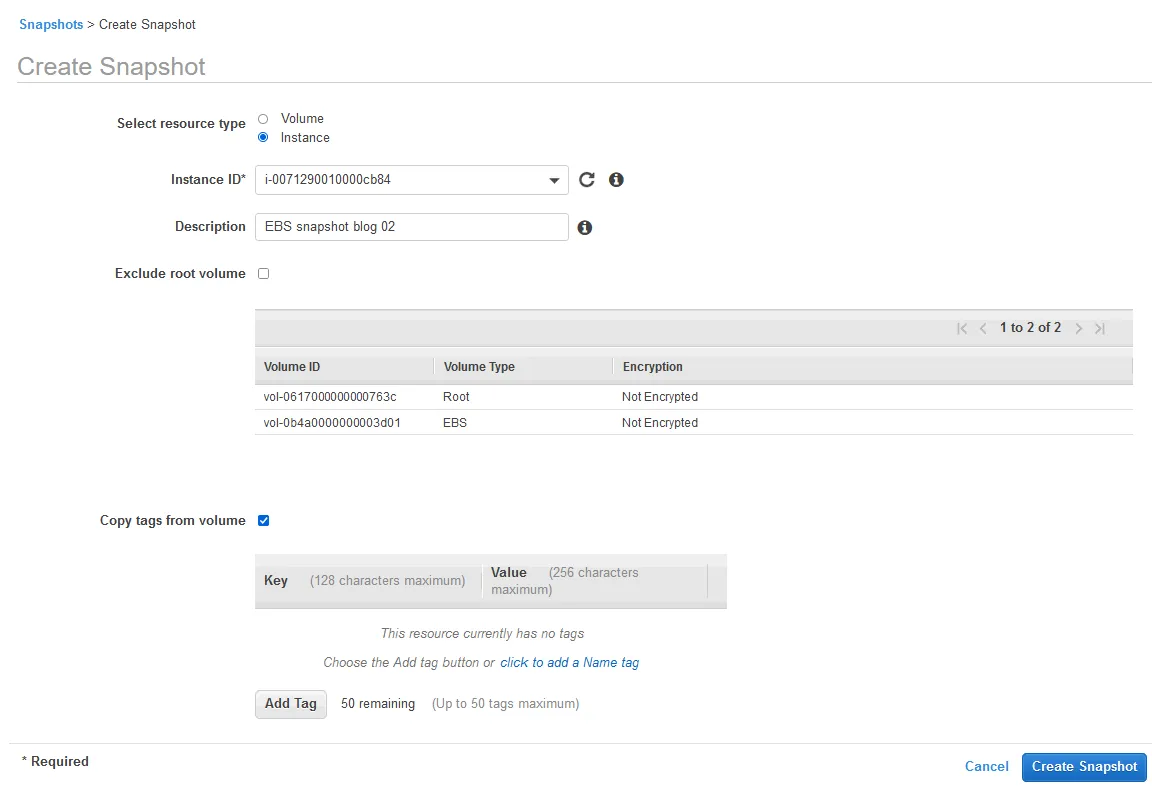
- Gehen Sie zu Elastic Block Store > Snapshots im Navigationsbereich der EC2-Instanzen-Verwaltungsseite. Klicken Sie auf Schnappschuss erstellen.

- Wählen Sie den Ressourcentyp aus: Instanz-.
- Geben Sie die Instanz-ID der gewünschten EC2-Instanz ein, deren Volumes Sie mit EBS-Schnappschüssen sichern möchten.
Alle an die ausgewählte Instanz angehängten Volumes werden automatisch ausgewählt.
- Geben Sie eine Beschreibung ein, um beim Bedarf den EBS-Schnappschuss in AWS leichter finden zu können. In unserem Beispiel lautet die Beschreibung EBS-Schnappschuss-Blog 02.
- Wählen Sie die Option Kopieren Sie Tags von Volume Aktivieren Sie das Kontrollkästchen, wenn Sie die EBS-Volumes zugewiesenen Tags verwenden möchten.
- Sobald Sie auf „Schnappschuss erstellen“klicken, werden Schnappschüsse für alle ausgewählten Volumes erstellt.
Wenn der Vorgang erfolgreich war, wird die folgende Meldung angezeigt:
Erstellen des Schnappschusses erfolgreich
Zwei Amazon-Schnappschuss-Identifikatoren werden angezeigt: snap-0f95000000000de71 und snap–0a91000000000769b in unserem Fall.
Sie können diese ID-Werte speichern und auf einen davon klicken, um den Status der Schnappschuss-Erstellung zu überprüfen. Unmittelbar nach dem Start der Schnappschuss-Erstellung lautet der Status pending und ändert sich zu completed , sobald der Vorgang abgeschlossen ist.

Für jedes Volume wurde ein neuer Schnappschuss erstellt.
Erstellen von Schnappschüssen mit der AWS-CLI
Sie können die AWS-CLI als Alternative zur AWS-Verwaltungskonsole verwenden, wenn Sie die Befehlszeilenschnittstelle bevorzugen oder die Erstellung von Schnappschüssen automatisieren müssen.
Der Befehl zum Erstellen eines EBS-Schnappschusses in der AWS-CLI lautet:
aws ec2 create-snapshot --volume-id vol-0b4a51e1cea333d01 --description "This is a test snapshot for the blog"
Die Ausgabe sollte wie folgt aussehen:
{
"Description": "This is a test snapshot for the blog",
"Tags": [],
"Encrypted": false,
"VolumeId": "vol-0b4a51e1cea333d01",
"State": "pending",
"VolumeSize": 8,
"StartTime": "2021-08-28T21:06:01.000Z",
"Progress":


