So erstellen und konfigurieren Sie VMware vSphere-Hostprofile
<>>>><> Eine standardisierte Konfiguration der ESXi-Hosts in einem Unternehmen erleichtert die Fehlerbehebung, da eine inkonsistente Konfiguration der VMware ESXi-Hosts die Leistung in einer VMware vSphere-Umgebung beeinträchtigen kann. Durch die Verwendung derselben Sicherheitskonfiguration auf ESXi-Hosts können Sie Datenverletzungen vermeiden. Wenn Sie eine große Anzahl von ESXi-Hosts in einem Rechenzentrum mit identischer Konfiguration konfigurieren müssen (z. B. ESXi-Hosts innerhalb eines Clusters), kann die manuelle Konfiguration jedes einzelnen Hosts mühsam und zeitaufwändig sein. Mit VMware können Sie die Massenkonfiguration einer großen Anzahl von ESXi-Hosts in VMware vSphere mit VMware vSphere-Hostprofilen automatisieren. In diesem Blogbeitrag wird erläutert, was VMware-Hostprofile sind und wie sie konfiguriert werden.
Was sind VMware-Hostprofile?
VMware-Hostprofile sind Vorlagen, mit denen Konfigurationen von einem VMware ESXi-Host extrahiert und in andere ESXi-Hosts importiert werden können, um die Hostkonfiguration in einem Rechenzentrum zu standardisieren und zu vereinheitlichen. Ein VMware vSphere-Hostprofil kann auf eine beliebige Anzahl benutzerdefinierter ESXi-Hosts und auf den gesamten Cluster angewendet werden, einschließlich aller Hosts, die Mitglieder des Clusters sind.Hosts innerhalb des Clusters müssen mit denselben Datenspeichern und Netzwerken verbunden sein, weshalb VMware-Hostprofile insbesondere zur Konfiguration von VMware ESXi-Hosts innerhalb von Clustern verwendet werden. Der erste ESXi-Host, von dem das Hostprofil extrahiert wird, wird als Referenzhost oder Masterhost bezeichnet. Dieses Hostprofil dient als Grundlage für andere Hosts, die Sie identisch konfigurieren möchten. VMware-Hostprofile können in Verbindung mit VMware Auto Deploy für die automatisierte Bereitstellung verwendet werden. Administratoren können Einstellungen von einem Profil in ein anderes kopieren und eine Hierarchie von Hostprofilen erstellen.Anforderungen:ESXi-Hosts müssen von VMware vCenter Server verwaltet werden. VMware vSphere Enterprise Plus ist die einzige vSphere-Ausgabe, die VMware-Hostprofile unterstützt. Sie müssen über diese Lizenz in Ihrer vSphere-Umgebung verfügen, um Hostprofile verwenden zu können. Weitere Informationen zur VMware vSphere-Lizenzierung finden Sie in diesem Blogbeitrag: .Der Arbeitsablauf ist wie folgt:
- Konfigurieren Sie Ihren Referenz-ESXi-Host
- Extrahieren Sie die Konfiguration von dem Referenz-ESXi-Host in das Host-Profil
- Installieren Sie neue ESXi-Hosts, die die einheitliche Konfiguration verwenden sollen.
- Importieren Sie die Konfiguration mithilfe des Hostprofils in den neuen ESXi-Host.
- Passen Sie die Hostkonfiguration an, z. B. Hostnamen (Sie können den VMware ESXi-Hostnamen ändern) und IP-Adressen, da diese für jeden VMware ESXi-Host eindeutig sein müssen. Sie können eine CSV-Datei verwenden, um die Konfiguration für jeden Host zu bearbeiten und diese Konfiguration dann in einem Schritt auf eine Gruppe von benötigten Hosts anzuwenden.
ESXi-Hosts können mithilfe von VMware-Hostprofilen in der Weboberfläche von VMware vSphere Client und in der Befehlszeilenschnittstelle von Power CLIkonfiguriert werden. In diesem Tutorial verwende ich VMware vSphere Client.
In diesem Tutorial verwendete VMware vSphere-Konfiguration
In diesem Tutorial verwende ich VMware vSphere 6.7, einschließlich vCenter 6.7 und ESXi 6.7. Die IP-Adressen dieser Maschinen lauten:vCenter: 192.168.101.103ESXi-Hosts: 192.168.101.205, 192.168.101.207, 192.168.101.208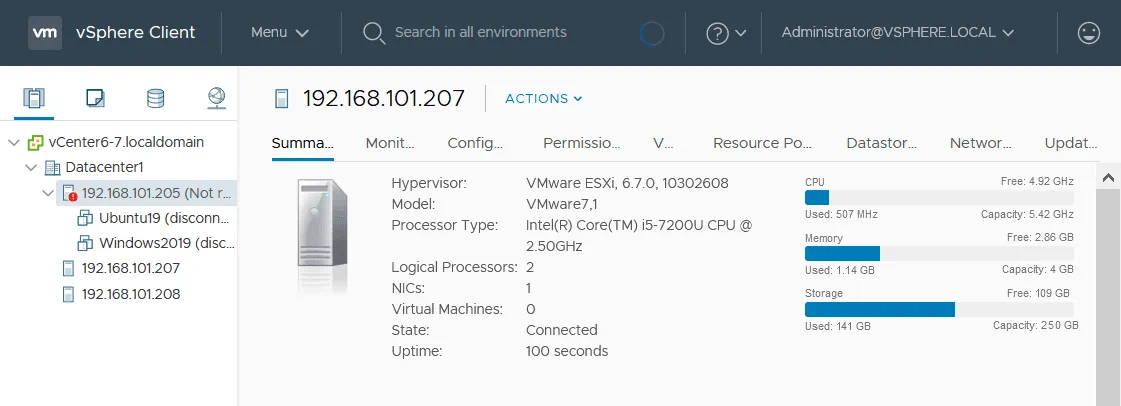
Erstellen eines neuen VMware ESXi-Profils
Konfigurieren Sie Ihren Referenz-ESXi-Host so, dass er über eine Konfigurationsvorlage verfügt, die auf andere ESXi-Hosts angewendet werden kann. Sie können Einstellungen für Sicherheit, Netzwerke, Speicher usw. konfigurieren. Nachdem Sie Ihren ersten VMware ESXi-Host, den Master-ESXi-Host, konfiguriert haben, öffnen Sie die Hauptseite von VMware vSphere Client und klicken Sie im Abschnitt „ <“ ( ) >„Überwachte Workloads“ (Überwachung) auf „ <“ (Hostprofile) >„Host Profiles“ (Hostprofile). „<“ (Hostprofile) >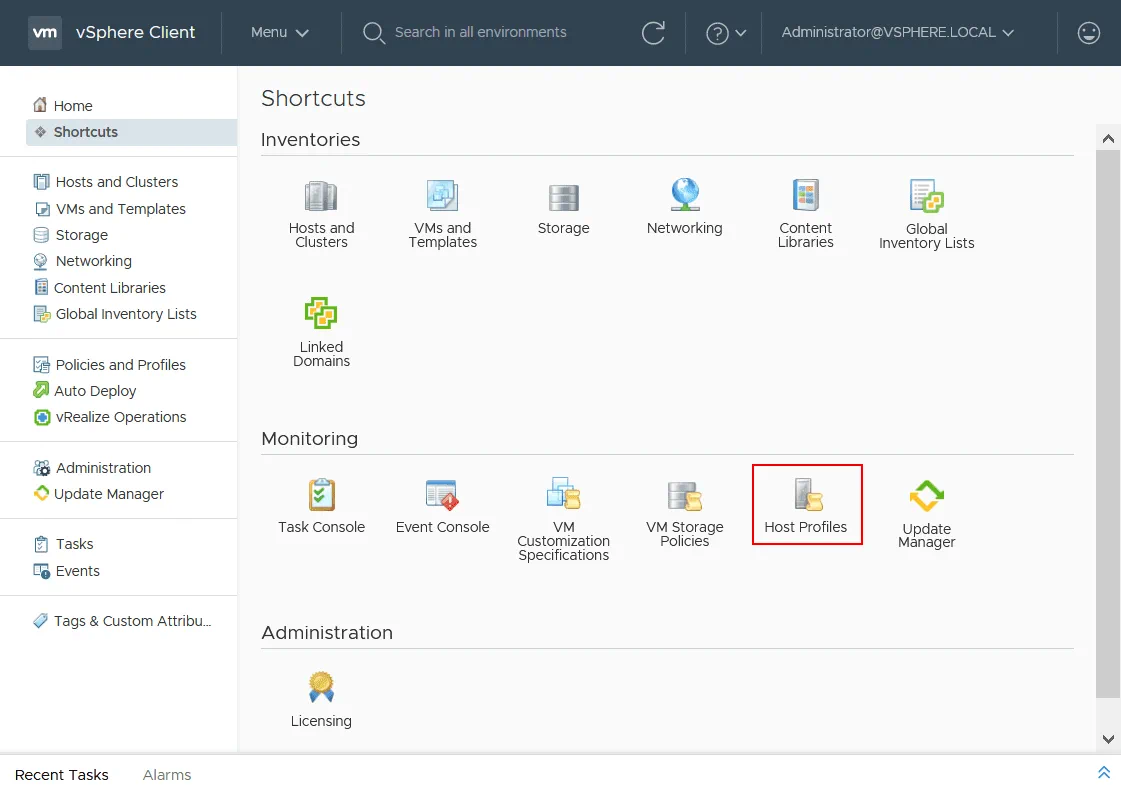 Klicken Sie auf der Seite „ <“ (Host-Profil) >Host Profiles auf „Extract Host Profile“ (Host-Profil extrahieren) Extract Host Profile , um ein neues Host-Profil zu extrahieren.
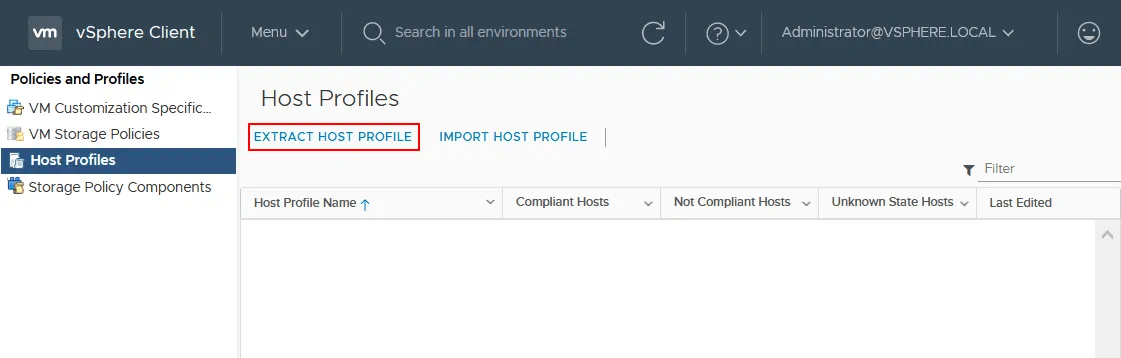 Wählen Sie den Host aus. Wählen Sie einen Host aus, um die Einstellungen des Profils zu extrahieren. Wählen Sie vCenter Server (wenn Sie mehrere vCenter-Server haben). Wählen Sie dann Ihren Referenzhost aus, der zuvor konfiguriert wurde. Klicken Sie auf „ <“ (Profil extrahieren) >Weiter „<“ (Profil extrahieren) > , um fortzufahren. „<“ (Profil extrahieren) >
 Name und Beschreibung. Geben Sie den Namen und die Beschreibung für die ausgewählten Profil-Einstellungen ein.Name: Hostprofil VMwareBeschreibung: VMware-Host-Profil testenKlicken Sie auf Fertigstellen um die Erstellung des neuen Host-Profils abzuschließen.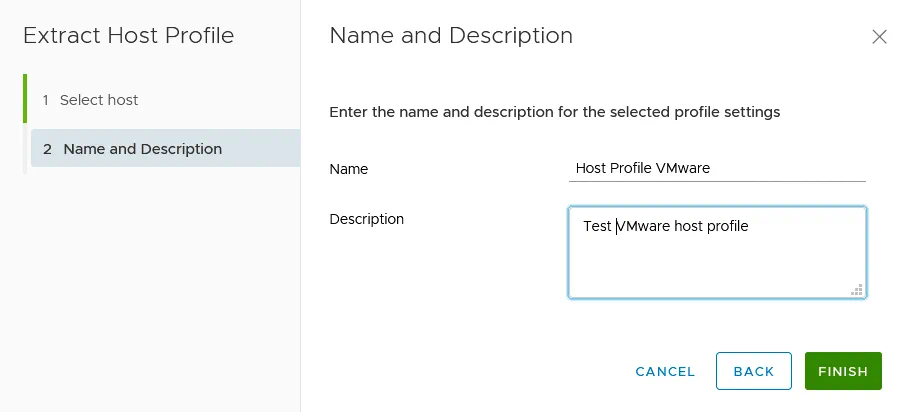
Bearbeiten eines Hostprofils
Jetzt sehen wir das Hostprofil VMware auf der Seite „Hostprofile“ in der Liste der VMware-Hostprofile. Klicken Sie auf Hostprofil VMware , das im vorherigen Schritt erstellt wurde, um die Details des Profils anzuzeigen. Sie können Ihr zuvor erstelltes Hostprofil bearbeiten und zusätzliche Konfigurationen im Profil speichern, bevor Sie dieses Profil auf VMware ESXi-Hosts anwenden.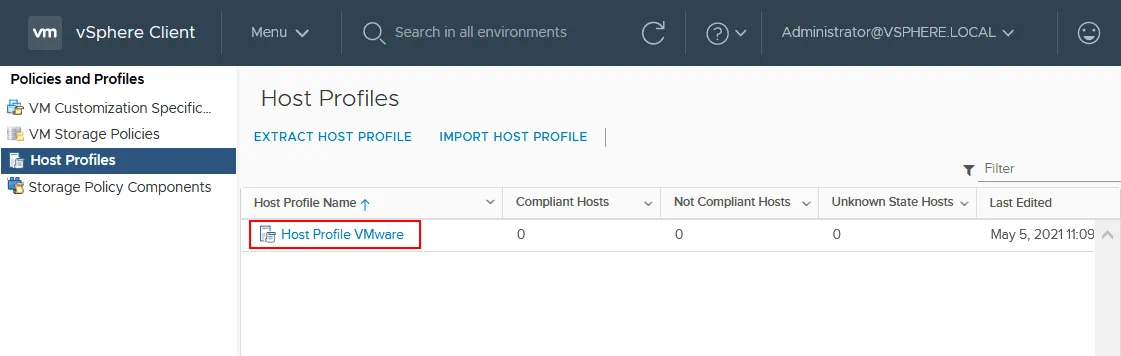 Klicken Sie auf Aktionen > Hostprofil bearbeiten um Änderungen am Hostprofil vorzunehmen.
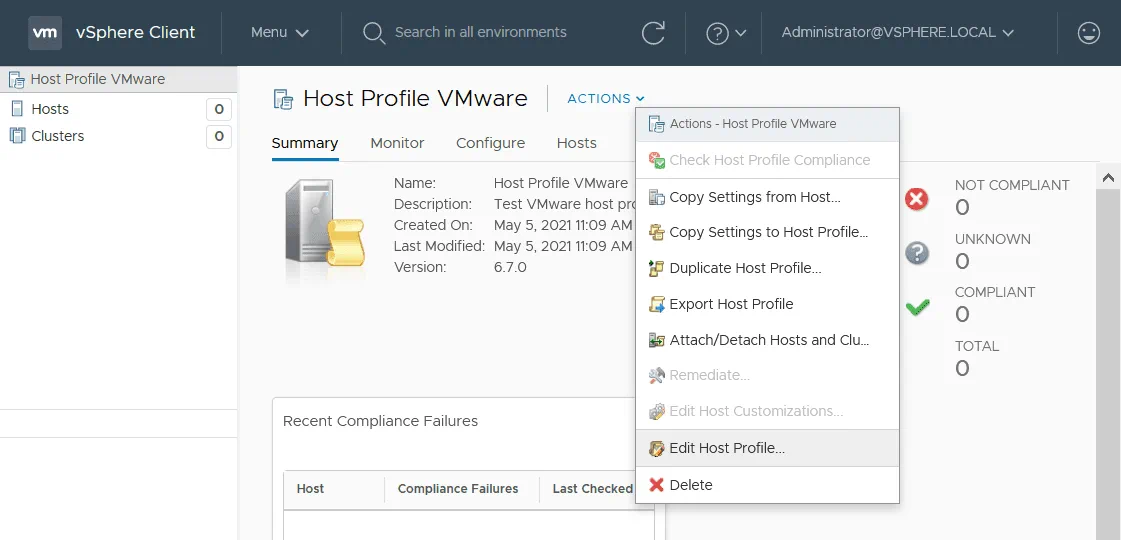 Nun sehen Sie die Registerkarte Einstellungen für Ihr VMware-Hostprofil mit dem Namen Hostprofil VMware. Es gibt eine Baumansicht der Elemente, die für Ihr Profil erstellt und konfiguriert werden müssen. Lassen Sie uns einen neuen Standard-Virtual Switch erstellen. Nach dem Anwenden dieses Hostprofils wird der neue Standard vSwitch auf ausgewählten VMware ESXi-Hosts erstellt. Um einen neuen Standard-vSwitch hinzuzufügen, erweitern Sie Netzwerkkonfiguration und bewegen Sie den Mauszeiger über das Element Standard-Switch . Es sollte ein Pluszeichen (+) angezeigt werden. Klicken Sie auf dieses Symbol, um einen neuen virtuellen Switch hinzuzufügen. Auf dem Screenshot unten sehen Sie auch vSwitch0 , der aus dem Referenz-ESXi-Host in das Host-Profil extrahiert wurde.
 Geben Sie den Namen für einen neuen Switch ein, zum Beispiel New vSwitch1, stellen Sie den MTU-Wert (Maximum Transmission Unit) ein. Klicken Sie auf Save , um die Konfiguration im Host-Profil zu speichern. Wenn Sie das konfigurierte Element von dem Host-Profil löschen möchten, bewegen Sie den Mauszeiger über das Element und klicken Sie auf das Symbol X .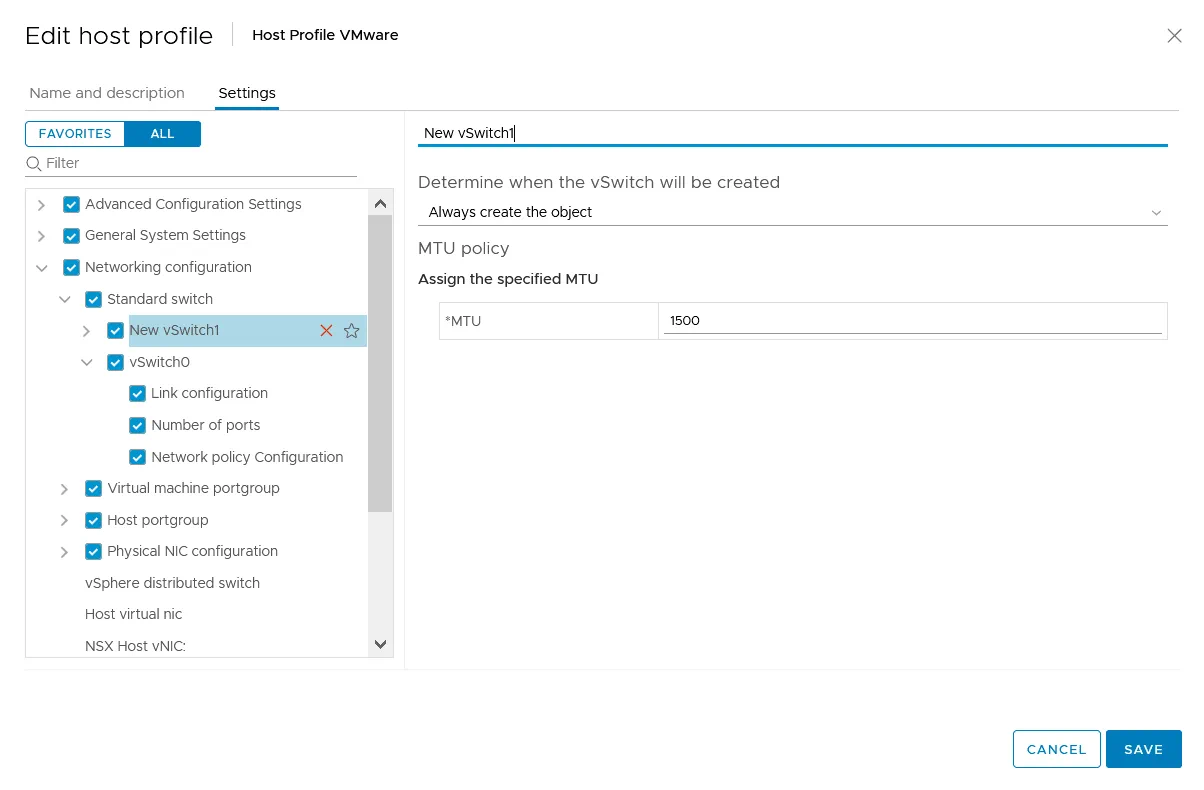
Anhängen eines Hostprofils
Jetzt können Sie ein vorbereitetes VMware-Hostprofil an ESXi-Hosts anhängen, die nicht konfiguriert sind und auf die Sie die Konfiguration aus dem Hostprofil anwenden möchten. Wählen Sie Ihr Hostprofil auf der Seite Hostprofile in VMware vSphere Client aus. Klicken Sie auf der Seite mit den Details der ausgewählten Host-Profile auf Aktionen > Hosts und Cluster anhängen/freigeben. Wählen Sie im Fenster Anhängen/Freigeben den ESXi-Host aus, auf den das Profil angewendet werden soll. Klicken Sie auf „ <“ (Einstellungen anwenden) „>“ (Einstellungen anwenden) „Save“ (Speichern)< „> “ (Einstellungen anwenden) „Save“ (Speichern)< „><“ (Einstellungen anwenden) „><“ (Einstellungen anwenden) „>“ (Einstellungen anwenden) „Save“ (Speichern) „Save“ (Speichern) „Save“ (Speichern) „Save“ (Speichern) „Save“ (Speichern) „Save“ (Speichern) „Save“ (Speichern) „Save“ (Speichern) „Save“ (Speichern) „ Hosts und Cluster, klicken Sie mit der rechten Maustaste auf einen ESXi-Host oder Cluster im Navigationsbereich und klicken Sie dann im Menü auf Hostprofile > Hostprofil anhängen.
Überprüfen der Konformität
Nach dem Anhängen eines Hostprofils an den ESXi-Host sollten Sie die Konformität des Hostprofils überprüfen. Wenn die Konfiguration des Zielhosts von der im Hostprofil gespeicherten Konfiguration abweicht, lautet der Status nicht konform, und Sie können die Hostprofilkonfiguration auf diesen ESXi-Host anwenden. Die Konformitätsprüfung ist ein Vergleich zwischen der Konfiguration eines Hostprofils und der aktuellen Konfiguration des Ziel-VMware ESXi-Hosts.Jetzt lautet der Status Unbekannt.Klicken Sie auf der Seite Hostprofil auf Ihr Hostprofil und klicken Sie auf der Seite mit den Details zum Hostprofil auf Aktionen > Hostprofil-Konformität prüfen.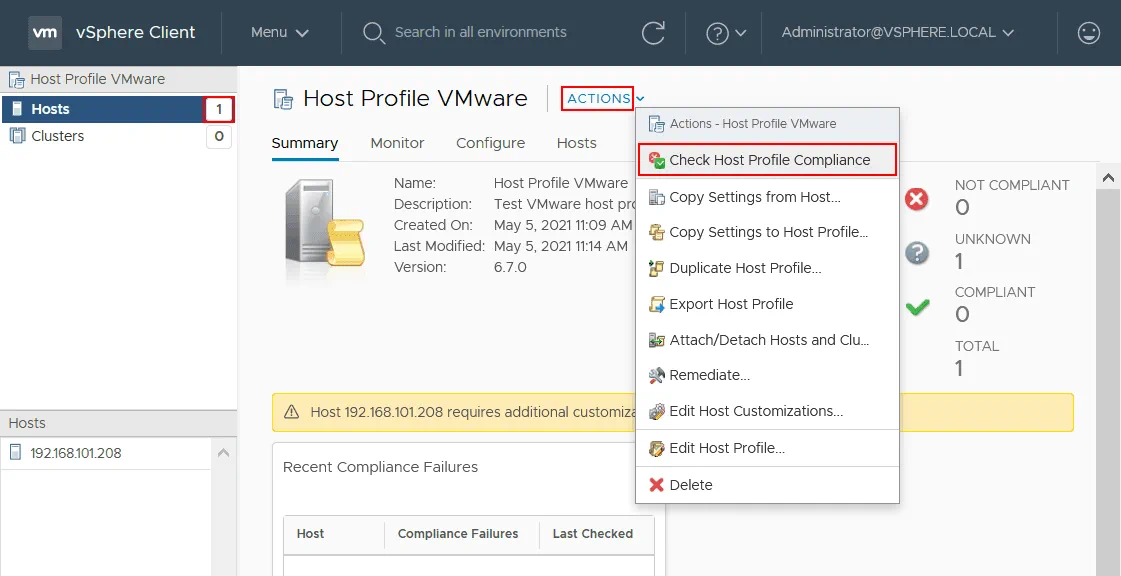 Nach Abschluss der Überprüfung lautet der Status meines Ziel-VMware ESXi-Hosts nicht konform. Das bedeutet, dass die im Hostprofil gespeicherten Einstellungen von der aktuellen Konfiguration des Ziel-ESXi-Hosts abweichen. Wie Sie auf dem folgenden Screenshot sehen können, erfordert mein Host zusätzliche Anpassungen.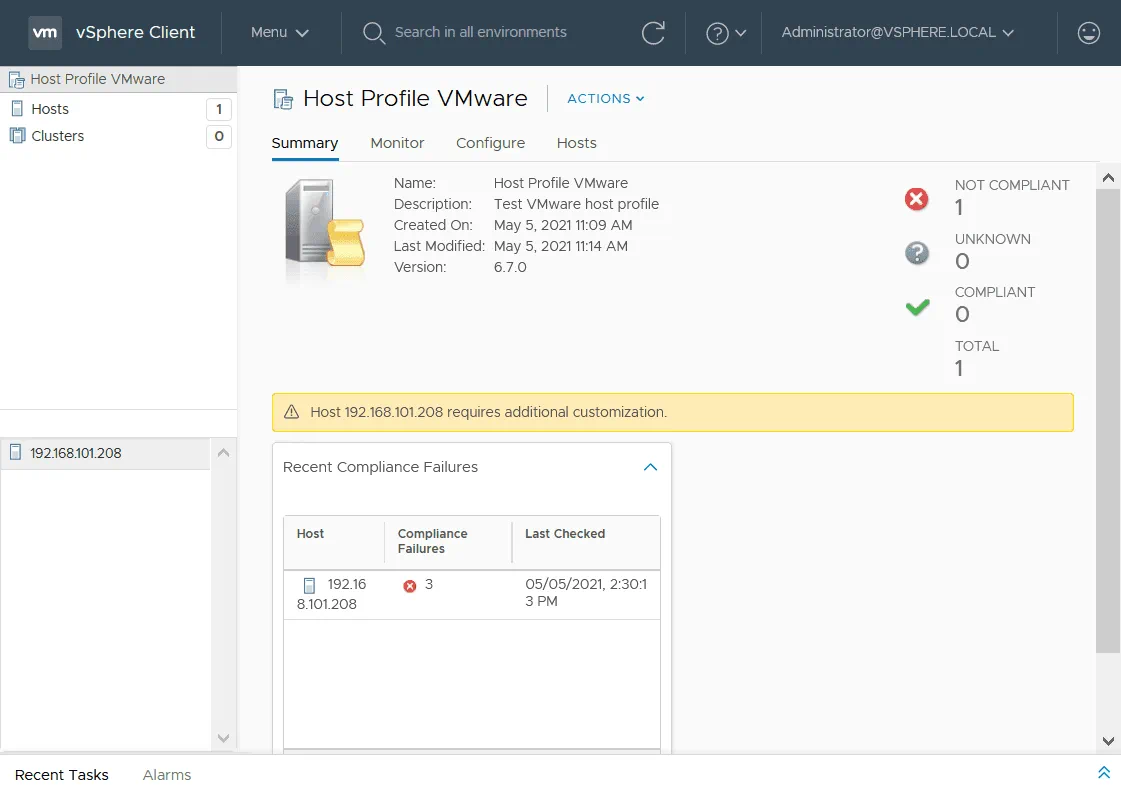
Host-Anpassung
Klicken Sie auf die Registerkarte Überwachte Workloads , wählen Sie den Ziel-ESXi-Host aus und klicken Sie dann auf Host-Anpassungen bearbeiten.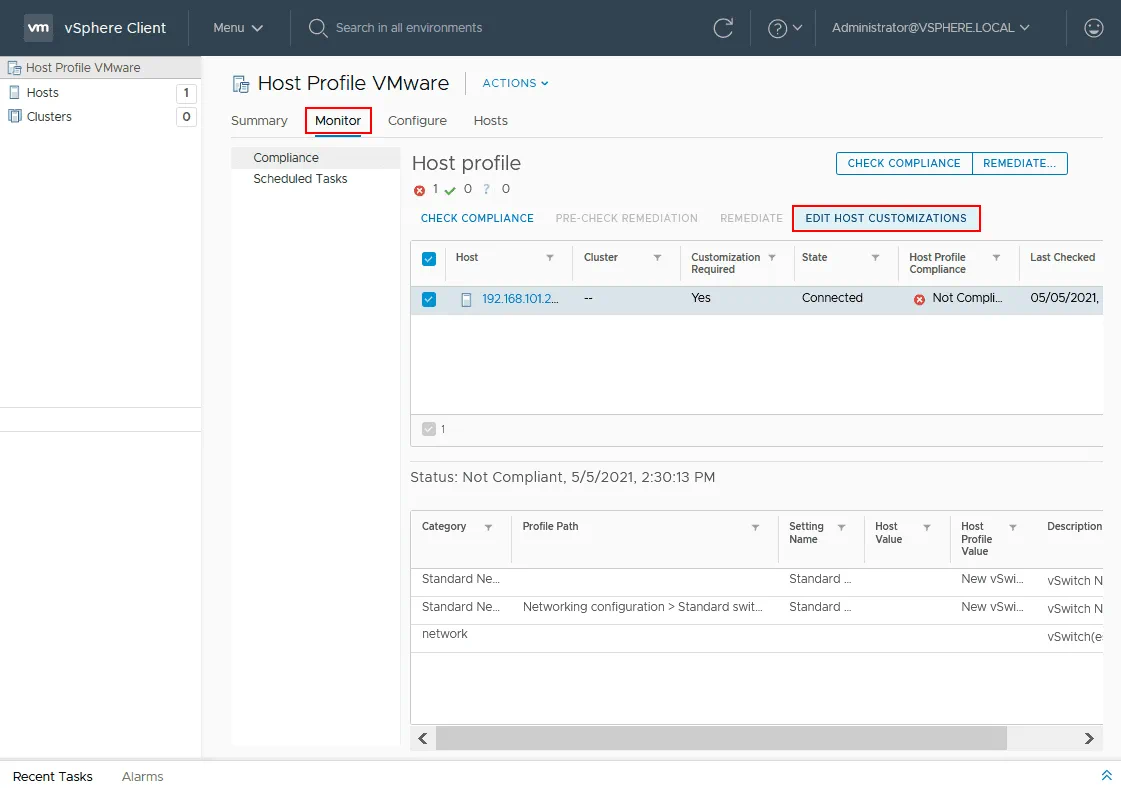 Legen Sie im Fenster „ <“ (Hosts anpassen) >Customize den eindeutigen Hostnamen und die IP-Adresse für den Ziel-ESXi-Host fest. Sie können auch MAC-Adressen für Netzwerkadapter festlegen. Klicken Sie auf „ <“ (OK) , um die Einstellungen für Ihren VMware ESXi-Host zu speichern.
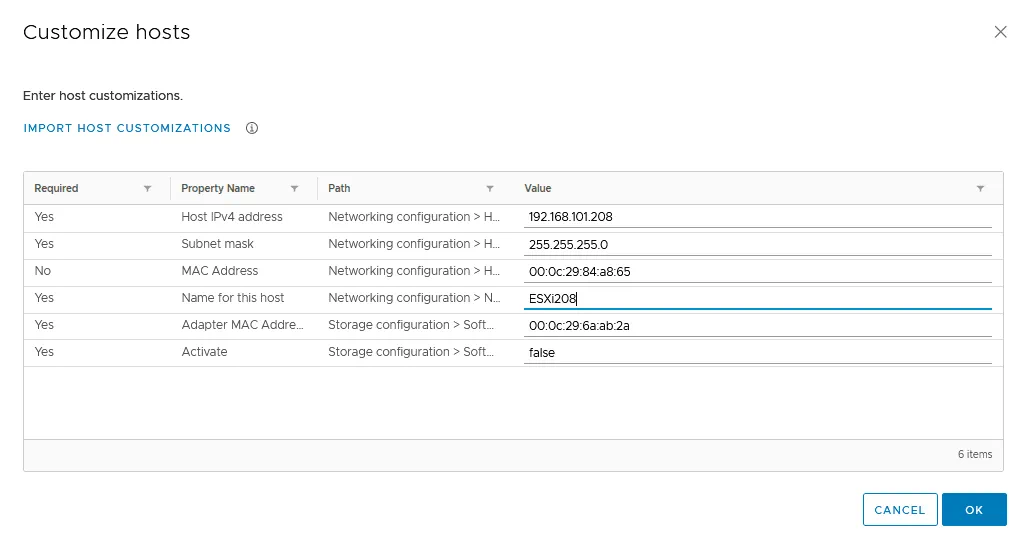 Nach dem Anwenden der Konfiguration aus einem Hostprofil können Sie die Einstellungen in eine CSV-Datei exportieren. Diese Option wird weiter unten am Ende dieses Blogbeitrags erläutert.
Vorabprüfung der Korrektur
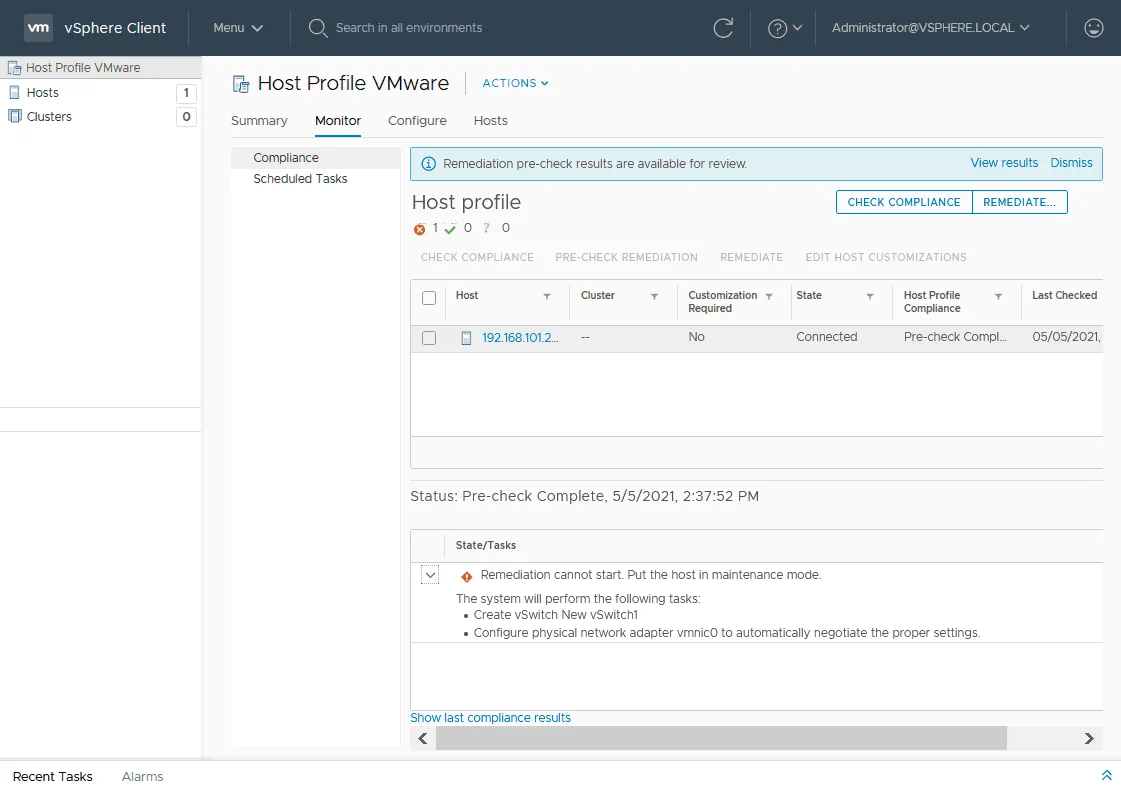
Die Vorabprüfung der Korrektur muss durchgeführt werden, bevor Sie den Ziel-VMware ESXi-Host mit Ihrem VMware-Hostprofil korrigieren können. Die Korrektur ist der Prozess der Anwendung von Änderungen auf den Ziel-VMware ESXi-Host.Wählen Sie Ihren VMware ESXi-Host auf der Registerkarte „ <“ (Überprüfen) >„Monitor“ (Überwachen) Ihres VMware-Profils aus und klicken Sie auf „ <“ (Vorabprüfung durchführen) >„Pre-Check Remediation“ (Vorabprüfung durchführen).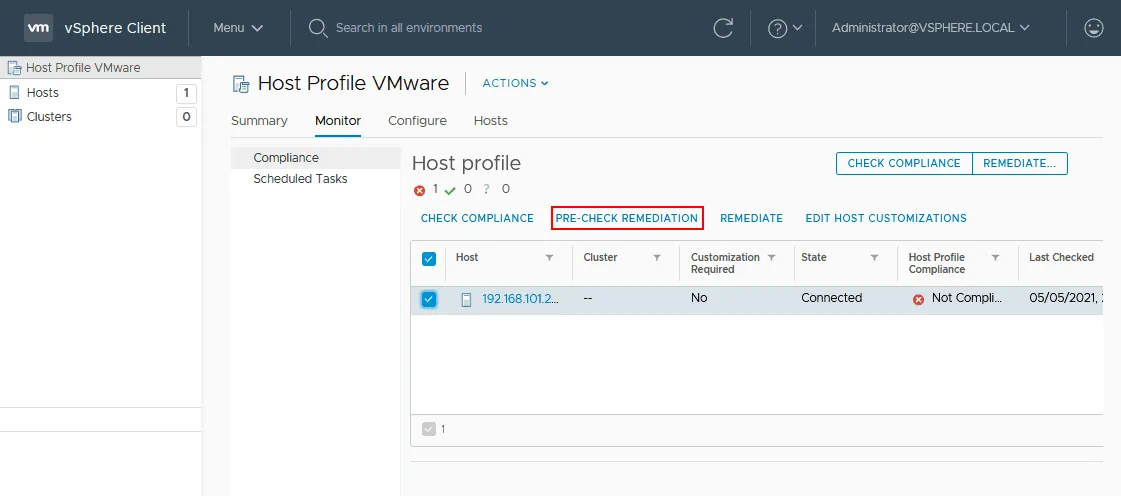 Es wird die Meldung angezeigt, dass die Korrektur nicht gestartet werden kann. Versetzen Sie den Host in den Modus der Wartung , um die Korrektur zu starten.
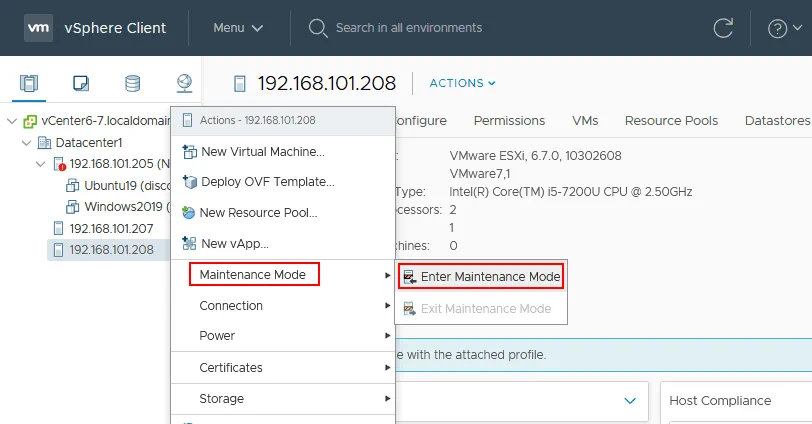
 Gehen Sie zu Hosts und Cluster im VMware vSphere Client und wählen Sie den Ziel-ESXi-Host aus, der mithilfe des Profils konfiguriert werden muss. Klicken Sie mit der rechten Maustaste auf den Host und klicken Sie im angezeigten Menü auf Wartungsmodus > Wartungsmodus aufrufen.
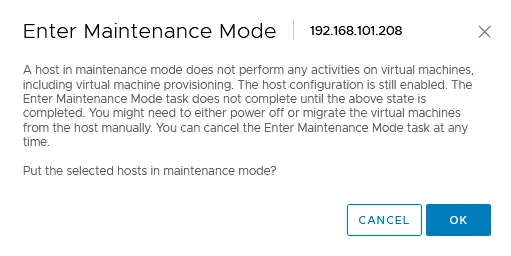
 Die Bestätigungsmeldung wird angezeigt. Klicken Sie auf OK , um den ausgewählten Host in den Modus der Wartung zu versetzen.
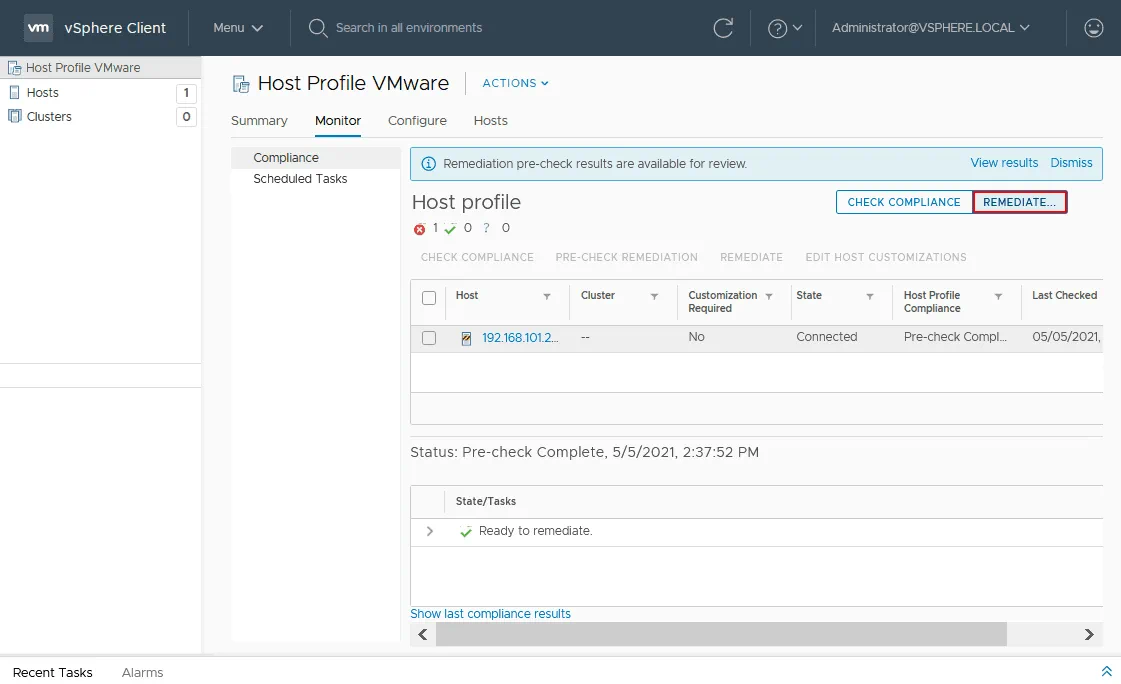
 Der Host befindet sich nun im Modus der Wartung, und der Status des Ziel-VMware ESXi-Hosts lautet Bereit zur Behebung.Klicken Sie auf die Schaltfläche Beheben , um die Behebung zu starten.
 Ein neues Fenster wird in der Weboberfläche von VMware vSphere Client geöffnet. Wenn Sie die Vorabprüfung zur Behebung noch nicht durchgeführt haben, können Sie dies jetzt tun. Ich habe die Vorabprüfung zur Behebung bereits durchgeführt und die Anforderungen erfüllt. Aktivieren Sie das Kontrollkästchen, um Hosts, die eine Behebung erfordern, bei Bedarf automatisch neu zu starten. Klicken Sie auf „ <“ „>“ , um die Korrekturmaßnahmen zu starten und die Konfiguration vom ESXi-Host-Profil auf den Ziel-VMware ESXi-Host anzuwenden.
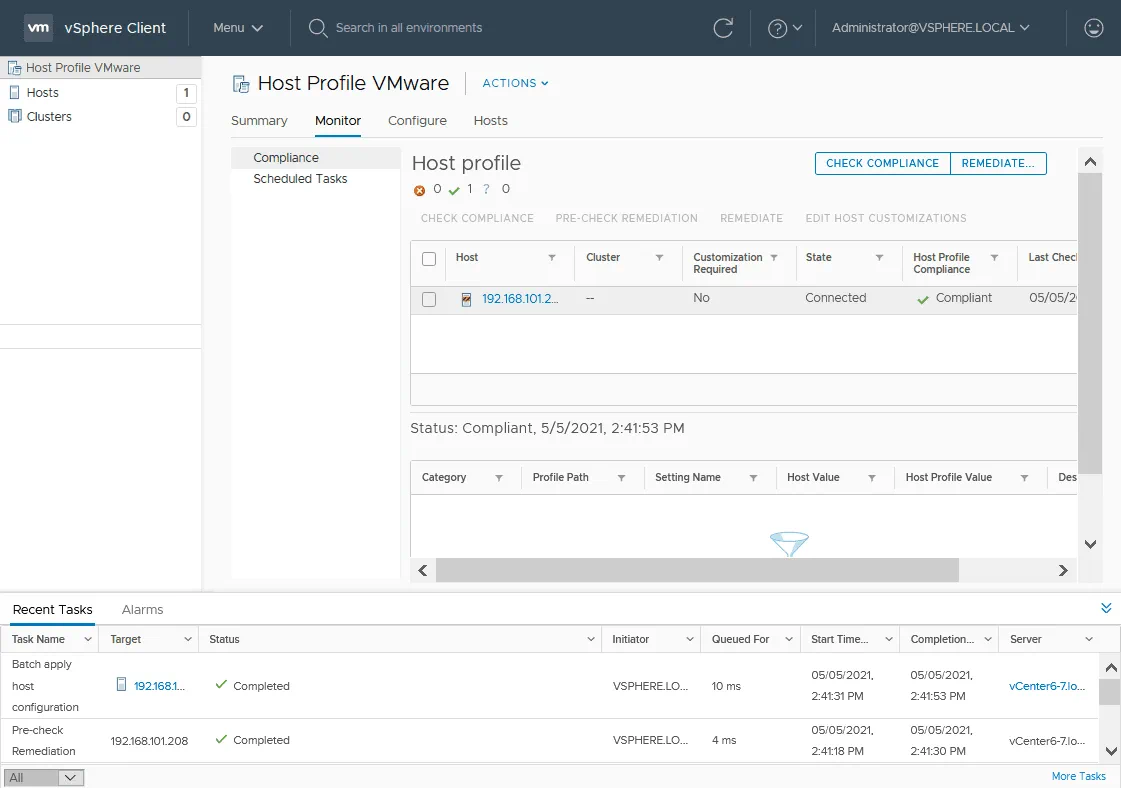
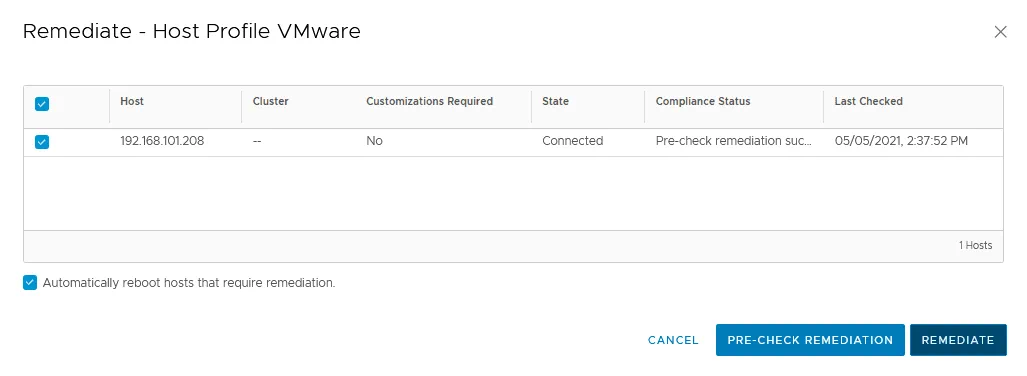 Warten Sie einen Moment, bis die Konfiguration in den Ziel-VMware ESXi-Host importiert wurde. Erweitern Sie das Recent Tasks im unteren Bereich der Webschnittstelle des vSphere-Clients, um den Status der Anwendung der Hostkonfiguration nach dem Start der Korrekturmaßnahmen zu überprüfen. Wenn der Aufgabenstatus Completedlautet, bedeutet dies, dass die Aufgabe erfolgreich abgeschlossen wurde. Nach der Korrektur entspricht der Host dem Hostprofil.
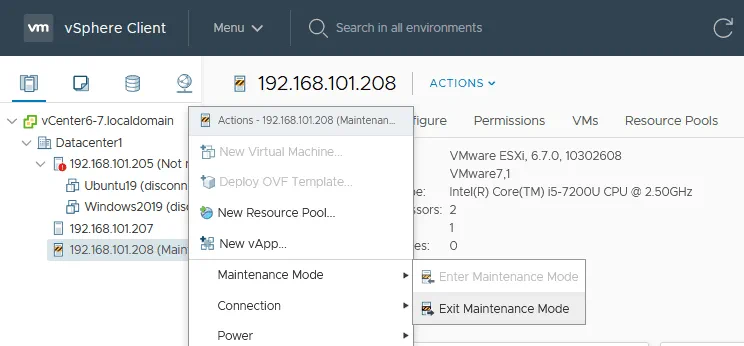
 Beenden Sie den Modus der Wartung des ESXi-Hosts. Gehen Sie zu Hosts und Cluster, klicken Sie mit der rechten Maustaste auf den ESXi-Host und klicken Sie im sich öffnenden Menü auf Wartungsmodus > Wartungsmodus beenden.
 Wie Sie sich erinnern, habe ich mein VMware-Hostprofil nach der Erstellung bearbeitet und zu Testzwecken einen neuen virtuellen Switch hinzugefügt. Lassen Sie uns überprüfen, ob die Konfigurationsänderungen auf den Zielhost angewendet wurden. Wählen Sie den VMware ESXi-Host auf der Seite Hosts und Cluster Seite aus, klicken Sie dann auf die Registerkarte Configure und wählen Sie Virtual switches auf der Seite Netzwerk . Wie Sie auf dem Screenshot unten sehen können, wurde auf dem Zielhost ein neuer virtueller Switch erstellt. Dieser virtuelle Switch wurde zu Testzwecken erstellt und ist leer. Sie sollten Portgruppen für verschiedene Netzwerke erstellen und den Switch mit dem Netzwerkadapter des VMware ESXi-Hosts verknüpfen, wenn Sie Hostprofile in der Produktionsumgebung konfigurieren. Sie können die Konfiguration von VMware-Hostprofilen in einer Testumgebung üben, bevor Sie mit der Konfiguration Ihrer Produktionsumgebung fortfahren. Lesen Sie den Blogbeitrag über VMware Home Lab 6.7 und 7.0 , um zu erfahren, wie Sie VMware vSphere für Tests bereitstellen können.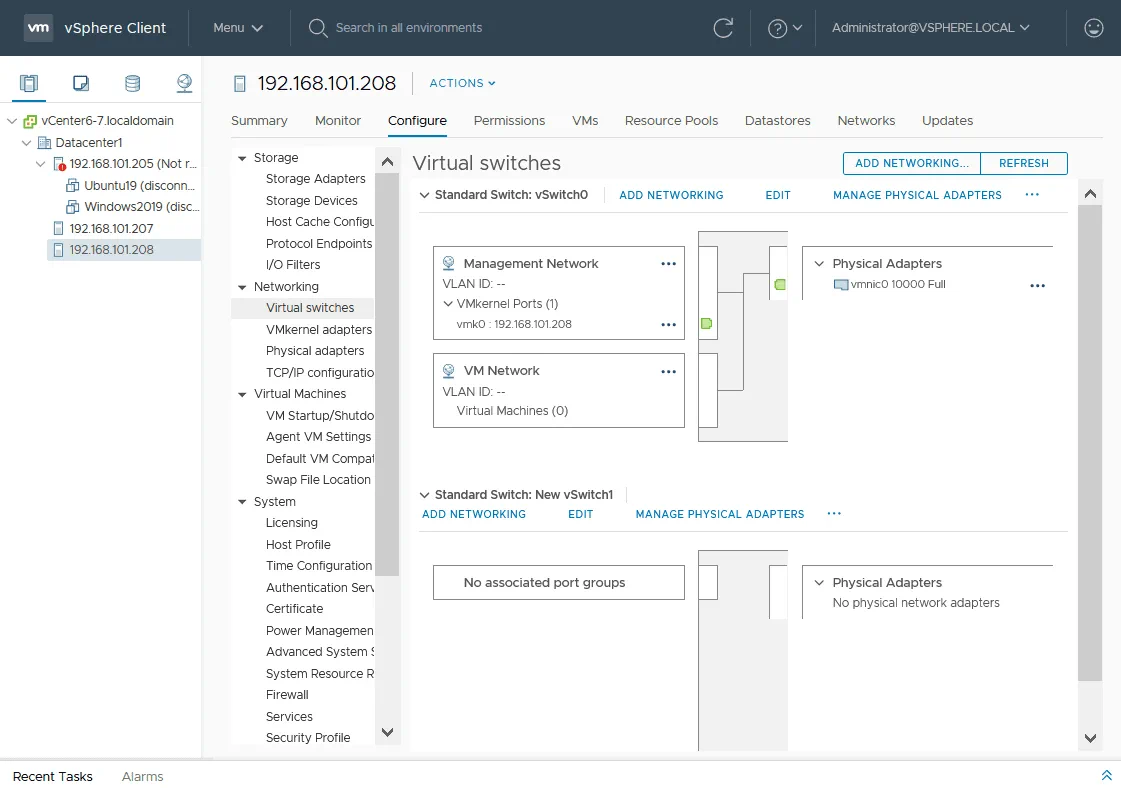
Exportieren eines Hostprofils
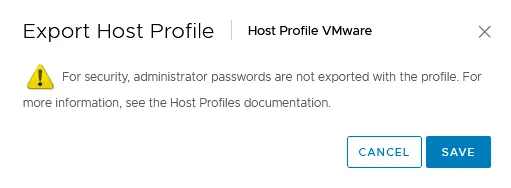
Sie können ein Hostprofil in VMware vSphere Client in eine Datei exportieren und dieses Hostprofil dann in einen VMware ESXi-Host importieren, der von einem anderen vCenter Server in einer anderen VMware vSphere-Umgebung verwaltet wird. Auf diese Weise können Sie eine standardisierte Konfiguration über mehrere VMware vCenter-Umgebungen hinweg erzielen.Um ein Hostprofil zu exportieren, wählen Sie Ihr Profil aus und klicken Sie dann auf der Hostprofilseite auf Aktionen > Hostprofil exportieren.Hinweis: Über dieses Menü können Sie auch Einstellungen von einem Host kopieren, Einstellungen in ein Hostprofil kopieren und ein Hostprofil duplizieren. Mit der Option „ <“ >„Copy Settings from Host“ können Sie ein vorhandenes Hostprofil aktualisieren, wenn Sie möchten, dass die Einstellungen mit den Einstellungen des ausgewählten Hosts übereinstimmen. Verwenden Sie die Option „ <“ (Einstellungen aus Host kopieren) >, um Einstellungen in ein Hostprofil zu kopieren , wenn Sie Einstellungen von einem VMware-Hostprofil in ein anderes kopieren müssen. Aus Sicherheitsgründen werden Administratorkennwörter nicht mit dem Profil exportiert. Später sollten Sie die Passwörter für die ESXi-Hosts manuell festlegen. Klicken Sie auf Speichern Sie , um fortzufahren und das exportierte Profil in der Datei zu speichern.
 Speichern Sie die VPF-Datei an einem benutzerdefinierten Standort. Die VPF-Datei ähnelt einer XML-Datei, hat jedoch eine andere Dateierweiterung.
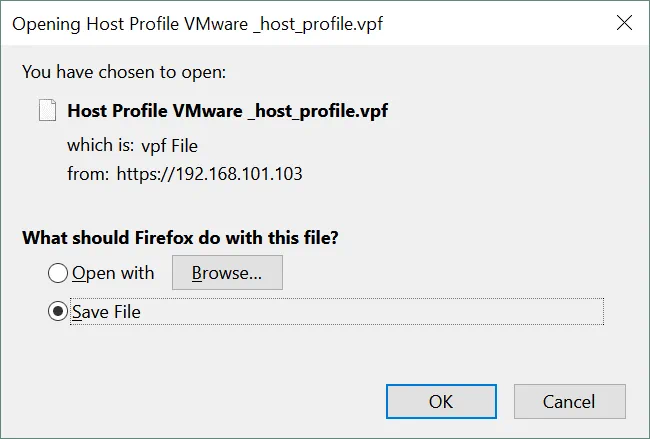 Das Host-Profil wurde exportiert.
In CSV-Dateien exportieren
Sie können VMware-Hostprofile in CSV-Dateien exportieren. Um Hostanpassungen in CSV-Dateien zu exportieren, gehen Sie zu Hosts und Cluster in VMware vSphere Client, klicken Sie mit der rechten Maustaste auf den VMware ESXi-Host, dessen Profil Sie exportieren möchten, und klicken Sie im sich öffnenden Menü auf Hostprofile > Hostanpassungen exportieren. Wenn Sie einen Cluster mit einem Hostprofil auswählen, werden die Einstellungen der ESXi-Hosts im Cluster in eine CSV-Datei exportiert.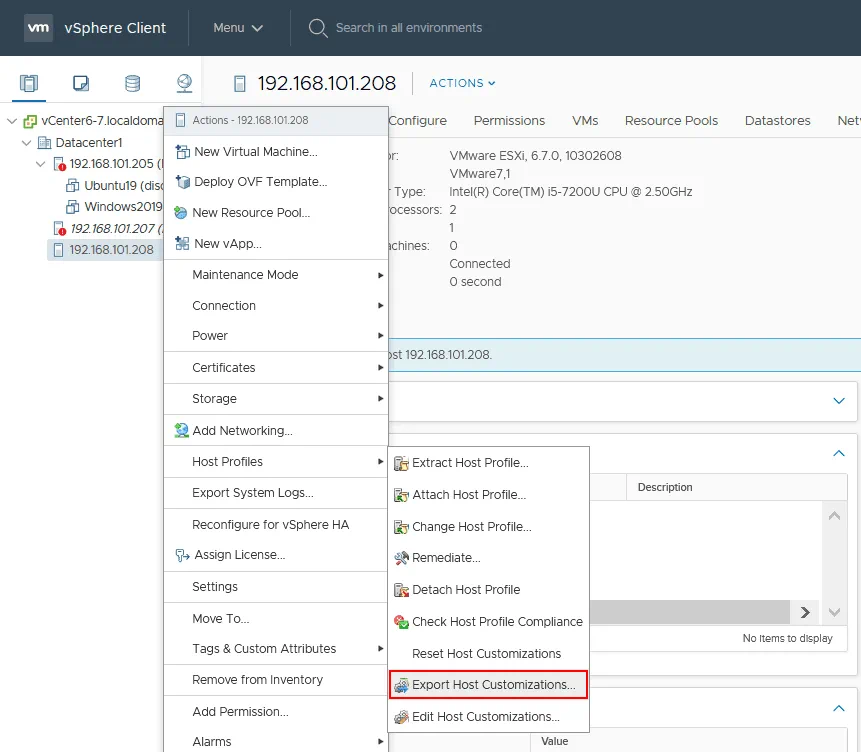 Die Benachrichtigung wird angezeigt. Aus Sicherheitsgründen werden Passwörter nicht exportiert. Das Speichern von Passwörtern in Dateien als Klartext ist nicht sicher. Speichern Sie eine CSV-Datei an einem benutzerdefinierten Standort. Anschließend können Sie diese Datei in Microsoft Excel oder einem anderen Editor öffnen, der CSV-Dateien unterstützt.
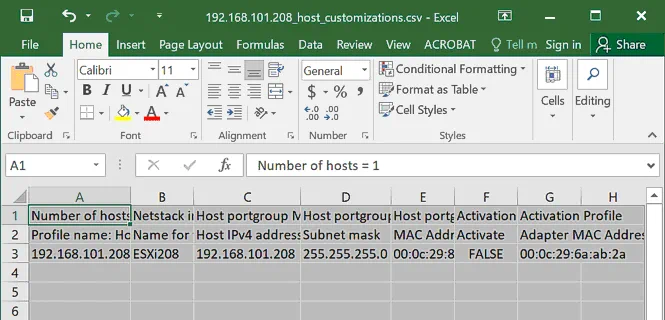 In der Tabelle auf dem Screenshot ist die Anzahl der Hosts = 1. Sie können weitere Zeilen hinzufügen und Einstellungen wie IP-Adressen, MAC-Adressen und Hostnamen für andere ESXi-Hosts festlegen und dann die Anpassung aus der CSV-Datei an mehrere Hosts anhängen. Wenn Sie Anpassungen für N ESXi-Hosts exportiert haben, sollten Sie die Zeilen „ <“ und „>“, „Anzahl der Hosts = N“, „<“ und „ <“ sowie „ “ sehen (wobei N die Anzahl der Hosts ist). „<“ und „>“ Importieren eines Hostprofils
Jetzt können Sie das VMware-Hostprofil in einen VMware ESXi-Host importieren, der nicht konfiguriert ist. Klicken Sie auf Importieren Sie das Hostprofil auf der Seite Hostprofile .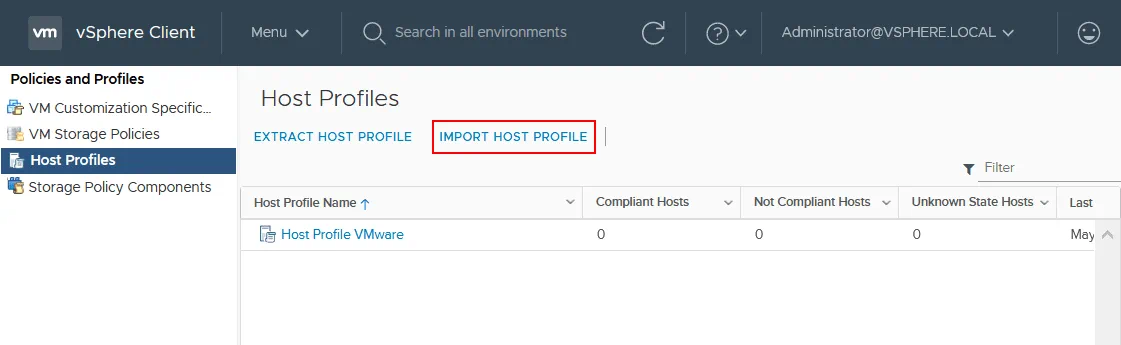 Wählen Sie im Fenster „ <“ ( ) >Importieren Sie das Host-Profil Fenster, wählen Sie den benötigten vCenter Server aus, wenn Sie mehrere vCenter Server haben. Klicken Sie auf Durchsuchen, wählen Sie Ihre Host-Profil-Datei aus und klicken Sie auf OK , um den Vorgang fertigzustellen.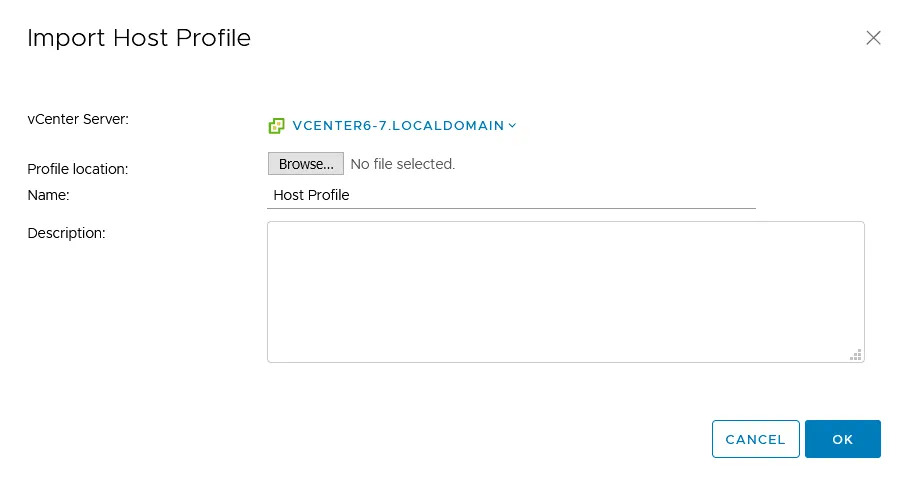
Fazit
VMware vSphere Host Profiles ist eine nützliche Funktion, mit der Sie einen Master-Host konfigurieren und die Konfiguration des Master-Hosts in ein Hostprofil exportieren können. Anschließend können Sie die Konfiguration aus dem Hostprofil auf andere VMware ESXi-Hosts anwenden, die von vCenter verwaltet werden. Die Verwendung einer standardisierten Konfiguration auf allen Hosts erleichtert die Fehlerbehebung und sorgt für eine bessere Leistung. Wenn Sie mehrere VMware vSphere-Umgebungen haben, die von verschiedenen vCenter-Servern verwaltet werden, können Sie ein Hostprofil in eine Datei exportieren und die Konfiguration dann aus dieser Datei importieren. Mit VMware Host Profiles sparen Sie Zeit und vermeiden zeitaufwändige manuelle Konfigurationen. Sie können die Standardkonfiguration dem gesamten Cluster zuweisen, sodass sie für alle Hosts im Cluster anwendbar ist.Wenn Sie mit virtuellen VMware-Maschinen arbeiten, ist ein VMware-Backup-Tool unerlässlich, um die Datensicherheit und die Wiederherstellung von Daten im Falle eines Ausfalls zu gewährleisten. Herunterladen Sie die kostenlose Ausgabe von NAKIVO Backup & Replikation & und testen Sie die neueste Version der umfassenden Lösung für die Datensicherheit bei VMware vSphere.

