So führen Sie ein Backup von Microsoft Teams durch
Microsoft Teams ist eine führende Kommunikations- und Kollaborationsplattform, die Teil des Microsoft 365-Cloud-Softwarepakets ist. Wie bei jeder Cloud-Plattform wird empfohlen, Backups von Microsoft Teams zu erstellen, um den Verlust wichtiger Daten durch Point-in-Time-Wiederherstellungen zu vermeiden.Dieser Blogbeitrag behandelt die verfügbaren Methoden zum Sichern von Teams-Daten und gibt weitere nützliche Tipps, die Ihnen helfen, die Datensicherheit in Teams besser zu verstehen.
Warum müssen Sie Teams sichern?
Das Sichern von Microsoft Teams-Daten ist genauso wichtig wie das Sichern anderer Daten, egal ob auf Physischen Servern oder Virtuellen Maschinen. Die Gründe dafür sind:
- Modell der geteilten VerantwortungMicrosoft ist für das Management der Infrastruktur in seinen Rechenzentren und die Gewährleistung eines unterbrechungsfreien Betriebs verantwortlich, aber die Kunden müssen ihre Daten selbst schützen. Dies wird als gemeinsame Verantwortung Modell. Microsoft sichert Daten für interne Zwecke des Rechenzentrums. Kunden sollten ihre Daten zu Schutzzwecken sichern.
- Versehentliches Löschen oder DatenverlustBenutzer können versehentlich wichtige Nachrichten, Dateien oder andere Daten in Teams löschen. Ein Backup stellt sicher, dass Sie verlorene Daten wiederherstellen können und verhindert einen dauerhaften Datenverlust.
- Disaster RecoveryUnerwartete Ereignisse wie Systemausfälle und Cyberangriffe können zu Datenverlusten führen. In solchen Situationen können Sie Backups verwenden, um Teams-Daten auf einen früheren Stand zurückzusetzen und Ausfallzeiten zu minimieren.
- Compliance und gesetzliche AnforderungenViele Organisationen sind gesetzlich und aufgrund von Compliance-Vorgaben verpflichtet, bestimmte Arten von Daten aufzubewahren und zu schützen. Mit Microsoft Teams zum Backup können Sie diese Anforderungen erfüllen und sicherstellen, dass Daten für den erforderlichen Zeitraum aufbewahrt werden.
- Historische Analyse und geschäftliche ErkenntnisseMicrosoft Teams-Daten können wertvolle Einblicke in Kommunikationsmuster, Zusammenarbeitstrends und Entscheidungsprozesse liefern. Mit Team-Backups können Sie historische Daten für Analysen aufbewahren und umsetzbare Erkenntnisse gewinnen, um Geschäftsstrategien voranzutreiben.
- Datenmigration und System-UpgradesBackups können während der Migration zu einem neuen Microsoft 365-Mandanten oder beim Upgrade von Microsoft Teams als Sicherheitsnetz dienen. Wenn während der Migration oder des Upgrades Daten verloren gehen oder beschädigt werden, können Sie die Daten aus den Backups wiederherstellen und so die Geschäftskontinuität aufrechterhalten.
- Interne Untersuchungen und E-DiscoveryBei internen Untersuchungen oder Gerichtsverfahren müssen Organisationen möglicherweise bestimmte Daten aus Teams suchen und vorlegen. Sie können Backups durchsuchen und relevante Informationen für Untersuchungen oder E-Discovery-Anfragen abrufen.
Arten von Microsoft Teams-Daten, die gesichert werden sollten
Wenn Sie Teams in Microsoft 365 sichern, ist es wichtig, die verschiedenen Arten von Daten zu berücksichtigen, die einbezogen werden sollten. Es gibt wichtige Datenkomponenten, die Sie berücksichtigen sollten:
- Chat-Nachrichten und UnterhaltungenMicrosoft Teams ist in erster Linie eine Plattform für Zusammenarbeit und Kommunikation. Daher ist das Sichern von Chat-Nachrichten und Unterhaltungen von entscheidender Bedeutung. Dazu gehören Einzelchats, Gruppenchats und Kanalunterhaltungen. Chat-Unterhaltungen befinden sich in versteckten Microsoft 365-Gruppen-Postfächern. Microsoft 365-Gruppen basieren auf Exchange Online, sind jedoch nicht mit Exchange-Gruppen identisch. Dokumente innerhalb einer Kanalunterhaltung werden im entsprechenden Kanalordner in der Dokumentenbibliothek in SharePoint Online gespeichert. Einzelchats werden in einem versteckten Ordner im Postfach des Benutzers gespeichert.
- Dateien und AnhängeMit Microsoft Teams können Benutzer Dateien innerhalb von Kanälen und Chats gemeinsam teilen und bearbeiten. Es ist wichtig, diese Dateien und Anhänge zu sichern, um ihre Verfügbarkeit zu gewährleisten und Datenverluste zu vermeiden. Microsoft Teams-Dateien werden in SharePoint Online gespeichert. Microsoft Teams-Chat-Dateien werden im entsprechenden OneDrive for Business-Ordner gespeichert. Zusätzliche Elemente, wie beispielsweise Daten aus einer Wiki-Registerkarte, werden im Microsoft Teams-Datenordner gespeichert.
- Teameinstellungen und KonfigurationenTeams bestehen aus verschiedenen Einstellungen und Konfigurationen auf Organisations-, Team- und Kanalebene. Durch das Sichern dieser Einstellungen können Sie die Struktur, Berechtigungen und Einstellungen im Falle von versehentlichen Änderungen oder Systemausfällen wiederherstellen.
- Benutzerinformationen und ProfileBenutzerinformationen, einschließlich Profile, Kontaktlisten und Einstellungen, sollten gesichert werden, um die Integrität der Benutzerdaten zu gewährleisten und eine nahtlose Wiederherstellung bei Benutzerwechseln oder Systemmigrationen zu ermöglichen.
- Apps und IntegrationenMicrosoft Teams unterstützt einen breiten Bereich von Apps und Integrationen, die seine Funktionalität erweitern. Wenn Ihr Unternehmen auf bestimmte Apps oder Integrationen angewiesen ist, ist es wichtig, die zugehörigen Daten zu sichern, um die Kontinuität der Geschäftsprozesse zu gewährleisten.
- BesprechungsdatenMit Microsoft Teams können Sie Online-Besprechungen hosten, einschließlich Audio-, Video- und Bildschirmfreigabe-Sitzungen. Das Sichern von Besprechungsdaten wie Besprechungsaufzeichnungen, Chat-Nachrichten und geteilte Inhalte ist für die Aufbewahrung wichtiger Besprechungsinformationen unerlässlich. Microsoft Stream wird zum Speichern von Besprechungsaufzeichnungen in SharePoint und OneDrive verwendet.
- Metadaten und Compliance-AufzeichnungenTeams generiert Metadaten und Compliance-Aufzeichnungen zu Benutzeraktivitäten, wie z. B. Audit-Protokolle und Aufzeichnungen von Besprechungen/Anrufen. Die Sicherung dieser Daten trägt zur Erfüllung gesetzlicher und regulatorischer Anforderungen bei und unterstützt die Anforderungen an Audits und Berichterstattung.
Nachstehend finden Sie eine Tabelle mit den Arten von Microsoft Teams-Daten und dem Microsoft 365-Clouddienst, in dem sich diese Daten befinden:
| Datentyp | Gespeichert in |
| Team-Chat-Dateien | OneDrive |
| Team-Dateien | SharePoint Online |
| Team-Wiki | SharePoint Online |
| Team-Kanal-Nachrichten | Exchange Online |
| Chats | Exchange Online |
| Sitzungen | Exchange Online |
| Aufnahmen | Stream (OneDrive + SharePoint Online) |
Die Sicherung von Microsoft Teams ist schwierig, da verschiedene Arten von Daten verstreut sind und an unterschiedlichen Orten (Plattformen) gespeichert werden. Dies ist eine der komplexesten und anspruchsvollsten Lösungen aus der Microsoft 365-Suite, die gesichert werden muss.
Verwendung nativer Tools für Teams-Backups
Microsoft 365 enthält einige native Tools, die Sie zum Backup von Microsoft Teams verwenden können. Sehen wir uns diese nativen Methoden für die unterstützten Datentypen einmal genauer an.
Dateien und Anhänge
In Microsoft Teams freigegebene Dateien und Anhänge werden je nach Standort, an den sie hochgeladen wurden, in SharePoint Online oder OneDrive for Business gespeichert. Um diese Dateien zu sichern, können Sie mithilfe der nativen Sicherungsfunktionen in Microsoft 365 Backups für SharePoint Online und OneDrive for Business konfigurieren:
- Melden Sie sich beim Microsoft 365 ADMIN Center an und navigieren Sie zu Verwaltungszentren Abschnitt und greifen Sie auf die Sicherheit & Einhaltung Mitte.
- Von dort aus richten Sie die Einstellungen aus Backup für SharePoint Online und OneDrive for Business Backup von den Anweisungen für die nativen Werkzeuge zum Backup.
Teameinstellungen und Konfigurationen
Die Einstellungen und Konfigurationen von Microsoft Teams werden im Teams-Verwaltungscenter verwaltet. Um die Einstellungen und Konfigurationen des Teams zu sichern, können Sie die Teams-Richtlinien und -Einstellungen zur Referenz exportieren.
- Melden Sie sich beim Microsoft Teams-ADMIN-Center an (https://admin.teams.microsoft.com/), navigieren Sie zu Teams Abschnitt und wählen Sie die gewünschten Richtlinien und Einstellungen aus.
- Exportieren Sie die Richtlinien und Einstellungen mithilfe der verfügbaren Exportoptionen, z. B. CSV- oder PowerShell-Skripte.

Apps und Integrationen
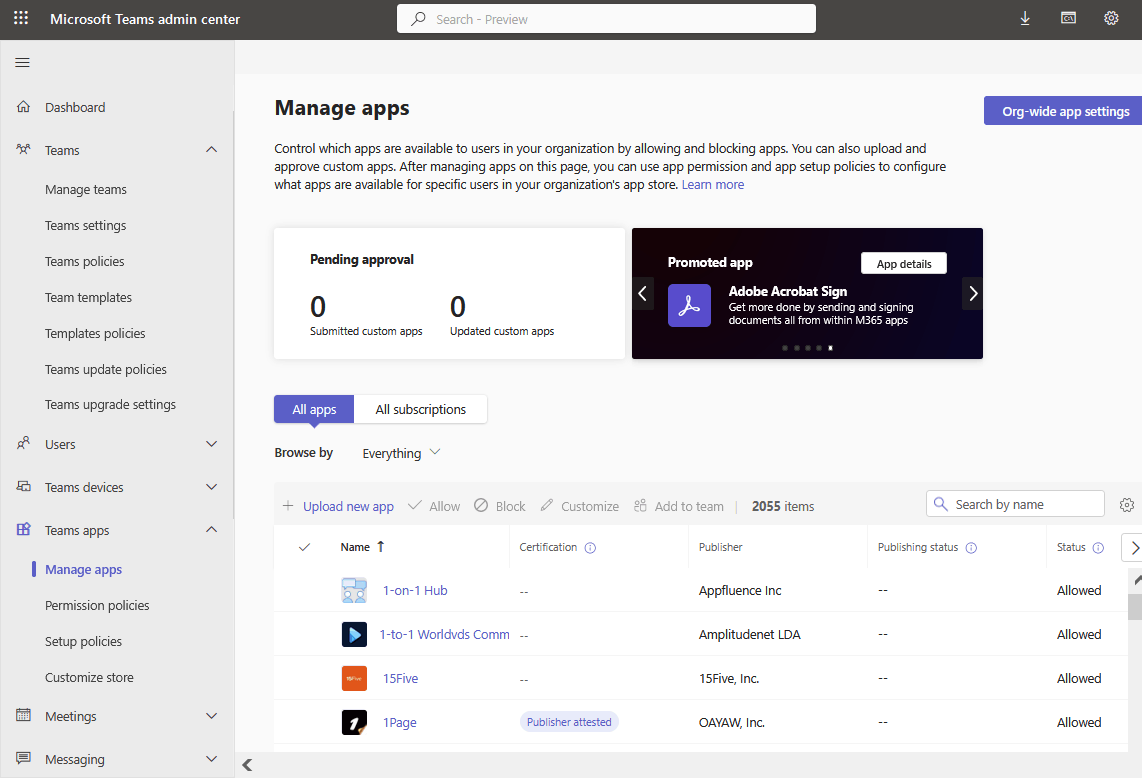
Die Konfiguration und Einstellungen von Apps und Integrationen, die in Microsoft Teams verwendet werden, werden im Teams-Verwaltungscenter verwaltet. Um App-Konfigurationen zu sichern, können Sie die Details und Konfigurationen der App-Einstellungen exportieren.
- Melden Sie sich beim Microsoft Teams-ADMIN-Center an und navigieren Sie zu Teams-Apps und wählen Sie die gewünschten Apps aus.
- Exportieren Sie die App-Konfigurationen von den verfügbaren Optionen oder dokumentieren Sie die Einstellungen manuell.
Besprechungsdaten
Microsoft Teams-Besprechungsdaten wie Besprechungsaufzeichnungen, Chat-Nachrichten und freigegebene Inhalte werden in Microsoft 365-Diensten gespeichert. Um Besprechungsdaten zu sichern, können Sie die nativen Sicherungsfunktionen für Exchange Online und SharePoint Online verwenden, die verschiedene Komponenten der Besprechungsdaten speichern.Einrichten von Backups für Exchange Online und SharePoint Online mithilfe der nativen Tools zum Backup von Microsoft 365.
Chat-Nachrichten und Unterhaltungen
Microsoft Teams speichert Chat-Nachrichten standardmäßig für eine begrenzte Zeit, aber Sie können die Aufbewahrungsfrist verlängern. Verwenden Sie dazu Aufbewahrungseinstellungen (Chat- und Nachrichten-Backup) ermöglicht es Ihnen, Microsoft Teams-Kanalnachrichten und Microsoft Teams-Chats für einen bestimmten Zeitraum zu speichern. Aufbewahrungsrichtlinien wurden nicht für Teams-Backup-Zwecke entwickelt, aber diese Funktion kann nützlich sein.Um auf Chat-Nachrichten zuzugreifen und diese zu exportieren, können Sie die Compliance-Funktionen von Microsoft Teams oder eDiscovery-Tools verwenden. Mit diesen Tools können Sie Chat-Daten nach Bedarf suchen und exportieren. Teams Aufbewahrungsrichtlinien sind verfügbar in Microsoft 365 E3 und E5 Abonnementpläne. (Lesen Sie mehr über Office 365-Abonnementpläne).
- Öffnen https://compliance.microsoft.com/compliancepolicies (Sie müssen das Microsoft 365-Konto mit Rechten für die Verwaltung verwenden).
- Gehen Sie zu Richtlinien > Aufbewahrung.

- Klicken + Neue Aufbewahrungsrichtlinie eine neue Aufbewahrungsrichtlinie erstellen.

- Geben Sie einen Namen und eine Beschreibung für eine neue Aufbewahrungsrichtlinie für Microsoft Teams ein. Klicken Sie auf Weiter weitermachen.

- Wählen Sie eine Richtlinie aus. Die Vollständiges Verzeichnis ist standardmäßig ausgewählt.

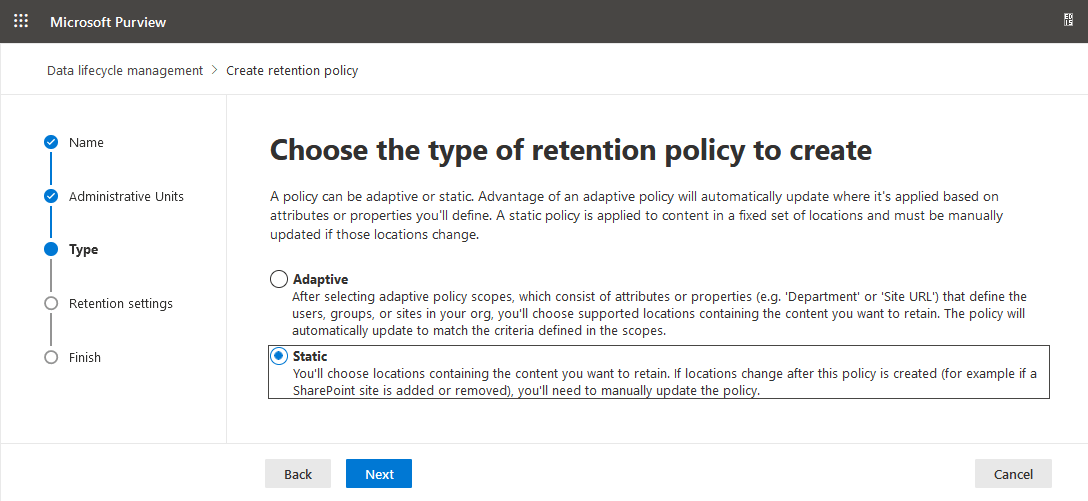
- Wählen Sie die Art der Aufbewahrungsrichtlinie, die Sie erstellen möchten. Wir wählen Statisch in diesem Beispiel.
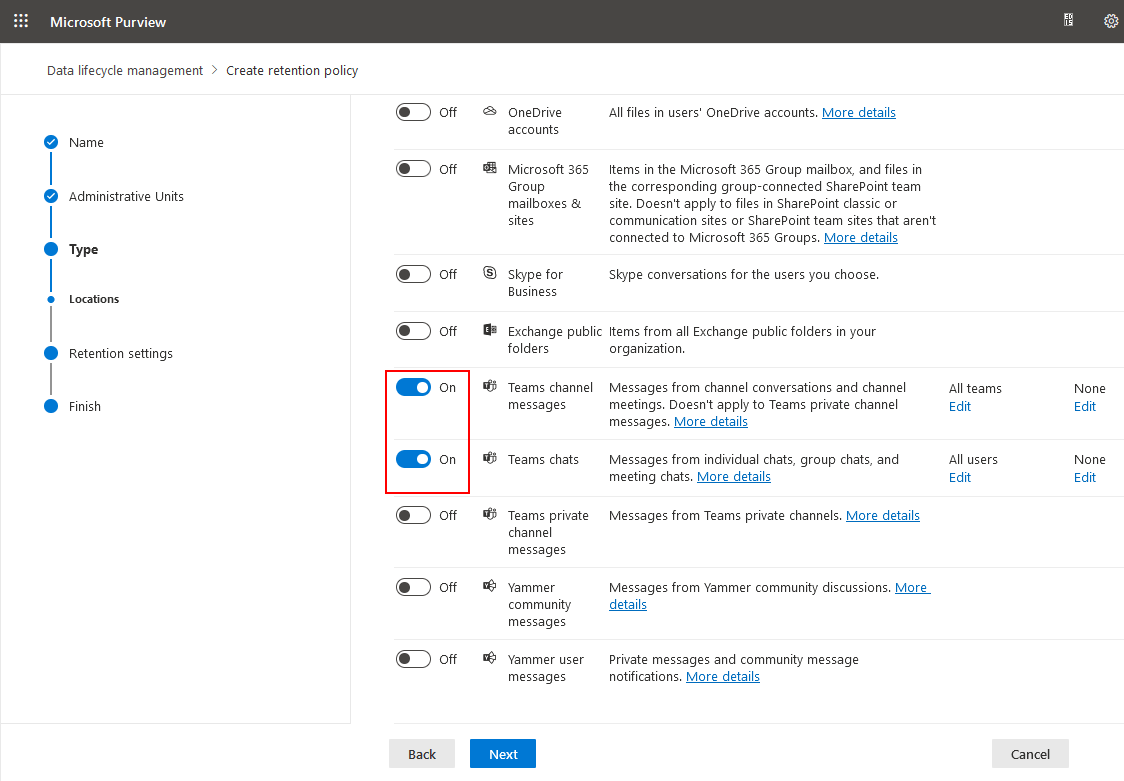
- Wählen Teams-Kanal-Nachrichten und Team-ChatsBeachten Sie, dass Sie nur diese beiden Teams-Standorte zusammen auswählen können (andere Standorte werden automatisch ausgeschlossen). Wenn Sie andere Standorte auswählen, werden Teams-Standorte aus der Richtlinie ausgeschlossen. Sie können eine weitere Richtlinie für andere Standorte erstellen.
- Geben Sie an, wie lange Inhalte für die zuvor ausgewählten Microsoft Teams-Standorte aufbewahrt werden sollen.

- Überprüfen Sie die Einstellungen für die neue Aufbewahrungsrichtlinie und klicken Sie auf Einreichen.

Nachrichtenrichtlinien
Sie können Messaging-Richtlinien konfigurieren, um festzulegen, wer Nachrichten in Microsoft Teams löschen darf. Dieser Ansatz kann dazu beitragen, Daten in Microsoft Teams vor dem Löschen zu schützen.
- Gehen Sie zu https://admin.teams.microsoft.com/richtlinien/messaging oder gehen Sie zu Nachrichtenübermittlung > Nachrichtenrichtlinien.
- Klicken + Hinzufügen eine neue Richtlinie hinzufügen.

- Sie können die benötigte Funktion deaktivieren. Löschen von Nachrichten Optionen in der Richtlinie von Klicken auf die entsprechenden Schalter. Klicken Sie dann auf Speichern .

Metadaten und Compliance-Aufzeichnungen
Metadaten und Compliance-Aufzeichnungen, wie z. B. Audit-Protokolle und Compliance-Berichte, sind über die Compliance-Funktionen und -Tools von Microsoft 365 verfügbar. Um auf Metadaten und Compliance-Aufzeichnungen zuzugreifen und diese zu exportieren, können Sie Microsoft 365 verwenden. Sicherheit & Compliance-Center.Melden Sie sich beim Microsoft 365 ADMIN Center an und navigieren Sie zu Sicherheit & Einhaltung Zentrum und nutzen Sie die verfügbaren Funktionen wie Audit-Protokolle, eDiscovery und Aufbewahrungsrichtlinien, um auf die erforderlichen Datensätze zuzugreifen und diese zu exportieren. Alternativ können Sie einen Link verwenden: https://compliance.microsoft.com/classicediscovery.Beachten Sie, dass die Schritte zum Sichern bestimmter Daten (einschließlich Teams-Backup) je nach Ihrem Microsoft 365-Abonnementplan und den in der Umgebung Ihrer Organisation verfügbaren Tools und Funktionen variieren können. Es wird empfohlen, die offizielle Dokumentation von Microsoft zu konsultieren, um die genauesten und aktuellsten Anweisungen zu erhalten, die auf Ihre spezifische Konfiguration zugeschnitten sind.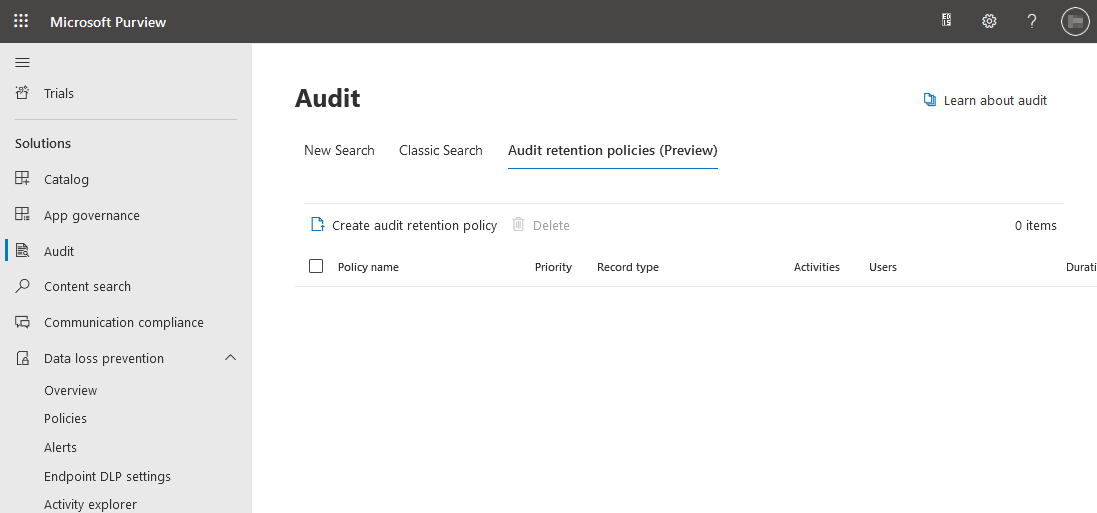
Archivierungsteams
Sie können eine Teamgruppe aus dem Archiv wiederherstellen, wenn Sie eine Gruppe archiviert statt gelöscht haben. Beachten Sie, dass die Archivierung keine ordnungsgemäße Datensicherung ersetzt.
- Gehen Sie zu Teams > Teams verwalten im Microsoft Teams-ADMIN-Center.
- Wählen Sie das gewünschte Team aus und klicken Sie auf Archiv.
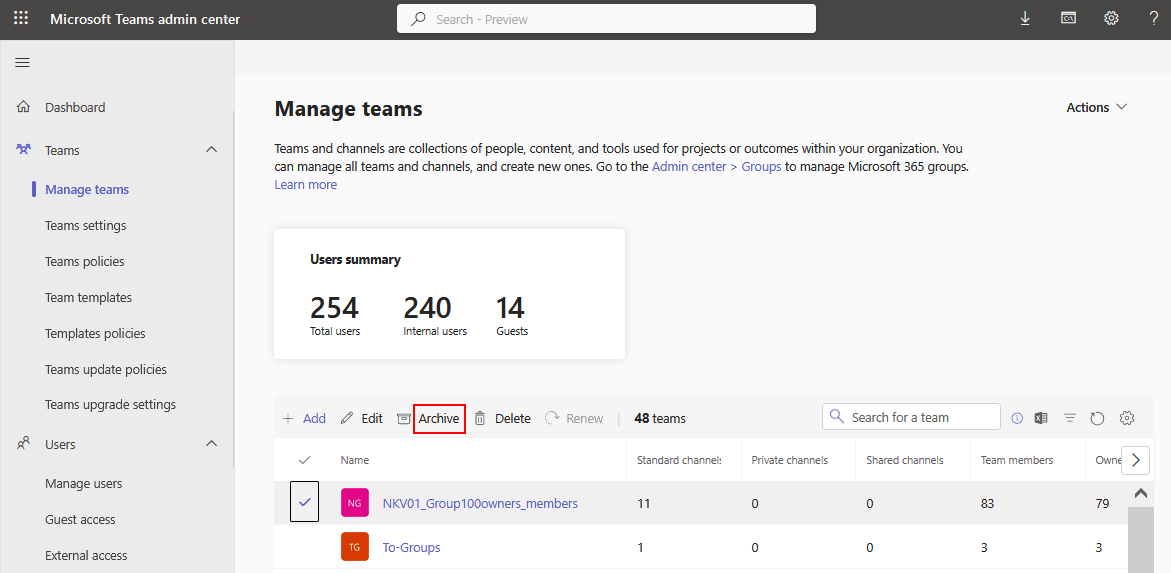
- Lesen Sie die Benachrichtigung und klicken Sie auf Archiv wenn Sie mit der Nachricht einverstanden sind.

Verhindern von versehentlichem Löschen durch Einschränken der Berechtigungen
Sie können die Berechtigungen für Benutzer als Maßnahme zur Datensicherheit einschränken, um zu verhindern, dass sie Daten in Teams löschen.
- Öffnen Sie die SharePoint-ADMIN-CenterZum Bearbeiten dieser Einstellungen sind Administratorrechte erforderlich.
- Wählen Sie eine Website aus, die mit Teams verknüpft ist, und klicken Sie im SharePoint ADMIN Center auf den Namen dieser Website. Wir wählen Tests in unserem Beispiel. Das Teams-Symbol weist darauf hin, dass diese SharePoint-Website von Microsoft Teams verwendet wird.

- Wählen Sie die Einstellungen Registerkarte für die ausgewählte Website.
Wenn Sie eine Konfiguration bearbeiten, um das Löschen zu vermeiden, sollte eine Benachrichtigung angezeigt werden: Diese Website verfügt über eine Compliance-Richtlinie, die das Löschen verhindert.. Lassen Sie uns herausfinden, wie man das Löschen einschränken kann.
- Klicken Website ansehen um diese SharePoint-Website zu öffnen.

- Sobald die Website geöffnet ist, klicken Sie auf Einstellungen > Website-Berechtigungen.

- In diesem Fenster können Sie Berechtigungen ansehen und bearbeiten. Klicken Sie auf Erweiterte Einstellungen für Berechtigungen.

- Klicken Berechtigungsstufen im Berechtigungen Registerkarte.

- Klicken Eine Berechtigungsstufe hinzufügen.

- Geben Sie bitte die folgenden Informationen an:
- Geben Sie einen Namen und eine Beschreibung für die neue Berechtigungsgruppe ein.
- Deaktivieren Sie das Kontrollkästchen Elemente löschen und Versionen löschen Optionen.
- Scrollen Sie auf der Seite nach unten und klicken Sie auf Erstellen am Ende der Seite.

Warum Sie eine dedizierte Lösung für das Backup von Teams benötigen
In den folgenden Fällen benötigen Sie möglicherweise eine spezielle Teams-Backup-Lösung:
- Begrenzte Aufbewahrungseinstellungen.
- Begrenzte Funktionen für Backups.
- In Ihrem Microsoft 365-Abonnementplan fehlen Aufbewahrungsrichtlinien.
- Die Prozesse zum Backup und zur Wiederherstellung von Teams erscheinen Ihnen komplex.
- Zusätzlicher Cloud-Speicher in Microsoft 365 führt zu zusätzlichen Kosten für Cloud-Speicher, wenn native Tools verwendet werden.
Microsoft Teams-Backup mit NAKIVO
NAKIVO Backup & Replication ist eine fortschrittliche Lösung für die Datensicherheit, die Backups für Microsoft 365 bereitstellt, einschließlich Microsoft Teams-BackupDie NAKIVO-Lösung bietet zahlreiche Vorteile:
- Speichern Sie Team-Backups vor Ort, ohne zusätzliche Investitionen in Cloud-Speicher tätigen zu müssen.
- Flexible Aufbewahrungseinstellungen und -richtlinien.
- Benutzerfreundliche Oberfläche und einfache Konfiguration für Backup und Wiederherstellung.
- Einfache Suchoptionen, um die benötigten Elemente zu finden, sei es für Anfragen zur Wiederherstellung, zur Compliance oder zum eDiscovery.
Die NAKIVO-Lösung nutzt APIs für die Arbeit mit Microsoft 365-Daten und stützt sich auf native Delta-Abfragen, um schnelle inkrementelle Backups zu erstellen. Der Workflow zur Konfiguration des Microsoft Teams-Backups ist unkompliziert und umfasst drei Hauptschritte:
- Fügen Sie Microsoft 365 zum Inventar hinzu.
- Erstellen Sie ein dediziertes SaaS-Backup-Repository.
- Führen Sie ein Teams-Backup durch.
Wenn Sie die NAKIVO-Lösung bereits installiert haben, können Sie die erforderlichen Optionen mithilfe des Assistenten konfigurieren, beginnend beim Inventar.Wenn Sie das Produkt bereits verwenden oder bereits abgeschlossen haben Anfangskonfigurationen, gehen Sie zu Einstellungen > Allgemein > Inventar um manuell auf die Inventar-Einstellungen zuzugreifen. Das Inventarelemente hinzufügen Der Assistent wird geöffnet.
- Plattform. Wählen SaaS (Software as a Service) als Plattform, die Sie zum Inventar hinzufügen. Sie finden Microsoft 365 in der Beschreibung dieser Optionen. Klicken Sie auf Weiter bei jedem Schritt, um fortzufahren.
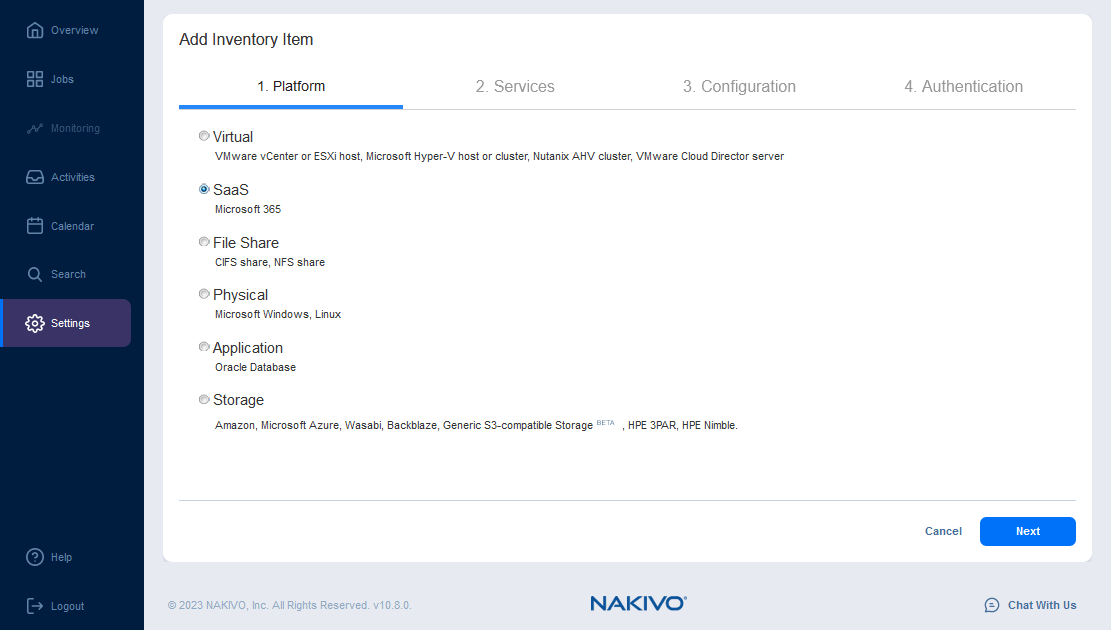
- DiensteGeben Sie einen Anzeigenamen ein, zum Beispiel: Office365Wählen Sie die Microsoft 365-Dienste aus. Wir wählen alle unterstützten Dienste aus, d. h. Exchange Online, Microsoft Teams, SharePoint Online und OneDrive for Business. Geben Sie abschließend den Benutzernamen und das Passwort des Microsoft 365-Administratorkontos ein.

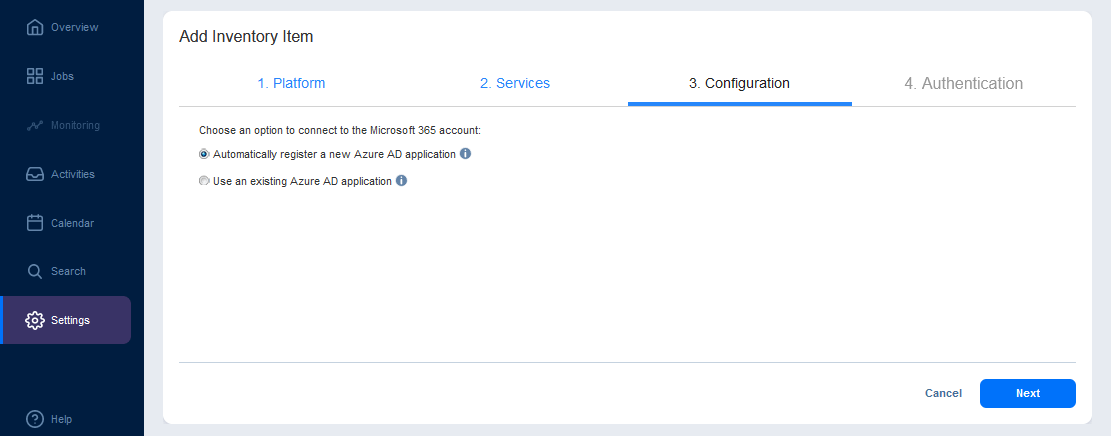
- Konfiguration. Wählen Sie eine Option zum Verbinden mit dem Microsoft 365-Konto:
- Automatisch eine neue Azure AD-Anwendung registrierenDiese Option ist eine neue, bequeme Möglichkeit, um Registrieren Sie die NAKIVO-Lösung in Azure. und erteilen Sie die erforderlichen Berechtigungen für das Backup von Microsoft 365, einschließlich des Backups von Microsoft Teams.
- Eine vorhandene Azure AD-Anwendung verwendenDiese Option kann verwendet werden, wenn Sie die Backup-Anwendung bereits in Azure registriert haben und über Anmeldeinformationen verfügen, um die NAKIVO-Lösung mit Microsoft Azure und Microsoft 365 zu verbinden.
In diesem Beispiel wählen wir die erste Option aus.
- AuthentifizierungGeben Sie den Namen der Anwendung ein, zum Beispiel NBR10-8-Blog.
- Klicken Sie auf die https://microsoft.com/devicelogin Link und geben Sie den angegebenen Code ein. Klicken Sie auf Weiter um die Anmeldung bei der Microsoft Azure CLI fertigzustellen.
- Wählen Sie im Feld „Clientzertifikat“ ein Zertifikat aus, um sich bei Azure Active Directory zu authentifizieren.
- Klicken Fertigstellen um Microsoft 365 als Inventarelement fertigzustellen.

Warten Sie, bis Office 365 zum NAKIVO-Inventar hinzugefügt wurde. Jetzt können Sie ein Backup-Repository erstellen.
Erstellen eines Backup-Repositorys
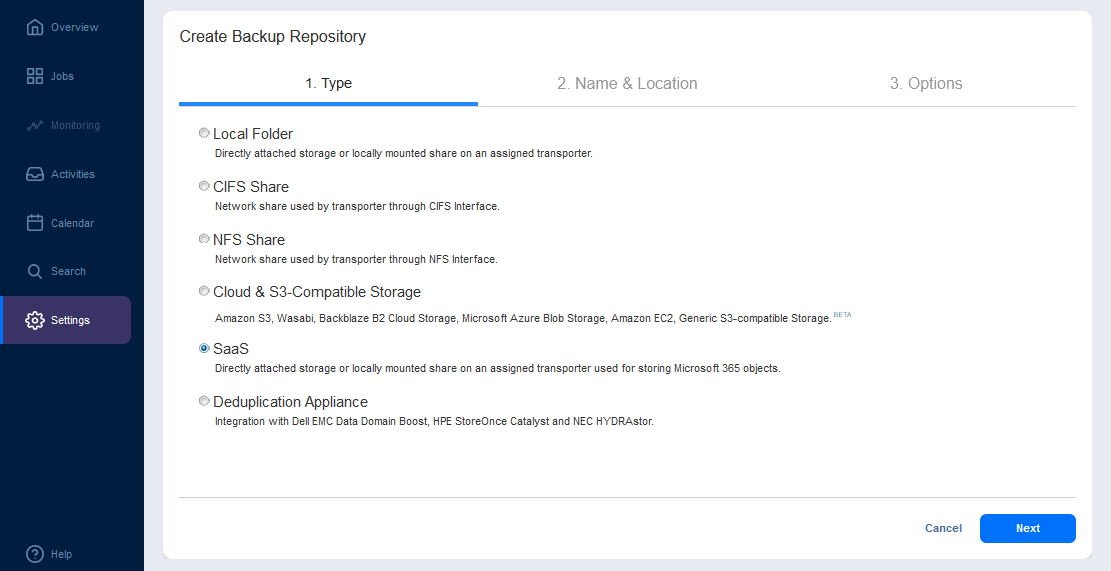
Ein Backup-Repository ist ein Ort, an dem Datensicherungen gespeichert werden. Wir benötigen ein spezielles Repository, bevor wir einen Backupauftrag ausführen können.Gehen Sie zu Einstellungen > Allgemein > Inventar ein neues Repository erstellen in NAKIVO Backup & Replication zum Speichern von Microsoft Teams-Backups und anderen Microsoft 365-Backups.Klicken Sie auf + > Neues Backup-Repository erstellen .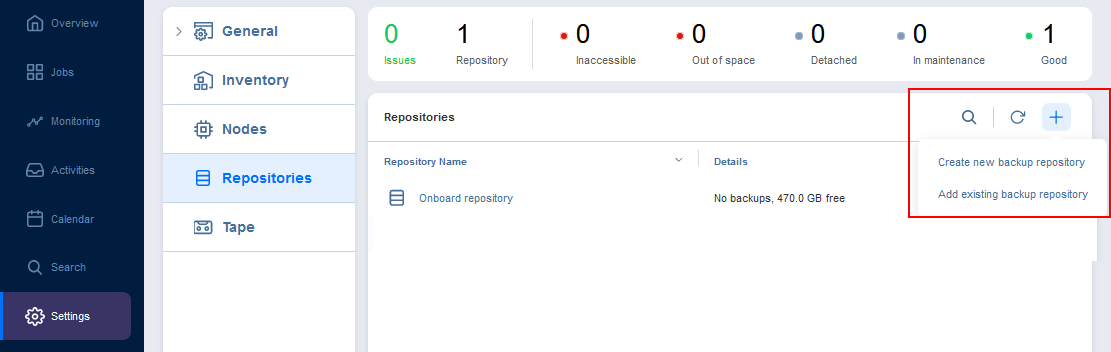 Das Backup-Repository erstellen Der Assistent wird geöffnet.
- Typ. Wählen SaaS als Repository-Typ. Dies ist ein spezieller Repository-Typ für Microsoft 365-Backups. Klicken Sie auf Weiter bei jedem Schritt, um fortzufahren.
- Name & Standort .
- Geben Sie den Namen des Repositorys ein, zum Beispiel Office365.
- Wählen Sie die zugewiesener TransporterDer Grundfall ist die Auswahl der integrierter Transporter.
- Geben Sie den Pfad zum lokalen Ordner ein. Stellen Sie sicher, dass dieses Verzeichnis auf dem Rechner mit dem zugewiesener TransporterIn unserem Fall handelt es sich um die Virtuelle Appliance NAKIVO (Komplettlösung) auf Basis von Linux Ubuntu Server.
Verbinden wir uns über SSH mit diesem Linux-Rechner und erstellen wir ein Verzeichnis, das als Microsoft 365-Backup-Repository zum Speichern von Microsoft Teams-Backups dienen soll. Wir führen diese Befehle unter Linux aus:
- Wechseln Sie in das Verzeichnis, in dem Sie das Backup-Repository erstellen möchten:
cd /opt/nakivo/ - Erstellen Sie ein Verzeichnis für das Microsoft 365-Backup-Repository:
mkdir o365repo - Legen Sie die Berechtigungen und den Eigentümer fest:
chown 0775 o365repo/chmod bhsvc:bhsvc o365repo/ - Das Verzeichnis für das Microsoft 365-Backup-Repository ist bereit. Geben Sie den entsprechenden Pfad als Pfad zum lokalen Ordner ein.
- Pfad zum lokalen Ordner:
/opt/nakivo/o365repo
- OptionenWählen Sie bei Bedarf zusätzliche Optionen aus und klicken Sie auf Fertigstellen.

Warten Sie, bis das neue Repository erstellt wurde. Sobald der Konfigurationsprozess fertiggestellt ist, können Sie einen Microsoft Teams-Backupauftrag erstellen.
Erstellen eines Microsoft Teams-Backupauftrags
Alle Vorbereitungsschritte sind abgeschlossen. Jetzt können wir mit wenigen Klicks einen Backupauftrag für Microsoft Teams erstellen.Klicken Sie auf Aufträge im linken Fensterbereich. Klicken Sie auf + und getroffen Microsoft 365-Backupauftrag Teams sichern. Das Neuer Backupauftrag-Assistent für Microsoft 365 öffnet sich.
- QuellenWählen Sie die Teams aus, die Sie sichern möchten. Sie können mehrere Elemente gleichzeitig auswählen, darunter Teams, Postfächer austauschen, OneDrive und SharePoint-Websites. Drücken Sie Weiter weitermachen.

- Ziel . Wählen Sie die Office 365 Repository als Ziel für Microsoft Teams-Backups.

- Planen Planen Sie den Zeitplan. Sie können ein flexibles Aufbewahrungsschema festlegen.

- OptionenGeben Sie den Namen für den Microsoft Teams-Backupauftrag ein. Wählen Sie bei Bedarf weitere Auftragsoptionen aus. Klicken Sie auf Fertigstellen & Ausführen .
- Geben Sie im Popup-Fenster die entsprechenden Optionen an und klicken Sie auf Ausführen .

- Warten Sie, bis der Microsoft Teams-Backupauftrag fertiggestellt ist.

Der Vorgang zum Backup von Microsoft Teams ist fertiggestellt.
Wiederherstellung von Microsoft Teams
Wenn Sie in der NAKIVO-Lösung ein Backup für Microsoft Teams erstellt haben, ist die Wiederherstellung von Teams schnell und unkompliziert. Befolgen Sie diese wenigen Schritte, um Microsoft Teams wiederherzustellen:Klicken Sie auf Aufträge > Wiederherstellung > Microsoft 365. Das Objekt-Wiederherstellungsassistent für Microsoft 365 öffnet sich.
- BackupWählen Sie das Teams-Backup aus, aus dem Sie Elemente wiederherstellen möchten, und wählen Sie dann einen Wiederherstellungspunkt aus. Klicken Sie auf Weiter weitermachen.

- WiederherstellungskontoWählen Sie das gewünschte Microsoft 365-Konto aus. Sie können Elemente, die von einem Konto gesichert wurden, in einem anderen Konto wiederherstellen.

- ObjekteWählen Sie die Objekte aus, die Sie aus dem ausgewählten Teams-Backup wiederherstellen möchten. Sie können beliebige Elemente wiederherstellen, z. B. gelöschte Teams-Kanäle und den Teams-Chatverlauf.

- OptionenWählen Sie Optionen für die Wiederherstellung wie Wiederherstellungstyp, Überschreibverhalten und Wiederherstellungseinstellungen aus.
Klicken Wiederherstellung fortfahren.

- Warten Sie, bis der Prozess der Wiederherstellung fertiggestellt ist.
Schlussfolgerung
Microsoft Teams-Backups enthalten in der Regel verschiedene Arten von Daten, die über mehrere Microsoft 365-Cloudplattformen verteilt sind. Vor diesem Hintergrund kann das Backup von Teams eine komplexe Aufgabe sein. Es gibt einige native Methoden zum Schutz von Teams-Daten, diese erfordern jedoch einen langwierigen und fehleranfälligen Prozess sowie ein sehr gutes Verständnis der Struktur von Teams-Daten.Mit einer speziellen Microsoft 365-Lösung für Datensicherheit können Sie den Schutz von Microsoft Teams-Daten vereinfachen und Teams sichern. NAKIVO Backup & Replication bietet einfache, schnelle und zuverlässige Backups für Microsoft 365-Dienste, darunter Microsoft Teams, Exchange Online, SharePoint Online und OneDrive for Business.