So sichern und Wiederherstellen Sie Office 365 SharePoint-Websites
<>><<>Mit SharePoint für Office 365 können Benutzer Dateien und andere Dokumente an einem einzigen Ort in der Cloud speichern, von überall darauf zugreifen und gemeinsam daran arbeiten, indem sie diese Dokumente und andere Dateien gleichzeitig bearbeiten und austauschen. SharePoint Online ist ein Online-Portal, auf das Benutzer über einen Webbrowser zugreifen können, um zusammenzuarbeiten. Viele Benutzer möchten SharePoint aufgrund der einfachen Bereitstellung und Konfiguration von Office 365 SharePoint zu Office 365 migrieren.
Trotz der hohen Zuverlässigkeit der Cloud-Dienste von Microsoft, einschließlich Office 365, können auf SharePoint-Websites gespeicherte Dateien manchmal verloren gehen. Zu den Gründen für Datenverluste zählen unter anderem unbeabsichtigte menschliche Fehler oder Sabotage, Malware-Infektionen auf dem Computer eines Benutzers mit Schreibzugriff auf OneDrive, wo SharePoint-Dateien gespeichert sind. Die Wahrscheinlichkeit eines Stromausfalls in Microsoft-Rechenzentren ist äußerst gering, aber wenn dies doch einmal passiert, können Sie nicht mehr auf Ihre Dateien in der Cloud zugreifen. Eine der besten Methoden zum Schutz Ihrer Office 365 SharePoint-Daten ist die Erstellung eines Backups. In diesem Blogbeitrag werden Methoden zum Erstellen eines Office 365 SharePoint-Backups erläutert.

Welche Daten sollten gesichert werden?
Legen Sie zunächst fest, welche SharePoint-Daten für Sie wichtig sind und gesichert werden sollten.
- Dokumente und andere Dateien, mit denen Sie arbeiten.
- Listenelemente, wie Kalender und Aktionselemente.
- Metadaten, die Informationen über die Änderung eines Dokuments, den Status, das Datum und andere Parameter enthalten.
- Website-Struktur, die aus Elementen besteht, die für Ihre SharePoint-Website einzigartig sind, z. B. Branding-Informationen, Architektur, Navigation und andere Teile.
- E-Mail-Konten von Office 365-Benutzern, die in Ihrer Organisation mit SharePoint Online arbeiten.
Wenn Sie wissen, welche Daten Sie zum Backup sichern müssen, können Sie Ihre Sicherungsstrategie und Ihren Disaster Recovery-Plan für Office 365 SharePoint erstellen. Nun können wir uns damit befassen, wie Sie Office 365 SharePoint-Daten sichern können.
Manuelles Kopieren von Dateien
Diese Methode ist einfach und erfordert keine Installation zusätzlicher Software, aber alle Schritte müssen manuell durchgeführt werden. Sie benötigen lediglich einen Webbrowser, um auf Ihren SharePoint Online-Speicher zuzugreifen.
Öffnen Sie Ihre SharePoint-Website in einem Webbrowser.
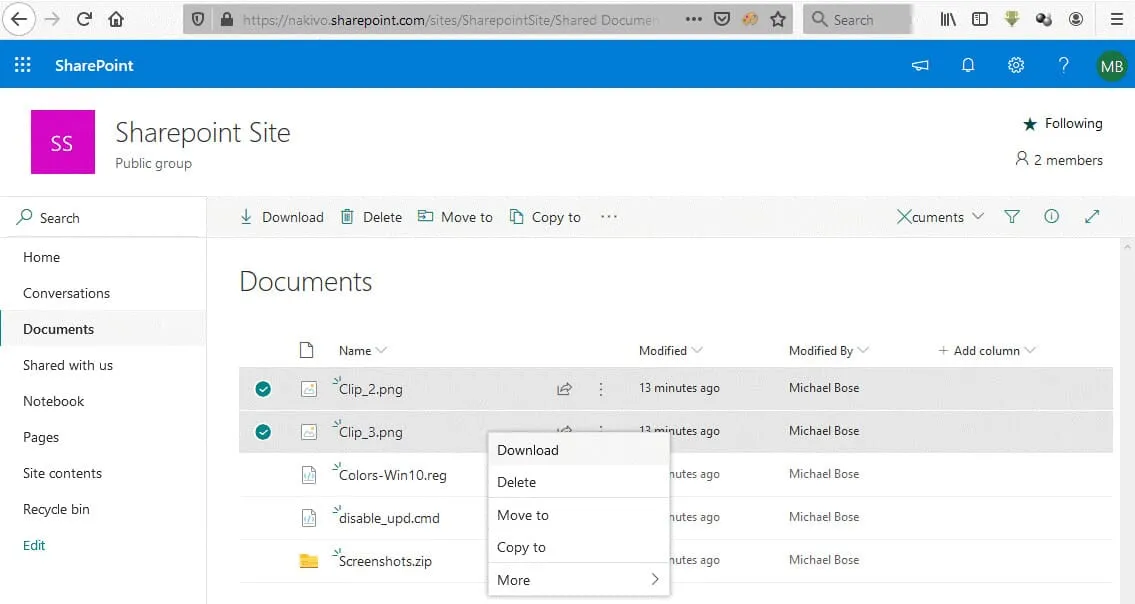
Gehen Sie zur SharePoint Online-Dokumentenbibliothek, öffnen Sie Documents, wählen Sie die benötigten Dateien aus, klicken Sie mit der rechten Maustaste auf die ausgewählten Dateien und klicken Sie im Kontextmenü auf Herunterladen. Speichern Sie die Dateien auf der lokalen Festplatte Ihres Computers oder auf einem Wechseldatenträger, auf dem Sie Ihre Office 365 SharePoint-Backup.
Verwendung des OneDrive-Synchronisierungsclients
SharePoint für Office 365 verwendet OneDrive zum Speichern von Dateien. Da der Office 365 SharePoint-Speicher OneDrive ist, können Benutzer den OneDrive Sync Client auf ihren Computern installieren und mit diesem Client Dateien, die auf OneDrive in der Cloud gespeichert sind, in einen Ordner auf ihren lokalen Computern herunterladen und synchronisieren. OneDrive wird in einem bestimmten lokalen Ordner eingebunden, um Dateien zu synchronisieren. Das Speichern von Dateien in einem synchronisierten Ordner ist nicht gleichbedeutend mit einem Backup. Wenn Änderungen in einem lokalen Ordner vorgenommen werden, der für die OneDrive-Synchronisierung verwendet wird, werden diese Änderungen sofort auf OneDrive in der Cloud übernommen.
Wenn der Computer eines Benutzers mit Ransomware oder anderen Viren infiziert ist, die Dateien beschädigen, und die Dateien im synchronisierten OneDrive-Ordner auf dem Computer des Benutzers beschädigt werden, werden die verheerenden Änderungen auf die SharePoint-Dateien angewendet, die auf OneDrive in der Cloud gespeichert sind. Aus diesem Grund müssen Sie Ihre SharePoint-Dateien von dem synchronisierten Ordner an einem sicheren Ort sichern.

Hinweis: Lesen Sie So sichern und Wiederherstellen Sie OneDrive-Dateien , um mehr über die Verwendung des OneDrive-Synchronisierungsclients und das Kopieren von Dateien an einen sicheren Ort zu erfahren, um Dateibeschädigungen und Datenverluste zu vermeiden.
Verwendung eines Papierkorbs
Wenn Ihre Dateien gelöscht wurden, versuchen Sie, Ihre SharePoint-Dateien im Webinterface von dem Papierkorb wiederherzustellen. Der Papierkorb eines Benutzers ist der Papierkorb der ersten Stufe. Wenn ein Benutzer Elemente von dem Papierkorb löscht, werden diese in einen Papierkorb der zweiten Stufe verschoben. Sehen wir uns an, wie Sie gelöschte Dateien im Papierkorb für Office 365 SharePoint wiederherstellen können.
Wählen Sie im linken Bereich der Weboberfläche Ihrer SharePoint-Website „ <“ >Papierkorb „<“ >. Wählen Sie im Papierkorb die Dateien aus, die Sie wiederherstellen möchten, klicken Sie mit der rechten Maustaste auf die ausgewählten Dateien und klicken Sie im Kontextmenü auf Wiederherstellen.
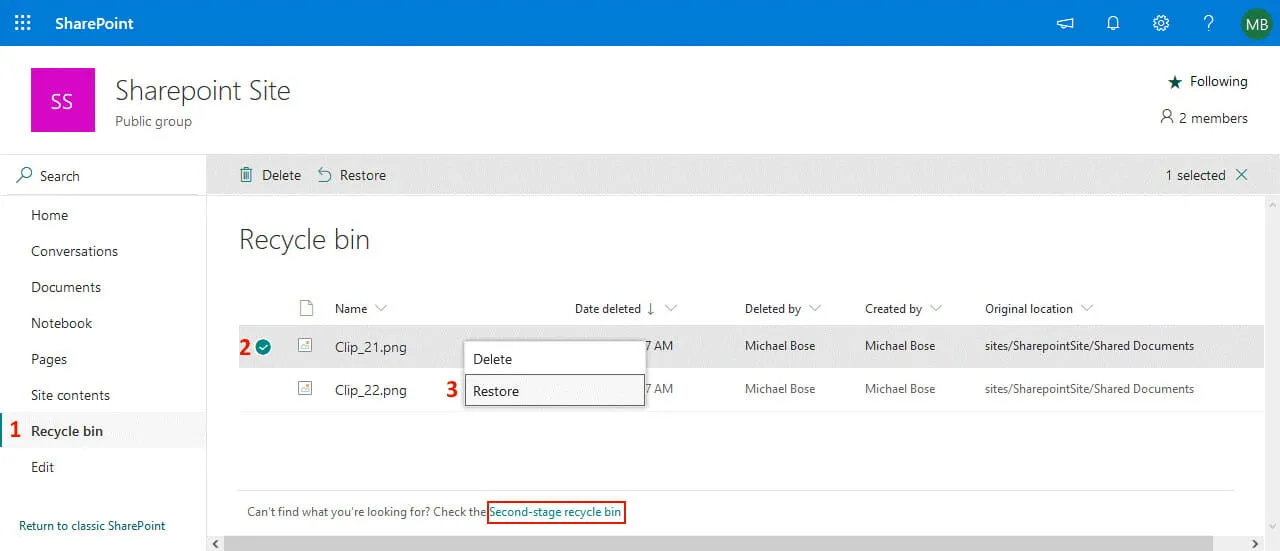
Wenn Sie die benötigten Dateien nicht im Papierkorbfinden können, wurden Ihre Dateien möglicherweise aus dem Papierkorb der ersten Stufe gelöscht. Suchen Sie die gelöschten Dateien im Papierkorb der zweiten Stufe. Klicken Sie auf Papierkorb der zweiten Stufe am unteren Rand der Papierkorb-Seite, wie im Screenshot oben gezeigt.
Gelöschte Dateien werden 93 Tage lang nach dem Löschen der Dateien von ihren ursprünglichen Standorten oder bis zum Überschreiten der Speicherquote für den Papierkorb der zweiten Stufe im Papierkorb der zweiten Stufe gespeichert. Nach 93 Tagen werden die Daten endgültig gelöscht. Benutzer können Daten auch manuell aus dem Papierkorb der zweiten Stufe löschen.
Beispiel:
Ein Benutzer hat eine Datei in den Papierkorb verschoben. Die Datei blieb 80 Tage lang im Papierkorb. Der Benutzer hat die Datei dann aus dem Papierkorb gelöscht. Die Datei verbleibt 13 Tage lang im Papierkorb der zweiten Stufe, bevor sie endgültig gelöscht wird.
Wählen Sie die benötigten Dateien im Papierkorb der zweiten Stufe aus, klicken Sie mit der rechten Maustaste auf die Dateien und klicken Sie auf „ <“ (Wiederherstellen) >„Restore“ (Wiederherstellen) , um gelöschte SharePoint-Dateien wiederherzustellen.
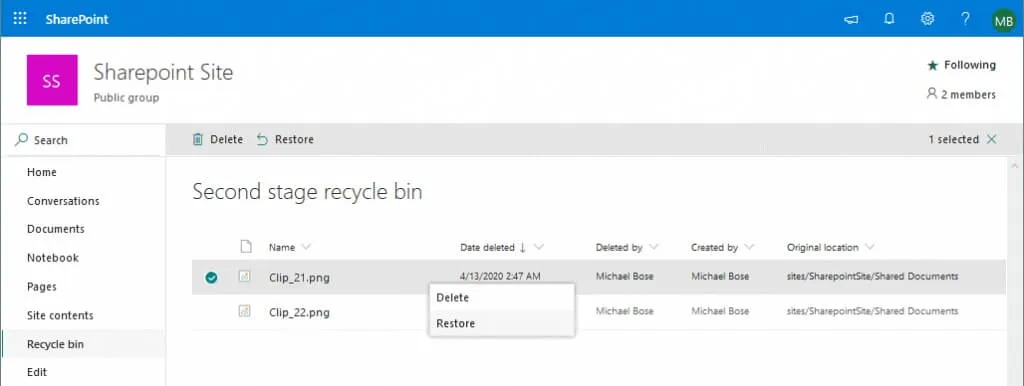
Wie Sie sehen, können Sie den Papierkorb und den Papierkorb der zweiten Stufe für Office 365 SharePoint genauso verwenden wie für OneDrive.
Verwendung der Versionierung
Wenn Ihre Dateien beschädigt wurden oder andere unerwünschte Änderungen an Ihren Dateien vorgenommen wurden, versuchen Sie, die intakte Datei wiederherzustellen, indem Sie die Versionierung für die Version verwenden, die den Zustand der Datei vor den unerwünschten Änderungen widerspiegelt. Die Versionskontrolle, auch Versionierung genannt, zeichnet Änderungen an bestimmten Dateien im Laufe der Zeit auf, indem sie neue Dateiversionen erstellt. Auf diese Weise können Sie den Zustand einer Datei zu dem Zeitpunkt wiederherstellen, zu dem die Änderungen in der Datei gespeichert wurden. Standardmäßig ist die Versionierung für SharePoint-Bibliotheken aktiviert, nicht jedoch für SharePoint-Listen. Wenn Sie SharePoint-Bibliotheken verwenden, können Sie die Versionierung jederzeit aktivieren.
Beachten Sie, dass bei aktivierter Versionierung mehr Speicherplatz zum Speichern jeder Dateiversion erforderlich ist. Mit den Abonnementplänen „Office 365 Business“ und „Office 365 Enterprise“ können Sie bis zu 500 Dateiversionen in SharePoint Online speichern. Wenn Sie mehr als 500 Versionen speichern müssen, können Sie Ihren Abonnementplan upgraden.
Um die Versionierung zu aktivieren, klicken Sie auf das Symbol „ <“ „>“ Einstellungen< „> “ in der oberen rechten Ecke des Fensters. Klicken Sie im sich öffnenden Menü auf „ <“ „>“ List settings< „> “ oder „ <“ „>“ Library settings< „>“ . „
<“ „>
“ Es öffnet sich ein neues Fenster. Klicken Sie auf Versionierungseinstellungen , um die Versionskontrolle für Ihre SharePoint-Dateien zu konfigurieren.
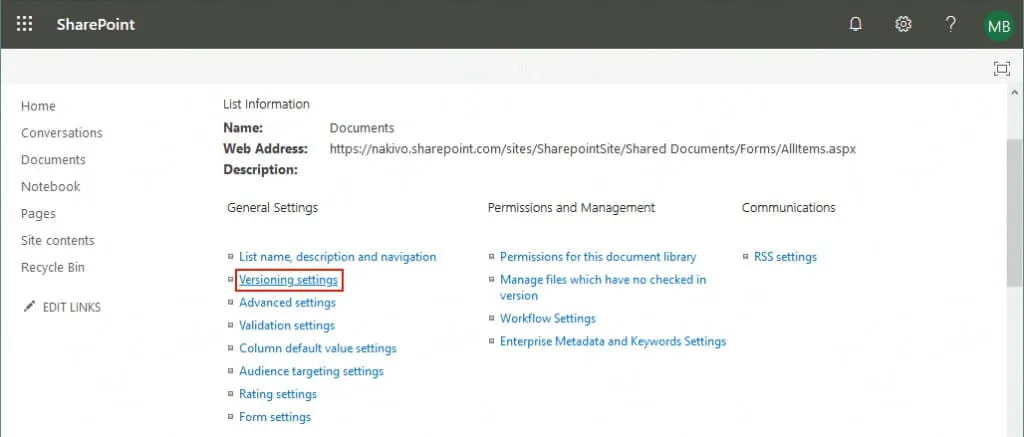
Sie können die Einstellungen konfigurieren, die auf dem folgenden Screenshot angezeigt werden.
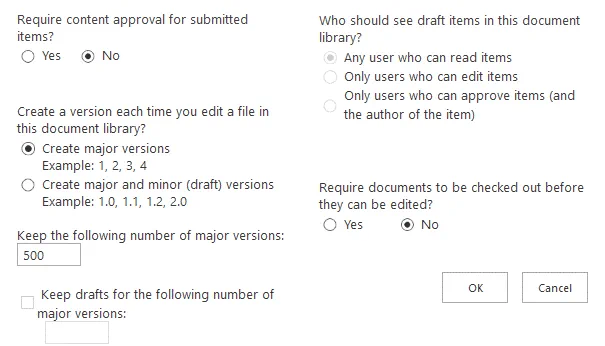
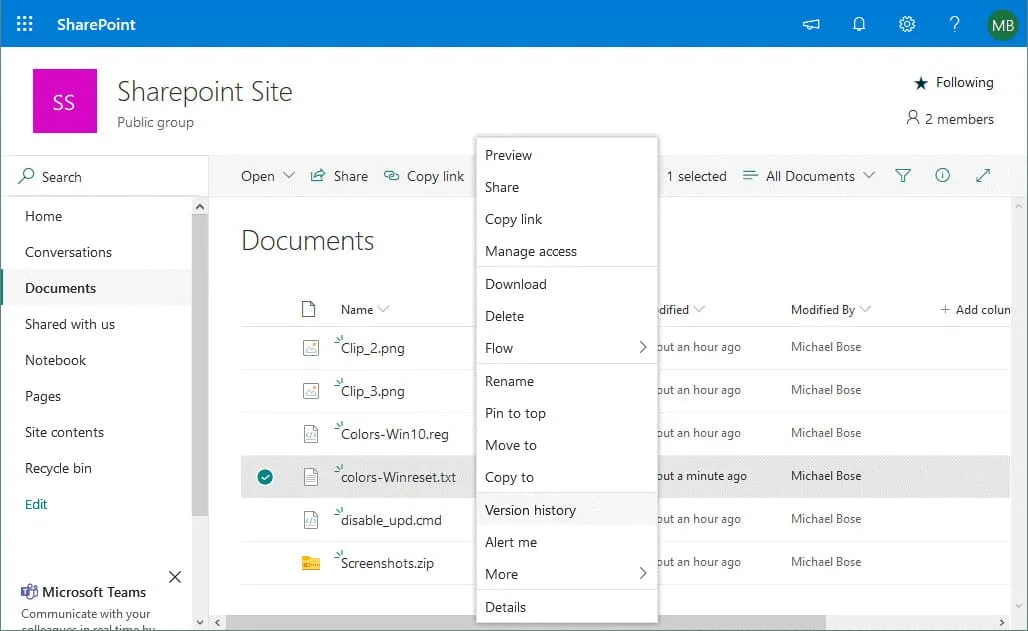
Wenn die Einstellungen für die Versionierung konfiguriert sind, können Sie sehen, dass nach dem Speichern von Änderungen an einer Datei eine neue Version der Datei gespeichert wird. Beachten Sie dies, da jede neue Version der Dateien Speicherplatz im Cloud-Speicher von Office 365 SharePoint benötigt. Öffnen Sie ein Verzeichnis mit Dateien, z. B. Documents, wählen Sie eine Datei aus, die bearbeitet oder geändert wurde, und klicken Sie mit der rechten Maustaste auf die Datei. Wählen Sie im Kontextmenü „ <“ (Version wiederherstellen) aus. >Wählen Sie „Version history“ (Versionsverlauf) aus..
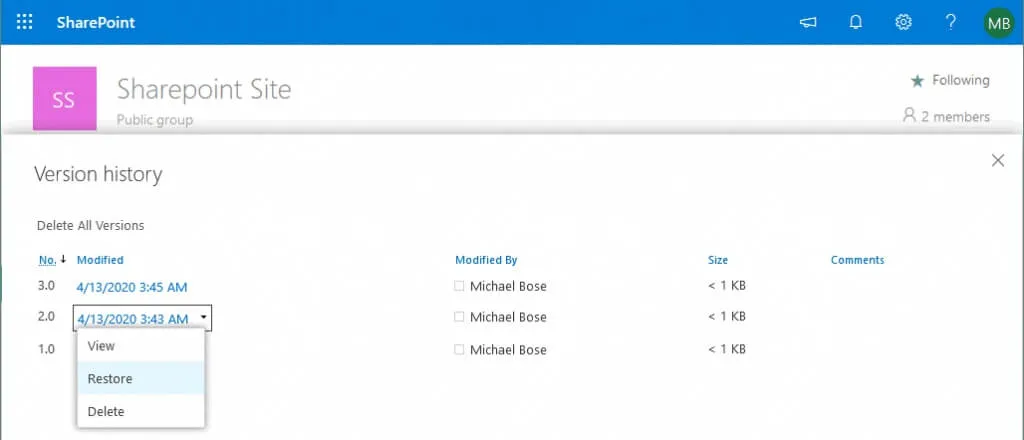
Nun können Sie den Versionsverlauf sehen. Wenn die neueste Version Ihrer Datei beschädigt ist oder wichtige Daten versehentlich oder absichtlich gelöscht wurden, können Sie eine frühere gültige Version der Datei auswählen. Nach der Auswahl der gewünschten Version klicken Sie auf Wiederherstellen.
Wiederherstellen einer SharePoint-Website
Ein weiteres mögliches Szenario ist das Wiederherstellen von SharePoint-Daten in Office 365 mithilfe eines Papierkorbs für Websitesammlungen.
Öffnen Sie die Seite Wiederherstellen einer gelöschten SharePoint 365-Website von der folgenden Seite aus:
https://admin.microsoft.com/sharepoint?page=recycleBin&modern=true
Melden Sie sich als Administrator an.
Alternativ können Sie das SharePoint-Verwaltungscenter für Office 365 aufrufen und im linken Bereich „ <” ()/ „>” ()/ „Sites” ()/ „> ” ()/ „Löschte Sites” ()/ „Recycle bin” () auswählen.
Die gelöschten Daten werden 93 Tage lang im Papierkorb der Website-Sammlung gespeichert. Dies ist die maximale Aufbewahrungsfrist, nach dem Sie die Daten vom ursprünglichen Standort in SharePoint Online gelöscht haben. Wenn die im Papierkorb gespeicherte Datenmenge das Kontingent überschreitet, werden die zuerst gelöschten Daten von dem Papierkorb entfernt.
Wählen Sie die benötigten Dateien im Abschnitt „ <“ „>“ „Löschte Sites“< „> “ aus und klicken Sie auf die Schaltfläche „ <“ „>“ „Restore“< „> “.
< „><“ „><“ „>
Wenn Sie mehrere Objekte gelöscht haben, müssen Sie zuerst ein übergeordnetes (Container-)Objekt wiederherstellen und können dann ein untergeordnetes Objekt wiederherstellen. Wenn Sie beispielsweise Dateien gelöscht und anschließend eine Bibliothek gelöscht haben, müssen Sie zuerst die Bibliothek wiederherstellen und können dann die benötigten Dateien wiederherstellen. Wenn Sie jedoch Dateien gelöscht und nach dem Löschen eines Ordners, in dem diese Dateien gespeichert waren, die benötigten Dateien ohne zusätzliche Schritte wiederherstellen. Ein Ordner, in dem die ausgewählten Dateien gespeichert waren, wird automatisch neu erstellt (ohne andere gelöschte Dateien, die nicht wiederhergestellt werden).
E-Mail-Backup
Benutzer, die SharePoint für Office 365 verwenden, verfügen in der Regel über E-Mail-Konten und Postfächer. SharePoint-Benachrichtigungen können so konfiguriert werden, dass sie nach dem Ändern und Löschen von Dateien oder anderen Ereignissen per E-Mail an Benutzer gesendet werden. Benutzer können jedoch andere Informationen haben, die wichtiger sind als Benachrichtigungen in ihrer E-Mail-Korrespondenz. Wenn Sie Microsoft Office 365 Backup und SharePoint Microsoft Office 365 Backup einrichten möchten, vergessen Sie nicht, die E-Mail-Konten der Benutzer in Ihrem Unternehmen zu sichern.
Hinweis: Lesen Sie auch, wie Sie Office 365-Konten sichern und wie Sie gelöschte E-Mails in Office 365 wiederherstellen können.
Support in Microsoft anfordern
Wenn Dateien gelöscht werden und in den für SharePoint Office 365-Benutzer und -Administratoren verfügbaren Schnittstellen keine Optionen für die Wiederherstellung mehr vorhanden sind (wenn es nicht möglich ist, Dateien aus dem Papierkorb oder mit File Restore Optionen wiederherzustellen), kann ein Benutzer mit globalen Administratorrechten die Dateiwiederherstellung bei Microsoft beantragen. Microsoft bewahrt Dateien, die aus SharePoint Online gelöscht wurden, nach der endgültigen Löschung in der Weboberfläche noch weitere 14 Tage auf. Backups werden alle 12 Stunden durchgeführt. Microsoft ermöglicht es Ihnen, eine Anfrage an den technischen Support zu senden, um Websitesammlungen und Unterwebsites wiederherzustellen, jedoch nicht für die Wiederherstellung einzelner Dateien, Bibliotheken, Listen oder Postfächer. Anfragen an Microsoft zur Wiederherstellung von SharePoint-Daten werden in einer gemeinsamen Warteschlange bearbeitet. Sie können den Prozess der Dateiwiederherstellung nicht beschleunigen, selbst wenn Sie Ihr Office 365-Abonnement upgraden oder weitere Lizenzen erwerben. Daher sollten Sie sich darauf einstellen, dass Sie Ihre SharePoint-Daten nicht sofort nach dem Senden einer Wiederherstellungsanfrage an den technischen Support von Microsoft wiederherstellen können.
Die Daten können auf einen Zustand zu einem bestimmten (verfügbaren) Datum zurückgesetzt werden, und alle nach diesem Datum erzielten Fortschritte gehen nach der SharePoint-Wiederherstellung verloren. Beachten Sie, dass gemäß der Service Level Agreement (SLA) keine Garantie dafür besteht, dass alle erforderlichen Daten innerhalb von 14 Tagen nach dem Löschen wiederhergestellt werden. Die Datenwiederherstellung kann bis zu zwei Tage nach Erfassung der Anfrage dauern. Aus diesem Grund ist es besser, ein Office 365 SharePoint-Backup durchzuführen. Mit Backups haben Sie mehr Flexibilität, um Ihre SharePoint-Daten schnell wiederherzustellen.
Hinweis: Lesen Sie auch, wie Sie mit PowerShell eine Verbindung zu Exchange Online verbinden und wie Sie die SMTP-Einstellungen von Microsoft Office 365 für Ihren E-Mail-Client konfigurieren.
Fazit
Wenn Sie SharePoint Online in Ihrem Unternehmen verwenden, vergessen Sie nicht die Sicherung von Microsoft Office 365 SharePoint. Trotz der Zuverlässigkeit der Cloud-Plattform und der Dienste von Microsoft benötigen Sie manchmal erweiterte Funktionen für die Datenwiederherstellung für Office 365 SharePoint-Daten. Dieser Blogbeitrag behandelt native Methoden zum Backup und zur Wiederherstellung von SharePoint Online. Die meisten Vorgänge werden in der Regel von Office 365-Administratoren durchgeführt.
Wenn Sie jedoch lernen, wie Sie Office 365 SharePoint sichern und wiederherstellen, können Sie die benötigten Daten selbst schützen und im Falle eines Ausfalls weniger Zeit für die Wiederherstellung aufwenden.