NAKIVO for VMware vSphere Backup
Complete data protection for VMware vSphere VMs and instant recovery options. Secure backup targets onsite, offsite and in the cloud. Anti-ransomware features.
Was ist ein virtuelles Diskettenlaufwerk?
Ein virtuelles Diskettenlaufwerk ist eine Softwarekomponente, die die Funktionalität eines physischen Diskettenlaufwerks emuliert. In den meisten Fällen behandelt das Host-Betriebssystem das virtuelle Diskettenlaufwerk wie ein physisches Diskettenlaufwerk. Genau wie sein physisches Pendant wird ein virtuelles Diskettenlaufwerk auf dem Laufwerk mit dem Buchstaben A:gemountet. Anstatt jedoch Daten von physischen Disketten zu lesen, liest ein virtuelles Diskettenlaufwerk in VMware nur .flp-Disketten-Images, die auf einer Festplatte gespeichert sind.
Ein virtuelles Diskettenlaufwerk in einer virtuellen VMware-Maschine ist nicht nur eine zuverlässige Alternative zu alter Hardware, sondern kann Ihnen auch Hilfe bei der Ausführung von Aufgaben bieten, die ohne die Verwendung einer Festplatte nicht möglich wären, z. B. das Ausführen proprietärer Legacy-Software und das Konfigurieren von diskettengestützten Routern und Firewalls.
Hinzufügen eines virtuellen Diskettenlaufwerks in VMware vSphere
Es gibt mehrere Methoden, um ein virtuelles Diskettenlaufwerk zu VMware-VMs hinzuzufügen. Tatsächlich können Sie Ihrer/Ihren virtuellen Maschine(n) ein virtuelles Diskettenlaufwerk hinzufügen, indem Sie eine von vier Methoden verwenden:
- vSphere Client für Windows (vSphere bis Version 6.0)
- vSphere Web Client (vSphere bis Version 6.7)
- VMware Workstation Pro (bis Version 15.0)
- VMware ESXi-Host (vSphere bis Version 7.0)
Hinzufügen eines virtuellen Diskettenlaufwerks zu einer virtuellen Maschine in vSphere Client für Windows
Um ein virtuelles Diskettenlaufwerk für Ihre VM in vSphere Client für Windows zu erstellen, überprüfen Sie, dass Sie über die Berechtigung Add or remove device für die VM verfügen, und befolgen Sie dann die folgenden Anweisungen:
- Auf dem Bildschirm Home Bildschirm, unter Inventar, klicken Sie auf Hosts und Cluster.
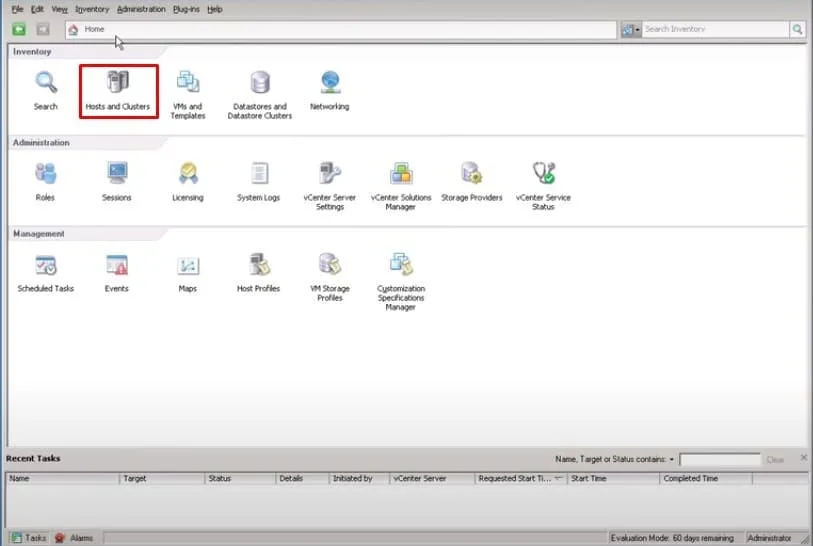
- Wählen Sie in der linken Seitenleiste die VM aus, zu der Sie das virtuelle Diskettenlaufwerk hinzufügen möchten, und klicken Sie auf den Anzeigenamen.
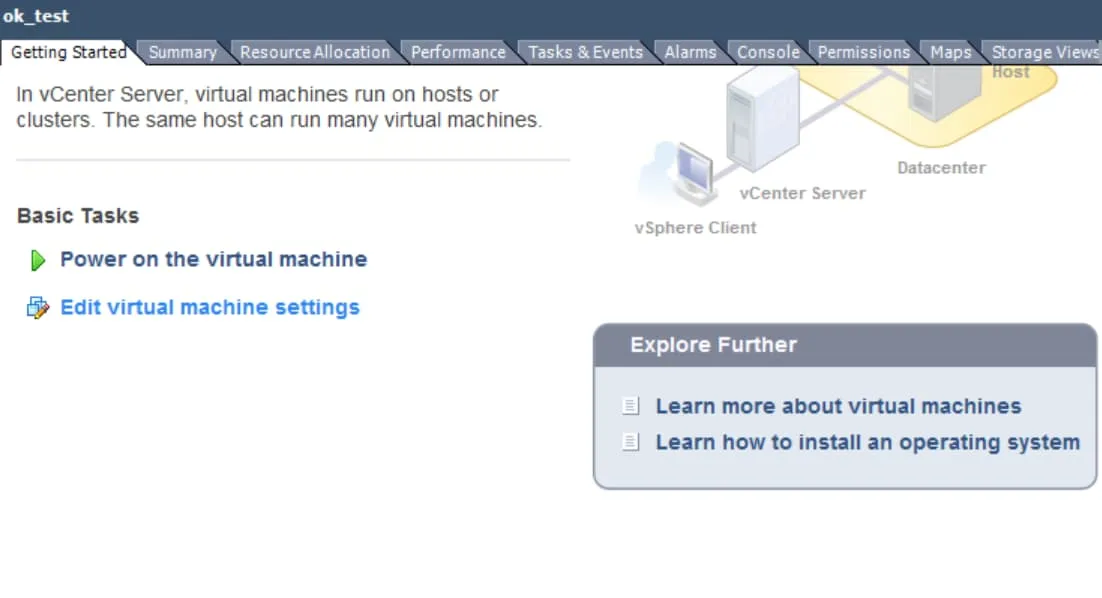
- Klicken Sie im sich öffnenden Fenster unter Grundlegende Aufgabendas Thema „Bearbeiten der Einstellungen der Virtuellen Maschine“ auf „Bearbeiten der Einstellungen der Virtuellen Maschine“.
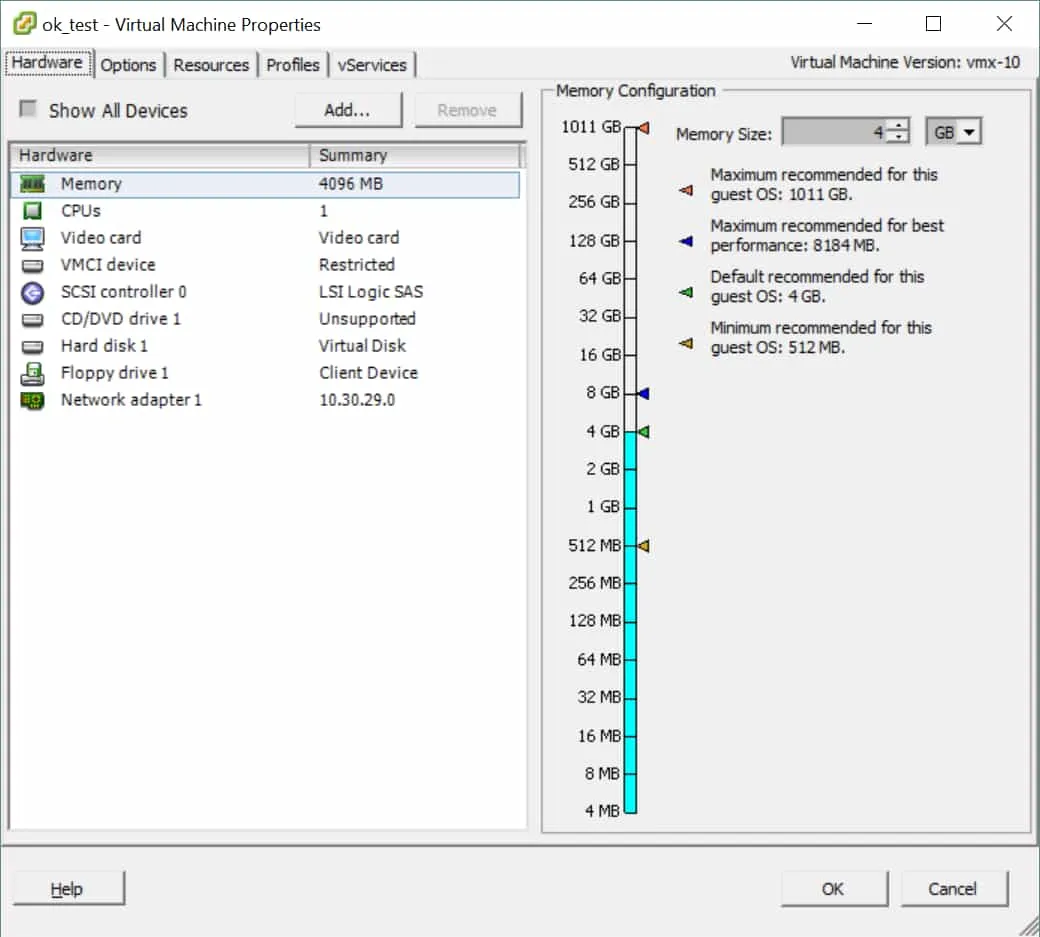
- Im Fenster Eigenschaften der Virtuellen Maschine bleiben Sie auf der Registerkarte Hardware und wählen Sie unter Hardware Floppy-Laufwerk 1, klicken Sie dann auf OK am unteren Rand der Seite.
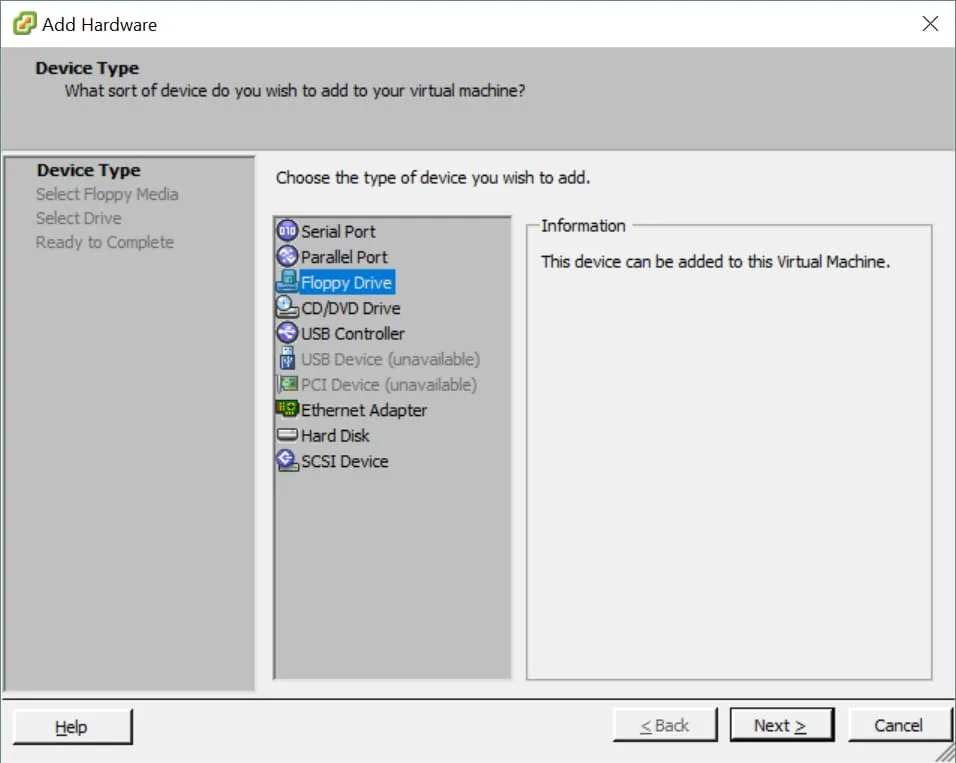
- Im Assistenten „Hardware hinzufügen“ wählen Sie unter den Typ des hinzuzufügenden Geräts aus, wählen Sie Floppy-Laufwerk und klicken Sie dann auf Weiter.
- Wählen Sie im weiteren Abschnitt mit dem Titel „ <” (Floppy-Datenträgertyp) „Floppy Media Type” (Floppy-Datenträgertyp) „<” (Floppy-Datenträgertyp) „>” (Floppy-Datenträgertyp) „ <” (Floppy-Datenträgertyp) „>” (Floppy-Datenträgertyp) „Use a floppy image” (Floppy-Image verwenden) „<” (Floppy-Image) „id="118"/>” (Floppy-Image) und klicken Sie dann auf „ <” (Floppy-Datenträgertyp) „>” (Floppy-Datenträgertyp) „Weiter” (Weiter) „<” (Floppy-Datenträgertyp) „id="120"/>” (Floppy-Datenträgertyp) .
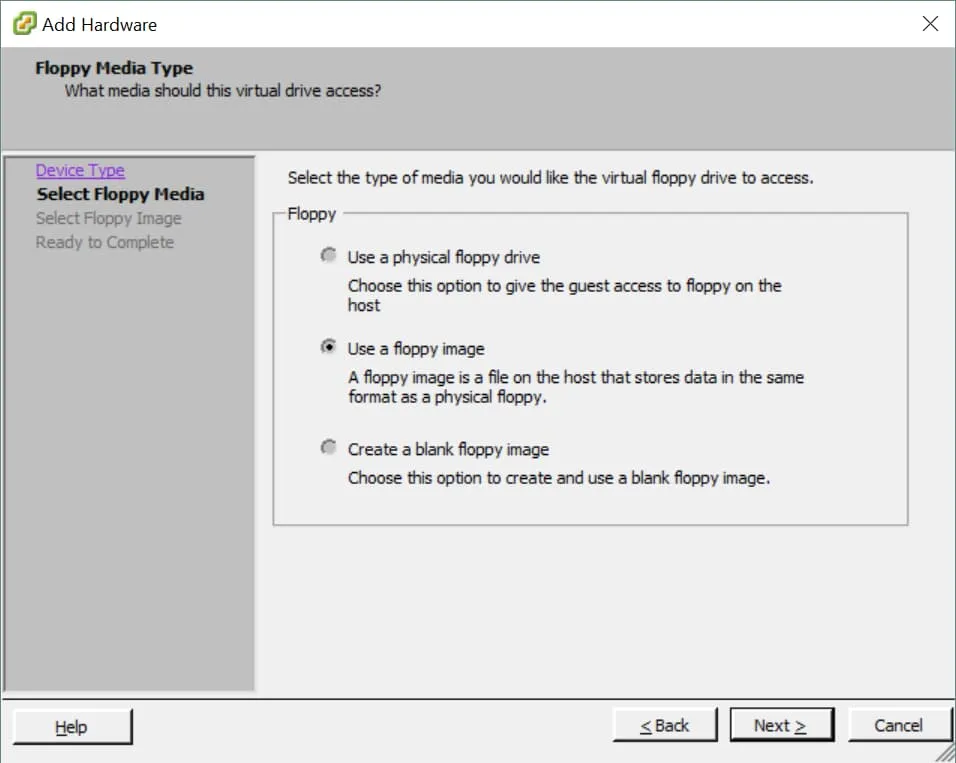
- Sie werden nun aufgefordert, das virtuelle Disketten-Image auszuwählen, das Sie mounten möchten. Klicken Sie im Abschnitt Floppy Image Klicken Sie auf Durchsuchen Sie.
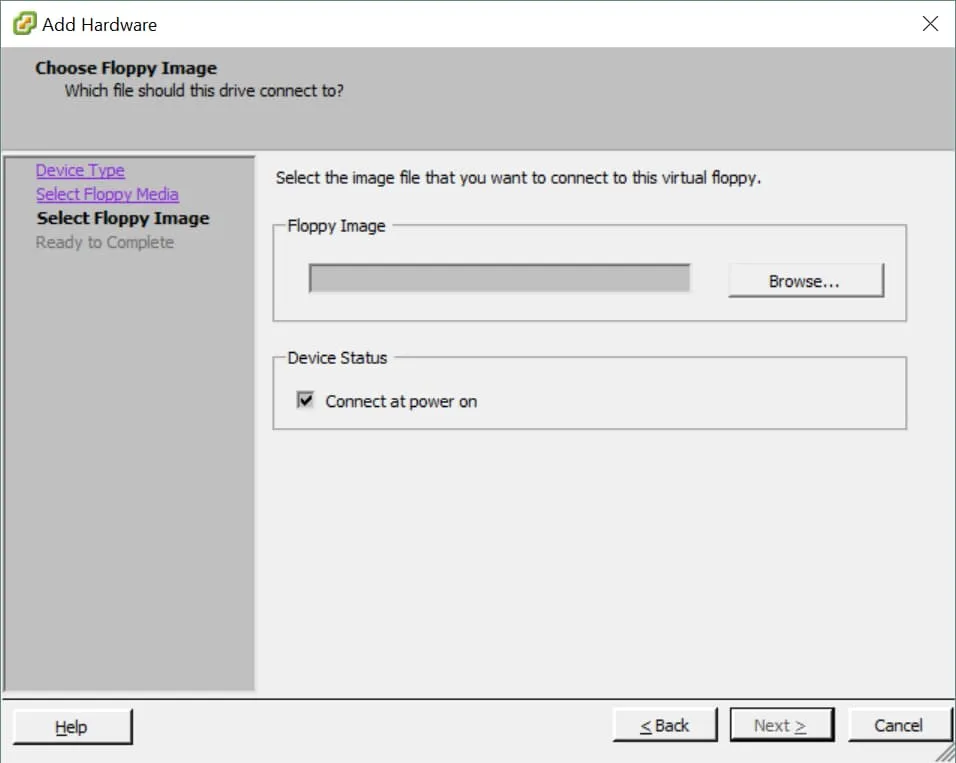
- Durchsuchen Sie den Zielordner, in dem die virtuelle Disketten-Datei (.flp) gespeichert ist. Wählen Sie die .flp-Datei aus und klicken Sie auf Öffnen Sie.
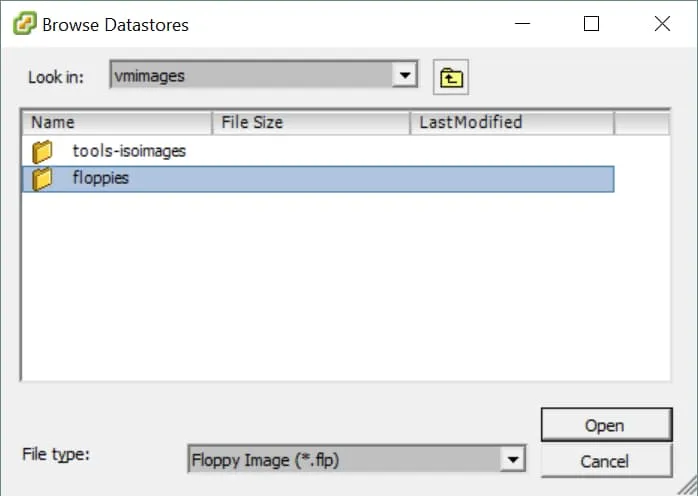
- Unter Status des Geräts, überprüfen Sie Verbinden beim Einschalten , damit das Diskettenlaufwerk beim Start mit der Virtuellen Maschine verbunden ist, und klicken Sie auf Weiter.
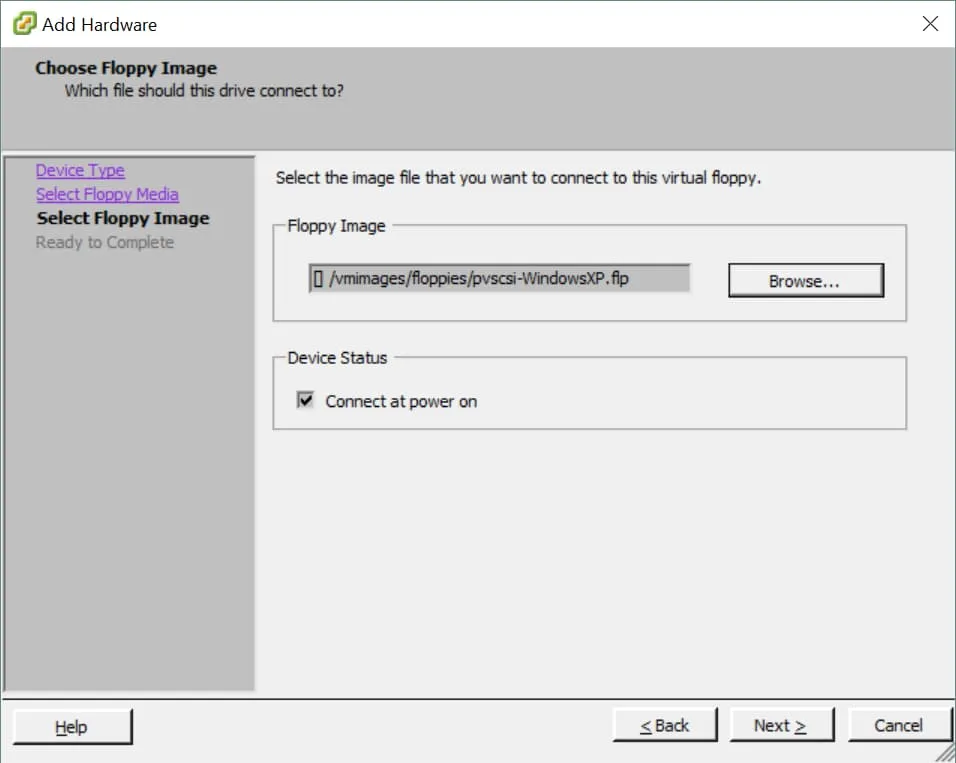
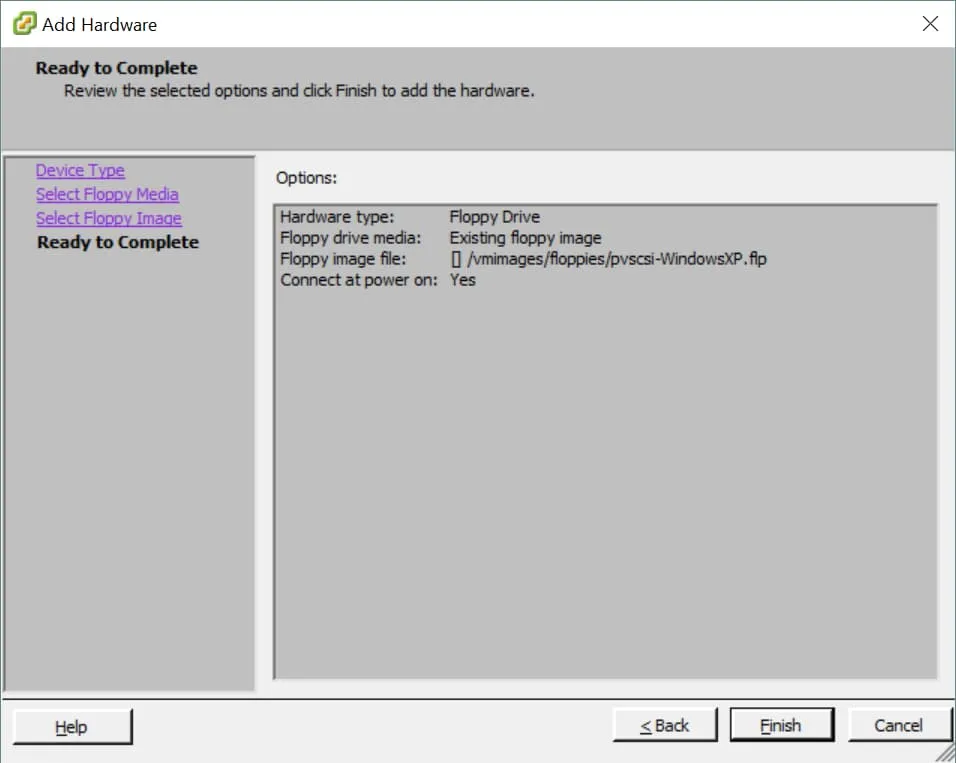
- Klicken Sie auf der Seite Bereit zum Abschließen auf Fertigstellen.
Hinzufügen eines virtuellen Diskettenlaufwerks zu VMs in vSphere Web Client
Um ein virtuelles Diskettenlaufwerk für eine VM in vSphere Web Client zu erstellen, überprüfen Sie, dass Sie über die Berechtigung „ <“ ( ) „>“ (Geräte hinzufügen oder entfernen) ( ) „> “ (Geräte hinzufügen oder entfernen) ( ) für die VM und befolgen Sie dann die folgenden Anweisungen:
- Melden Sie sich bei vSphere Web Clientan und klicken Sie im linken Bereich unter Startseiteauf Globale Inventarliste.
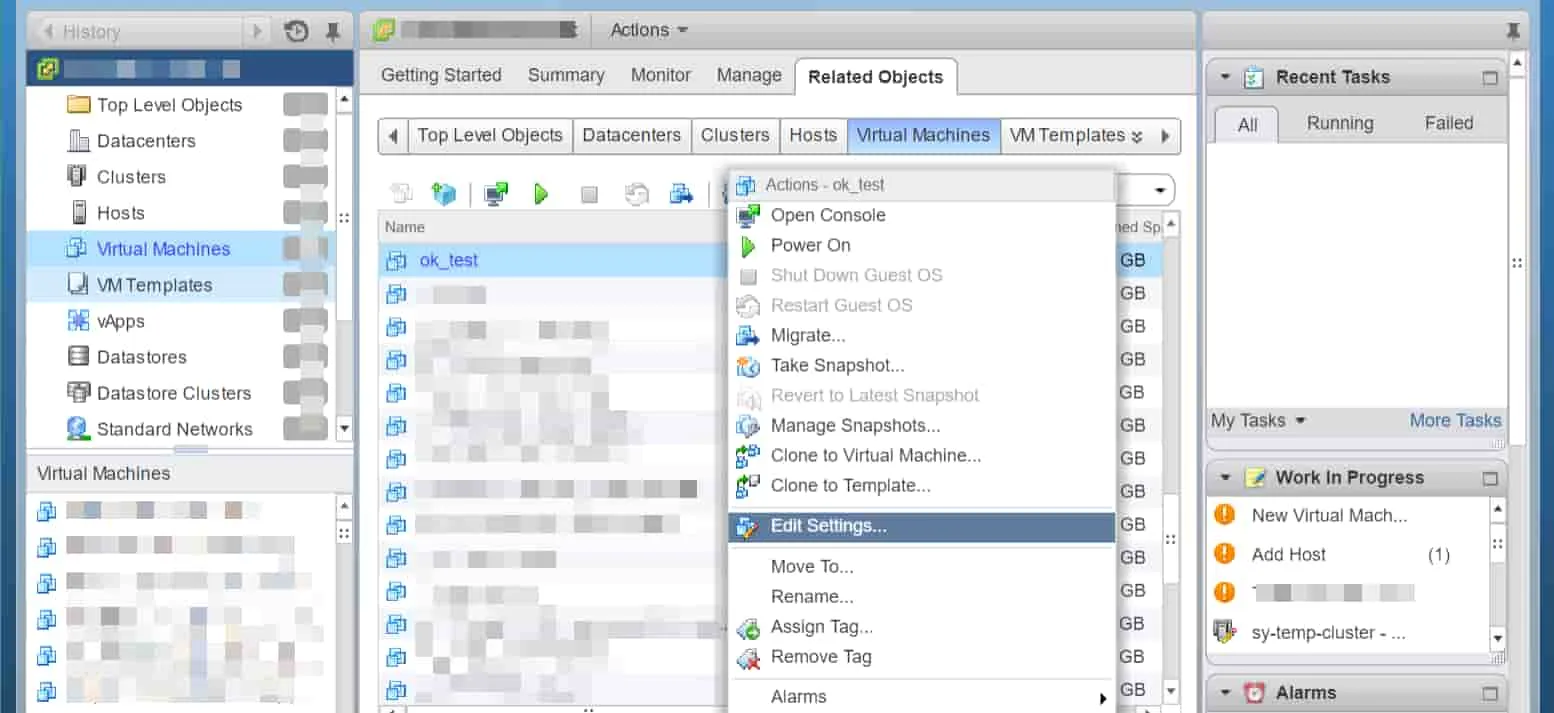
- Klicken Sie im linken Bereich auf Virtuelle Maschinen. Suchen Sie im Fenster Virtuelle Maschinen auf der rechten Seite nach der VM, der Sie ein virtuelles Diskettenlaufwerk hinzufügen möchten. Klicken Sie dann mit der rechten Maustaste auf den Anzeigenamen und klicken Sie auf „ <“ (Einstellungen bearbeiten) >Einstellungen bearbeiten.
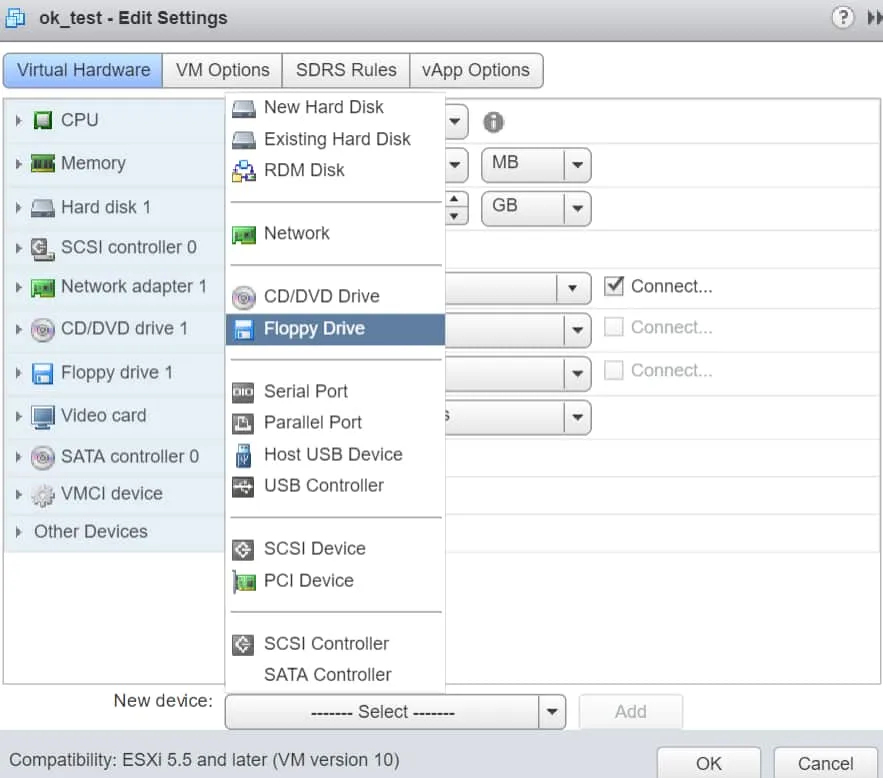
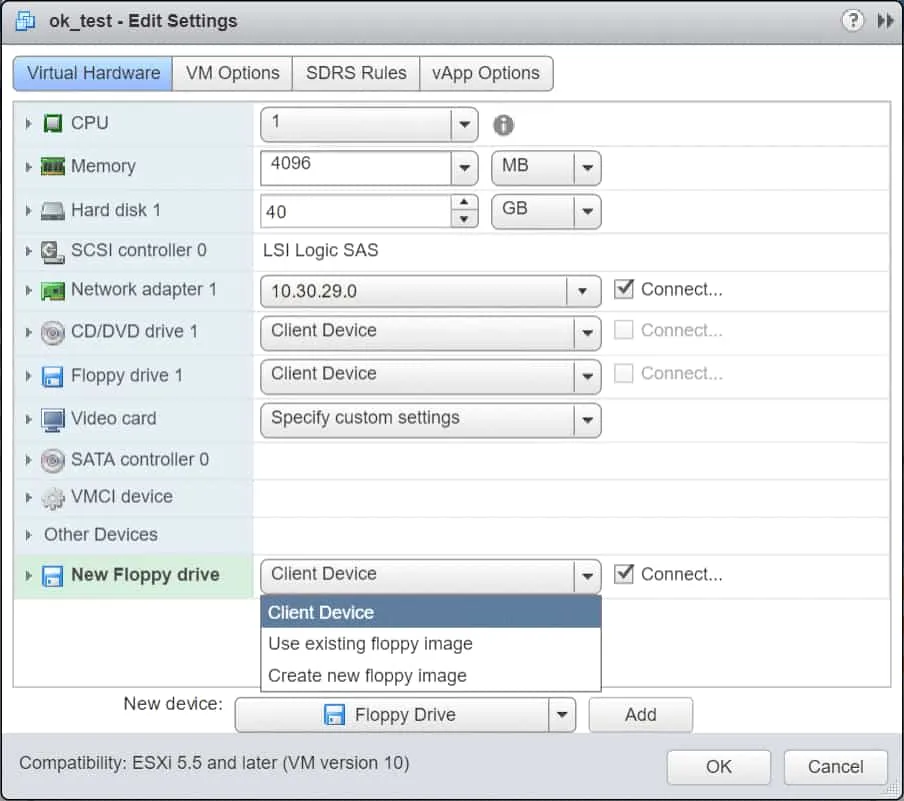
- Wählen Sie im sich öffnenden Fenster auf der Registerkarte Virtuelle Hardware die Option Floppy-Laufwerk Von Neues Gerät Dropdown-Menü und klicken Sie auf Hinzufügen.
- Ein neues Element mit dem Titel Neues Diskettenlaufwerk wird nun in der Hardware-Liste erstellt. Erweitern Sie Gerät und wählen Sie „ <“ (>) „Use existing floppy drive“ (<) (>). „<“ (><) „><" (><) „>
<" (>) Durchsuchen Sie den Zielordner, in dem die virtuelle Disketten-Datei (.flp) gespeichert ist. Wählen Sie die .flp-Datei aus und klicken Sie auf OK.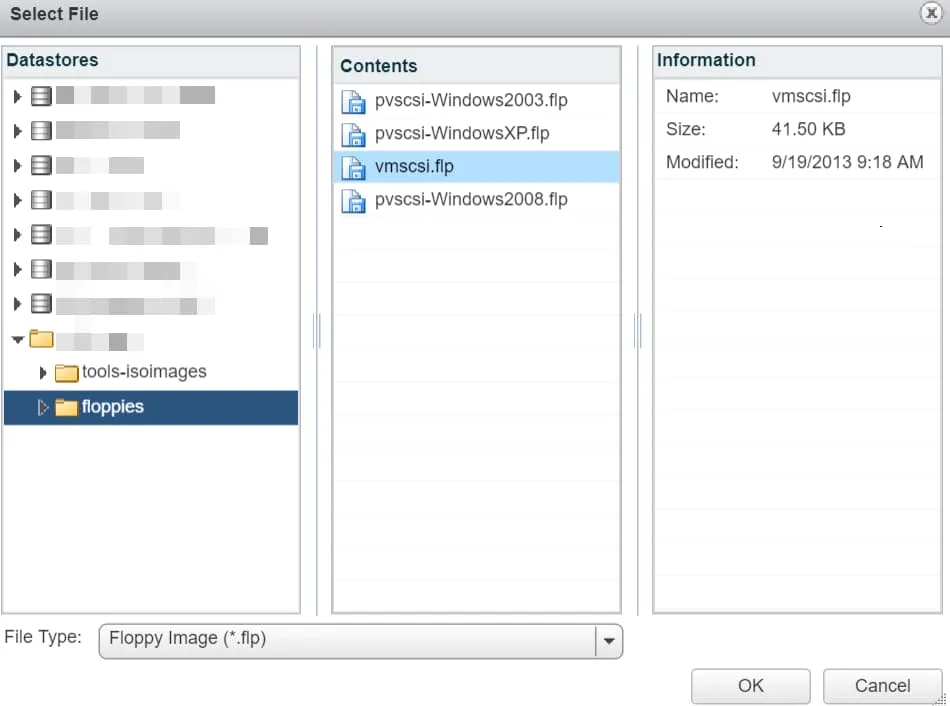
- Um das virtuelle Diskettenlaufwerk beim Starten der VM zu verbinden, aktivieren Sie das Kontrollkästchen „ <“ (Beim Start verbinden) >Verbinden beim Start (Beim Start verbinden) On (Beim Start verbinden) und klicken Sie auf „ <“ (OK) >OK.
Hinzufügen eines virtuellen Diskettenlaufwerks zu VMs in VMware Workstation
Um ein virtuelles Diskettenlaufwerk für eine VM in VMware Workstation zu erstellen, befolgen Sie die nachstehenden Anweisungen:
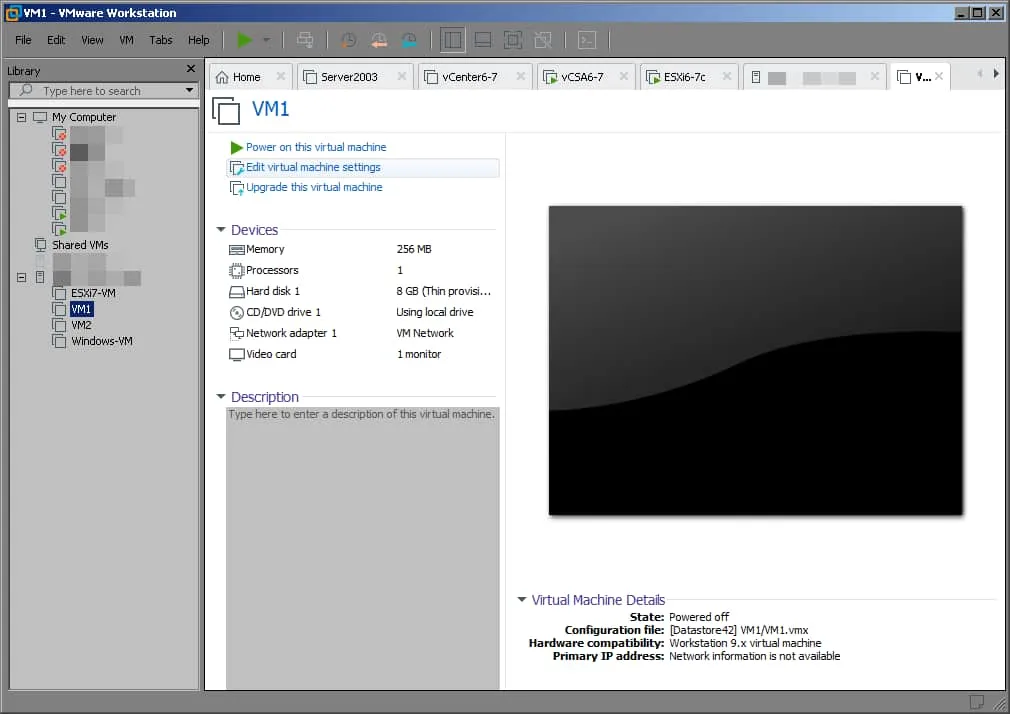
- Klicken Sie im linken Bereich unter „ <“ (VM-Bibliothek) id="213"/>Libraryauf die VM, der Sie ein virtuelles Diskettenlaufwerk hinzufügen möchten.
- Klicken Sie auf der rechten Seite von Arbeitsstation unter dem Anzeigenamen Ihrer VM auf „ <“ (Einstellungen bearbeiten) >Edit virtuelle Maschinen-Einstellungen.
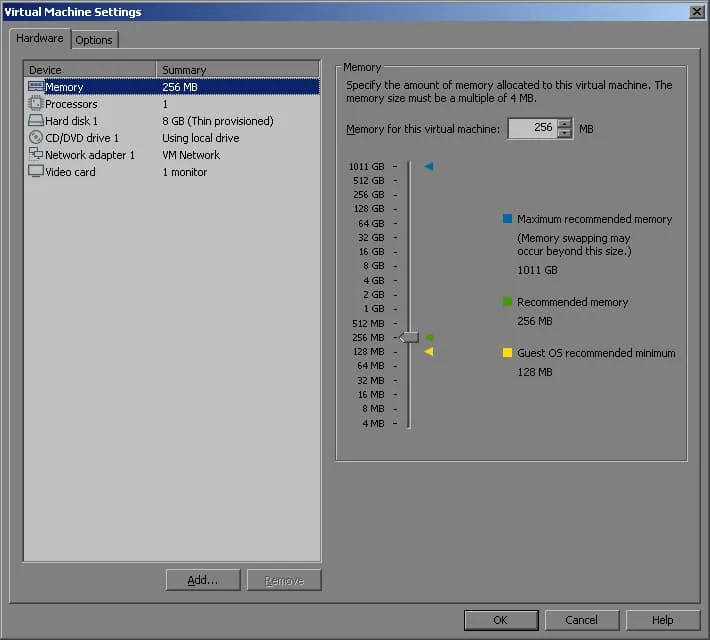
- Klicken Sie im Fenster „ <“ (Einstellungen der Virtuellen Maschine)„Virtuelle Maschine“ (Einstellungen der Virtuellen Maschine) > unten auf der Registerkarte „Hardware“ auf „ <“ (Hardware-Einstellungen) >.
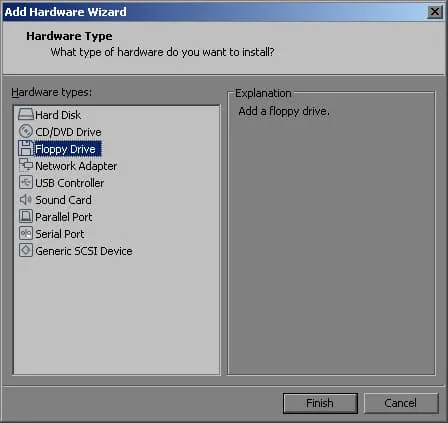
- Im Fenster „ <“ (Hardware-Assistent) >
- Zurück in der Registerkarte Hardware unter Verbindungerweitern Sie Standort und wählen Sie Remote-Server.
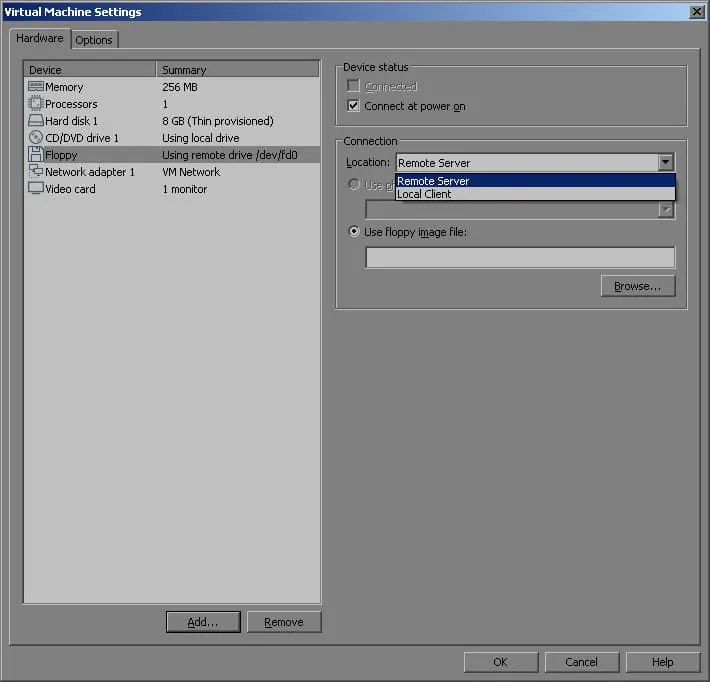
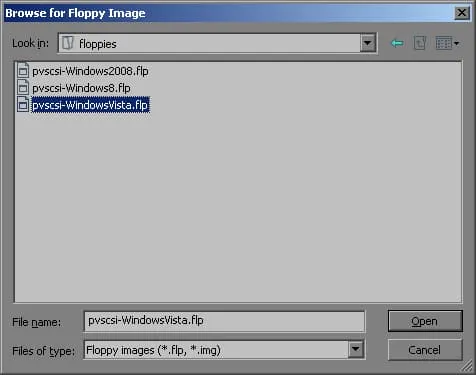
- Unter Verwendung Disketten-Image-Datei, klicken Sie auf Durchsuchen. Wählen Sie ein .flp-Image aus und klicken Sie auf Öffnen.
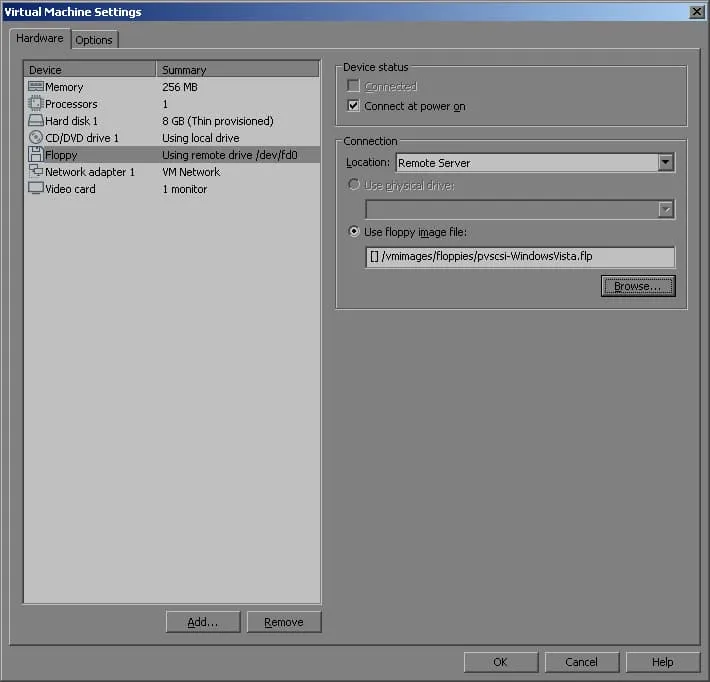
- Zurück in den Einstellungen der Virtuellen MaschineÜberprüfen Sie, ob Sie die richtige .flp-Datei für die virtuelle Diskette ausgewählt haben, und klicken Sie dann auf OK.
Hinzufügen eines virtuellen Diskettenlaufwerks zu VMs in VMware ESXi-Host
Um ein virtuelles Diskettenlaufwerk für eine VM in VMware ESXi-Host zu erstellen, schalten Sie die VM aus und befolgen Sie die nachstehenden Anweisungen:
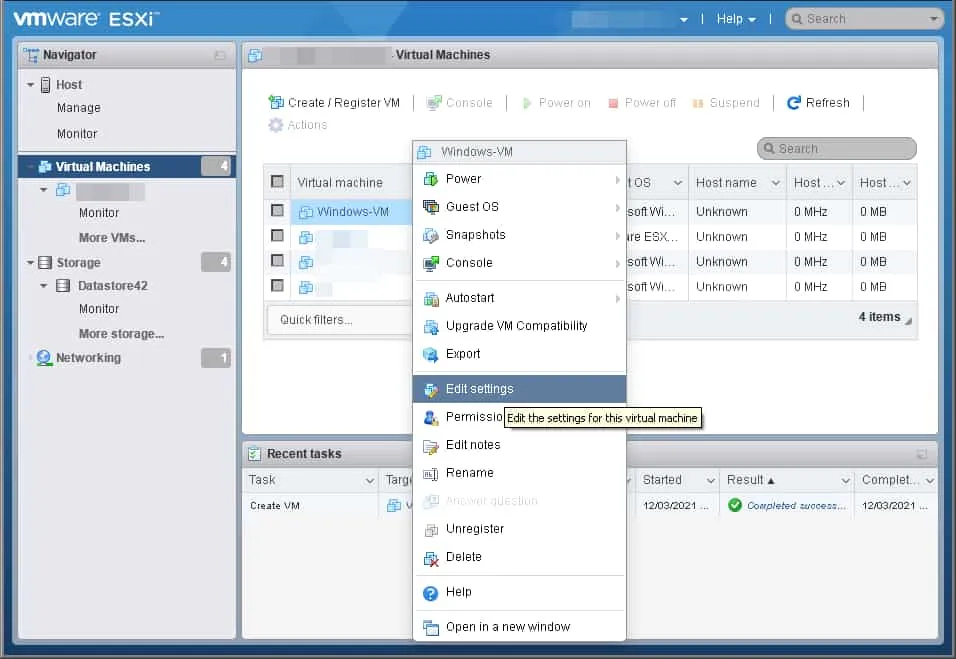
- Unter Navigator klicken Sie im linken Bereich auf Virtuelle Maschinen.
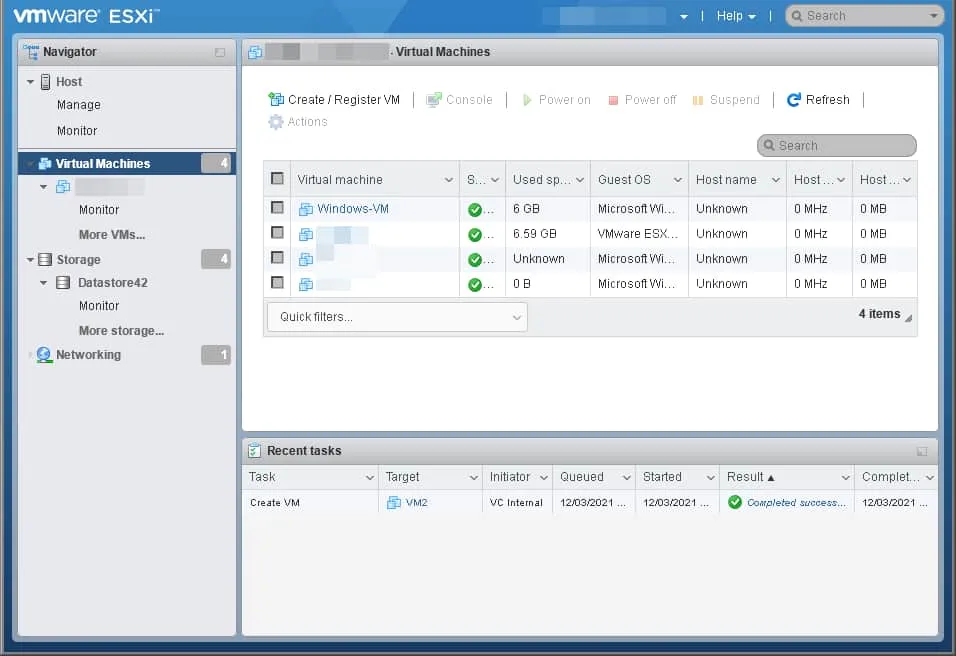
- Gehen Sie zur Mitte rechts im Host-Client und suchen Sie die VM, der Sie das virtuelle Diskettenlaufwerk hinzufügen möchten. Klicken Sie mit der rechten Maustaste auf den Anzeigenamen Ihrer VM und klicken Sie auf Einstellungen bearbeiten.
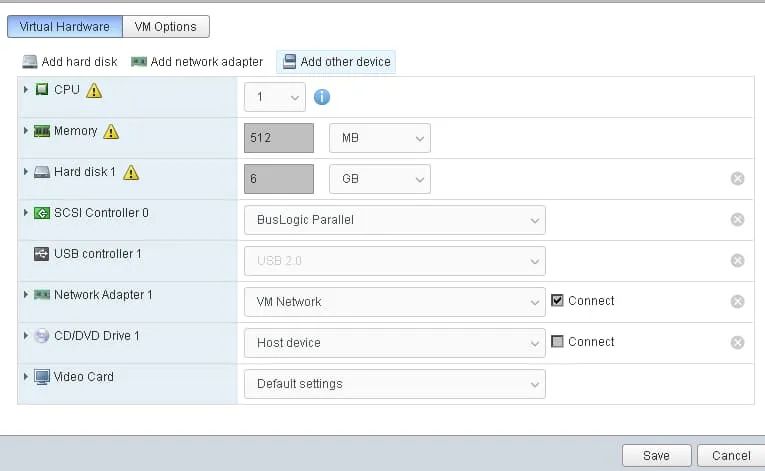
- Klicken Sie auf der Registerkarte Virtuelle Hardware auf Anderes Gerät hinzufügen und klicken Sie dann auf Diskettenlaufwerk.
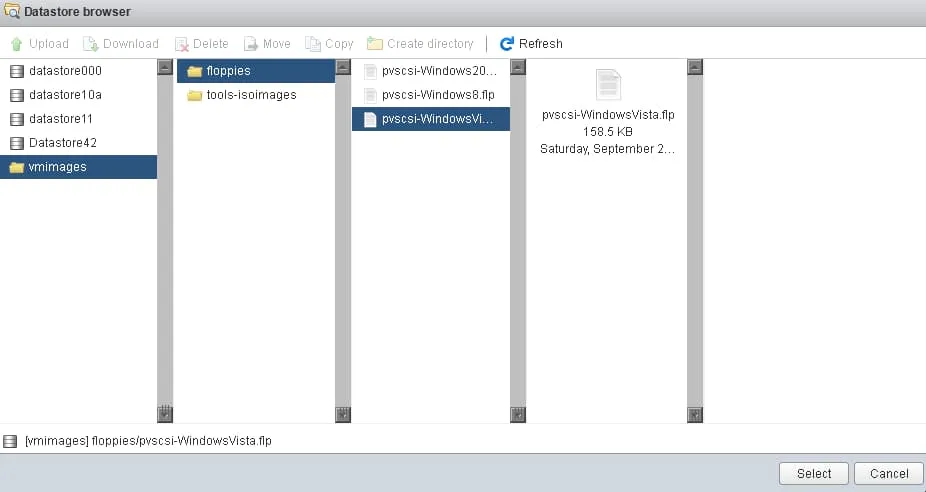
- Im Fenster „ <“ >Datenspeicher-Browser Durchsuchen Sie den Ziel-Ordner, in dem die virtuelle Disketten-Datei .flp gespeichert ist, wählen Sie das zu mountende .flp-Image aus und klicken Sie dann auf Wählen Sie „<“ >.
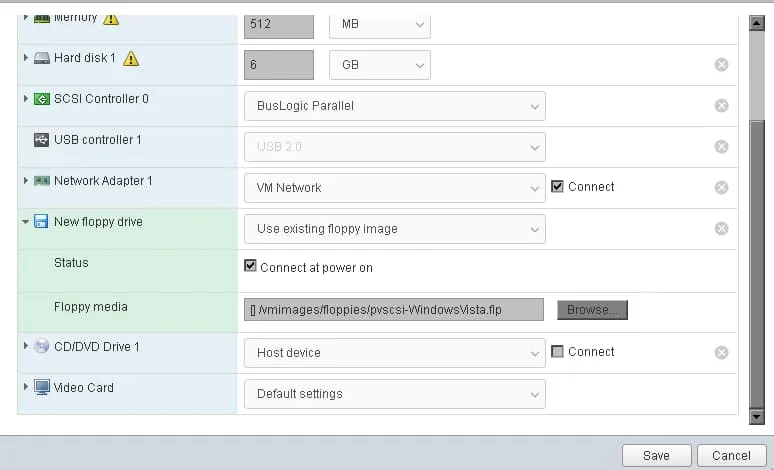
- Um Ihr neu erstelltes virtuelle Diskettenlaufwerk sofort nach dem Einschalten der VM zu verbinden, aktivieren Sie das Kontrollkästchen „ Beim Einschalten verbinden und klicken Sie auf Speichern.
Zusammenfassung
Wir haben gerade vier verschiedene Methoden zum Hinzufügen eines virtuellen Diskettenlaufwerks zu einer VMware-VM behandelt. Verwenden Sie die VMware vSphere-Schnittstelle Ihrer Wahl und befolgen Sie die entsprechende Anleitung, um Ihr virtuelles Diskettenlaufwerk in wenigen Minuten einsatzbereit zu machen.
Obwohl virtuelle Diskettenlaufwerke und -festplatten aufgrund ihrer hohen Zuverlässigkeit beim Verwalten der Daten und anderer Funktionen nach wie vor in Virtuellen Maschinen verwendet werden, besteht dennoch das Risiko eines Datenverlusts. Eine umfassende Backup-Lösung wie NAKIVO Backup & Replication bietet effiziente Backups und stellt sicher, dass Ihre virtuellen VMware-Maschinen, Anwendungen und Daten innerhalb weniger Minuten wiederhergestellt werden können.
1 Year of Free Data Protection: NAKIVO Backup & Replication
Deploy in 2 minutes and protect virtual, cloud, physical and SaaS data. Backup, replication, instant recovery options.


