So arbeitet Amazon Storage Gateway: Eine umfassende Anleitung
Amazon Web Services (AWS) wird aufgrund seiner Skalierbarkeit, Zuverlässigkeit und weiterer Vorteile von vielen Nutzern und Organisationen eingesetzt. Bei der Migration von Daten in die AWS-Cloud sollten Sie bestimmte Funktionen berücksichtigen. Standardmäßig stellt Amazon eine Weboberfläche zum Verwalten der Cloud-Umgebung sowie zum Hoch- und Herunterladen von Dateien bereit. Die Nutzung der Weboberfläche für das regelmäßige Hochladen großer Datenmengen kann jedoch umständlich sein. Wenn Sie Amazon S3 als Cloud-Speicher für Ihre Daten nutzen, können Sie Einen S3-Bucket als Netzlaufwerk einbinden in Ihr Betriebssystem einbinden.
Das Einbinden eines Buckets als Festplatte kann das Kopieren von Dateien in die Amazon-Cloud erheblich vereinfachen. Diese Lösung eignet sich für kleine Unternehmen und einzelne Nutzer; wenn Sie den Amazon-Cloud-Speicher jedoch für große Enterprise-Umgebungen nutzen möchten, benötigen Sie eine skalierbarere Lösung. Ein weiterer Aspekt ist, dass der Umbau einer gesamten Infrastruktur kein einfacher Prozess ist, wenn die meisten Prozesse mit physischen Servern in den Rechenzentren Ihres Unternehmens verbunden sind. Glücklicherweise stellt Amazon ein spezielles Tool zur Verfügung, mit dem Sie Ihre herkömmliche physische Infrastruktur nutzen können, um Daten in die Amazon-Cloud oder aus der Amazon-Cloud zu kopieren. Dieses Tool heißt AWS Storage Gateway, und in diesem Blogbeitrag wird erläutert, wie Sie Amazon Storage Gateway verwenden und konfigurieren.

Was ist AWS Storage Gateway?
AWS Storage Gateway ist eine spezielle Lösung, die wie eine Brücke zwischen Ihren herkömmlichen physischen oder virtuellen Maschinen und dem Cloud-Speicher in der AWS fungiert. Es bietet eine nahtlose Integration zwischen lokalen und Cloud-Umgebungen. AWS Storage Gateway bietet Zugriff auf unbegrenzten Amazon S3-Speicher, Amazon S3 Glacier, Amazon S3 Glacier Deep Archive und Amazon EBS (Elastic Block Storage). Dieses Konzept der Integration von lokalem Speicher und Cloud-Speicher kann auch als Hybridspeicher bezeichnet werden. Eine Internetverbindung ist erforderlich für Amazon Storage Gateway, da eine Verbindung zu AWS-Servern hergestellt werden muss.
Arten von Storage Gateway
Es gibt drei Arten von AWS Storage Gateway: File Gateway, Volume Gateway und Tape Gateway.
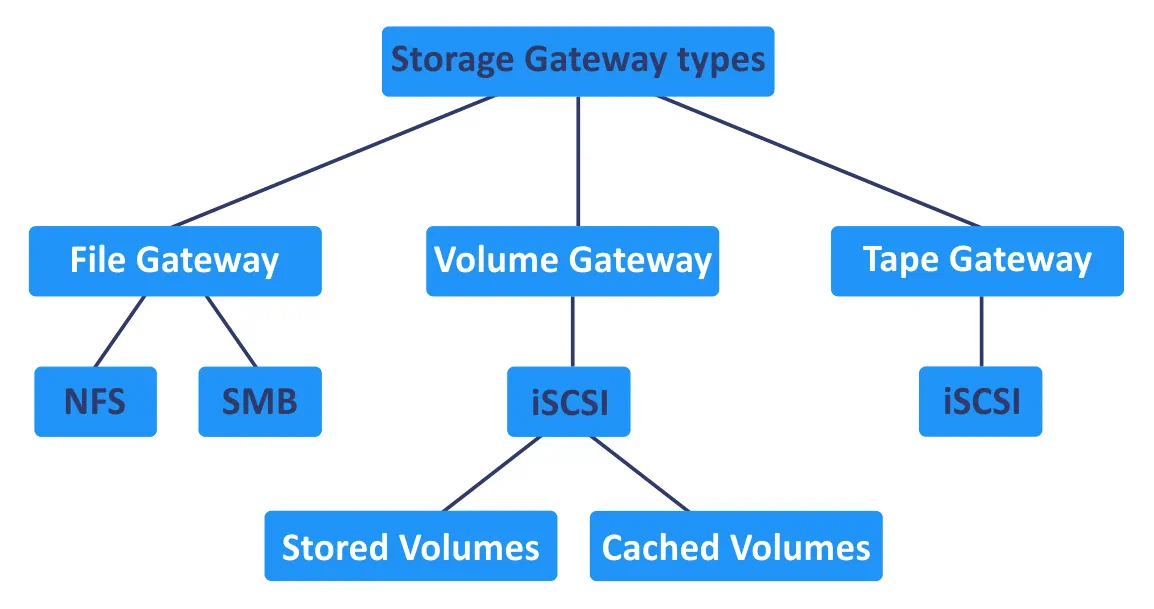
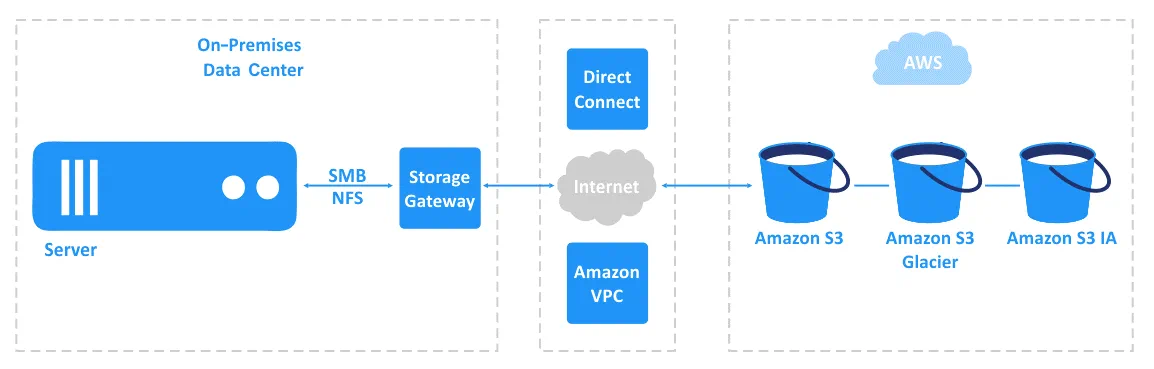
File Gateway. Dieser Speicher-Gateway-Typ bietet Zugriff auf Dateien, die als Objekte in einem Amazon S3-Bucket gespeichert sind, indem SMB (Versionen 2 und 3 des CIFS-Protokolls) und NFS-Freigaben (Protokollversion 3 und 4.1) verwendet werden. Ein SMB (Server Message Block) oder NFS (Network File System) Mountpoint muss in Ihrem Betriebssystem konfiguriert werden, um auf Dateien/Objekte in einem S3-Bucket zuzugreifen.
Das File Gateway unterstützt die folgenden Amazon S3-Speicherklassen: S3 Standard, S3 Standard-Infrequest Access (IA) und S3 One Zone-IA. Versionierung wird unterstützt – Sie können Dateien über die NFS- oder SMB-Protokolle bearbeiten, löschen und umbenennen, und jede Dateiänderung wird als neue Version in einem S3-Bucket gespeichert. Der Hauptvorteil der Verwendung der Versionierung für eine Datei (Objekt)-Freigabe sind erweiterte Wiederherstellungsmöglichkeiten. Zusätzlich zur Versionierung können Sie das Lifecycle-Management und die regionsübergreifende Replikation für Objekte, die in Amazon S3 gespeichert sind, aktivieren.
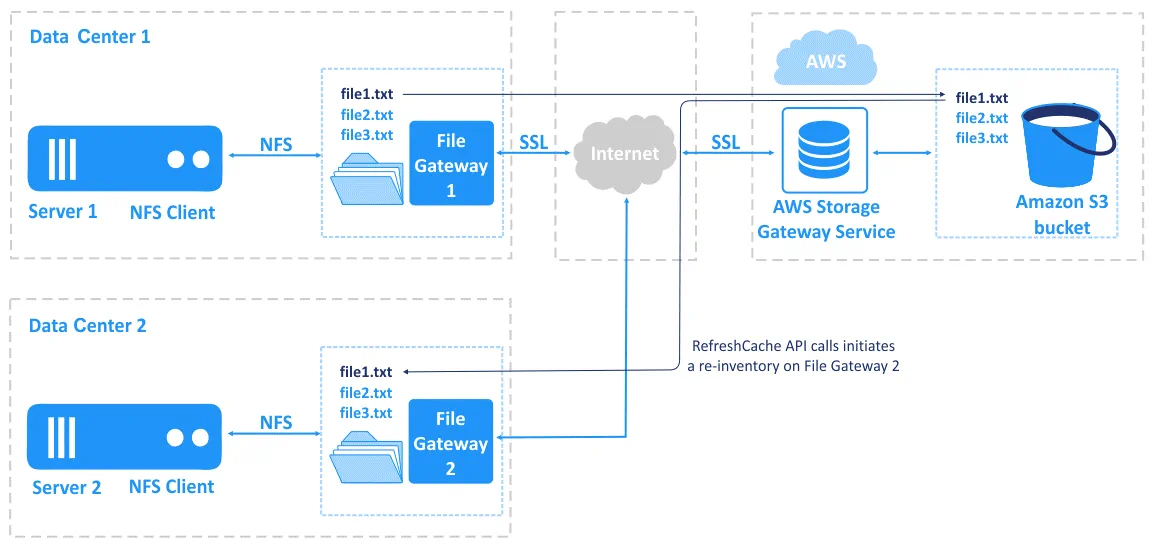
Sie können ein Storage Gateway VM auf Server 1 von Rechenzentrum 1 und ein Storage Gateway VM auf Server 2 von Rechenzentrum 2 bereitstellen. Wenn beide Gateways mit demselben Bucket verbunden sind und beide Server mit dem entsprechenden Speicher-Gateway verbunden sind, können Sie eine Datei in den S3-Bucket von Server 1 hochladen und diese Datei auf Server 2 mit der NFS- oder SMB-Freigabe sehen. Dies ist möglich dank des RefreshCache-API-Aufrufs, der eine erneute Inventarisierung auf File Gateway 2 initiiert.
Volume Gateway ermöglicht es Ihren Servern und Anwendungen, die vor Ort ausgeführt werden, sich über das iSCSI-Protokoll (Internet Small Computer Systems Interface) mit dem AWS-Block-Speicher (EBS-Volumes) in der Cloud zu verbinden. Während SMB und NFS, die von einem Dateiserver verwendet werden, Datei-Level-Sharing-Protokolle sind, funktioniert iSCSI auf Blockebene. Es gibt zwei Arten von Volume-Gateways: „Stored Volumes“ und „Cached Volumes“.
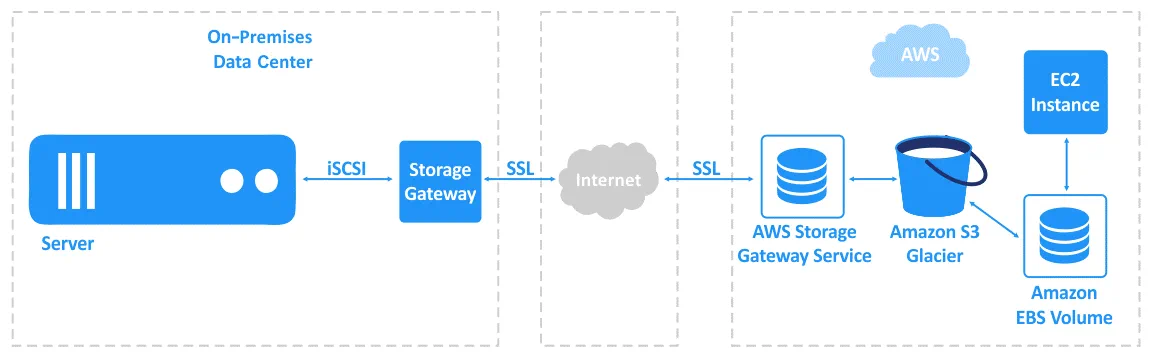
Stored Volumes . Ihr lokaler Speicher, beispielsweise eine Festplatte auf einem physischen Server oder ein virtuelle Festplatte eines Virtuelle Maschine, wird als Hauptdatenspeicher verwendet. Es wird ein asynchrones Backup als EBS-Schnappschüsse in Amazon S3 durchgeführt. Bei der Verwendung von „Stored Volumes“ können Sie mit geringer Latenz auf den Speicher zugreifen. Die Größe von Stored Volumes kann zwischen 1 TB und 16 TB liegen. Ein Stored Volume wird als iSCSI-Gerät eingebunden.
Cached Volumes (Cached Gateway). Häufig genutzte Daten werden in EBS-Volumes gespeichert, während selten genutzte Daten zu Amazon S3 migriert werden. Dieser Ansatz ist kostengünstiger, da die Kosten für die Nutzung von Amazon S3-Buckets niedriger sind als die für die Nutzung von EBS-Volumes. Die maximale Größe eines Volumes beträgt 32 TB. Ein Volume wird als iSCSI-Gerät eingebunden.
Bei der Verwendung eines Volume-Gateways für Blockspeicher können Volumes an das Volume-Gateway angehängt oder von diesem getrennt werden. Diese Funktion ermöglicht es Ihnen, Volumes zwischen Gateways zu migrieren, beispielsweise um die Speicherhardware auf lokalen Servern (vor Ort) zu aktualisieren.
Tape Gateway wird verwendet, um Daten für die Langzeitarchivierung in Amazon Glacier zu sichern und diese Daten auf virtuellen Bändern zu speichern. Tatsächlich werden die Daten in Amazon S3 Glacier oder Amazon S3 Glacier Deep Archive gespeichert. In diesem Fall wird die physische Schnittstelle, über die Daten durch den Anschluss von Bandlaufwerken und Bandbibliotheken auf Bänder geschrieben werden, durch eine kompatible Tape-Gateway-Bibliotheksschnittstelle ersetzt, die es Ihnen ermöglicht, Daten in der Cloud zu speichern. Zur Anbindung bestehender Backup-Geräte an das Tape-Gateway wird das iSCSI-Protokoll verwendet. Bestehende Backup-Konfigurationen und -Workflows können beibehalten werden. Sie können Daten direkt über das Tape Gateway oder mithilfe spezieller Datensicherungsanwendungen in der Cloud sichern.
Tape-Gateways können zum Sichern von Daten genutzt werden, ohne dass wesentliche Änderungen an einer bestehenden Sicherungskonfiguration erforderlich sind, oder als Alternative zu physischen Bandlaufwerken und -bibliotheken (die nicht kosteneffizient sind).
Unterstützte Host-Plattformen
AWS Storage Gateway wird als Virtuelle Appliance (Image/Vorlage einer Virtuellen Maschine) bereitgestellt, die auf verschiedenen Plattformen bereitgestellt werden kann.
Unterstützte Host-Virtualisierungsplattformen sind:
- VMware ESXi
- Hyper-V (2012 R2 oder neuer)
- Linux KVM
- Amazon EC2
Es gibt jedoch auch eine Hardware-Appliance, die verwendet werden kann, wenn eine Organisation keine Hypervisoren in ihrer Infrastruktur hat. Sie können das Hardware-Appliance Amazon Storage Gateway auf der Website von Amazon erwerben und es wird an Sie geliefert.
Preisgestaltung
Die Preisrichtlinie von Amazon für die bereitgestellten Cloud-Dienste ist „bezahlen für das, was Sie nutzen“. Amazon Storage Gateway ist keine Ausnahme. Die Berechnung der Kosten hängt vom Speichertyp Amazon S3 oder EBS und der AWS-Region ab. Wenn Sie Daten in Amazon S3 speichern, hängt der Preis von der S3-Speicherklasse und der Anzahl der Anfragen ab. Der Preis wird pro GB pro Monat kalkuliert. Wenn Sie Daten in EBS-Volumes speichern, werden Snapshots berechnet, wenn sie erstellt werden. Bei Amazon Storage Gateway zahlen Sie für die Gateway-Nutzung (pro Gateway pro Monat). Sie können die aktuellen Preise jederzeit auf der Amazon-Website überprüfen.
Vorteile des AWS Storage Gateway
Die Hauptvorteile der Nutzung des Amazon Storage Gateway sind:
- Integration von Hardware- und Softwarekonfigurationen ohne Hardwareänderungen.
- Die Fähigkeit, Vor-Ort-Speicher und Cloud-Speicher in Amazon (das Hybrid-Speicherkonzept) zu nutzen.
- Sanfte Migration von physikalischer Infrastruktur zur AWS-Cloud.
Wie wird das AWS Storage Gateway bereitgestellt?
Lassen Sie uns herausfinden, wie das AWS Storage Gateway bereitgestellt wird, um auf Dateien zuzugreifen, die als Objekte in Amazon S3 gespeichert sind, indem man sich über NFS mit einer Dateigateway verbindet. Sie sollten ein AWS-Konto und einen ESXi-Host haben, um das Storage Gateway-VM auszuführen.
Das Herunterladen des Images
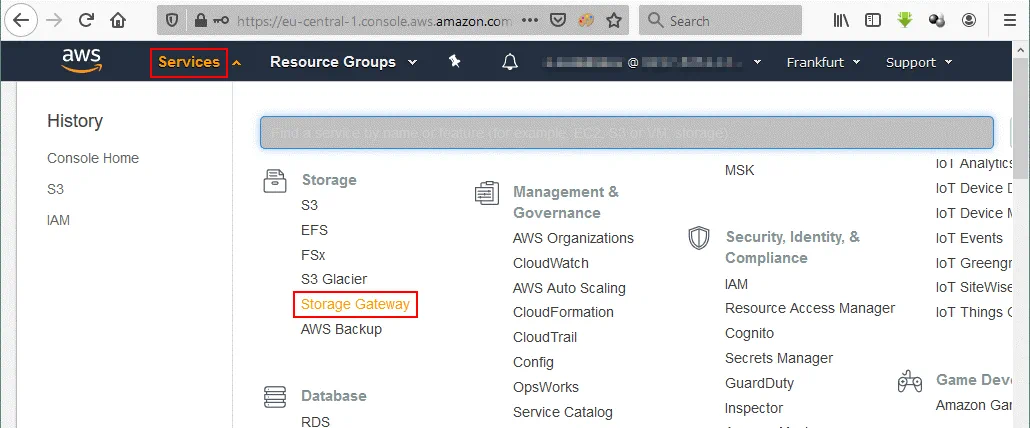
Öffnen Sie die Weboberfläche der AWS-Konsole.
Klicken Sie Services und wählen Sie Storage Gateway in der Speicher Kategorie.
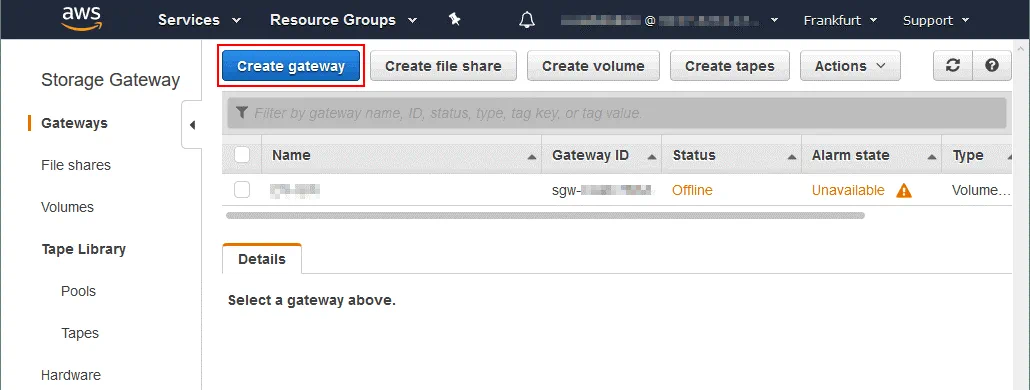
Auf der Speicher Gateway Seite, klicken Sie auf die Create Gateway Schaltfläche im Gateways Abschnitt des Navigationsbereichs. Auf dieser Seite können Sie zuvor erstellte Speichergateways finden, falls vorhanden.
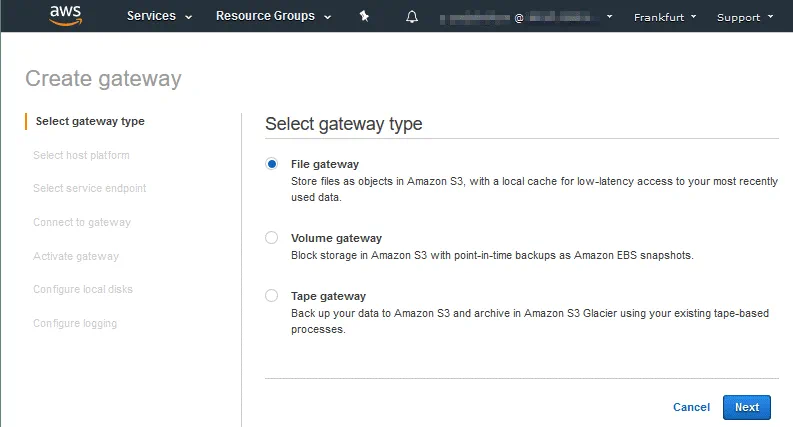
Der Gateway erstellen Assistent wird geöffnet.
Select gateway type. Wählen Sie File gateway, um Dateien als Objekte in Amazon S3 zu speichern. Klicken Sie Next bei jedem Schritt des Assistenten, um fortzufahren.
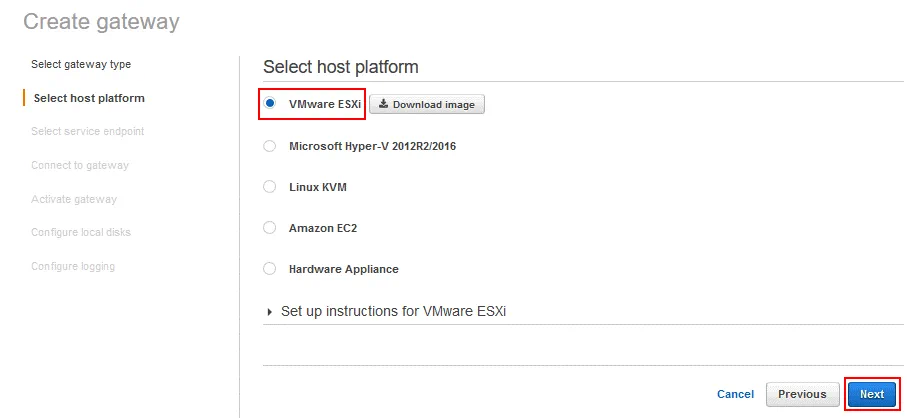
Select host platform. Es gibt fünf unterstützte Hostplattformen zur Bereitstellung. Wählen Sie VMware ESXi und klicken Sie auf die Download image Schaltfläche.
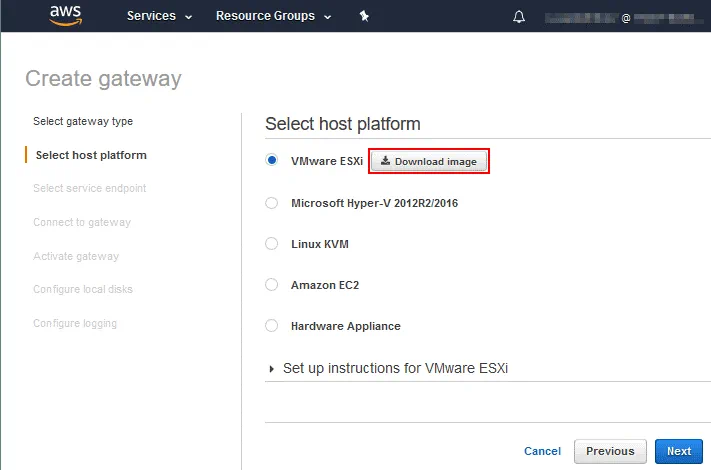
Speichern Sie die Datei. In unserem Fall heißt die heruntergeladene Datei aws-storage-gateway-latest.ova und wir speichern diese Datei auf D:virtual auf einem lokalen Rechner. Schließen Sie den aktuellen Browser-Tab mit dem Gateway erstellen Assistenten im Webinterface von AWS nicht, da Sie von diesem Schritt aus mit der Konfiguration des Speichergateways fortfahren müssen.
Bereitstellung der virtuellen Appliance auf einem ESXi-Host
Nun müssen Sie die heruntergeladene aws-storage-gateway-latest.ova Vorlagendatei auf einem ESXi-Host bereitstellen. In unserem Beispiel werden die ESXi-Hosts von vCenter verwaltet, und wir werden die Web-Oberfläche des VMware vSphere Client verwenden, um die AWS Storage Gateway-Virtuelle Appliance bereitzustellen.
Verbinden Sie sich mit Ihrem vCenter, gehen Sie zu Hosts and Clusters, und wählen Sie den benötigten ESXi-Host aus, der über genügend freie Ressourcen verfügt.
Anforderungen: Das Dateigateway erfordert 16 GB RAM, 4 virtuelle Prozessoren (vCPUs), eine 80-GB-Virtuelle Festplatte und eine zusätzliche 150-GB-Virtuelle Festplatte für den Speicher-Cache.
In unserem Beispiel wählen wir den Host mit der IP-Adresse 10.10.10.90 . Nach Auswahl des ESXi-Hosts im VSphere Client klicken Sie auf Actions > Deploy OVF Template.
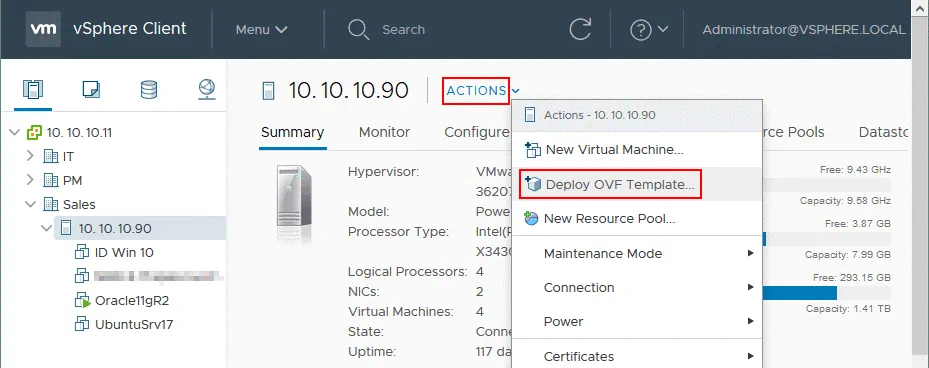
Der Assistent zum Bereitstellen der OVF-Vorlage öffnet sich.
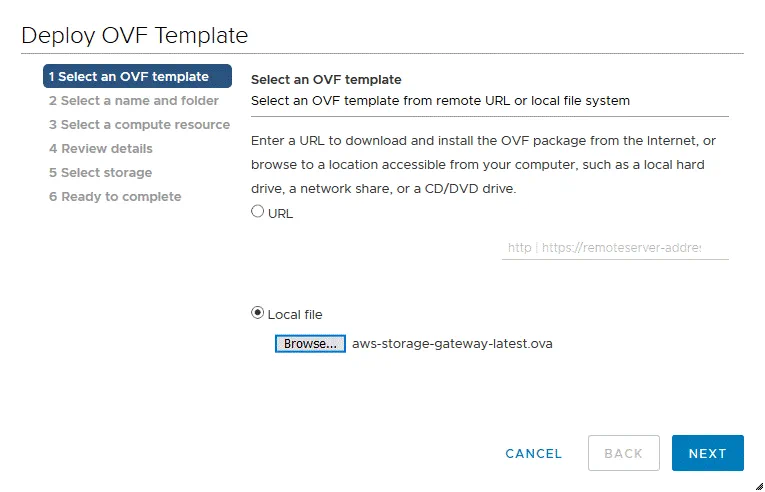
1. Select an OVF template. Wählen Sie Local file und klicken Sie auf Browse, um die heruntergeladene ova Datei auszuwählen. In diesem Fall wählen wir aws-storage-gateway-latest.ova in D:virtual . Klicken Sie bei jedem Schritt des Assistenten auf Next, um fortzufahren.
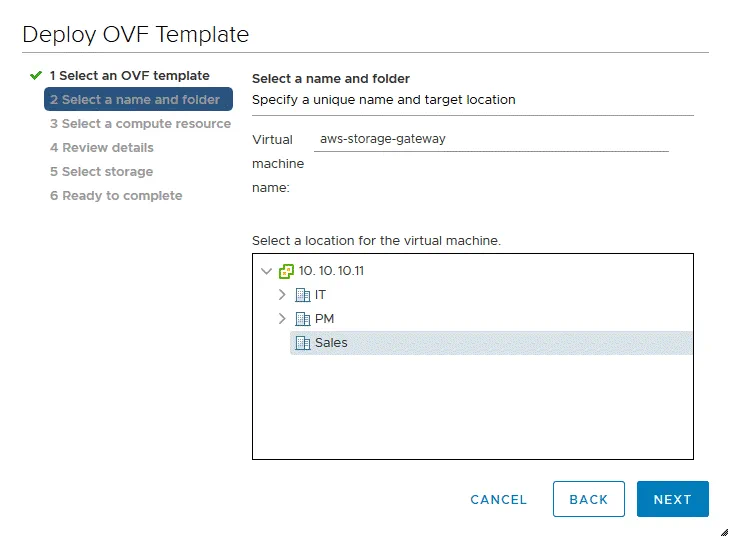
2. Select a name and folder. Geben Sie einen Virtuellen Maschinenname ein, z.B. aws-storage-gateway , und wählen Sie einen Standort für die VM in vCenter.
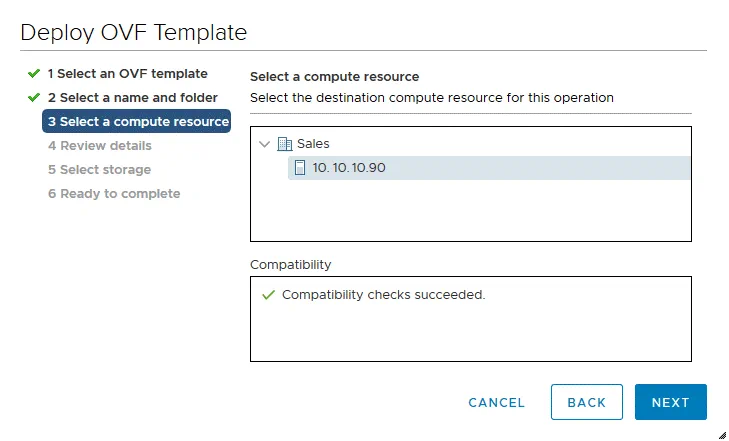
3. Select a compute resource. Wählen Sie einen ESXi-Host, auf dem die Storage Gateway-VM ausgeführt werden soll. Wir wählen 10.10.10.90 in diesem Beispiel.
4. Review details. Überprüfen und überprüfen Sie die Vorlagendetails der AWS Storage Gateway-Virtuellen Appliance, die Sie bereitstellen möchten.
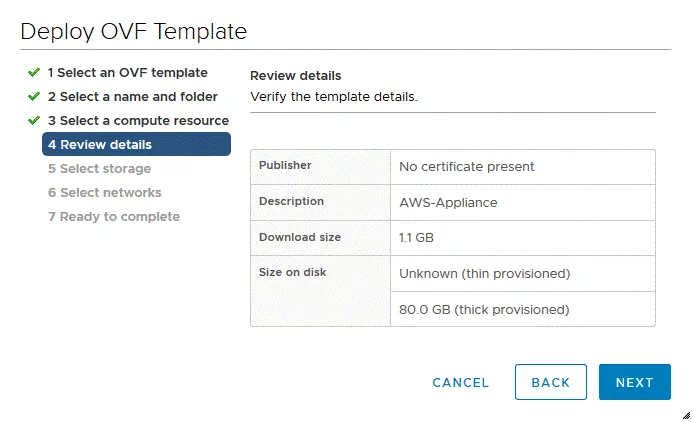
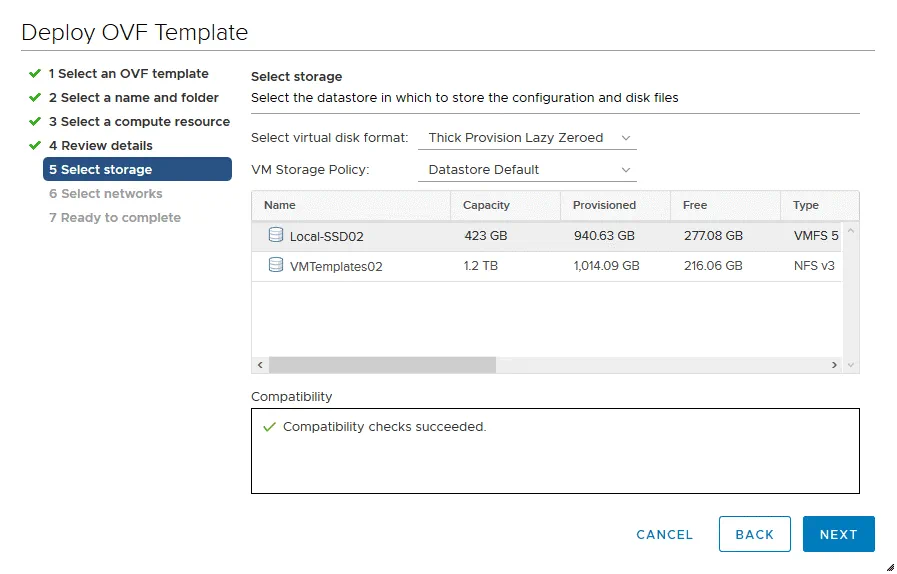
5. Select storage. Wählen Sie das Datenlager mit genügend freiem Speicherplatz, um Virtuelle Festplattendateien und andere VM-Dateien zu speichern. Wählen Sie das Format der Virtuellen Festplatte aus. Es wird empfohlen, Thick Provisioned als Format der Virtuellen Festplatte zu wählen, da der gesamte Speicherplatz, der für das Funktionieren der Virtuellen Festplatte benötigt wird, sofort zugewiesen wird. Lesen Sie mehr über dicke und dünne Bereitstellung in dieser Blogbeitrag.
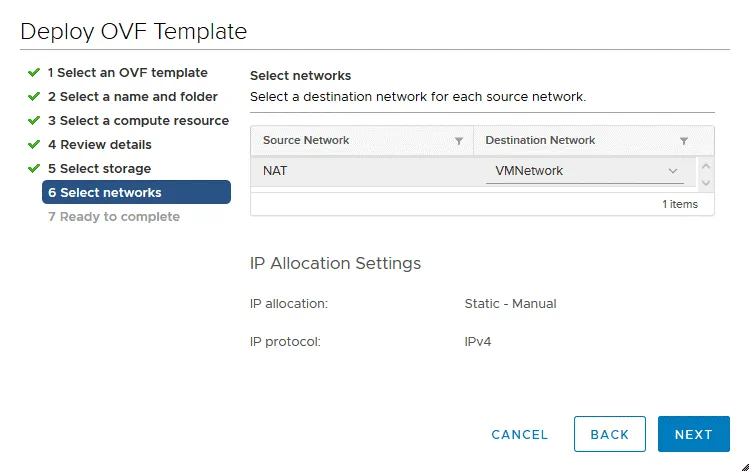
6. Select networks. Wählen Sie ein vSwitch, das mit einem Router verbunden ist und eine Internetverbindung bereitstellt. Ein Virtueller Netzwerkadapter der Virtuellen Maschine wird nach der Bereitstellung mit diesem vSwitch und dem entsprechenden Netzwerk verbunden.
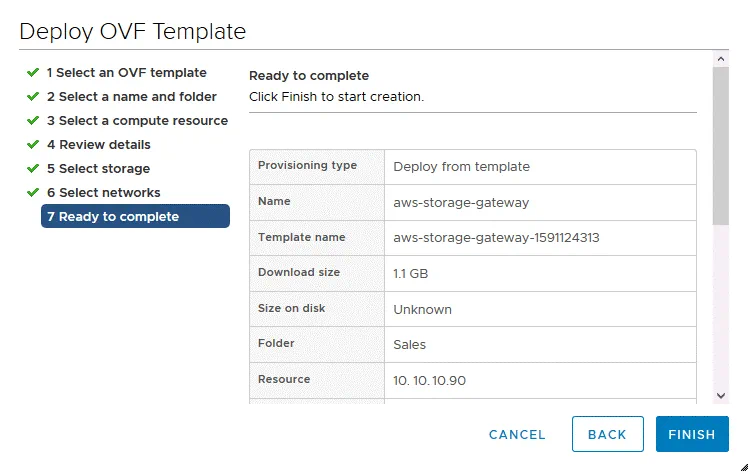
7. Ready to complete. Überprüfen Sie die Konfiguration der VM, die aus der Vorlage bereitgestellt wird, und klicken Sie auf Finish, um die VM-Erstellung zu starten. Lesen Sie den Blogbeitrag über VM-Vorlagen, um mehr zu erfahren.
Warten Sie, bis die Storage Gateway-VM aus der Vorlage bereitgestellt ist. Sie können den Auftragsstatus in der Aufgabenleiste Neuere Aufgaben im vSphere Client anzeigen.
Sobald die VM bereitgestellt ist, können Sie den von Ihnen vorher definierten VM-Namen in der Liste der VMs des entsprechenden ESXi-Hosts ( 10.10.10.90 in unserem Fall) sehen.
Klicken Sie mit der rechten Maustaste auf die VM ( aws-storage-gateway ist der Name der aus der Vorlage bereitgestellten Storage Gateway-VM in diesem Beispiel) und klicken Sie im Kontextmenü auf Edit Settings. 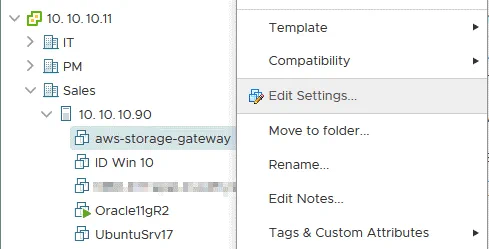
Jetzt müssen Sie eine neue virtuelle Festplatte für den Cache hinzufügen. Diese virtuelle Festplatte wird verwendet, um kürzlich aufgerufene Dateien und Dateien, auf die häufig zugegriffen wird, zu speichern, um die Latenz beim Zugriff auf diese Daten zu reduzieren.
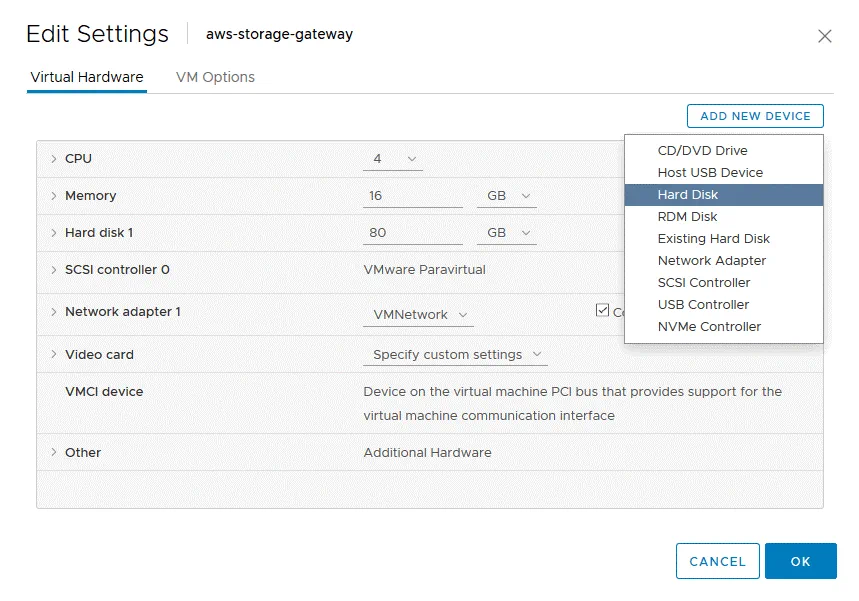
Im Tab Virtuelle Hardware des Fensters Einstellungen bearbeiten klicken Sie auf Add new device und wählen Sie Hard disk.
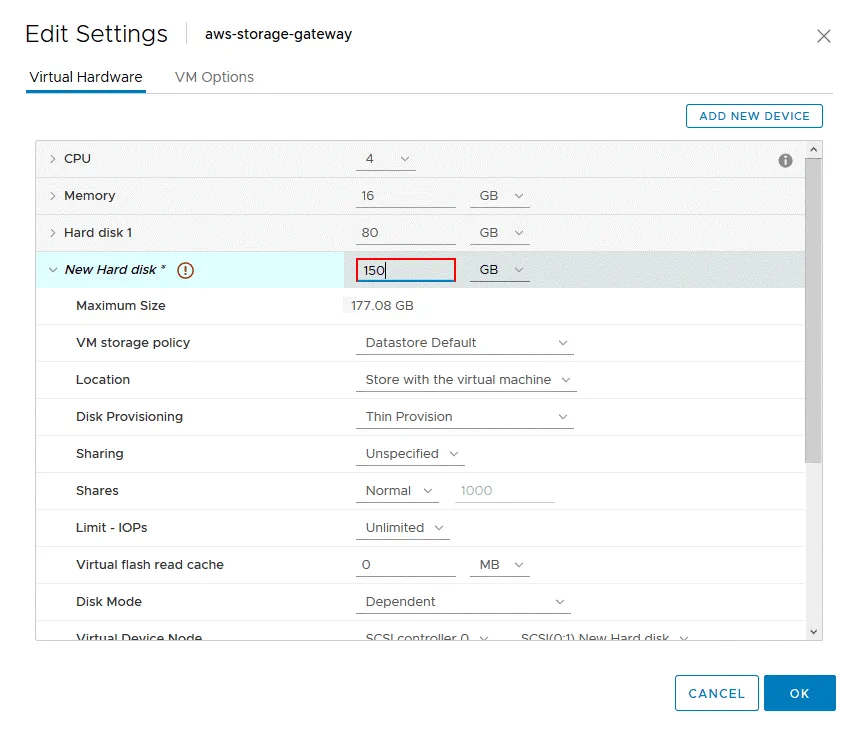
Die empfohlene Mindestgröße für eine virtuelle Festplatte, die von AWS Storage Gateway zum Speichern des Caches verwendet wird, beträgt 150 GB. Sie sollten eine Dick Provisioned virtuelle Festplatte für den Cache erstellen. Geben Sie im Textfeld Neue Festplatte 150 GB ein. Im Auswahlfeld Festplattenbereitstellung wählen Sie eine der Thick Provisioning Optionen. Drücken Sie OK, um die Einstellungen zu speichern und eine virtuelle Festplatte zu erstellen.
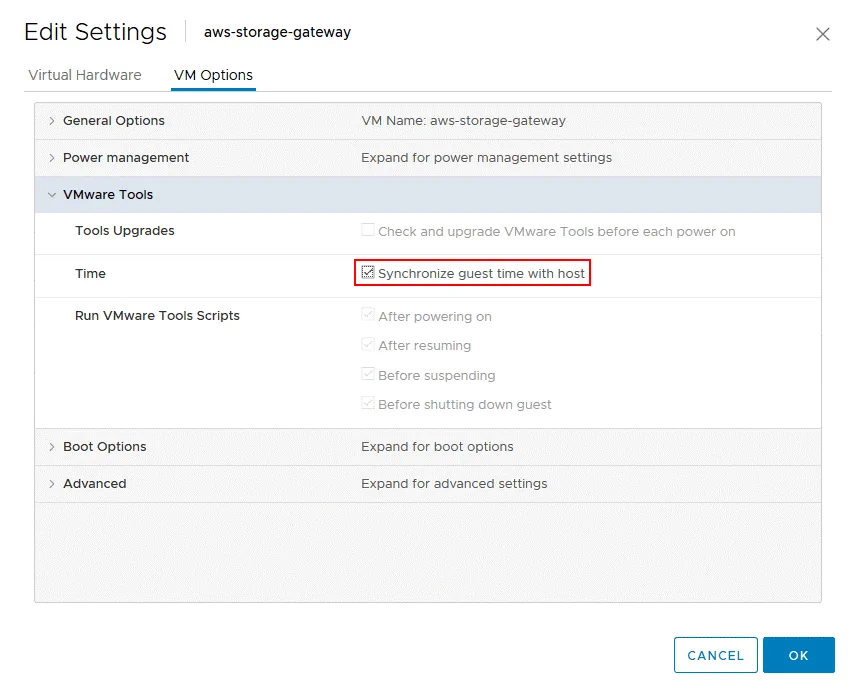
Stellen Sie sicher, dass die Zeit auf der Storage Gateway-VM, den ESXi-Hosts und den vCenter-Servern korrekt eingestellt ist. Die Zeit auf der VM muss synchronisiert sein, um Probleme zu vermeiden und eine erfolgreiche Gateway-Aktivierung zu gewährleisten.
Wählen Sie Ihre aws-storage-gateway VM in der Liste der VMs aus, klicken Sie auf Edit Settings. Wählen Sie im Bildschirm Einstellungen bearbeiten den Tab VM-Optionen , klicken Sie auf VMware Tools, um die Einstellungen zu erweitern, und aktivieren Sie das Kästchen Synchronize guest time with host. Drücken Sie OK, um die Einstellungen zu speichern.
Netzwerkkonnektivität testen
Es wird empfohlen, die Netzwerkverbindung des Amazon Storage Gateway, die als VM lokal mit AWS Cloud-Speicher ausgeführt wird, zu testen.
Schalten Sie die Storage Gateway-VM ein.
Melden Sie sich mit den Standard-Anmeldeinformationen bei der AWS Appliance-VM an.
Benutzername: admin
Passwort: password
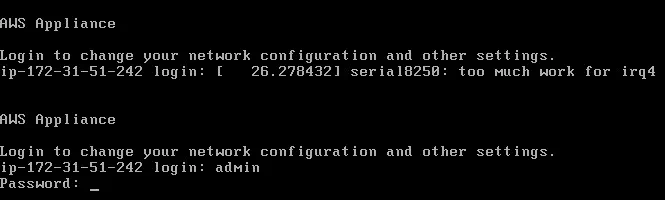
Sie können die IP-Adresse überprüfen. Wenn ein DHCP-Server in Ihrem Netzwerk vorhanden ist, wird die IP-Konfiguration automatisch bezogen. Es wird empfohlen, die statische IP-Adresse für den langfristigen Gebrauch des Amazon Storage Gateway festzulegen.
Wenn Sie die statische IP-Adresse festlegen möchten, drücken Sie 2:
2: Network Configuration
Dann geben Sie 3 ein:
3: Configure Static IP
Befolgen Sie die Empfehlungen, um die statische IP-Adresse festzulegen.
In unserem Beispiel ist die IP-Adresse der Storage Gateway-Virtual Appliance 192.168.17.122 und die Netzmaske ist 255.255.255.0 .
Nach der Konfiguration der IP-Netzwerkkonfiguration sollten Sie die Netzwerkkonnektivität testen.
Wählen Sie im Hauptmenü 3:
3: Test Network Connectivity
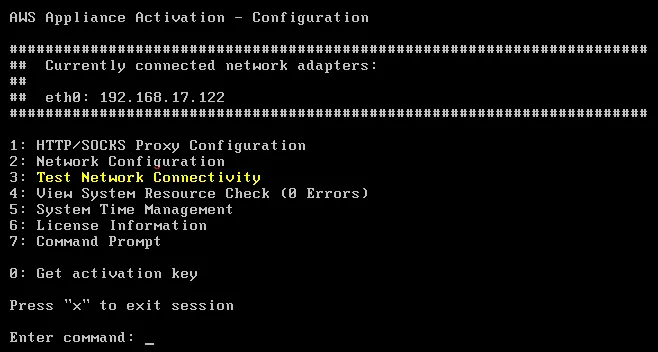
Dann wählen Sie 1:
1: Public
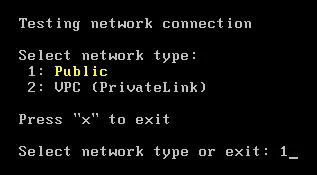
Region eingeben:
eu-west-1
Endpunkttyp auswählen:
1: Standard
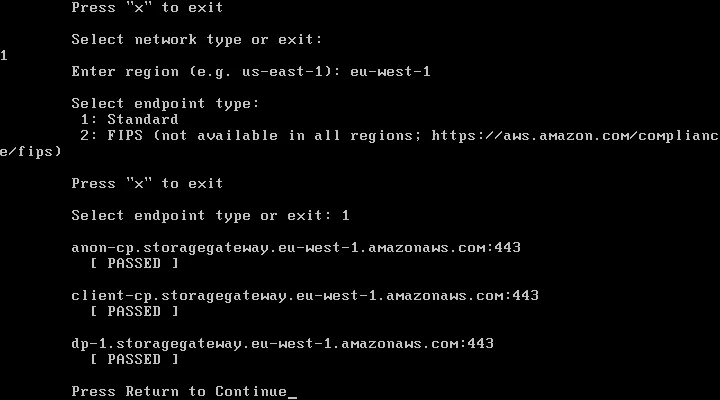
Der Test ist in unserem Fall bestanden und Sie können ihn auf dem folgenden Screenshot sehen.
Ein Bucket erstellen
Bevor Sie fortfahren können, stellen Sie sicher, dass ein Bucket in Amazon S3 für Ihr Konto erstellt wurde. Sie können dieser Link verwenden, um ein Bucket zu erstellen. Der Name des Buckets, der in diesem Tutorial verwendet wird, ist blog-bucket01 . Sie müssen über ausreichende Berechtigungen für Ihr AWS-Konto verfügen. AWS-Zugangsschlüssel sollten generiert werden, wenn Sie andere Anwendungen verwenden möchten, um auf den Bucket zuzugreifen. Sie können die AWS-Zugangs-ID und einen geheimen Zugangsschlüssel für Ihr Konto auf diese AWS-Seite erhalten.
Datei-Gateway-Aktivierung
Nun müssen Sie die IP-Adresse der Amazon Storage Gateway definieren und das Datei-Gateway aktivieren.
Gehen Sie zurück zur AWS-Console-Web-Oberfläche. Wie Sie sich erinnern, hielten wir bei Schritt zwei des Gateway-Erstellungs-Assistenten an. Wenn Sie diese Seite geschlossen haben, öffnen Sie die AWS-Console, gehen Sie zu Services > Storage Gateway, klicken Sie auf Create Gateway. Im ersten Schritt des Assistenten ( Gateway-Typ auswählen ) wählen Sie File gateway. Diese Schritte werden oben am Anfang des Tutorials erläutert und mit Screenshots ergänzt.
Select host platform. Wählen Sie VMware ESXi und klicken Sie auf Next.
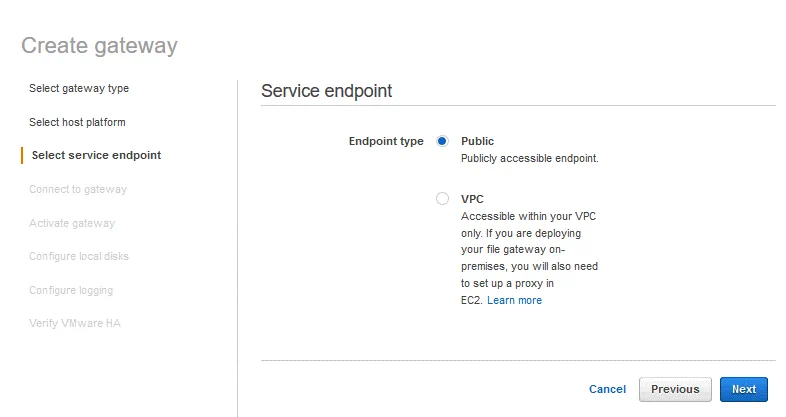
Select service endpoint. Wählen Sie Public als Endpunkttyp aus und drücken Sie Next. Der Netzwerkzugriff für Ihren Webbrowser auf die Storage Gateway VM zum TCP-Port 80 muss erlaubt sein.
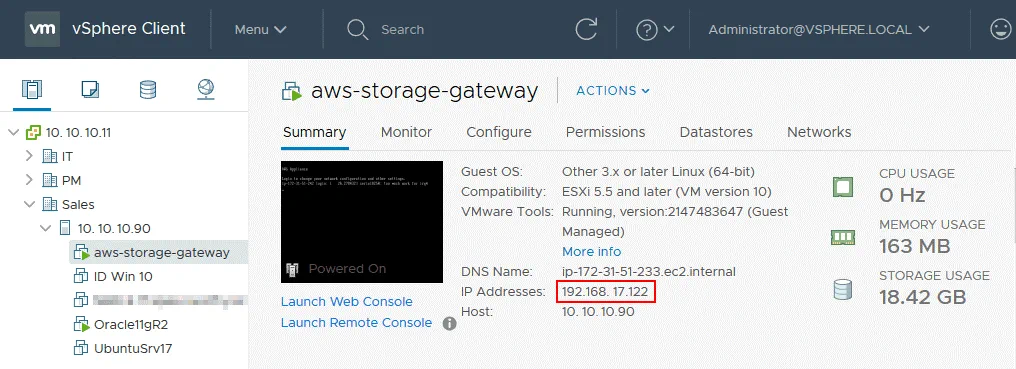
Überprüfen Sie die IP-Adresse der Gateway-VM (VA). Sie können die IP-Adresse der VM in der VMware vSphere-Client-Oberfläche finden, indem Sie die benötigte virtuelle Maschine auswählen. In diesem Beispiel lautet die interne IP-Adresse der AWS Storage Gateway VM 192.168.17.122 .
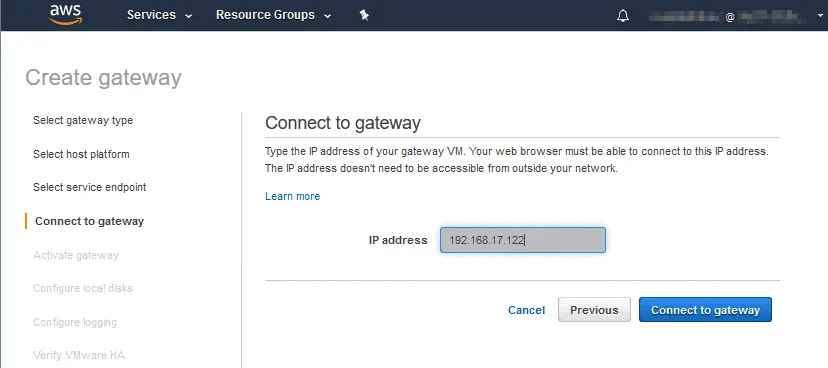
Geben Sie die IP-Adresse der VM (der virtuellen Appliance des Storage Gateway) ein, nicht die externe (WAN) IP Ihres Routers.
Klicken Sie auf Connect to gateway.
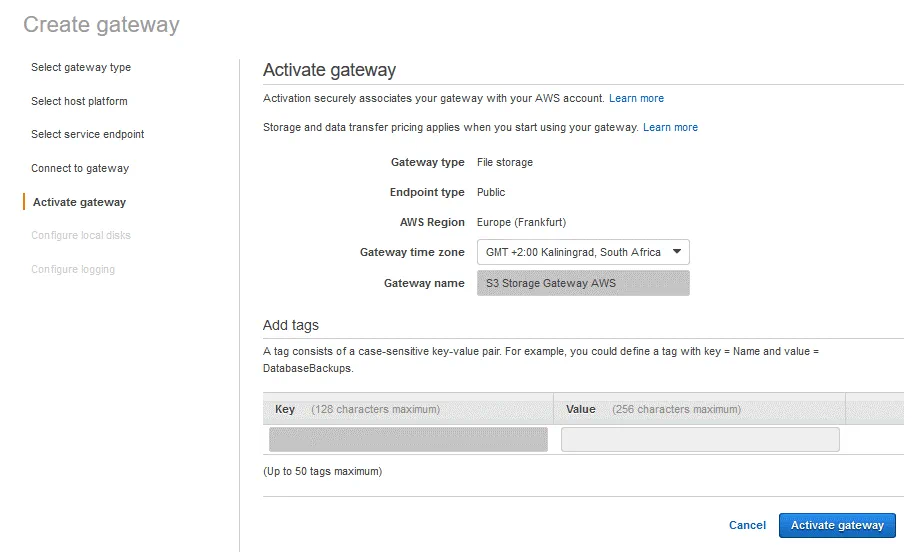
Activate gateway. Die Aktivierung des Gateways verknüpft Ihr Gateway sicher mit Ihrem AWS-Konto.
Wählen Sie die Gateway-Zeitzone.
Geben Sie den Gateway-Namen ein, zum Beispiel Storage Gateway AWS . Der Name kann sich vom Namen der VM und dem DNS-Namen der VM (Appliance) unterscheiden. Denken Sie daran, dass der TCP-Port 80 auf der Gateway-VM geöffnet sein muss.
Klicken Sie auf Activate gateway und warten Sie, bis die Cache-Festplatten erkannt werden.
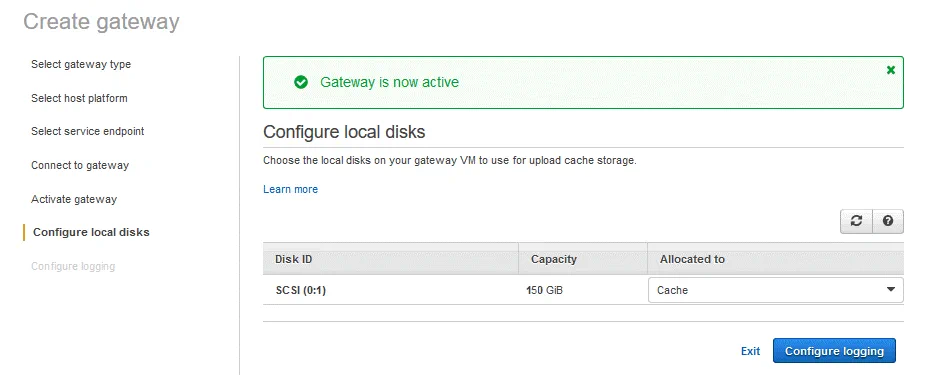
Configure local disks. Stellen Sie sicher, dass Ihre 150-GB-virtuelle Festplatte dem Cache zugewiesen ist. Dann drücken Sie auf Configure logging.
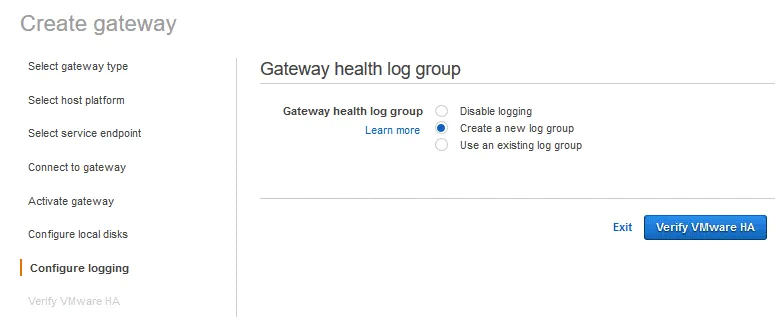
Configure logging. Protokollierung bietet Ihnen zusätzliche Möglichkeiten zur Fehlersuche und Prüfung. Wählen Sie Create a new log group. Klicken Sie auf Verify VMware HA.
Klicken Sie auf Verify VMware HA, wenn Ihre Storage Gateway VM im VMware-Hochverfügbarkeitscluster läuft. Wir drücken auf Exit, da die Amazon Storage Gateway Virtual Appliance in unserem Beispiel nicht im VMware HA-Cluster bereitgestellt ist.
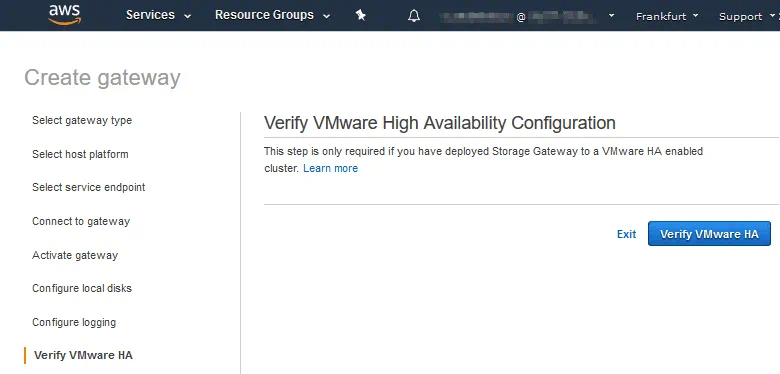
Nun wurde das Datei-Gateway erfolgreich erstellt und es läuft. 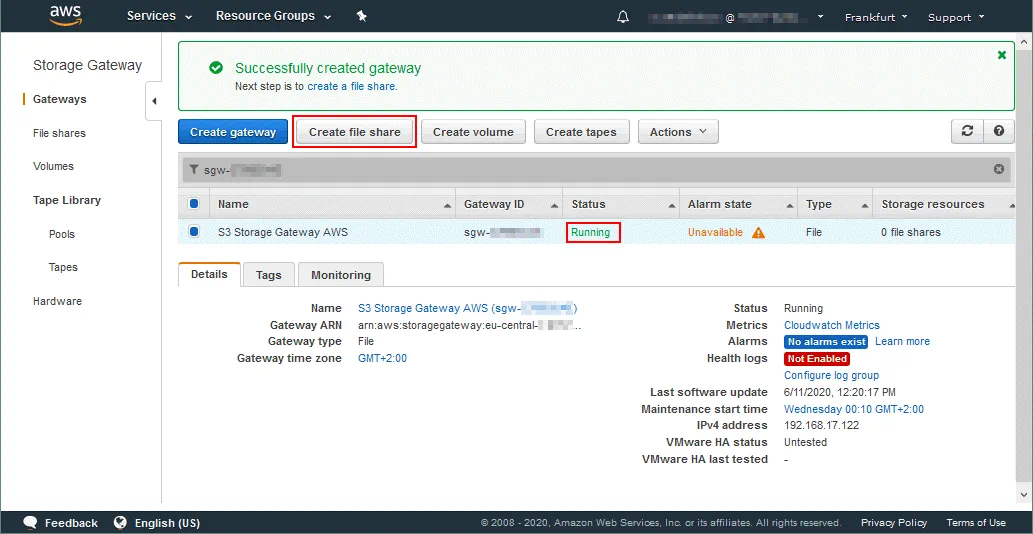
Erstellen einer Dateifreigabe
Es ist Zeit, eine Dateifreigabe zu erstellen, um eine Verbindung zu einem Bucket mit Standard-NFS- oder SMB- (CIFS-) Protokollen herzustellen. Lassen Sie uns die Verbindung zu einem Amazon S3-Bucket über NFS konfigurieren.
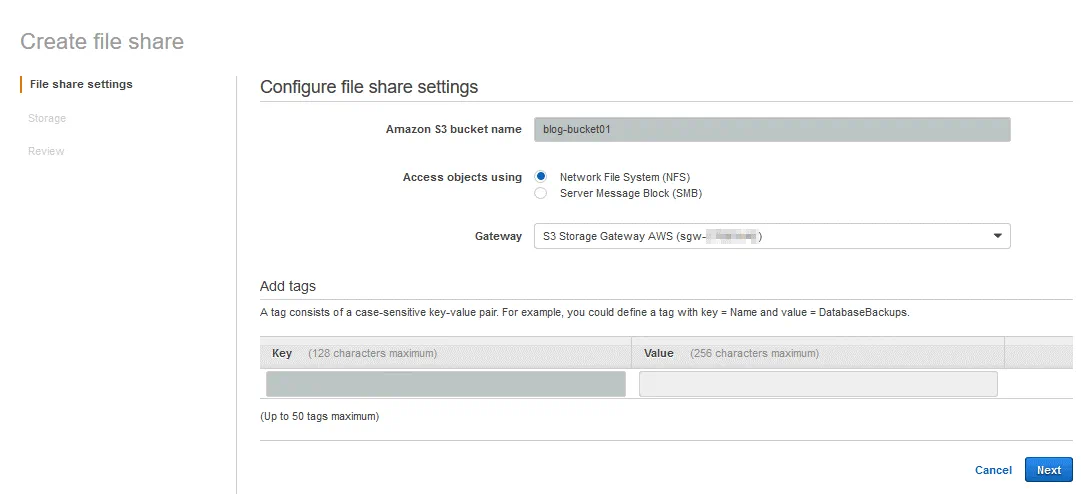
Wählen Sie Ihr File Gateway aus und klicken Sie auf Create file share (siehe den Screenshot oben).
Geben Sie den Namen des S3-Buckets ein. Der in diesem Beispiel verwendete Bucket-Name ist blog-bucket01 .
Zugriff auf Objekte mit: Network File System (NFS).
Gateway: Wählen Sie das bereitgestellte S3-Speichergateway in der Dropdown-Liste aus.
Das Hinzufügen von Tags ist optional und kann übersprungen werden. Klicken Sie auf Next, um fortzufahren.
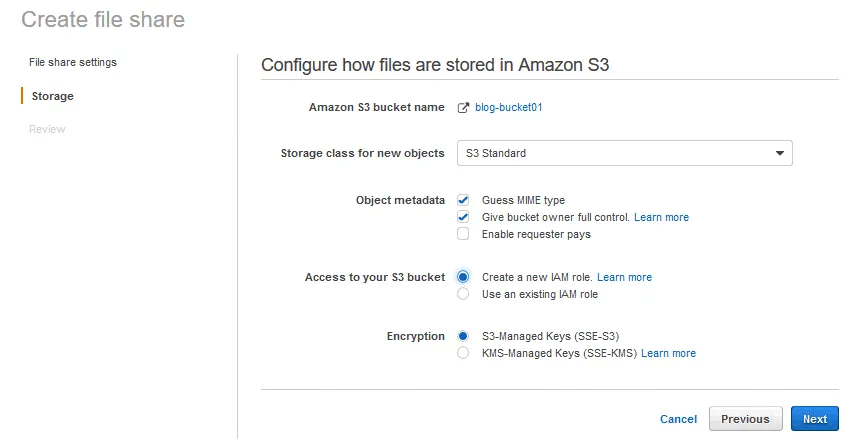
Storage. Konfigurieren Sie, wie Dateien in Amazon S3 gespeichert werden.
Amazon S3-Bucket-Name: blog-bucket01
Speicherklasse für neue Objekte: S3-Standard
Metadaten der Objekte: MIME-Typ raten und Dem Bucket-Eigentümer vollständige Kontrolle geben Checkboxen müssen ausgewählt sein.
Zugriff auf Ihren S3-Bucket. Erstellen Sie eine neue IAM-Rolle .
Verschlüsselung: Von S3 verwaltete Schlüssel (SSE-S3).
Review. Sie können die Standardwerte für die IAM-Rolle und andere Werte beibehalten, außer den folgenden Werten.
Erlaubte Clients: 0.0.0.0/0 – standardmäßig ist Zugang von jeder IP-Adresse erlaubt. Es wird empfohlen, benutzerdefinierte zulässige IP-Adressen aus Sicherheitsgründen zu definieren.
Squash-Level . Klicken Sie auf Edit in den Einhängeoptionen und wählen Sie All squash, um sicherzustellen, dass alles ordnungsgemäß funktioniert.
Klicken Sie auf Create file share.
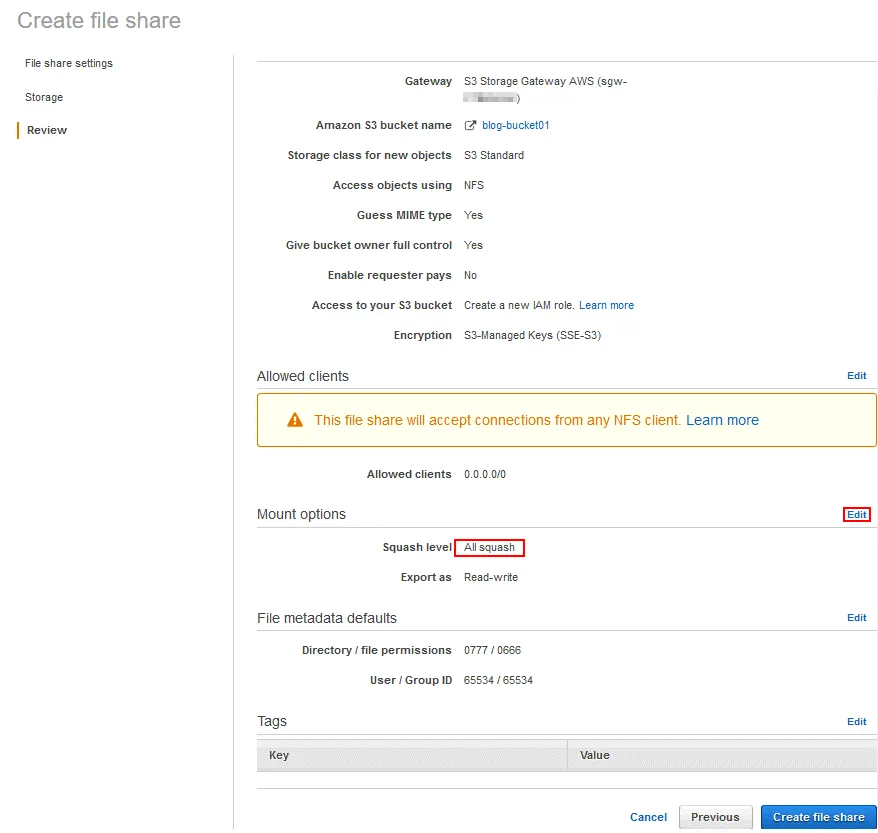
Wenn die Create file share-Taste nicht aktiv ist, klicken Sie auf Previous und dann erneut auf Next.
Die NFS-Dateifreigabe wird auf Ihrem File Gateway erstellt. Am unteren Rand der Dateifreigaben -Seite sehen Sie Beispiele für Befehle, die verwendet werden können, um Ihre Dateifreigabe an Linux, Windows und macOS zu mounten.
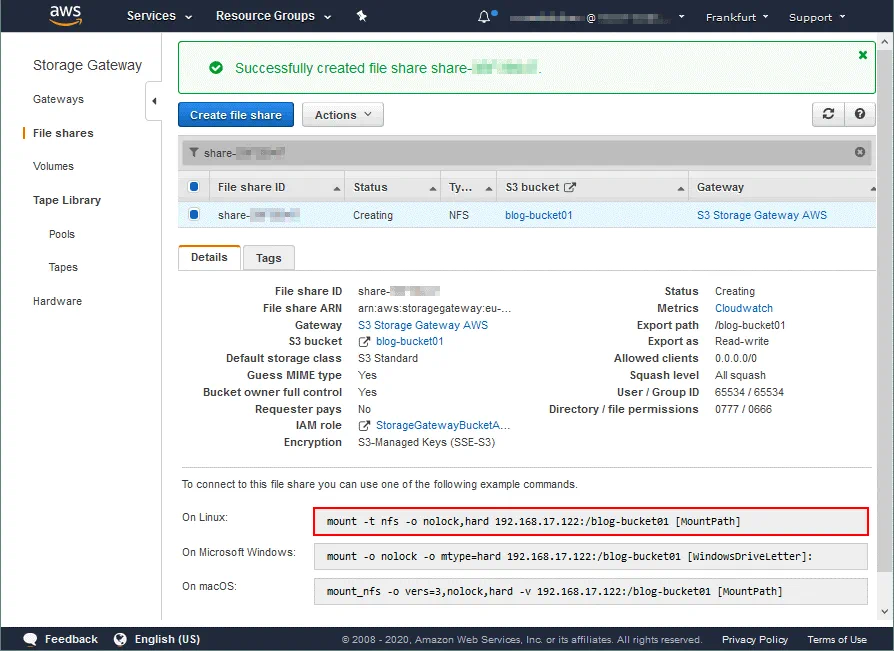
Verbindung zur Dateifreigabe
Lassen Sie uns ein Verzeichnis erstellen, das als Einhängepunkt auf einem Linux-Rechner (Ubuntu 18.04) verwendet wird und die erforderlichen Berechtigungen festlegen. In diesem Beispiel lautet der Name unseres Linux-Benutzerkontos user1 .
mkdir /mnt/s3-gateway/
Legen Sie den Eigentümer und die Berechtigungen für das erstellte Verzeichnis fest:
chown user1:user1 /mnt/s3-gateway
chmod 0775 /mnt/s3-gateway
Mounten Sie die von dem AWS Storage Gateway bereitgestellte NFS-Freigabe:
sudo mount -t nfs -o nolock,hard 192.168.17.122:/blog-bucket01 /mnt/s3-gateway
Es kann ein Fehler auftreten:
Mount: /mnt/s3-gateway: schlechte Option; für mehrere Dateisysteme (z.B. nfs, cifs) benötigen Sie möglicherweise ein /sbin/mount.<type> Hilfsprogramm
Versuchen Sie in diesem Fall, das nfs-common -Paket zu installieren:
sudo apt install nfs-common
Führen Sie dann den Befehl aus: sudo mount -t nfs -o nolock,hard 192.168.17.122:/blog-bucket01 /mnt/s3-gateway
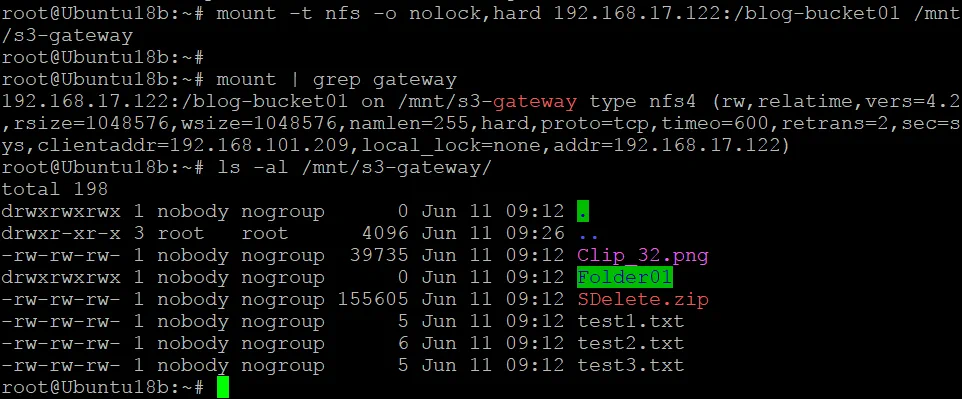
Sie können mit den folgenden Befehlen überprüfen, ob der S3-Bucket ( blog-bucket01 ) als NFS-Freigabe von AWS Storage Gateway unter /mnt/s3/gateway/ eingebunden ist:
df -h
mount | grep gateway
ls -al /mnt/s3-gateway/
Wie Sie auf dem folgenden Screenshot sehen können, wurde der Bucket erfolgreich eingebunden.
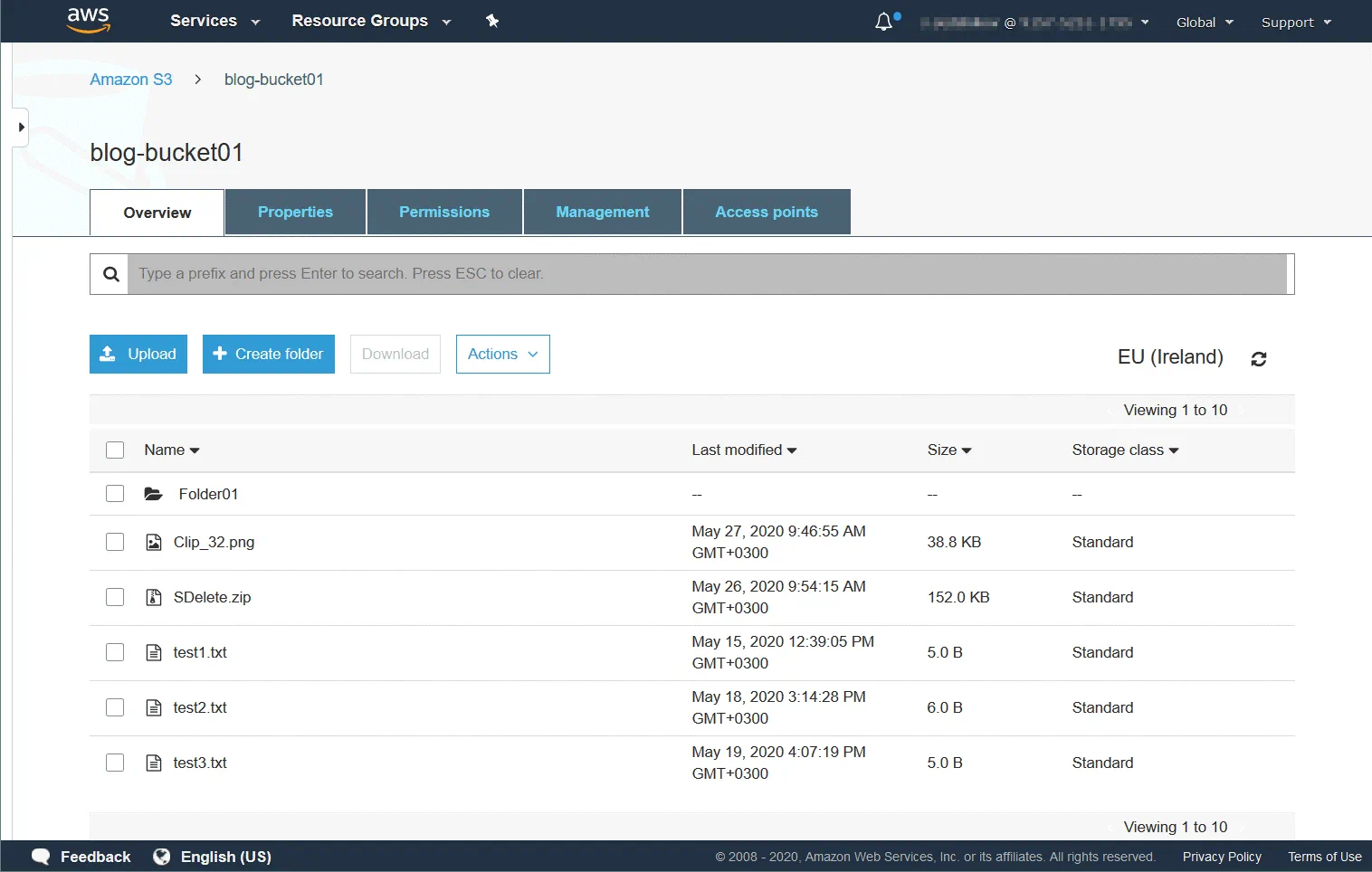
Der gleiche Inhalt des Buckets wird in der Weboberfläche von AWS angezeigt. Sie können sicherstellen, dass alles korrekt funktioniert, indem Sie eine Datei in der Linux-Konsole in den Bucket kopieren und anschließend den Inhalt des Buckets in der Weboberfläche von AWS überprüfen.
Sie können die automatische Einbindung beim Linux-Systemstart konfigurieren, indem Sie die Datei /etc/fstab bearbeiten .
Ebenso können Sie eine CIFS-Freigabe (SMB) auf Ihrem AWS Storage Gateway konfigurieren und diese Freigabe in verschiedenen Betriebssystemen einbinden. Wenn Sie für ein Datei-Gateway die SMB-Option auswählen, ist es möglich, Ihr AWS Storage Gateway zu einer Active Directory-Domain hinzuzufügen.
Fazit
Amazon Storage Gateway ist eine Hybrid-Cloud-Lösung, mit der Sie Ihre bestehende physische und virtuelle Infrastruktur mit dem Amazon-Cloud-Speicher nutzen können, ohne wesentliche Änderungen an Ihrer aktuellen Hardware- und Softwarekonfiguration vornehmen zu müssen. Es kommen Standard-Speicherprotokolle zum Einsatz – SMB und NFS dienen dazu, auf Dateiebene Zugriff auf Dateien zu gewähren, die als Objekte in Amazon S3 gespeichert sind, und der Zugriff auf Blockspeicher (Amazon EBS-Volumes) erfolgt von iSCSI aus. Sie können über iSCSI eine Verbindung zu virtuellen Bandbibliotheken in Amazon S3 herstellen, anstatt physische Bandbibliotheken zu verwenden. In diesem Blogbeitrag wurde die Funktionsweise von Amazon Storage Gateway behandelt und erläutert, wie Sie das File Gateway auf VMware ESXi bereitstellen und über das File Gateway mittels NFS von Ubuntu Linux aus eine Verbindung zu einem Amazon S3-Bucket herstellen können.
Amazon Storage Gateway kann verwendet werden, um Ihre Backups manuell oder mit speziellen Backup-Lösungen, die mit den Protokollen NFS, SMB oder iSCSI arbeiten, in die AWS zu kopieren. NAKIVO Backup & Replication ist eine universelle Lösung für die Datensicherheit, mit der Sie Daten in Amazon S3 und Amazon EBS sichern können. NAKIVO Backup & Replication kann Daten direkt in Amazon S3 sichern, ohne AWS Storage Gateway zu verwenden.


