So arbeitet Amazon Storage Gateway: Vollständige Anleitung
Das Einbinden eines Buckets als Festplatte kann das Kopieren von Dateien in die Amazon-Cloud erheblich vereinfachen. Diese Lösung eignet sich für kleine Unternehmen und einzelne Benutzer. Wenn Sie jedoch Amazon Cloud-Speicher für große Unternehmensumgebungen nutzen möchten, benötigen Sie eine skalierbarere Lösung. Ein weiterer Aspekt ist, dass der Neuaufbau einer gesamten Infrastruktur kein einfacher Prozess ist, wenn die meisten Prozesse mit physischen Servern in den Rechenzentren Ihres Unternehmens zusammenhängen. Glücklicherweise bietet Amazon ein spezielles Tool, mit dem Sie Ihre herkömmliche physische Infrastruktur zum Kopieren von Daten in die Amazon Cloud oder von der Amazon Cloud nutzen können. Dieses Tool heißt AWS Storage Gateway. In diesem Blogbeitrag wird erklärt, wie Sie Amazon Storage Gateway verwenden und konfigurieren.

Was ist AWS Storage Gateway?
AWS Storage Gateway ist eine spezielle Lösung, die als Brücke zwischen Ihren herkömmlichen physischen oder virtuellen Maschinen und dem Cloud-Speicher in AWS fungiert. Es ermöglicht eine nahtlose Integration zwischen vor Ort und Cloud-Umgebungen. AWS Storage Gateway bietet Zugriff auf unbegrenzten Amazon S3-Speicher, Amazon S3 Glacier, Amazon S3 Glacier Deep Archive und Amazon EBS (Elastic Block Storage). Dieses Konzept der Integration von vor Ort-Speicher und Cloud-Speicher kann auch als Hybrid-Speicher bezeichnet werden. Für Amazon Storage Gateway ist eine Internetverbindung erforderlich, da eine Verbindung zu AWS-Servern hergestellt werden muss.
Arten von Storage Gateway
Es gibt drei Arten von AWS Storage Gateway: File Gateway, Volume Gateway und Tape Gateway.
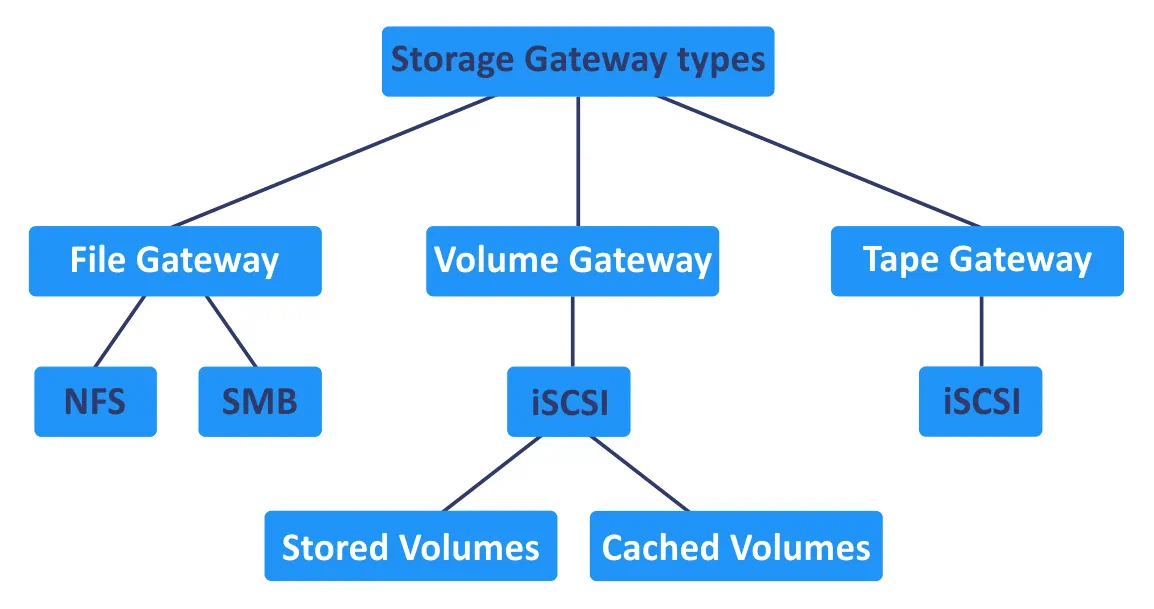
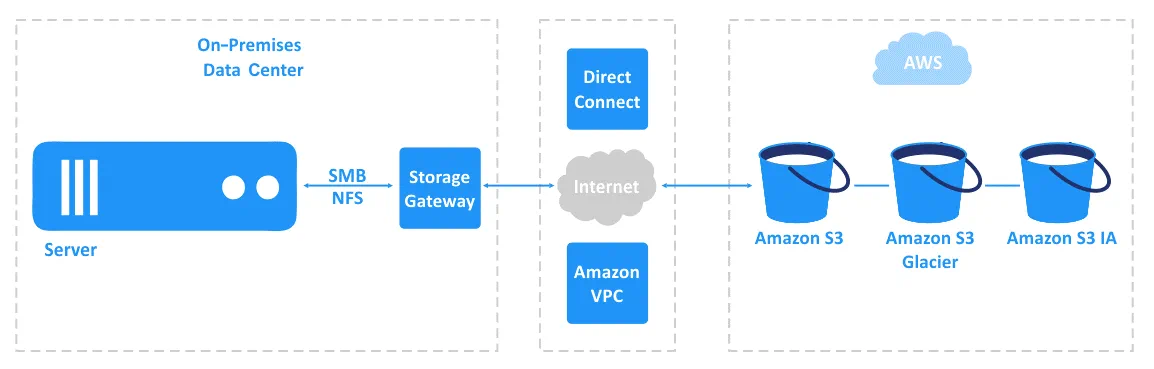
File Gateway. Dieser Storage Gateway-Typ ermöglicht den Zugriff auf Dateien, die als Objekte in einem Amazon S3-Bucket gespeichert sind, unter Verwendung von SMB (Versionen 2 und 3 des CIFS-Protokolls) und NFS-Freigaben (Version 3 und 4.1). Ein SMB- (Server Message Block) oder NFS- (Network File System) Mountpunkt muss in Ihrem Betriebssystem konfiguriert werden, um auf Dateien/Objekte in einem S3-Bucket zugreifen zu können.
Das Datei-Gateway unterstützt die folgenden Amazon S3-Speicherklassen: S3 Standard, S3 Standard-Infrequent Access (IA) und S3 One Zone-IA. Versionierung wird unterstützt – Sie können Dateien bearbeiten, löschen und umbenennen, indem Sie über das NFS- oder SMB-Protokoll darauf zugreifen. Jede Dateiänderung wird als neue Version in einem S3-Bucket gespeichert. Der Hauptvorteil der Verwendung der Versionierung für eine Dateifreigabe (Objekt) ist die erweiterte Wiederherstellungsfähigkeit. Zusätzlich zur Versionierung können Sie das Lebenszyklus-Management und die regionenübergreifende Replikation für in Amazon S3 gespeicherte Objekte aktivieren.
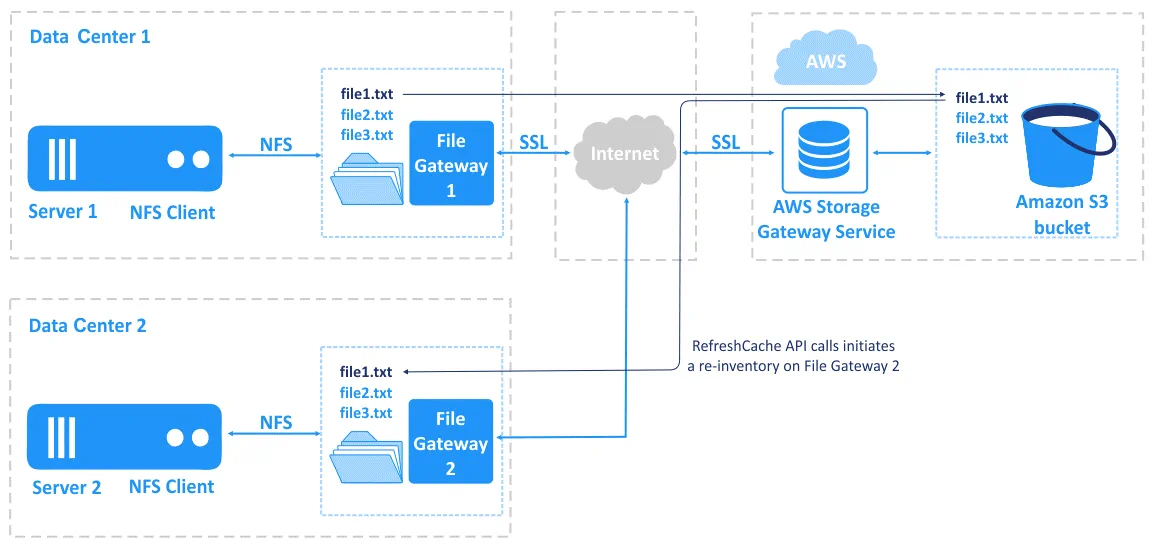
Sie können eine Storage Gateway-VM auf Server 1 des Rechenzentrums 1 und eine Storage Gateway-VM auf Server 2 des Rechenzentrums 2 bereitstellen. Wenn beide Gateways mit demselben Bucket verbunden sind und beide Server mit dem entsprechenden Storage Gateway verbunden sind, können Sie eine Datei von Server 1 in den S3-Bucket hochladen und diese Datei auf Server 2 über die NFS- oder SMB-Freigabe anzeigen. Dies ist dank des RefreshCache-API-Aufrufs möglich, der eine Neubestandsaufnahme auf File Gateway 2 initiiert.
Volume Gateway ermöglicht es Ihren Servern und Anwendungen, die vor Ort ausgeführt werden, eine Verbindung zum AWS-Blockspeicher (EBS-Volumes) in der Cloud herzustellen, indem sie das iSCSI-Protokoll (Internet Small Computer Systems Interface) verwenden. Während SMB und NFS, die von einem Dateigateway verwendet werden, Protokolle zum Teilen von Dateien auf Dateiebene sind, arbeitet iSCSI auf Blockebene. Es gibt zwei Arten von Volume Gateway – gespeicherte Volumes und zwischengespeicherte Volumes.
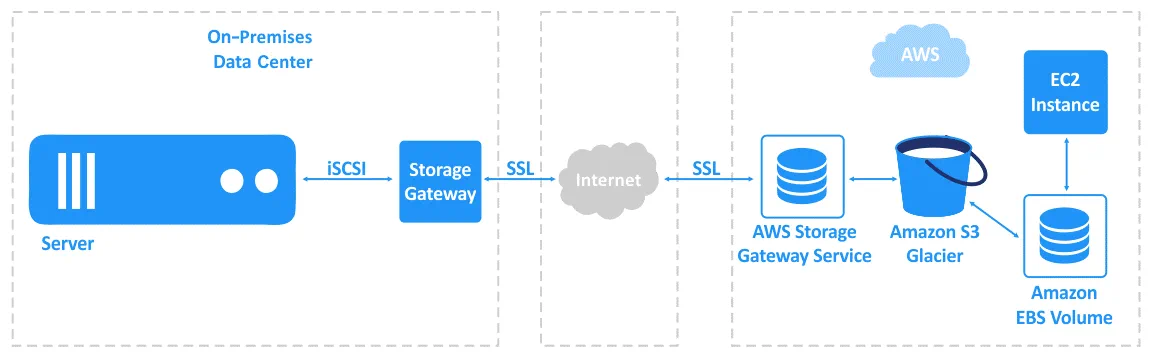
Gespeicherte Volumes. Ihr lokaler Speicher, z. B. eine Festplatte auf einem physischen Server oder eine virtuelle Festplatte einer Virtuelle Maschine, wird als Hauptdatenspeicher verwendet. Asynchrone Backups werden als EBS-Schnappschüsse in Amazon S3 durchgeführt. Bei Verwendung von Stored Volumes können Sie auf Speicher mit geringer Latenz zugreifen. Die Größe von Stored Volumes kann zwischen 1 TB und 16 TB liegen. Ein Stored Volume wird als iSCSI-Gerät gemountet.
Cached Volumes (Cached Gateway). Häufig verwendete Daten werden in EBS-Volumes gespeichert, selten verwendete Daten werden zu Amazon S3 migriert. Dieser Ansatz ist kostengünstiger, da die Kosten für die Nutzung von Amazon S3-Buckets niedriger sind als die Kosten für die Nutzung von EBS-Volumes. Die maximale Größe eines Volumes kann 32 TB betragen. Ein Volume wird als iSCSI-Gerät gemountet.
Bei Verwendung eines Volume Gateway für Blockspeicher können Volumes an das Volume Gateway angehängt oder davon getrennt werden. Mit dieser Funktion können Sie Volumes zwischen Gateways migrieren, um beispielsweise die Speicherhardware auf lokalen Servern (vor Ort) zu aktualisieren.
Tape Gateway wird verwendet, um Daten für die langfristige Archivierung in Amazon Glacier zu sichern und diese Daten auf virtuellen Bändern zu speichern. Tatsächlich werden die Daten in Amazon S3 Glacier oder Amazon S3 Glacier Deep Archive gespeichert. In diesem Fall wird die physische Schnittstelle, die zum Schreiben von Daten auf Bänder durch Anschließen von Bandlaufwerken und Bandbibliotheken verwendet wird, durch eine kompatible Tape Gateway Library-Schnittstelle ersetzt, mit der Sie Daten in der Cloud speichern können. Das iSCSI-Protokoll wird verwendet, um vorhandene Backup-Geräte mit dem Tape Gateway zu verbinden. Die vorhandene Backup-Konfiguration und der Workflow können beibehalten werden. Sie können Daten direkt über das Tape Gateway oder mithilfe spezieller Datenbackup-Anwendungen in der Cloud speichern.
Tape Gateways können verwendet werden, um Daten zu sichern, ohne wesentliche Änderungen an einer bestehenden Backup-Konfiguration vorzunehmen, oder als Alternative zu physischen Bandlaufwerken und Bandbibliotheken (die nicht kosteneffizient sind).
Unterstützte Host-Plattformen
AWS Storage Gateway wird als Virtuelle Appliance (ein Image/eine Vorlage für eine Virtuelle Maschine) bereitgestellt, die auf verschiedenen Plattformen eingesetzt werden kann.
Unterstützte Host-Virtualisierungsplattformen sind:
- VMware ESXi
- Hyper-V (2012 R2 oder neuer)
- Linux KVM
- Amazon EC2
Es gibt jedoch auch eine Hardware-Appliance, die verwendet werden kann, wenn eine Organisation keine Hypervisoren in ihrer Infrastruktur hat. Sie können die Hardware-Appliance Amazon Storage Gateway auf der Amazon-Website erwerben und sie wird Ihnen zugestellt.
Preise
Die Richtlinie von Amazon für die angebotenen Cloud-Dienste lautet: Sie zahlen nur für das, was Sie tatsächlich nutzen. Amazon Storage Gateway bildet hier keine Ausnahme. Die Abrechnung hängt von der Art des Speichers – Amazon S3 oder EBS – und der AWS-Region ab. Wenn Sie Daten in Amazon S3 speichern, hängt der Preis von der S3-Speicherklasse und der Anzahl der Anfragen ab. Der Preis wird pro GB und Monat berechnet. Wenn Sie Daten in EBS-Volumes speichern, werden Schnappschüsse in Rechnung gestellt, wenn sie erstellt werden. Bei Amazon Storage Gateway werden Ihnen die Kosten für die Gateway-Nutzung (pro Gateway und Monat) in Rechnung gestellt. Die aktuellen Preise finden Sie auf der Amazon-Website einsehen.
Vorteile von AWS Storage Gateway
Die wichtigsten Vorteile der Verwendung von Amazon Storage Gateway sind:
- Integration von Hardware- und Softwarekonfigurationen ohne Hardwareänderungen.
- Die Möglichkeit, vor Ort Speicher und Cloud-Speicher in Amazon zu verwenden (das Hybrid-Speicherkonzept).
- Reibungslose Migration von der physischen Infrastruktur zur AWS-Cloud.
Wie wird AWS Storage Gateway bereitgestellt?
Erfahren Sie, wie Sie AWS Storage Gateway bereitstellen, um über eine Verbindung zu einem Dateigateway über NFS auf Dateien zuzugreifen, die als Objekte in Amazon S3 gespeichert sind. Sie benötigen ein AWS-Konto und einen ESXi-Host, um die Storage Gateway-VM auszuführen.
Herunterladen des Images
Öffnen Sie die Weboberfläche der AWS-Konsole.
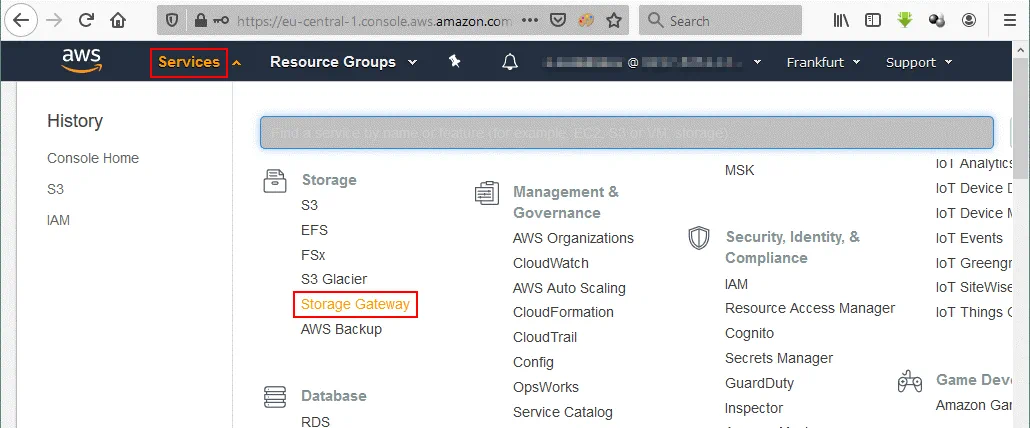
Klicken Sie auf Services und wählen Sie Speicher Gateway in der Kategorie Speicher .
Klicken Sie auf der Seite Speicher Gateway Klicken Sie auf der Seite Create Gateway im Abschnitt Gateways des Navigationsbereichs auf die Schaltfläche. Auf dieser Seite finden Sie zuvor erstellte Speicher-Gateways, sofern vorhanden.
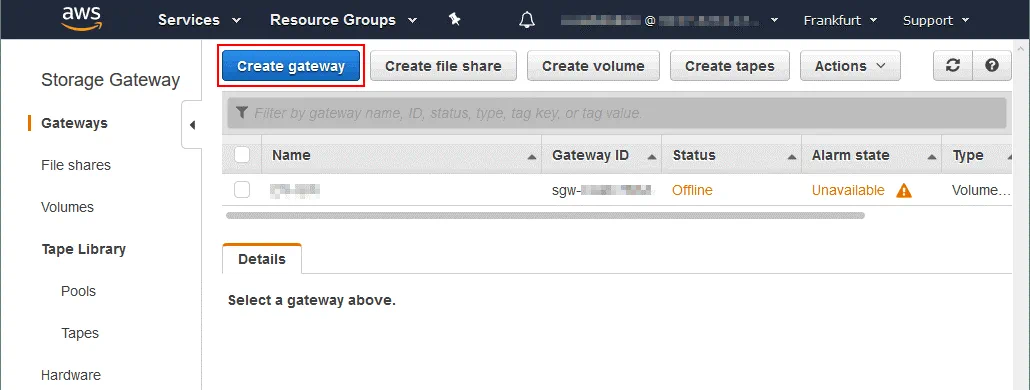
Der Assistent zum Erstellen eines Gateways wird geöffnet.
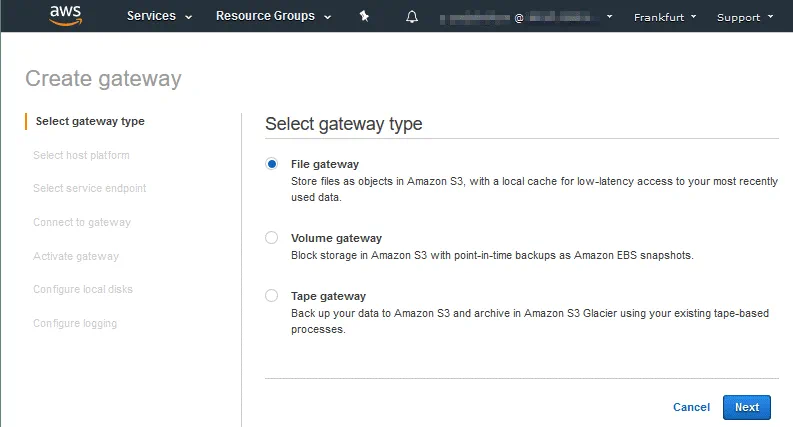
Wählen Sie den Gateway-Typ aus. Wählen Sie Datei-Gateway zum Speichern von Dateien als Objekte in Amazon S3. Klicken Sie auf Weiter in jedem Schritt des Assistenten, um fortzufahren.
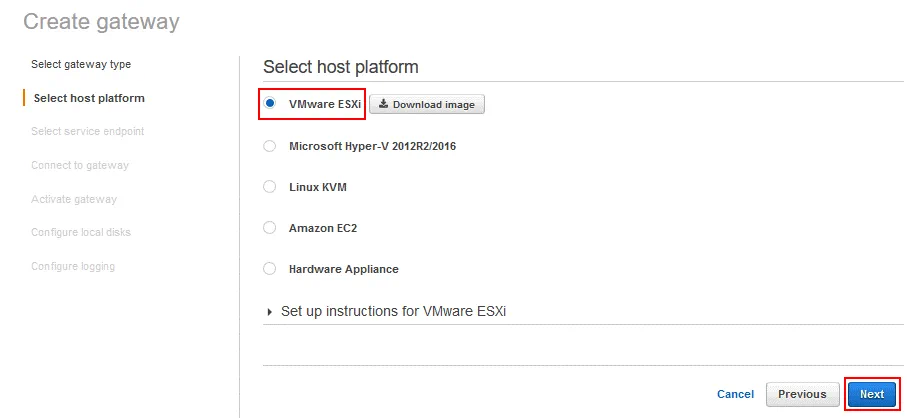
Wählen Sie die Host-Plattform aus. Es gibt fünf unterstützte Host-Plattformen für die Bereitstellung. Wählen Sie VMware ESXi und klicken Sie auf die Schaltfläche Image herunterladen .
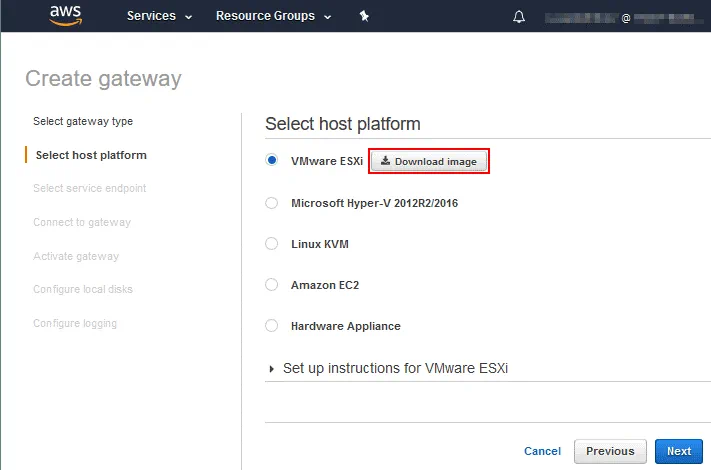
Speichern Sie die Datei. In unserem Fall lautet der Name der heruntergeladenen Datei aws-storage-gateway-latest.ova und wir speichern diese Datei unter D:virtual auf einem lokalen Rechner. Schließen Sie den aktuellen Browser-Tab mit dem Create gateway Assistent, der in der Weboberfläche von AWS angezeigt wird, nicht, da Sie später mit der Konfiguration des Speichersystems ab diesem Schritt fortfahren müssen.
Bereitstellen der Virtuellen Appliance auf einem ESXi-Host
Jetzt müssen Sie die heruntergeladene aws-storage-gateway-latest.ova Vorlagendatei auf einem ESXi-Host bereitstellen. In unserem Beispiel werden ESXi-Hosts von vCenter verwalten, und wir verwenden die Webschnittstelle von VMware vSphere Client, um die virtuelle Appliance AWS Storage Gateway bereitzustellen.
Verbinden Sie sich mit Ihrem vCenter, gehen Sie zu Hosts und Cluster und wählen Sie den erforderlichen ESXi-Host aus, der über ausreichend freie Ressourcen verfügt.
Anforderungen: Das File Gateway benötigt 16 GB RAM, 4 virtuelle Prozessoren (vCPUs), eine virtuelle Festplatte mit 80 GB und eine zusätzliche virtuelle Festplatte mit 150 GB für den Speicher-Cache.
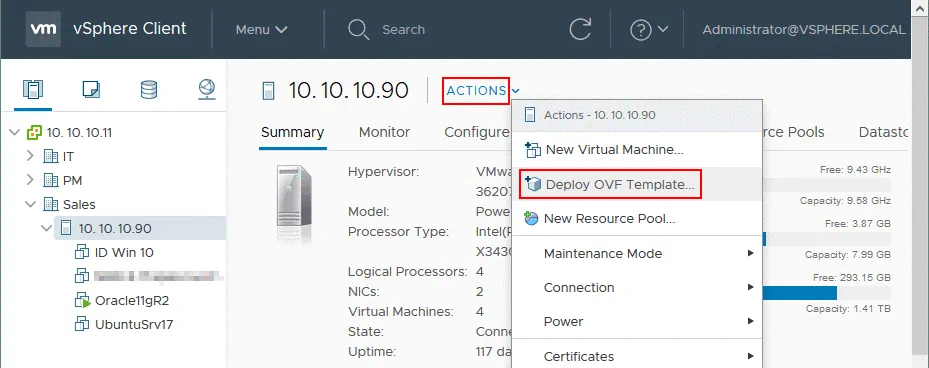
In unserem Beispiel wählen wir den Host mit der IP-Adresse 10.10.10.90. Nach dem Auswahlen des ESXi-Hosts in VSphere Client klicken Sie auf Aktionen > OVF-Vorlage bereitstellen.
Der Assistent zur Bereitstellung der OVF-Vorlage wird geöffnet.
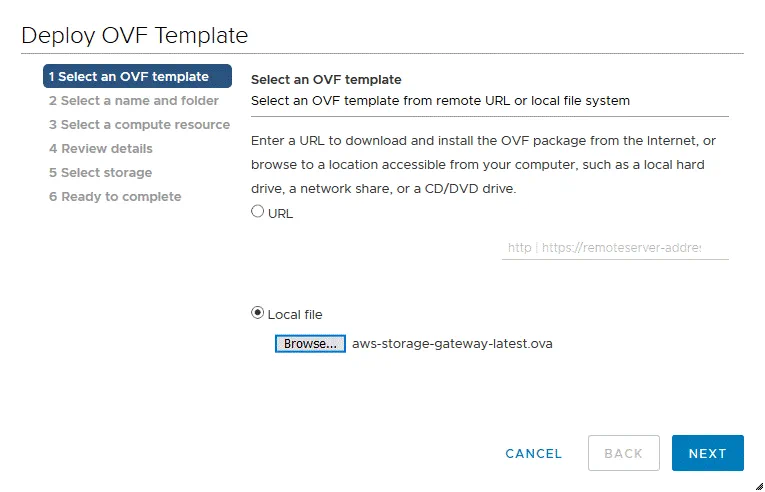
1. Wählen Sie eine OVF-Vorlage aus. Wählen Sie Lokale Datei und klicken Sie auf Durchsuchen , um die heruntergeladene ova Datei aus. In diesem Fall wählen wir aws-storage-gateway-latest.ova in D:virtuell. Klicken Sie auf Weiter in jedem Schritt des Assistenten, um fortzufahren.
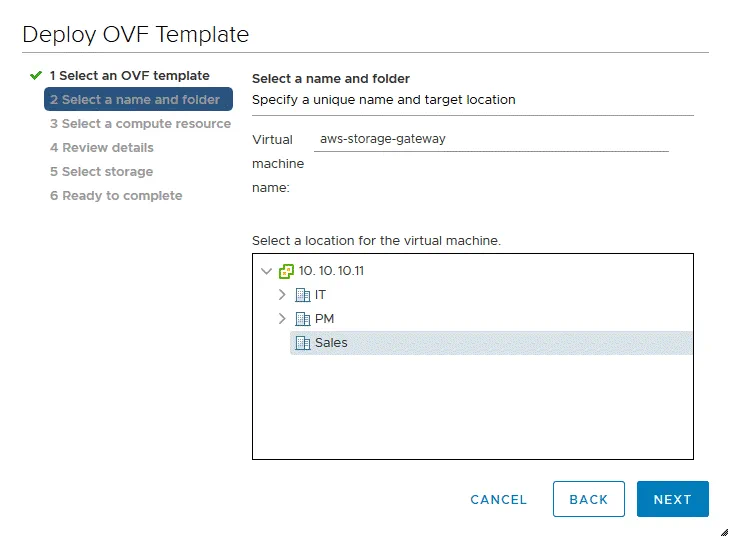
2. Wählen Sie einen Namen und einen Ordner aus. Geben Sie einen Namen für die Virtuelle Maschine ein, z. B. aws-storage-gateway und wählen Sie einen Standort für die Virtuelle Maschine in vCenter aus.
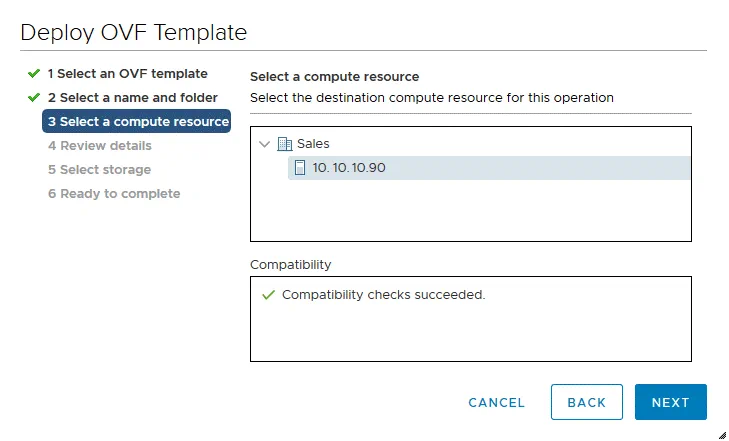
3. Wählen Sie eine Rechenressource aus. Wählen Sie einen ESXi-Host aus, auf dem die Storage Gateway-VM ausgeführt werden soll. In diesem Beispiel wählen wir 10.10.10.90 aus.
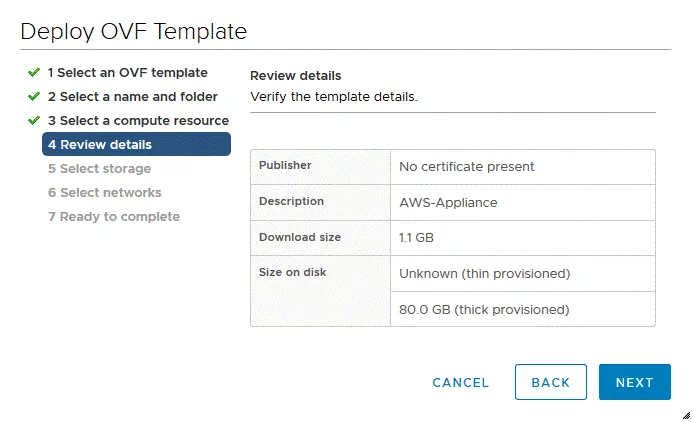
4. Überprüfen Sie die Details. Überprüfen und kontrollieren Sie die Vorlagendetails der Virtuellen Appliance von AWS Storage Gateway, die Sie bereitstellen möchten.
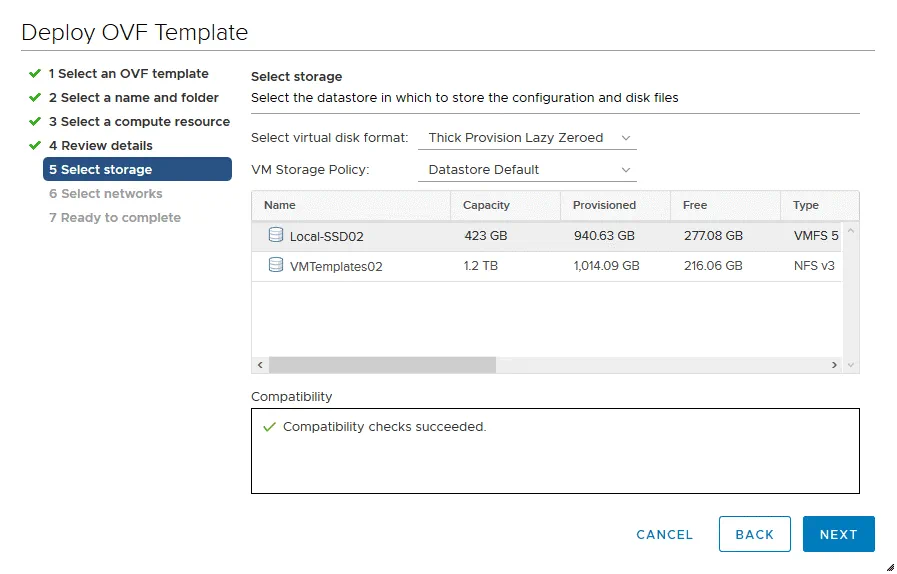
5. Speicher auswählen. Wählen Sie den Speicher mit ausreichend freiem Speicherplatz zum Speichern von virtuellen Festplattendateien und anderen VM-Dateien aus. Wählen Sie das Format der virtuellen Festplatte aus. Es wird empfohlen, Thick Provisioned als Format für die virtuelle Festplatte auszuwählen, da der gesamte für die Funktionalität der virtuellen Festplatte erforderliche Speicherplatz sofort zugewiesen wird. Weitere Informationen zu Thick und Thin Provisioning finden Sie in diesem Blogbeitrag.
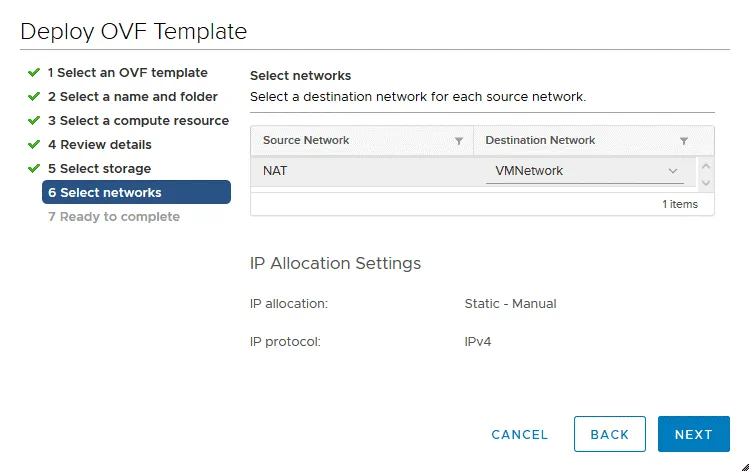
6. Wählen Sie Netzwerke aus. Wählen Sie einen vSwitch der mit einem Router verbunden ist und eine Internetverbindung bereitstellt. Ein virtueller Netzwerkadapter der Virtuellen Maschine wird nach der Bereitstellung mit diesem vSwitch und dem entsprechenden Netzwerk verbunden.
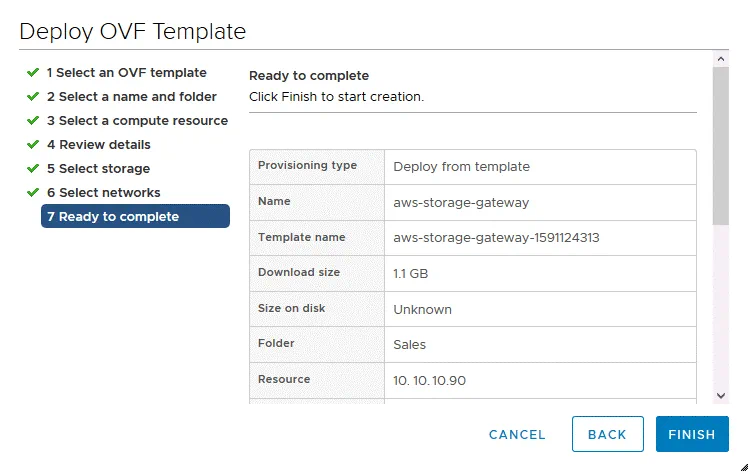
7. Bereit zum Abschließen. Überprüfen Sie die Konfiguration der VM, die von der Vorlage bereitgestellt wird, und klicken Sie auf Fertigstellen , um die Erstellung der VM zu starten. Lesen Sie den Blogbeitrag über VM-Vorlagen , um mehr zu erfahren.
Warten Sie, bis die Storage Gateway-VM von der Vorlage bereitgestellt wurde. Sie können den Status des Auftrags in der Symbolleiste „Recent Tasks“ (Aktuelle Aufgaben) im vSphere Client anzeigen.
Sobald die VM bereitgestellt ist, sehen Sie den zuvor definierten VM-Name in der Liste der VMs des entsprechenden ESXi-Hosts (10.10.10.90 in unserem Fall).
Klicken Sie mit der rechten Maustaste auf die VM (aws-storage-gateway ist der Name der Storage Gateway-VM, die in diesem Beispiel von der Vorlage bereitgestellt wurde) und klicken Sie im Kontextmenü auf Einstellungen bearbeiten.
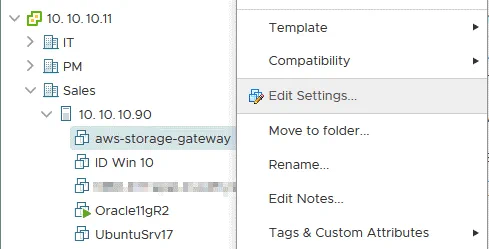
Jetzt müssen Sie eine neue virtuelle Festplatte für den Cache hinzufügen. Diese virtuelle Festplatte dient zum Speichern von kürzlich aufgerufenen Dateien und Dateien, auf die häufig zugegriffen wird, um die Latenz beim Zugriff auf diese Daten zu verringern.
Auf der Registerkarte „ <“ >„Virtual Hardware“ der „ <“ >Einstellungen bearbeiten Fenster klicken Sie auf Neues Gerät hinzufügen und wählen Sie Festplatte.
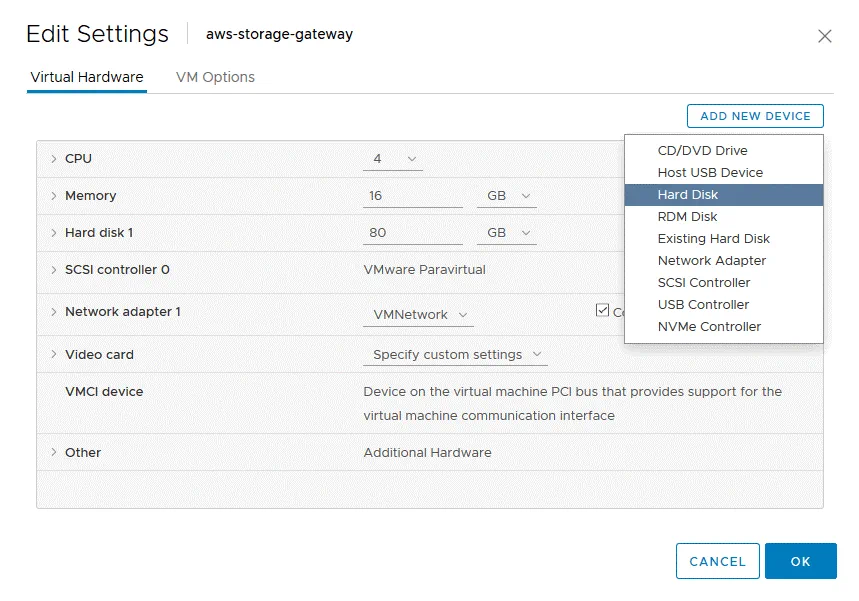
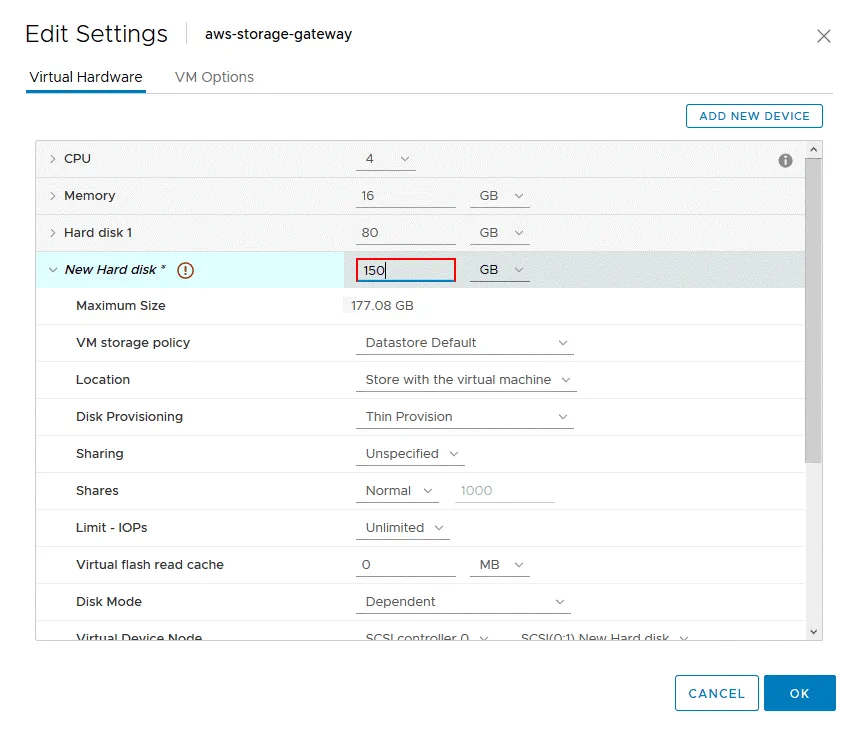
Die empfohlene Mindestgröße für eine virtuelle Festplatte, die zum Speichern des Caches von AWS Storage Gateway verwendet wird, beträgt 150 GB. Sie sollten eine virtuelle Festplatte mit Thick Provisioning für den Cache erstellen. Geben Sie in der Zeichenfolge Neue Festplatte 150 GB ein. Wählen Sie in der Zeichenfolge Disk Provisioning eine der Optionen Thick Provisioning aus. Klicken Sie auf OK , um die Einstellungen zu speichern und eine virtuelle Festplatte zu erstellen.
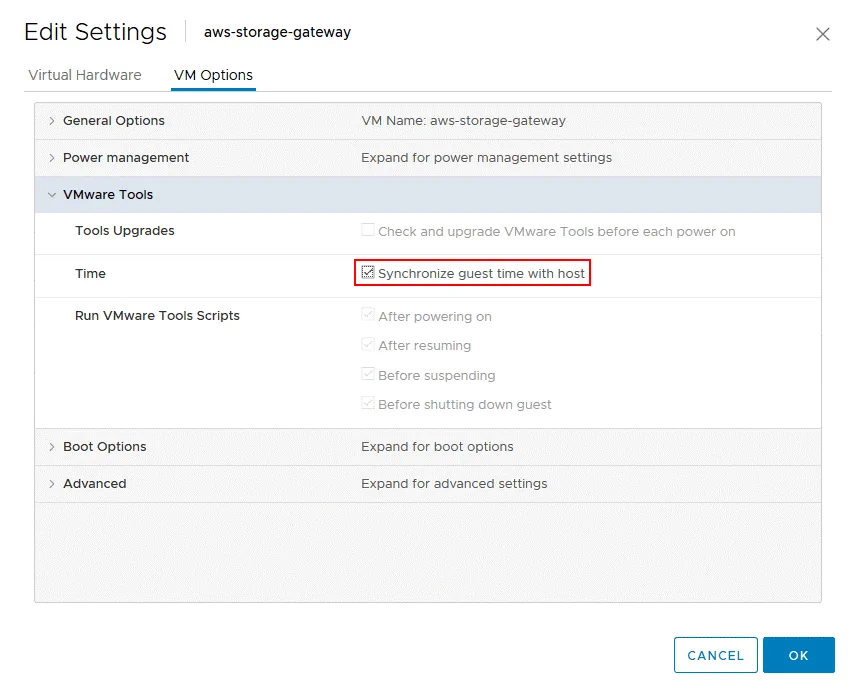
Stellen Sie sicher, dass die Zeit auf der Storage Gateway-VM, den ESXi-Hosts und den vCenter-Servern korrekt eingestellt ist. Die Zeit auf der VM muss synchronisiert sein, um Probleme zu vermeiden und eine erfolgreiche Gateway-Aktivierung zu gewährleisten.
Wählen Sie Ihre aws-storage-gateway VM in der Liste der VMs aus und klicken Sie auf Einstellungen bearbeiten. Wählen Sie auf der Registerkarte Einstellungen bearbeiten die Option VM-Optionen Registerkarte, klicken Sie auf VMware Tools , um die Einstellungen zu erweitern, und wählen Sie die Option „Gastzeit mit Host synchronisieren”. Klicken Sie auf OK , um die Einstellungen zu speichern.
Testen der Netzwerkverbindung
Es wird empfohlen, die Netzwerkverbindung des Amazon Storage Gateway, das als VM lokal mit AWS Cloud-Speicher ausgeführt wird, zu testen.
Schalten Sie die Storage Gateway-VM ein.
Melden Sie sich mit den Standard-Anmeldeinformationen bei der AWS Appliance-VM an.
Benutzername: admin
Passwort: passwort
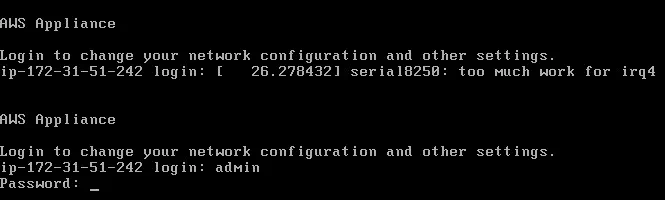
Sie können die IP-Adresse überprüfen. Wenn sich in Ihrem Netzwerk ein DHCP-Server befindet, wird die IP-Konfiguration automatisch abgerufen. Es wird empfohlen, für die langfristige Nutzung des Amazon Storage Gateway eine statische IP-Adresse festzulegen.
Wenn Sie die statische IP-Adresse festlegen möchten, drücken Sie 2:
2: Netzwerkkonfiguration
Geben Sie dann 3:
3: Statische IP-Adresse konfigurieren
Befolgen Sie die Empfehlungen zum Einrichten der statischen IP-Adresse.
In unserem Beispiel lautet die IP-Adresse der virtuellen Storage Gateway-Appliance 192.168.17.122 und die Netzmaske 255.255.255.0.
Nach der Konfiguration der IP-Konfiguration sollten Sie die Netzwerkverbindung testen.
Wählen Sie im Hauptmenü 3:
3: Netzwerkverbindung testen
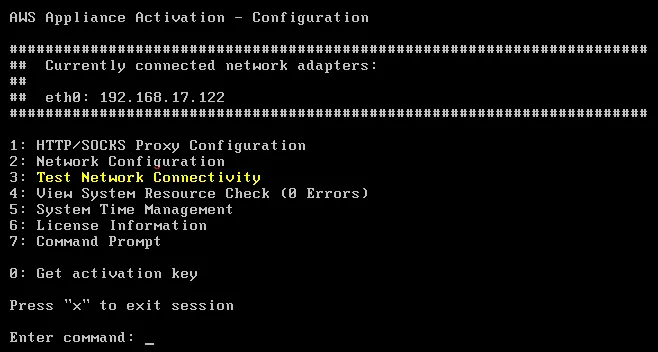
Wählen Sie dann 1:
1: Öffentlich
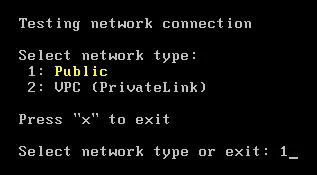
Region eingeben:
eu-west-1
Endpunkttyp auswählen:
1: Standard
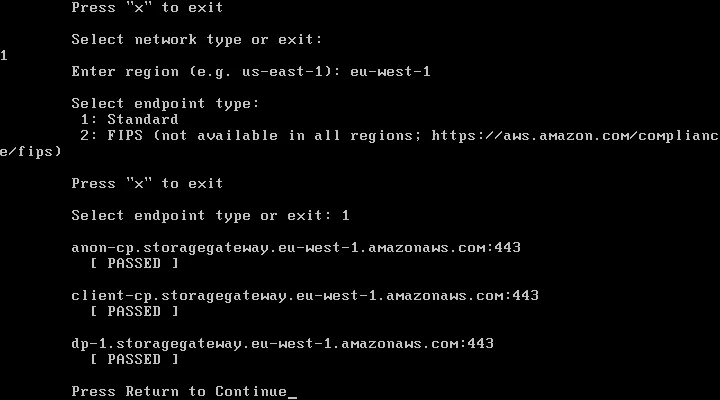
In unserem Fall wurde der Test bestanden, wie Sie auf dem folgenden Screenshot sehen können.
Erstellen eines Buckets
Bevor Sie fortfahren können, stellen Sie sicher, dass in Amazon S3 ein Bucket für Ihr Konto erstellt wurde. Sie können diesen Link verwenden: , um einen Bucket zu erstellen. Der Name des in dieser Anleitung verwendeten Buckets lautet: blog-bucket01. Sie müssen über ausreichende Berechtigungen für Ihr AWS-Konto verfügen. AWS-Zugriffsschlüssel sollten generiert werden, wenn Sie andere Anwendungen für den Zugriff auf den Bucket verwenden möchten. Die AWS-Zugriffsschlüssel-ID und einen geheimen Zugriffsschlüssel für Ihr Konto erhalten Sie auf dieser AWS-Seite.
Aktivierung des Datei-Gateways
Jetzt müssen Sie die IP-Adresse von Amazon Storage Gateway definieren und das Datei-Gateway aktivieren.
Kehren Sie zur Weboberfläche der AWS-Konsole zurück. Wie Sie sich erinnern, sind wir beim zweiten Schritt des Assistenten zum Erstellen eines Gateways stehen geblieben. Wenn Sie diese Seite geschlossen haben, öffnen Sie die AWS-Konsole, gehen Sie zu Services > Storage Gateway, klicken Sie auf Create Gateway. Wählen Sie im ersten Schritt des Assistenten (Gateway-Typ auswählen) die Option Datei-Gateway. Diese Schritte werden oben am Anfang der Anleitung erläutert und durch Screenshots ergänzt.
Wählen Sie die Host-Plattform aus. Wählen Sie VMware ESXi-Host und klicken Sie auf Weiter.
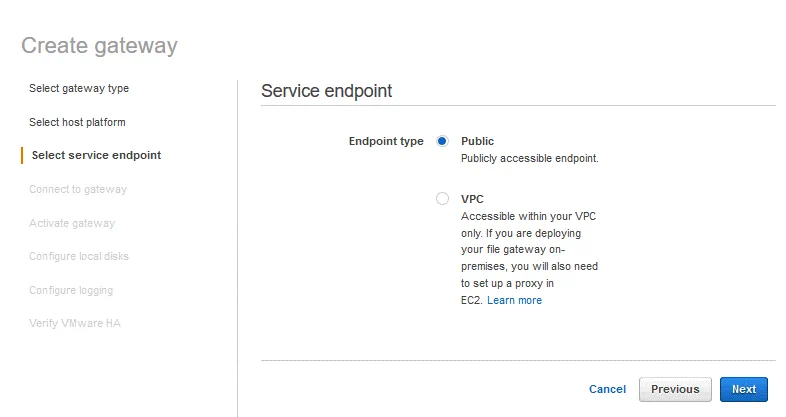
Wählen Sie den Dienstendpunkt aus. Wählen Sie Öffentlich als Endpunkttyp aus und klicken Sie dann auf Weiter. Der Netzwerkzugriff Ihres Webbrowsers auf die Storage Gateway-VM zum TCP-Port 80 muss zugelassen sein.
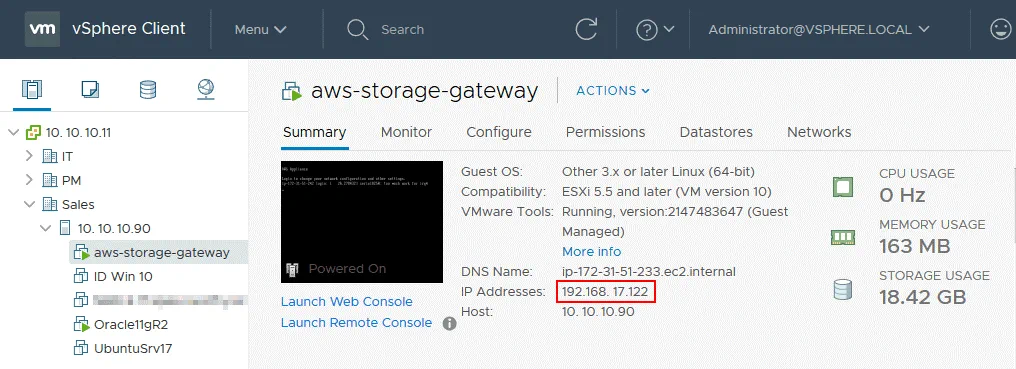
Überprüfen Sie die IP-Adresse der Gateway-VM (VA). Sie finden die IP-Adresse der VM in der Benutzeroberfläche von VMware vSphere Client, indem Sie die gewünschte Virtuelle Maschine auswählen. In diesem Beispiel lautet die interne IP-Adresse der AWS Storage Gateway VM 192.168.17.122.
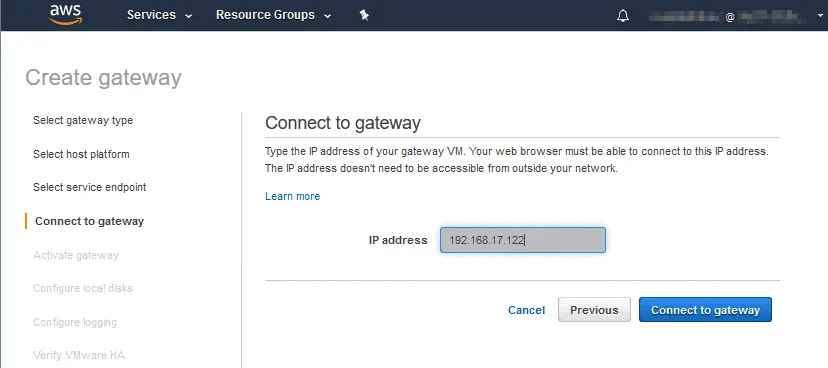
Geben Sie die IP-Adresse der VM (der Virtuellen Appliance der Storage Gateway) ein, nicht die externe (WAN)-IP Ihres Routers.
Klicken Sie auf Verbinden Sie sich mit dem Gateway.
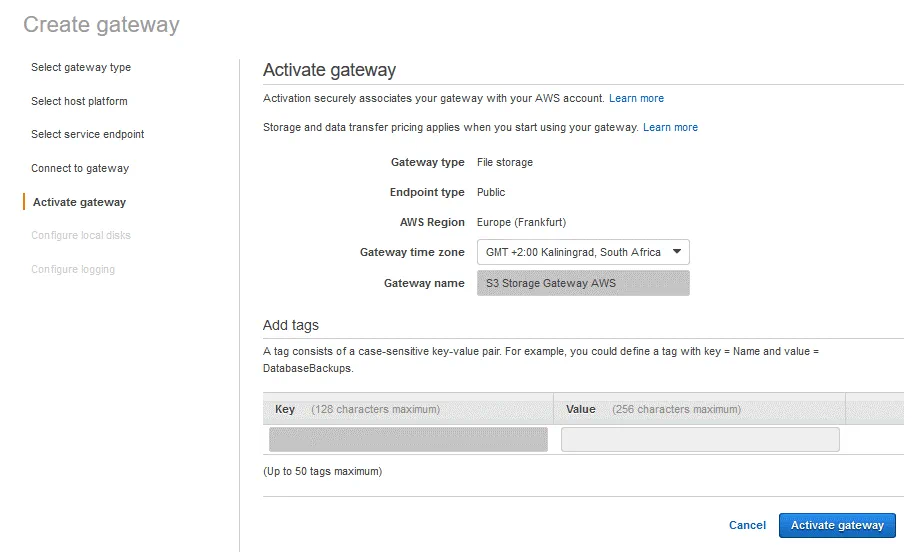
Aktivieren Sie das Gateway. Durch die Aktivierung des Gateways wird Ihr Gateway sicher mit Ihrem AWS-Konto verknüpft.
Wählen Sie die Zeitzone des Gateways aus.
Geben Sie den Namen des Gateways ein, zum Beispiel Storage Gateway AWS. Der Name kann sich vom Namen der VM und dem DNS-Namen der VM (Appliance) unterscheiden. Beachten Sie, dass der TCP-Port 80 auf der Gateway-VM geöffnet sein muss.
Klicken Sie auf Aktivieren Sie das Gateway und warten Sie, bis die Cache-Festplatten erkannt wurden.
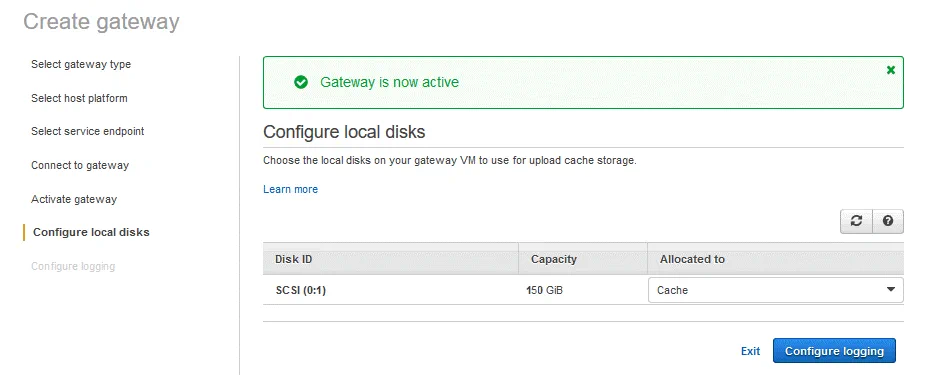
Konfigurieren Sie lokale Festplatten. Stellen Sie sicher, dass Ihre 150-GB-Festplatte dem Cache zugewiesen ist. Klicken Sie dann auf Protokollierung konfigurieren.
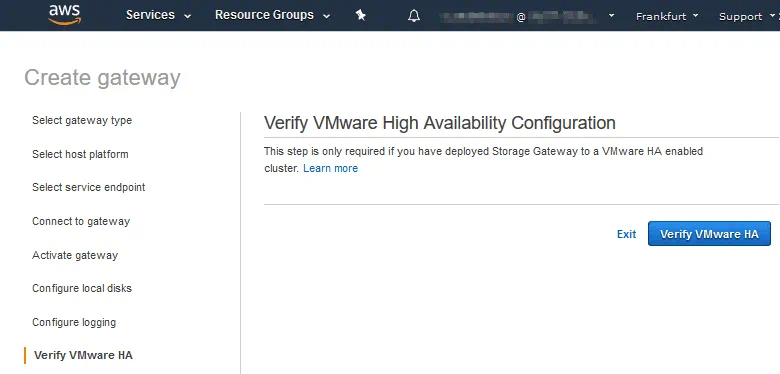
Protokollierung konfigurieren. Die Protokollierung bietet Ihnen zusätzliche Möglichkeiten zur Fehlerbehebung und Überprüfung. Wählen Sie „ <“ (Protokollierung) „>“ (Neue Protokollgruppe erstellen)< „>“ (Neue Protokollgruppe erstellen). Klicken Sie auf „ <“ (Protokollierung) „>“ (Protokollierung) Überprüfen Sie VMware HA< „>“ (Protokollierung)
< „><“ (Protokollierung) „><“ (Protokollierung) „>
“ (Protokollierung) Klicken Sie auf Überprüfen Sie VMware HA , ob Ihre Storage Gateway-VM im VMware High Availability-Clusterausgeführt wird. Wir haben Beenden Sie , da die Virtuelle Appliance „Amazon Storage Gateway“ in unserem Beispiel nicht im VMware HA-Cluster bereitgestellt ist.
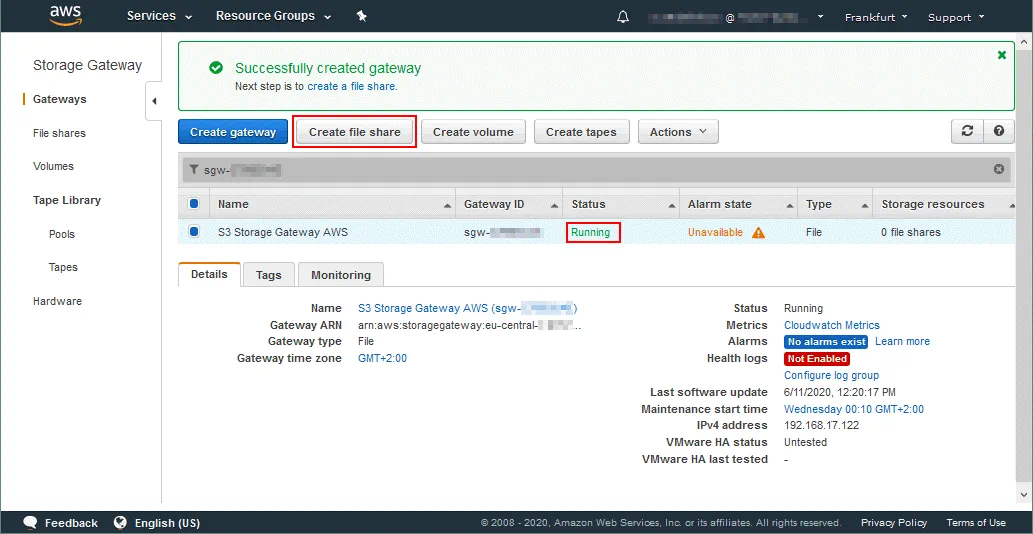
Nun wurde das Datei-Gateway erfolgreich erstellt und ausgeführt.
Erstellen einer Dateifreigabe
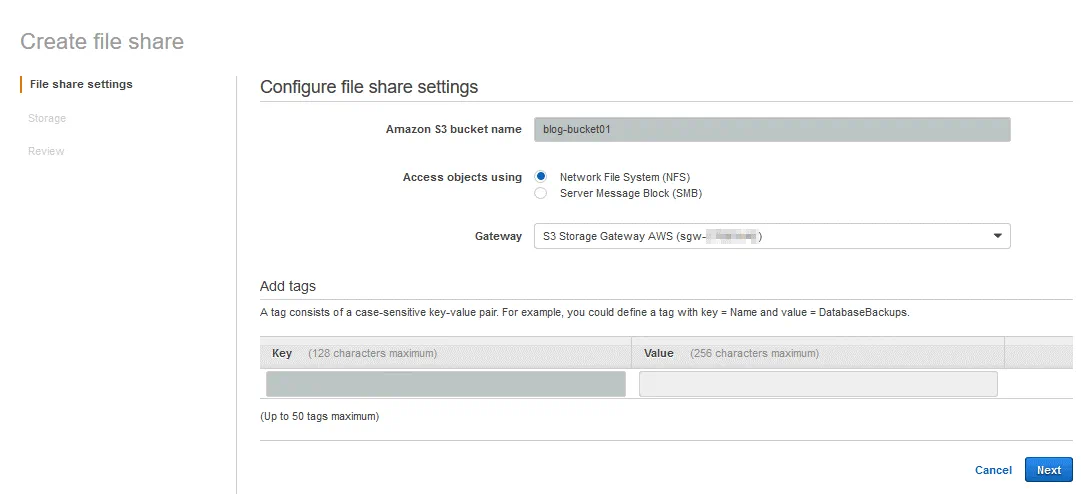
Es ist an der Zeit, eine Dateifreigabe zu erstellen, um sich mit einem Bucket über Standard-NFS- oder SMB-Protokolle zu verbinden (CIFS)-Protokolle eine Dateifreigabe zu erstellen. Konfigurieren wir die Verbindung zu einem Amazon S3-Bucket über NFS.
Wählen Sie Ihr File Gateway aus und klicken Sie auf Dateifreigabe erstellen (siehe Screenshot oben).
Geben Sie den Namen des S3-Buckets ein. Der Name des in diesem Beispiel verwendeten Buckets lautet blog-bucket01.
Greifen Sie auf Objekte zu über: Network File System (NFS).
Gateway: Wählen Sie das bereitgestellte S3 Storage Gateway aus der Dropdown-Liste aus.
Das Hinzufügen von Tags ist optional und kann übersprungen werden. Klicken Sie auf Weiter , um weiterzufahren.
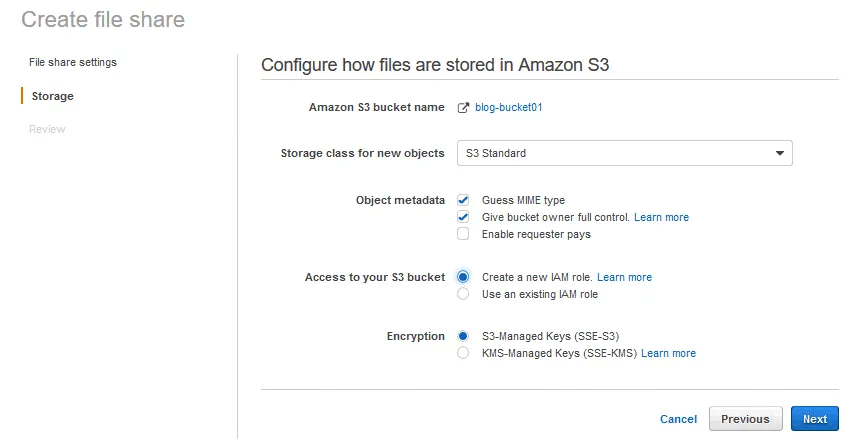
Speicher. Konfigurieren Sie, wie Dateien in Amazon S3 gespeichert werden sollen.
Amazon S3-Bucket-Name: blog-bucket01
Speicherklasse für neue Objekte: S3 Standard
Objekt-Metadaten: MIME-Typ erraten und Bucket-Besitzer volle Kontrolle geben Die Kontrollkästchen müssen aktiviert sein.
Zugriff auf Ihren S3-Bucket. Erstellen Sie eine neue IAM-Rolle.
Verschlüsselung: Von S3 verwaltete Schlüssel (SSE-S3).
Überprüfen. Sie können die Standardwerte für die IAM-Rolle und andere Werte mit Ausnahme der folgenden Werte beibehalten.
Zulässige Clients: 0.0.0.0/0 – Standardmäßig ist der Zugriff von jeder IP-Adresse aus erlaubt. Aus Gründen der Sicherheit wird empfohlen, benutzerdefinierte zulässige IP-Adressen festzulegen.
Squash-Level. Klicken Sie auf Bearbeiten Sie in Mount-Optionen und wählen Sie Alle Squash- um sicherzustellen, dass alles ordnungsgemäß funktioniert.
Klicken Sie auf Dateifreigabe erstellen.
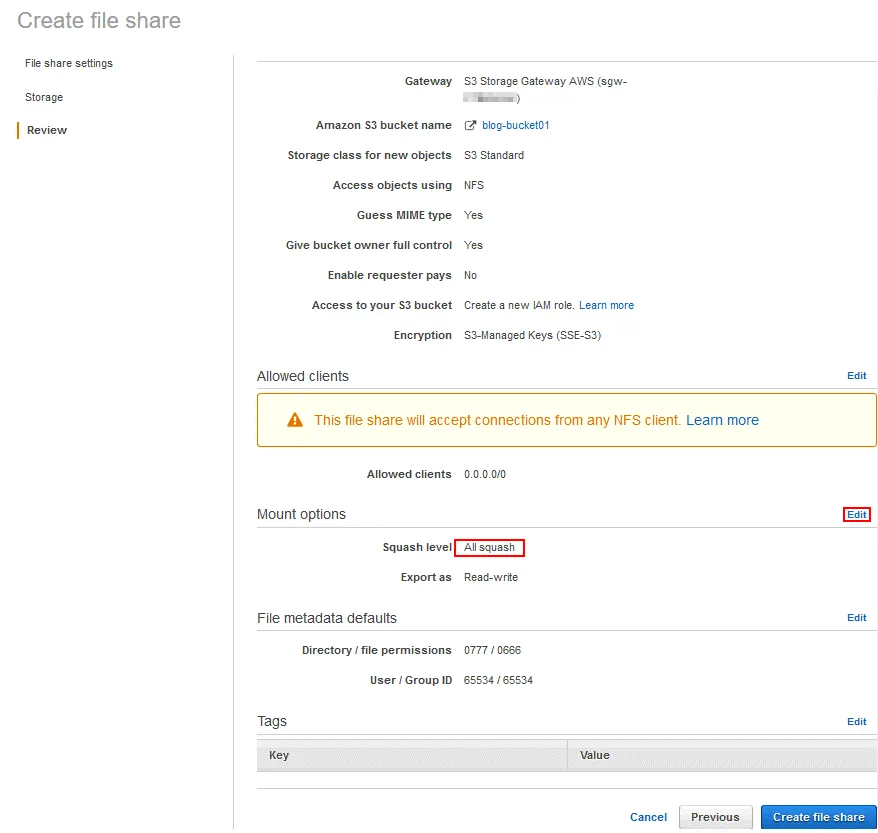
Wenn die Schaltfläche Dateifreigabe erstellen nicht aktiv ist, klicken Sie auf Zurück und dann auf Weiter nochmals.
Die NFS-Dateifreigabe wird auf Ihrem Dateigateway erstellt. Unten auf der Seite Dateifreigaben finden Sie Beispiele für Befehle, mit denen Sie Ihre Dateifreigabe unter Linux, Windows und macOS.
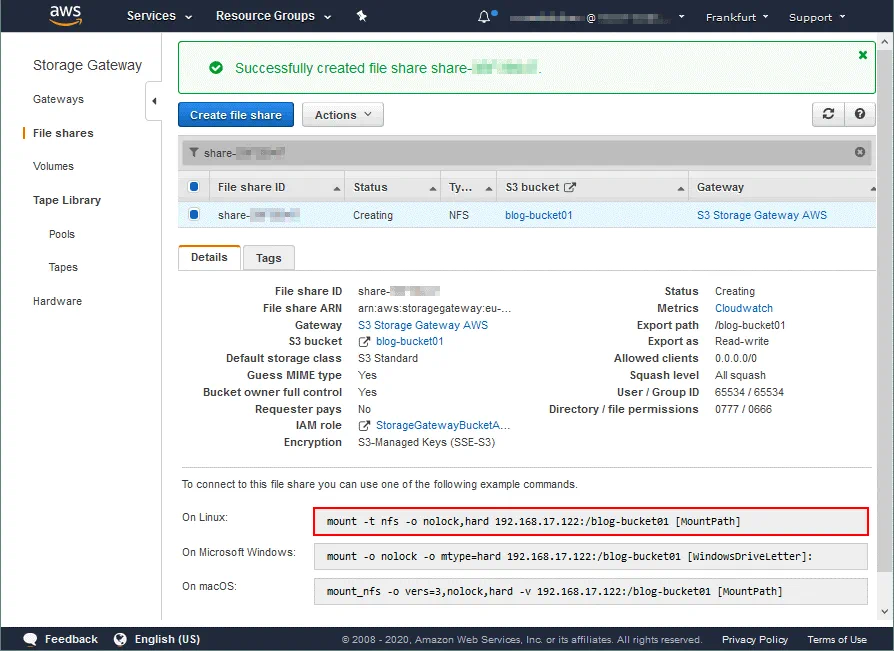
Verbindung zur Dateifreigabe herstellen
Erstellen wir ein Verzeichnis, das als Einhängepunkt auf einem Linux-Rechner (Ubuntu 18.04) verwendet wird, und legen wir die erforderlichen Berechtigungen fest. In diesem Beispiel lautet der Name unseres Linux-Benutzerkontos user1.
mkdir /mnt/s3-gateway/
Legen Sie den Eigentümer und die Berechtigungen für das erstellte Verzeichnis fest:
chown user1:user1 /mnt/s3-gateway
chmod 0775 /mnt/s3-gateway
Hängen Sie die von AWS Storage Gateway bereitgestellte NFS-Freigabe ein:
sudo mount -t nfs -o nolock,hard 192.168.17.122:/blog-bucket01 /mnt/s3-gateway
Es kann ein Fehler auftreten:
mount: /mnt/s3-gateway: ungültige Option; für einige Dateisysteme (z. B. nfs, cifs) benötigen Sie möglicherweise ein /sbin/mount.
Versuchen Sie in diesem Fall, das Paket nfs-common zu installieren:
sudo apt install nfs-common
Führen Sie dann den folgenden Befehl aus:
sudo mount -t nfs -o nolock,hard 192.168.17.122:/blog-bucket01 /mnt/s3-gateway
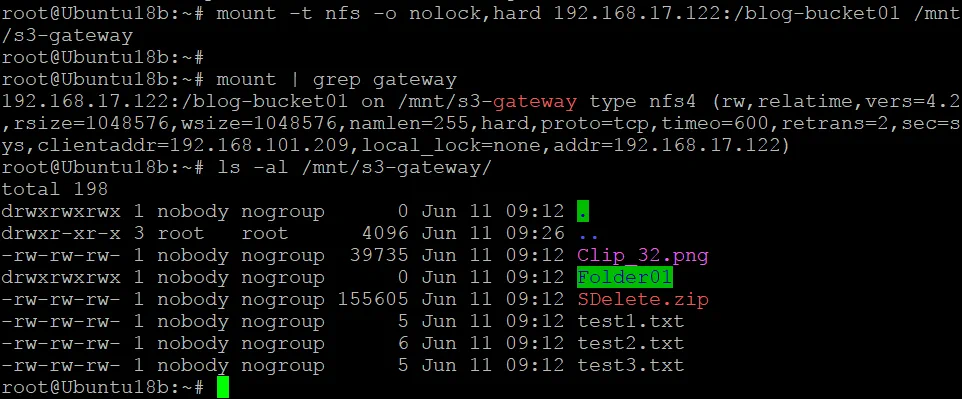
Sie können überprüfen, ob der S3-Bucket (blog-bucket01) als NFS-Freigabe von AWS Storage Gateway unter /mnt/s3/gateway/ mit den folgenden Befehlen:
df -h
mount | grep gateway
ls -al /mnt/s3-gateway/
Wie Sie auf dem Screenshot unten sehen können, wurde der Bucket erfolgreich gemountet.
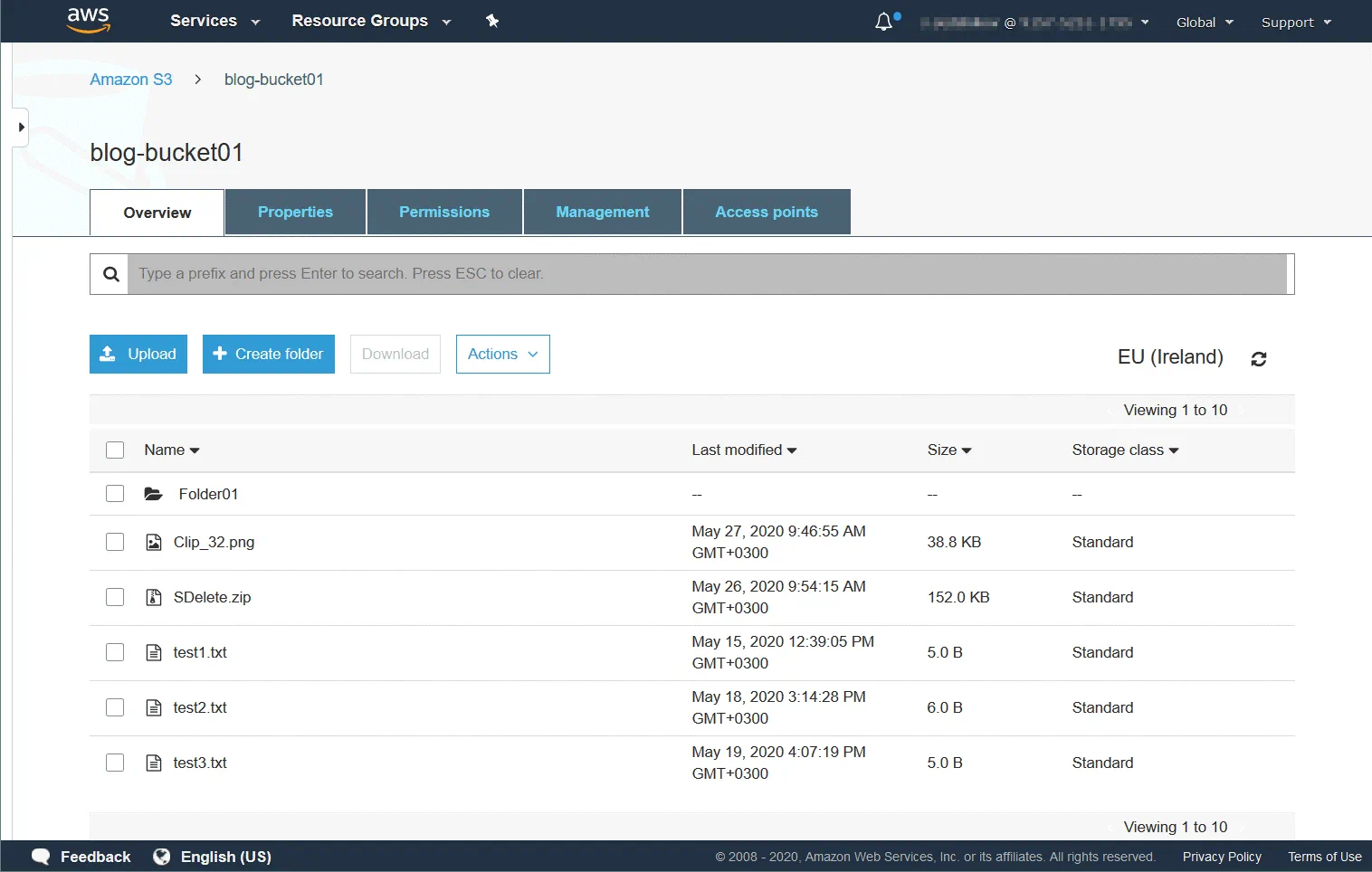
Die gleiche Anzeige des Buckets wird in der Weboberfläche von AWS angezeigt. Sie können sicherstellen, dass alles korrekt arbeitet, indem Sie eine Datei in der Linux-Konsole in den Bucket kopieren und dann den Inhalt des Buckets in der Weboberfläche von AWS überprüfen.
Sie können die automatische Einbindung beim Linux-Boot konfigurieren, indem Sie die Datei /etc/fstab bearbeiten und die Werte für die Einbindung ändern, wie in beschrieben.“/>.
Ebenso können Sie eine SMB-Freigabe (CIFS) auf Ihrem AWS Storage Gateway konfigurieren und diese Freigabe in verschiedenen Betriebssystemen mounten. Wenn Sie die SMB-Option für ein Datei-Gateway auswählen, können Sie Ihr AWS Storage Gateway zu einer Active Directory-Domain hinzufügen.
Fazit
Amazon Storage Gateway ist eine Hybrid-Cloud-Lösung, mit der Sie Ihre aktuelle physische und virtuelle Infrastruktur mit Amazon Cloud-Speicher nutzen können, ohne wesentliche Änderungen an Ihrer aktuellen Hardware- und Softwarekonfiguration vornehmen zu müssen. Es werden Standard-Speicherprotokolle verwendet – SMB und NFS werden verwendet, um Zugriff auf Dateien zu gewähren, die als Objekte in Amazon S3 auf Dateiebene gespeichert sind, und der Zugriff auf Blockspeicher (Amazon EBS-Volumes) wird von iSCSI bereitgestellt. Sie können sich über iSCSI mit virtuellen Bandbibliotheken in Amazon S3 verbinden, anstatt physische Bandbibliotheken zu verwenden. Dieser Blogbeitrag behandelt die Funktionsweise von Amazon Storage Gateway und erklärt, wie Sie das File Gateway auf VMware ESXi bereitstellen und sich über NFS von Ubuntu Linux aus über das File Gateway mit einem Amazon S3-Bucket verbinden können.
Amazon Storage Gateway kann verwendet werden, um Ihre Datensicherungen manuell oder mit speziellen Backup-Lösungen, die mit NFS-, SMB- oder iSCSI-Protokollen arbeiten, zurück auf AWS zu kopieren. NAKIVO Backup & Replication ist eine universelle Lösung für die Datensicherheit, mit der Sie Daten auf Amazon S3 und Amazon EBS sichern können. NAKIVO Backup & Replication kann Daten direkt auf Amazon S3 sichern, ohne AWS Storage Gateway zu verwenden.


