Dateiwiederherstellung von VM-Backups mit NAKIVO
>Wenn es um die Wiederherstellung aus Backups geht, ist eine der wichtigsten Funktionalitäten die Wiederherstellung von Dateien, die versehentlich oder absichtlich gelöscht, durch einen Systemfehler beschädigt oder möglicherweise durch Ransomware infiziert wurden. Bei der Dateiwiederherstellung möchten wir in der Lage sein, schnell und einfach aus einem Backup wiederherzustellen und flexibel die benötigten Wiederherstellungspunkte auszuwählen.
In diesem Blogbeitrag wird erläutert, wie Sie bestimmte Dateien direkt aus einem Backup wiederherstellen können, ohne viel Zeit für die Wiederherstellung des gesamten Backups aufwenden zu müssen.
Dateiwiederherstellung mit NAKIVO
NAKIVO Backup & Replication bietet eine leistungsstarke Plattform für die schnelle und einfache Wiederherstellung von Dateien aus Backups von VMs und physischen Maschinen und bietet Ihnen die folgenden Vorteile:
- Ermöglicht es Ihnen, Dateien direkt aus Backups von Windows- und Linux-Servern abzurufen
- Erfordert keine spezielle Dateiwiederherstellung oder Gastbetriebssystem-Agent, um Dateien aus VM-Backups wiederherzustellen.
- Ermöglicht die Dateiwiederherstellung sowohl über LAN als auch über WAN.
- Ermöglicht das Herunterladen oder Versenden der wiederhergestellten Dateien per E-Mail.
- Ermöglicht die Wiederherstellung am Quellspeicherort
So stellen Sie Dateien von einem VM-Backup wieder her
Lesen Sie die Anforderungen für die Dateiwiederherstellung , um sicherzustellen, dass der Prozess der Wiederherstellung durchgeführt werden kann. Führen Sie mithilfe der sehr intuitiven Weboberfläche von NAKIVO Backup & Replication die folgenden Schritte aus, um Dateien wiederherzustellen.
- Wählen Sie den Backupauftrag aus, der mit dem entsprechenden VM-Backup im Dashboard verknüpft ist.
- Wählen Sie Wiederherstellung > Einzelne Dateien um den Dateiwiederherstellungsassistenten zu starten.
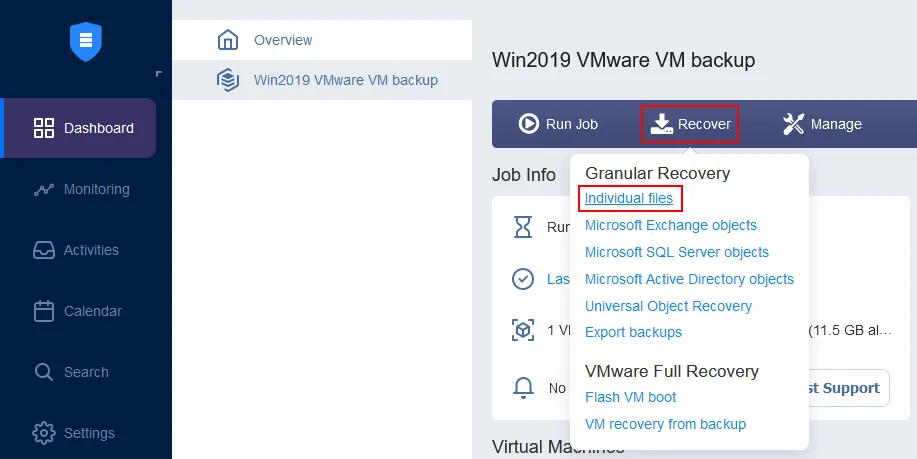
- Der Dateiwiederherstellungsassistent wird geöffnet. Führen Sie alle Schritte aus.
- Backup. Wählen Sie die gewünschte Sicherung aus der Liste der verfügbaren Sicherungen aus. Dabei muss es sich um die Sicherung einer virtuellen oder physischen Maschine handeln, die mindestens einen Backupauftrag Enthält ausgeführt wurde, um einen Wiederherstellungspunkt zu erstellen.
Wählen Sie als Nächstes den Wiederherstellungspunkt aus. Wenn Sie mehr als einen Zeitpunkt zur Auswahl haben, wählen Sie den Punkt aus, von dem Sie die Datei abrufen möchten. Dies ist bei der Dateiwiederherstellung wichtig. Wenn ein Endbenutzer eine Datei vom Server gelöscht hat und nach dieser Löschung ein Backupauftrag ausgeführt wurde, müssen Sie zu einem Wiederherstellungspunkt zurückkehren können, der vor dem Löschen der Datei erstellt wurde.
Klicken Sie in jedem Schritt des Assistenten auf „ <“ „>“ Weiter „<“ „> “, um fortzufahren. „<“ „><“ „><“ „>
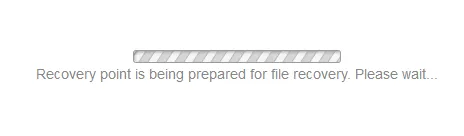
“ Sobald Sie den Wiederherstellungspunkt ausgewählt haben und fortfahren, wird der Wiederherstellungspunkt für die Dateiwiederherstellung vorbereitet. „<“ >
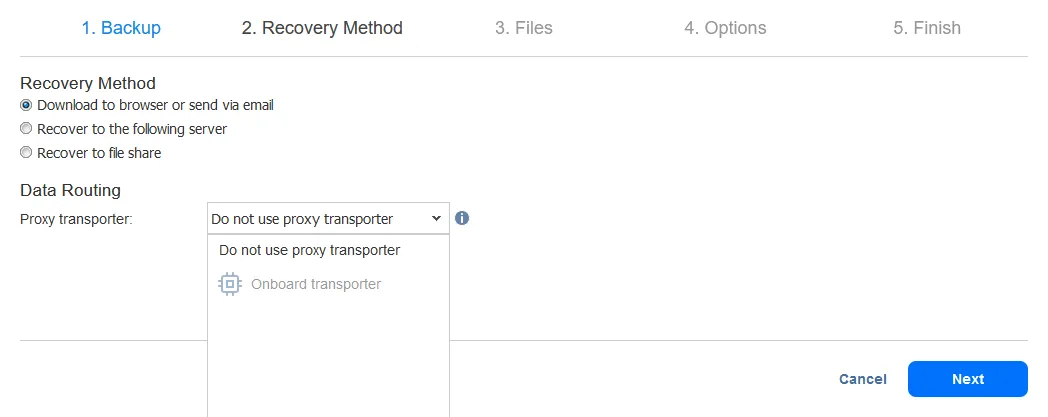
- Methode der Wiederherstellung. Wählen Sie aus, wie Sie die wiederhergestellten Dateien erhalten möchten. Es gibt drei Optionen für die Wiederherstellung:
- Im Browser herunterladen oder per E-Mail senden
- Auf dem folgenden Server wiederherstellen
- In Dateifreigabe wiederherstellen
Sehen wir uns den Arbeitsablauf für jede Option zur Dateiwiederherstellung an.
Option 1: Herunterladen von Dateien in einen Browser oder Versenden per E-Mail
Wenn Sie auf Herunterladen in Browser oder Versenden per E-Mail in der Methode der Wiederherstellungklicken, können Sie einen Proxy Transporter (die für die Datenübertragung zuständige Lösungskomponente) auswählen oder ohne diese fortfahren.
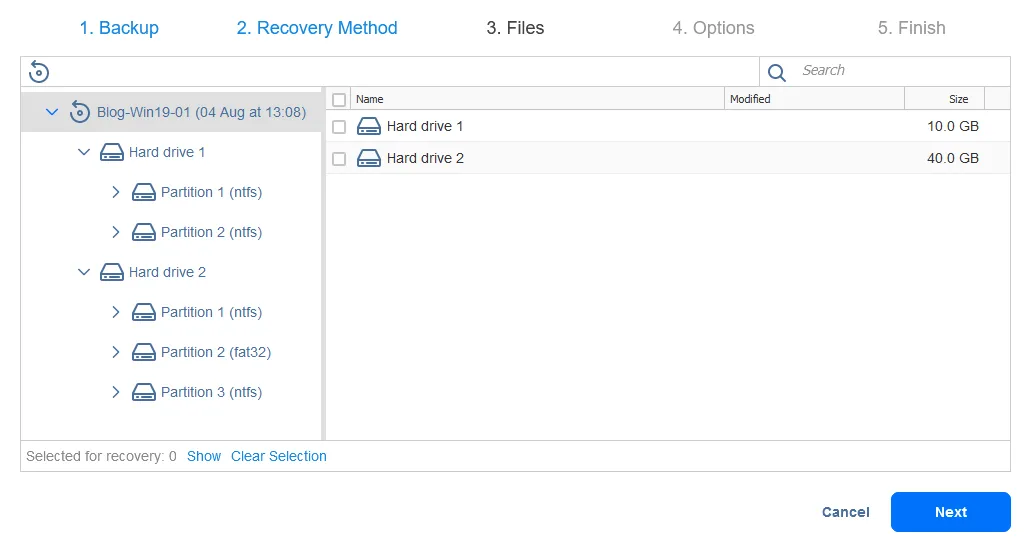
- Dateien. Über die NAKIVO Backup-Replikationsschnittstelle & können Sie Festplatten/Partitionen durchsuchen.
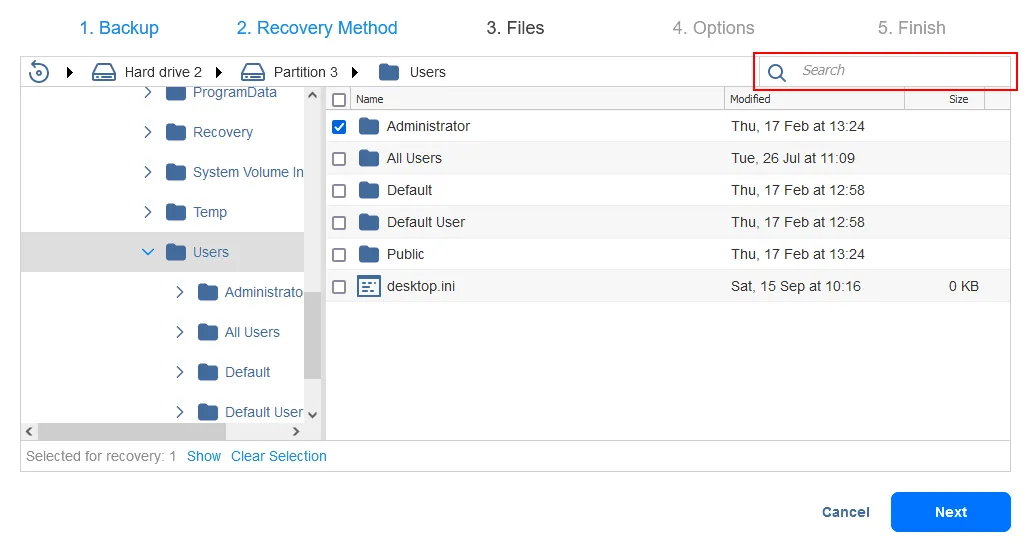
- Optionen. Wählen Sie einen der beiden Wiederherstellungstypen aus:
- Herunterladen
- Per E-Mail weiterleiten
Wählen Sie den gewünschten Wiederherstellungstyp aus.
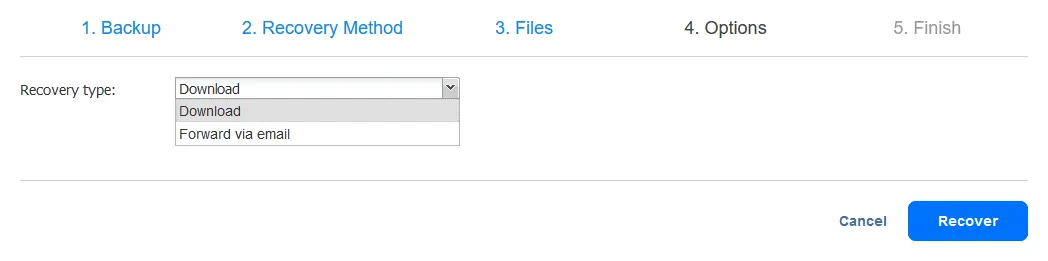
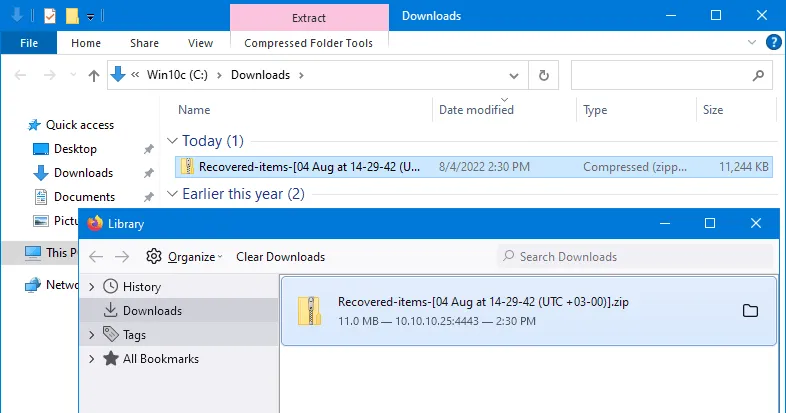
- Wenn Sie sich für die Datei herunterladen und auf die Schaltfläche Wiederherstellen klicken, wird eine .zip Datei erstellt und in einem Webbrowser heruntergeladen. Diese Datei enthält die im Assistenten für die Dateiwiederherstellung ausgewählten Dateien. Sobald der Herunterladeprozess abgeschlossen ist, extrahieren Sie den Inhalt des Archivs und speichern Sie die wiederhergestellten Dateien am gewünschten Standort.
Warnung: Warten Sie, bis das Herunterladen der Dateien gestartet ist, bevor Sie den Assistenten beenden.
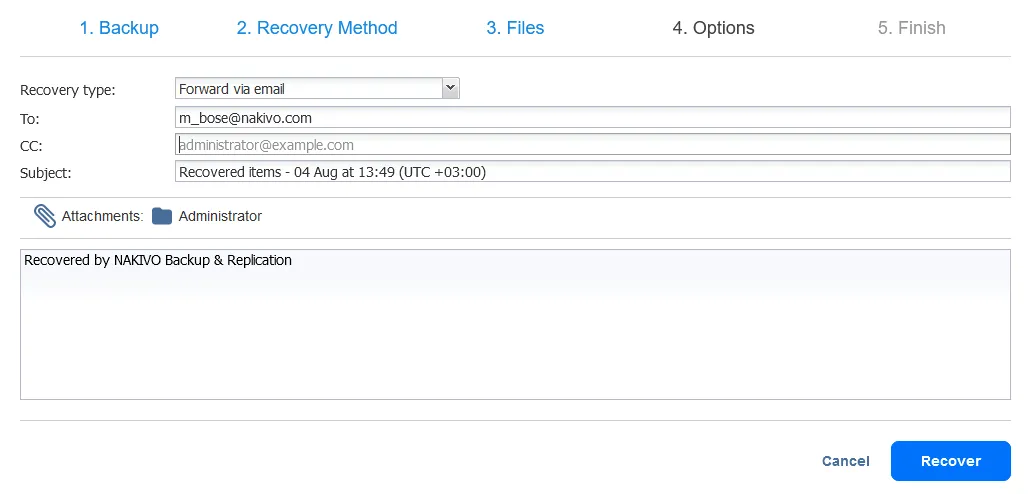
- Wenn Sie Weiterleiten per E-Mailwählen, erscheint ein E-Mail-Dialogfeld, in dem Sie die Empfänger der wiederhergestellten Dateien eingeben können. Beachten Sie, dass Sie die Möglichkeit haben, Anhänge mit den Dateien, die Sie im Assistenten für die Dateiwiederherstellung ausgewählt haben, hinzuzufügen. Klicken Sie einfach auf Wiederherstellen , um die wiederhergestellten Dateien zu versenden.
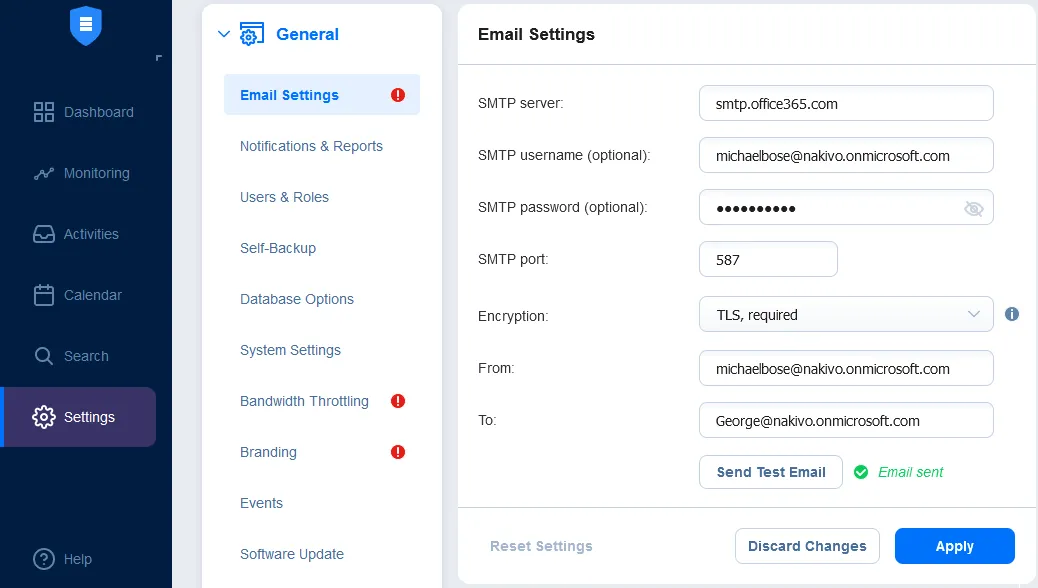
- Fertigstellen. Warten Sie, bis der Prozess der Dateiwiederherstellung abgeschlossen ist. Sie können den Fortschritt der Dateiwiederherstellung auf der Registerkarte „ <“ ( ) unter „Aktivitäten“ (<) und „> “ (Dateiwiederherstellungsassistent) ( ) ansehen. Schließen Sie nach der Wiederherstellung der Dateien den Dateiwiederherstellungs-Assistenten.
Option 2: Wiederherstellung von Dateien auf einen bestimmten Server
Wenn Sie auf Wiederherstellung auf den folgenden Server in der Wiederherstellungsmethodegeklickt haben, müssen Sie die Einstellungen für den Wiederherstellungsserver auswählen.
- Wiederherstellungsserver: Wählen Sie einen Server oder eine Virtuelle Maschine (aus dem Inventar) aus, auf den bzw. die Sie Dateien wiederherstellen möchten.
- Server-Hostname oder IP-: Geben Sie die IP-Adresse des Zielcomputers ein, wenn diese nicht automatisch erkannt wird.
- Benutzername: Geben Sie einen Benutzername für das Konto mit Administratorrechten ein, um die Berechtigung zum Schreiben wiederhergestellter Dateien zu erhalten.
- Passwort: Geben Sie das Passwort für dieses Benutzerkonto ein.
Klicken Sie auf Verbindung testen , um sicherzustellen, dass Sie die richtigen Parameter für den Zielcomputer zum Wiederherstellen von Dateien eingegeben haben.
In dieser Anleitung stellen wir Dateien auf einem Windows-Server wieder her, der auf einer VMware-VM ausgeführt wird.
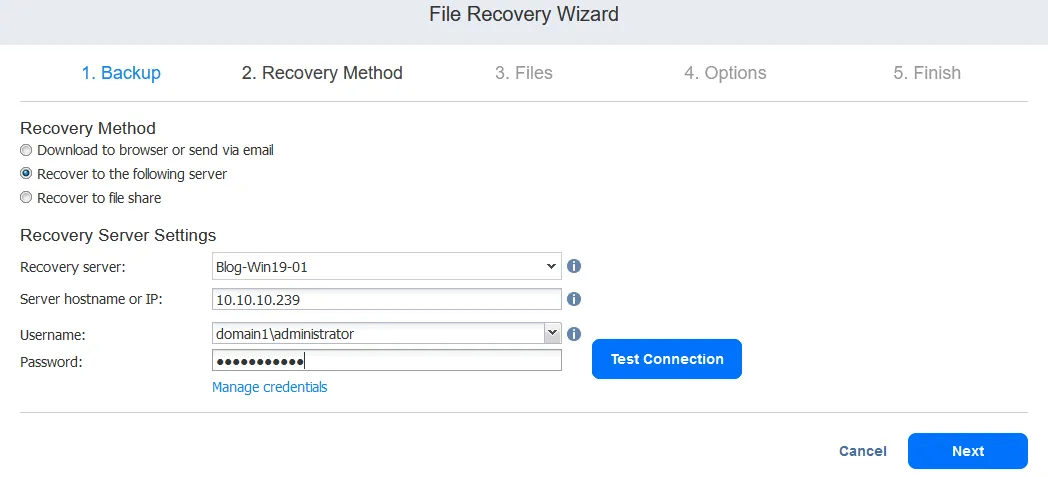
Nachdem Sie den Verbindungstest bestanden haben, lesen Sie die Benachrichtigung und fahren Sie mit dem nächsten Schritt weiter.

- Dateien. Führen Sie für Schritt 3 des Assistenten für Dateiwiederherstellung die gleichen Aktionen aus, die für die erste Methode der Dateiwiederherstellung beschrieben wurden.
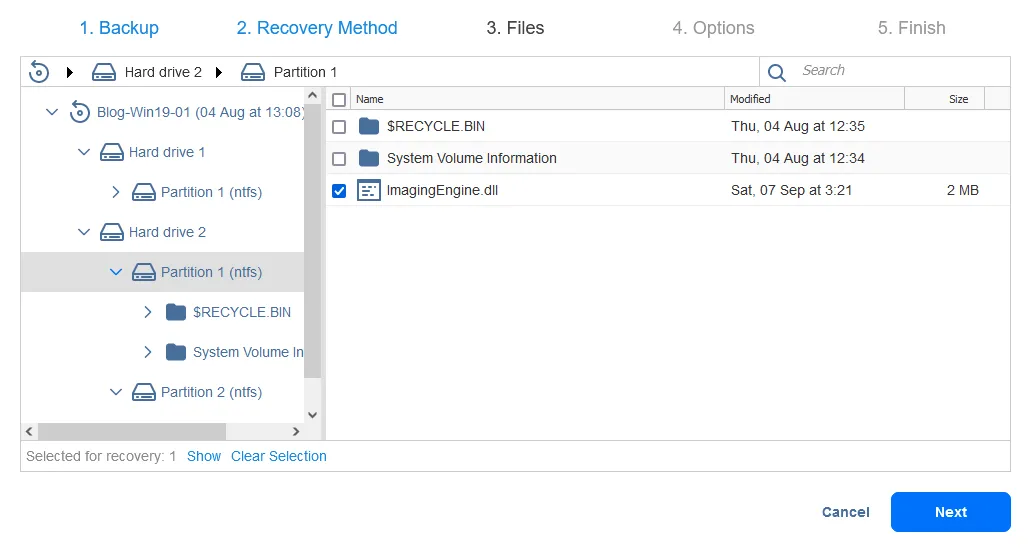
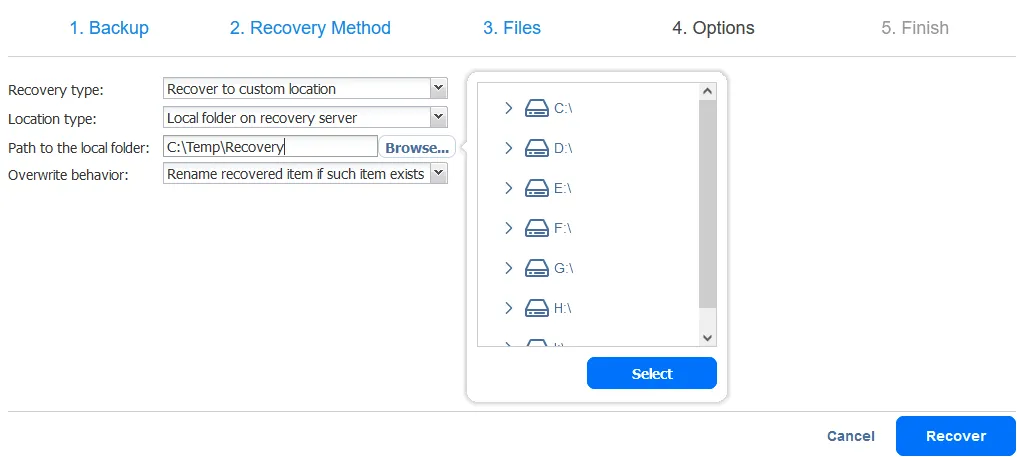
- Optionen. Wählen Sie die Optionen für die Dateiwiederherstellung aus. Alle verfügbaren Optionen sind unten aufgeführt:
- Wiederherstellungstyp: Wiederherstellen am ursprünglichen oder einem benutzerdefinierten Standort.
- Standorttyp: Wählen Sie einen lokalen Ordner auf dem Server für die Wiederherstellung oder eine CIFS-Freigabe/NFS-Freigabe aus.
- Pfad zum lokalen Ordner: Geben Sie den Pfad zum gewünschten Standort entsprechend dem ausgewählten Standorttyp ein.
- Verhalten beim Überschreiben
- Wiederhergestelltes Element umbenennen, wenn ein solches Element vorhanden ist
- Wiederhergestelltes Element überspringen, wenn ein solches Element vorhanden ist
- Ursprüngliches Element überschreiben, wenn ein solches Element vorhanden ist
Wir möchten Dateien an einem benutzerdefinierten Standort wiederherstellen, bei dem es sich um einen lokalen Ordner auf einem Server für die Wiederherstellung handelt (C:TempRecovery). Sie können den Pfad manuell eingeben oder auf Durchsuchen klicken und den gewünschten Ordner auswählen.
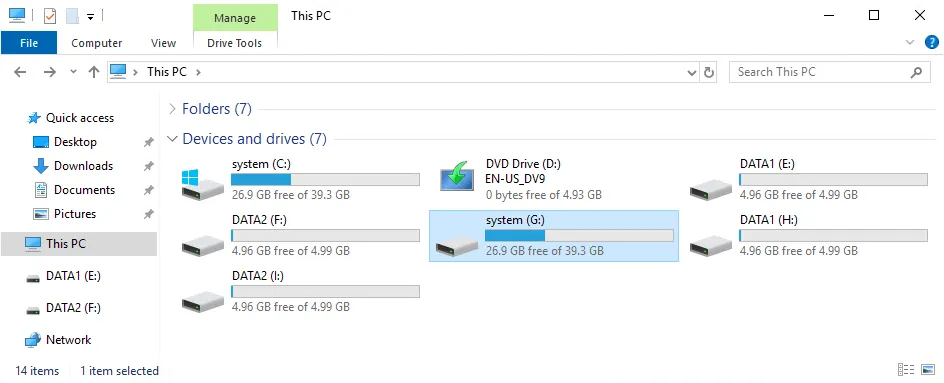
Unsere virtuelle Maschine (deren Backup wir zum Wiederherstellen von Dateien verwenden) verfügt über drei Festplattenpartitionen. Wir mounten ein VM-Backup auf dieser Maschine, die auf einem ESXi-Host läuft, und sehen die drei Partitionen der VM sowie drei ähnliche Partitionen, die von dem VM-Backup gemountet wurden. Insgesamt sehen wir sechs Partitionen, wie im folgenden Screenshot gezeigt.
Wenn wir die Benutzeroberfläche der Ziel-Windows-Maschine öffnen, sehen wir dieselben Festplattenpartitionen (gemountete Volumes) im Windows Explorer. Das liegt daran, dass der iSCSI-Initiator in unserer Windows-Maschine virtuelle Festplatten aus dem Backup als iSCSI-Ziele mountet. Wir können auch die Dateien auf den gemounteten Festplatten dieses Computers durchsuchen.
- Fertigstellen. Warten Sie, bis die Dateiwiederherstellung mit der zweiten Methode (Wiederherstellung auf dem folgenden Server) abgeschlossen ist.
Option 3: Dateiwiederherstellung auf einer Dateifreigabe
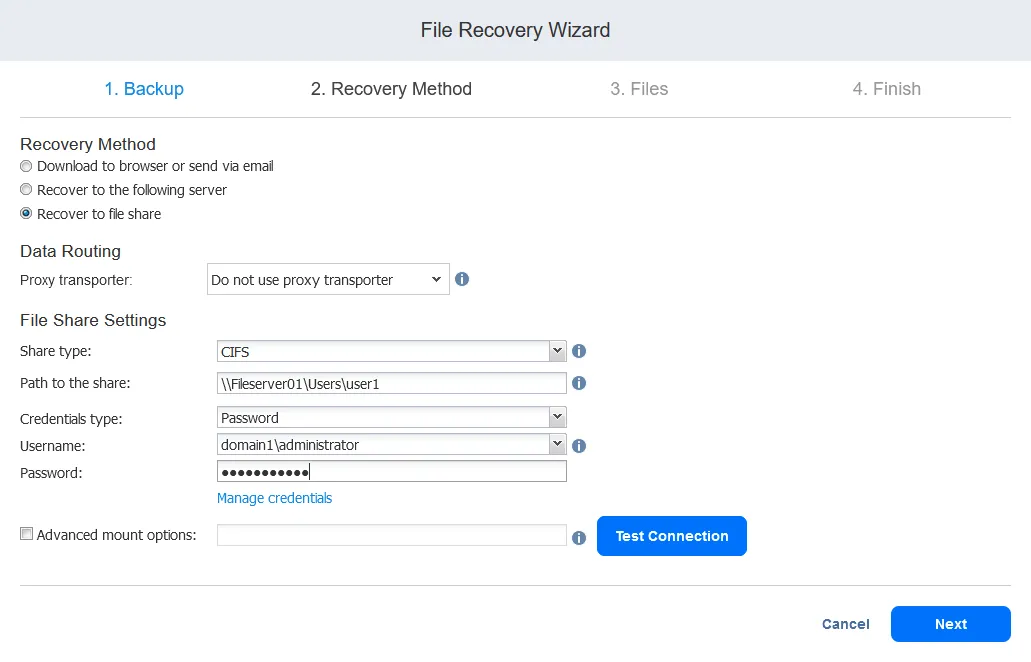
Wenn Sie Wiederherstellen in Dateifreigabe in der Methode der Wiederherstellung müssen Sie den Proxy Transporter auswählen (wie bereits erwähnt, ist der Transporter die Lösungskomponente, die für die Datenübertragung zuständig ist).
- Wählen Sie im Abschnitt „ <“ >Datenweiterleitung aus, ob Sie einen Proxy Transporterverwenden möchten.
- Konfigurieren Sie die Einstellungen für die Dateifreigabe .
- Freigabetyp: CIFS oder NFS
- Pfad zur Dateifreigabe: Geben Sie den vollständigen Pfad zur Dateifreigabe ein, beginnend von der IP-Adresse oder dem Hostname Ihres Dateiservers.
- Anmeldeinformationen-Typ: Geben Sie das Passwort und den privaten Schlüssel ein. Wenn Sie Anmeldeinformationen mit einem Passwort verwenden, geben Sie die Anmeldeinformationen des Benutzerkontos ein, das über die erforderlichen Berechtigungen zum Schreiben von Dateien in die ausgewählte Dateifreigabe verfügt.
Klicken Sie auf Verbindung testen. Wenn der Test erfolgreich ist, fahren Sie mit dem weiteren Schritt fort.
- Dateien. Wählen Sie die wiederherzustellenden Dateien wie bei den beiden vorherigen Optionen gezeigt aus.
- Fertigstellen. Warten Sie, bis der Prozess der Wiederherstellung abgeschlossen ist.
Gedanken
Durch die Wiederherstellung von Dateien aus Backups sparen Sie Zeit, wenn Sie gelöschte oder beschädigte Dateien wiederherstellen müssen, ohne den gesamten Datensatz aus einem Backup wiederherstellen zu müssen. Durch diesen Ansatz, nur die benötigten Dateien wiederherzustellen, sparen Sie Zeit bei der Datenwiederherstellung und vermeiden Ausfallzeiten des Computers, auf dem Sie die Dateien wiederherstellen. Vergessen Sie nicht, regelmäßig Datensicherungen durchzuführen, damit Sie bei Bedarf Dateien oder ganze Maschinen wiederherstellen können.
Mit der NAKIVO-Lösung können Sie Windows- und Linux-Server sowie vollständige VMware vSphere- und Microsoft Hyper-V-VMs sichern und wiederherstellen. Herunterladen Sie NAKIVO Backup & Replication Free Edition und seien Sie für die Wiederherstellung gerüstet.


