Methoden für die Datenwiederherstellung für Microsoft Exchange
Microsoft Exchange Server ist ein beliebter und zuverlässiger E-Mail-Server mit hervorragender Kompatibilität zum Outlook-Client und wird in vielen Unternehmen eingesetzt. Manchmal können E-Mail-Daten verloren gehen oder eine Exchange-Datenbank beschädigt werden. Glücklicherweise lassen sich E-Mail-Daten in Microsoft Exchange Server in vielen Fällen mithilfe nativer Tools und Tools von Drittanbietern wiederherstellen.
Dieser Blogbeitrag erläutert die Datenwiederherstellung in Microsoft Exchange Server, einschließlich der Wiederherstellung von Exchange-Datenbanken und Exchange-Postfächern.

Grundlagen der Exchange Datenwiederherstellung
Microsoft Exchange Server speichert alle E-Mail-Daten in Datenbanken. Die Datenbanken werden in .edb Dateien gespeichert. Ein weiterer wichtiger Bestandteil einer Exchange-Datenbank sind die Transaktionsprotokolldateien der Datenbank. Transaktionsprotokolle werden zur Datenwiederherstellung bei Exchange verwendet, falls eine Datenbank nicht ordnungsgemäß heruntergefahren wurde und einige Transaktionen nicht abgeschlossen wurden (z.B. durch Stromausfall bedingtes Hartabschalten eines Servers). Sie können diese Logs nutzen, um fehlgeschlagene Transaktionen in einer Datenbank erneut abzuspielen.

Der Standardpfad für die Exchange-Datenbank in Microsoft Exchange Server 2013, 2016 und 2019 ist:
C:Program FilesMicrosoftExchange ServerV15MailboxExchange_Database_Name.edb
Es wird empfohlen, die Exchange-Server-Datenbank und deren Protokolldateien auf separaten Volumes zu speichern. In unserem Beispiel befolgen wir diesen Ansatz. Es können mehrere Datenbanken auf einer einzigen Exchange-Instanz auf einem Server verwendet werden.
Informationen über Exchange Server können in der Exchange Management Shell (auch bekannt als Exchange Server PowerShell) abgerufen werden, einer Befehlszeilenoberfläche, die auf PowerShell basiert. Um die Exchange Management Shell zu öffnen, führen Sie diesen Befehl in der PowerShell-Konsole aus:
LaunchEMS
Im Windows-GUI gehen Sie zu:
Start > Microsoft Exchange Server 2016 > Exchange Management Shell
Anschließend können Sie diesen Befehl verwenden, um Informationen über den Exchange Server zu erhalten:
Get-ExchangeServer
Der detailliertere Befehl, um alle Exchange-Datenbanken zu finden und deren Namen, Speicherorte und Protokollpfade anzuzeigen:
Get-MailboxDatabase | Select Name,EdbFilePath,LogFolderPath

Es gibt zwei Hauptansätze zur Datenwiederherstellung bei Exchange:
- Wiederherstellung von einem Backup
- Exchange-Datenbankwiederherstellung oder -reparatur ohne Backup
Lassen Sie uns nun jeden dieser beiden Ansätze genauer untersuchen.
Exchange Datenwiederherstellung mit Windows Server Backup
Windows Server Backup ist eine native Windows-Datensicherungsfunktion, die Sie verwenden können, um Daten wie Volumes, Dateien und Ordner auf dem Windows Server laufenden Maschine zu sichern. Wenn Microsoft Exchange Server auf dieser Windows Server-Maschine installiert ist, ermöglicht das Exchange-Plugin für Windows Server Backup das Erstellen eines anwendungsbewussten (Exchange-fähigen) Backups mithilfe des VSS-Technologie.
Standardmäßig ist die Windows Server Backup-Funktion deaktiviert. Diese Funktion muss aktiviert werden, um ein Backup und die Exchange-Datenwiederherstellung zu ermöglichen.
Hinweis: Sie müssen ein Exchange Server-Backup haben, bevor Sie mit der Datenwiederherstellung bei Exchange fortfahren können. Sie müssen das native Windows Server Backup aktivieren, wenn Ihr Exchange Server ordnungsgemäß funktioniert, bevor Datenverlust auftritt. Wenn Sie kein Backup haben, hilft das Aktivieren von Windows Server Backup für Exchange nicht nach einem Exchange-Ausfall.
Aktivieren von Windows Server Backup
Sie müssen die Windows Server Backup-Funktion aktivieren, um dieses native Backup-Tool zu nutzen.
- Führen Sie den Befehl aus, um Windows Server Backup in PowerShell zu aktivieren:
Install-WindowsFeature Windows-Server-BackupWenn Sie die grafische Benutzeroberfläche (GUI) in Windows Server bevorzugen, gehen Sie wie folgt vor:
Öffnen Sie
Server Manager. Klicken SieManage > Add Roles and Featuresund folgen Sie dem Assistenten. Im SchrittFeaturesdes Assistenten, wählen SieWindows Server Backup.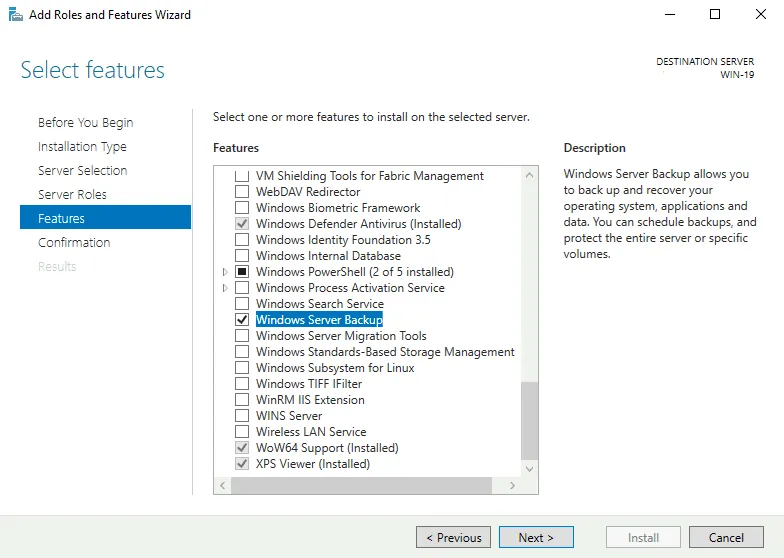
- Sobald
Windows Server Backupaktiviert ist, führen Sie dieses Tool von Server Manager aus:Server Manager > Tools > Windows Server Backup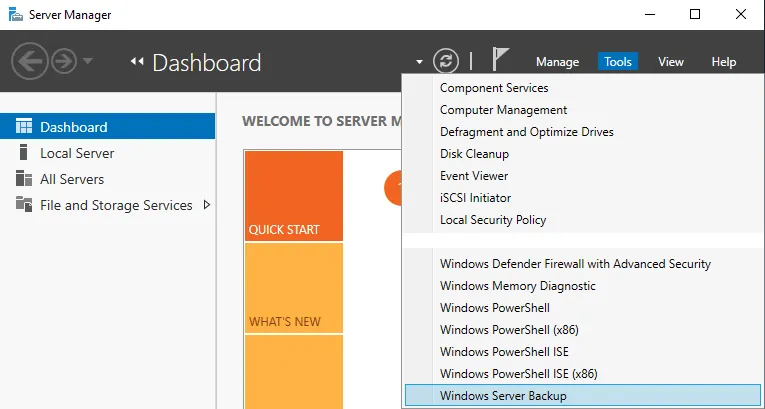
Nun können Sie ein Backup des Exchange Servers und anderer Windows Server-Komponenten erstellen.
Erstellen eines Backups von Exchange mit Windows Server Backup
Klicken Sie mit der rechten Maustaste auf Local backup im linken Fensterbereich des Hauptfensters Windows Server Backup und dann im Kontextmenü auf Backup Schedule.
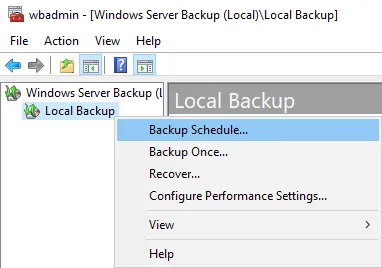
Das Backup Schedule Wizard öffnet sich.
Getting Started. Lesen Sie die Informationen und klicken SieNext.Select Backup Configuration. Wählen SieCustom. Klicken SieNextbei jedem Schritt des Assistenten, um fortzufahren.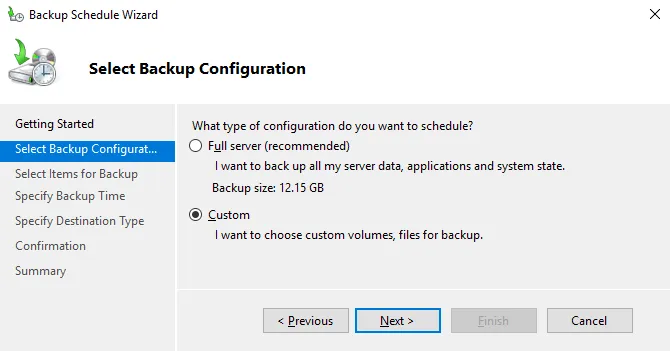
Select Items for Backup. Wählen Sie das Volume (Partition) mit der Exchange Server-Datenbank und die Partition mit den Exchange-Datenbankprotokolldateien aus. Es ist wichtig, dass Sie ein Volume (Volumes) auswählen und nicht Dateien oder Ordner. Andernfalls können Probleme während des Exchange-Datenwiederherstellungsprozesses auftreten. In unserem Beispiel sind.edbDateien aufE:und Exchange-Datenbankprotokolldateien aufF:.gespeichertHinweis: Wenn Sie die Exchange Server-Datenbank manuell als spezifische Dateien sichern, erst die Datenbank aushängen.
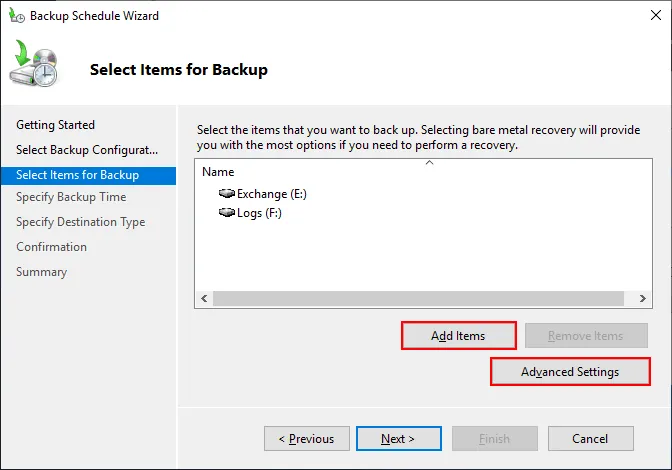
Klicken Sie
Advanced Settings. Im FensterAdvanced Settingswählen SieVSS full backupim TabVSS Settingsaus, wenn Sie Exchange-Datenbankprotokolle nach dem Erstellen eines Backups kürzen möchten. Wenn Sie die Protokolle behalten oder eine andere Backup-Anwendung für Exchange-Backups nutzen, wählen SieVSS copy Backup.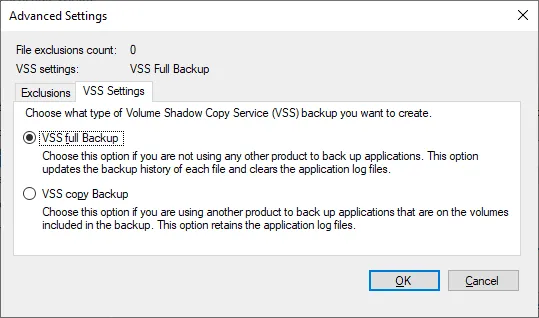
Specify Backup Time. Sie können die Zeit für das Ausführen eines Backups festlegen. Dies kann einmal pro Tag oder häufiger sein.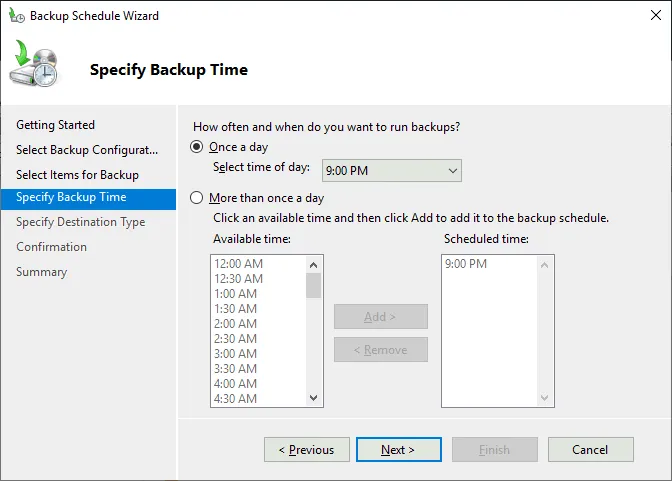
Select Destination Disk. Wählen Sie die Festplatte, auf der Sie das Exchange Server-Backup speichern möchten. In unserem Fall verwenden wir die FestplatteG: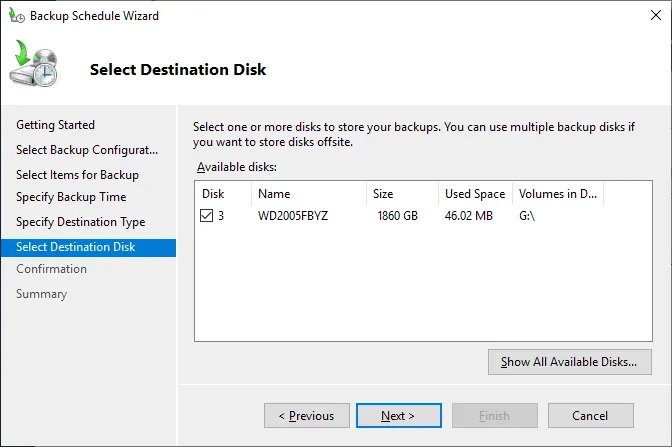
Eine Warnmeldung erscheint, dass alle vorhandenen Daten auf der gewählten Festplatte gelöscht werden. Klicken Sie aufYeszum Fortfahren.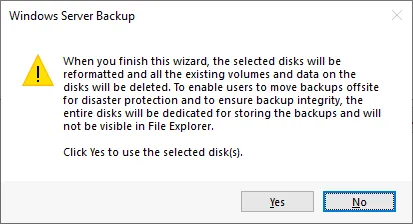
Hinweis: Windows Server Backup speichert Volumensicherungen im VHDX-virtuelle Festplatte Format auf dem ausgewählten Laufwerk/Volume. Wenn die Größe des Datenträgervolumens, das Sie sichern, die maximalen VHDX-Grenzen nicht überschreitet, gibt es keinen Grund zur Sorge.
Confirmation. Überprüfen Sie die ausgewählten Einstellungen und klicken Sie aufFinish.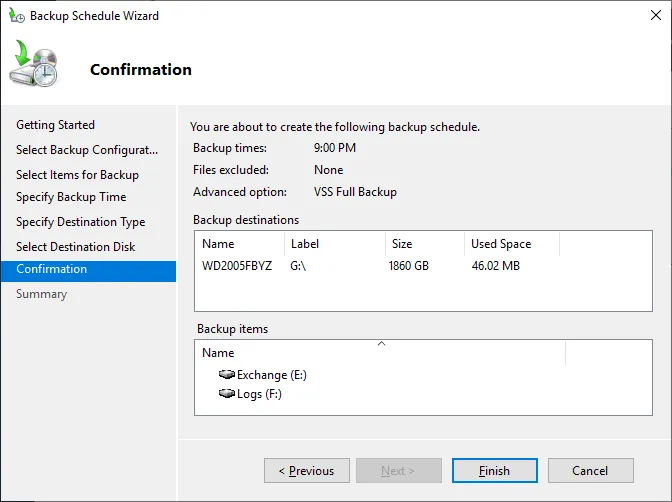
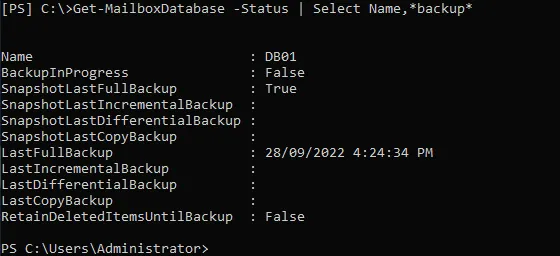
Sie können den Sicherungsstatus der Exchange Server-Datenbank mit dem Befehl prüfen:
<p class=“1″>Get-MailboxDatabase -Status | Select Name,*backup*
Wiederherstellung von Exchange-Daten aus Windows Server Backup
Wenn Sie eine Sicherung haben, können Sie mit der Wiederherstellung der Exchange-Daten fortfahren.
Öffnen Sie das Windows Server Backup Fenster. Rechtsklicken Sie auf Local Backup und wählen Sie im Kontextmenü Recover.
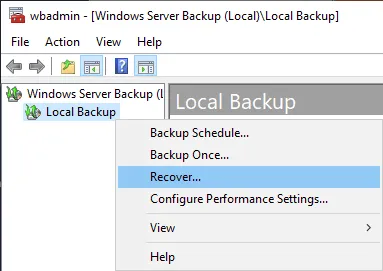
Das Recovery Wizard wird geöffnet.
Getting Started. Wählen Sie den Standort der Sicherung aus. Wir speichern unsere Sicherung auf diesem Server und wählen die erste Option. Drücken SieNextzum Fortfahren.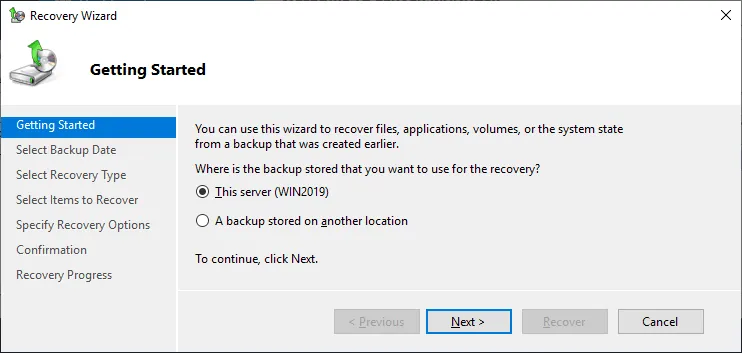
Select Backup Date. Wählen Sie das benötigte Sicherungsdatum (das heißt, den Wiederherstellungspunkt), zum Beispiel die neueste verfügbare Sicherung.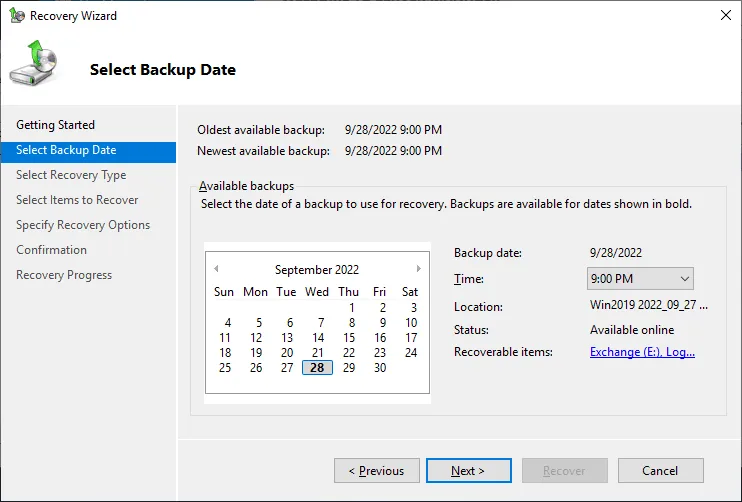
Select Recovery Type. Wählen SieApplications. Die Anwendungen Option kann inaktiv (ausgegraut) sein, wenn Sie Dateien oder Ordner in den Sicherungseinstellungen von Windows Server Backup gewählt haben, anstatt Volumes zu sichern.Hinweis: Sie können
Files and foldersauswählen und.edbExchange-Datenbankdateien und Protokolle an einem benutzerdefinierten Ort wiederherstellen. Dann können Sie diese Dateien für die Exchange-Wiederherstellungsdatenbank nutzen, um Exchange-Daten wiederherzustellen.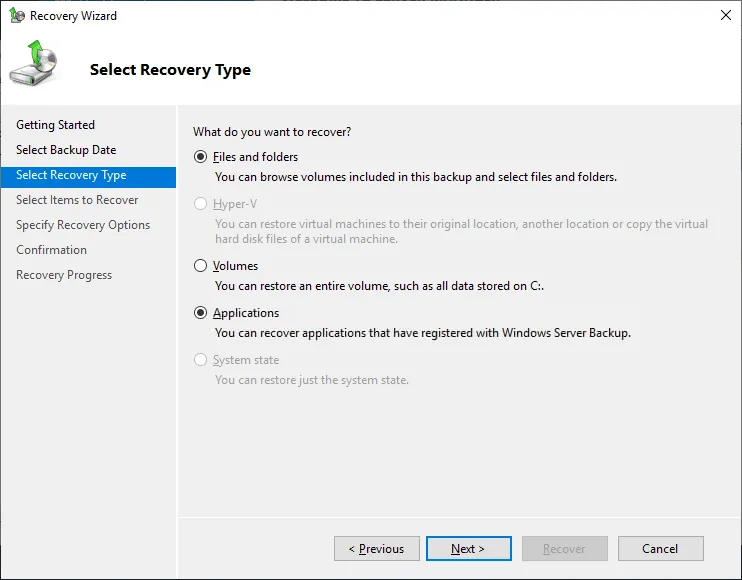
Select Application. Wählen SieExchangeals die anzuwendende Wiederherstellung.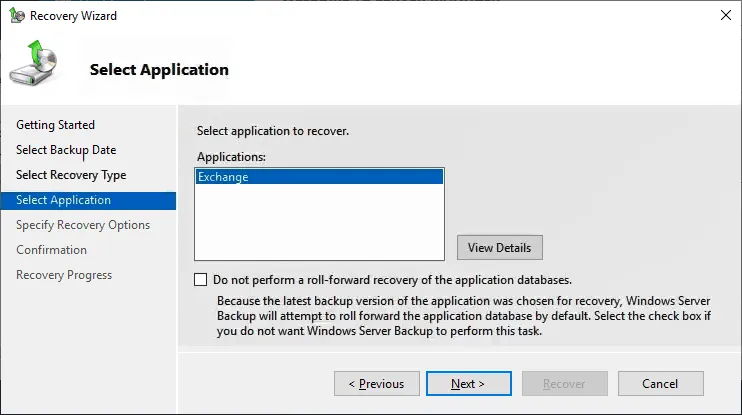
-
Specify Recovery Options. Es gibt zwei Optionen für den Wiederherstellungsort:Recover to original location. Exchange-Dateien werden am ursprünglichen Standort wiederhergestellt, wo die ursprünglichen Exchange-Dateien sich befinden. Sie können nicht auswählen, welche Datenbank wiederhergestellt werden soll. Alle Exchange-Dateien werden wiederhergestellt.Recover to another location. Sie können einen anderen Ort auswählen, um Exchange-Daten von Windows Server Backup in eine Wiederherstellungsdatenbank (RDB) zu sichern. Dann können Sie diese Exchange-Wiederherstellungsdatenbank nutzen, um Ihre echte Exchange-Datenbank wiederherzustellen. Eine an einem anderen Ort wiederhergestellte Exchange-Datenbank hat einen Dirty Shutdown-Zustand.
Wir wählen Recover to the original location.
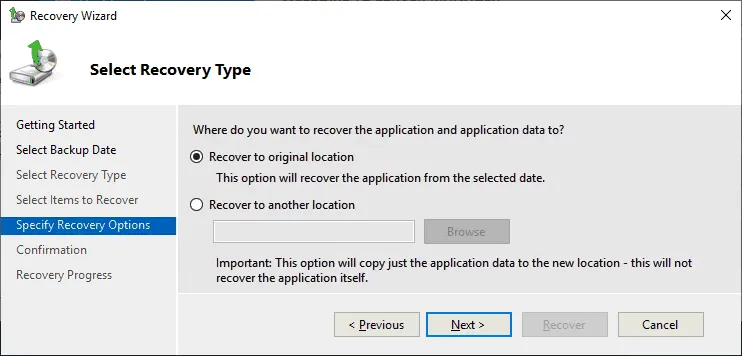
Confirmation. Überprüfen Sie, ob die zuvor ausgewählten Einstellungen korrekt sind.- Wiederherstellungsfortschritt . Warten Sie, bis die Datenwiederherstellung der Exchange-Daten abgeschlossen ist. Nach der Fertigstellung der Datenwiederherstellung der Exchange-Daten aus einem Backup (in diesem Beispiel an den ursprünglichen Standort) mounten Sie die Datenbank und überprüfen Sie, ob die Datenbank erfolgreich wiederhergestellt wurde. Sie können die Datenbank im Exchange-Verwaltungscenter mounten, wie im folgenden Screenshot gezeigt.
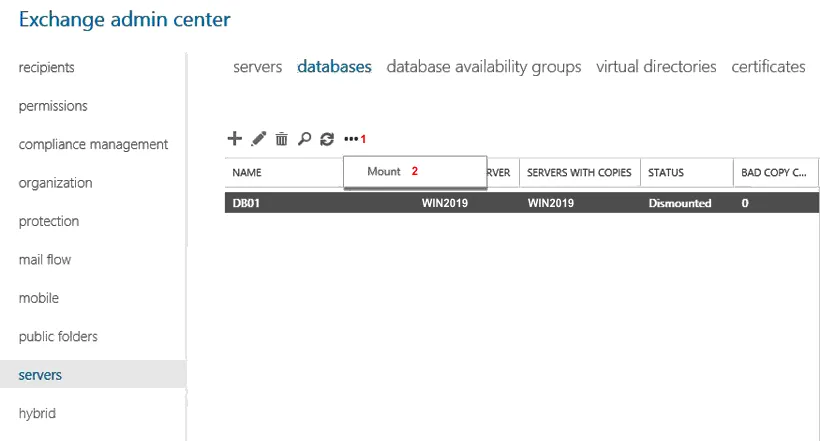
Wir können die Exchange-Datenbank über die Befehlszeile mounten:Mount-Database DB01wobeiDB01der Datenbankname ist.Überprüfen Sie den Status der Datenbank in der Exchange-Verwaltungs-Shell:
Get-MailboxDatabase -Server -Status | fl Name,*FullBackup
Möglicherweise wird nach dem Einbinden einer Datenbank eine Fehlermeldung angezeigt, dass die Datenbank nicht eingebunden werden kann. Mögliche Gründe für das Problem sind eine physische Beschädigung der Festplatte, auf der die Datenbankdatei gespeichert ist, oder eine logische Beschädigung aufgrund von Softwarefehlern, einem unsachgemäßen Herunterfahren des Servers usw. Das Befehlszeilenprogramm „ eseutil “ kann bei der Behebung des Problems helfen.
Wiederherstellung der Exchange-Datenbank über die Befehlszeile
Kopieren Sie die Exchange-Datenbankdateien (.edb) und die Protokolldateien in einen benutzerdefinierten Ordner auf einer Festplatte (z. B. D:DBrecoveryDB01 ), um die Exchange-Daten wiederherzustellen. Sie können Dateien, die Sie im vorherigen Schritt aus Windows Server Backup wiederhergestellt haben, kopieren und verwenden. Eine gängige Vorgehensweise ist die Wiederherstellung der Datenbank- und Datenbankprotokollordner aus Windows Server Backup an einen benutzerdefinierten Standort (z. B. D:DBrecoveryDB01 ).
Wenn Sie Files and folders ausgewählt haben (bei der Wiederherstellung der Daten aus Windows Server Backup) und .edb sowie die Exchange-Protokolldateien an einen benutzerdefinierten Standort wiederhergestellt haben, können Sie diese Dateien für die Datenwiederherstellung und als Exchange-Wiederherstellungsdatenbank verwenden. Eine Wiederherstellungsdatenbank ist eine spezielle Art von Exchange-Datenbank, die Sie einbinden und deren Daten Sie während der Exchange-Datenwiederherstellung in die ursprüngliche Exchange-Datenbank zurückspiegeln können. Geben Sie der Wiederherstellungsdatenbank einen eindeutigen Namen.
Wir müssen eseutil für die Wiederherstellung der Exchange-Datenbank und die Behebung von Datenbankproblemen verwenden.
eseutil.exe befindet sich standardmäßig in diesem Ordner:
C:Program FilesExchange Serverbin
Möglicherweise müssen Sie das Verzeichnis in der Befehlszeile oder der PowerShell-Konsole auf diesen Ordner ändern (falls dieser Pfad nicht in der Variablen PATH unter Windows hinzugefügt wurde).
Die Syntax von eseutil zur Verwendung einer „Soft-Methode“ für die Wiederherstellung der Exchange-Datenbank von einem Standort der Datenbankdatei und des Transaktionsprotokollordners:
eseutil /R EXX /l <RDBLogFilePath> /d <RDBEdbFolder>
wobei EXX das Präfix für die Protokollerstellung ist, z. B. E00, E01, E02, usw.
Bevor Sie mit der Wiederherstellung der Exchange-Datenbank beginnen, sollten Sie die Datenbank diagnostizieren.
- Überprüfen Sie, in welchem Zustand sich Ihre Datenbank befindet:
eseutil.exe /MH D:DBRecoveryDB01DB01.edb
Status: Dirty Shutdown
Es bedeutet, dass die Datenbank nicht in einem konsistenten Zustand ist, und wir müssen dieses Problem beheben, bevor wir diese Datenbank auf dem Exchange Server verwenden können.
Im folgenden Ausgabe können Sie auch Informationen darüber sehen, welche Protokolle erforderlich sind, um den Zustand der Exchange-Datenbank auf Clean Shutdown wiederherzustellen. Diese Informationen sind in den Kopfzeilen der .edb-Datenbank gespeichert.
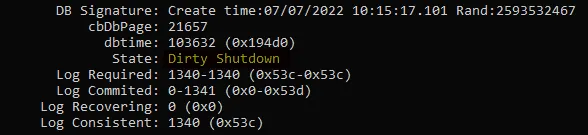
- Überprüfen Sie, ob die Protokolle nicht beschädigt sind:
eseutil.exe /ml E00
Der Status OK muss angezeigt werden, wenn die Protokolle nicht beschädigt sind.
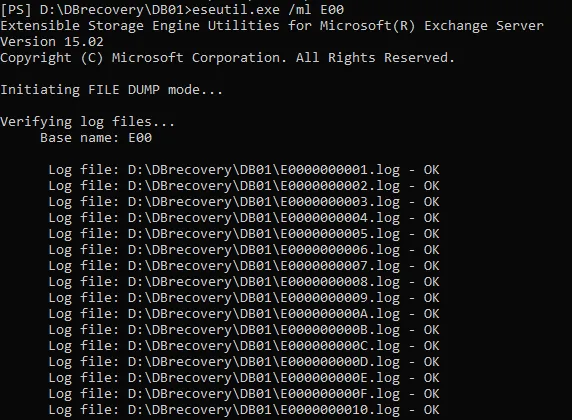
- Unsere Protokolle sind gesund, und wir können die Wiederherstellung der Exchange-Datenbank mit der weichen Wiederherstellungsmethode durchführen.
eseutil /r E00 /l D:DBrecoveryDB01 /d D:DBrecoveryDB01
/l – Datenbank-Protokollspeicherort festlegen
/d – das Ziel mit der .edb Datenbankdatei festlegen, die wir mithilfe von Protokollen wiederherstellen müssen, und in einen sauberen Zustand versetzen

- Überprüfen Sie den Zustand der Datenbank nach der Wiederherstellung mit dem bekannten Befehl:
eseutil /R E00 /l D:DBrecoveryDB01 /d D:DBrecoveryDB01
Der Zustand ist Clean Shutdown in unserem Fall nun.
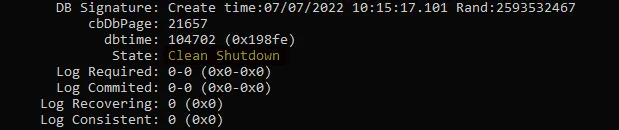
Unsere Datenbank ist nun gesund und wir können diese Datenbank als Wiederherstellungsdatenbank für die Wiederherstellung der Exchange-Mails verwenden, zum Beispiel.
Exchange Mailbox Recovery von einer Wiederherstellungsdatenbank
Sie können die Microsoft Exchange-Mailbox-Wiederherstellung für einen bestimmten Benutzer mithilfe einer Wiederherstellungsdatenbank durchführen.
- Erstellen Sie die Exchange-Wiederherstellungsdatenbank (mithilfe der vorhandenen
.edb-Datei) mit dem Befehl wie:
New-MailboxDatabase -Recovery -Name <RDBName> -Server <ServerName> -EdbFilePath <RDBPathandFileName> -LogFolderPath <LogFilePath>
RDBName muss der eindeutige Name für die Wiederherstellungsdatenbank sein.
Der genaue Befehl in unserem Fall ist:
NewMailboxDatabase -Recovery -Name RDB01 -Server Win2019 -EdbFilePath D:DBrecoveryDB01DB01.edb -LogFolderPath D:DBrecoveryDB01
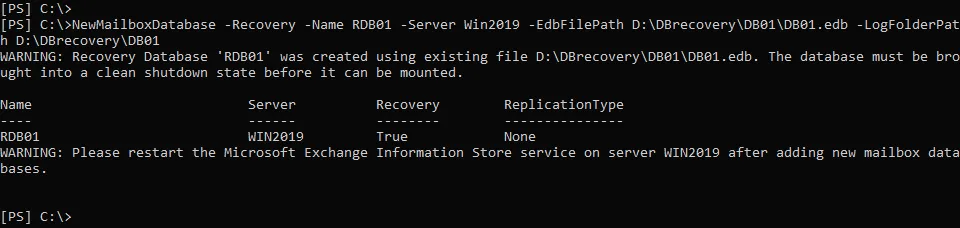
- Sie müssen den Dienst
Exchange Information Storeneu starten:
Restart-Service MSExchangeIS
Alternativ können Sie über die Befehlszeile zu services.msc gehen und den Dienst Microsoft Exchange Information Store im GUI-Fenster der Microsoft Services Console neu starten.
- Montieren Sie die Wiederherstellungsdatenbank:
Mount-database RDB01
- Überprüfen Sie, ob die Wiederherstellungsdatenbank Daten enthält:
Get-MailboxStatistics -Database RDB01 | Format-Table DisplayName,MailboxGUID -AutoSize
Die Ausgabe zeigt den Postfachnamen und die ID an, die zum Verschieben der wiederhergestellten E-Mail in ein anderes Postfach benötigt werden.
Eine weitere Möglichkeit, Postfächer in der Exchange-Wiederherstellungsdatenbank zu überprüfen:
Get-MailboxStatistics -Database RDB01 | ft -AutoSize
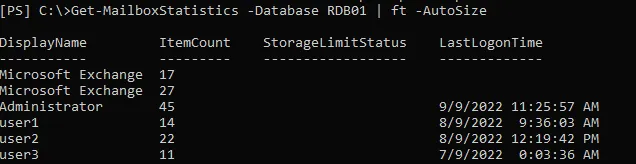
- Beispielsweise müssen wir die Microsoft Exchange-Mailbox-Wiederherstellung für das Postfach durchführen, dessen ID lautet:
8aa77cb3-dc38-1f37-72e5-55702e737f52
Der Befehl zur Wiederherstellung eines Postfachs aus der Wiederherstellungsdatenbank lautet wie folgt. Sie müssen die Quelldatenbank (Wiederherstellungsdatenbank), die Postfach-ID in der Wiederherstellungsdatenbank und die Zieldatenbank angeben.
New-MailboxRestoreRequest -SourceDatabase RDB01 -SourceStoreMailbox 8aa77cb3-dc38-1f37-72e5-55702e737f52 -TargetMailbox DB01
Wenn Sie die Fehlermeldung sehen:
Source mailbox legacuexchangedn doesn’t match
fügen Sie das -AllowLegacyDNMismatchNew-MailboxRestoreRequest -SourceDatabase RDB01 -SourceStoreMailbox 8aa77cb3-dc38-1f37-72e5-55702e737f52 -TargetMailbox DB01 -AllowLegacyDNMismatch
Hinweis: Eine andere Methode zur Wiederherstellung eines Postfachs besteht darin, den Postfachnamen festzulegen, zum Beispiel user1:
New-MailboxRestoreRequest -Name "User Mailbox Recovery" -SourceDatabase RDB01 - SourceStoreMailbox "user1" -TargetMailbox "user1"
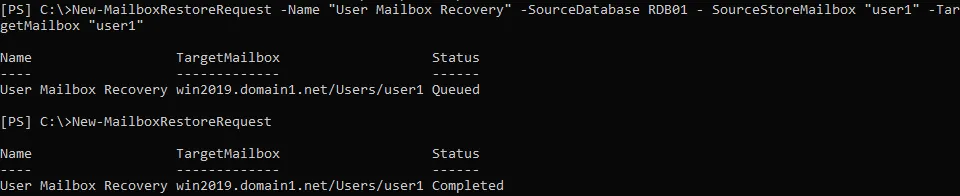
- Nach der Fertigstellung der Exchange Postfach-Wiederherstellung können Sie eine Postfach-Wiederherstellungsanforderung löschen:
Get-MailboxRestoreRequest | where status -eq completed | Remove-MailboxRestoreRequest
- Dann können Sie die Wiederherstellungsdatenbank aushängen:
Dismount-Database RDB01
Versuchen Sie, auf das wiederherstellte Postfach über Outlook für das Web zuzugreifen und überprüfen Sie, ob alle benötigten Daten für den Benutzer wiederhergestellt wurden.
Harte Wiederherstellung einer Exchange Datenbank
Die oben erklärte Methode zur Exchange Datenbank-Wiederherstellung war ein Beispiel für eine weiche Wiederherstellung. Die weiche Wiederherstellung ist anwendbar, wenn eine Datenbankdatei nicht beschädigt ist und Datenbanktransaktionsprotokolle vorhanden sind. Wenn diese Bedingungen nicht erfüllt sind, ist die andere Methode zur Exchange Datenwiederherstellung eine harte Wiederherstellung (wenn Sie kein Exchange Server-Backup haben). Die harte Wiederherstellung führt dazu, dass alle beschädigten Daten von der Exchange Server-Datenbank gelöscht werden, um den Datenbankstatus konsistent zu machen.
- Reparieren Sie die beschädigte Datenbank. Verwenden Sie diesen Befehl, wenn Exchange-Datenbanktransaktionsprotokolle fehlen:
eseutil /p E:DB01DB01.edb
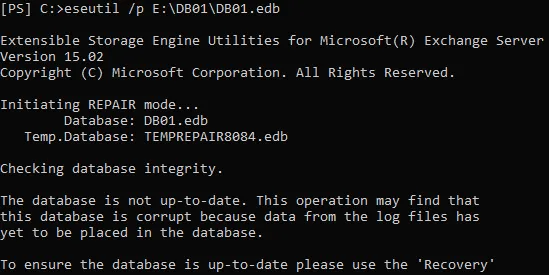
Die Warnung wird angezeigt:

Dieser Prozess kann nicht rückgängig gemacht werden und einige Daten können nach Abschluss dieses Vorgangs verloren gehen.
Klicken Sie OK um fortzufahren und warten Sie, bis der Prozess abgeschlossen ist.
- Überprüfen Sie, ob sich die Datenbank im
Clean ShutdownZustand befindet:
eseutil /mh E:DB01DB01.edb
- Nach der Reparatur die Datenbank defragmentieren, da das Löschen großer Teile beschädigter Daten aus der Datenbank die Datenbankleistung verschlechtert:
eseutil /d E:DB01DB01.edb
Eine neue Datenbank wird erstellt und alle konsistenten (gesunden) Daten aus der reparierten alten Datenbank werden in eine neue Datenbank übertragen.
- Hängen Sie die defragmentierte Datenbank ein:
Mount-Database E:DB01DB01.edb
- Überprüfen Sie diese Datenbank mit dem Befehl, um sicherzustellen, dass es keine Probleme gibt:
Get-MailboxRepairRequest -Database E:DB01DB01.edb
Die Wiederherstellung der Exchange-Datenbank für eine beschädigte Datenbank ist abgeschlossen.
Exchange-Datenwiederherstellung mit NAKIVO
NAKIVO Backup & Replication ist eine Datenschutzlösung, die die Exchange-Datenwiederherstellung aus einem physischen oder virtuellen Maschinen-Backup unterstützt. Sie können bestimmte Exchange Server-Objekte wie Postfächer und E-Mails sowie vollständige Exchange Datenbank-Wiederherstellungen durchführen. Der Wiederherstellungsprozess besteht aus einigen Schritten, die in der Webschnittstelle des Produkts ausgeführt werden.
Auf dem Hauptdashboard klicken Sie Jobs > Recover > Microsoft Exchange objects um den Wiederherstellungsprozess des Exchange Servers zu starten. 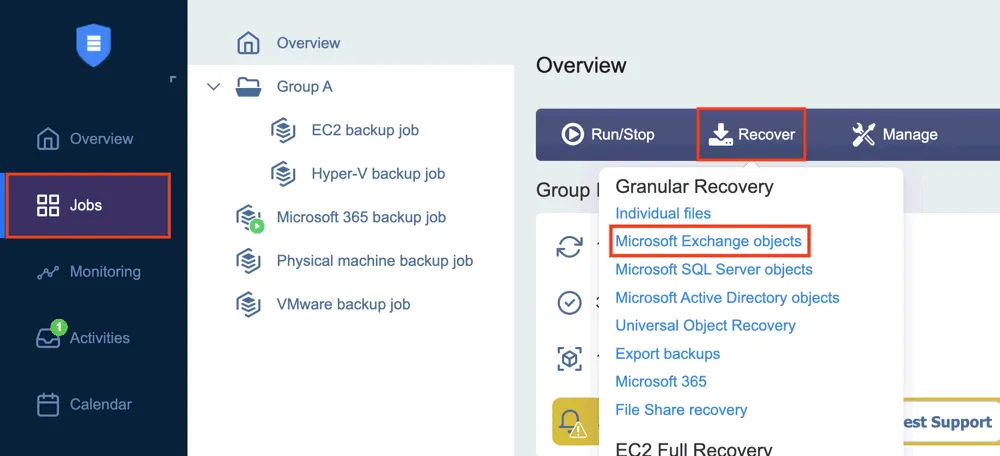
Befolgen Sie die Schritte in der Object Recovery Wizard.
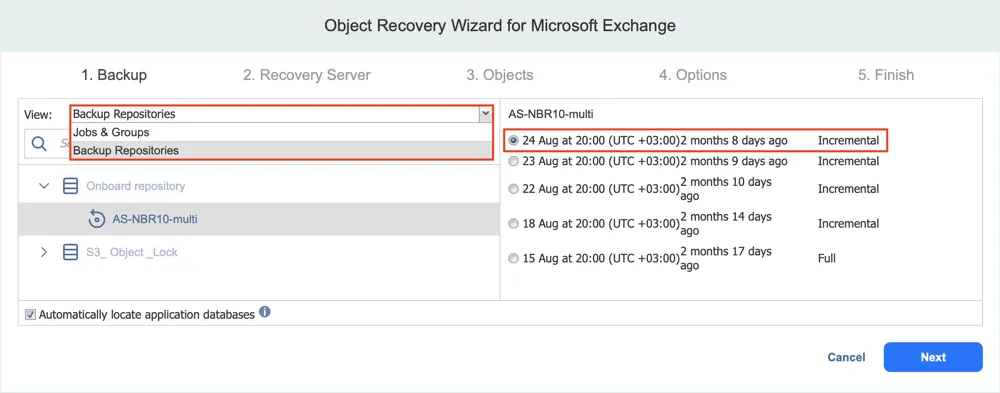
- Wählen Sie den Backup- und Wiederherstellungspunkt. Eine flexible Aufbewahrungsrichtlinie ermöglicht es Ihnen, Elemente für unterschiedliche Zeiträume wiederherzustellen.
- Wählen Sie einen Wiederherstellungsserver aus. Wählen Sie das Originalgerät mit installiertem Microsoft Exchange Server oder ein anderes Gerät, auf das Exchange Server-Daten wiederhergestellt werden sollen.
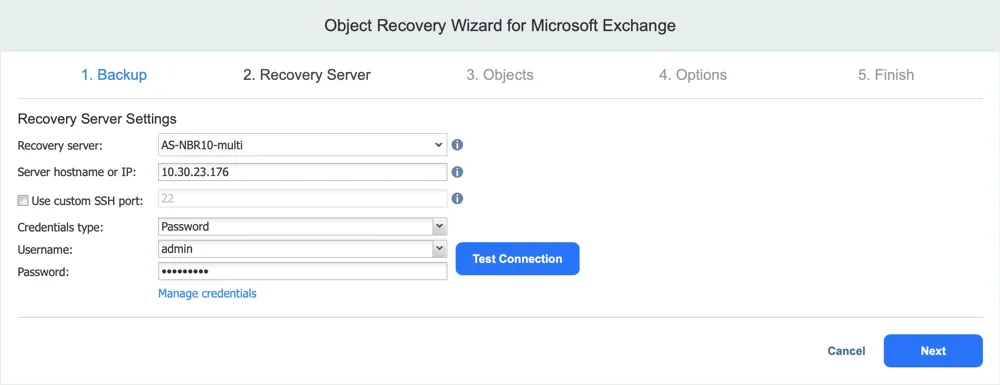
Hinweis: Um bestimmte E-Mails wiederherzustellen und als PST-Dateien über einen Webbrowser herunterzuladen, müssen Sie den system.exchange.enable.direct.recovery-Parameter auf der Experteneinstellungsseite festlegen, die über Adressen wie
https://localhost:4443/c/configuration?expert or zugänglich ist.
https://localhost:4443/c/configuration?action=&targetId=&backUrl=&wizard=false&expert
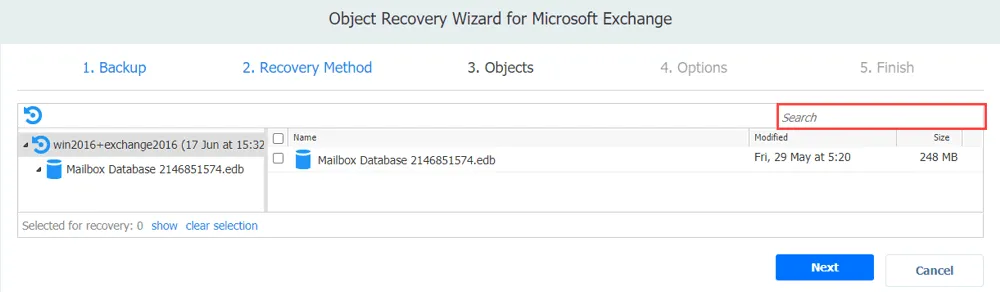
- Wählen Sie Exchange-Objekte zur Wiederherstellung aus. Sie können die gesamte
.edb-Datenbank wiederherstellen oder spezifische Postfächer und E-Mails auswählen. Zur besseren Übersicht können Sie auch nach benötigten Exchange Server-Objekten suchen.
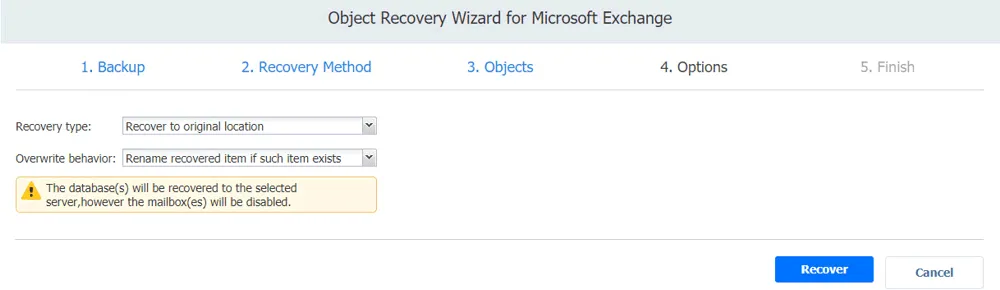
- Wählen Sie Wiederherstellungsoptionen wie Wiederherstellungstyp und Überschreibverhalten aus:
- Am ursprünglichen Standort wiederherstellen – die ausgewählten Objekte werden an den ursprünglichen Standorten auf dem Server oder der virtuellen Maschine wiederhergestellt.
- An einem benutzerdefinierten Standort wiederherstellen – ermöglicht Ihnen die Auswahl eines Geräts und die Angabe eines Pfades, wohin die Objekte wiederhergestellt werden sollen.
- Exportieren an benutzerdefinierten Standort – ermöglicht es Ihnen, ausgewählte Exchange-Objekte, einschließlich eines gesamten Postfachs, in einen lokalen Ordner oder eine CIFS (SMB)-Freigabe zu exportieren.
Über das Überschreibverhalten wird festgelegt, was zu tun ist, wenn ein Element bereits existiert:
- Wiederhergestelltes Element umbenennen
- Wiederhergestelltes Element überspringen
- Originalelement überschreiben
- Warten, bis die Wiederherstellung der Exchange-Daten abgeschlossen ist.
Fazit
Die beste Methode, die Sie zur Wiederherstellung von Exchange-Daten verwenden können, ist die Wiederherstellung von einem Backup mit einer professionellen und umfassenden Datensicherheitslösung. Sie können NAKIVO Backup & Replication verwenden, um konsistente Backups von Exchange Server auf einer physischen oder virtuellen Maschine mit einer Vielzahl an flexiblen Sofortwiederherstellungsoptionen zu erstellen. Das Produkt unterstützt auch die Wiederherstellung von Active Directory-Objekten, die für den effizienten Betrieb des Exchange Servers erforderlich sein können.