VMware ESXi-Netzwerkkonzepte
Um physische Server und Computer mit einem Netzwerk zu verbinden, benötigen Sie physische Netzwerkadapter, Switches und Router. Bei virtuellen Maschinen werden virtuelle Netzwerkkonzepte für die Kommunikation zwischen den verschiedenen Komponenten einer Infrastruktur verwendet. Die richtige Konfiguration des ESXi-Netzwerks auf einem Host ist für die Konfiguration jeder ESXi-Umgebung von entscheidender Bedeutung.
Im Allgemeinen umfassen ESXi-Hostnetzwerke Speicher-, vMotion-, VM- und Management-Netzwerke. Dies sind in der Regel die grundlegenden Netzwerke, die konfiguriert werden, um einen funktionierenden ESXi-Cluster zu haben, der in den vCenter Server integriert ist.
In diesem Beitrag werfen wir einen Blick auf die VMware-Netzwerkkonzepte und -Komponenten, die zur Konfiguration von Netzwerken in VMware vSphere verwendet werden.

Virtuelle Switches (vSwitches)
VMware vSwitch ist die Schlüsselkomponente, die die Kommunikation und Datenübertragung zwischen VMs in einer VMware-Umgebung ermöglicht. Ein vSwitch ist genau das, was der Name sagt: ein virtueller Switch, der ein Software-Analogon zu einem physischen Switch ist. Obwohl es sich nicht um ein Hardware-Gerät handelt, leitet ein virtueller Switch den Datenverkehr nach denselben Konzepten weiter, die auch im OSI-Netzwerkmodell für physische Switches verwendet werden. Mit anderen Worten: Layer-2-Frames (OSI-Datenverbindungsschicht) werden auf die gleiche Weise in den vSwitch ein- und ausgegeben wie bei einem physischen Switch.
Der Unterschied zwischen vSwitch- und physischen Switch-Netzwerken im Zusammenhang mit VMware besteht darin, dass es im Gegensatz zu physischen Switches keine Tabelle mit MAC-Adressen für Geräte gibt, die dem vSwitch nicht direkt bekannt sind. Der vSwitch kennt und berücksichtigt nur die MAC-Adressen für VMs und VMkernel-Port-Geräte, die direkt mit dem virtuellen Switch verbunden sind. Der vSwitch leitet unbekannte Frames nicht über alle Ports weiter. Unbekannte Frames werden vom vSwitch einfach verworfen. Unbekannte MAC-Adress-Ziele, die von einer mit dem vSwitch verbundenen VM stammen, werden an den physischen Uplink des vSwitch gesendet.
Bei der Installation von ESXi wird standardmäßig ein virtueller Switch (vSwitch0) erstellt.
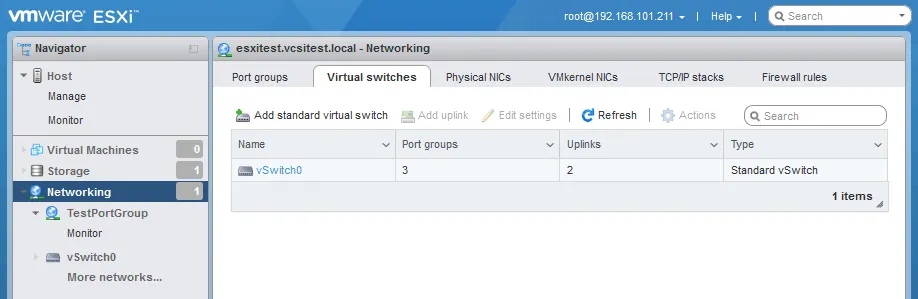
Ein virtueller Switch ist eine Software, die ein L2-Netzwerkgerät emuliert. Virtuelle Switches werden verwendet, um virtuelle Maschinen mit dem Netzwerk zu verbinden und miteinander, mit physischen Netzwerken und mit externen Hosts zu kommunizieren. Weiter sehen wir uns die Elemente an, die zusammen mit einem virtuellen Switch für VMware-Netzwerke verwendet werden.
vSwitch-Typen
In VMware vSphere gibt es zwei Arten von virtuellen Switches, die bereitgestellt werden können: den vSphere Standard Switch (vSS) und den Distributed Switch (vDS). Der vDS erfordert Enterprise Plus-Lizenzierung und wird auf vCenter-Ebene konfiguriert. Für die Zwecke dieses Beitrags verwenden wir vSS, da diese den gesamten Bereich der lizenzierten Angebote von VMware abdecken und keinen vCenter Server erfordern.
Virtuelle Ports
Virtuelle Ports auf dem vSwitch verhalten sich wie die Ports auf einem physischen Switch. Jede VM, die mit einem virtuellen Netzwerkadapter konfiguriert ist, verwendet einen dieser virtuellen Ports auf dem vSwitch. Außerdem gibt es VMkernel-Ports, bei denen es sich um eine spezielle Art von Ports handelt, die direkt mit dem VMkernel des ESXi-Hosts kommunizieren und erforderlich sind, um Speicher, vMotionund Verwaltungsnetzwerkverkehr zu ermöglichen.
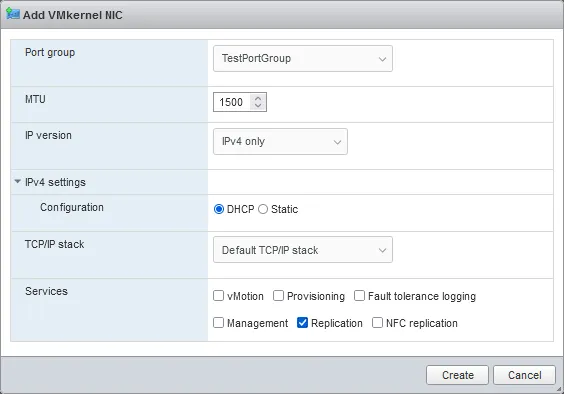
VMkernel
VMkernel ist ein spezielles POSIX-ähnliches (Portable Operating System Interface) Betriebssystem in VMware ESXi, das eine Abstraktionsschicht zwischen der virtuell betriebenen Hardware und der physischen Hardware bereitstellt. Man kann sagen, dass VMkernel ein Betriebssystem innerhalb von ESXi ist. Virtuelle Maschinen verwenden VMkernel, um mit einem VMware ESXi-Host zu kommunizieren.
VMkernel ist für die Bereitstellung verschiedener Dienste für virtuelle Maschinen (VMs) verantwortlich, die auf dem VMware ESXi-Hypervisor ausgeführt werden, darunter Speicherverwaltung, Prozessplanung und E/A-Verwaltung (Eingabe/Ausgabe). Außerdem stellt es Netzwerk- und Speicherkonnektivität für die VMs bereit.
Eine der wichtigsten Funktionen von VMkernel ist seine Fähigkeit, physische Hardware-Ressourcen wie CPU, Speicher und Speicherplatz virtuell zu nutzen. Dadurch können mehrere VMs dieselben physischen Ressourcen teilen, was zu höheren Auslastungsraten und einer größeren Flexibilität bei der Ressourcenzuweisung führt. VMkernel ist erforderlich für Distributed Resource Scheduler, eine Funktion zur Lastverteilung in vSphere.
Physische Uplinks
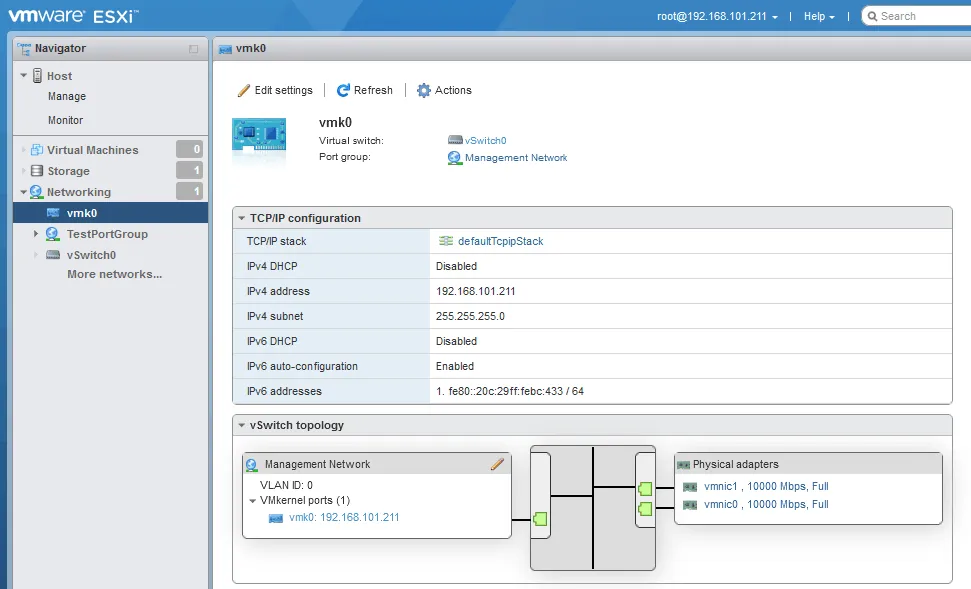
Der Datenverkehr des virtuellen Switches wird auf jedem VMware ESXi-Host von den physischen Netzwerkkarten im VMware ESXi-Host, die mit diesem vSwitch in VMware verbunden sind, nach oben geleitet. Dadurch wird der Datenpfad für den Datenverkehr zum und vom vSwitch bereitgestellt. Die tatsächliche physische Schnittstelle auf dem ESXi-Host wird in ESXi einem vmnic zugeordnet. Diese Zuordnungen können beim Verwalten der Netzwerkadapter auf dem ESXi-Host angezeigt werden.
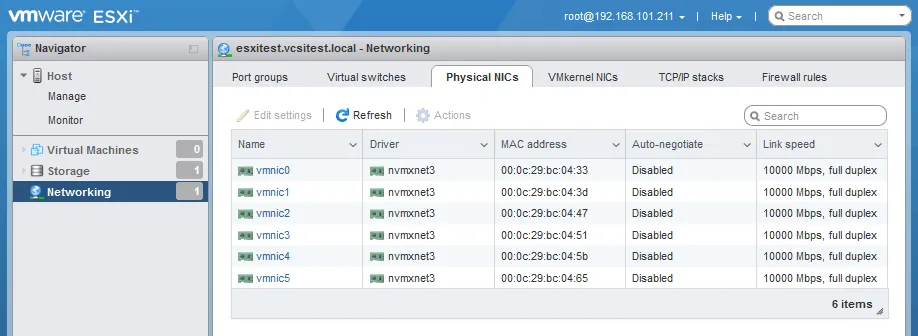
Beachten Sie die den vSwitches zugewiesenen physischen Adapter (siehe unten).
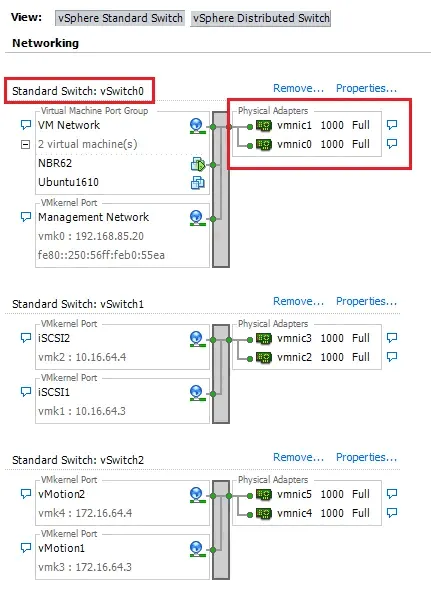
Wenn sich VMs auf verschiedenen ESXi-Hosts befinden, müssen die virtuellen Switches über physische Adapter (Uplinks) mit einem physischen Netzwerk verbunden sein, und der Netzwerkverkehr muss physische Netzwerkkomponenten zwischen den ESXi-Hosts passieren. Sie können einen oder mehrere physische Netzwerkadapter eines ESXi-Servers mit einem virtuellen Switch verbinden.
Mit zwei oder mehr physischen Netzwerkschnittstellencontrollern (NICs), auch als Netzwerkadapter bezeichnet, können Sie NIC-Teaming (Link-Aggregation) verwenden, um die Netzwerkbandbreite zu erhöhen, wenn Sie von mehreren Geräten eine Verbindung zu einem ESXi-Host und den auf diesem Host befindlichen VMs herstellen. Das Link Aggregation Control Protocol (LACP) kann verwendet werden.
VMware-Portgruppen
Portgruppen in VMware-Umgebungen ermöglichen es Ihnen, virtuelle Ports, die auf einem bestimmten vSwitch verfügbar sind, logisch aufzuteilen. Wir können auf Portgruppenebene Regeln für die Datenverkehrsrichtlinien anwenden: Sicherheitsregeln und Traffic Shaping. In Portgruppen können Sie Ihrem Datenverkehr auch VLANs zuweisen. Beachten Sie unten die konfigurierte Portgruppe namens TestPortGroup.
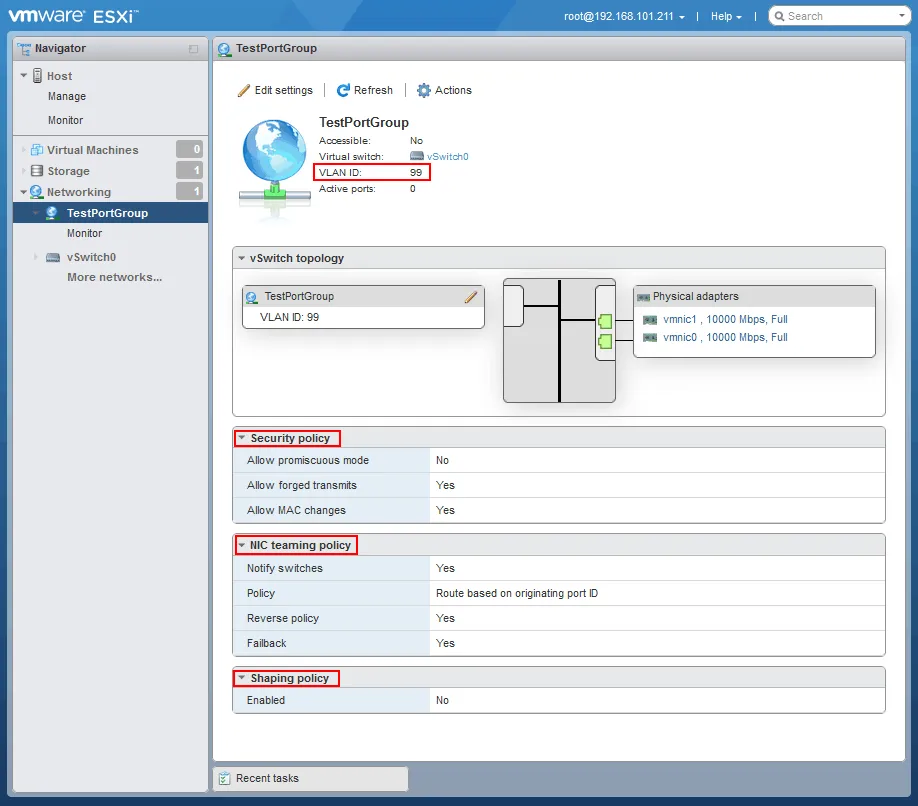
Ein virtueller Switch kann mehrere Portgruppen enthalten.
Die beiden Arten von Portgruppen in VMware ESXi lassen sich wie folgt klassifizieren:
- Portgruppen für Virtuelle Maschinen – zum Verbinden virtueller Maschinen mit einem virtuellen Switch.
- VMkernel-Portgruppen – zum Verbinden einer VMkernel-Schnittstelle mit einem virtuellen Switch.
VLANs
VLANs sind virtuelle Netzwerke, die auf dem IEEE 802.1Q-Standard basieren und den Datenverkehr über dieselbe physische Infrastruktur logisch trennen. VLANs ermöglichen die Segmentierung von Netzwerken in verschiedene Teile, ohne dass die Netzwerke physisch voneinander getrennt werden müssen. Dies wird von einem zusätzlichen VLAN-Tag ermöglicht, der innerhalb des Ethernet-Frame-Headers gesendet wird und angibt, zu welchem VLAN der Datenverkehr gehört. Dies geschieht häufig aus Gründen der Sicherheit und der Leistung. Wenn das Netzwerk größer wird, kann der Broadcast-Datenverkehr exponentiell ansteigen. VLANs segmentieren Broadcast-Domänen, sodass unerwünschter Broadcast-Datenverkehr innerhalb eines logischen Netzwerks enthalten bleibt.
Wenn Sie aus Gründen der Sicherheit sicherstellen möchten, dass bestimmte Daten von anderen Teilen des Netzwerks nicht zugänglich sind, können Sie diesen Datenverkehr einem eigenen VLAN zuweisen. Dadurch wird er von anderen VLANs im Produktionsnetzwerk isoliert, sodass Sie sensiblen oder privaten Datenverkehr vom regulären Produktionsdatenverkehr trennen können.
Zurück zu unserem vSwitch: Es gibt drei Möglichkeiten, VLAN-Tags festzulegen:
- Virtuelles Switch Tagging (VST) legt VLAN-Tags auf Portgruppenebene fest. Das bedeutet, dass das VLAN-Tag auf vSwitch-Ebene für die Portgruppe festgelegt wird. Auf diese Weise verwaltet der vSwitch die VLAN-Tags. Dies ist wahrscheinlich die einfachste und bevorzugte Methode, um VLANs in eine virtuelle Umgebung einzuführen.
- External Switch Tagging (EST) setzt VLAN-Tags auf einem physischen Switch. Der physische Switch ist für das Management der VLAN-Tags verantwortlich. In vielen VMware-Umgebungen werden die Ports, wenn Sie über einen dedizierten Speicherschalter verfügen, im untagged Modus eingestellt. Das bedeutet, dass der physische Switch alle Tagging-Vorgänge ausführt und der virtuelle Switch davon nichts mitbekommt.
- Virtuelles Guest Tagging (VGT) ermöglicht es der virtuellen Gast-VM, Datenverkehr zu taggen und an den vSwitch weiterzuleiten, der dann den VLAN-getaggten Frame an den physischen Switch weiterleitet. Dies ist der seltenste Verwendungsfall.
vCenter Server
VMware vCenter ist das Kernprodukt, das zum Aktivieren der Unternehmensfunktionen erforderlich ist. Dazu gehören unter anderem die folgenden Funktionen:
- Zentralisiertes Management, einschließlich Single Sign-On (SSO)-Authentifizierung
- Zentralisiertes Berechtigungsmanagement
- Zentrale Protokollierung von Aufgaben und Ereignissen
- Ressourcenverwaltung
- Zentraler Standort für die Durchführung von Verwaltungs- und Administrationsaufgaben auf ESXi-Hosts
- Verteilter virtueller Switch
- Hohe Verfügbarkeit
- Verteilte Ressourcenplanung
- Fehlertoleranz
- Zentralisierte Aktualisierung über den Update Manager
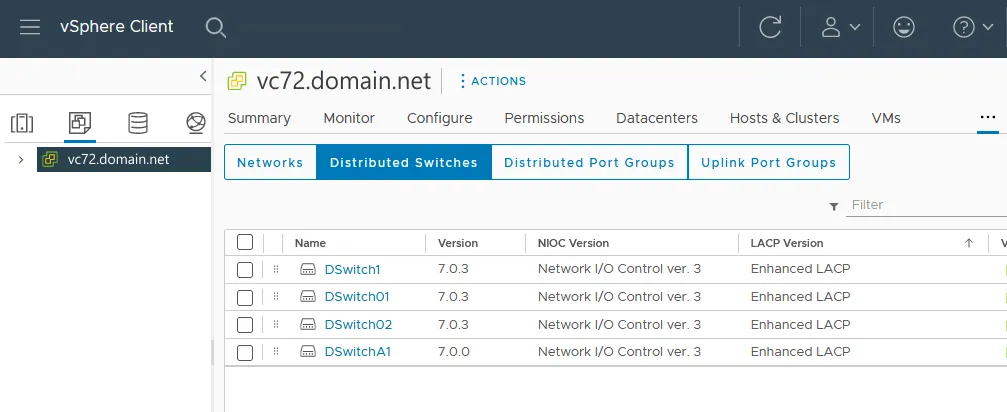
Hinweis: vCenter Server wird auch benötigt, um zusätzliche Module freizuschalten, die man in einem VMware-Ökosystem nutzen möchte, wie z. B. VMware NSX, VSANund andere. VMware NSX bietet erweiterte Netzwerkoptionen für virtuelle VMware-Netzwerke, die über die Möglichkeiten von eigenständigen ESXi-Hosts und von vCenter verwalteten ESXi-Hosts hinausgehen.
Best Practices für ESXi-Netzwerke
Nach dem Kennenlernen der wichtigsten VMware-Netzwerkkonzepte ist es sinnvoll, bei der Planung und Konfiguration der Netzwerkkomponenten in einer VMware ESXi-Umgebung die Best Practices für VMware-Netzwerke zu berücksichtigen.
Planen Sie Ihre Netzwerkarchitektur. Vor dem Bereitstellen eines ESXi-Hosts ist es wichtig, Ihre Netzwerkarchitektur zu planen. Legen Sie fest, wie viele physische Netzwerkadapter Sie benötigen, wie Sie Ihr Netzwerk segmentieren und wie Sie mit Netzwerkredundanz und Failover umgehen.
Verwenden Sie redundante physische Netzwerkadapter. ESXi-Hosts sollten mit mindestens zwei physischen Netzwerkadaptern ausgestattet sein, um Redundanz und Failover zu gewährleisten. Idealerweise sollten diese Adapter an separate physische Switches verbunden sein, um auch auf Switch-Ebene Redundanz zu gewährleisten.
Verwenden Sie VLANs für die Netzwerksegmentierung. Mit VLANs können Sie Ihr Netzwerk segmentieren und den Datenverkehr aus Gründen der Sicherheit oder der Leistung isolieren. Verwenden Sie am besten separate VLANs für das Management, den VM-Datenverkehr und den Speicherdatenverkehr. Lesen Sie auch, wie VXLAN für virtuelle Netzwerke nützlich sein kann.
Konfigurieren Sie Netzwerk-Redundanz. VMware vSphere bietet mehrere Optionen für die Netzwerkredundanz, darunter NIC-Teaming und Link-Aggregation. Diese Technologien können dazu beitragen, dass Ihr Netzwerk auch dann verfügbar bleibt, wenn ein Netzwerkadapter oder Switch ausfällt.
Verwenden Sie verteilte virtuelle Switches (DVS). DVS ist eine VMware vSphere-Funktion, mit der Sie die Netzwerkkonfiguration über mehrere ESXi-Hosts hinweg von einem zentralen Standort aus verwalten können. Dies erleichtert das Management und die Konfiguration von Netzwerken in großen virtuellen Umgebungen.
Verwenden Sie Network I/O Control (NIOC). NIOC ist eine Funktion, mit der Sie den Netzwerkverkehr priorisieren und verschiedenen Verkehrstypen Bandbreite zuweisen können. Dies ist besonders nützlich für Umgebungen mit hohem Netzwerkverkehr oder um sicherzustellen, dass kritischer Datenverkehr (z. B. Datenverkehr zum Speicher) nicht durch anderen Datenverkehr beeinträchtigt wird.
Verwenden Sie Jumbo-Frames für den Datenverkehr zum Speicher. Jumbo-Frames (MTU=9000 Byte) können die Effizienz des Datenverkehrs zum Speicher erhöhen, indem sie den mit dem Senden kleiner Pakete verbundenen Overhead reduzieren. Da jedoch nicht alle Speicher-Arrays Jumbo-Frames unterstützen, sollten Sie sich vor der Aktivierung dieser Funktion bei Ihrem Anbieter erkundigen.
Überwachen Sie die Netzwerkleistung. Es ist wichtig, die Netzwerkleistung zu überwachen, um sicherzustellen, dass Ihre virtuelle Umgebung effizient arbeitet. VMware bietet mehrere Tools zur Überwachung der Netzwerkleistung, darunter vRealize Operations Manager und vCenter Server Performance Charts.
Wenn Sie diese Best Practices für VMware-Netzwerke befolgen, können Sie sicherstellen, dass Ihr VMware ESXi-Netzwerk für optimale Leistung, Zuverlässigkeit und Skalierbarkeit ausgelegt und konfiguriert ist.
Fazit
Um virtuelle Netzwerke in virtuellen VMware-Umgebungen zu konfigurieren, sollten Sie virtuelle Switches, Portgruppen, VMkernel-Adapter, physische Uplinks und optional VLANs konfigurieren. Die oben genannten Begriffe und ESXi-Netzwerkkonzepte sind für das Verständnis der Grundlagen beim Einrichten eines VMware ESXi-Hosts in der VMware-Netzwerkkonfiguration von entscheidender Bedeutung. Weiter können Sie mit den praktischen Schritten fortfahren und ESXi-VM-Netzwerke, ESXi-Speicher-Netzwerkeund ESXi-vMotion-Netzwerkekonfigurieren.
Beachten Sie, dass es unerlässlich ist, Ihre VMware-VMs und Daten durch die Bereitstellung einer fortschrittlichen Lösung für die Datensicherheit wie NAKIVO Backup & Replication zu schützen.


