So deaktivieren Sie eine Hyper-V-VM, die im Start-/Stoppzustand hängen geblieben ist
Hyper-V ist eine bekannte Hardware-Virtualisierungsplattform, die vor allem deshalb beliebt ist, weil sie der native Windows-Hypervisor ist. Die Virtualisierung bietet viele Vorteile, und der Betrieb virtueller Maschinen ist komfortabel. Allerdings können Fehler auftreten. Es kann vorkommen, dass die Fehlermeldung „Hyper-V konnte den Status nicht ändern“ angezeigt wird und die virtuelle Maschine beim Versuch, sie ein- oder auszuschalten, hängen bleibt. In diesem Fall funktionieren die Schaltflächen zum Starten, Stoppen und Zurücksetzen der virtuellen Maschine nicht.
Sie können die Einstellungen der virtuellen Maschine nicht bearbeiten und die VM nicht nutzen, bis Sie dieses Problem behoben haben. Falls Sie bereits nach einer Möglichkeit suchen, Hyper-V zu deaktivieren oder So deinstallieren Sie Hyper-V zu nutzen, haben Sie noch keine Eile. Dieser Blogbeitrag erläutert die möglichen Gründe für den Fehler „Hyper-V konnte den Status nicht ändern“ sowie Methoden zur Behebung dieses Problems.

Erklärung des Fehlers
Start-, Stopp- und Zurücksetzknöpfe sind meist nicht in der grafischen Benutzeroberfläche verfügbar. Wenn Sie versuchen, diese Knöpfe zu klicken, wird die Fehlermeldung angezeigt. Der komplette Text der Hyper-V VM blockiert Fehlermeldung, die erscheint, wenn Sie versuchen, eine virtuelle Maschine in Hyper-V zu starten oder zu stoppen, wird unten angezeigt:
Die Anwendung ist auf einen Fehler gestoßen, während sie versuchte, den Status der virtuellen Maschine zu ändern.
VM-Name konnte den Status nicht ändern.
Der Vorgang kann nicht durchgeführt werden, solange sich das Objekt in seinem aktuellen Status befindet.
Die “Hyper-V konnte den Status nicht ändern” Nachricht kann auch diesen Satz enthalten:
Der Status kann nicht geändert werden.
Häufige Gründe für den Start/Stopp VM-Fehler sind Speicherfehler, falsche Netzwerkkonfiguration, Routing- und Remotezugriffs-Konfiguration, VM-Stromoptionen und unzureichende Berechtigungen zum Zugriff auf VM-Dateien.
Den Prozess der problematischen VM beenden
Wenn Sie auf einen Start/Stopp VM-Fehler stoßen, können Sie die VM nicht auf herkömmliche Weise beenden, indem Sie den Virtual Machine Worker Process ( vmwp.exe ) beenden, der einer der wichtigen Hyper-V-Dienste/Prozesse ist. Sie müssen die Global Unique Identifier (GUID) der problematischen VM kennen, weil mehrere Instanzen des vmwp.exe-Prozesses in Windows ausgeführt werden und jede Instanz zu einer entsprechenden VM gehört. Wenn Sie versuchen, den benötigten vmwp.exe zu erraten und jede vmwp.exe-Instanz zu beenden, können Sie jedes Mal eine unbekannte VM beenden und möglicherweise fast alle VMs beenden, bevor Sie die richtige finden.
Methode 1: Verwendung von nativen GUI-Tools
Sie können die grafische Benutzeroberfläche (GUI) von Windows und Hyper-V verwenden, um den benötigten vmwp.exe Prozess zu identifizieren und diesen Prozess zu beenden. Hyper-V-Manager ist ein Tool mit einer GUI zur Verwaltung virtueller Maschinen in der Windows Hyper-V-Umgebung.
Holen Sie sich die VM-GUID im Hyper-V-Manager. Klicken Sie mit der rechten Maustaste auf den Namen Ihres Hyper-V-Hosts im Hyper-V-Manager und wählen Sie im Kontextmenü Hyper-V Settings.

Klicken Sie im Fenster Hyper-V-Einstellungen auf „Virtuelle Maschinen“ im linken Bereich, um den Pfad zu finden, in dem VM-Dateien standardmäßig auf dem Hyper-V-Host gespeichert sind. In unserem Beispiel ist der Pfad E:VMs.

Wenn Sie wissen, wo VM-Dateien gespeichert sind, navigieren Sie zu diesem Ordner im Windows Explorer. Finden Sie den Unterordner, in dem sich die Dateien der eingefrorenen VM befinden. In meinem Fall heißt die VM “Ubuntu Hyper-V”. Öffnen Sie den VM-Ordner, und dort sollte ein Unterordner und Dateien mit einem langen Namen bestehend aus Ziffern und Buchstaben zu sehen sein. Dies ist die VM-GUID, die benötigt wird, um den vmwp.exe Prozess zu identifizieren und das Stoppen der VM zu erzwingen. In meinem Beispiel ist die VM-GUID 3C555937-A999-4542-B77E-FD69488B8579 .
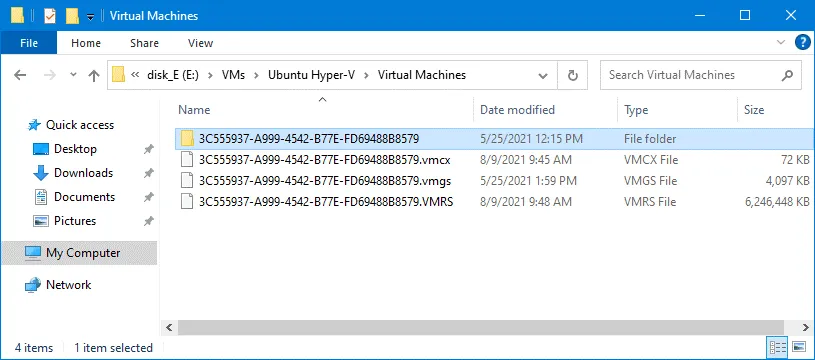
Wenn Sie die VM-GUID in der grafischen Benutzeroberfläche von Windows und Hyper-V nicht erkennen können, können Sie Process Explorer oder PowerShell (siehe Abschnitte unten) verwenden.
Sobald Sie die ID gefunden haben, können Sie die vmwp exe Aufgabe beenden, die sich auf die problematische Hyper-V-VM bezieht.
Öffnen Sie den Windows Task-Manager im Host-Betriebssystem. Klicken Sie auf Start > Run oder drücken Sie Win+R, geben Sie taskmgr ein und bestätigen Sie mit Enter.
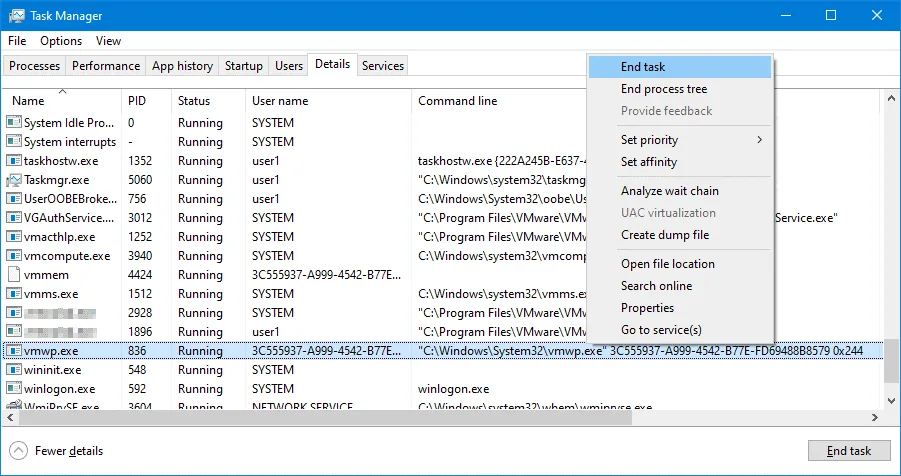
Suchen Sie den vmwp.exe Prozess mit der benötigten GUID in der Benutzername Spalte. Klicken Sie mit der rechten Maustaste auf den entsprechenden vmwp exe Prozess, und wählen Sie im Kontextmenü End task aus, um die VM auszuschalten und den richtigen VM-Stoppzustand zu erhalten.

Hinweis: Sie können mit der rechten Maustaste auf einen Spaltenkopf klicken, z.B. Benutzername , und auf Select Columns klicken. Markieren Sie die Command line und Description Kontrollkästchen im Spalten auswählen Fenster und klicken Sie dann auf OK. Danach können Sie die VM-GUID für jeden vmwp exe Prozess in der Befehlszeile Spalte des Task-Managers sehen.
Methode 2: Verwendung von Process Explorer
Sie können die benötigte Instanz des vmwp exe Prozesses, die sich auf die problematische VM bezieht, mit Process Explorer identifizieren, einem kostenlosen Tool von Microsoft. Herunterladen Process Explorer, das erweiterte Optionen enthält, die im Standard-Task-Manager von der Microsoft-Website nicht enthalten sind. Entpacken Sie die Process Explorer-Dateien in einen benutzerdefinierten Ordner.
Öffnen Sie den Hyper-V-Manager, öffnen Sie die VM-Einstellungen für Ihre problematische VM und wählen Sie virtuelle Festplattenoptionen. Kopieren Sie den vollständigen Pfad zu einer virtuellen Festplattendatei. In unserem Fall lautet dieser Pfad:
“E:VMsUbuntu Hyper-VVirtuelle FestplattenUbuntu Hyper-V.vhdx”

Starten Sie Process Explorer, indem Sie die entsprechende Ausführungsdatei ( procexp64.exe in unserem Fall) ausführen.
Klicken Sie auf das Fernglas-Symbol und fügen Sie den Pfad zur virtuellen Festplattendatei der festhängenden VM im Handle- oder DLL-Teilstring Feld ein und klicken Sie dann auf Search.
Die benötigte vmwp.exe Instanz wird gefunden. Klicken Sie auf vmwp.exe im Suchfenster, und die entsprechende Instanz des vmwp exe Prozesses wird automatisch im Process Explorer ausgewählt.
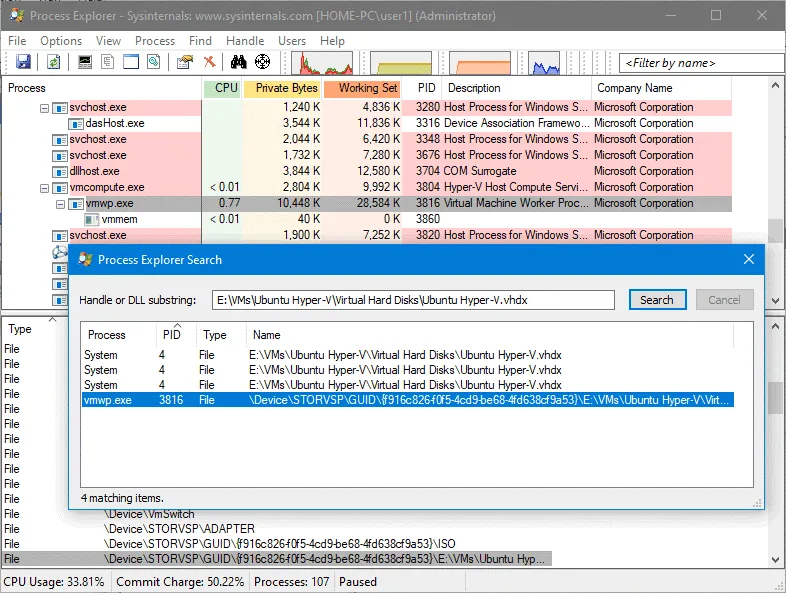
Klicken Sie mit der rechten Maustaste auf den ausgewählten vmwp.exe Prozess, und klicken Sie im Kontextmenü auf Kill Process. 
Methode 3: Verwenden von PowerShell zum Beenden des VM-Prozesses
Öffnen wir PowerShell und beheben den Fehler. Wenn Sie den Befehl Stop-VM -Force ausführen, sehen Sie, dass dieser Befehl nicht funktioniert, um die VM zu stoppen, nachdem sie sich festgefahren hat. Verwenden Sie diesen Befehl, um die eindeutige ID der VM zu identifizieren:
Get-VM "VM-name" | fl *
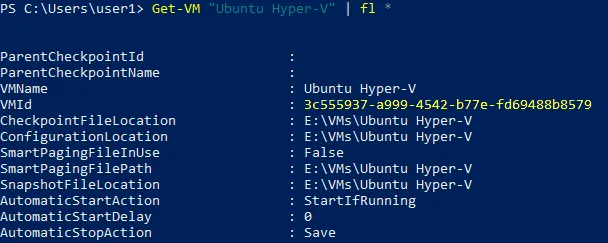
Als elegantere Alternative können Sie diese Befehle verwenden, um die ID zu überprüfen:
$VMGUID = (Get-VM "Ubuntu Hyper-V").ID
Get-VM | Select Name, Id
In unserem Fall müssen wir die GUID der Virtuelle Maschine “Ubuntu Hyper-V” kennen. Die GUID dieser VM wird als die Variable $VMGUID im Speicher für diese PowerShell-Sitzung gespeichert.
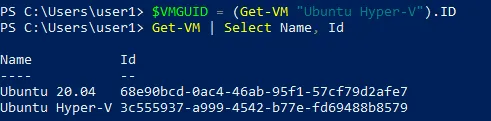
Führen Sie diese Befehle aus, um den Prozess zu beenden und die VM zu stoppen:
$VMWMProc = (Get-WmiObject Win32_Process | ? {$_.Name -match 'VMWP' -and $_.CommandLine -match $VMGUID})
Stop-Process ($VMWMProc.ProcessId) -Force

Jetzt ist der problematische VM-Prozess beendet und die VM wurde gestoppt. Sie können versuchen, die VM-Einstellungen zu bearbeiten und die VM auszuführen.
Andere Methoden zur Behebung des „Hyper-V konnte den Status nicht ändern“ Fehlers
Es kann passieren, dass Sie den hängenden VM-Prozess in Hyper-V beendet haben, die VM aber nicht starten kann. In diesem Fall könnten Sie beim Starten der VM den Hyper-V-Fehler erhalten:
Virtuelle Maschinenverbindung:
Status konnte nicht geändert werden.
Unten finden Sie weitere mögliche Gründe für den Fehler „Hyper-V konnte den Status nicht ändern“, Methoden zur Behebung des Fehlers und wie Sie Hyper-V VMs nach Erhalt dieses Fehlers vollständig ausschalten können.
DVD-Laufwerkseinstellungen
Öffnen Sie die VM-Einstellungen und überprüfen Sie die DVD-Optionen für die VM. Wenn die VM nicht auf das ISO-Image zugreifen kann, kann der Fehler auftreten. Stellen Sie sicher, dass die ISO-Datei existiert und der Pfad korrekt definiert ist. Sie können auch ein virtuelles DVD-Laufwerk deaktivieren, wenn dieses Laufwerk nicht in einer Virtuelle Maschine verwendet wird.
Speicherfehler
Überprüfen Sie, ob genügend Speicherplatz auf dem VM-Speicher vorhanden ist. Wenn nicht genügend Speicherplatz zum Speichern von VM-Dateien vorhanden ist, kann der Speicherfehler dazu führen, dass die VM hängen bleibt und den Fehler „Hyper-V konnte den Status nicht ändern“ anzeigt. Wenn der VM-Fehler aufgrund von mangelndem Speicherplatz aufgetreten ist, müssen Sie möglicherweise diese Befehle ausführen, um Festplattenfehler innerhalb der VMs zu beheben:
sfc /scannow
dism /online /cleanup-image /restorehealth
Wenn Sie eine VM nicht normal starten können oder eine VM in einer Endlosschleife hängen bleibt, legen Sie ein Windows-Installations-ISO-Image in ein virtuelles DVD-Laufwerk ein, booten Sie eine VM von diesem ISO-Image (öffnen Sie das virtuelle BIOS/UEFI und wählen Sie DVD-ROM als erstes Startgerät), wählen Sie Reparaturmodus , starten Sie CMD und führen Sie den Befehl aus: chkdsk /f /r /x c:
Wenn die Festplattenprüfung fertiggestellt ist und die Festplattenfehler behoben wurden, starten Sie die VM neu, booten Sie von einer virtuellen Festplatte (die VM sollte nun booten) und führen Sie die zuvor genannten Befehle im Gastbetriebssystem aus:
sfc /scannow
dism /online /cleanup-image /restorehealth
Möglicherweise müssen Sie auch die physischen Festplatten überprüfen, die auf einem Hyper-V-Host als Hyper-V-Speicher verwendet werden.
Fehler bei der Netzwerkkonfiguration
Überprüfen Sie die Einstellungen der virtuellen Netzwerkadapter der VM. Wenn für mindestens einen Netzwerkadapter der Status (Netzwerkadapter – Konfigurationsfehler) angezeigt wird, treten möglicherweise Probleme beim Starten oder Beenden der VM in Hyper-V auf. VM-Netzwerkadapter muss für den normalen Betrieb mit einem bestehenden Netzwerk verbunden sein virtuelle Switches . Dieser Fehler kann angezeigt werden, wenn die Netzwerkkonfiguration geändert wurde oder beschädigt ist.

Probleme in Protokollen erkennen
Überprüfen Sie die Windows-Ereignisprotokolle und Hyper-V-bezogene Fehler. Führen Sie compmgmt.mscaus und wechseln Sie anschließend zu Event Viewer > Applications and Services Logs > Microsoft > Windows > Hyper-V-Worker. Wenn in den Protokollen Fehlermeldungen angezeigt werden, kann die Fehlerbeschreibung Ihnen Hinweise auf die Ursache des Problems geben.
Blockierung des Zugriffs durch Antivirensoftware
Überprüfen Sie die Einstellungen Ihrer Antivirensoftware. Das Antivirenprogramm darf den Zugriff auf Hyper-V-VM-Dateien nicht blockieren. Falls das Antivirenprogramm den Zugriff auf VM-Dateien blockiert, fügen Sie die Ordner, in denen die VM-Dateien gespeichert sind, zu den Ausnahmen in den Antiviren-Einstellungen hinzu. Hyper-V muss Vollzugriff auf die VM-Ordner und -Dateien haben.
Energieoptionen der VM
Überprüfen Sie die Energieoptionen in den Einstellungen des Gastbetriebssystems. Der Ruhezustand und der Ruhemodus müssen deaktiviert sein. Öffnen Sie im Windows-Gast Control Panel, gehen Sie dann zu Power Optionsund stellen Sie sicher, dass die Option “Put the computer to sleep” auf Nevergesetzt ist. Wenn Ubuntu Linux als Gastbetriebssystem installiert ist, verwenden Sie den folgenden Befehl, um den Ruhezustand zu deaktivieren:
sudo systemctl mask sleep.target suspend.target hibernate.target hybrid-sleep.target
Überprüfung von VMMS
vmms.exe ist ein von Hyper-V verwendeter Prozess. Stellen Sie sicher, dass der Hyper-V Virtual Management Service (VMMS), einer der wichtigen Hyper-V-Dienste, ordnungsgemäß ausgeführt wird und dass der VMMS nicht hängen bleibt und sich nicht im Start- oder Stoppzustand (Status) befindet. Der Dienststatus muss „Running“ lauten.
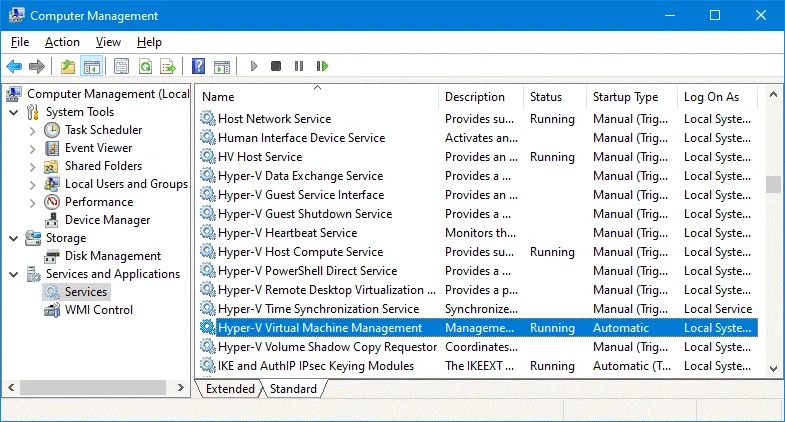
Der VMMS-Dienst steht im Zusammenhang mit dem vmms.exe Prozess.

RRAS deaktivieren
Ein Fehler bei der Konfiguration des Routing- und Remotezugriffsdienstes (RRAS) kann der Grund sein, dass eine Hyper-V-VM aufgrund einer falschen Netzwerkkonfiguration hängen bleibt. Versuchen Sie, RRAS auf dem Windows Server, der als Hyper-V-Host fungiert, zu deaktivieren.
Klicken Sie auf Win+R, um das Dialogfeld Run zu öffnen.
Geben Sie services.msc ein und klicken Sie auf Enter.
Suchen Sie den Dienst Routing and Remote Access Service im Fenster Dienste , klicken Sie mit der rechten Maustaste auf den Dienst und wählen Sie im Kontextmenü Properties. Im Register General der Eigenschaften „Routing und Remotezugriff“ im Fenster klicken Sie auf Stop und ändern Sie den Starttyp auf Disabled.
Neustart der Hyper-V-Hostmaschine
Wenn keine der oben genannten Methoden hilft, versuchen Sie, die Hyper-V-Hostmaschine neu zu starten. Wenn Sie andere Hyper-V-Hosts oder einen Hyper-V-Hochverfügbarkeitscluster haben, können Sie laufende VMs auf andere Hosts verschieben und den Hyper-V-Host mit der problematischen VM dann herunterfahren.
Reparatur einer in den gespeicherten Zustand festhängenden Hyper-V-VM
Das Feststecken einer Hyper-V-VM kann nicht nur im Start-/Stop-Zustand auftreten, sondern auch im gespeicherten VM-Zustand. Die Symptome sind ähnlich, und Sie können den VM-Zustand der problematischen VM nicht ändern. Die Start-/Stopp-VM-Tasten funktionieren nicht. Wenn Sie Hyper-V schließen, während eine VM gesichert wird, kann die Hyper-V-VM im gespeicherten Zustand festhängen. Dies kann passieren, wenn der Sicherungsprozess unterbrochen wird und eine VM in den gespeicherten Zustand versetzt wird. Die VM kann in diesem Fall beschädigt oder defekt sein. Lassen Sie uns die häufigen Gründe für diesen Fehler untersuchen und Methoden, um diesen Fehler zu beheben.
Festplattenfehler
Wenn eine Festplatte mit VM-Dateien während des Betriebs der VM abgezogen wird, kann der Fehler für eine VM auftreten und die VM wird in den gespeicherten Zustand versetzt. Dieser Fehler ist für Hyper-V-Heimanwender plausibler, die VM-Dateien auf USB-Festplatten speichern. Administratoren von Organisationen sollten jedoch darauf achten, dass dieser Fehler durch Speicherprobleme verursacht werden kann. Bei unzureichendem Speicherplatz kann eine VM hängen bleiben und ebenfalls in den gespeicherten Zustand versetzt werden. Wenn Sie eine VM für die Nutzung von virtueller Hardware konfiguriert haben, die von einem Gastbetriebssystem nicht unterstützt wird, kann die VM im gespeicherten Zustand festhängen. Dieses Problem kann auftreten, wenn Sie eine neue VM erstellen und eine vorhandene virtuelle Festplatte mit dem installierten Gastbetriebssystem importieren. Bearbeiten Sie die VM-Optionen, wählen Sie den richtigen Speichercontroller und andere Festplattenoptionen. Lesen Sie über die Unterschiede VMs der Generation 1 und VMs der Generation 2 für weitere Informationen.
Unzureichende Hardware-Ressourcen
Wenn Sie mehrere ressourcenintensive VMs auf einem Hyper-V-Host ausführen und es an Speicher oder CPU-Leistung mangelt, kann eine VM abstürzen und in den gespeicherten Zustand versetzt werden. Dann sollten Sie versuchen, die abgestürzte VM zu reparieren. Vermeiden Sie dieses Problem, indem Sie Ihre Hardware aktualisieren oder keine schwerem VMs auf einem Host mit niedriger Leistung ausführen. Migrieren Sie die VM nach Möglichkeit zu einem anderen Hyper-V-Host.
Ungültige Ordnerberechtigungen
Wenn nicht genügend Berechtigungen für Ordner und VM-Dateien vorhanden sind, kann die VM im gespeicherten Zustand festhängen. Öffnen Sie die Eigenschaften des Ordners, in dem die VM-Dateien gespeichert sind. Überprüfen Sie die Registerkarten Security und Sharing (wenn sich eine VM in einem freigegebenen Ordner auf dem freigegebenen Speicher befindet). Legen Sie Berechtigungen für den benötigten Benutzer oder die benötigte Gruppe auf Allow all fest.
Löschen der virtuellen Maschine
Dies ist eine weitere Methode, um das Problem zu beheben, bei dem eine VM im Status Startet/Stoppt/Gesicherter Zustand hängen bleibt, wenn andere Methoden nicht geholfen haben. Sie wollen keine Daten verlieren und sollten aus diesem Grund die virtuellen Festplattendateien an einen sicheren Ort kopieren. Löschen Sie dann die problematische VM einschließlich der VM-Konfigurationsdateien vom ursprünglichen Standort (klicken Sie mit der rechten Maustaste auf die VM und wählen Sie Delete im Hyper-V-Manager). Erstellen Sie eine neue VM, kopieren Sie die virtuellen Festplatten aus einem Backup an den neuen VM-Standort und wählen Sie eine vorhandene virtuelle Festplatte beim Erstellen einer neuen VM in Hyper-V aus.
Eine VM bleibt im Status „Wird gesichert“ hängen
Ein weiteres ähnliches Problem ist, dass die Hyper-V-VM im Zustand Wird ausgeführt mit dem Status Wird gesichert hängt. Sie können in diesem Zustand VMs im Hyper-V-Manager weder starten noch stoppen. Ein Neustart des Hyper-V-Hosts hilft in der Regel, dieses Problem zu lösen, aber ein Neustart ist nicht erwünscht, da andere auf dem Host laufende VMs heruntergefahren oder migriert werden müssen.
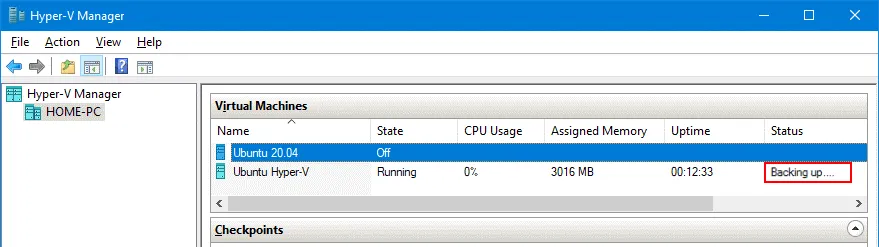
Die mögliche Ursache für diesen Fehler ist ein Problem mit dem Microsoft Hyper-V VSS Writer-Dienst auf dem Hyper-V-Host.
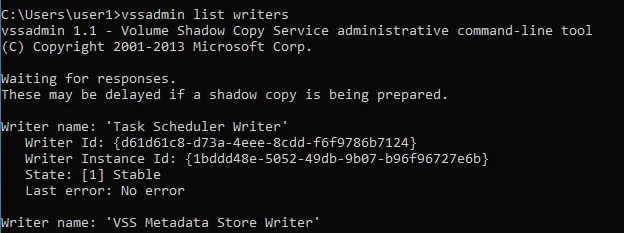
Öffnen Sie die Eingabeaufforderung (CMD) als Administrator und führen Sie diesen Befehl aus, um den Status der VSS-Writer zu überprüfen:
vssadmin list writers
Wenn keine Fehler auftreten, ähnelt die Ausgabe für jeden VSS-Writer der auf dem untenstehenden Screenshot angezeigten Ausgabe.
Der Microsoft Hyper-V VSS Writer-Dienst hängt vom übergeordneten Hyper-V Dienst für virtuelle Maschinenverwaltung ab. Aus diesem Grund müssen Sie den Hyper-V Dienst für virtuelle Maschinenverwaltung neu starten, um den benötigten VSS-Dienst neu zu starten und das Problem zu beheben.
Der schnellste Weg zum Neustarten des Hyper-V Dienstes für die Verwaltung von virtuellen Maschinen ist es, Services in Computer Management zu öffnen oder services.msc auszuführen, klicken Sie mit der rechten Maustaste auf den Dienstnamen und wählen Sie Restart.

Wenn Hyper-V VSS Writer hängt und nicht reagiert, sollten Sie den vmms.exe Prozess manuell im Task-Manager beenden. Öffnen Sie den Task-Manager, klicken Sie mit der rechten Maustaste auf vmms.exe und wählen Sie End Process Tree im Kontextmenü.

Nachdem Sie den vmms.exe Prozess beendet haben, sollten die virtuellen Maschinen im Hyper-V Manager verschwinden. Starten Sie den Hyper-V Dienst für virtuelle Maschinenverwaltung, und Sie sollten die Liste Ihrer VMs erneut sehen und der Sicherungsstatus der problematischen VM sollte verschwunden sein. Das Neustarten dieser Hyper-V-Dienste sollte das Problem lösen.
Fazit
Der Fehler „Hyper-V konnte den Status nicht ändern“ ist für Benutzer und Administratoren bei der Verwendung virtueller Maschinen sehr ärgerlich. Glücklicherweise besteht eine hohe Wahrscheinlichkeit, den Fehler zu beheben, der damit zusammenhängt, dass die Hyper-V-VM hängen geblieben ist, wenn Sie problematische VMs nicht anhalten können. In diesem Blogbeitrag wurden häufige Gründe und mögliche Methoden zur Behebung der Fehler „Hyper-V konnte den Status nicht ändern“ und „Der Status der Virtuellen Maschine konnte nicht wiederhergestellt werden“ behandelt.
Sie sollten sich bewusst sein, dass VM-Daten nach diesem Fehler, anderen Fehlern und Hardwareausfällen manchmal beschädigt sein können. Aus diesem Grund wird empfohlen, regelmäßig Backups Ihrer Hyper-V-VMs durchzuführen, um Datenverluste zu vermeiden. Nutzen Sie NAKIVO Backup & Replication, um Ihre Hyper-V-VMs mit optimaler Leistung und Platzersparnis zu sichern.