So richten Sie Dell EMC Daten-Domäne Deduplication als Backup-Repository ein
& <>< <>Bei der Auswahl eines Backup-Speichers für virtuelle und physische Umgebungen ist es unerlässlich, den Speicher zu maximieren, um Kosten zu sparen und mehr Wiederherstellungspunkte zu speichern. Unternehmen versuchen, den von Backups belegten Speicherplatz durch verschiedene Maßnahmen zu reduzieren, darunter Komprimierungs- und Deduplizierungstechnologien. NAKIVO Backup & Replication kann vollständig in EMC Daten-Domäne Speichergeräten vollständig integriert werden, um das DD Boost-Protokoll für eine hochwirksame Quellseitendeduplizierung zu nutzen.
In diesem Beitrag erklären wir, was EMC Daten-Domäne und DD Boost sind. Darüber hinaus bieten wir eine Schritt-für-Schritt-Anleitung zur Konfiguration der NAKIVO-Lösung für die Verwendung dieser Deduplizierungstechnologie.
Was sind Data Domain Storage und DD Boost?
Das Data Domain-Speichersystem ist eines der branchenführenden Backup-Speichergeräte und bietet erstklassige Datendeduplizierung, Sicherheit und Cloud-Services. EMC Daten-Domäne wird mit der DD Boost-Software geliefert, die Netzwerk- und Speichereffizienz für Backup-Daten bietet.
Dell EMC DD Boost ist ein Protokoll, das die Interaktion von Backup-Anwendungen mit Geräten der EMC Daten-Domäne verbessert. DD Boost verlagert einen Teil des Deduplizierungsprozesses vom Speichergerät der Daten-Domäne auf die Quelle, d. h. den Server, auf dem die Backup-Anwendung installiert ist. DD Boost verkürzt die Backup-Fenster, beschleunigt die Datenübertragung und kann eine Reduzierung der Speicherkapazität um bis zu 50:1 ermöglichen.
Hinweis: Die Deduplizierungsrate kann zwischen 2:1 und 50:1 variieren, abhängig von verschiedenen Faktoren wie Datentyp, Änderungsrate, Häufigkeit der Backups, Art des Backups (vollständig oder inkrementell) usw.
Funktionsweise und Verwendung
Es gibt zwei allgemeine Arten der Deduplizierung: quellenseitige und zielseitige.
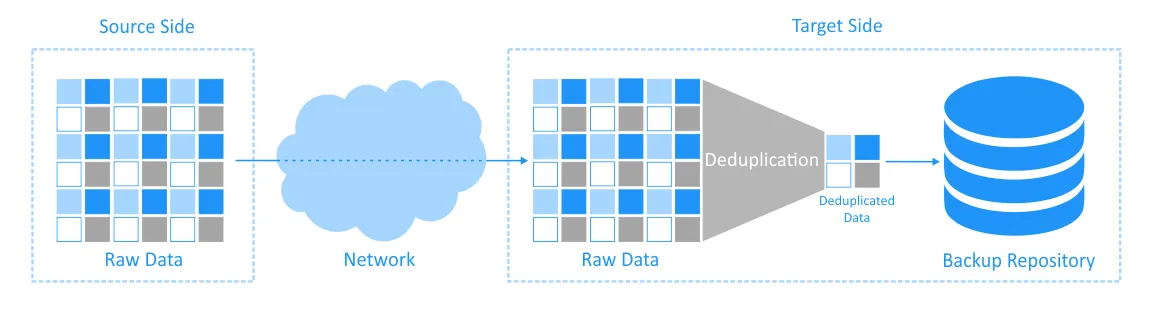
- Ein klassischer Ansatz zur zielseitigen Deduplizierung besteht darin, während des Backup-Prozesses alle Daten von einer Quelle (dem zu sichernden Server oder der zu sichernden VM) auf ein Ziel (einen Backup-Server mit einem Backup-Repository) zu kopieren. Sobald die Daten auf den Backup-Server kopiert wurden, wird die Deduplizierung dieser Daten durchgeführt.
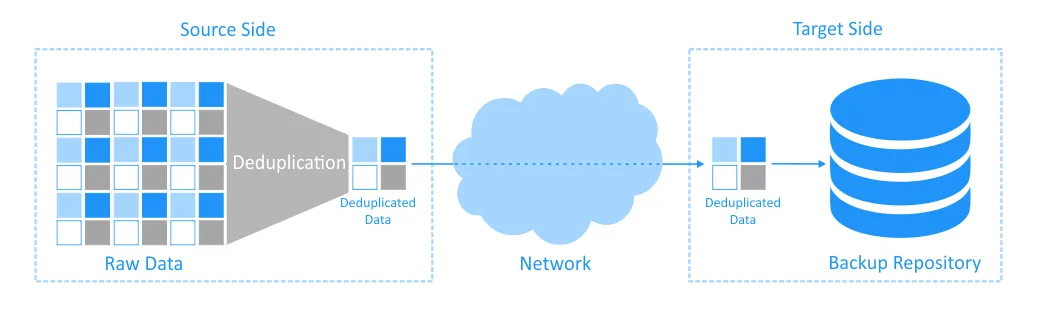
- Bei der quellseitigen Deduplizierungwerden die Daten auf dem Backup-Server dedupliziert und erst dann über das Netzwerk auf die Speicher-Appliance kopiert (siehe Abbildung unten). Da die Größe der Daten nach der Deduplizierung reduziert ist, dauert die Datenübertragung weniger Zeit und die Belastung des Netzwerks wird verringert.Die quellseitige Datendeduplizierung kann mit Deduplizierungs-Geräten unter Verwendung spezieller Software erreicht werden. EMC Daten-Domäne-Speicher verwenden das DD Boost-Protokoll, um die quellseitige Deduplizierung zu ermöglichen.
Support für Dell EMC DD Boost in NAKIVO Backup & Replication
NAKIVO Backup & Replication kann in Dell EMC DD Boost integriert werden, um die Größe der auf EMC Daten-Domäne-Speichergeräten gespeicherten Backups zu reduzieren und die Backup-Fenster zu verkürzen. EMC Daten-Domäne-Geräte können als Backup-Ziel in die Lösung aufgenommen werden.
Vorteile von Dell EMC DD Boost
Die Integration von NAKIVO Backup & Replication zur Verwendung von DELL EMC DD Boost für die quellenseitige Datendeduplizierung bietet folgende Vorteile:
- Reduzierte Netzwerkauslastung. Es werden weniger Daten über das Netzwerk von dem Quellhost zum Backup-Repository kopiert. Durch die Vermeidung der Übertragung unnötiger Daten wird das Produktionsnetzwerk entlastet.
- Schnellere Datenübertragungen. Da weniger Daten über das Netzwerk übertragen werden müssen, werden Backup-Prozesse beschleunigt.
- Platz für mehr Wiederherstellungspunkte. Durch den Einsatz eines Deduplizierungs-Geräts können Sie laut Dell eine Reduzierung des Speicherplatzbedarfs um bis zu 20 Mal erreichen. Sie können erheblich Speicherplatz auf Ihrem Backup-Repository sparen, das sich auf einer EMC Daten-Domäne befindet. Dadurch können Sie mehr Wiederherstellungspunkte speichern und häufigere Backups erstellen, um die Ziele der Wiederherstellungspunkte (RTO) zu verkürzen.
- Geringere CPU-Auslastung auf dem Ziel-Backup-Server. Die CPU-Ressourcen des Quell-Servers (von dem die Daten kopiert werden) werden genutzt, da die Deduplizierung ein prozessorintensiver Vorgang ist. Die CPU auf dem Ziel-Backup-Server wird jedoch entlastet.
So konfigurieren Sie die EMC Daten-Domäne als Backup-Repository
- Reduzierte Netzwerkauslastung. Es werden weniger Daten über das Netzwerk von dem Quellhost zum Backup-Repository kopiert. Durch die Vermeidung der Übertragung unnötiger Daten wird das Produktionsnetzwerk entlastet.
- Schnellere Datenübertragungen. Da weniger Daten über das Netzwerk übertragen werden müssen, werden Backup-Prozesse beschleunigt.
- Platz für mehr Wiederherstellungspunkte. Durch den Einsatz eines Deduplizierungs-Geräts können Sie laut Dell eine Reduzierung des Speicherplatzbedarfs um bis zu 20 Mal erreichen. Sie können erheblich Speicherplatz auf Ihrem Backup-Repository sparen, das sich auf einer EMC Daten-Domäne befindet. Dadurch können Sie mehr Wiederherstellungspunkte speichern und häufigere Backups erstellen, um die Ziele der Wiederherstellungspunkte (RTO) zu verkürzen.
- Geringere CPU-Auslastung auf dem Ziel-Backup-Server. Die CPU-Ressourcen des Quell-Servers (von dem die Daten kopiert werden) werden genutzt, da die Deduplizierung ein prozessorintensiver Vorgang ist. Die CPU auf dem Ziel-Backup-Server wird jedoch entlastet.
So konfigurieren Sie die EMC Daten-Domäne als Backup-Repository
Sehen wir uns die Schritte zur Konfiguration eines Deduplizierungs-Geräts für die quellenseitige Deduplizierung in NAKIVO Backup & Replikation an. &
Anforderungen
Sie müssen die folgenden Anforderungen erfüllen, um ein Backup-Repository mit DD Boost-Support auf einem Dell EMC Daten-Domäne-Gerät zu erstellen:
- Dell EMC Daten-Domäne (physisch oder virtuell) mit DD Boost OS-Versionen 6.1-7.9.
- Ein physisches Data Domain ist ein physischer Server mit Speicher, auf dem DD Boost OS installiert ist.
- Data Domain Virtual Edition (DD VE) ist eine vorkonfigurierte virtuelle Maschine mit der gesamten erforderlichen Software, die auf VMware vSphere, Microsoft Hyper-V, KVM-Plattformen und in AWS- oder Azure-Cloud-Umgebungen ausgeführt werden kann.
- Eine der Enterprise-Ausgaben von NAKIVO Backup & Replikation & Replication als Komplettlösung (mit allen Komponenten) oder als Transporter-only-Installation (Lösungskomponente, die für Datenübertragungen zuständig ist) bereitgestellt werden. Das Produkt muss als Linux-basierte Virtuelle Appliance oder manuell auf einem Linux-Betriebssystem installiert werden.
Installation des BoostFS-Plugins unter Linux
Das BoostFS-Plugin muss auf dem Linux-Rechner installiert werden, auf dem NAKIVO Backup & Replication eingesetzt wird. Durch die Installation dieses Plugins kann ein Dell EMC Daten-Domäne Boost-Speichergerät als Backup-Repository für NAKIVO Backup & Replication konfiguriert werden.
- Melden Sie sich bei Linux an. Sie können das Verzeichnis erstellen, von dem ein BoostFS-Plugin-Paket heruntergeladen werden soll, zum Beispiel boost_fs_plugin (geben Sie dazu mkdir boost_fs_plugin ein).
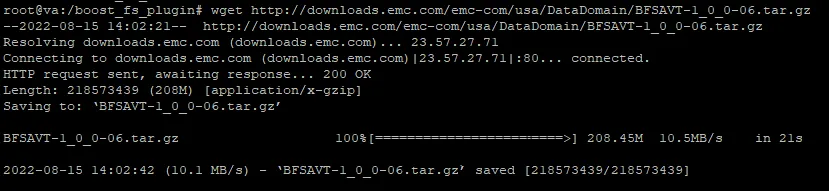
- Herunterladen des Archives mit dem BoostFS-Plugin: Sie können sich an das EMC-Support-Team wenden, um das Installationsprogramm zu erhalten. Wir verwenden die 1_0_0-06 Version des BoostFS-Plugins (siehe Screenshot unten). Die von Ihnen verwendete Version kann von unserer abweichen.
- Entpacken Sie das Archiv:
tar -xzvf BFSAVT-1_0_0-06.tar.gz
- Wechseln Sie in das Verzeichnis bfsprofiler/boostfs-pkg
cd bfsprofiler/boostfs-pkg
- Geben Sie
ls -alein, um den Inhalt des Verzeichnisses und die richtige Version des Pakets zu überprüfen. - Installieren Sie das Plugin:
dpkg -i DDBoostFS__amd64.deb 
In diesem Beispiel verwenden wir Ubuntu Linux mit dem Paketmanager DPKG (Debian Package). SUSE Linux und Red Hat Linux haben einen anderen Paketmanager – RPM (Red Hat Package Manager). Daher unterscheiden sich die Installationspakete.
- Wenn Sie SUSE verwenden, können Sie das entsprechende Paket mit dem folgenden Befehl installieren:
rpm -Uvh DDBoostFS-.sles.x86_64.rpm
- Wenn Sie Red Hat verwendenverwenden Sie den folgenden Befehl:
rpm -Uvh DDBoostFS-ist Ihre Version (in diesem Beispiel wird Version 1.0.0.5_556666 verwendet)..rhel.x86_64.rpm
Konfigurieren des Speichers auf dem Data Domain-Server
Nun sollten Sie das Data Domain-Speichergerät vorbereiten, das als Backup-Repository in NAKIVO Backup & Replikation verwendet werden soll. Öffnen Sie die Weboberfläche zum Verwalten des Data Domain-Speichergeräts. Eine Befehlszeilenschnittstelle (CLI) ist ebenfalls verfügbar.
- Öffnen Sie den Data Domain System Manager. Gehen Sie dann zu MANAGEMENT > Dateisystem.
- Erstellen Sie das Dateisystem, falls es noch nicht erstellt wurde. Um das Dateisystem zu erstellen, klicken Sie auf Erstellen Sie und folgen Sie den Anweisungen des Assistenten.
- Schritt 1. Wählen Sie das Gerät aus und klicken Sie auf Zur Ebene hinzufügen.
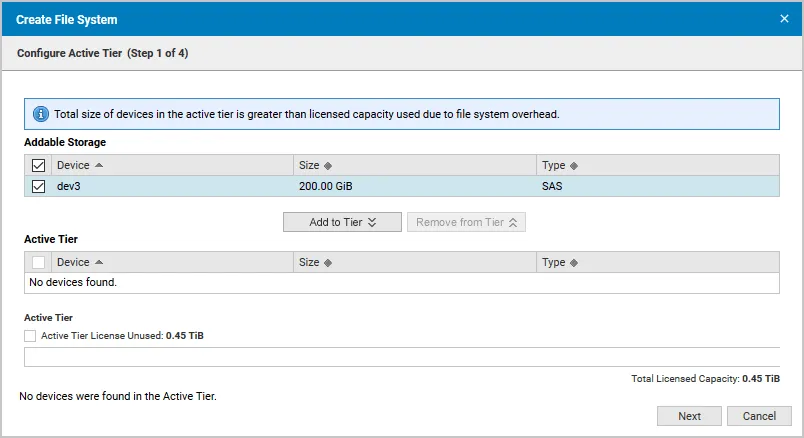
Jetzt wird das Gerät zur aktiven Ebene hinzugefügt. Klicken Sie auf Weiter.
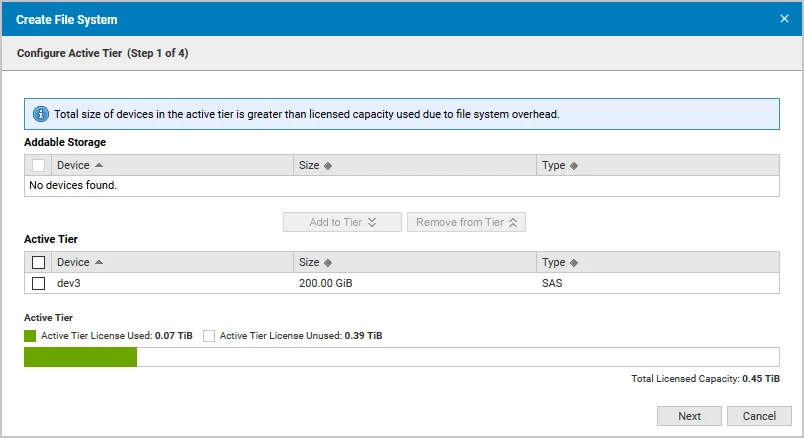
- Schritt 2. Klicken Sie auf Nur DD Boost zum Backup verwenden.
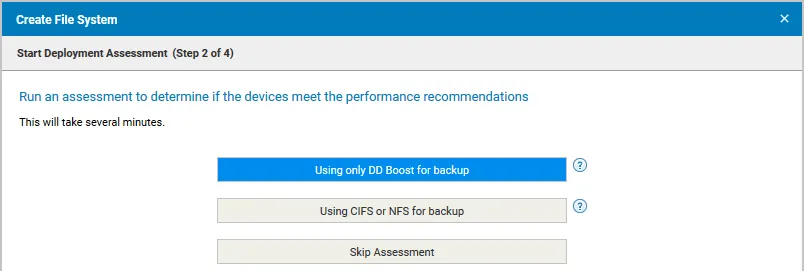
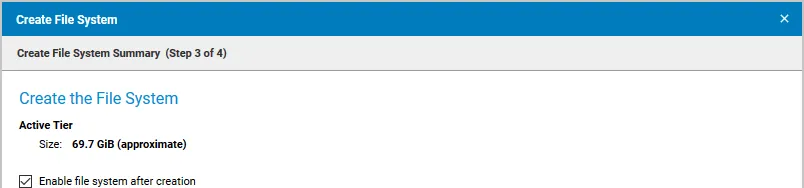
- Schritt 3. Aktivieren Sie das Kontrollkästchen Dateisystem nach der Erstellung aktivieren.
- Schritt 1. Wählen Sie das Gerät aus und klicken Sie auf Zur Ebene hinzufügen.


