So richten Sie Windows Server für die Dateifreigabe ein
Wenn Sie den Zugriff auf Dateien über das Netzwerk für einen oder mehrere Benutzer konfigurieren möchten, müssen Sie die Dateifreigabe auf dem Computer konfigurieren, auf dem diese Dateien gespeichert sind. Eine gängige Methode zur Bereitstellung einer freigegebenen Ressource zum Speichern von Dateien ist die Konfiguration einer Windows-Dateifreigabe. In diesem Fall handelt es sich um eine Windows-SMB-Freigabe, die auf jeder Windows-Version konfiguriert werden kann.In diesem Blogbeitrag wird erläutert, wie Sie eine Windows-Dateifreigabe unter Windows Server 2019 konfigurieren, damit mehrere Benutzer auf diese Freigabe zugreifen können.
Was ist eine Dateifreigabe?
Eine Dateifreigabe ist ein Verzeichnis auf einem Computer, Server oder einer Virtuellen Maschine, das Dateien und Verzeichnisse enthält, auf die andere Benutzer über das Netzwerk mithilfe eines der unterstützten Dateifreigabeprotokolle zugreifen können. Eine Dateifreigabe kann auf jedem Betriebssystem konfiguriert werden, das das entsprechende Dateifreigabeprotokoll unterstützt, beispielsweise SMB oder NFS. Wir haben bereits behandelt, dass SMB-Protokoll und seine DialekteSowohl Client-Windows-Versionen (Windows XP, 7, 8, 10 usw.) als auch Server-Windows-Versionen (Windows Server 2003, 2008, 2012, 2016, 2019 usw.) unterstützen die Windows-Dateifreigabe über das SMB-Protokoll. Windows Server-Versionen bieten jedoch im Vergleich zu den Client-Versionen mehr Funktionen. Zum Beispiel die maximale Anzahl gleichzeitiger Verbindungen. Kürzlich haben wir einen Vergleich durchgeführt Dateiserver und NASIn diesem Blogbeitrag erklären wir Ihnen, wie Sie einen Server für die Dateifreigabe unter Windows einrichten, oder anders gesagt, wie Sie einen Dateiserver konfigurieren.
Unsere Windows Server-Umgebung
Wir konfigurieren eine Windows SMB-Dateifreigabe in Windows Server 2019, das sich in einer Arbeitsgruppe befindet. Das Konfigurationsprinzip für Windows-Rechner in einer Active Directory-Domain ist identisch, jedoch müssen Sie bei der Festlegung der Freigabeberechtigungen Domänenbenutzer und lokale Benutzer auf den Computern angeben (festlegen).Die Parameter unseres Windows-Dateiservers sind:
- IP-Adresse: 192.168.101.209
- Computername: Win2019
Der in diesem Artikel beschriebene Arbeitsablauf kann für ältere Windows Server-Versionen verwendet werden. Was die Windows-Client-Versionen angeht, können Sie für Top-Ausgaben wie Windows XP Pro, Windows 7 Ultimate, Windows 10 Pro usw. größtenteils denselben Arbeitsablauf für die Dateifreigabe befolgen. Beachten Sie jedoch, dass es bestimmte Einschränkungen geben kann.
Benutzer und Gruppen erstellen
Zunächst müssen wir Benutzer erstellen. Die Verwendung bestehender Benutzerkonten in Windows für die Dateifreigabe ist technisch möglich, aus Gründen der Sicherheit jedoch nicht empfehlenswert. Aus diesem Grund verwenden wir die bestehenden Administrator- und Benutzerkonten nicht zur Konfiguration einer Windows-Dateifreigabe und geben diese Anmeldeinformationen nicht an Benutzer weiter, die auf die Freigabe zugreifen.Wir erstellen spezielle Konten für Benutzer, die auf den Dateifreigabeserver zugreifen müssen. Wenn der Benutzername und das Passwort auf einem Dateiserver mit dem Benutzernamen und dem Passwort eines Benutzers auf einem Remote-Clientcomputer für die Windows-Anmeldung übereinstimmen, werden beim Zugriff auf eine Windows-SMB-Freigabe keine Anmeldeinformationen abgefragt. Diese Funktion macht den Zugriff auf eine Dateifreigabe für Benutzer bequemer und für Administratoren optimal.Öffnen Sie die Computerverwaltung Fenster, das Sie von dort aufrufen können, wo Sie sind Server-Manager > Werkzeuge > ComputerverwaltungAlternativ können Sie einfach die compmgmt.msc Befehl in CMD. Hinweis: In einer Active Directory-Domain müssen Sie die Active Directory-Benutzer und -Computer Fenster auf einem Domänencontroller, um Domänenbenutzer und Gruppen zu erstellen. Sie können dies tun, indem Sie dsa.msc in der Befehlszeile oder der Eingabeaufforderung „Ausführen“ (Win+R). Verwenden Sie Active Directory-Benutzer und -Computer anstelle von Computerverwaltung auf einem Domänencontroller.
Benutzer erstellen
- In der Computerverwaltung Öffnen Sie das Fenster (das auch als Sammlung von Microsoft Management Console-Snap-Ins bezeichnet werden kann) und gehen Sie zu System-Tools > Lokale Benutzer und Gruppen > Benutzer.
- Nach der Auswahl BenutzerKlicken Sie mit der rechten Maustaste auf eine freie Stelle im rechten Fensterbereich und klicken Sie auf Neuer Benutzer im Kontextmenü.

- Geben Sie einen Benutzername ein, der für die Benutzerauthentifizierung beim Zugriff auf eine Windows-Dateifreigabe verwendet wird. Beachten Sie, dass dieses Konto auch für die Anmeldung auf dem aktuellen Windows Server-Computer verwendet werden kann. Der Name unseres Benutzers lautet Benutzer1.
- Wenn Ihr Dateiserver ein Domain-Mitglied ist, können die erstellten Domänenbenutzerkonten zum Anmelden bei Domänencomputern verwendet werden.
- Geben Sie ein Passwort ein und bestätigen Sie das Passwort.
- Klicken Erstellen
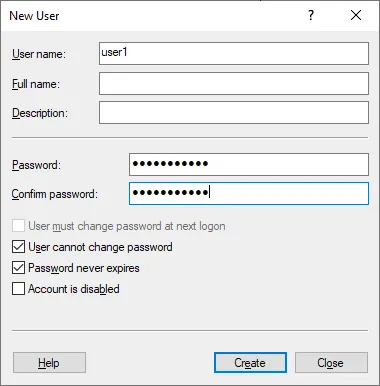
- Auf dieselbe Weise erstellen wir weitere Benutzer. Die Benutzer, die wir für den Zugriff auf den Server für die Dateifreigabe erstellen, sind:
- Benutzer1, Benutzer2, Benutzer3, Benutzer4
- Benutzer11, Benutzer12, Benutzer13, Benutzer14
Gruppen erstellen
Wenn Sie den Zugriff für mehrere Benutzer mit denselben Einstellungen konfigurieren müssen, ist es praktischer, Gruppen zu verwalten.In unserem Beispiel für die Konfiguration eines Dateifreigabeservers erstellen wir zwei Gruppen:
- Gruppe_A – für den vollständigen Zugriff auf die Dateifreigabe (Lesen, Schreiben, Ändern). Die Gruppe umfasst folgende Mitglieder: Benutzer1, Benutzer2, Benutzer3, Benutzer4.
- Gruppe_B – für die Bereitstellung eines schreibgeschützten Zugriffs auf die Freigabe. Die Gruppe umfasst die folgenden Mitglieder: Benutzer11, Benutzer12, Benutzer13, Benutzer14.
Sie können eine Gruppe erstellen, Benutzer zur Gruppe hinzufügen und den Zugriff auf eine Windows-SMB-Freigabe für eine Gruppe konfigurieren, anstatt jeden Benutzer einzeln in der Freigabekonfiguration hinzuzufügen und die gleichen Einstellungen für jeden Benutzer manuell zu konfigurieren.So erstellen Sie eine neue Gruppe:
- Rechtsklick Gruppen im Computerverwaltung Fenster und klicken Sie Neue Gruppe im Kontextmenü.

- Geben Sie einen Namen für die Gruppe ein (der Gruppe_A in unserem Fall) in der Neue Gruppe Fenster (siehe Screenshot unten).
- Klicken Hinzufügen Benutzer zur Gruppe hinzufügen.
- In der Benutzer auswählen Fenster einen Benutzername eingeben, z. B. Benutzer1, dann klicken Sie auf Namen überprüfenWenn der Benutzername korrekt eingegeben wurde, wird dieser Benutzername unterstrichen und als vollständiger Name angezeigt (ComputernameBenutzername oder DomänennameBenutzername). Um weitere Benutzer hinzuzufügen, drücken Sie Raum oder hinzufügen Semikolon und geben Sie den weiteren Benutzernamen ein, dann klicken Sie auf Namen überprüfenund so weiter.
Wenn Sie den Zugriff für ein lokales Benutzerkonto festlegen möchten, das auf dem Computer erstellt wurde, der Mitglied einer Domain ist, geben Sie den vollständigen Benutzernamen manuell ein, beispielsweise: ComputernameBenutzername. Auf ähnliche Weise können Sie den vollständigen Namen eines Domänenbenutzers eingeben.
- Nach der Eingabe aller erforderlichen Benutzernamen und der Überprüfung klicken Sie auf OK Einstellungen speichern und Schließen Benutzer auswählen Fenster.
- Klicken Erstellen im Neue Gruppe Fenster zum Fertigstellen der Erstellung von Gruppen.

Einrichtung der Windows-Dateifreigabe
Sobald wir die erforderlichen Benutzer und Gruppen erstellt haben, können wir mit der Einrichtung der Windows-Dateifreigabe fortfahren.
- Wählen Sie das Verzeichnis aus, das Sie teilen möchten, oder wählen Sie ein neues Verzeichnis aus. In unserem Beispiel erstellen wir ein neues Verzeichnis, dessen Pfad wie folgt lautet:
E:\share
- Klicken Sie mit der rechten Maustaste auf dieses Verzeichnis (Ordner) und wählen Sie im Kontextmenü Eigenschaften.

Einrichten von Freigabeberechtigungen zum Teilen
- Wählen Sie die Teilen Registerkarte im Verzeichnis Eigenschaften Fenster und klicken Sie auf die Erweiterte Teilung Schaltfläche.
- Wählen Sie die Den Ordner teilen Kontrollkästchen in der Erweiterte Teilung Fenster und klicken Sie Berechtigungen.
Sie können sehen, dass standardmäßig jeder den Inhalt des geteilten Ordners lesen kann. Jeder ist die Standardgruppe, die alle Benutzer auf dem aktuellen Computer enthält. In unserem Beispiel wählen wir Jeder und klicken Sie Entfernen weil wir eine benutzerdefinierte Konfiguration erstellen müssen.
- Klicken Hinzufügen die erforderlichen Benutzer und Gruppen hinzuzufügen, um ihnen den Zugriff auf die Windows-SMB-Freigabe zu konfigurieren.

- Das Benutzer oder Gruppen auswählen Das Fenster wird geöffnet.
- Geben Sie die Namen der Benutzer und Gruppen ein, für die Sie den Zugriff konfigurieren möchten. In unserem Fall geben wir ein Gruppe_A.
- Klicken Namen überprüfen wie beim Hinzufügen von Benutzern zu einer Gruppe. Ein eingegebener Name wird unterstrichen und im vollständigen Format angezeigt, wenn der Name korrekt ist (und existiert). Bei Bedarf können Sie mehrere Benutzernamen oder Gruppennamen eingeben.
- Klicken OK Um die Einstellungen zu speichern und dieses Fenster zu schließen.

- Wir können sehen Gruppe_A in der Liste der Namen der Gruppen- oder Benutzernamen in der Berechtigungen Fenster für unseren Freigabeordner zum Teilen.
- Wählen Sie diesen Benutzer/die Gruppe aus (Gruppe_A in unserem Fall) und wählen Sie die Vollzugriff zulassen Kontrollkästchen.

- Dann fügen wir hinzu Gruppe_B genau wie wir hinzugefügt haben Gruppe_ABehalten wir die schreibgeschützten Freigabeberechtigungen für Gruppe_B.
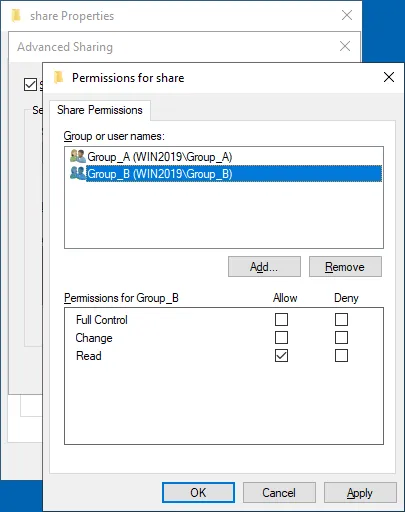
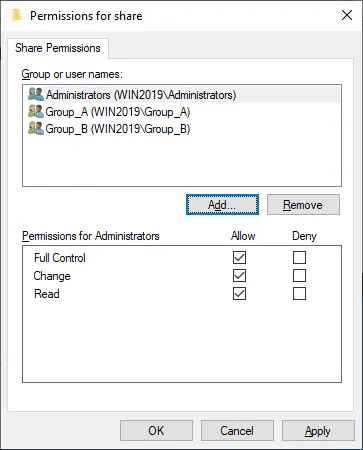
- Wir fügen auch das integrierte Verwaltungen Gruppe und aktivieren Sie den vollständigen Zugriff für Administratoren. (Wenn ein Computer Mitglied einer Domain ist, können Sie die Domänenadministratoren gruppe).
- Klicken OK Speichern Sie die Berechtigungen für die Windows-Dateifreigabe und schließen Sie die Berechtigungen Fenster.
Festlegen der Dateisystemberechtigungen
Wir haben nun die Berechtigungen für die Dateifreigabe für den freigegebenen Ordner konfiguriert. Darüber hinaus müssen wir die Dateisystemberechtigungen für diesen Ordner konfigurieren, um den entsprechenden Zugriff für Benutzer festzulegen. NTFS ist das Dateisystem, das wir auf Windows-Volumes verwenden.
- Wählen Sie die Sicherheit Registerkarte in der Eigenschaften Fenster für den freigegebenen Ordner. Standardmäßige NTFS-Berechtigungen sind festgelegt für ERSTELLER EIGENTÜMER, SYSTEM, Verwaltungen und Benutzer.
- Klicken Bearbeiten Um Berechtigungen für einen Ordner auf Dateisystemebene festzulegen.
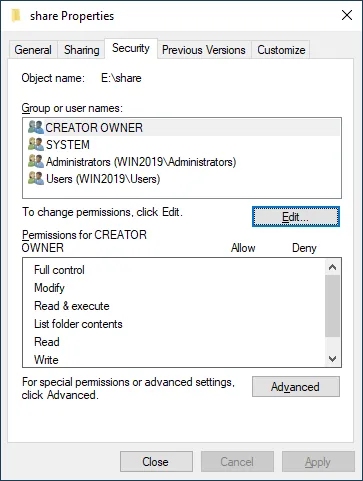
- Wie Sie sehen können, sind Benutzer in der Benutzer Die Gruppe hat standardmäßig Lesezugriff auf diesen Ordner.
- Klicken Hinzufügen die erforderliche Gruppe oder den erforderlichen Benutzer hinzufügen und deren Berechtigungen auf Dateisystemebene festlegen.

- Das Benutzer oder Gruppen auswählen Fenster öffnet sich.
- Geben Sie den Namen des Benutzers oder der Gruppe ein, die Sie hinzufügen möchten (Gruppe_A in unserem Fall).
- Klicken Namen überprüfen.
- Treffer OK Einstellungen speichern.

- Wählen Gruppe_A in der Liste der Benutzer und Gruppen. Wählen Sie die Vollzugriff zulassen Kontrollkästchen, um vollen Zugriff zu gewähren Gruppe_A.

- Hinzufügen Gruppe_B genau wie du hinzugefügt hast Gruppe_A.
- Wir behalten die Standardberechtigungen bei, darunter Lesen & Ausführen, Ordnerinhalt auflisten, und Lesen für Gruppe_B.
- Klicken OK im Berechtigungen Fenster. Klicken Sie OK im freigegebenen Ordner Eigenschaften Fenster.
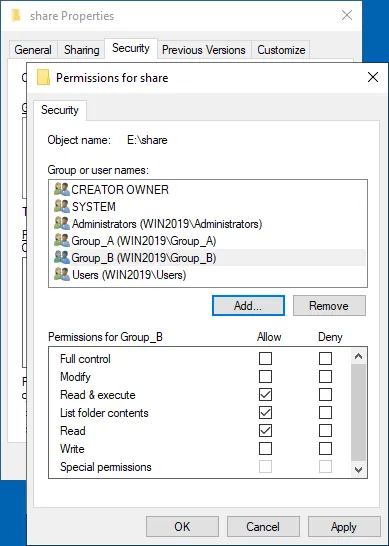 Wir haben Freigabeberechtigungen und Dateisystemberechtigungen für den freigegebenen Ordner konfiguriert. Auf ähnliche Weise können Sie weitere Freigaben auf Dateifreigabeservern erstellen.
Zugriff auf eine Windows-SMB-Freigabe
Jetzt können Benutzer von ihren Computern aus auf die Windows-Dateifreigabe (SMB-Freigabe) zugreifen.Um von einem anderen Computer aus auf die Windows-SMB-Freigabe zuzugreifen, öffnen Sie Windows Explorer (Klicken Sie auf die Mein Computer oder Dieser PC Symbol) und geben Sie die Netzwerkadresse des Dateiservers in der Adressleiste im folgenden Format ein: \Server-IP-Adresse oder \ServernameWir geben den Pfad ein:\192.168.101.209Wir greifen auf diese Dateifreigabe von einem Windows-Rechner aus zu, nach dem wir uns als Benutzer1.Wir sehen einen freigegebenen Ordner mit dem Namen teilen auf unserem gemeinsamen Dateiserver. Doppelklicken Sie auf den freigegebenen Ordner, um auf dessen Inhalt zuzugreifen. Wir sehen die Dateien im freigegebenen Ordner. Unsere Benutzer1 ist Mitglied von Gruppe_A und hat vollen Zugriff auf den Inhalt des freigegebenen Ordners. Dieser Benutzer kann Dateien in diesem freigegebenen Ordner schreiben, bearbeiten und löschen.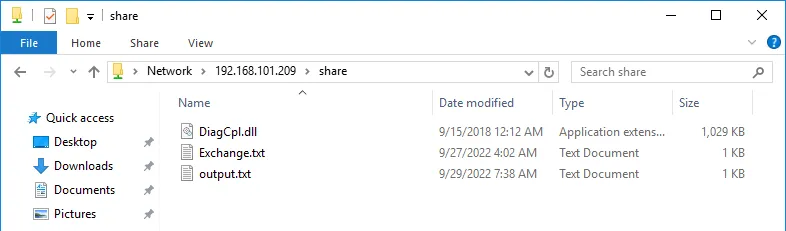
So erstellen Sie eine versteckte Dateifreigabe
Der Arbeitsablauf zum Erstellen einer versteckten Windows-SMB-Freigabe ist derselbe. Der Unterschied liegt im Namen der Dateifreigabe. Fügen Sie das $ Zeichen am Ende eines Namens, um dieses freigegebene Verzeichnis auszublenden, zum Beispiel share_h$Eine versteckte Dateifreigabe wird nicht angezeigt, wenn Sie einen Dateiserver über das Netzwerk durchsuchen, indem Sie die IP-Adresse oder den Namen des Servers hinzufügen (\192.168.101.209 oder \Server2019, zum Beispiel). Um auf eine versteckte Dateifreigabe zuzugreifen, müssen Sie den vollständigen Pfad zur Freigabe eingeben, zum Beispiel:192.168.101.209share_h$
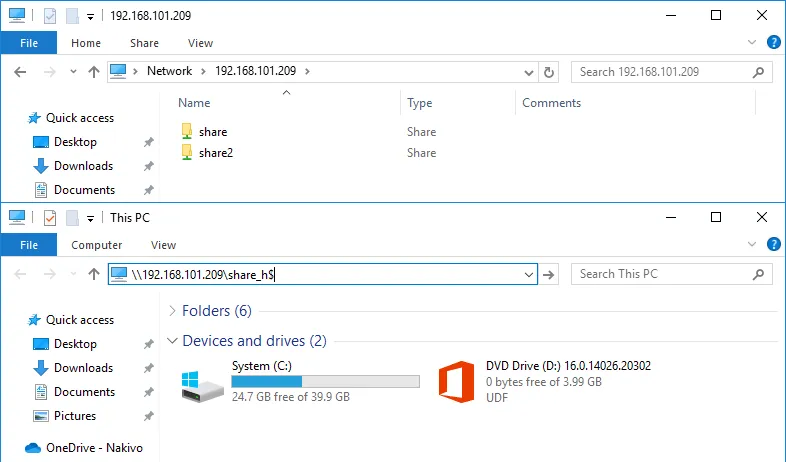 Hinweis: In Windows werden standardmäßig versteckte Freigaben für Systemzwecke und Aufgaben der Verwaltung erstellt.
- C$ für ein Systemvolume und ähnliche Anteile für jede Festplatte
- Admin$ – Zugang zum %SystemRoot% Verzeichnis (normalerweise C:Windows)
- IPC$ – Remote-IPC, das in Named Pipes verwendet wird
Erweiterte Einstellungen für das Teilen
Es gibt erweiterte Freigabeeinstellungen im Netzwerk- und Freigabecenter in der Windows-Benutzeroberfläche.Um auf diese Einstellungen zuzugreifen, gehen Sie zu Systemsteuerung > Netzwerk- und Freigabecenter > Erweiterte Einstellungen zum Teilen.Wenn Sie einen Windows-Computer beim Teilen von Dateien im Netzwerk sichtbar machen und Benutzern den Zugriff auf freigegebene Ressourcen ermöglichen möchten, wählen Sie die folgenden Optionen im von Ihnen verwendeten Netzwerkprofil aus:
- Netzwerkerkennung aktivieren
- Datei- und Druckerfreigabe aktivieren
Diese Einstellungen wirken sich auf die Windows-Firewall-Einstellungen aus, um ICMP- und SMB-Datenverkehr zuzulassen.Die TCP-Ports 445 und 139 müssen in der Firewall auf dem Server für die Dateifreigabe geöffnet sein. Stellen Sie sicher, dass die Datei- und Druckerfreigabe (SMB-In) Die Regel in der Windows-Firewall ist aktiviert, um Probleme zu vermeiden. Beachten Sie, dass die Server: Der Dienst muss unter Windows ausgeführt werden, damit eine Windows-Dateifreigabe funktioniert.
So ordnen Sie ein Netzlaufwerk zu
Wie oben erwähnt, können Benutzer den Pfad zur Freigabe eingeben, um auf freigegebene Dateien und Ordner zuzugreifen. Es ist auch möglich, Verknüpfungen zu den freigegebenen Ordnern zu erstellen. Diese Vorgehensweise ist jedoch für manche Benutzer möglicherweise nicht die bequemste. In diesem Fall können Sie eine Dateifreigabe als Netzlaufwerk zuordnen und auf dieses Netzlaufwerk zugreifen unter Mein Computer oder Dieser PC (Windows Explorer) genauso wie Sie auf lokale Festplatten zugreifen würden.Gehen Sie wie folgt vor, um ein Netzlaufwerk zuzuordnen:
- Greifen Sie wie oben beschrieben über den Windows Explorer auf den Server für die Dateifreigabe zu. Geben Sie den Namen des Servers oder die IP-Adresse in die Adressleiste ein, zum Beispiel: \192.168.101.209
- Warten Sie, bis die Liste der freigegebenen Ordner angezeigt wird. Möglicherweise müssen Sie einen Benutzernamen und ein Passwort eingeben, wenn die Anmeldeinformationen auf dem Client und dem Server nicht übereinstimmen.
- Klicken Sie mit der rechten Maustaste auf einen freigegebenen Ordner, den Sie als Netzlaufwerk verbinden möchten, und klicken Sie auf Netzlaufwerk zuordnen.

- Legen Sie im geöffneten Fenster die Netzwerklaufwerksparameter für den freigegebenen Ordner fest.
- Wählen Sie einen Laufwerksbuchstaben aus, zum Beispiel H:
- Der Pfad zum freigegebenen Ordner wurde automatisch ausgewählt.
- Bei der Anmeldung erneut verbinden – Der freigegebene Ordner wird automatisch verbunden, wenn sich ein Benutzer auf einem Client-Computer bei Windows anmeldet.
- Mit anderen Anmeldeinformationen verbinden – Verwenden Sie diese Option, wenn die Anmeldeinformationen des Benutzerkontos, mit dem Sie sich auf einem Clientcomputer anmelden, nicht mit den Anmeldeinformationen des Benutzerkontos übereinstimmen, das auf dem Dateiserver für den Zugriff auf die Dateifreigabe konfiguriert ist. Ein alternativer Verwendungsfall ist die Verwendung der Anmeldeinformationen eines Benutzers, der über mehr Berechtigungen verfügt als der aktuell angemeldete Benutzer.
- Treffer Fertigstellen Um die Einstellungen zu speichern und dieses Fenster zu schließen.

Jetzt können Sie das zugeordnete Netzlaufwerk im Windows Explorer sehen und es für den Zugriff auf den Ordner auf dem Dateiserver (Dateiserver) verwenden.
So überprüfen Sie den Status der Windows-SMB-Freigabe
Die Konfiguration einer Windows-Dateifreigabe ist der wichtigste Punkt beim Einrichten eines Dateiservers. Sie müssen jedoch wissen, wie Sie freigegebene Ressourcen überwachen können, darunter freigegebene Ordner, Verbindungsstatus und geöffnete Dateien. Diese Informationen sind auch für die Fehlerbehebung nützlich.Sie können den Status der Windows-Dateifreigabe in der Computerverwaltung Fenster, das Sie von der Eingabeaufforderung ausführen können compmgmt.msc Befehl in CMD.Gehen Sie zu System-Tools > Gemeinsam geteilte Ordner im Computerverwaltung Fenster. Dort finden Sie drei Elemente: Aktien, Sitzungen, und Dateien öffnen.
- AktienDieses Element zeigt Ihnen alle auf dem aktuellen Windows-Rechner freigegebenen Ordner, einschließlich versteckter Freigaben.
- SitzungenDieses Element zeigt alle aktiven Sitzungen an, indem es die verbundenen Benutzer, Computer und die Zeit der Verbindung anzeigt.
- Dateien öffnenZeigt an, welche Dateien in freigegebenen Ordnern geöffnet sind und in welchem Modus (Lesen/Schreiben).
Sie können mit der rechten Maustaste auf das gewünschte Element klicken, z. B. eine geöffnete Sitzung oder Datei, und diese Sitzung oder Datei schließen (die Verbindung eines verbundenen Benutzers trennen und die Dateisperre entfernen).
Konfigurieren Sie die Windows-Dateifreigabe in der Befehlszeile
Die Aktionen, die wir in der grafischen Benutzeroberfläche (GUI) zum Einrichten einer Windows-Dateifreigabe durchgeführt haben, können auch in der Befehlszeilenschnittstelle (CMD) ausgeführt werden. Wenn Sie wissen, wie Sie eine Windows-SMB-Freigabe in CMD konfigurieren, können Sie den Konfigurationsprozess automatisieren.Konfigurieren wir eine Dateifreigabe mit denselben Einstellungen, die wir zuvor in der GUI konfiguriert haben.
- Presse Win+RGeben Sie in der Eingabeaufforderung „Ausführen“ Folgendes ein: cmd und getroffen Eingeben um die Windows-Befehlszeile zu öffnen.
- Fügen Sie einen Benutzer hinzu, indem Sie den Benutzername und das passwort festlegen. Die Befehlssyntax lautet:
net user username userpassword /addWir fügen hinzu Benutzer21 in CMD:
net user user21 Password-21 /add - Der Befehl zum Hinzufügen einer Gruppe lautet wie folgt:
net localgroup groupname /add.Wir fügen hinzu Gruppe 2 in diesem Fall:
net localgroup group2 /add - Fügen Sie den Benutzer von der Gruppe aus mit dem folgenden Befehl hinzu:
net localgroup groupname username /add.In unserem Fall fügen wir hinzu Benutzer21 in Gruppe 2:
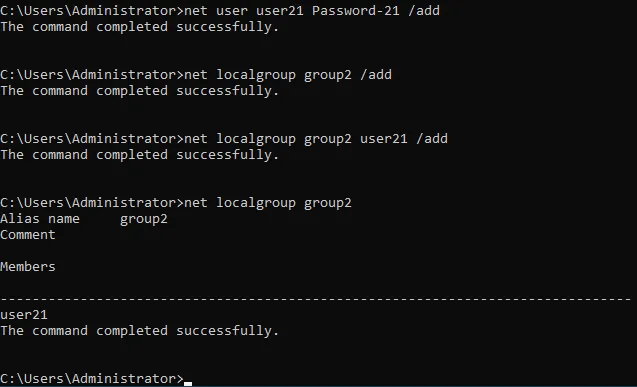
net localgroup group2 user21 /add - Jetzt müssen wir ein neues Verzeichnis erstellen, das wir teilen werden. Wir gehen zu Laufwerk E: und erstellen Sie die Teilen2c Verzeichnis (c bedeutet Befehlszeile oder Konsole, um den Namen unseres Verzeichnisses klarer zu gestalten).
e:md share2c - Listen Sie den Inhalt des Verzeichnisses auf, um sicherzustellen, dass das Verzeichnis erstellt wurde:
dir - Teilen Sie die Teilen2c Verzeichnis, von dem aus Sie den Ordnerpfad, den Benutzernamen oder den Namen der Gruppe und die Berechtigungen für diesen Benutzer oder diese Gruppe festlegen. Die allgemeine Befehlssyntax lautet:
net share sharename=folderpath /grant:username, permissions.Berechtigungen können sein lesen, Änderung oder vollständigIn unserem Fall lautet der genaue Befehl:
net share share2c=e:\share2c /grant:group2,full.Wir gewähren volle Berechtigungen für Gruppe 2.

- Legen Sie NTFS-Berechtigungen für den freigegebenen Ordner fest mit
icacls. - Wir haben für die Gruppe „group2“ vollständige Berechtigungen für das Verzeichnis „E:share2c“ festgelegt:
icacls \"E:\share2c\" /grant group2:(OI)(CI)F /TIn der folgenden Abbildung sehen Sie, wie diese in der Befehlszeile angewendeten Einstellungen in der GUI angezeigt werden.

- Überprüfen Sie den Status der Windows-Dateifreigabe.
- Vorhandene Dateifreigaben überprüfen:
net share - Sitzungen ansehen, die von Benutzern, die mit den Freigaben verbunden sind, geöffnet wurden:
net sessions - Dateien ansehen, die von Benutzern über das Netzwerk geöffnet wurden:
net files
- Nützliche Befehle zum Verwalten von Windows-Dateifreigaben.
- Schließen Sie die von Benutzern geöffneten Dateien, indem Sie die Datei-ID definieren (die ID wird mit dem Befehl „net files“ angezeigt, den Sie im obigen Screenshot sehen können):
net file id /close - Liste der geöffneten Sitzungen für den entsprechenden Computernamen:
net session \\ComputerName - Trennen Sie eingehende SMB-Verbindungen für den ausgewählten Computer:
net session \\ComputerName /delete - Verbinden Sie sich mit einer Dateifreigabe und ordnen Sie die Dateifreigabe mit den Anmeldeinformationen als Netzlaufwerk zu:
net use H: \\FileServer\SharedFolderWenn eine Dateifreigabe Leerzeichen enthält, müssen Sie den Pfad in Anführungszeichen setzen („Pfad“).
- Der alternative Befehl:
pushd \\FileServer\SharedFolder
Schlussfolgerung
Die Konfiguration eines Servers für die Dateifreigabe ist nicht schwierig, insbesondere unter Windows Server 2019. Beachten Sie, dass bei Zugriff durch mehrere Benutzer Dateien auf Windows-SMB-Freigaben sowie NFS-Freigaben beschädigt oder dauerhaft gelöscht werden können. Verwenden Sie daher unbedingt eine spezielle Lösung zum Backup von Windows-Servern und Dateifreigabeservern. Die beste Wahl ist eine Lösung, die Support für mehrere Plattformen bietet, wie z. B. NAKIVO Backup & Replication.

