Office 365-Spamfilter: Einrichtung und Konfiguration
Spam-E-Mails sind zumindest lästig. Diese unerwünschten Nachrichten stellen jedoch auch eine echte Bedrohung dar, wenn sie bösartige Anhänge oder Malware enthalten. Glücklicherweise können Unternehmen, die Microsoft 365 verwenden, ihre Postfächer schützen, indem sie Junk-E-Mails automatisch von legitimen Nachrichten trennen.Exchange Online Protection (EOP) ist das wichtigste Tool für die Sicherheit bei Microsoft 365-Abonnements. Sicherheitsadministratoren verwenden EOP, um Richtlinien und Filter gegen Malware, Spam und andere E-Mail-Bedrohungen zu erstellen. Beachten Sie, dass Administratoren zuvor über das Exchange-Verwaltungscenter auf EOP zugreifen konnten. Heute ist EOP Teil des Microsoft 365 Defender-Portals für fortgeschrittener Schutz und Kontrolle, und Sie können EOP als Teil von Exchange Online oder als eigenständigen Dienst erhalten.In diesem Blog wird erklärt, wie die E-Mail-Filterung in Office 365 funktioniert, und es werden die in EOP enthaltenen Technologien mit Details beschrieben. Lesen Sie weiter, um zu erfahren, wie Sie Ihre Richtlinien für eingehende und ausgehende Spamfilter in EOP richtig konfigurieren.
Wie arbeitet ein Spamfilter?
Die Spamfilterung von Microsoft mit Exchange Online Protection (EOP) stützt sich auf zuvor identifizierte Spam- und Phishing-Bedrohungen sowie auf gesammeltes Benutzer-Feedback von Outlook.com, um Junk-E-Mails zu erkennen. Die identifizierten Junk-E-Mails werden automatisch klassifiziert und von legitimen eingehenden Nachrichten getrennt. Der O365-Spamfilter verhindert, dass Posteingänge mit nutzlosen E-Mails überfüllt werden, und gewährleistet eine reibungslose Kommunikation innerhalb und außerhalb des Netzwerks eines Unternehmens.Die folgenden Technologien bilden die Anti-Spam-Einstellungen in EOP:
- Spam-Filterung (Inhalte)Sie können in EOP Anti-Spam-Richtlinien so konfigurieren, dass eingehende Nachrichten anhand der folgenden Kriterien klassifiziert werden: Urteile:
- Spam
- Spam mit hoher Wahrscheinlichkeit
- Massen-E-Mail
- Phishing-E-Mail
- Phishing-E-Mail mit hoher Vertrauenswürdigkeit
Die Anti-Spam-Richtlinie ermöglicht es Ihnen, die Aktionen für jedes Urteil festzulegen und die entsprechenden Benachrichtigungseinstellungen zu konfigurieren.
- Filterung ausgehender Spam-MailsSie können in EOP auch einen Filter für ausgehende Spam-E-Mails konfigurieren, um zu verhindern, dass Benutzer in Ihrem Unternehmen absichtlich oder unabsichtlich Spam versenden, indem Sie ausgehende Nachrichten einschränken und den Inhalt auf Spam überprüfen.
- VerbindungsfilterungSie können Filter basierend auf IP-Adressen konfigurieren, um gute und schlechte E-Mail-Quellen in einer eingehenden E-Mail-Verbindung zu identifizieren. Geben Sie IP-Adressen oder Bereiche für die IP-Zulassungsliste und die IP-Sperrliste an und profitieren Sie von den Vorteilen der sichere Liste von Microsoft gewartet.
- Gefälschte Informationen: Konfigurieren Sie zum Schutz vor Spoofing Anti-Phishing-Richtlinien in EOP. Weitere Anti-Spoofing-Methoden in EOP umfassen E-Mail-Authentifizierung und Spoof-Intelligence-Einblicke.
So konfigurieren Sie die Spamfilter-Richtlinie für Office 365
In Microsoft 365-Umgebungen umfasst eine Anti-Spam-Richtlinie zwei zu konfigurierende Elemente:
- Spamfilter-Richtlinie: Legt die Aktionen und Benachrichtigungsoptionen im Zusammenhang mit den Spam-Filter-Entscheidungen fest.
- Spamfilterregel: Bezieht sich auf die Priorität der Spamfilter-Richtlinie zusätzlich zu den Empfängern, auf die die Richtlinie angewendet wird.
Hinweis: Wenn Sie eine neue Anti-Spam-Richtlinie erstellen, erstellen Sie eine Spamfilterregel und die zugehörige Spamfilterrichtlinie. Wenn Sie eine Richtlinie löschen, werden beide Elemente ebenfalls gelöscht.
Organisationen, die Microsoft 365 verwenden, verfügen über eine integrierte Standard Anti-Spam-Richtlinie, die über das Microsoft 365 Defender-Portal angesehen und geändert werden kann. Diese Richtlinie hat die niedrigste Priorität und bietet keinen wirksamen Schutz vor Spam.Aus diesem Grund empfiehlt Microsoft Sicherheitsadministratoren, ihre benutzerdefinierten Spamfilter-Einstellungen entsprechend den Anforderungen ihrer Umgebung zu konfigurieren. Um die Konfiguration zu vereinfachen, bietet Microsoft 365 Defender zwei integrierte Sicherheitsstufen: Standard und Streng, jeweils mit den unten aufgeführten Details der voreingestellten Einstellungen.
Erstellen der Anti-Spam-Richtlinie für eingehende E-Mails in Microsoft 365 Defender
Sie können eine benutzerdefinierte Anti-Spam-Richtlinie für eingehende E-Mails und die entsprechende Spamfilterregel erstellen, indem Sie die folgenden Schritte ausführen:
- Zugriff auf die Anti-Spam-Richtlinien Seite von Eingabe https://sicherheit.microsoft.com/antispam in Ihrem Browser.
HinweisSie können auch die Seite mit den Anti-Spam-Richtlinien von der Startseite aus aufrufen, indem Sie https://sicherheit.microsoft.com, dann klicken Sie auf E-Mail & Zusammenarbeit > Richtlinien & Regeln > Richtlinien zu Bedrohungen > Anti-Spam unter Richtlinien.
- Klicken + Richtlinie erstellen und wählen Sie Eingehend aus der Dropdown-Liste.

- Die erste Seite des Assistenten zum Erstellen von Richtlinien ist die Name Ihre Richtlinie-Seite. Legen Sie die folgenden Einstellungen fest:
- Name: Fügen Sie einen aussagekräftigen und eindeutigen Namen für Ihre Richtlinie hinzu.
- Beschreibung: Geben Sie eine passende Beschreibung ein (optional).
Klicken Weiter weitermachen.
- Auf der Benutzer, Gruppen und Domains Seite, fügen Sie die internen Empfänger hinzu, die von der Spamfilter-Richtlinie betroffen sind:
- Benutzer: E-Mail-Benutzer, Kontakte oder Postfächer innerhalb Ihrer Organisation
- GruppenMicrosoft 365-Gruppen, E-Mail-fähige Gruppen für Sicherheit oder Verteilergruppen
- Domains: Empfänger in den akzeptierten Domains Ihres Unternehmens
Geben Sie in jedes Feld einen Wert ein und wählen Sie aus der Anzeige der Ergebnisse den gewünschten Wert aus. Sie können einen Wert entfernen, indem Sie darauf klicken. x weiter. Sie können auch das Kontrollkästchen weiter Diese Benutzer, Gruppen und Domänen ausschließen Um Empfänger hinzuzufügen, die von der von Ihnen erstellten Richtlinie ausgeschlossen werden sollen.
HinweisFügen Sie in einem beliebigen Feld ein Sternchen (*) ein, um alle verfügbaren Werte anzusehen.
Klicken Weiter weitermachen.
- Die dritte Seite ist Schwellenwert für Massen-E-Mails & Spam-Eigenschaften. Konfigurieren Sie die folgenden Einstellungen:
- Schwellenwert für Massen-E-Mails: Stellen Sie die Massenbeschwerde-Level (BCL) von Nachrichten, die eine Aktion für das Masse Spamfilter-Urteil. Je höher die Zahl, desto mehr Massen-E-Mails gelangen in Ihren Posteingang und umgekehrt. Sie können diesen Wert nach Belieben konfigurieren. Microsoft hat jedoch die folgenden Einstellungen festgelegt:
| Standard | Standard | Streng | |
| Schwellenwert für Massen-E-Mails Wert | 7 | 6 | 4 |
- Spam-Bewertung erhöhen und Als Spam markierenDiese Option ist Teil der Einstellungen für den erweiterten Spamfilter (ASF) und standardmäßig deaktiviert.
- Enthält bestimmte Sprachen: Diese Option ist standardmäßig deaktiviert. Wenn Sie An Aus der Dropdown-Liste erscheint ein Feld, in das Sie die E-Mail-Sprache hinzufügen können, die Sie als Spam betrachten.
- Aus diesen Ländern: Diese Option ist standardmäßig ebenfalls deaktiviert. Wenn Sie E-Mails aus bestimmten Ländern als Spam markieren möchten, wählen Sie einfach An aus dem Dropdown-Menü aus und fügen Sie die Länder hinzu.
- Testmodus: Diese Option ist ebenfalls Teil der ASF-Einstellungen und standardmäßig deaktiviert.
Hinweis: ASF ist eine aggressivere Methode zum Filtern von Spam-E-Mails. Microsoft empfiehlt, die Standardwerte zu behalten. Aus, da Sie möglicherweise eine große Anzahl von Fehlalarmen erhalten, die bei aktivierten ASF-Einstellungen nicht als solche gemeldet werden können.
Klicken Weiter um mit dem weiteren Schritt fortzufahren.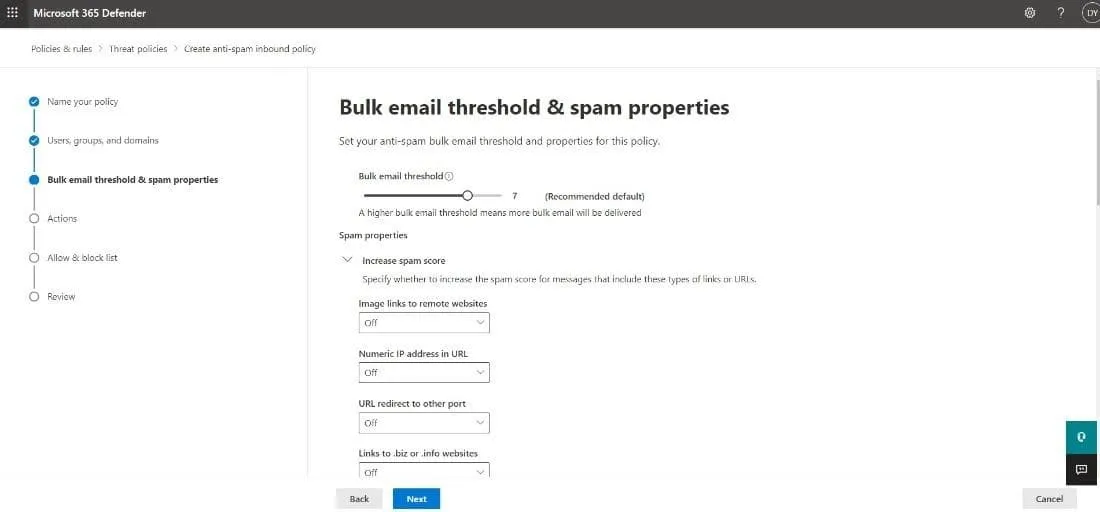
- Das Aktionen Auf dieser Seite legen Sie fest, was mit Nachrichten geschieht, basierend auf den Spam-Filter-Ergebnissen, die sie erhalten. Bevor Sie hier die Einstellungen konfigurieren, ist es wichtig zu verstehen, was die einzelnen Aktionen bedeuten:
- Nachricht in den Junk-E-Mail-Ordner verschiebenDie E-Mail wird an das Postfach zugestellt und anschließend in den Junk-Ordner verschoben.
- X-Header hinzufügen: Dadurch wird der Nachricht ein X-Header hinzugefügt, bevor sie an das Postfach zugestellt wird. Sie können den Namen des X-Header-Feldes im Fügen Sie diesen X-Header-Text hinzu Kasten.
- Betreffzeile mit Text voranstellenDie E-Mail wird an das Postfach zugestellt und dann in den Junk-E-Mail-Ordner verschoben, aber Sie können einen Text am Anfang der Betreffzeile hinzufügen. Geben Sie den Text in das Feld Setzen Sie diesen Text vor die Betreffzeile Kasten.
- Nachricht an E-Mail-Adresse weiterleiten: Dadurch wird die E-Mail an andere Empfänger weitergeleitet, anstatt an den vorgesehenen Benutzer. Sie können den/die neuen Empfänger in der Weiterleitung an diese E-Mail-Adresse Kasten.
- Nachricht löschenDie E-Mail und alle ihre Anhänge werden automatisch gelöscht.
- Quarantäne-MeldungDie E-Mail wird in die Quarantäne verschoben. Sie können über die Option Spam für diese Anzahl von Tagen in Quarantäne behalten Box. Wenn Sie diese Aktion auswählen, sollten Sie auch die Quarantänerichtlinien in der Quarantäne-Richtlinie auswählen das angezeigte Feld.
- Keine AktionWie der Name schon sagt, werden keine Aktionen ergriffen und die Nachricht wird normal zugestellt.
| Standard | Standard | Streng | |
| Spam | Nachricht in den Junk-E-Mail-Ordner verschieben | Nachricht in den Junk-E-Mail-Ordner verschieben | Quarantäne-Meldung |
| Spam mit hoher Wahrscheinlichkeit | Quarantäne-Meldung | Quarantäne-Meldung | Quarantäne-Meldung |
| Phishing | Quarantäne-Meldung | Quarantäne-Meldung | Quarantäne-Meldung |
| Phishing mit hoher Vertrauenswürdigkeit | Quarantäne-Meldung | Quarantäne-Meldung | Quarantäne-Meldung |
| Masse | Nachricht in den Junk-E-Mail-Ordner verschieben | Nachricht in den Junk-E-Mail-Ordner verschieben | Quarantäne-Meldung |
| Spam für diese Anzahl von Tagen in Quarantäne behalten | 15 Tage. | 30 Tage | 30 Tage |
- SicherheitstippsDie Tipps sind standardmäßig aktiviert. Sie können sie deaktivieren, indem Sie das Kontrollkästchen deaktivieren.
- Automatische Null-Stunden-Bereinigung (ZAP)ZAP findet E-Mails, die an Exchange Online-Postfächer gesendet wurden, und ergreift entsprechende Aktionen. Diese Funktion und die zugehörigen Einstellungen sind standardmäßig aktiviert.
Klicken Weiter weitermachen.
- Das Zulassen & Sperrliste Auf dieser Seite können Sie festlegen, welche E-Mail-Adressen oder Domains die Spam-Filterung umgehen dürfen. Darüber hinaus können Sie blockierte Absender und Domains hinzufügen. Konfigurieren Sie die Listen hier, indem Sie die folgenden Schritte ausführen:
- Zulässig:
- Verwalten Absender, klicken Sie Absender verwalten. Auswählen +Absender hinzufügen im angezeigten Flyout und fügen Sie die E-Mail-Adresse des Absenders hinzu. Klicken Sie abschließend auf Absender hinzufügen.
- Klicken Domains zulassen um die Domains anzupassen. Wählen Sie in der neuen Registerkarte +Domains hinzufügen Geben Sie dann die Domain ein. Klicken Sie anschließend auf Domains hinzufügen.
- BlockiertDer Vorgang zum Hinzufügen gesperrter Absender und/oder Domains entspricht im Wesentlichen dem oben beschriebenen.
Klicken Weiter weitermachen.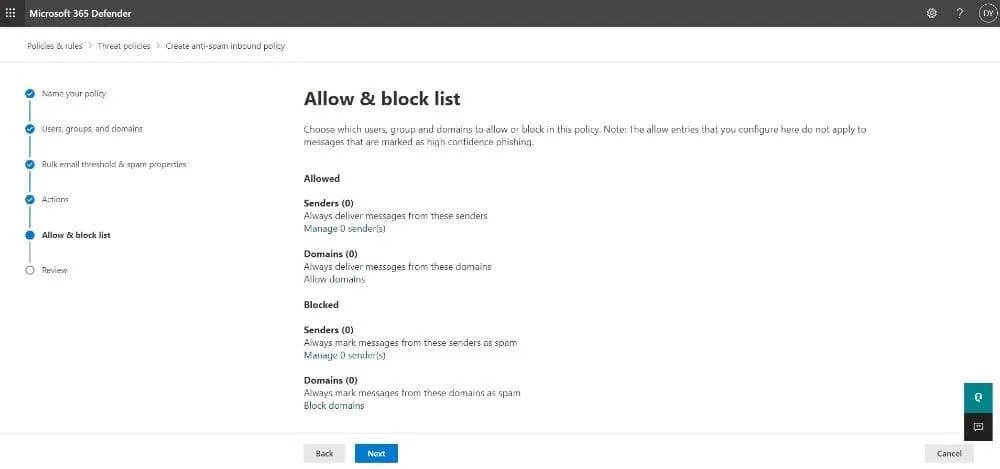
- Auf der Überprüfung Seite können Sie alle von Ihnen gewählten Einstellungen überprüfen. Sie können entweder Bearbeiten einen bestimmten Abschnitt oder einfach klicken Sie Zurück um zu den vorherigen Seiten zurückzukehren. Wählen Sie schließlich Erstellen dann klicken Sie Erledigt auf der Bestätigungsseite.
Erstellen der Anti-Spam-Richtlinie für ausgehende E-Mails in Microsoft 365 Defender
Unabhängig davon, ob ein Benutzer in Ihrem Unternehmen absichtlich oder versehentlich Spam-E-Mails versendet, verfügt EOP über Kontrollen für ausgehende Spam-E-Mails, um die Empfänger zu schützen:
- Trennung des ausgehenden E-Mail-VerkehrsEOP scannt jede ausgehende Nachricht. Wenn eine E-Mail als Spam eingestuft wird, wird sie von einer weniger seriösen sekundären IP-Adresse aus einem Pool namens Risikogebärende Frauen.
- Deaktivierung von Konten, die zu viel Spam oder zu viele E-Mails in kurzer Zeit versendenAlle Konten werden überwacht, damit sie ein bestimmtes E-Mail-Limit nicht überschreiten. Wenn dieser Schwellenwert erreicht ist, wird das Konto deaktiviert.
- Überwachung der Reputation der Quell-IP-AdresseMicrosoft 365 überprüft zahlreiche IP-Sperrlisten von Drittanbietern und generiert eine Warnmeldung, wenn Ihre Organisation eine IP-Adresse verwendet, die in einer dieser Listen aufgeführt ist.
Nachdem Sie nun wissen, wie EOP ausgehende Spam-Mails kontrolliert, können Sie benutzerdefinierte Richtlinien für den Schutz vor ausgehenden Spam-Mails erstellen:
- Zugriff auf die Anti-Spam-Richtlinien Seite von Eingabe https://security.microsoft.com/antispam in Ihrem Browser.
HinweisSie können auch die Seite mit den Anti-Spam-Richtlinien von der Startseite aufrufen, indem Sie https://security.microsoft.com, dann klicken Sie auf E-Mail & Zusammenarbeit > Richtlinien & Regeln > Richtlinien zu Bedrohungen > Anti-Spam unter Richtlinien.
- Klicken + Richtlinie erstellen und wählen Sie Ausgehend aus der Dropdown-Liste.
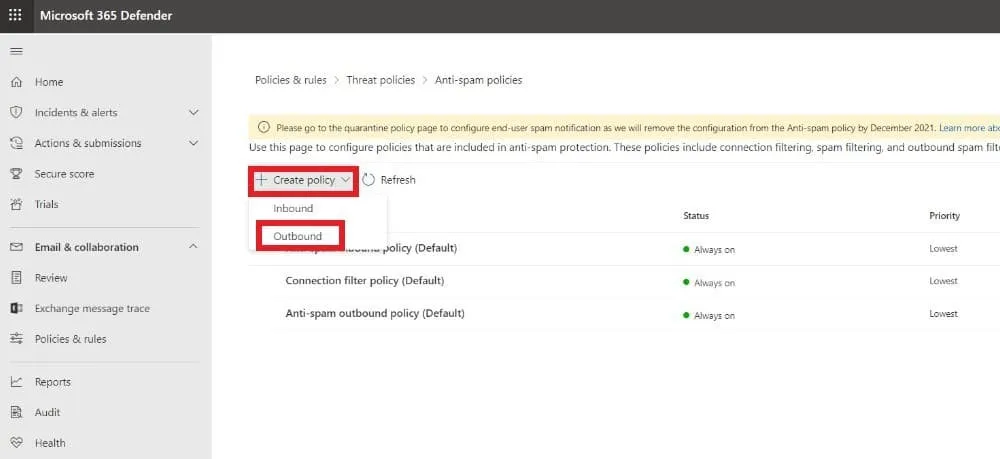
- Die erste Seite des Assistenten zum Erstellen von Richtlinien ist die Name Ihre Richtlinie. Legen Sie die folgenden Einstellungen fest:
- Name: Fügen Sie einen aussagekräftigen und eindeutigen Namen für Ihre Richtlinie hinzu.
- Beschreibung: Geben Sie eine passende Beschreibung ein (optional).
Klicken Weiter sobald Sie fertig sind.
- Dies ist das Benutzer, Gruppen und Domains Seite, auf der Sie die internen Empfänger hinzufügen müssen, die von der Richtlinie für ausgehende Spamfilter betroffen sind:
- BenutzerDies sind die E-Mail-Benutzer, Kontakte oder Postfächer innerhalb Ihrer Organisation.
- GruppenMicrosoft 365-Gruppen, E-Mail-fähige Sicherheitsgruppen oder Verteilergruppen.
- DomainsDies umfasst alle Empfänger unter den akzeptierten Domains in Ihrem Unternehmen.
Geben Sie einen Wert in jedes Feld ein und wählen Sie den gewünschten Wert aus den Anzeigenergebnissen aus. Sie können einen Wert entfernen, indem Sie auf klicken. X weiter. Sie können auch das Kontrollkästchen weiter neben Diese Benutzer, Gruppen und Domänen ausschließen Empfänger hinzufügen, die Ausnahmen von der von Ihnen erstellten Richtlinie darstellen.
HinweisFügen Sie in einem beliebigen Feld ein Sternchen (*) ein, um alle verfügbaren Werte anzusehen.
Klicken Weiter weitermachen.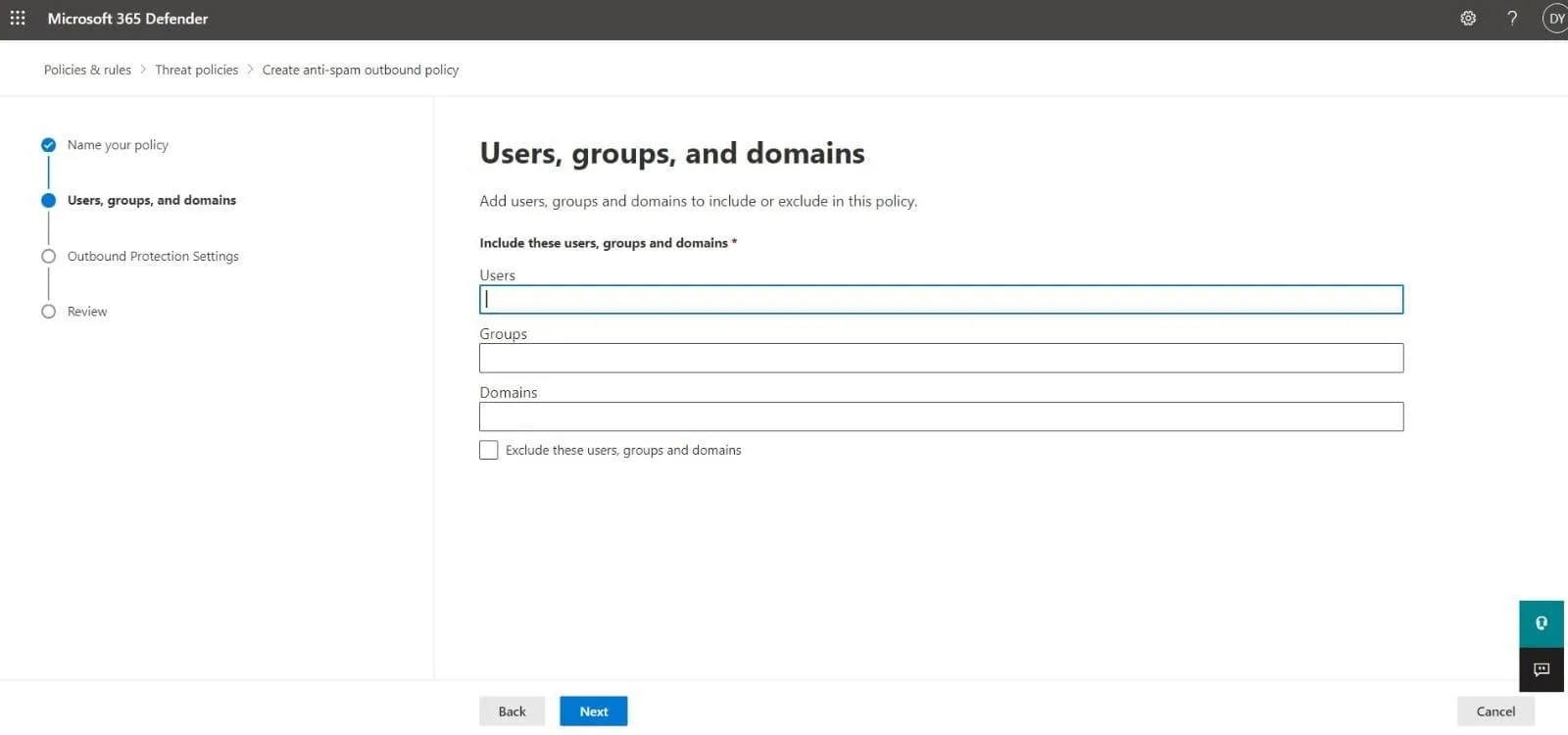
- Auf der Schutz-Einstellungen Seite die folgenden Einstellungen konfigurieren:
- Nachrichtenlimits: Passen Sie die Limits für ausgehende E-Mails in Exchange Online-Postfächern an. Geben Sie den Wert ein oder verwenden Sie die Pfeile in den unten beschriebenen Feldern. Der Wert kann im Bereich zwischen 0 (Standard) und 10.000 liegen.
- Externes Nachrichtenlimit festlegen bezieht sich auf die maximale Anzahl externer Empfänger innerhalb einer Stunde.
- Internes Nachrichtenlimit festlegen ist die maximale Anzahl interner Empfänger pro Stunde.
- Tägliches Nachrichtenlimit festlegen ist die maximale Anzahl aller (externen und internen) Empfänger pro Tag.
- Einschränkung für Benutzer, die das Nachrichtenlimit erreicht haben: Legen Sie fest, welche Aktion ergriffen werden soll, wenn ein Benutzer die zuvor festgelegten Nachrichtenlimits überschreitet.
- Den Benutzer daran hindern, bis zum nächsten Tag E-Mails zu versendenBenutzer dürfen 24 Stunden lang keine weiteren Nachrichten senden. Administratoren der Sicherheit können diese Einschränkung nicht entfernen. Benachrichtigungen werden an den gesperrten Benutzer und die ADMINs gesendet.
- Benutzer daran hindern, E-Mails zu versendenMit dieser Option werden Benutzer zur Eingeschränkte Benutzer Liste. Sie können keine Nachrichten senden, bis ein ADMIN sie manuell aus der Liste entfernt.
- Keine Aktion, nur WarnungBenutzer sind nicht eingeschränkt, aber es werden Benachrichtigungen gesendet.
- WeiterleitungsregelnVerwalten Sie die automatische E-Mail-Weiterleitung, indem Sie eine der Optionen aus der Dropdown-Liste auswählen:
- Automatisch – SystemgesteuertStandardmäßig werden ausgehende Spam-Mails gefiltert, um die Weiterleitung externer E-Mails zu kontrollieren.
- Aus – Weiterleitung ist deaktiviertDie automatische Weiterleitung externer E-Mails ist deaktiviert.
- Ein – Weiterleitung ist aktiviertDie automatische Weiterleitung externer E-Mails ist aktiviert.
- BenachrichtigungenGeben Sie zusätzliche Benutzer an, die Benachrichtigungen über ausgehende Spam-E-Mails erhalten sollen:
- Senden Sie eine Kopie verdächtiger ausgehender E-Mails, die diese Grenzen überschreiten, an diese Benutzer und Gruppen.Aktivieren Sie diese Einstellung, indem Sie das Kontrollkästchen weiter daneben aktivieren. Anschließend erscheint ein Textfeld, in das Sie die E-Mail-Adressen der Empfänger eingeben können, die in das Bcc-Feld verdächtiger Nachrichten aufgenommen werden sollen.
- Benachrichtigen Sie diese Benutzer und Gruppen, wenn ein Absender aufgrund des Versendens von Spam-Mails gesperrt wird.Wenn Sie dieses Kontrollkästchen aktivieren, können Sie die E-Mail-Adressen der Empfänger hinzufügen, die benachrichtigt werden sollen, falls ein Benutzer wegen des Versendens von Spam-Nachrichten gesperrt wird.
Klicken Weiter weitermachen.
- Auf der Überprüfung Seite können Sie alle von Ihnen gewählten Einstellungen überprüfen. Sie können entweder Bearbeiten einen bestimmten Abschnitt oder einfach klicken Sie Zurück zurück zu den vorherigen Seiten zu gelangen. Wählen Sie schließlich Erstellen und klicken Sie Erledigt auf der Bestätigungsseite.
So konfigurieren Sie die Verbindungsfilterung
Die Verbindungsfilterung in EOP wird verwendet, um anhand ihrer IP-Adressen zu ermitteln, welche E-Mail-Server gut und welche schlecht sind. In Microsoft 365 Defender enthalten Anti-Spam-Richtlinien eine Standard-Verbindungsfilterrichtlinie, die dazu beiträgt, die Anzahl der Spam-Nachrichten in Ihrem Postfach zu reduzieren, indem sie bereits an der Quelle blockiert werden.Die Standard-Verbindungsfilterrichtlinie besteht aus drei Hauptkomponenten:
- IP-ZulassungslisteDurch Hinzufügen von E-Mail-Quellservern zu dieser Liste werden alle eingehenden Nachrichten von diesen Servern nicht durch den Spamfilter geleitet und direkt an das Postfach zugestellt. Sie können Server anhand von IP-Adressen oder IP-Adressbereichen angeben.
- IP-BlocklisteDurch Hinzufügen von E-Mail-Quellservern zu dieser Liste werden alle eingehenden Nachrichten von diesen Servern automatisch blockiert und abgelehnt. Sie können Server anhand von IP-Adressen oder IP-Adressbereichen hinzufügen.
- Sichere ListeDies ist eine von Microsoft verwaltete „Zulassungsliste“, die Sie nicht selbst bearbeiten können. Alle eingehenden Nachrichten von hier aufgeführten E-Mail-Servern umgehen die Spam-Filterung. Beachten Sie bitte, dass Sie diese Liste bei Bedarf deaktivieren können.
Ändern der Standard-Richtlinie für Verbindungsfilter in Microsoft 365 Defender
Sie können zwar keine neue Verbindungsfilter-Richtlinie erstellen, aber Sie können die Standard-Richtlinie von den folgenden Schritten konfigurieren:
- Zugriff auf die Anti-Spam-Richtlinien Seite von Eingabe https://security.microsoft.com/antispam in Ihrem Browser.
HinweisSie können auch die Seite mit den Anti-Spam-Richtlinien aufrufen, von der Sie sie aufrufen können https://security.microsoft.com, dann klicken Sie auf E-Mail & Zusammenarbeit > Richtlinien & Regeln > Richtlinien zu Bedrohungen > Anti-Spam unter Richtlinien.
- Klicken Verbindungsfilterrichtlinie (Standard).

- In diesem Flyout können Sie die folgenden Einstellungen konfigurieren, um Absender in Office 365 zu blockieren:
- Beschreibung: Klicken Sie Beschreibung bearbeiten Um einen optionalen Beschreibungstext für die Richtlinie hinzuzufügen. Drücken Sie Speichern sobald Sie fertig sind.

- Verbindungsfilterung: Klicken Sie Verbindungsfilter-Richtlinie bearbeiten die folgenden Einstellungen anzupassen:
- Immer Nachrichten von den folgenden IP-Adressen oder Bereichen zulassenHier können Sie eine einzelne IP-Adresse, einen IP-Bereich oder eine CIDR-IP-Adresse zur IP-Zulassungsliste hinzufügen.
- Blockieren Sie immer Nachrichten von den folgenden IP-Adressen oder BereichenHier können Sie eine einzelne IP-Adresse, einen IP-Bereich oder eine CIDR-IP-Adresse zur IP-Blockliste hinzufügen.
- Sicherheitsliste aktivierenAktivieren Sie die sichere Liste, indem Sie das Kontrollkästchen aktivieren, oder behalten Sie sie deaktiviert (Standardeinstellung).
Klicken Speichern sobald Sie fertig sind.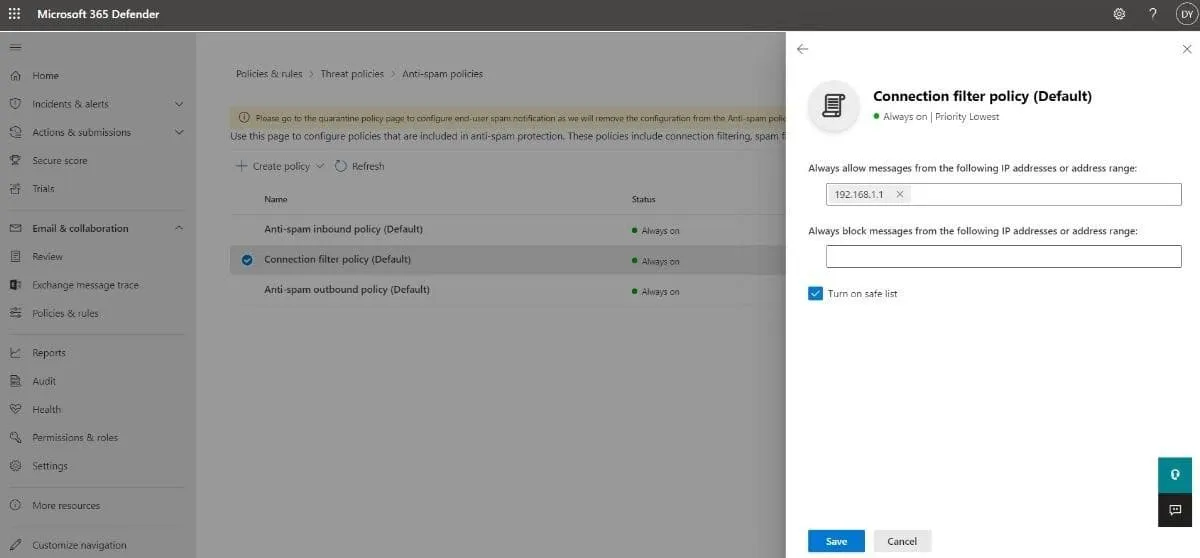
So entfernen Sie benutzerdefinierte Anti-Spam-Richtlinien
Sie können zwar keine Standardrichtlinie löschen, aber eine benutzerdefinierte Anti-Spam-Richtlinie ganz einfach entfernen, indem Sie die folgenden Schritte ausführen:
- Zugriff auf die Anti-Spam-Richtlinien Seite von Eingabe https://security.microsoft.com/antispam in Ihrem Browser.
HinweisSie können auch die Seite mit den Anti-Spam-Richtlinien aufrufen, von der Sie sie aufrufen können https://security.microsoft.com, dann klicken Sie auf E-Mail & Zusammenarbeit > Richtlinien & Regeln > Richtlinien zu Bedrohungen > Anti-Spam unter Richtlinien.
- Klicken Sie auf die Richtlinie, die Sie entfernen möchten.
- Wählen Sie im Flyout Richtlinie löschen, dann klicken Sie auf Ja im angezeigten Bestätigungs-Popup.
 HinweisWenn Sie eine benutzerdefinierte Anti-Spam-Richtlinie löschen, wird auch die entsprechende Anti-Spam-Regel entfernt.
Verwaltung der Fehlerbehandlung bei der Spam-Filterung
Da kein System perfekt ist, können gute E-Mails manchmal als Spam definiert werden (falsch positiv) und gleichzeitig können einige Spam-Nachrichten die Filterrichtlinie passieren und Ihr Postfach erreichen (falsch negativ). Sie können die Best Practices für den Office 365-Spamfilter implementieren, um diese Vorkommnisse so weit wie möglich zu reduzieren:
- Stellen Sie sicher, dass Sie die richtigen Einstellungen für Massen-E-Mails haben.Überprüfen Sie, ob die zuvor in Ihren benutzerdefinierten Anti-Spam-Richtlinien festgelegte Massenbeschwerde-Stufe (BCL) für Ihr Unternehmen geeignet ist. Sie können die BCL anhand der Anzahl der von Ihnen gesendeten und empfangenen Massen-E-Mails anpassen.
- Überprüfen Sie die Anti-Spam-Header der Nachricht.Diese können Ihnen helfen, zu verstehen, warum eine E-Mail fälschlicherweise als Spam markiert wurde oder unbemerkt die Filterung umgangen hat.
- E-Mail-Authentifizierung implementierenWenn Sie über eine eigene E-Mail-Domain verfügen, können Sie Ihre DNS so konfigurieren, dass Spam und Spoofing verhindert werden. Verwenden Sie alle verfügbaren Authentifizierungsmethoden (SPF, DKIM und DMARC), um die besten Ergebnisse zu erzielen.
- Richten Sie Ihren MX-Eintrag auf Microsoft 365 aus.Microsoft empfiehlt, dass Sie Ihre Nachrichten zunächst an Microsoft 365 weiterleiten lassen, um einen optimalen Schutz mit EOP zu gewährleisten.
Schlussfolgerung
Wenn Spam nicht bekämpft wird, kann er leicht zu einer Bedrohung werden für GeschäftskontinuitätAus diesem Grund hat Microsoft dafür gesorgt, dass seine Benutzer über Exchange Online Protection (EOP) mit fortschrittlichen Tools zur Spam-Filterung ausgestattet sind. Sie wissen nun, wie Sie Anti-Spam-Richtlinien für Ihr Unternehmen erstellen und konfigurieren und die Menge an Spam-E-Mails, die Ihre Postfächer erreichen, begrenzen können.Die Spam-Filterung leistet zwar hervorragende Arbeit beim Schutz von Postfächern vor Spam-E-Mails, doch erfordern raffinierte Angriffe wie Phishing und Ransomware zusätzliche Sicherheitsmaßnahmen. Mit einer umfassenden Backup-Lösung können Sie einen optimalen Schutz für Ihre gesamte Office 365-Umgebung gewährleisten. NAKIVO Backup & Replication bietet Exchange Online-Backups zusätzlich zu sofortiger Datenwiederherstellung und Schutz vor Ransomware.Eine umfassende Lösung für die Datensicherheit wie NAKIVO Backup & Replication Enthält alle Tools, die Sie zur Datensicherheit der Microsoft 365-Benutzer benötigen. Holen Sie sich heute die kostenlose Ausgabe!


