So erstellen Sie einen vSan-Cluster: Konfigurationshandbuch
Im vorherigen Beitrag haben wir die Ansätze für gemeinsam genutzten Speicher verglichen: . Nun wollen wir uns genauer ansehen, wie ein vSAN-Cluster konfiguriert wird.

Host-Anforderungen
- Mindestens drei Hosts, die lokale Festplatten bereitstellen. Jeder Host muss eine SSD und mindestens eine HDD bereitstellen.
- ESXi 5.5 oder höher auf jedem Host. Sie können dem Virtual SAN-Cluster bei der ersten Clusterkonfiguration oder später Hosts hinzufügen.
- Die Hosts müssen mit vCenter Server 5.5 oder höher verwaltet werden.
- Die Hosts müssen mit dem vSphere Web Client als Virtual SAN-Cluster konfiguriert werden.
- Jeder Host muss über mindestens 6 GB RAM verfügen.
- Hosts dürfen keinen lokalen Speicher haben
Anforderungen an den Speicher
Die Liste der von Virtual SAN unterstützten Speichergeräte finden Sie im vSphere-Kompatibilitätshandbuch.
- Eine SAS-, SATA- oder PCIe-SSD
- Der Flash-Lese-Cache darf keine SSDs verwenden
- Formatieren Sie SSDs nicht mit VMFS oder einem anderen Dateisystem
- SAS-, SATA-HBA- oder RAID-Controller, die im RAID 0- oder Pass-Through-Modus eingerichtet sind
- SSDs und HDDs auf jedem Host müssen in Festplattengruppen organisiert werden
Das Verhältnis von SSD- zu HDD-Kapazität variiert je nach Workloads. Die besten Practices sind, dieses Verhältnis in jeder Festplattengruppe auf mindestens 10 % zu halten, unabhängig vom Speicherplatz für Schutzkopien.
Hinweis: Am besten erstellst du einen gemeinsamen Speicherplatz mit neuen, unformatierten Festplatten. Wenn du keine unformatierten Festplatten hast, achte darauf, dass sie nicht partitioniert sind. Wenn Sie keine andere Wahl haben, als eine Festplatte zu verwenden, die bereits partitioniert ist, wird es etwas komplizierter. In zukünftigen Beiträgen werden wir beschreiben, wie wir damit umgehen.
Netzwerk-Anforderungen
vSAN erfordert ein dediziertes Gigabit-Ethernet-Netzwerk. Für eine bessere Leistung verwenden Sie ein 10-Gigabit-Ethernet-Netzwerk.
VMware vSan-Lizenzierung
vSAN erfordert eine zusätzliche Lizenz. Der Preis variiert je nach Größe der Infrastruktur und deren Zweck. VMware hat einen Blogbeitrag veröffentlicht: Dieser kann Ihnen dabei helfen, die Kosten von vSAN für Ihre Infrastruktur zu schätzen.
Wie konfiguriert man einen vSAN-Cluster?
HINWEIS: Der vSAN-Cluster kann nur im Web-Client konfiguriert werden. Der vSphere-Client unterstützt diese Funktion nicht.
Erstellen Sie zunächst einen Cluster und fügen Sie mindestens drei Hosts hinzu. Es spielt keine Rolle, ob die HA- oder DRS-Funktionen im Cluster aktiviert oder deaktiviert sind.

Aktivieren Sie als Weiteres den Virtual SAN-Datenverkehr auf dem VMkernel-Adapter für alle Hosts im vSAN-Cluster. Sie können einen vorhandenen VMkernel-Adapter für das Management des Datenverkehrs verwenden oder zu diesem Zweck einen neuen erstellen.
- Wählen Sie einen Host aus und navigieren Sie zu Verwalten Sie > Netzwerk > VMkernel-Adapter. Klicken Sie auf den VMkernel, den Sie für den vSAN-Cluster verwenden möchten, und klicken Sie auf die Schaltfläche „ <“ ( ) >„Bearbeiten“ (Bearbeiten) (<) > . „<“ (VMkernel-Adapter bearbeiten) ( ) ><„Bearbeiten“ (Bearbeiten) ( ) >
<„>“ (VMkernel-Adapter bearbeiten) ( ) Das Kontrollkästchen „Virtual SAN-Datenverkehr“ muss aktiviert sein.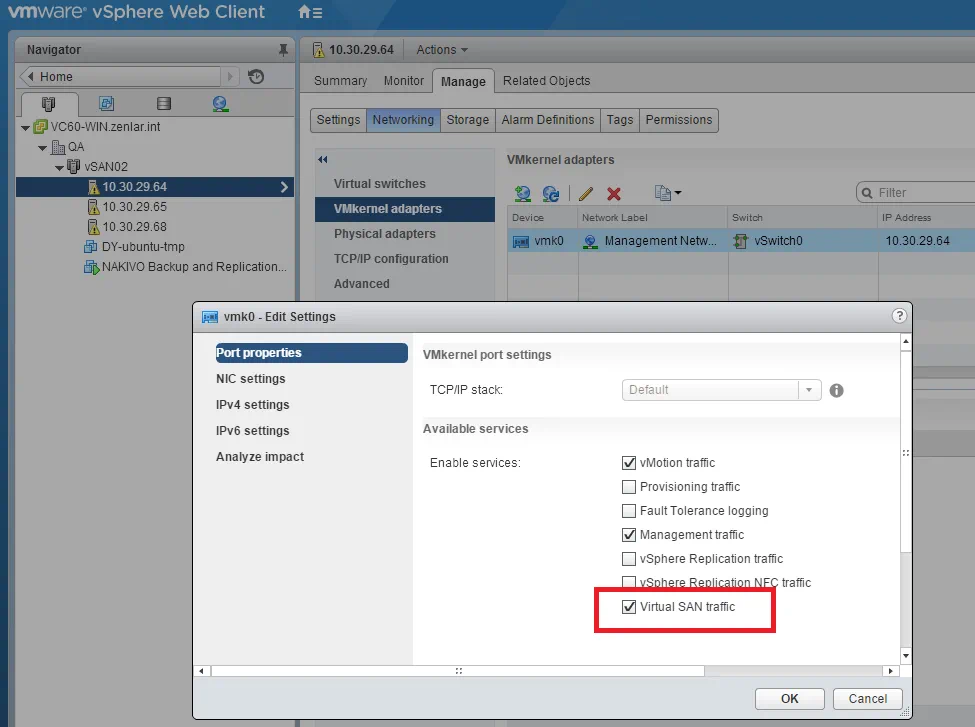
Jetzt können Sie einen vSAN-Cluster erstellen.
- Wählen Sie den Cluster aus und gehen Sie zu Verwalten Registerkarte. Gehen Sie dann zu Virtuelles SAN > Allgemein und klicken Sie auf Bearbeiten.
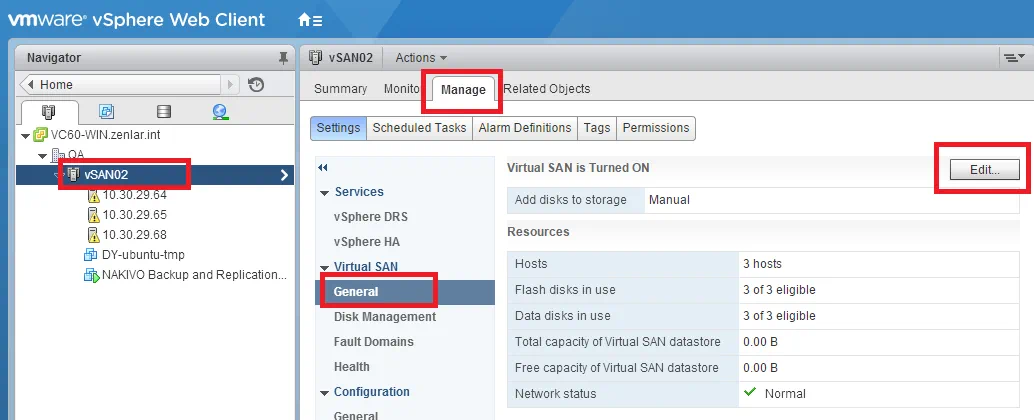
- Aktivieren Sie das Kontrollkästchen Virtuelles SAN aktivieren .
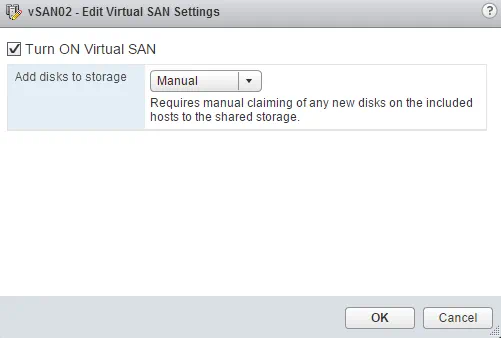
- Wenn der Automatische Modus in Fügen Sie Festplatten zum Speicher hinzuausgewählt ist, werden alle leeren Festplatten automatisch vom vSAN-Cluster beansprucht. Ich empfehle, im manuellen Modus fortzufahren, um die Kontrolle über den Vorgang zu behalten.
Der weitere Schritt besteht darin, Festplattengruppen zu erstellen. Gehen Sie zu Disk management, wählen Sie den ESXi-Host aus und klicken Sie auf das Symbol Create new disk group .
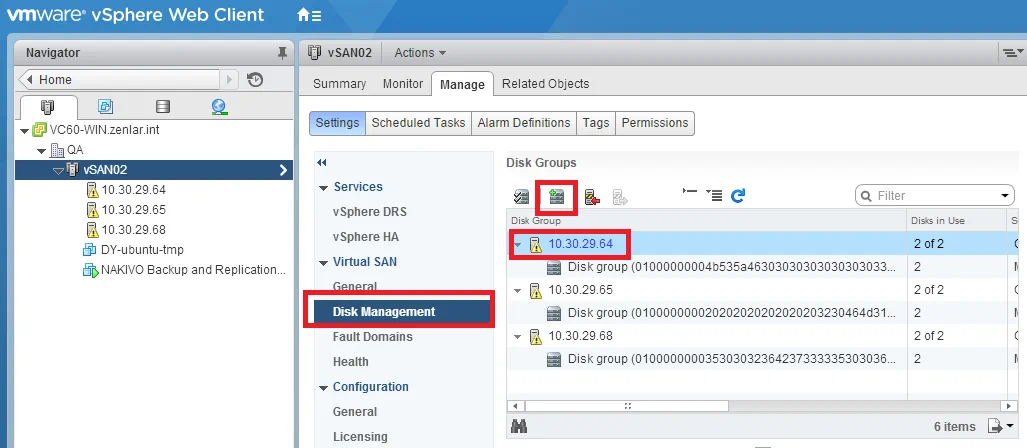
Wiederholen Sie diesen Schritt für jeden Host im Cluster. Alle Nicht-SSD-Festplatten, die zu den Festplattengruppen gehören, bilden einen gemeinsamen Speicher.
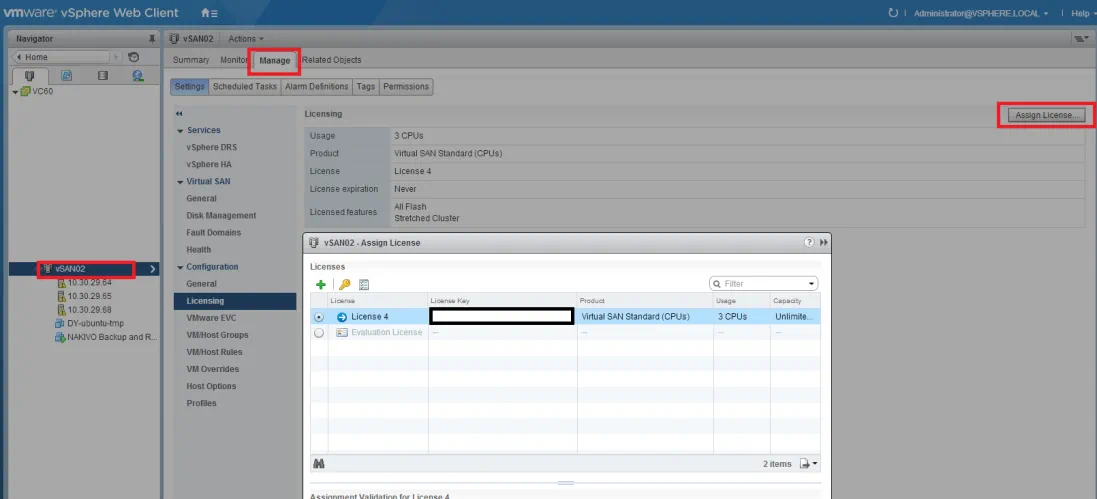
Da vSAN eine spezielle Lizenz erfordert, gehen Sie wie folgt vor, um den Lizenzschlüssel zu installieren: Wählen Sie den Cluster aus, gehen Sie zum Abschnitt Verwalten , klicken Sie auf Lizenzierungund dann auf die Schaltfläche Lizenz zuweisen und fügen Sie Ihren Lizenzschlüssel hinzu.
Schlussfolgerungen
Vorteile von vSAN
Der größte Vorteil von vSAN besteht darin, dass es mit der vorhandenen Infrastruktur verwendet werden kann. Außerdem benötigen Sie keinen dedizierten Server, um einen gemeinsamen Speicher aufzubauen. Dadurch können Sie im Vergleich zum iSCSI-Ansatz Kosten für Hardware und Zeit für die Konfiguration der Software sparen.
Ein weiterer Pluspunkt ist, dass Sie keine speziellen Kenntnisse benötigen, wie sie für den Umgang mit einer Fibre-Channel-Infrastruktur erforderlich sind. Ihre Kenntnisse über VMware-Produkte reichen aus, um VMFS-Speicher mit vSAN zu erstellen und zu verwalten.
Nachteile von vSAN
vSAN verwendet softwareemulierte Hardware-Schichten. Wenn daher einer der Physischen Server ausfällt, wird der gesamte Cluster instabil. Sie können sich jedoch vor den möglichen Folgen dieses Mangels schützen, indem Sie Ihren Cluster sichern.
Ein weiterer Nachteil ist, dass eine vSAN-Lizenz bei einer großen Infrastruktur sehr teuer sein kann.
Sie können jedoch die kostenlosen Tools von VMware ausprobieren: Virtual SAN Assessment Tools um zu entscheiden, ob vSAN die beste Lösung für Sie ist.
Herunterladen der kostenlosen Ausgabe von NAKIVO Backup & Replikation & , um die Vielseitigkeit der Funktionen auszuprobieren und die Sicherheit Ihrer VMware-Daten zu gewährleisten.


