So erstellen Sie einen Schnappschuss einer EC2-Instanz für die AWS EC2-Datensicherheit
Wenn Sie Amazon Web Services (AWS) nutzen, um EC2-Instanzen (VMs) in der Elastic Compute Cloud auszuführen, stehen Ihnen verschiedene Möglichkeiten zur Verfügung, Ihre Workloads vor Datenverlusten zu schützen, die unter anderem durch Softwarefehler, Malware-Infektionen oder versehentliche Löschungen verursacht werden können. Eine Option, die Ihnen zur Verfügung steht, ist die in AWS integrierte Funktion zum Backup von EC2-Instanzen, die sogenannten EBS-Schnappschüsse. In diesem Blogbeitrag werden anhand detaillierter Beispiele für den Konfigurationsprozess die Schritte erläutert, wie Sie mithilfe von EBS-Volume-Schnappschüssen einen Schnappschuss einer EC2-Instanz erstellen.

Was sind EBS-Schnappschüsse?
EBS-Schnappschüsse sind inkrementelle Kopien eines Elastic Block Store (EBS)-Volumes, die in Amazon S3 gespeichert werden. Das bedeutet, dass beim erstmaligen Erstellen eines EBS-Schnappschusses ein vollständiges Backup erstellt wird und bei den nachfolgenden EBS-Schnappschüssen nur die geänderten Daten kopiert werden. EBS-Volumes sind virtuelle Festplatten, die an EC2-Instanzen angehängt sind.
Obwohl EBS-Schnappschüsse in Amazon S3 gespeichert werden, können Sie nicht manuell auf die Schnappschüsse im S3-Speicher zugreifen. Sie können diese Schnappschüsse in der EC2-Verwaltungskonsole verwalten.
Hinweis: Die Begriffe „AWS EC2-Snapshot“ und „Amazon-Snapshot“ werden manchmal auch verwendet, um EBS-Snapshots zu bezeichnen.
So funktionieren EBS-Snapshots
EBS-Snapshots sind Backups der Daten einer EC2-Instanz auf Blockebene, die das EBS-Volume zu dem bestimmten Zeitpunkt darstellen, zu dem der Snapshot-Befehl ausgegeben wurde. Das bedeutet: Wenn die Instanz läuft, werden die Datenblöcke, die nach dem Start der Snapshot-Erstellung auf EBS-Volumes geschrieben werden, nicht im Snapshot gespeichert. Daher sind EBS-Snapshots crash-konsistente und nicht anwendungskonsistente Backups.
Beachten Sie, dass EBS-Snapshots nicht mit Snapshots im Kontext von VMware vSphere und Microsoft Hyper-V identisch sind. Hyper-V und VMware-Schnappschüsse sind keine Backups und können keine ordnungsgemäßen Backups ersetzen.
Es gibt jedoch Einschränkungen bei EBS-Schnappschüssen, darunter das Fehlen von Planungs- und Aufbewahrungsoptionen, die fehlende Möglichkeit, Kopien vor Ort zu erstellen, sowie die Komplexität der Erstellung eines anwendungskonsistenten EC2-Snapshots zur Vereinfachung der Wiederherstellung.
So erstellen Sie einen Schnappschuss für EC2-Instanzen in der AWS-Konsole
Die AWS Management Console ist die grafische Weboberfläche zum Verwalten aller AWS-Rechen-, Speicher- und sonstigen Ressourcen, einschließlich der Erstellung von EBS-Snapshots.
So greifen Sie auf die EC2-Instanz zu, für die Sie einen Schnappschuss erstellen möchten:
- Melden Sie sich bei der AWS Management Console mit einem Konto an, das über die erforderlichen Berechtigungen zum Erstellen von EC2-Instanzen, EBS-Volumes und EBS-Snapshots verfügt.
- Klicken Sie auf
Servicesund klicken Sie im Abschnitt „Compute“ auf „EC2“, um die Management-Konsole für EC2-Instanzen, EBS-Volumes und andere EC2-Funktionen zu öffnen.

Wir haben eine EC2-Instanz vorbereitet, um die Schritte zum Erstellen von EBS-Schnappschüssen zu veranschaulichen. Die Parameter unserer EC2-Instanz, die wir mithilfe von EBS-Schnappschüssen sichern und wiederherstellen werden, lauten wie folgt:
Name: blog-temp
EC2-Instanz-ID: i-0071290000000cb84
Instanztyp: t2.micro
Verfügbarkeitszone: eu-central-1c
EBS-Volume 1: vol-0617000000000763c
Volume-Typ: gp2
Volume-Größe: 8 GB
Das auf der EC2-Instanz ausgeführte Gastbetriebssystem (OS) ist Ubuntu Server (Linux).
Dateien auf das EBS-Volume schreiben
Bevor wir einen Schnappschuss erstellen, legen wir zwei Dateien auf der an die EC2-Instanz angehängten virtuellen Festplatte an. Auf diese Weise können wir überprüfen, ob diese Dateien nach der Wiederherstellung der Instanz aus dem EBS-Schnappschuss wiederhergestellt werden. Wir erstellen zwei Dateien im Home-Verzeichnis des Benutzers:
lspci > file01.txt
echo "test EC2 snapshot 01" > snapshot01.txt

Vorbereitung der Instanz
Halten Sie die EC2-Instanz an, um sicherzustellen, dass der Schnappschuss konsistente Daten enthält. Der Grund dafür ist, dass EBS-Volumes auf Blockebene arbeiten. Wenn ein EBS-Schnappschuss erstellt wird, wird der Zustand des EBS-Volumes zu diesem Zeitpunkt gespeichert. Speicherblöcke werden unverändert gespeichert. Das System erkennt zu diesem Zeitpunkt keine Operationen, die auf Dateisystemebene an Dateien vorgenommen werden. Wenn zum Zeitpunkt der Erstellung eines Schnappschusses Dateien auf ein EBS-Volume geschrieben werden, enthält der Schnappschuss inkonsistente Daten. Der Effekt ist vergleichbar mit dem Ziehen eines Netzkabels aus einem physischen Computer, während Dateien geschrieben werden.
Wenn Sie einen Schnappschuss eines nicht zum System gehörenden EBS-Volumes erstellen möchten, können Sie das Dateisystem vom Betriebssystem aus aushängen, um sicherzustellen, dass keine Schreibvorgänge auf dem Volume stattfinden. Der Ruhezustand muss für die EC2-Instanz deaktiviert sein, damit ein Schnappschuss erstellt werden kann.
So bereiten Sie Ihre EC2-Instanz für die Erstellung eines Schnappschusses vor:
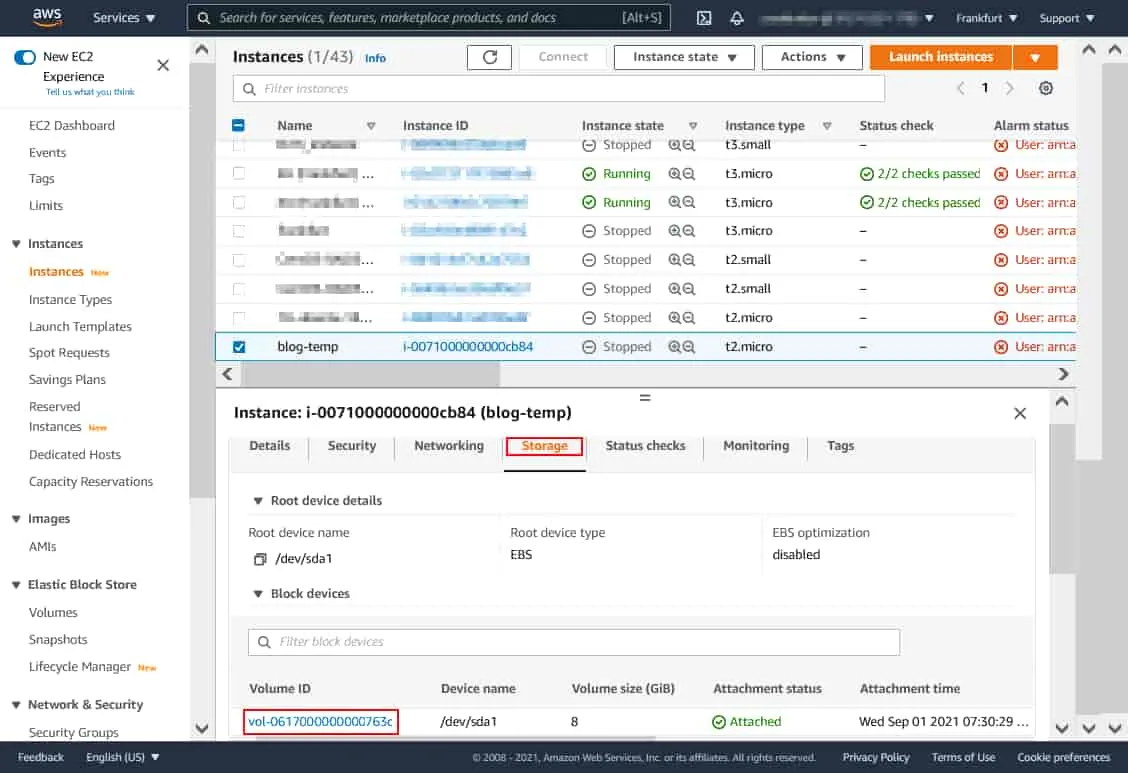
- Öffnen Sie die Seite mit der Liste der EC2-Instanzen in der EC2-Verwaltungskonsole. Klicken Sie mit der rechten Maustaste auf den Instanznamen und wählen Sie im Kontextmenü „
Stop instance“ aus.

- Suchen Sie das von der EC2-Instanz verwendete Volume. Klicken Sie auf die Registerkarte „
Storage“ und dann auf die Volume-ID des entsprechenden EBS-Volumes (in unserem Fall „ “ „vol-0617000000000763c“ „ “).
Erstellen eines Schnappschusses
Wir sind bereit, einen Schnappschuss der EC2-Instanz zu erstellen:
- Wählen Sie das EBS-Volume aus (aktivieren Sie das Kontrollkästchen links neben der Zeile) und klicken Sie auf „
Actions>Create Snapshot“.

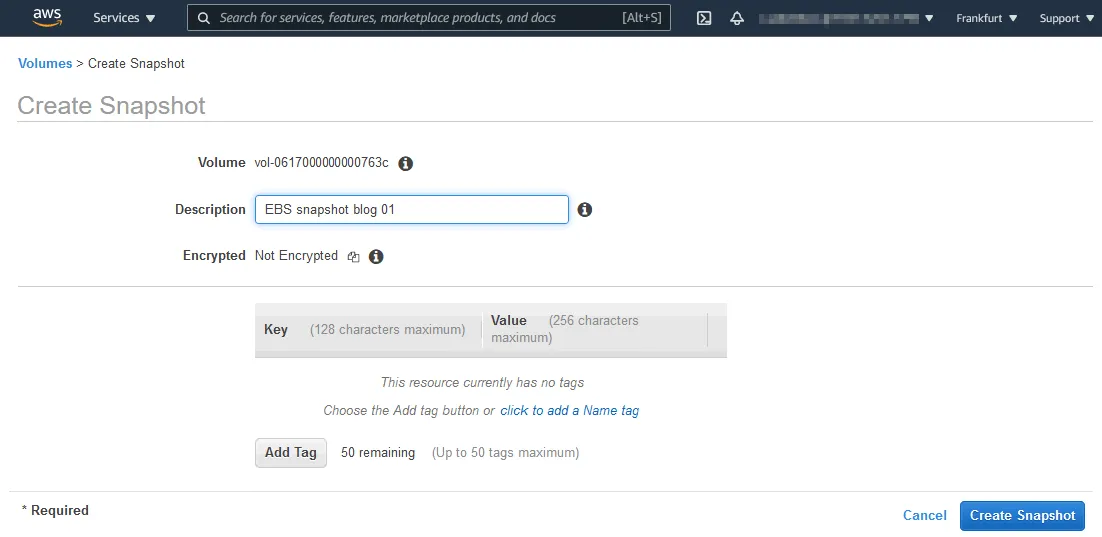
- Geben Sie eine Beschreibung ein, legen Sie die Einstellungen für die Verschlüsselung fest und fügen Sie ein Tag hinzu. Ich verwende die folgenden Parameter:
- Beschreibung: EBS-Schnappschuss-Blog 01
- Verschlüsselung: Nicht verschlüsselt
Klicken Sie auf Create Snapshot.
Hinweis:Wir verwenden das unverschlüsselte Volume und erstellen einen unverschlüsselten Schnappschuss. In diesem Fall können die Einstellungen für den Schnappschuss manuell festgelegt werden. Wenn Sie einen Schnappschuss eines verschlüsselten Volumes erstellen, wird der Schnappschuss automatisch verschlüsselt.
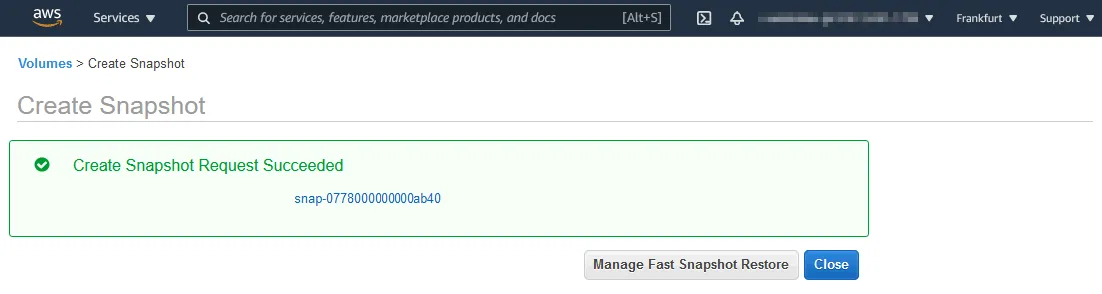
- Es sollte folgende Meldung sowie die Schnappschuss-ID angezeigt werden:
Anforderung zum Erstellen eines Schnappschusses erfolgreich
snap-0778000000000ab40
Klicken Sie auf die Schnappschuss-ID, um eine Seite mit den Schnappschuss-Optionen und dem Status zu öffnen.
- Der ausstehende Schnappschuss-Status bedeutet, dass Daten vom EBS-Volume derzeit zu Amazon S3 übertragen werden. Warten Sie, bis die Schnappschuss-Erstellung abgeschlossen ist (der Status ändert sich zu abgeschlossen ). Die Zeit hängt von der Größe der im Schnappschuss gespeicherten Daten ab.

So erstellen Sie Schnappschüsse mehrerer Volumes
Es ist üblich, dass eine Amazon EC2-Instanz mehrere EBS-Volumes verwendet. In diesem Fall können Sie für ein Amazon EC2-Backup einen Schnappschuss mit mehreren Volumes für alle an diese Amazon EC2-Instanz angehängten EBS-Volumes erstellen.
In diesem Abschnitt behandeln wir folgende Themen:
- Ein zweites EBS-Volume erstellen
- Daten auf das Volume schreiben
- Erstellen eines EBS-Schnappschusses mit mehreren Volumes
Erstellen eines zweiten EBS-Volumes für die Amazon EC2-Instanz
Fügen wir zunächst ein zweites EBS-Volume zu unserer Amazon EC2-Instanz hinzu, die wir zu Demonstrationszwecken verwenden:
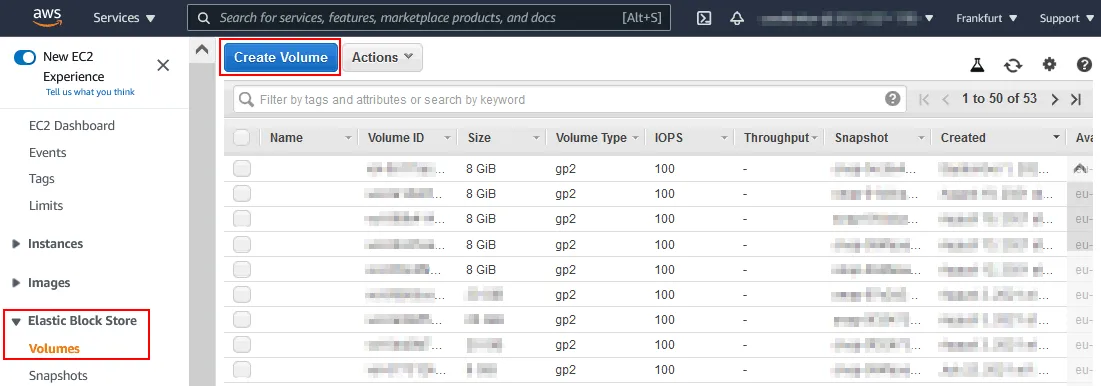
- Navigieren Sie im Navigationsbereich der Amazon EC2-Verwaltungskonsole zu
Elastic Block Store>Volumes. Klicken Sie aufCreate Volume.
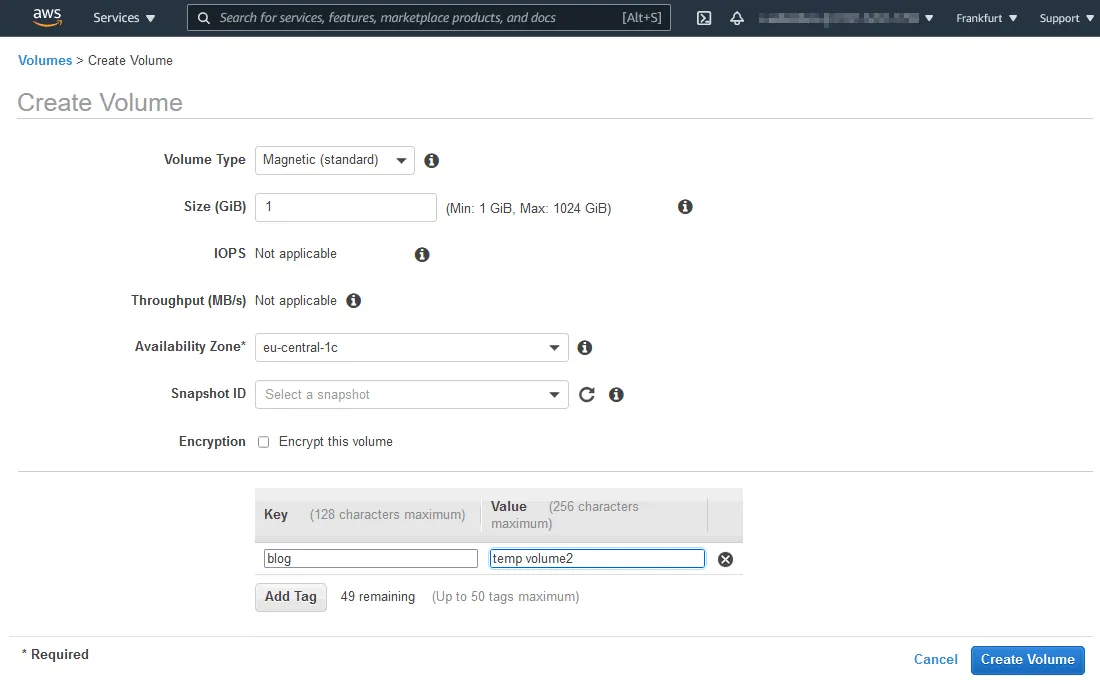
- Für Verfügbarkeitszone muss die Region mit der Region der Instanz übereinstimmen ( eu-central-1c in unserem Fall).
Geben Sie den Volumentyp und die Größe ein, legen Sie die Optionen für die Verschlüsselung fest und geben Sie Tags ein. Tags helfen dabei, das Volume in der Liste der Volumes zu finden. Wir legen die Volume-Größe auf 1 GiB fest und verwenden die folgenden Tags:
-
Schlüssel: blog
-
Wert: temp volume 2
Klicken Sie auf Create Volume.
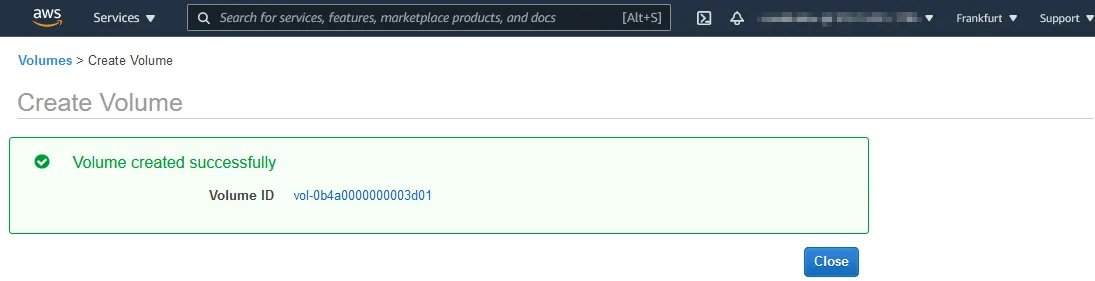
- Merken Sie sich (oder notieren Sie) die ID des Volumes (in unserem Fall: vol-0b4a0000000003d01 ). Klicken Sie auf die Volume-ID, um die Volume-Eigenschaften zu öffnen.
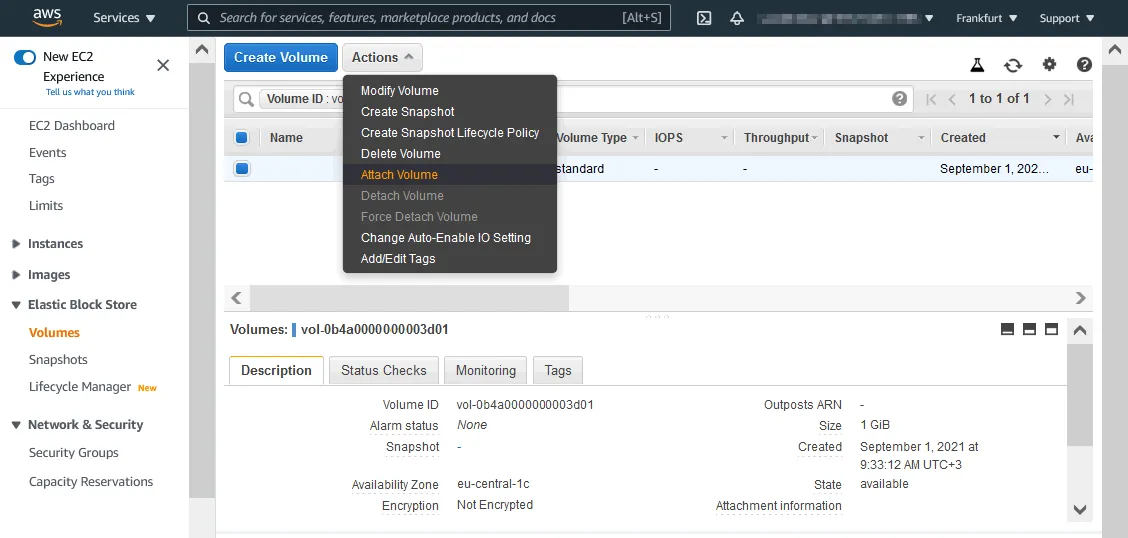
- Hängen Sie das Volume an die EC2-Instanz an. Klicken Sie mit der rechten Maustaste auf das Volume oder klicken Sie auf
Actionsund wählen Sie im sich öffnenden Menü die OptionAttach Volumeaus.
- Wählen Sie die Instanz aus, an die Sie das EBS-Volume anhängen möchten. Sie müssen die EC2-Instanz-ID auswählen. In unserem Fall lautet die Instanz-ID i-0071290000000cb84 .
Sie können das Gerät im Gastbetriebssystem auswählen, über das auf das angehängte Volume zugegriffen werden soll. In unserem Verwendungsfall wird /dev/sdf verwendet.
Klicken Sie auf Attach , um das neue Volume an die EC2-Instanz anzuhängen.
Hinweis:In dem Hinweis wird eine Anzeige mit nützlichen Informationen zur Umbenennung von Festplattengeräten angezeigt. In unserem Verwendungsfall wird /dev/sdf im Gastbetriebssystem in /dev/xvdf umbenannt.

An unsere EC2-Instanz sind nun zwei Volumes angehängt ( blog-temp ):
vol-0617000000000763c
vol-0b4a0000000003d01

Daten auf das zweite EBS-Volume schreiben
Weiter erstellen wir eine Datei auf dem zweiten EBS-Volume. Diese Datei dient dazu, zu überprüfen, ob nach der Wiederherstellung des Volumes aus dem EBS-Schnappschuss alle Daten wiederhergestellt wurden. Aus diesem Grund werden wir eine Partition erstellen, ein Dateisystem anlegen und das Dateisystem in das auf der EC2-Instanz laufende Linux-Gastbetriebssystem einbinden.
Auch wenn wir uns eher auf Vorgänge mit EBS-Schnappschüssen als auf Vorgänge im auf der EC2-Instanz laufenden Linux-Gastbetriebssystem konzentrieren, führen wir die verwendeten Befehle auf, um die Vorgänge mit Volumes besser zu verstehen.
Managing storage
- Verwenden Sie
lsblk, um Details zu Blockgeräten unter Linux anzuzeigen. - Verwenden Sie
df -h, um den Speicher auf eingebundenen Festplatten zu überprüfen. - Verwenden Sie
mount, um eingebundene Festplatten zu überprüfen.
Erstellen und Einbinden einer Partition
Erstellen und Formatieren einer Partition auf dem zweiten EBS-Volume in parted:
sudo parted -l
parted /dev/xvdf
(parted) mklabel msdos
(parted) print
(parted) mkpart primary ext4 1MB 955MB
(parted) print
(parted) quit
Erstellen eines Dateisystems auf der vorbereiteten Partition:
mkfs.ext4 /dev/xvdf1
Erstellen des Verzeichnisses, das als Einhängepunkt dienen soll:
mkdir disk2
Einbinden der Partition mit dem Dateisystem in das erstellte Verzeichnis:
mount /dev/xvdf1 /disk2/
Wechseln in das Verzeichnis der eingebundenen Partition:
cd /disk2
Änderungen auf die beiden EBS-Volumes schreiben
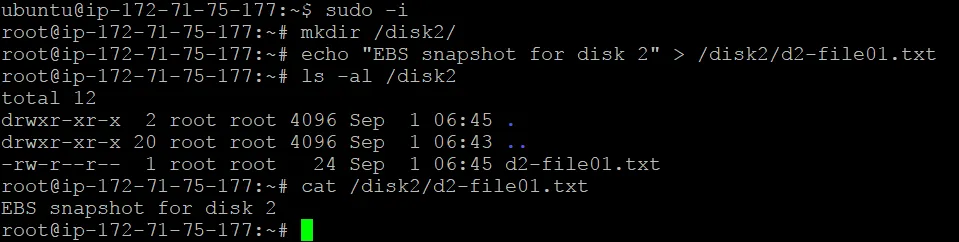
- Erstellen Sie die Datei auf der Partition, die sich auf dem zweiten EBS-Volume befindet, das an die unter Linux laufende EC2-Instanz angehängt ist:
echo "EBS snapshot for disk 2" > /disk2/d2-file01.txt
- Nehmen Sie Änderungen auf der ersten Festplatte vor, um einen neuen EBS-Schnappschuss des ersten von der EC2-Instanz verwendeten Volumes zu erstellen. Beide Volumes sollten Änderungen gegenüber dem Zustand zum Zeitpunkt der letzten Schnappschuss-Erstellung enthalten.
Wir erstellen die schnappschuss02.txt Datei auf dem ersten Volume, um Änderungen, die im neuen Schnappschuss des ersten Volumes gespeichert wurden, leichter erkennen zu können.
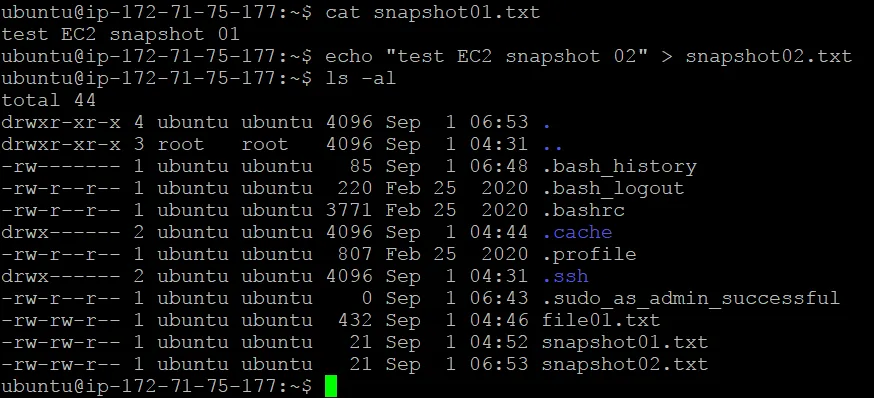
Sobald die beiden EBS-Volumes mit den neuen Daten an die EC2-Instanz angehängt sind, können wir Schnappschüsse über mehrere Volumes erstellen.
Erstellen eines Schnappschusses für mehrere Volumes
- Rufen Sie
Elastic Block Store>Snapshotsim Navigationsbereich der Verwaltungsseite für EC2-Instanzen auf. Klicken Sie aufCreate Snapshot.

- Wählen Sie den Ressourcentyp aus: Instanz .
- Geben Sie die Instanz-ID der gewünschten EC2-Instanz ein, deren Volumes Sie von EBS-Snapshots sichern möchten.
Alle an die ausgewählte Instanz angehängten Volumes werden automatisch ausgewählt.
- Geben Sie eine Beschreibung ein, damit Sie den EBS-Schnappschuss bei Bedarf in AWS leichter finden können. In unserem Beispiel lautet die Beschreibung EBS-Schnappschuss-Blog 02 .
- Aktivieren Sie das Kontrollkästchen Tags vom Volume kopieren , wenn Sie die den EBS-Volumes zugewiesenen Tags verwenden möchten.
- Sobald Sie auf
Create Snapshotklicken, werden Schnappschüsse für alle ausgewählten Volumes erstellt.
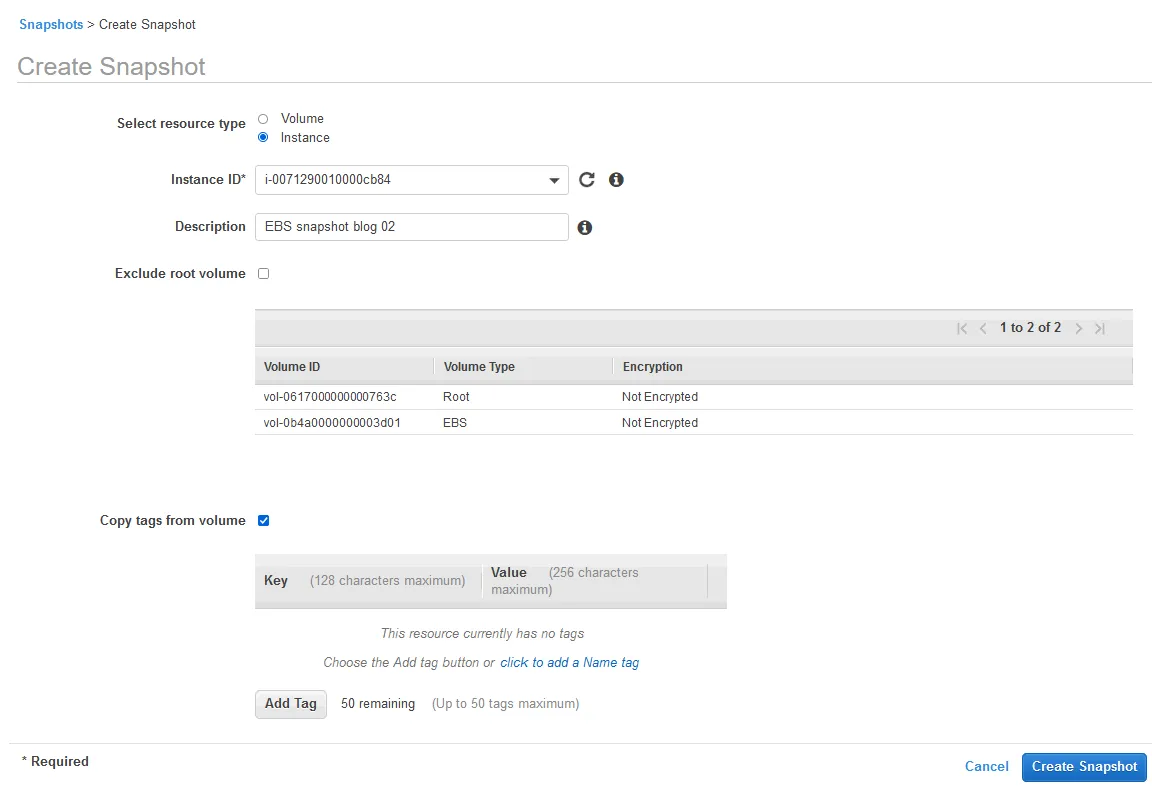
Wenn der Vorgang erfolgreich ist, wird die folgende Meldung angezeigt:
Anfrage zur Erstellung eines Schnappschusses erfolgreich
Es werden zwei Amazon-Schnappschuss-Kennungen angezeigt: snap-0f95000000000de71 und snap – 0a91000000000769b in unserem Fall.
Sie können diese ID-Werte speichern und auf einen davon klicken, um den Status der Snapshot-Erstellung zu überprüfen. Unmittelbar nach dem Start der Snapshot-Erstellung lautet der Status „pending“ und ändert sich zu „completed“ , sobald der Vorgang abgeschlossen ist.

Für jedes Volume wurde ein neuer Snapshot erstellt.
Erstellen von Snapshots mit der AWS CLI
Sie können die AWS CLI als Alternative zur AWS Management Console verwenden, wenn Sie die Befehlszeilenschnittstelle bevorzugen oder die Snapshot-Erstellung automatisieren müssen.
Der Befehl zum Erstellen eines EBS-Schnappschusses in der AWS-CLI lautet:
aws ec2 create-snapshot --volume-id vol-0b4a51e1cea333d01 --description "This is a test snapshot for the blog"
Die Ausgabe sollte wie folgt aussehen:
{
"Description": "This is a test snapshot for the blog",
"Tags": [],
"Encrypted": false,
"VolumeId": "vol-0b4a51e1cea333d01",
"State": "pending",
"VolumeSize": 8,
"StartTime": "2021-08-28T21:06:01.000Z",
"Progress": "",
"OwnerId": "012345678910",
"SnapshotId": "snap-0689749a39a7b822b"
}
Der Befehl zum Erstellen eines Schnappschusses mit Tags:
aws ec2 create-snapshot --volume-id vol-0b4a51e1cea333d01 --description 'Prod backup' --tag-specifications
'ResourceType=snapshot,Tags=[{Key=Blog,Value=Test},{Key=AWS,Value=EC2-snapshot}]'
So stellen Sie eine Amazon EC2-Instanz mithilfe von EBS-Schnappschüssen wieder her
Wir haben Schnappschüsse der an die Amazon EC2-Instanz angehängten EBS-Volumes erstellt. Diese Schnappschüsse dienen in AWS als eine Form der Datensicherung. Nun wollen wir herausfinden, wie man eine EC2-Instanz von einem Schnappschuss durch Wiederherstellung erstellt:
- bestimmte EBS-Volumes in AWS
- die gesamte EC2-Instanz
Wiederherstellung des zweiten EBS-Volumes
Stellen wir das zweite EBS-Volume (Größe: 1 GiB) von einem Schnappschuss wieder her. Dieses Volume dient zur Speicherung von Dateien; das Betriebssystem ist nicht auf diesem Volume installiert.
- Wechseln Sie im Navigationsbereich der EC2-Verwaltungskonsole zu
Elastic Block Store>Snapshots.
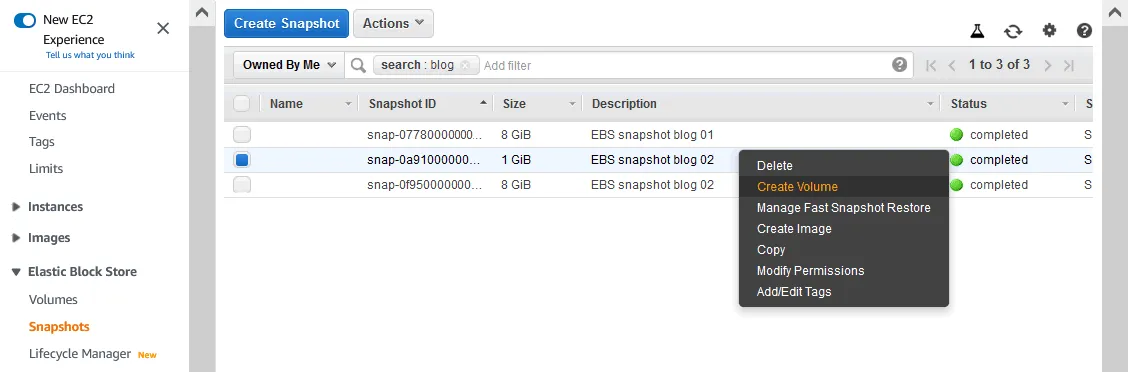
Wir geben „ blog “ in das Suchfeld ein, um alle Schnappschüsse anzuzeigen, die für EBS-Volumes der EC2-Instanz erstellt wurden, die zum Schreiben dieses Blogbeitrags verwendet wurde. Dies ist ein Beispiel dafür, warum es sich lohnt, Beschreibungen und Tags hinzuzufügen.
- Wählen Sie den Schnappschuss des 1-GiB-Volumes aus und erstellen Sie daraus ein neues Volume. Klicken Sie mit der rechten Maustaste auf den Schnappschuss und wählen Sie im sich öffnenden Menü
Create Volumeaus.
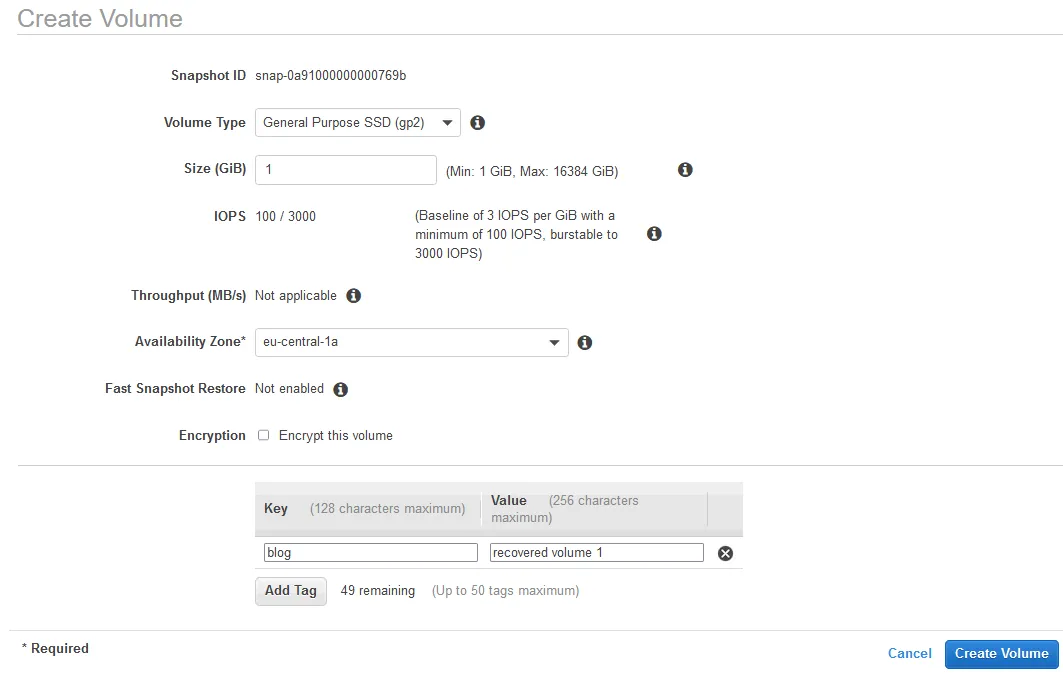
- Legen Sie die erforderlichen Volume-Parameter auf der Seite Create Volume fest: Wählen Sie den Volume-Typ aus und definieren Sie die Volume-Größe, die Verfügbarkeitszone, die Verschlüsselungsoptionen sowie die Tag-Schlüssel und -Werte.
Die Verfügbarkeitszone muss mit der der EC2-Instanz übereinstimmen (in unserem Fall eu-central-1c ).
Die Volume-Größe entspricht in unserem Beispiel der Größe des ursprünglich gesicherten Volumes (1 GiB).
Der Tag-Schlüssel lautet blog und der Wert lautet recovered volume 1 .
- Klicken Sie auf
Create Volume, um den Vorgang abzuschließen und das EBS-Volume anhand des EBS-Schnappschusses zu erstellen.
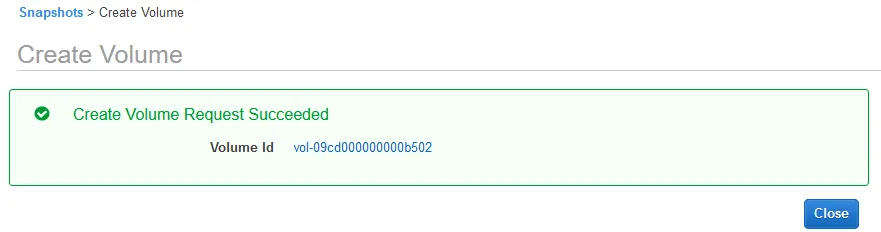
Es wird die folgende Meldung angezeigt:
Create Volume Request Succeeded
Sie können die Volume-ID speichern. In unserem Fall lautet die neue Volume-ID vol-09cd000000000b502 .
Wiederherstellen eines Systemvolumes
Um eine EC2-Instanz wiederherzustellen, müssen Sie das EBS-Volume wiederherstellen, auf dem das Betriebssystem installiert ist. In diesem Fall können Sie ein Image aus dem Schnappschuss des vom Gastbetriebssystem verwendeten EBS-Volumes erstellen und die Instanz mithilfe dieses Images starten (die wiederhergestellte EC2-Instanz).
Erstellen des Images
- Wechseln Sie in der EC2-Verwaltungskonsole zu
Elastic Block Store>Snapshotsund wählen Sie den benötigten Schnappschuss des EBS-Volumes aus, auf dem das Gastbetriebssystem installiert ist.
Wir wählen den neuesten Schnappschuss des 8-GiB-Volumes aus, das vom Gastbetriebssystem (Ubuntu Server) verwendet wird. Dieser EBS-Volume-Schnappschuss wurde erstellt, als wir den Multi-Volume-Schnappschuss für die EC2-Instanz erstellt haben.
Klicken Sie mit der rechten Maustaste auf den Schnappschuss und wählen Sie im sich öffnenden Menü Create Image aus.

- Geben Sie im sich öffnenden Fenster die erforderlichen Informationen ein und wählen Sie die Optionen zum Erstellen eines Images aus dem EBS-Schnappschuss aus. Wir verwenden die folgenden Parameter.
Name: blog-recovered
Beschreibung: Aus einem EBS-Schnappschuss wiederhergestellt (Blog)
Die übrigen Einstellungen bleiben auf ihren Standardwerten.
Klicken Sie auf Create. 
- Die Anfrage „Image erstellen“ wird empfangen. Das Dialogfeld wird geöffnet. Klicken Sie auf die Image-ID, um Informationen zum Image anzusehen ( ami-08ed800000000872a in unserem Fall). Warten Sie, bis die Image-Erstellung abgeschlossen ist.

Starten des Images
Sobald das Image erstellt wurde, klicken Sie mit der rechten Maustaste auf das Image und wählen Sie Launch.
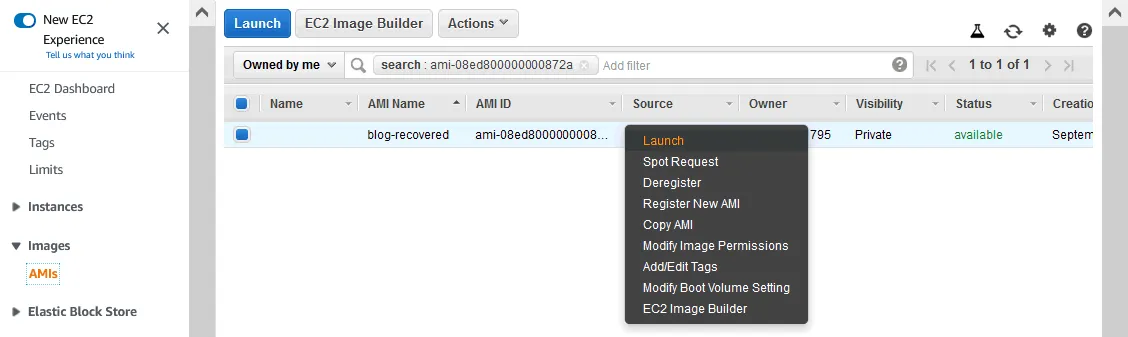
Der Assistent zum Erstellen einer neuen EC2-Instanz wird geöffnet. Sie müssen die Optionen für die Instanz auswählen. Sie können die Optionen auswählen, die mit den Optionen der ursprünglichen, gesicherten VM übereinstimmen. Sie können die Instanz auch auf einer neuen, leistungsstärkeren EC2-Instanz wiederherstellen.
Hinweis: Wir werden zu Step 2 des Assistenten weitergeleitet (anstelle von Step 1. Choose AMI), da wir bereits das blog-recovered AMI auf der Seite mit der AMI-Liste ausgewählt haben.
Step 2: Choose an Instance Type.Als Instanztyp wählen wir t2.micro aus. Klicken Sie in jedem Schritt des Assistenten auf Next , um fortzufahren.
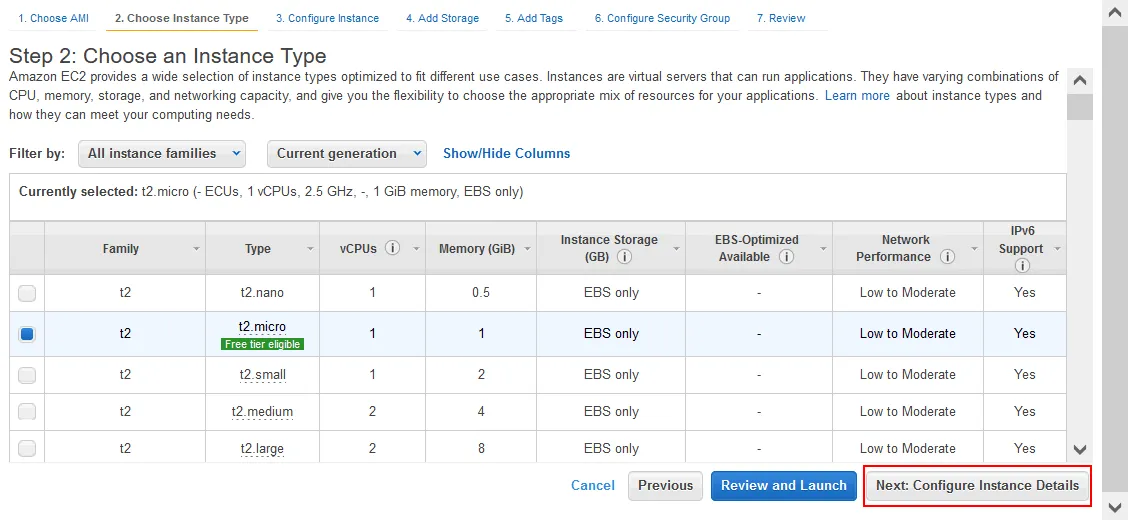
Step 3: Configure Instance. Konfigurieren Sie die Details entsprechend Ihren Anforderungen, einschließlich Netzwerkeinstellungen, IAM-Rollen, Herunterfahrverhalten usw.
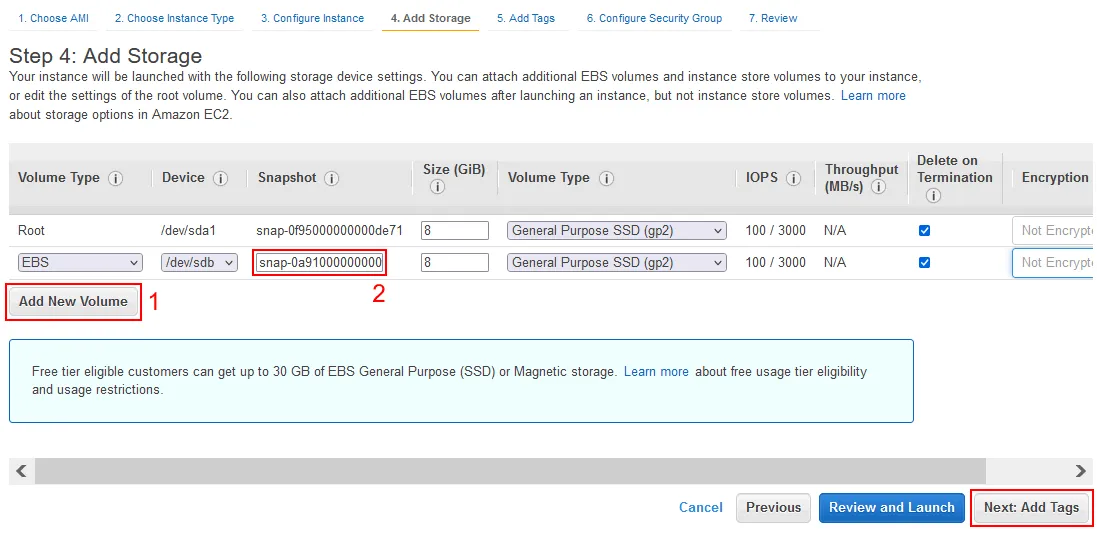
Step 4: Add Storage ist wichtig, wenn Sie eine EC2-Instanz mithilfe von EBS-Schnappschüssen wiederherstellen. Klicken Sie auf Add New Volume. Auf dieser Seite wird eine neue Zeile mit Volume-Optionen hinzugefügt. Geben Sie die ID des benötigten Volume-Schnappschusses in das Feld Snapshot ein.
Wir geben snap-0a91000000000769b, ein, was die ID unseres Schnappschusses des 1-GiB-Volumes ist. In unserem Beispiel ist standardmäßig die Größe des Volumes von 8 GiB ausgewählt. Wir können die Größe des Volumes auf 1 GiB festlegen, wie es für das ursprüngliche EBS-Volume konfiguriert war. Sie können außerdem das Speichergerät, den Volume-Typ, die Verschlüsselung und die Optionen zum Löschen bei Beendigung auswählen.
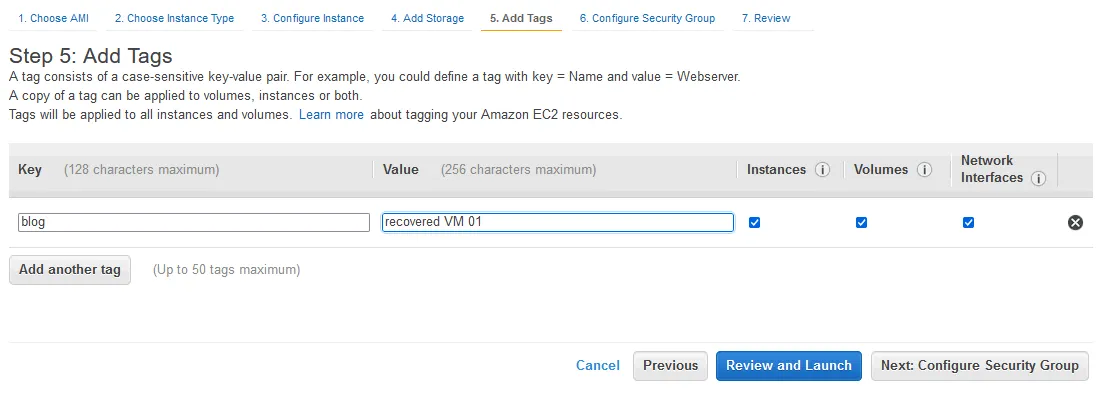
Step 5: Add Tags. Stellen Sie sicher, dass die Tags für Suchzwecke nützlich sind. Tags werden auf alle Volumes und Instanzen angewendet. In diesem Beispiel lautet der Tag-Schlüssel blog und der Wert recovered VM 01 .
Step 6: Configure Security Group. Bearbeiten Sie die Parameter, um den Netzwerkverkehr für Ihre EC2-Instanz zu steuern.
Step 7: Review Instance Launch. Überprüfen Sie die Details zum Start Ihrer Instanz und klicken Sie auf Launch , um den Vorgang fertigzustellen. Sie müssen ein Schlüsselpaar auswählen oder ein neues erstellen, um auf die EC2-Instanz zugreifen zu können.
- Die Seite Launch Status wird nun angezeigt. Klicken Sie auf „
View instances“.
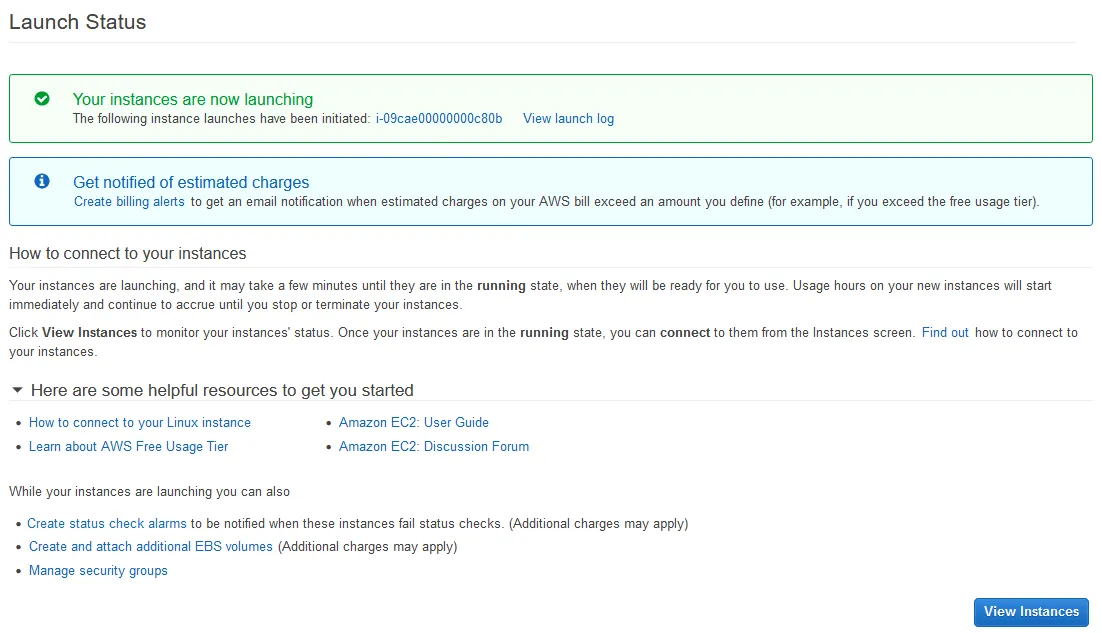
- Geben Sie einen Namen für die wiederhergestellte Instanz ein (in unserem Fall „ blog-recovered “). Der Status der wiederhergestellten EC2-Instanz lautet „ running “. Beide EBS-Volumes, die von den EBS-Snapshots wiederhergestellt wurden, sind an die EC2-Instanz angeschlossen (siehe Screenshot unten).

Überprüfung der wiederhergestellten Dateien
Lassen Sie uns überprüfen, ob die Dateien, die vor der Aufnahme des letzten Snapshots erstellt wurden, wiederhergestellt wurden:
List the attached block devices:
lsblk
List the files of the current (home) directory of the user:
ls -al
Die snapshot01.txt und snapshot2.txt Dateien, die vor der Aufnahme des ersten und zweiten Snapshots des EBS-Volumes erstellt wurden, auf dem das Betriebssystem installiert ist, sind vorhanden.
Mounten Sie die Partition, die sich auf der zweiten Festplatte (EBS-Volume) befindet:
sudo mount /dev/xvdb1 /disk2/
Der Name der Partition wurde in /dev/xvdb1 geändert. Beachten Sie, dass Sie möglicherweise /etc/fstab bearbeiten müssen, nachdem die Instanz für das automatische Mounten wiederhergestellt wurde.
ls -al /disk2/
d2-file01.txt ist im Dateisystem vorhanden, das auf dem zweiten EBS-Volume nach der Wiederherstellung gespeichert ist.

Die AWS EC2-Instanz mit allen angehängten EBS-Volumes wurde erfolgreich von EBS-Snapshots wiederhergestellt. Alle benötigten Daten sind erhalten geblieben.
Fazit
Sie können ein einzelnes Volume sichern oder alle Volumes sichern, indem Sie Snapshots mit mehreren Volumes verwenden. Dies ist eine sehr praktische native AWS-Funktionalität für Datensicherheit und Disaster Recovery. Beachten Sie jedoch, dass zusätzliche Kosten entstehen, wenn EBS-Snapshots in der Amazon Cloud gespeichert werden, da zusätzlicher Cloud-Speicher verwendet wird. Außerdem gibt es weitere Einschränkungen bei der Verwendung von EBS-Snapshots für Backups, wie z.B. dass das Snapshot-Erstellungssystem sich der Dateien, die zum Zeitpunkt der Snapshot-Erstellung geschrieben werden, nicht bewusst ist. Daher sind Backups, die mit EBS-Snapshots erstellt werden, crashkonsistent und nicht anwendungskonsistent.
NAKIVO Backup & Replication ist eine Datensicherheit-Lösung, die die Erstellung von Application-Aware Backups und Replikaten von Amazon EC2-Instanzen unterstützt. Sie können die Lösung auch verwenden, um den Backup- und Wiederherstellungsprozess erheblich zu vereinfachen und zu automatisieren. Stellen Sie schnell die gesamte EC2-Instanz aus einem Backup wieder her, ohne die EBS-Volumes wiederherstellen zu müssen, eine EC2-Instanz zu erstellen oder die Volumes manuell an eine erstellte EC2-Instanz anhängen zu müssen.