Automatische und manuelle Office 365-Updates ausführen
Office 365 ist eine Sammlung cloudbasierter Dienste, darunter beliebte Anwendungen wie Word, Excel, PowerPoint und Outlook. Alle Office 365-Anwendungen können in einem Webbrowser genutzt werden. Word, Excel, PowerPoint, Outlook und OneNote sind jedoch herkömmliche Anwendungen, die Sie auf einem Computer mit Windows oder macOS installieren können. Wenn Sie die Webversionen der Office 365-Anwendungen nutzen, verwenden Sie immer die aktuellsten Versionen mit den neuesten Funktionen. Die eigenständigen Versionen der Office 365-Anwendungen bieten mehr Komfort und Leistung beim Bearbeiten von Dokumenten, allerdings müssen Sie möglicherweise nach Updates suchen. Sicherheitslücken können in jeder Anwendung vorkommen, und Office 365 bildet da keine Ausnahme.
Sicherheitslücken können von böswilligen Akteuren ausgenutzt werden, um Malware- oder Ransomware-Angriffe auf Ihre Computer zu starten. Microsoft behebt regelmäßig neu entdeckte Sicherheitslücken und integriert die entsprechenden Korrekturen in die Office 365-Software-Updates. Deshalb sind Sie besser geschützt, wenn Sie aktuelle Office 365-Software verwenden. Dieser Blogbeitrag behandelt die Update-Einstellungen von Office 365 und erklärt, wie Sie diese Einstellungen von verschiedenen Arten aus ändern können.

Aktualisieren von Optionen in Office 365-Anwendungen
Wie aktualisiert man Office 365? Schauen wir uns an, wie Microsoft Office 365-Anwendungen, die auf einem Computer installiert sind, mithilfe der Optionen in diesen Anwendungen aktualisiert werden. Sie müssen eigenständige Anwendungen aus der Office 365-Suite auf Ihrem Computer installiert haben und ein Office 365-Abonnement besitzen. Stellen Sie sicher, dass der von Ihnen verwendete Abonnementplan eigenständige Office-Anwendungen umfasst. Melden Sie sich in einer der Anwendungen bei Office 365 an, indem Sie ein aktives Konto mit der zugewiesenen Lizenz verwenden.
- Öffnen Sie eine der auf Ihrem Computer installierten Office 365-Anwendungen, zum Beispiel Microsoft Word 365.
- Klicken Sie in der Menüleiste des Word-Fensters auf
File.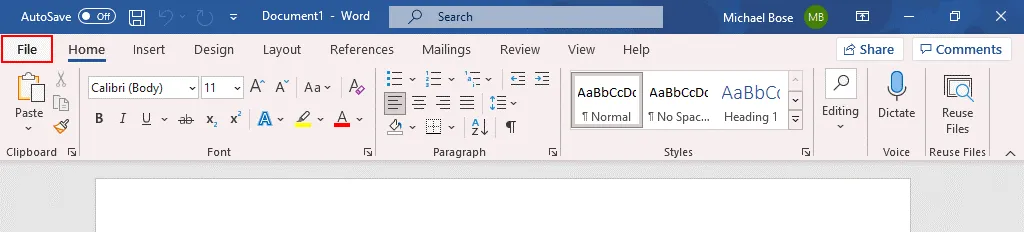
DasFileMenü öffnet sich. - Klicken Sie auf
Account (More > Account).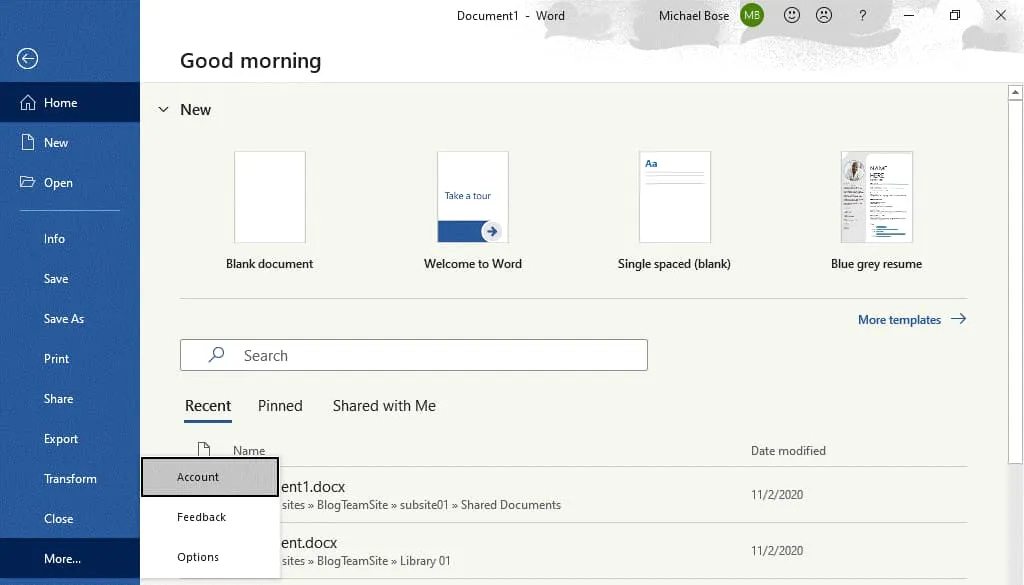
- Der
AccountBildschirm öffnet sich. Wir sind bereits bei Office 365 angemeldet. Klicken Sie imOffice UpdatesAbschnitt aufUpdate Options. Im sich öffnenden Menü stehen Ihnen vier Optionen zur Verfügung:
Update Now– dies ist die Option, um Microsoft Office sofort zu aktualisieren.Disable Updates– benutzen Sie diese Option, wenn Sie Office-Updates deaktivieren möchten.View Updates– diese Option öffnet eine Microsoft-Webseite mit Informationen zu Microsoft 365-Updates und jeder Version. Sie können die Softwareänderungen im Vergleich zur vorherigen Version prüfen.About Updates– klicken Sie auf diese Option, um die Beschreibung zu den automatischen Microsoft 365-Updates anzuzeigen.
- Um mit dem Aktualisierungsprozess zu beginnen, klicken Sie auf
Update Now.
- Zuerst muss Office 365 nach Updates suchen. Wenn Microsoft 365-Updates verfügbar sind, dann werden diese heruntergeladen und installiert. Während des Aktualisierens von Microsoft Office 365 sollten Sie vier Schritte sehen:
- Nach Updates suchen – Die Office 365-Software verbindet sich mit den Microsoft-Servern, um nach Updates zu suchen.
- Herunterladen der Office-Updates – Microsoft Office-Updates werden auf den Computer heruntergeladen.
- Speichern Sie Ihre Arbeit, bevor Sie fortfahren – geöffnete Microsoft Office 365-Anwendungen müssen geschlossen werden, um fortzufahren und Updates installieren zu können. Speichern Sie falls nötig Änderungen an geöffneten Dateien und klicken Sie auf
Continue. Office 365-Anwendungen werden nach dem Klick aufContinue. - Updates werden angewendet – heruntergeladene Office 365-Aktualisierungen werden auf dem Computer installiert.
- Das entsprechende Fenster wird bei jedem Schritt während der Aktualisierung von Microsoft Office 365 angezeigt.

- Sobald das Microsoft 365-Update abgeschlossen ist, sollten Sie die neueste Version von Office 365 auf Ihrem Computer verfügbar haben. Jetzt können Sie die Office 365-Anwendungen erneut öffnen.
Aktualisierungskanäle
Eine Funktion von Office 365 besteht darin, dass installierte Office-Anwendungen wie Word, Excel und PowerPoint häufiger aktualisiert werden als herkömmliche Microsoft Office-Versionen wie 2019, 2016 usw. Microsoft bietet mehrere Aktualisierungskanäle für Kunden. Die Häufigkeit der Aktualisierungen hängt vom gewählten Aktualisierungskanal ab. So können Sie steuern, wie oft Aktualisierungen installiert werden sollten, indem Sie den Aktualisierungskanal auswählen. Schauen wir uns die am häufigsten genutzten Aktualisierungskanäle an.
Halbjährlicher Kanal. Sicherheitsaktualisierungen werden einmal im Monat bereitgestellt. Nicht sicherheitsbezogene Aktualisierungen werden zweimal im Jahr bereitgestellt. Neue Funktionen werden im Januar und Juli freigegeben. Die im halbjährlichen Kanal enthaltenen Funktionen wurden zuvor im monatlichen Kanal veröffentlicht. Dieser Kanal ist die Standardeinstellung für Office 365-Aktualisierungen für Office 365 Pro Plus und ist generell die grundlegende Option. Andere Namen für diesen Kanal sind „Breit“ und „Aufgeschoben“. Verwenden Sie diesen Kanal, wenn Sie die älteste unterstützte Build länger beibehalten und häufige größere Aktualisierungen vermeiden möchten.
Halbjährlicher Kanal (gezielt). Dieser Aktualisierungskanal ähnelt dem halbjährlichen Kanal, jedoch werden neue Funktionen vier Monate früher veröffentlicht – im März und September. Sicherheits- und nicht sicherheitsbezogene Aktualisierungen werden monatlich geliefert. Dieser Kanal wird als Testkanal positioniert, da neue Funktionen früher verfügbar sind.
Monatlicher Kanal. Die neuesten Funktionen werden bereitgestellt, sobald sie verfügbar sind. Sicherheits- und nicht sicherheitsbezogene Aktualisierungen werden monatlich geliefert. Der monatliche Kanal (auch bekannt als der aktuelle Kanal) ist die Standardeinstellung für Office 365 Business-Abonnementpläne (wie etwa Office 365 Business Premium).
Monatlicher Kanal (gezielt). Dieser Aktualisierungskanal ähnelt dem monatlichen Kanal, jedoch werden Aktualisierungen etwa eine Woche im Voraus veröffentlicht. Dieser Kanal war früher als „Insiders“-Build bekannt und ist nun bekannt als der „Vorschau-Build des aktuellen Kanals“.
| Kanal | Kanalname in der Konfiguration |
| Halbjährlicher Kanal | Channel=“Deferred” |
| Halbjährlicher Kanal (Gezielt) | Channel=“FirstReleaseDeferred” |
| Monatlicher Kanal | Channel=“Current” |
| Monatlicher Kanal (Gezielt) | Channel=“FirstReleaseCurrent” |
Wie prüft man die Microsoft Office-Version und den Aktualisierungskanal?
Es ist wichtig, zu wissen, wie man die Microsoft Office-Version überprüft, um festzustellen, ob Ihre Office-Anwendungen auf dem neuesten Stand sind.
- Öffnen Sie eine der installierten Office 365-Anwendungen auf Ihrem Computer, zum Beispiel Microsoft Word.
- Klicken Sie auf
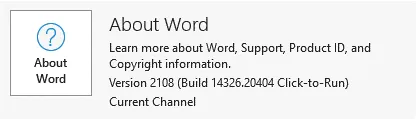
File > Accountund suchen Sie denAbout Word-Abschnitt. - Die Versionsnummer, die Buildnummer und der Name des Aktualisierungskanals werden in diesem Abschnitt angezeigt. In unserem Beispiel haben wir Office 365 Version 2108, Build 14326.20404. Das
Current Channelwird für die Bereitstellung von Office 365-Aktualisierungen verwendet.
Methoden zum Bearbeiten der Aktualisierungskanaloptionen
Es gibt mehrere Methoden zum Ändern eines Office 365-Aktualisierungskanals. Office 365 muss bereits installiert sein, wenn Sie die zweite, dritte und vierte Option verwenden:
- Nutzung der Einstellungen im Office 365 Admin-Center
- Verwendung der Eingabeaufforderung auf einem Windows-Rechner, auf dem Office 365-Anwendungen installiert sind
- Bearbeiten der Registrierungseinstellungen in Windows
- Bearbeiten einer Gruppenrichtlinie in Windows
- Verwendung des Office-Bereitstellungstools mit einer benutzerdefinierten Konfiguration
Hinweis: Wenn Sie von einem Kanal mit einer höheren Office 365-Buildnummer (z. B. Current Channel) zu einem Kanal mit einer niedrigeren Buildnummer (z. B. Halbjährlicher Kanal) wechseln, kann die Aktualisierung (die Menge der heruntergeladenen Daten) größer sein als üblich. In diesem Fall werden Funktionen, die nur in der neueren Version verfügbar sind, entfernt.
Kanaloptionen im Office 365 Admin-Center
- Öffnen Sie das Microsoft 365-ADMIN-Center (das zuvor als Office 365 Admin-Center bekannt war) in Ihrem Webbrowser. Sie müssen administrative Berechtigungen für Ihr Office 365-Benutzerkonto haben, um das Admin-Center zu nutzen und die Office 365-Aktualisierungseinstellungen zu ändern.
- Gehen Sie im Navigationsbereich des Admin-Centers zu
Settings > Org settings. - Wählen Sie den
Services-Reiter und klicken Sie aufOffice installation options.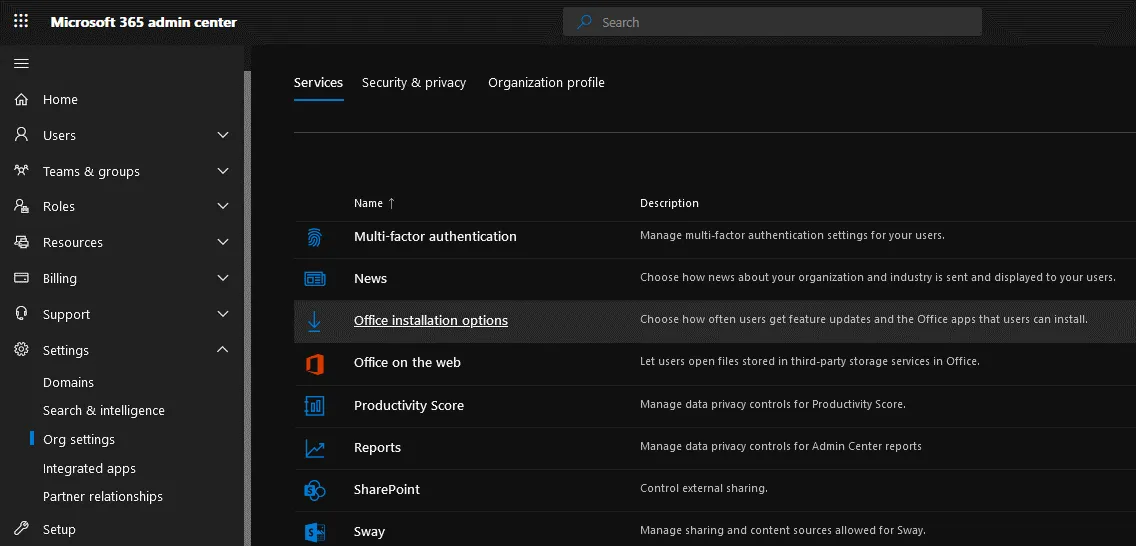
- Das
Office installation options-Anzeigefenster erscheint, und Sie können festlegen, wie oft Benutzer innerhalb Ihrer Organisation Office 365-Aktualisierungen erhalten sollen. Im ReiterFeature Updateswählen Sie eine der Aktualisierungsoptionen und den Kanal, um Microsoft Office 365 zu aktualisieren:
- Sobald sie bereit sind (Aktueller Kanal)
- Einmal im Monat (Monatlicher UnternehmenskanaL)
- Alle sechs Monate (Halbjährlicher UnternehmenskanaL)
- Um die Office 365-Aktualisierungseinstellungen zu speichern, klicken Sie auf
Save.

- Sie können auch andere Office 365-Aktualisierungsoptionen im Admin-Center konfigurieren, z. B. Office 365-Freigabepräferenzen. Navigieren Sie im Navigationsbereich zu
Settings > Org settings, wählen Sie dann die RegisterkarteOrganization profileund klicken Sie aufRelease preferences.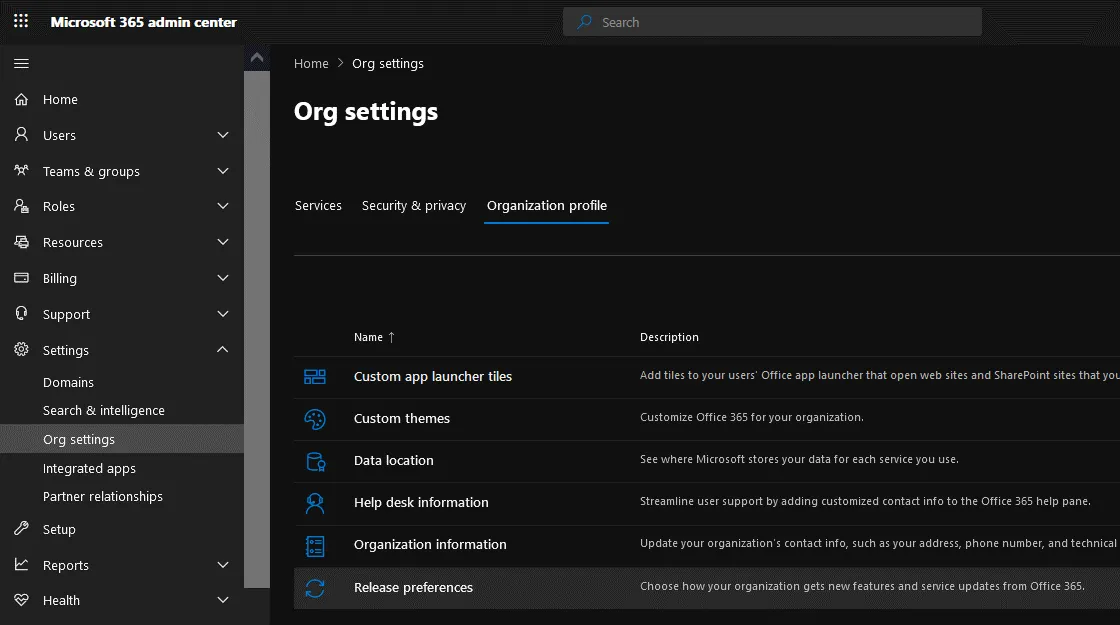
- Das Anzeigefenster
Release preferenceserscheint. - Wählen Sie aus, wie Ihre Organisation neue Funktionen und Dienstupdates von Office 365 erhält:
- Standardfreigabe für alle
- Zielgerichtete Freigabe für alle
- Zielgerichtete Freigabe für ausgewählte Benutzer
- Um die Konfiguration zu speichern, klicken Sie auf
Save.
Ändern des Office 365-Aktualisierungskanals in der Befehlszeile
- Öffnen Sie die Befehlszeile als Administrator auf einem Computer, auf dem Office 365-Anwendungen installiert sind. Um die Befehlszeile (CMD) zu öffnen, klicken Sie auf
Start, geben Siecmdein, klicken Sie mit der rechten Maustaste auf die CMD-Verknüpfung und im Kontextmenü aufRun as Administrator. - Gehen Sie zu dem Ordner, in dem sich das benötigte Office 365-Werkzeug befindet:
cd "C:Program FilesCommon FilesMicrosoft SharedClickToRun" - Führen Sie den Befehl aus, um den Office 365-Aktualisierungskanal zu ändern. In diesem Beispiel ändern wir den Aktualisierungskanal von Aktuell zu Halbjährlich:
OfficeC2RClient.exe /changesetting Channel=Deferred - Aktualisieren Sie die Office 365-Aktualisierungseinstellungen für den aktuellen Benutzer:
OfficeC2RClient.exe /update user - Ein Fenster, das dem beim Herunterladen von Aktualisierungen angezeigten ähnelt, erscheint. Warten Sie, bis Office 365 neu konfiguriert ist und Microsoft Office-Updates für die ausgewählten Änderungen heruntergeladen und installiert werden.

- Der Office 365-Aktualisierungskanal wurde erfolgreich geändert.
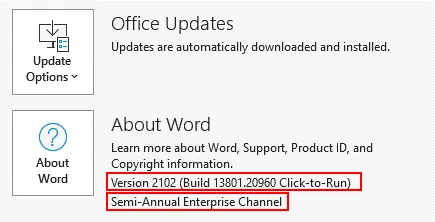
Die Version von Microsoft Word ist jetzt 2101 (die Version war 2108 vor der Kanaländerung). Der Microsoft 365-Aktualisierungskanal ist jetzt der Halbjährliche UnternehmenskanaL.
Verwendung des Registrierungseditors
- Öffnen Sie den Registrierungseditor in Windows. Drücken Sie
Win+Roder öffnen SieCMD, geben Sieregeditein und drücken SieEnter. - Gehen Sie zu
HKEY_LOCAL_MACHINESOFTWAREMicrosoftOfficeClickToRunConfiguration - Finden Sie den Eintrag
CDNBaseUrlDataFeld für den Office 365-Updatekanal sehen, der jetzt ausgewählt wurde.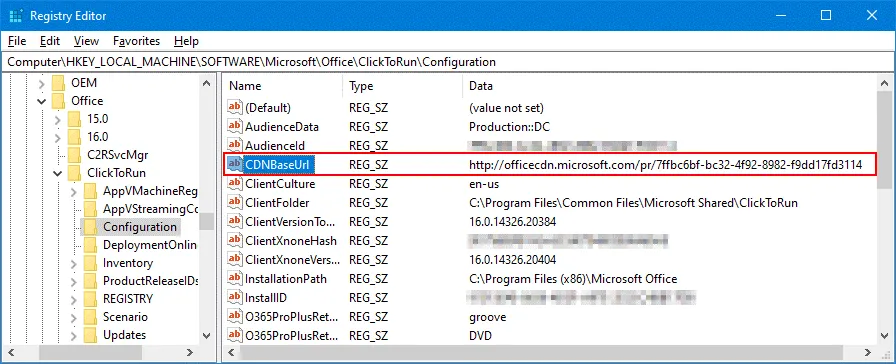
- Die URLs für verschiedene Office 365-Kanäle sind unten aufgeführt.
- Halbjährlicher Kanal :
http://officecdn.microsoft.com/pr/7ffbc6bf-bc32-4f92-8982-f9dd17fd3114 - Monatlicher Kanal (Aktueller Kanal):
http://officecdn.microsoft.com/pr/492350f6-3a01-4f97-b9c0-c7c6ddf67d60 - Aktueller Kanal (Vorschau):
CDNBaseUrl = http://officecdn.microsoft.com/pr/64256afe-f5d9-4f86-8936-8840a6a4f5be - Halbjährlicher Enterprise-Kanal (Vorschau):
CDNBaseUrl = http://officecdn.microsoft.com/pr/b8f9b850-328d-4355-9145-c59439a0c4cf - Betakanal :
CDNBaseUrl = http://officecdn.microsoft.com/pr/5440fd1f-7ecb-4221-8110-145efaa6372f
- Klicken Sie mit der rechten Maustaste auf den
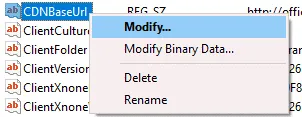
CDNBaseUrlEintrag. Klicken Sie im Kontextmenü aufModify.
- In der Zeichenfolge bearbeiten, geben Sie die neuen Datenwerte ein, die den Office 365-Updatekanal darstellen, den Sie verwenden möchten. In diesem Beispiel ändern wir den Halbjährlichen Kanal auf den Monatlichen Kanal (Aktueller Kanal) und fügen die URL ein:
http://officecdn.microsoft.com/pr/492350f6-3a01-4f97-b9c0-c7c6ddf67d60 - Klicken Sie auf
OK, um die Einstellungen zu speichern.
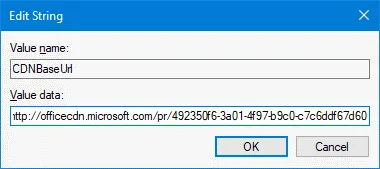
- Der neue Wert ist festgelegt.

Nun können Sie Office 365 mithilfe des aktualisierten Kanals aktualisieren, den Sie in der letzten Konfiguration ausgewählt haben.
- Öffnen Sie eine der auf Ihrem Computer installierten Office 365-Anwendungen, beispielsweise Microsoft Word. Gehen Sie zu
File > Account > Update options > Update now, um das Update zu starten.

- Sobald das Office 365-Update abgeschlossen ist, können Sie die Produktversion und den Kanalnamen überprüfen. Nun haben wir Office 365 Version 2108 (Build 14326.20404) und der aktuelle Kanal wird für Updates verwendet. Die neueste Office 365-Version für den ausgewählten Kanal ist installiert.
Verwendung des Gruppenrichtlinien-Editors
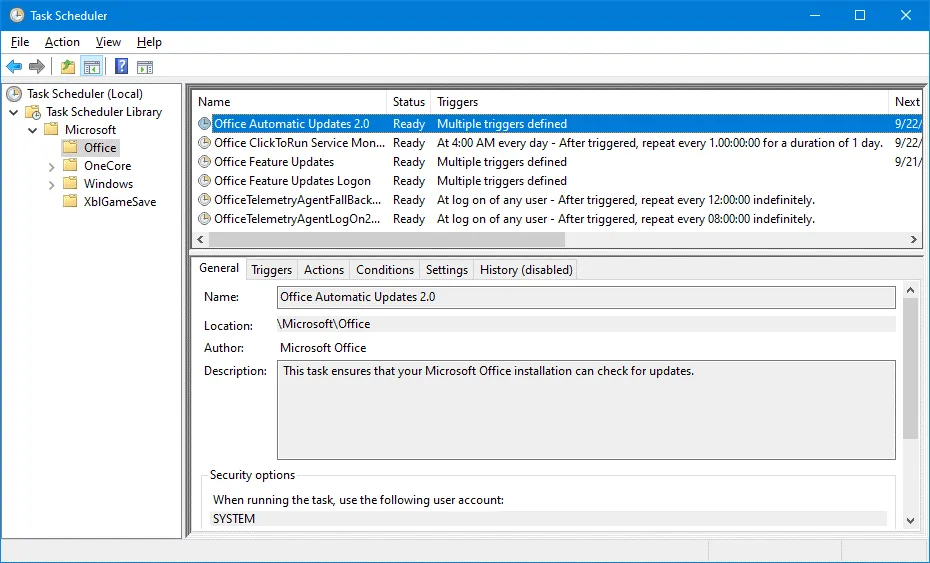
In Task Scheduler, stellen Sie sicher, dass die Office Automatic Updates 2.0-Aufgabe aktiviert ist. Diese Aufgabe wird benötigt, um automatische Updates für Office 365 auszuführen. Die Aufgabe erkennt Änderungen in der Richtlinie und aktualisiert den ausgewählten Kanal in der Konfiguration.
- Um Windows zu öffnen
Task Scheduler, klicken Sie aufWin+R, geben Sietaskschd.mscein und klicken Sie auf $Enter. Alternativ können Sie die entsprechende Verknüpfung imStartMenü oder der Systemsteuerung finden. - Gehen Sie zu
Task Scheduler Library > Microsoft > Officeund suchen SieOffice Automatic Updates 2.0. - In unserem Beispiel ist alles in Ordnung, die Aufgabe ist vorhanden. Wir können jetzt eine Gruppenrichtlinie konfigurieren, um einen Kanal für Office 365-Updates auszuwählen.
- Um Windows zu öffnen
Group Policy Editor, klicken Sie aufWin+R, geben Siegpedit.mscimRunFenster ein und klicken Sie aufEnter. - Die benötigte administrative Vorlage fehlt. Es gibt keinen Microsoft Office Ordner, der die benötigten Richtlinien im
Administrative TemplatesOrdner enthält. Aus diesem Grund müssen wir die erforderliche Verwaltungsvorlage hinzufügen, um die Gruppenrichtlinien für Office 365-Updates zu bearbeiten.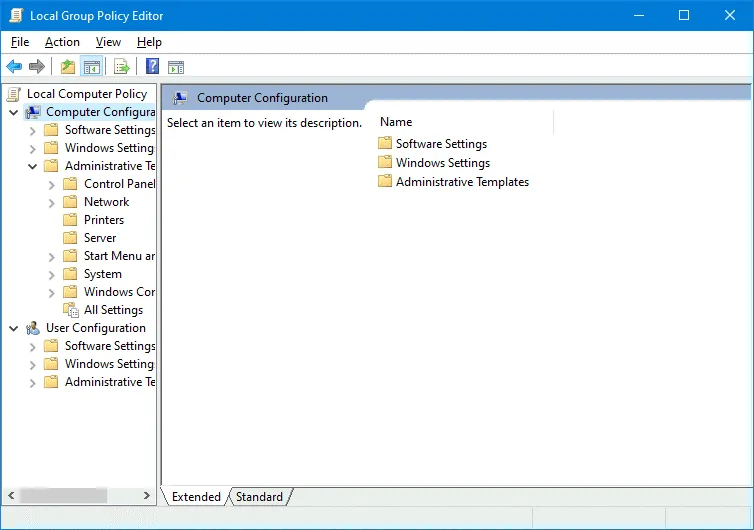
- Sie können
Group Policy Editorvorerst schließen, während Sie die fehlenden Verwaltungsvorlagen hinzufügen. - Herunterladen Sie die Verwaltungsvorlagendateien für Office 365 über diesen Link:
https://www.microsoft.com/en-us/download/details.aspx?id=49030
Wählen Sie je nach der auf Ihrem Windows-Computer installierten Office 365-Version die 32-Bit- oder 64-Bit-Version aus. Wir verwenden die 64-Bit-Version. - Führen Sie die heruntergeladene Datei aus:
admintemplates_x64_5224-1000_en-us.exe - Legen Sie das Verzeichnis fest, in das die Dateien extrahiert werden sollen, zum Beispiel:
C:tempo365+ - Die ADMX-Dateien werden in das ausgewählte Verzeichnis extrahiert. ADMX-Dateien sind Windows-Administrationsvorlagendateien, mit denen Einstellungen durch Ändern von Registrierungseinträgen konfiguriert werden. ADMX-Dateien sind XML-basierte Dateien, die in einem Editor erstellt und bearbeitet werden können, der das XML-Format unterstützt. Hinweis: Die ADM-Erweiterung wurde ab Windows Vista und Windows Server 2008 in ADMX geändert.
- Überprüfen Sie das Unterverzeichnis
admxin dem Verzeichnis, in das Sie die Dateien extrahiert haben (in unserem FallC:tempo365+admx). Es gibt Unterverzeichnisse für verschiedene Sprachen. Wir verwenden Englisch und benötigen außerdem Dateien im Verzeichnisen-us.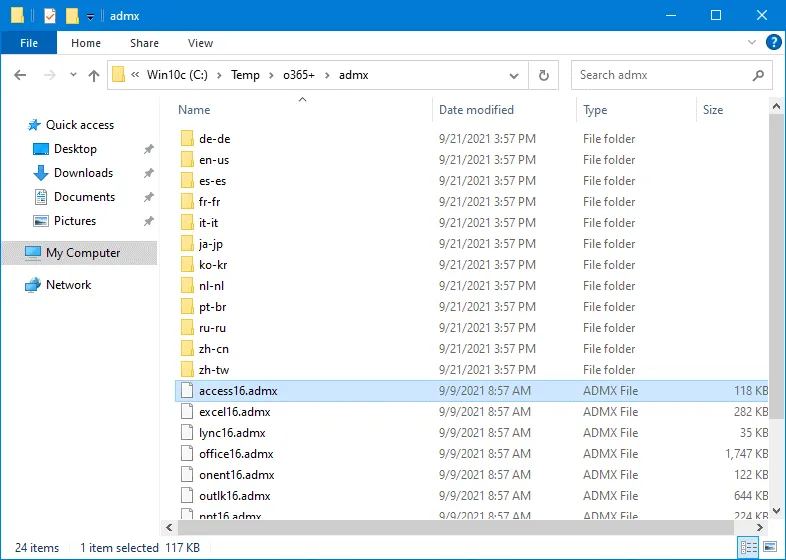
- Windows-Administrationsvorlagendateien (ADMX-Dateien) werden unter
C:WindowsPolicyDefinitionsgespeichert, wobeiC:Windowsdas Standardinstallationsverzeichnis von Windows ist. Dieser Pfad kann als%systemroot%PolicyDefinitionsfür jeden beliebigen Namen des Verzeichnisses definiert werden, in dem Windows installiert ist.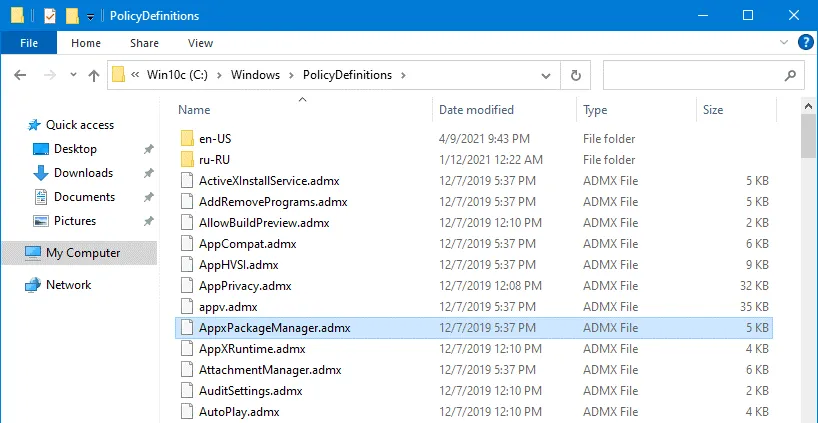
- Um Administrationsvorlagen hinzuzufügen, sollten Sie die entsprechenden ADMX-Dateien in den Systemordner
%systemroot%PolicyDefinitionskopieren.Im folgenden Screenshot sehen Sie den Inhalt vonC:WindowsPolicyDefinitions. Wir kopieren die extrahierten Dateien ausC:tempo365+admxundC:tempo365+admxen-usentsprechend inC:WindowsPolicyDefinitionsundC:WindowsPolicyDefinitionsen-us. - Führen Sie
gpedit.mscaus und öffnen SieWindows Group Policy Editorerneut.
Nun sind die benötigten Vorlagen verfügbar. - Gehen Sie zu
Computer Configuration > Administrative Templates > Microsoft Office 2016 (Machine) Updates. - Doppelklicken Sie auf die Einstellung
Update Channel.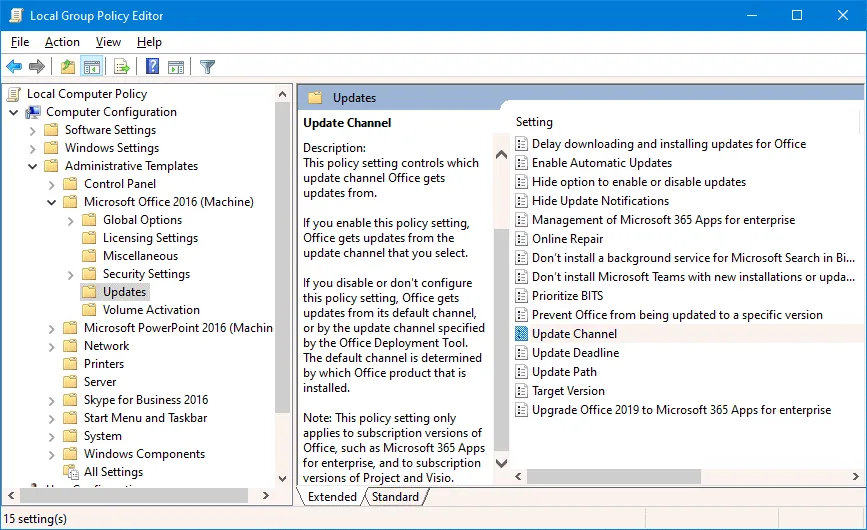
- Wählen Sie im Einstellungsfenster
Update Channeldas OptionsfeldEnabledaus. Wählen Sie anschließend den gewünschten Kanalnamen aus der Dropdown-Liste aus (z. B. „Current Channel“). Klicken Sie aufOK, um die Konfiguration zu speichern und das Fenster zu schließen.
- Wenn Sie die Gruppenrichtlinieneinstellungen, einschließlich der Office 365-Update-Einstellungen, sofort aktualisieren möchten, führen Sie den folgenden Befehl in der Befehlszeile aus:
gpupdate
Standardmäßig sollte eine Richtlinie alle 90 Minuten automatisch aktualisiert werden. Die Aufgabe Office Automatic Update 2.0 sollte nach der Aktualisierung der Richtlinie ausgeführt werden, und führen Sie gpupdate aus, damit die Änderungen wirksam werden.
Verwendung des Office-Bereitstellungstools
Die Verwendung des Office Deployment Tool wurde im Artikel Blogbeitrag zum Thema Office 365 ProPlus und Remote-Desktop-Konfiguration erläutert. Das Tool dient dazu, die Office 365-Installation mit benutzerdefinierten Parametern zu starten. Um den Office 365-Update-Kanal festzulegen, rufen Sie Herunterladen auf und entpacken Sie das Tool. Bearbeiten Sie anschließend die XML-Konfigurationsdatei oder fügen Sie den folgenden Abschnitt hinzu:
<Configuration>
<Updates Channel="MonthlyEnterprise" />
</Configuration>
Legen Sie den Office 365-Update-Kanal fest, z. B.:
<Updates Channel="Current" />
oder
<Updates Channel=" Channel="Deferred" />
Sie können jeden unterstützten Update-Kanal festlegen. Speichern Sie die XML-Konfigurationsdatei und stellen Sie Office 365 bereit.
Die in der Gruppenrichtlinie festgelegte Konfiguration des Office 365-Updatekanals (wie im vorherigen Abschnitt erläutert) hat eine höhere Priorität als die Konfiguration für die Office-Bereitstellung. Stellen Sie sicher, dass der Update-Kanal nicht in der Gruppenrichtlinie festgelegt ist, um den Update-Kanal mit dem Office Deployment Tool zu konfigurieren.
Fazit
Mit Office 365-Updates verfügen Sie über aktuelle Anwendungen mit Fehlerbehebungen und neuen Funktionen. Sie können die Update-Optionen je nach Bedarf anpassen und die Häufigkeit des Empfangs der Updates festlegen. Zu diesem Zweck werden verschiedene Office 365-Update-Kanäle verwendet. Zur Festlegung des Update-Kanals stehen mehrere Methoden zur Verfügung. Office 365-Updates beheben Sicherheitslücken, die als potenzielle Bedrohung für Ihre Daten angesehen werden können.
Daher wird empfohlen, dass Sie Ihre Daten sichern. NAKIVO Backup & Replication ist eine universelle Lösung für die Datensicherheit, die Office 365-Backups unterstützt und sowohl physische als auch virtuelle Maschinen schützen kann.



