Ein vollständiger Überblick über Probleme mit der Leistung bei virtuellen Maschinen von VMware
Hardware- und Softwareprobleme führen manchmal zu einer schlechten VM-Leistung. Dies kann die Benutzerfreundlichkeit und Flexibilität Ihrer virtuellen Umgebung beeinträchtigen. In diesem Blogbeitrag erfahren Sie, wie Sie die Leistung von VMware-VMs verbessern können, wenn diese langsam sind. Erkennen Sie die häufigsten Probleme, die zu einer Verschlechterung der VM-Leistung führen, und erfahren Sie mehr über mögliche Lösungen.

Gründe für Verbessern Sie VM-Leistung
Sehen wir uns die wichtigsten Gründe für die Durchführung von Diagnosen und die Verbesserung der VM-Leistung an:
- Die Leistung der Virtuellen Maschine ist langsamer als die Leistung einer identischen VM auf einem anderen Host.
- Anwendungen laufen langsamer als sie sollten. Wenn Sie jedoch eine VM auf einen anderen Host migrieren, ist die Leistung der Anwendungen normal.
- Das Starten von Anwendungen dauert sehr lange.
- Laufende Anwendungen reagieren nicht.
- Die CPU-, Speicher- oder Festplattenauslastung beträgt 100 %.
CPU und Speicher
Unzureichende Hardware-Ressourcen gehören zu den häufigsten Gründen für eine langsame VM-Leistung. Wenn Sie einer Virtuellen Maschine nicht genügend CPU-Ressourcen zur Verfügung stellen, kann es zu Verzögerungen und einer langsamen Ausführung der Software innerhalb der Virtuellen Maschine kommen. Um dieses Problem zu beheben, stellen Sie die Virtuelle Maschine so ein, dass sie mehr CPU-Kerne nutzt, oder fügen Sie weitere virtuelle Prozessoren hinzu. Erwägen Sie außerdem ein Upgrade der Hardware Ihres Host-Computers, wenn Sie einen alten Prozessor mit einer geringen Anzahl an Kernen, wenig Cache und einer niedrigen Frequenz haben.
Wenn Sie die RAM-Größe für eine Virtuelle Maschine festlegen, stellen Sie sicher, dass diese RAM-Größe für die Virtuelle Maschine ausreicht. Gleichzeitig muss genügend RAM für den Host-Computer vorhanden sein. Wenn Sie nicht genügend Speicher für eine Virtuelle Maschine bereitstellen, nutzt das Gastbetriebssystem (OS) intensiv eine Datei austauschen, was zu einer langsamen Leistung der Virtuellen Maschine führt. Wenn Sie einer VM viel Speicher zur Verfügung stellen und nicht genügend Speicher für das Host-Betriebssystem übrig lassen, verwendet das Host-Betriebssystem eine Auslagerungsdatei. Dies führt zu einer Verschlechterung der Leistung des Betriebssystems und der Anwendungen. Darüber hinaus verschlechtert sich in diesem Fall auch die Leistung der VM. Weisen Sie einer VM nicht zu viel Speicher zu und lassen Sie gleichzeitig etwas für den Host übrig. Stellen Sie dem Host immer genügend Speicher zur Verfügung.
Lesen Sie die Anforderungen für Ihr Betriebssystem und Ihre Anwendungen. Betrachten wir ein Beispiel. Ihr Host-Computer verfügt über 8 GB Speicher und läuft unter ESXi 7.0 oder Windows 10 mit VMware Workstation. Auf diesem Host-Computer läuft eine Windows Server 2019-VM. Wenn Sie 4 GB RAM für eine Windows Server 2019-VM bereitstellen, bleiben 4 GB RAM für das Host-Betriebssystem übrig. Das reicht für den ordnungsgemäßen Betrieb sowohl des Host-Betriebssystems als auch des Gastbetriebssystems (ohne zusätzliche ressourcenintensive Anwendungen auszuführen). Das Verhältnis beträgt 1:2 (4 GB/8 GB), und 1/2-1=-0,5 ist der aktuelle MEM-Overcommit-Durchschnittswert . Wenn Sie 2 GB RAM für eine VM mit Windows Server 2019 bereitstellen, wäre in diesem Fall die VM-Leistung langsam. Wenn Sie einer Windows Server 2019-VM 6 GB RAM zur Verfügung stellen, reicht die Speichermenge für den Hostcomputer nicht aus, was dazu führt, dass sowohl physische als auch virtuelle Maschinen langsam sind.
Wenn Sie ressourcenintensive Anwendungen wie Datenbanken auf virtuellen Maschinen ausführen, passen Sie die VM-Konfiguration an und fügen Sie entsprechend mehr CPU- und Speicherressourcen hinzu.
Speicherüberbelegung ist eine Situation, in der die gesamte Ressourcenzuweisung die Kapazität überschreitet. Wenn Sie einen Host mit 8 GB RAM haben und fünf VMs ausführen, die für die Verwendung von jeweils 2 GB RAM konfiguriert sind, können alle VMs und der Hostcomputer eine geringe Leistung aufweisen, da der Speicher überbelegt ist (wenn alle VMs den Speicher intensiv nutzen). Wenn einige VMs ausgeführt werden, aber nur gering ausgelastet sind, wird der Speicher in erster Linie von den stark ausgelasteten VMs genutzt, da ESXi die Speichernutzung verbessert. Eine Überbelegung des Speichers ist in Testumgebungen sinnvoll.
Überprüfen Sie auch das Memory Ballooning und die Konfiguration dieser Funktion, um ungenutzten Speicher von VMs zurückzugewinnen und den physischen Speicher effizient zu nutzen. Manchmal kann diese Funktion die Leistung der VM beeinträchtigen, wenn die VM eine Festplatte für einen Swap verwenden muss.
CPU-Überbelegung. VMware bietet Techniken für eine rationelle Ressourcennutzung, mit denen Sie mehr virtuelle Prozessoren für VMs bereitstellen können, als physische CPU-Kerne auf dem Host vorhanden sind. Der Parameter „CPU-Überbelegung“ ist das Verhältnis zwischen der Anzahl der virtuellen Prozessoren, die VMs zugewiesen sind, und der Anzahl der physischen CPU-Kerne auf dem Host. Wenn der Wert 3:1 beträgt, besteht kein Grund zur Sorge. Bei einem Wert von 5:1 verschlechtert sich die Leistung der VMs. Bei einem CPU-Overcommitment-Wert von 6:1 oder mehr ist die Leistung der VMs langsam, was zu vielen Problemen führen kann.
Wie lassen sich CPU- und Speicherprobleme beheben?
Erwägen Sie ein Hardware-Upgrade und die Erweiterung des Arbeitsspeichers der physischen Maschine , auf der Sie virtuelle Maschinen ausführen. Stellen Sie sicher, dass genügend Arbeitsspeicher vorhanden ist, damit das Host- und das Gastbetriebssystem keine Dateien austauschen müssen. Vermeiden Sie eine Überbelegung des Arbeitsspeichers.
Manchmal können CPU-Energieverwaltungsfunktionen zu einer geringen Leistung der Virtuellen Maschinen führen. Deaktivieren Sie diese Funktionen gegebenenfalls.
Überprüfen Sie die freien CPU- und Speicherressourcen auf dem Host.
Führen Sie unter ESXi diesen Befehl in der Befehlszeile aus, um zu überprüfen, ob Ihr Server überlastet ist:
esxtop

Überprüfen Sie den Parameter „Load Average“ (Durchschnittliche Auslastung) .
1,0 – bedeutet, dass die CPU vollständig ausgelastet ist
0,5 – bedeutet, dass die CPU zur Hälfte ausgelastet ist (50 %)
2,0 – bedeutet, dass die CPU doppelt überlastet ist und Sie Maßnahmen ergreifen müssen
Drücken Sie diese Tasten, um das Ansehen zu ändern: c – CPU-Metriken (wird standardmäßig angezeigt), m – Speicher, n – Netzwerk, d – Festplatte. Drücken Sie die Leertaste, um die angezeigten Werte zu aktualisieren (die Werte werden alle 5 Sekunden automatisch aktualisiert). Drücken Sie h für Hilfe und q zum Beenden.
Überprüfen Sie den MEM overcommit avg Parameter, um die Speichernutzung auf ESXi zu überprüfen. Der Wert für MEM overcommit avg lautet wie folgt: das Verhältnis des angeforderten Speichers zum verfügbaren Speicher minus 1. Der empfohlene Wert für diesen Parameter ist 0 oder weniger.
Wenn Sie VMware Workstation unter Linux oder Windows zum Ausführen von VMs verwenden, nutzen Sie die in Ihrem Betriebssystem verfügbaren Standard-Systemüberwachungstools.
Überprüfen Sie die CPU-/Speichernutzung auf dem Gastbetriebssystem. Einige Anwendungen arbeiten möglicherweise nicht richtig und verbrauchen alle CPU-Ressourcen (CPU-Kerne). Überprüfen Sie die laufenden Prozesse und suchen Sie denjenigen, der die CPU belastet. Überprüfen Sie die Temperatur der physischen Prozessoren auf dem Host, da eine zu hohe Temperatur (über 80 °C) zu Problemen bei der Leistung führt und ein Risiko für den Prozessor darstellt (der Prozessor könnte beschädigt werden).
Aktualisieren Sie die Hardware – installieren Sie eine leistungsstärkere CPU oder weitere Prozessoren auf dem Host. Überprüfen Sie die VM-Konfiguration. Wenn die Anzahl der virtuellen Prozessoren für VMs höher als erforderlich ist, reduzieren Sie die Anzahl der virtuellen Prozessoren für VMs, um Ressourcen für den Host freizugeben.
In VMware vSphere können Sie einen DRS-Cluster (Distributed Resource Scheduler) verwenden, um VMs von einem überlasteten VMware ESXi-Host auf einen VMware ESXi-Host mit freien Hardware-Ressourcen zu migrieren.
Festplattenprobleme
Eine geringe Leistung des Speichersystems führt zu einer geringen Leistung der virtuellen Maschinen, die virtuelle Festplatten auf diesem Speichersystem speichern. Die Speicherlatenz ist entscheidend für die Leistung der virtuellen Maschinen. Versuchen Sie, SSD-Festplatten (Solid State Drive) zum Speichern virtueller Maschinen zu verwenden. Wenn Sie keine SSD-Festplatten verwenden können, verwenden Sie HDD-Festplatten (Hard Disk Drive) mit 7200 U/min oder 10000 U/min. Festplatten mit 5400 U/min bieten eine besonders geringe Leistung. Die Verwendung von Festplatten mit SAS-Schnittstelle wird bevorzugt.
Wenn Sie VMware Workstation verwenden, können Sie VMs auf externen SATA- (eSata) oder USB 3.0-Festplatten speichern, wobei Sie die oben genannten Empfehlungen berücksichtigen sollten. Trennen Sie eine externe Festplatte erst, nachdem Sie die Virtuelle Maschine ausgeschaltet haben.
Verwenden Sie in Produktionsumgebungen nicht erweiterbare oder vorab zugewiesene Thick-Festplatten. Eager-Zeroed- Thick-Provisioned- Festplatten sind bei ersten Schreibvorgängen schneller.
Wenn Sie eine HDD zum Speichern von VMs verwenden, führen Sie eine Defragmentierung dieses physischen Laufwerks oder Arrays durch und führen Sie eine Defragmentierung einer virtuellen Festplatte in den Einstellungen der Virtuellen Maschine durch. Verwenden Sie Partitionen, um die Fragmentierung der Festplatte zu reduzieren. Installieren Sie ein Betriebssystem auf einer Partition und speichern Sie von Anwendungen verwendete Dateien (z. B. eine Datenbank) auf einer anderen Partition.
Überprüfen Sie, ob die Firmware eines HBA (Host Bus Adapter) auf dem neuesten Stand ist. Aktualisieren Sie die Firmware Ihres HBA auf einem Server.
Überprüfen Sie den Zustand der Festplatte. Führen Sie eine Diagnose der Festplatte und des Dateisystems durch. Wenn die Festplatte beschädigt ist, ersetzen Sie sie sofort.
Überprüfen Sie die Schnittstellenkabel (SAS, SATA).
Die Festplattenverschlüsselung verringert die Leistung aufgrund von Overheads. Verschieben Sie VM-Dateien auf unverschlüsselten Speicher, wenn die Verschlüsselung für die VM nicht kritisch ist, oder deaktivieren Sie die Festplattenverschlüsselung.
Verwenden Sie unabhängige (Hardware-)RAID-Controller, die eine höhere Leistung und Zuverlässigkeit bieten.
Stellen Sie sicher, dass auf einer Festplatte innerhalb einer VM freier Speicherplatz vorhanden ist. Unzureichender Speicherplatz führt zu Leistungseinbußen, da das Betriebssystem und Anwendungen keine temporären Dateien schreiben können.
Sie können Ihre VM auf eine andere Festplatte oder ein anderes Festplattenarray migrieren, das nicht überlastet ist. Erwägen Sie in VMware vSphere die Verwendung von DRS und Storage DRS. Reduzieren Sie die Anzahl der laufenden VMs auf derselben LUN oder demselben Datenspeicher.
Schnappschüsse
Schnappschüsse virtueller Festplatten beeinträchtigen die Leistung virtueller Festplatten. Jeder Schnappschuss erzeugt eine zusätzliche Delta-VMDK-Datei einer virtuellen Festplatte. Dabei kommt der Copy-on-Write-Mechanismus zum Einsatz. Jede Delta-VMDK enthält Datenunterschiede (Änderungsprotokoll) im Vergleich zu einer übergeordneten VMDK-Datei, und eine VM liest alle diese Daten, wenn sie mit einer VM-Festplatte interagiert. Infolgedessen werden Daten aus mehreren virtuellen Festplattendateien auf derselben physischen Festplatte gelesen, was die VM-Leistung beeinträchtigt. Aus dem gleichen Grund sollten Sie keine geteilten VMDK-Dateien für VMs in VMware Workstation verwenden (diese Option wurde für alte Dateisysteme erstellt, die keine Dateien größer als 4 GB unterstützen). Die Überlastung der Festplatte nimmt mit der Anzahl der Snapshots zu. Snapshots werden in der Regel für temporäre Zwecke verwendet (z. B. beim Kopieren von Daten während eines Backupauftrags oder beim Installieren oder Testen einer Anwendung innerhalb einer VM). Löschen oder übernehmen Sie Snapshots so schnell wie möglich.
In VMware Workstation sollten Sie eine VM herunterfahren, VMware Workstation schließen und einen Befehl ausführen, in dem Sie den Pfad zur vorhandenen Haupt-VMDK-Datei und den Pfad zu einer neuen virtuellen Festplattendatei definieren:
"C:Program Files (x86)usernameVMware Workstationvmware-vdiskmanager.exe" -r
"D:VMsVM-foldervm-name.vmdk" -t 0 "D:VMsVM-folderNewDisk.vmdk"
Konfigurieren Sie dann die VM neu, um eine neue virtuelle Festplatte zu verwenden, oder erstellen Sie eine neue VM und legen Sie fest, dass die neue konsolidierte virtuelle Festplatte verwendet werden soll.
Führen Sie unter ESXi diesen Befehl aus, um Schnappschüsse zu entfernen:
vmware-cmd path_to_vmx_file removesnapshots
oder
vim-cmd vmsvc/snapshot.removeall VMID
Mit diesem Befehl können Sie die VMID ansehen:
vim-cmd vmsvc/getallvms
Führen Sie geteilte VMDK-Dateien zusammen, falls diese verwendet werden. Führen Sie dies auf dem Windows-Computer aus, auf dem VMware Workstation installiert ist, mit dem folgenden Befehl:
"C:Program Files (x86)VMwareVMware Workstationvmware-vdiskmanager.exe" -r splitdisk.vmdk -t 0 mergeddisk.vmdk
Speichern Sie leistungssensitive Daten auf einer schnelleren Festplatte.
VMware Tools
Stellen Sie sicher, dass VMware Tools auf dem Gastbetriebssystem installiert sind. VMware Tools ist eine Reihe von Treibern und Dienstprogrammen, die zur Verbesserung der VM-Leistung und der Benutzererfahrung verwendet werden. Nach der Installation von VMware Tools wird die Grafikleistung verbessert. Die Maus wird synchronisiert und arbeitet ohne Verzögerungen. Mit VMware Tools können Sie eine VM im Vollbildmodus mit höherer Leistung verwenden. Überprüfen Sie, ob VMware Tools installiert sind.
Klicken Sie in Windows auf das VMware Tools-Symbol in der Taskleiste neben der Uhr oder gehen Sie zu C:Program FilesVMwareVMware Tools (dies ist ein Standardverzeichnis) und führen Sie den folgenden Befehl aus:
VMwareToolboxCmd.exe -v
Führen Sie unter Linux den folgenden Befehl in der Konsole aus:
vmware-toolbox-cmd -v
Überprüfen Sie die Version von VMware Tools auf VM-Gästen, indem Sie die VM-Protokolle in der ESXi-Befehlszeile lesen:
grep toolbox /vmfs/volumes/datastore/vm_name/vmware.log
oder
grep build- /vmfs/volumes/datastore/vm_name/vmware.log
Überprüfen Sie in VMware vSphere Client, ob VMware Tools auf dem Gastbetriebssystem installiert ist, das auf der VM ausgeführt wird. Informationen zu VMware Tools werden auf der Registerkarte „ <“ >Summary für eine VM angezeigt (Status und Version).

Probleme mit dem Netzwerk
Wenn Ihr ESXi-Host mit einem Speicher wie SAN (Storage Area Network) oder NAS (Network Attached Storage) verbunden ist, stellen Sie sicher, dass die Netzwerkgeschwindigkeit ausreichend ist und das Netzwerk nicht überlastet ist.
Sie sollten separate ESXi-Management-Netzwerke Netzwerk, vMotion-Netzwerkund Speicher-Netzwerke in vSphere verwenden, um eine hohe Leistung zu erzielen.
Konfigurieren Sie NIC-Teaming (Link-Aggregation) auf ESXi-Hosts, die virtuelle Switchesverwenden.
Wenn Ihre vorhandene Netzwerkbandbreite nicht ausreicht, um die Anforderungen zu erfüllen, sollten Sie ein Netzwerk-Upgrade in Betracht ziehen. Richten Sie beispielsweise 5-Gbit- oder 10-Gbit-Netzwerkadapter, Switches und Router anstelle der vorhandenen 1-Gbit-Geräte ein.
Antivirus
Stellen Sie sicher, dass die Antivirensoftware auf dem Host keine virtuellen Festplattendateien scannt, da dies die Leistung der VM beeinträchtigen kann. Sie können VMDK-Dateien in VM-Verzeichnissen vom Antivirenscan ausschließen.
Überprüfen Sie den Zustand des Betriebssystems, das auf dem Host-OS und dem Gast-OS ausgeführt wird. Stellen Sie sicher, dass keine Viren oder andere Malware vorhanden sind, wie z. B. Ransomware.
Erwägen Sie die Verwendung spezieller Antivirenlösungen, die mit VMware vShield auf ESXi-Hosts kompatibel sind, anstatt Antivirensoftware auf jedem Gast-OS der VMs zu installieren. Dieser Ansatz ermöglicht eine bessere Leistung und ist für große virtuelle Umgebungen sinnvoll. Wenn Sie vShield verwenden, konfigurieren Sie diese Software ordnungsgemäß, da eine falsche Konfiguration die Leistung der VM beeinträchtigen kann.
Probleme im Zusammenhang mit Hyper-V
Wenn Sie VMware Workstation 15.5 oder neuer verwenden, das die Ausführung von VMware-VMs unterstützt, wenn die Hyper-V-Funktion auf einem Windows-Host installiert ist, kann die Leistung der Virtuellen Maschinen von VMware langsamer sein. Wenn die Hyper-V-Rolle installiert ist, nutzt Hyper-V direkt CPU-Virtualisierungsfunktionen wie Intel VT-x oder AMD-V, die für VMware Workstation mit Virtual Machine Monitor (VMM) nicht verfügbar sind, der in einem privilegierten Modus ausgeführt werden muss. Der VMM von VMware Workstation wird aus Kompatibilitätsgründen im Benutzermodus oder ULM-Modus (anstelle des privilegierten Modus) ausgeführt, da VMM nicht auf die Hardware-Virtualisierungsfunktionen der CPU zugreifen kann, wenn diese von Microsoft Hyper-V verwendet werden. In diesem Fall verwendet VMM die WHP-APIs von Microsoft, die als zusätzliche Ebene zwischen VMM und CPU fungieren und die Leistung der VMware-VM verringern.
Deinstallieren Sie Hyper-V und zugehörige Funktionen wie Virtualization Based Security von einem Windows-Hostcomputer. Nach dem Deinstallieren läuft der VMM von VMware Workstation im privilegierten Modus und arbeitet direkt mit den CPU-Virtualisierungsfunktionen mit hoher Leistung. Diese Lösung hilft bei der Behebung der langsamen Leistung von VMware-Virtuellen Maschinen.
Überwachung der VM-Leistung
Die Überwachung der VM-Leistung ist eine weit verbreitete Methode, um Überlastungen und damit verbundene Leistungsprobleme zu erkennen. Die Überwachung der VM-Leistung hilft Ihnen bei der Fehlersuche. Denken Sie daran, die VM-Leistung auf Host-Ebene zu überwachen, nicht jedoch innerhalb eines Gastbetriebssystems. Ein Gastbetriebssystem erkennt Virtualisierungsfunktionen wie die dynamische Ressourcenzuweisung nicht und zeigt möglicherweise falsche Daten an. VMware stellt Zähler auf Host-Ebene bereit. Diese Zähler liefern korrekte Informationen und werden für die Überwachung der VM-Leistung verwendet. Da VMware weiß, wie Leistungsinformationen innerhalb von VMs erfasst werden, hat das Unternehmen spezifische Zählerbibliotheken für Virtuelle Maschinen entwickelt, mit denen Sie mithilfe des Perfmon-Dienstprogramms in Windows-Gästen korrekte Informationen zur VM-Leistung anzeigen können. Für die Überwachung der VM-Leistung müssen VMware Tools auf einem Gastbetriebssystem installiert sein.
Um die verbrauchten Hardware-Ressourcen in VMware vSphere Client zu überprüfen, wählen Sie eine Virtuelle Maschine aus, öffnen Sie die Registerkarte „Monitor“ und wählen Sie dann „ <“ „>“ „Leistung“ > „Overview“ oder „Leistung“ > „Advanced“< „> “, um Diagramme und andere Informationen anzusehen. Auf der Seite Übersicht können Sie die Auslastung von CPU, Arbeitsspeicher, Netzwerk und Speicher (freier Speicherplatz, belegter Speicherplatz und Leistung bei Eingabe und Ausgabe) in Echtzeit und für den Vortag, die Vorwoche, den Vormonat, das Vorjahr oder einen benutzerdefinierten Zeitraum anzeigen. Wählen Sie diese Optionen in zwei Dropdown-Menüs auf dieser Seite aus (Zeitraum und Ansehen).

Klicken Sie auf Nutzung in der Registerkarte Monitor , um zusätzliche Informationen zur Nutzung der CPU der Virtuellen Maschine, des Speichers der Virtuellen Maschine und des Gästespeichers anzuzeigen.
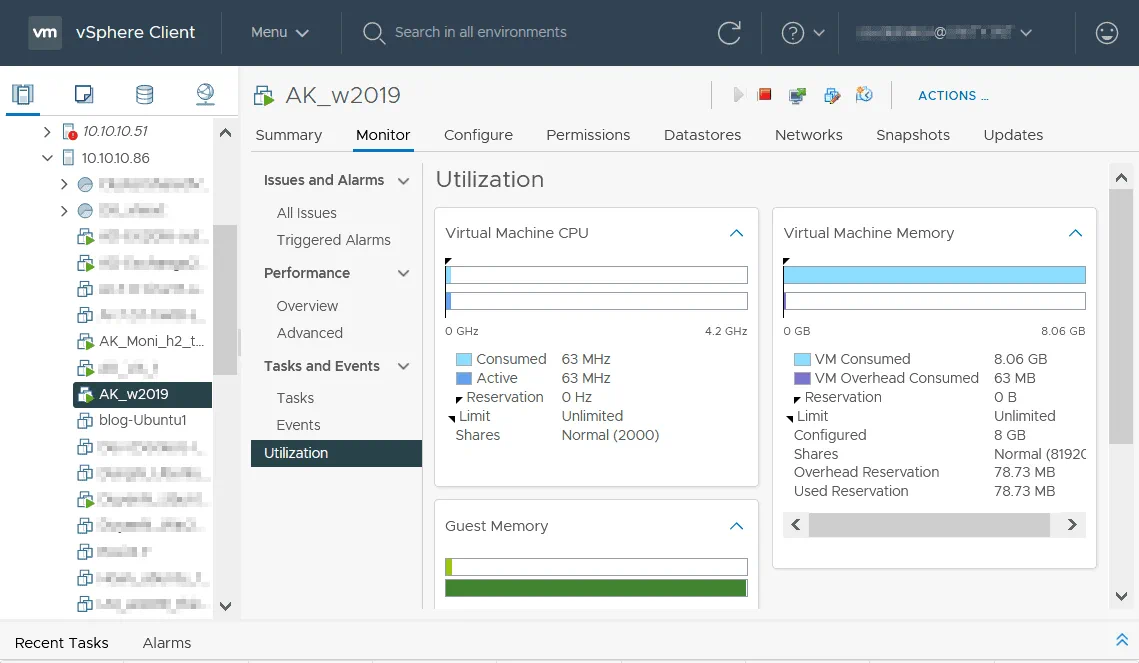
Ebenso können Sie einen ESXi-Host oder Cluster Cluster im vSphere Client auswählen und die verwendeten und verfügbaren Ressourcen in Echtzeit und für den ausgewählten Zeitraum überwachen.
Fazit
In diesem Blogbeitrag wurden die wichtigsten Punkte erläutert, die Sie bei der Behandlung von Problemen mit der Leistung von Virtuellen Maschinen beachten sollten, sowie Empfehlungen zur Verbesserung der Leistung von Virtuellen Maschinen gegeben. Sie sollten über Hardware mit ausreichender Leistung verfügen, eine Überbelegung des Arbeitsspeichers vermeiden und die Software ordnungsgemäß konfigurieren. Verwenden Sie die VM-Leistungsüberwachung, um festzustellen, warum die VM-Leistung langsam ist.
Festplattenschäden sind das gefährlichste Problem, das zu einer langsamen VM-Leistung führt, da Sie neben einer schlechten Leistung der virtuellen Maschine auch Daten verlieren können. Um Datenverluste zu vermeiden, führen Sie regelmäßig VMware-Backups durch. Verwenden Sie NAKIVO Backup & Replikation für VMware-Backups – die universelle Datensicherheit, die VMware vSphere 7.0 unterstützt und viele nützliche Funktionen zur Verbesserung der Backup-Geschwindigkeit und -Zuverlässigkeit bietet.


