使用 HPE 儲存快照進行備份
快照通常用於建立基於影像的虛擬機器備份。儲存快照是傳統虛擬機器快照的替代方案,在備份效能及對生產環境的影響方面具有某些優勢。
在這篇部落格文章中,我們將說明如何透過 HPE 快照進行 VMware 虛擬機器備份,以在儲存負載較重的環境中實現高效率,內容涵蓋運作原理與基本設定。

什麼是 HPE 儲存快照?
HPE 儲存快照是資料的特定時間點影像層級檢視,可擷取儲存卷或一組儲存卷在特定時間點的狀態。對於磁碟託管於 HPE 儲存系統上的虛擬機器,這些系統會為這些虛擬機器建立並管理儲存快照。
儲存快照的一項關鍵特點(尤其是 HPE 儲存快照)在於其對系統效能的影響極小。 透過採用"寫入時複製"或"寫入時重定向"等技術,快照得以高效建立與維護,僅在發生變更時才進行資料複製。此方法可減少所需的儲存空間,並縮短建立快照所需的時間。
HPE 儲存快照的另一項顯著優勢在於儲存空間效率。儲存快照可在數秒內快速建立,且僅佔用少量空間。HPE 儲存系統還提供工具,可自動化快照的建立、管理與刪除。使用者可排程定期建立快照,無需人工干預即可確保一致的資料保護,並將快照與備份及災難還原解決方案整合,以增強資料韌性。
與應用程式及資料庫的整合是 HPE 儲存快照的另一項特點。這確保快照能掌握應用程式的狀態,從而實現資料一致性。此功能對於資料庫等交易型系統尤為重要,因為在這些系統中,資料一致性至關重要。應用程式一致性快照會與應用程式協調以暫停資料處理,確保快照反映出穩定且一致的狀態。
請記住 快照不等同於備份,但可用於建立備份。
儲存快照如何協助備份虛擬機器
讓我們來探討傳統虛擬機器快照的運作原理,以及在虛擬機器備份過程中,使用虛擬機器快照與儲存快照之間的差異。
使用虛擬機器快照進行備份
虛擬機器備份流程包含三個主要步驟:
- 虛擬機器備份軟體會觸發來源虛擬機器的快照建立:
- 虛擬機器磁碟已切換至唯讀模式。
- 每個虛擬機器磁碟都必須具備一個增量檔案。從現在起,對虛擬機器磁碟所做的變更將寫入此增量檔案,而非虛擬機器磁碟本身。
- 虛擬機器備份軟體會將資料從虛擬機器磁碟複製出來,以建立該虛擬機器的備份。
- 在為來源虛擬機器建立備份後,增量檔案將合併至虛擬機器的磁碟中。
- 虛擬機器磁碟應切換至正常運作模式,以便寫入變更。
- Delta 檔案已被刪除。
在虛擬機器於備份建立期間處理大量資料的環境中,此方法可能過於耗費資源,因為增量檔案可能會膨脹至極大的尺寸。龐大的增量檔案會增加生產環境儲存設備的負荷,且合併至虛擬機器磁碟的過程可能耗時甚久。因此,此流程會對生產環境造成影響。
為詳細說明此流程,讓我們透過一個範例來分析:當使用標準的虛擬機器快照方法建立或刪除虛擬機器快照時,實際需要讀取與寫入多少資料。
- 假設某台虛擬機器以每秒 50 MB 的速度進行新的寫入操作。
如果虛擬機器快照的有效期為 10 分鐘,差異磁碟檔的大小將為 30000 MB 或 29.3 GB。
- 要刪除此快照,系統必須執行 29.3 GB 的讀取 + 29.3 GB 的寫入。
- 如果一台 ESXi 伺服器能夠以每秒 90 MB 的速度執行這兩項操作(讀取 + 寫入),那麼:
- 刪除快照所需的時間為 667 秒,約 11 分鐘。
- 然而,在刪除快照的過程中,虛擬機器仍會以每秒 50 MB 的速度持續寫入資料,而這些寫入資料會儲存於另一個增量檔案中。
這是一個實際的配置範例,若虛擬機器快照必須在 11 分鐘後才能刪除,則難以提供可靠且高效的基於快照的備份。在此範例中,讀取虛擬磁碟的變更區塊並將這些變更寫入備份(此處為增量備份)至少需要 11 分鐘。
使用儲存快照進行備份
在儲存快照備份過程中,系統會先建立虛擬機器快照,接著建立儲存快照,最後刪除虛擬機器快照。由於建立儲存快照僅需短暫時間,且其中已包含執行虛擬機器備份所需的所有資料(增量資料與 變更區塊追蹤 資料)。
例如,若使用者希望一次備份同一卷上的 50 台虛擬機器,第一台虛擬機器的快照必須與所有其他虛擬機器一併提交。這使得該虛擬機器的快照存留時間比單獨備份一台虛擬機器更長,且增量檔案的大小可能會迅速增長。透過儲存快照流程進行的備份,可透過同時僅處理有限數量的虛擬機器,從而大幅縮短虛擬機器快照的存留時間。 因此,第一台虛擬機器的快照存留時間可大幅縮短。

使用 HPE 快照建立備份的優勢
使用 HPE 儲存快照來備份 VMware vSphere 虛擬機器 (VM),可帶來多項優勢,有助於強化資料保護、提升效率並簡化管理。使用 HPE 儲存快照進行 VMware VM 備份的主要優點包括:
- 建立基準備份的速度大幅提升。在 ESXi 主機上,針對寫入密集型虛擬機器進行備份時,無需執行耗時的讀寫操作來處理所有所需資料。
- 虛擬機器快照的存續時間極短——它們僅會保留數秒鐘,直到建立儲存快照後便會被刪除。在這段虛擬機器快照存在的短暫期間內,虛擬磁碟增量檔案所累積的資料量極少。
- 快照是透過"寫入時複製"或"寫入時重定向"等技術建立的,這些技術僅在發生變更時才會複製資料。此舉可將對運行中虛擬機器(VM)的效能影響降至最低,並確保生產環境的工作負載能持續順暢運作。
- 虛擬機器快照的整合速度快得多,因為快照(虛擬磁碟增量檔案)僅包含少量資料,且這些資料僅在快照存活的短短幾秒內才會被寫入。因此,對 ESXi 主機和儲存系統效能的影響很小。
- 您可以充分利用儲存快照的所有優勢,同時不會對備份的虛擬機器以及在同一 ESXi 主機和儲存系統上運行的其他虛擬機器造成效能影響。這對於大型、寫入密集型的生產環境至關重要。
- HPE 儲存快照可與 VMware vSphere 無縫整合,並運用 VMware 資料保護 API (VADP)。此整合機制確保快照的建立方式符合 VMware 最佳實踐,從而提升備份的可靠性。HPE 儲存快照可與 VMware vSphere 整合,以確保快照具備應用程式一致性。這意味著在建立快照時,虛擬機器與應用程式均處於穩定狀態,從而降低資料損毀的風險。
儲存快照與 vVols
使用時 VMware vSphere Virtual Volumes (vVols) 取代傳統的 VMDK 虛擬磁碟後,使用 HPE 儲存快照備份 VMware vSphere 虛擬機的方法將產生顯著變化,並帶來更多優勢。
在傳統的 VMDK 備份中,快照是在超管理程式層級建立和管理的,這意味著 VMware 超管理程式需負責處理快照操作。如前所述,此過程可能會在建立、整合及刪除快照時,造成效能開銷並導致虛擬機效能下降。 備份軟體透過 VMware vSphere API 來管理這些快照,這意味著整個 VMDK 檔案都會參與快照操作,使得確保應用程式一致性並將對效能的影響降至最低變得更加困難。
透過 vVols,每台虛擬機器皆由一組儲存物件組成,這些物件透過 VMware vSphere API for Storage Awareness (VASA) 由 HPE 儲存陣列直接管理。這使得 VMware 與 HPE 儲存陣列之間能夠實現更細粒度且更高效的整合。 快照處理工作已卸載至儲存陣列,從而降低效能開銷並加速快照操作。儲存陣列能以更細粒度的層級管理快照,進而實現更快、更高效的備份與還原作業。儲存陣列原生支援快照處理,並能更有效地運用資料去重、壓縮及複製等進階資料服務。
支援的 HPE 裝置
有多款 HPE 儲存裝置支援與 VMware vSphere 整合,並能建立快照以進行虛擬機器備份,包括:HPE 3PAR、HPE Nimble、HPE Primera 以及 HPE Alletra。
HPE 3PAR
HPE 3PAR 是一款專為需要高效能與進階功能之 Enterprise 環境所設計的高階、可擴展儲存解決方案。它提供強大的效能、高可用性以及豐富的数据服務。由於此解決方案具備進階特點與廣泛的特性集,因此 HPE 3PAR 的配置可能較為複雜。此裝置採用 HPE SSMC(StoreServ 管理主控台)進行管理與配置。
HPE Nimble
HPE Nimble Storage 是一款中階儲存解決方案,著重於簡潔性、易用性及預測性分析。它專為主要儲存及備份/災難復原等使用情境而設計。相較於 HPE 3PAR,此儲存裝置更易於配置,並以簡潔性與易用性為核心。HPE Nimble 採用 NimbleOS 及 HPE InfoSight 進行管理與監控。
HPE Primera
HPE Primera 是一款專為實現最高效能與可用性而設計的高階關鍵任務儲存解決方案。它提供先進的特點,並著重於簡易性與可靠性。此解決方案旨在實現高效能與低延遲,讓管理員能在執行快照作業時,確保對虛擬機器運作的影響降至最低。相較於 HPE 3PAR,它提供更簡化的配置流程,並著重於部署與管理的便利性。 該設備採用 HPE Primera 管理主控台,並與 HPE InfoSight 整合,以實現預測性分析與管理。
HPE Alletra
HPE Alletra 是 HPE 推出的最新儲存平台,旨在提供雲原生資料基礎架構,並著重於簡易性、可擴展性與效能。它代表了儲存技術朝向更類雲端運作模式的演進。其配置流程經過高度簡化,設計直觀且易於使用,有效降低了企業級儲存系統通常伴隨的複雜性。HPE Alletra 透過 HPE Data Services Cloud Console 進行管理,提供統一的雲端管理介面。
所有平台均支援 VMware vSphere 整合,但 HPE Alletra 提供最現代化的解決方案,與混合雲及原生雲環境完美契合。HPE 3PAR 採用 SSMC,HPE Nimble 採用 NimbleOS 與 InfoSight,HPE Primera 採用 Primera 管理主控台與 InfoSight,而 HPE Alletra 則透過 HPE Data Services Cloud Console 實現統一的雲端管理。
由於具備豐富的特點與企業級能力,HPE 3PAR 的配置最為複雜。HPE Primera 在先進特點與簡化配置之間取得平衡。HPE Nimble 著重於易用性與簡潔性,使其更易於配置與管理。HPE Alletra 提供最友善且直覺的配置體驗,並專為雲原生運作模式而設計。
使用 NAKIVO 透過儲存快照進行虛擬機器備份
NAKIVO Backup & Replication 這是一套專業的資料保護解決方案,支援透過 HPE 儲存快照進行 VMware vSphere 虛擬機器備份,以優化具有高輸入/輸出 (I/O) 工作負載之虛擬環境的效能與可靠性。此解決方案支援 HPE 3PAR、HPE Nimble、HPE Primera 及 HPE Alletra,以 備份虛擬機器資料 直接從儲存快照進行備份。支援增量式、基於映像檔且無需代理程式的備份。
使用 NAKIVO 從 HPE 儲存快照進行備份的步驟
讓我們來看看如何透過 HPE 儲存快照備份 VMware 虛擬機器 NAKIVO Backup & Replication. 必須是包含您要備份之虛擬機器 (VM) 的 VMware ESXi 主機或 vCenter Server 已新增至 NAKIVO 清單 首先,您還必須將 HPE 儲存裝置新增至 NAKIVO 資產清單中。
將 HPE 裝置新增至資產清單
請執行以下步驟,將所需的 HPE 儲存裝置新增至 NAKIVO Backup & Replication:
- 在 NAKIVO Backup & Replication, 前往
Settings>Inventory然後點擊+點擊 Plus 按鈕以新增項目。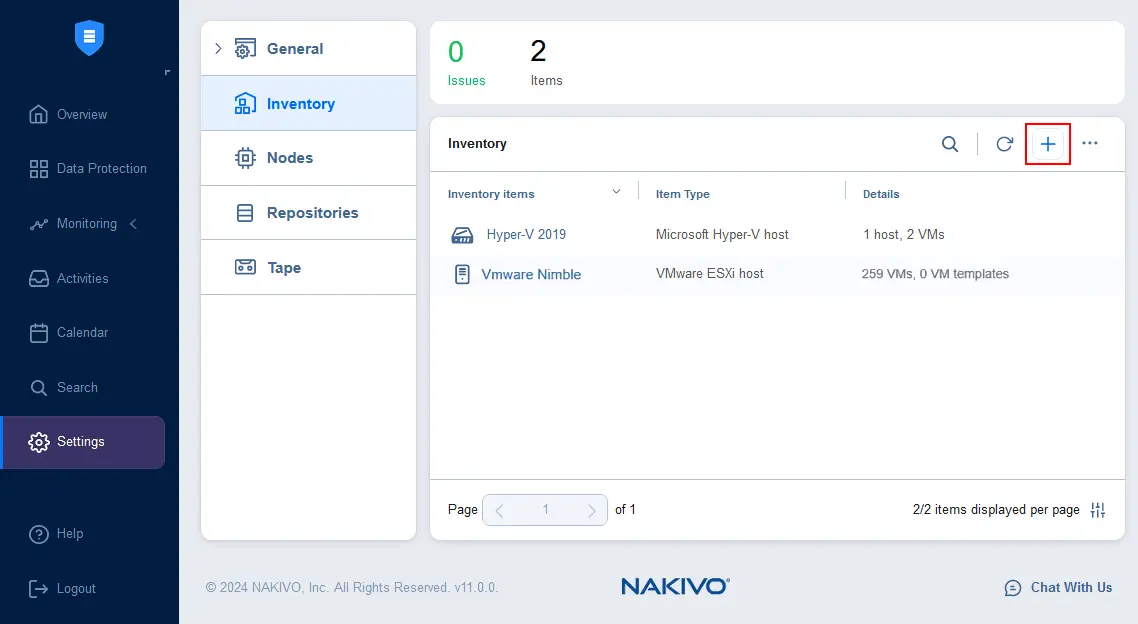
該 新增庫存項目 精靈視窗開啟。
- 在精靈的第一步中,請選取
Storage Devices. 點擊Next繼續。
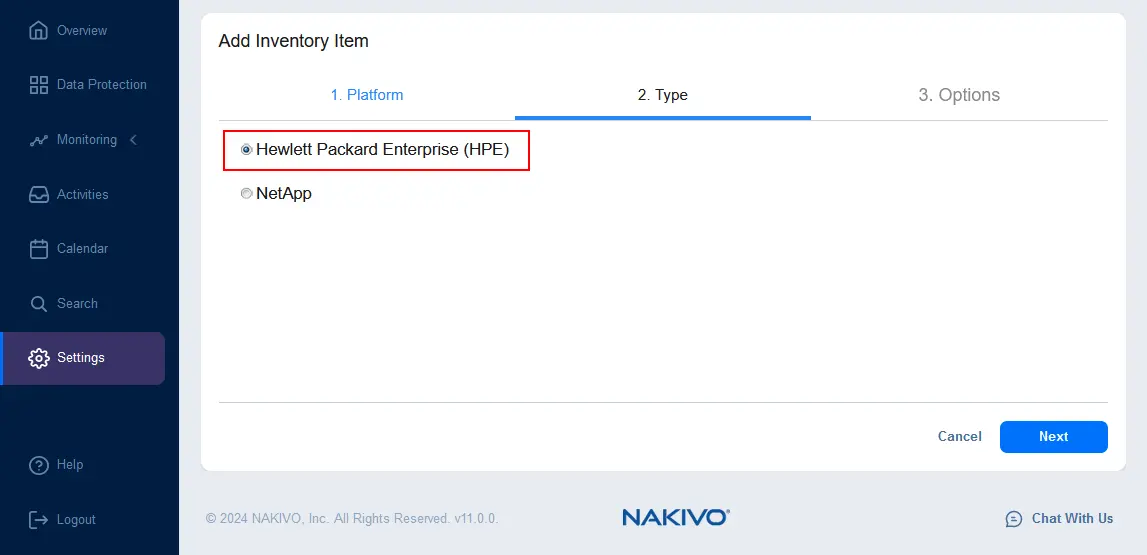
- 選擇
Hewlett Packard Enterprise (HPE)作為類型。請注意,NAKIVO 亦支援從 NetApp 儲存快照進行 VMware 備份。
- 請在需求設定中設定所需的參數
Options步驟:Display name:請輸入要在 NAKIVO 清單中顯示的名稱Type:請選擇您的 HPE 儲存系統類型,例如,我們選擇HPE Nimble.Hostname or IP:請輸入您的 HPE 儲存裝置的 IP 位址。Username:請輸入在所選 HPE 儲存裝置上具有管理權限的帳戶使用者名稱。Password:請輸入已定義使用者的密碼。REST API port:請選擇正確的連接埠,例如,5392(HPE Nimble 的預設設定)
點擊
Finish請套用設定並將您的 HPE 儲存裝置新增至 NAKIVO 清單,以便從 HPE 快照執行虛擬機器備份。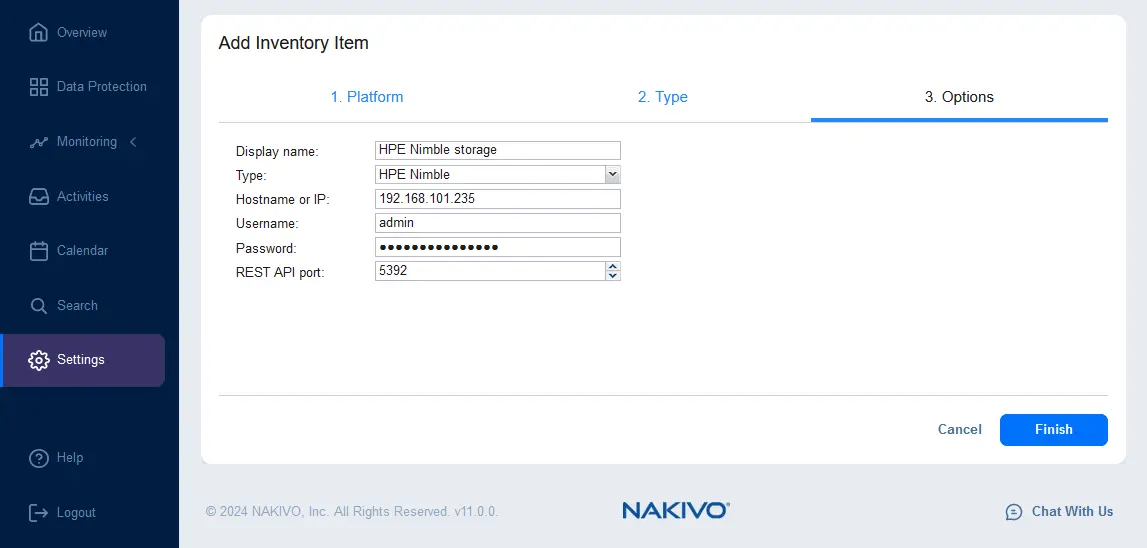
下拉式清單中列出的受支援 HPE 儲存裝置類型包括 HPE 3PAR、HPE Nimble、HPE Alletra 5000/6000、HPE Alletra 9000 以及 HPE Primera。

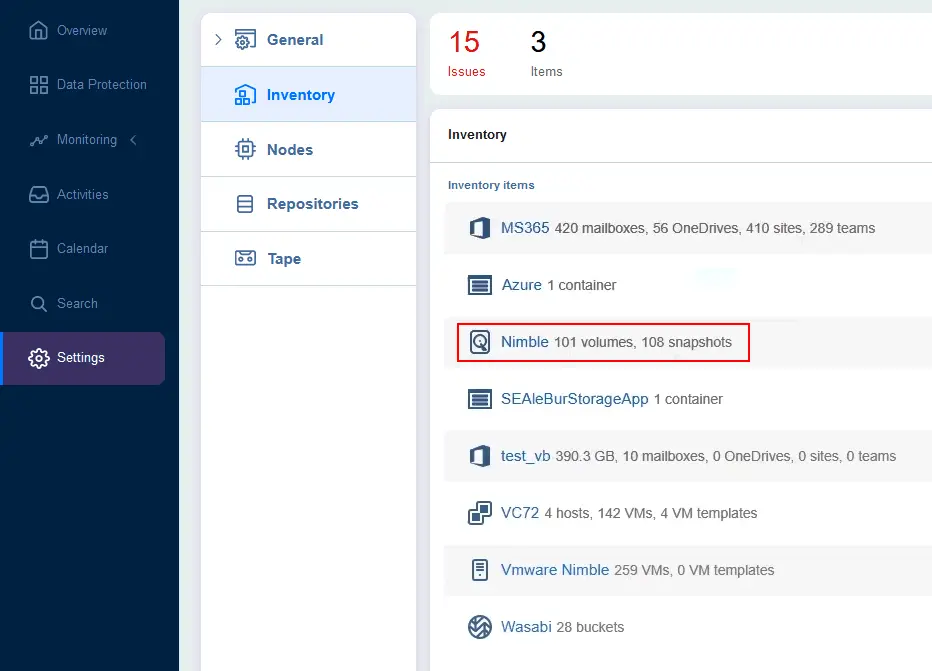
新增 HPE 儲存裝置後,請前往 Settings > Inventory 以確保所有必要項目均已新增至清單中。在此範例中,HPE Nimble 儲存裝置已成功新增,且 NAKIVO 解決方案會自動顯示該儲存裝置上的卷宗與快照數量。
我們欲備份的 VMware 虛擬機器位於 Nimble 儲存裝置上——如下圖所示,名為 VMware Nimble 的主機上共有 259 台虛擬機器——否則,將無法使用 HPE 儲存快照選項。
HPE 裝置的虛擬機器備份
現在,一旦所有必需品都已加入庫存,您就可以建立一個新的 VMware 備份 利用 HPE 快照功能執行工作。
- 前往
Data Protection,點擊+並點擊Backup for VMware建立新的 VMware 虛擬機器備份工作。請依照 備份工作精靈 直到您進行到第 4 步的工作選項(選擇虛擬機器、設定排程、保留期限等)。
- 在工作上 選項 步驟,找出
Backup from storage snapshot頁面底部的選項。點擊下拉式清單,並選擇所需的選項,例如Enabled (proceed on error). 點擊Finish或Finish & Run儲存工作設定並執行該工作。
- 請等待備份工作完成。
結論
HPE 儲存快照可用於建立高效的 VMware 虛擬機器備份,同時對您的環境造成最小影響。 NAKIVO Backup & Replication 可與 HPE 儲存解決方案(例如 3PAR、Primera、Nimble 和 Alletra)整合,以簡化備份流程,並在最佳效能下確保可靠的資料保護。