Office 365 的帳戶層級行事曆與聯絡人共用功能
Microsoft Office 365 使用者 使用 Outlook 的使用者都知道聯絡人與行事曆有多麼重要。在 Office 365 中,您可以與其他使用者分享行事曆,並匯出 Office 365 聯絡人。當您想邀請其他使用者參加活動(例如會議)時,Office 365 行事曆分享功能便十分實用。 在 Office 365 中匯出 Outlook 聯絡人,可協助您在從一個郵件客戶端遷移至另一個,或遷移至其他郵件服務(例如 Gmail)的帳戶時,還原聯絡人清單。若您將 Outlook 作為桌面應用程式使用,當系統發生當機時,即可利用匯出的檔案來還原聯絡人。這篇部落格文章將說明 Microsoft Office 365 的行事曆共享功能,以及如何匯出 Office 365 聯絡人。

Office 365 日曆分享
讓我們逐步了解如何在 Outlook Online 中分享 Office 365 日曆。
使用您的 Office 365 帳戶,透過網頁瀏覽器登入 Office 365。
https://login.microsoftonline.com
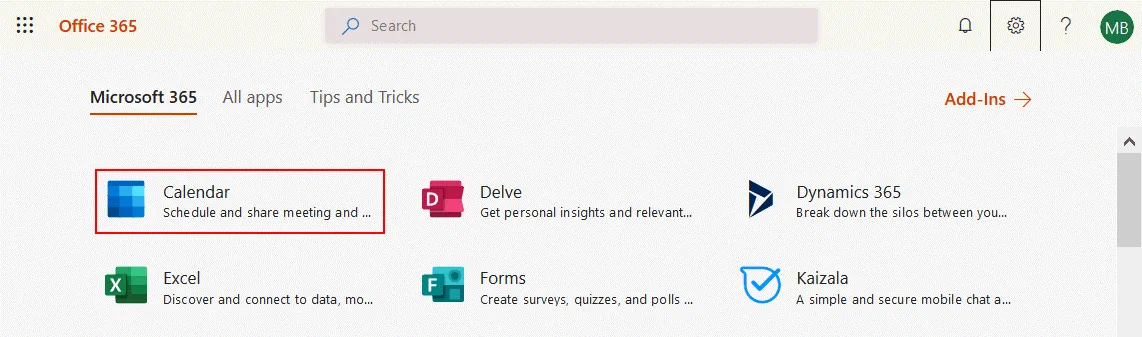
在 Office 365 應用程式清單中,選取 Calendar 。
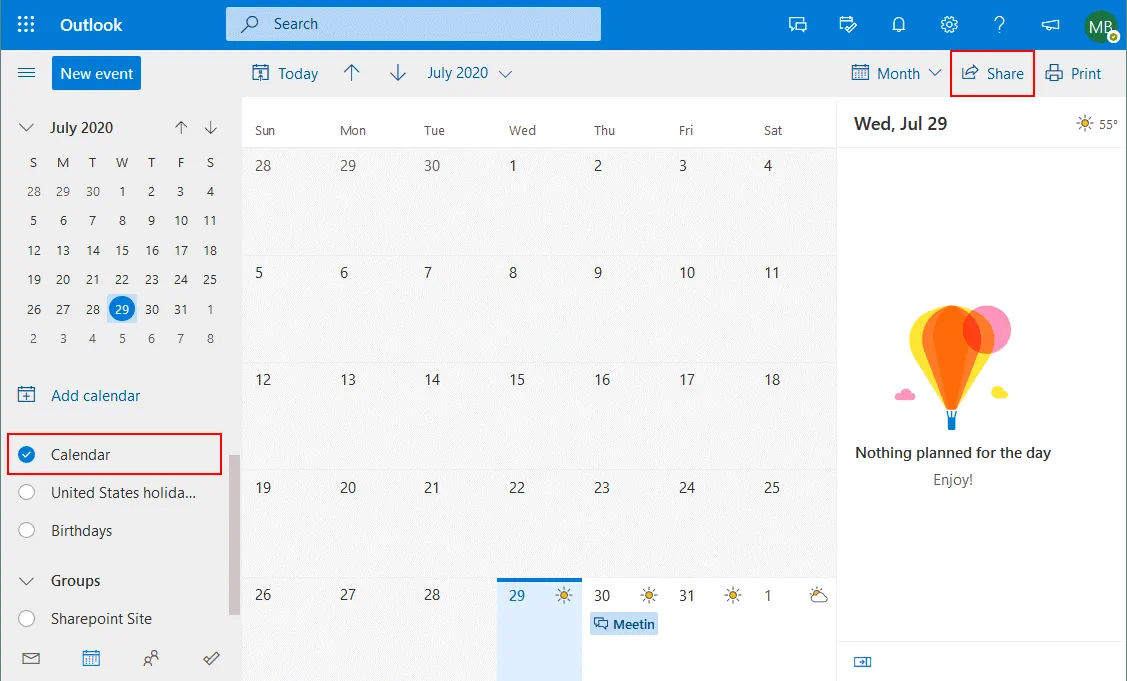
您的 Outlook 頁面(包含行事曆)將在網頁瀏覽器的新分頁中開啟。在視窗的左側窗格中,選取您要分享的行事曆。點擊右上角的 Share 。或者,您也可以右鍵點擊行事曆名稱,並在快顯選單中點擊 Sharing and permissions。
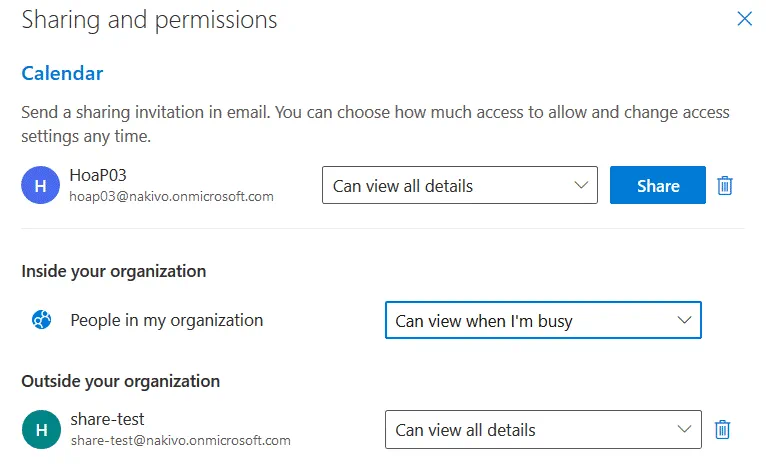
在彈出視窗中,設定分享與權限選項。 您必須控制他人如何使用此共享日曆。選擇您要與之共享日曆的使用者或群組的email地址。點擊 Share 按鈕。在下拉式選單中,為您組織內的用戶選擇權限選項。可用的權限選項包括:
- 可查看我的忙碌時段
- 可查看標題和位置
- 可查看所有詳細資訊
- 可編輯
- 未共享
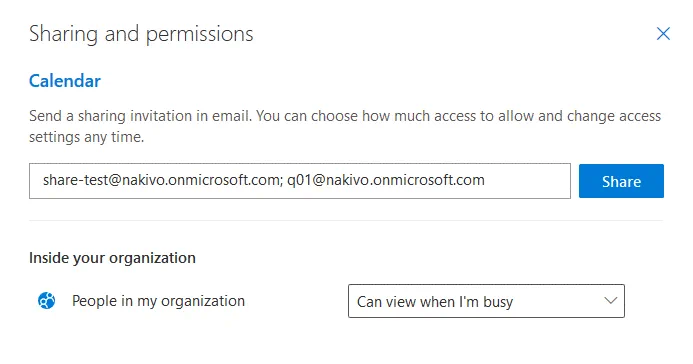
選取所需的使用者或群組帳戶後,請定義所需的權限。 在此範例中,我們已為選定的使用者設定: 可檢視所有詳細資訊 。我組織內的人員 可查看我的忙碌時段 。

分享日曆後,Office 365 Outlook 應會向被分享日曆的選定使用者發送通知。 若您想與組織外的使用者分享 Office 365 日曆,則無法授予他們編輯權限。請注意,未使用 Office 365 或 Outlook 的使用者(例如在網頁瀏覽器中使用 Gmail 的使用者),若無第三方應用程式輔助,將無法存取 Microsoft 格式的共享日曆,因為非 Microsoft 電子郵件服務的日曆格式不同。這些使用者將收到一封附有共享日曆連結的電子郵件。
如何發佈 Office 365 日曆
Microsoft Office 365 允許您將日曆發佈給組織外的使用者,或發佈給組織內的使用者,但不會授予其編輯資料的權限。 當 Office 365 日曆發佈後,擁有該日曆存取權限的使用者僅能檢視日曆,無法編輯已發佈的日曆。
Configuration on the Administrator’s side
若要進行設定,首先,您的組織管理員必須在 Microsoft 365 管理中心的”全域設定”中啟用 Office 365 日曆共享功能。 請透過以下連結以管理員身分登入 Office 365 管理中心:
https://admin.microsoft.com/AdminPortal/
在導覽窗格中,點選 Settings > Org settings。接著在 Services 組織設定 頁面中,點選 ,然後點選 Calendar。

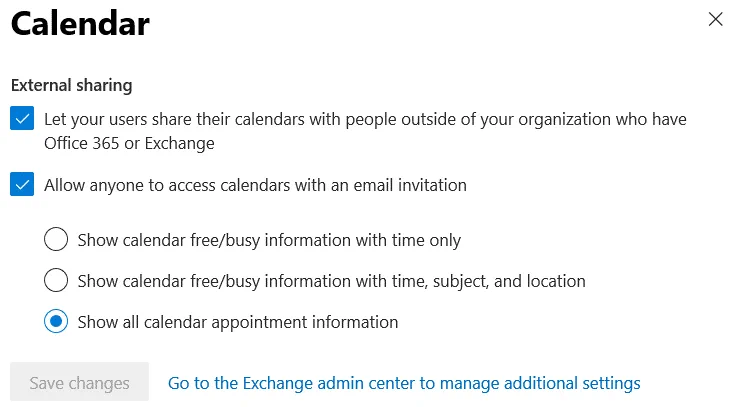
允許貴組織的 Office 365 使用者與組織外的人員分享其行事曆。允許任何人透過 email 邀請存取行事曆。 請依照下方螢幕截圖所示,勾選適當的核取方塊。點擊 Save Changes。
前往 Exchange 管理中心管理其他設定 ,請點擊相應的連結。
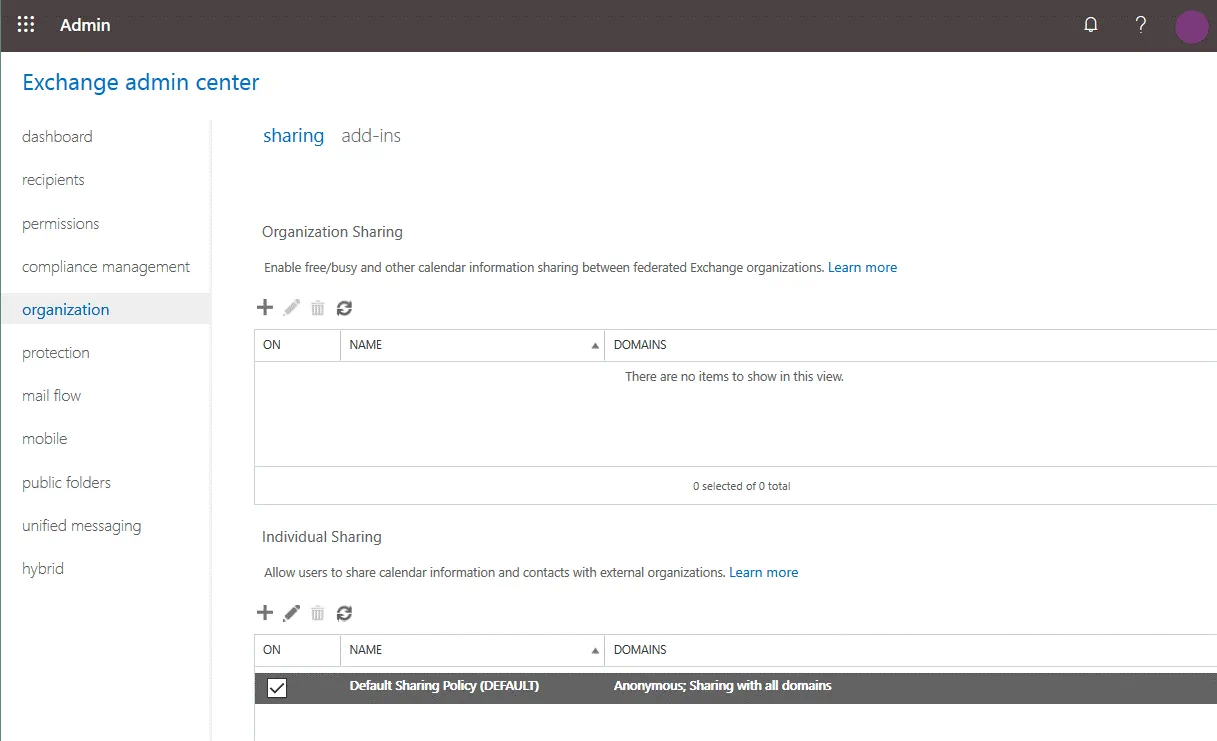
在 Exchange 管理中心的組織共用設定中,您可以設定組織共用原則及個別共用原則。
現在,您組織中的使用者即可共用他們的 Office 365 行事曆。
Configuration on the user’s side
以下設定步驟可由一般使用者執行。您可以使用您的 Office 365 使用者帳戶開啟 Office 365 Outlook Online,來設定 Office 365 行事曆的共用與發佈。 點擊 Outlook Online 網頁介面右上角的 Settings 圖示。接著點擊 View all Outlook settings。
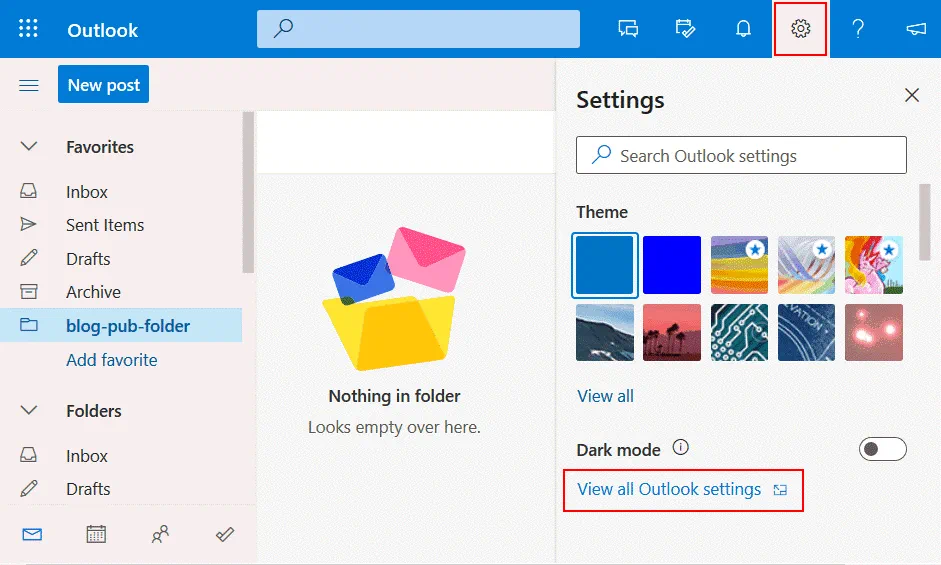
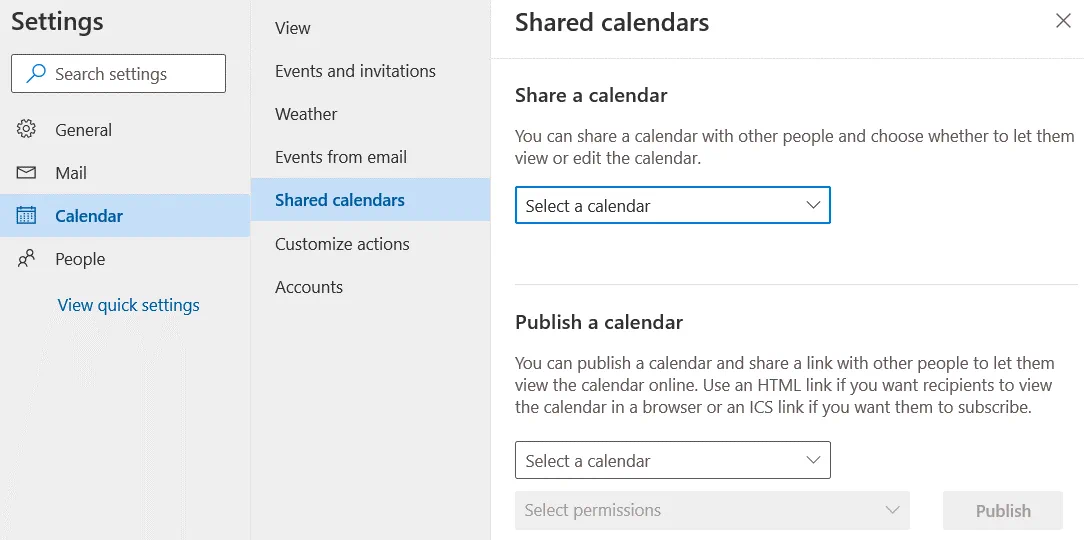
在開啟的視窗中,前往 Calendar > Shared calendars。若要分享行事曆,請在 Select a calendar “分享行事曆” 區段的下拉式選單中點擊 ,並選取您要分享的行事曆名稱。
此時會開啟一個包含分享與權限選項的視窗。請選取所需的使用者帳戶或群組。為組織內外的使用者設定權限。 按下 Share 按鈕。
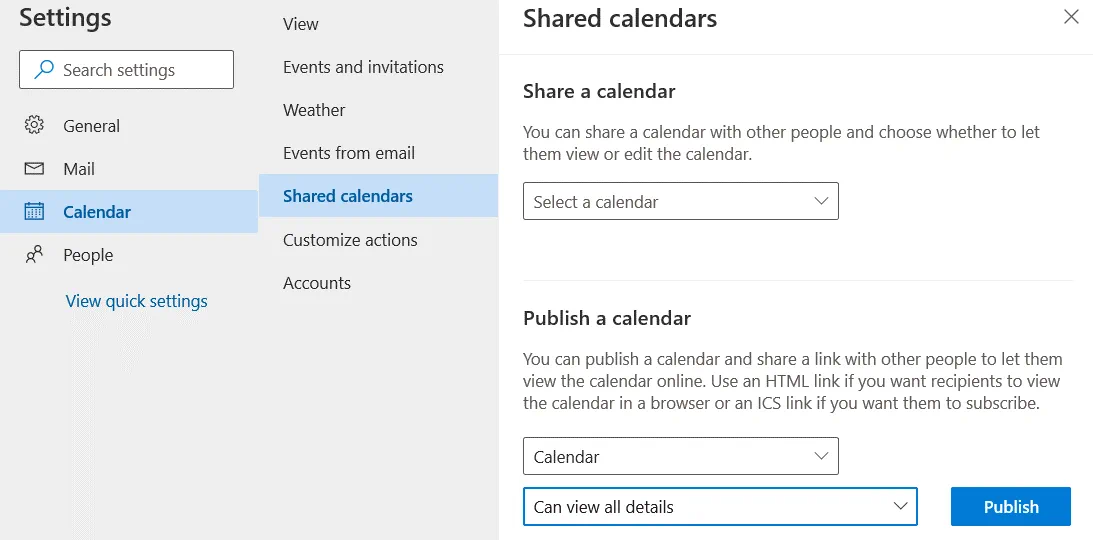
若要在 “發佈日曆” 區段的 “共用日曆” 選項中發佈日曆,請從下拉式選單中選取日曆,並在第二個下拉式選單中為發佈的日曆設定權限(例如: Can view all details),然後點擊 Publish。
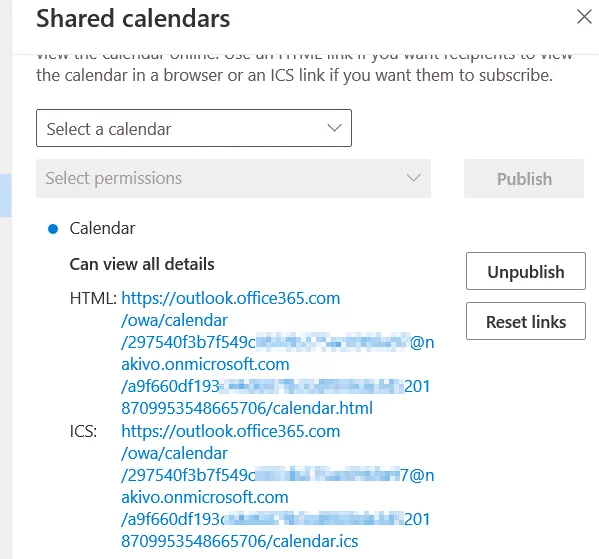
請等待數秒鐘,直到日曆發佈完成。操作完成後,您將看到供外部使用者存取已發佈日曆的連結(公開網址)。 現在使用者可以檢視或訂閱該行事曆。任何持有行事曆連結的使用者皆可檢視已發佈的行事曆。
如何匯出 Office 365 聯絡人
透過網頁介面登入 Office 365 後,請前往 Microsoft Office 365 應用程式頁面。點擊 People 圖示,即可開啟顯示您帳戶中 Office 365 聯絡人的網頁。 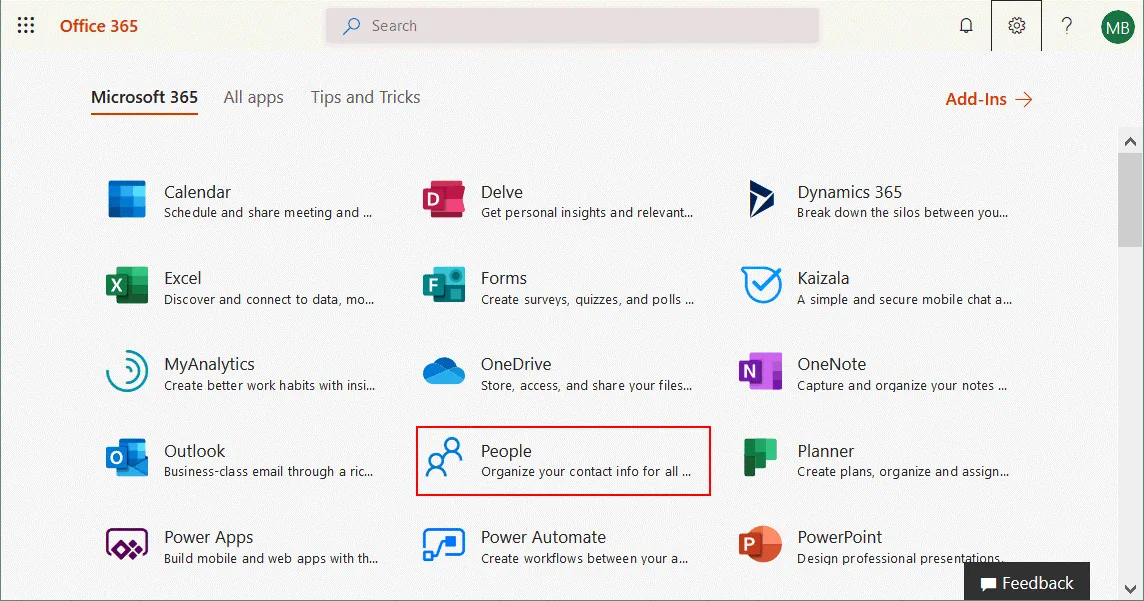
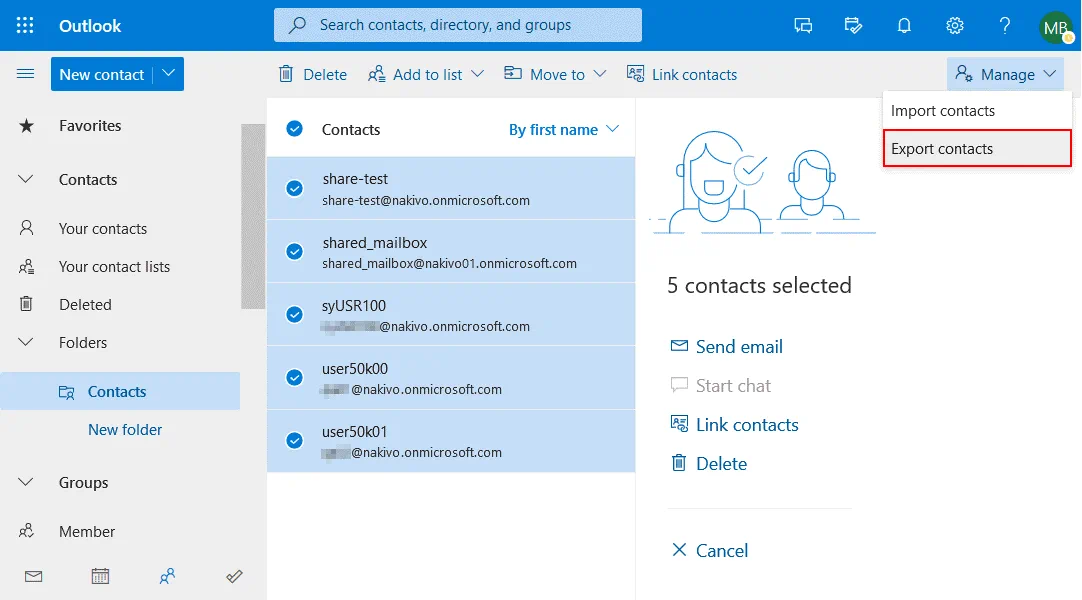
系統將開啟一個顯示您 Office 365 Outlook 聯絡人的頁面。選取您的聯絡人,並在右上角點擊 Manage > Export contacts。
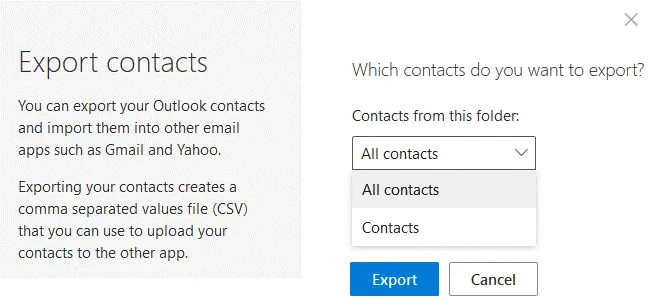
在 “匯出聯絡人” 視窗中,選取 All contacts 並點擊 Export。聯絡人將匯出為 CSV(逗號分隔值)檔案,該檔案可在 Excel 中檢視,並匯入至電子郵件客戶端或電子郵件網路服務。
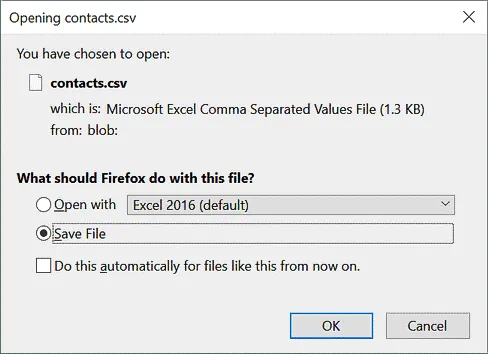
將 contacts.csv 檔案儲存至自訂位置。
結論
使用 Microsoft Office 365 的行事曆和聯絡人功能,能讓工作流程更加便利且靈活。您可以排程活動、將其新增至行事曆、邀請團隊成員,並與使用者共享行事曆。匯出聯絡人可讓您分享聯絡人資訊,或從一個電子郵件客戶端或電子郵件服務遷移至另一個。 匯出的 Outlook 聯絡人亦可作為備份,以防您的電腦(含電子郵件客戶端)發生當機,或電子郵件帳戶無法使用。如此一來,您便能還原聯絡人並繼續進行通訊。
儘管 Microsoft 服務具備高度可靠性,但 Microsoft Office 365 資料的保護仍屬您的責任。因此,建議您使用可靠的 Office 365 雲端備份解決方案,以提供最高等級的保護,並避免因人為錯誤或惡意軟體所導致的資料遺失。