VMware Horizon và VDI: Giải thích những điểm khác biệt chính
Các máy chủ ảo hóa chạy trên máy ảo (VM) được các doanh nghiệp sử dụng rộng rãi trong môi trường sản xuất. Chúng mang lại nhiều lợi ích, bao gồm khả năng mở rộng và hiệu quả về chi phí. Trong một số trường hợp cụ thể, việc sử dụng máy tính để bàn ảo cũng có thể mang lại nhiều lợi ích. Bài viết trên blog này sẽ tìm hiểu về cơ sở hạ tầng máy tính để bàn ảo (VDI) và các trường hợp ứng dụng của nó. Chúng tôi cũng sẽ đề cập đến VMware Horizon cùng các tính năng và trường hợp ứng dụng của giải pháp này.

VDI là gì?
Cơ sở hạ tầng máy tính để bàn ảo (VDI) là công nghệ cho phép người dùng triển khai hệ điều hành (OS) máy tính để bàn trên các máy chủ. Ngoài ra, VDI còn cho phép người dùng truy cập từ xa vào các máy tính để bàn dựa trên máy ảo (VM) từ nhiều thiết bị và địa điểm khác nhau. VDI có thể được triển khai trên đám mây riêng hoặc đám mây công cộng, và được coi là một loại hình IaaS (cơ sở hạ tầng như một dịch vụ). Điều này có nghĩa là các nhà cung cấp dịch vụ CNTT có thể cung cấp DaaS (máy tính để bàn như một dịch vụ).
So sánh VDI và VM
VDI dựa vào các máy ảo (VM) để cung cấp máy tính để bàn ảo. Một máy chủ ảo hóa chứa nhiều máy ảo và mỗi máy ảo có thể được sử dụng để cung cấp một máy tính để bàn ảo và chạy các ứng dụng cho người dùng.
Khi nào nên sử dụng VDI
VDI có thể được sử dụng như một giải pháp thay thế cho các hạ tầng truyền thống trong đó sử dụng các máy tính để bàn vật lý thực tế. Có một số trường hợp sử dụng mà cơ sở hạ tầng máy tính để bàn ảo đặc biệt hữu ích:
- Làm việc từ xa: Người dùng có thể truy cập máy tính để bàn ảo của mình từ bất kỳ đâu thông qua thiết bị có kết nối internet.
- BOYD: Đối với nhân viên sử dụng thiết bị cá nhân để làm việc, VDI có thể tăng cường bảo mật bằng cách tách biệt khối lượng công việc trên các máy chủ tập trung và giúp giảm thiểu rủi ro truy cập trái phép.
- Khả năng mở rộng: VDI cho phép triển khai nhanh chóng các máy tính để bàn mới và dễ dàng thêm/xóa người dùng khi cần thiết.
- Dễ dàng quản trị: VDI có thể giúp các tổ chức tránh các vấn đề liên quan đến việc sử dụng phần cứng khác nhau cho các máy tính để bàn vật lý (ví dụ: tìm kiếm hoặc cài đặt các trình điều khiển khác nhau) cũng như đơn giản hóa việc cập nhật phần mềm (việc cập nhật trên máy tính để bàn ảo dễ dàng hơn nhiều).
- Chi phí: Các tổ chức có thể tiết kiệm chi phí mua máy trạm mới và chỉ cần mua máy chủ mới. VDI cũng có thể giúp tiết kiệm chi phí bằng cách giảm chi phí phần cứng và bảo trì.
VMware Horizon là gì?
VMware Horizon, hay VMware Horizon View, là giải pháp của VMware để triển khai cơ sở hạ tầng máy tính để bàn ảo, và nó tích hợp hoàn toàn với dòng sản phẩm của VMware. VMware Horizon dựa trên VMware vSphere và sử dụng môi trường vSphere để lưu trữ các máy tính để bàn ảo. Các máy tính để bàn của người dùng là các máy ảo (VM) chạy trên các máy chủ ESXi. Do đó, các tính năng của vSphere như ảnh chụp nhanh (snapshots), vMotion, Khả năng sẵn sàng cao, Bộ lập lịch tài nguyên phân tán, và các tính năng khác đều có sẵn.
Tính đến đầu năm 2023, VMware vSphere 8.0 và VMware Horizon 2106 là các phiên bản mới nhất hiện có.
VMware Horizon VDI so với dịch vụ đầu cuối
VMware Horizon hoạt động khác với các máy chủ đầu cuối như VNC hoặc Windows Terminal Services (trước đây gọi là Remote Desktop Services). Giải pháp VDI của VMware Horizon mang lại sự linh hoạt và bảo mật cao hơn so với các dịch vụ đầu cuối vì dữ liệu người dùng được lưu trữ trên các máy chủ ảo hóa, có thể được quản lý, cập nhật và sao lưu tập trung. Người dùng có thể kết nối với máy tính để bàn ảo thông qua máy tính cá nhân (PC), máy tính bảng, điện thoại thông minh, máy khách mỏng (thin client) hoặc máy khách không có bộ xử lý (zero client).
Mặt khác, khi sử dụng các dịch vụ máy trạm, người dùng có thể truy cập máy chủ và sử dụng các ứng dụng trong phiên làm việc riêng của họ theo các quyền được quản trị viên chỉ định. Một máy chủ vật lý hoặc máy ảo được chia sẻ bởi nhiều người dùng, và quyền truy cập vào các tài nguyên cục bộ có thể bị hạn chế đối với họ. Một số phần mềm có thể không hoạt động đúng cách với các dịch vụ máy tính từ xa.
Ghi chú
- Một thiết bị đầu cuối mỏng là một thiết bị tính toán chi phí thấp có phần cứng hiệu năng thấp – thường chỉ đủ để kết nối với máy chủ.
- A máy khách zero (zero client) , một loại máy khách siêu mỏng (ultrathin client) thuộc mô hình máy khách-máy chủ, là một hộp nhỏ có bàn phím, chuột và màn hình gắn liền. Thiết bị này có giao diện mạng và cho phép sử dụng các thiết bị này như thể bạn đang kết nối trực tiếp với máy chủ. Máy khách zero không có dung lượng lưu trữ.
Khi nào nên sử dụng VMware Horizon
Vì VMware Horizon là một giải pháp VDI, nó có thể được triển khai cho bất kỳ trường hợp sử dụng nào được liệt kê ở trên trong bài viết này. Nếu bạn đang sử dụng nền tảng ảo hóa VMware vSphere, việc sử dụng VMware Horizon có thể mang lại lợi ích đặc biệt.
VMware Horizon có thể được áp dụng trong nhiều tình huống khác nhau:
- Làm việc từ xa – để cung cấp quyền truy cập từ xa vào máy tính để bàn ảo và ứng dụng cho nhân viên làm việc tại nhà hoặc các địa điểm từ xa khác.
- Chi nhánh và văn phòng từ xa – để cung cấp máy tính để bàn ảo và ứng dụng cho nhân viên tại các chi nhánh và văn phòng từ xa mà không cần cơ sở hạ tầng tại chỗ.
- Tính toán hiệu suất cao – cung cấp máy tính để bàn ảo với khả năng đồ họa hiệu suất cao cho người dùng cần chạy các ứng dụng đòi hỏi cao, chẳng hạn như chỉnh sửa video hoặc mô hình hóa 3D.
- Mang theo thiết bị của riêng bạn – giúp các tổ chức hỗ trợ chính sách mang theo thiết bị của riêng bạn bằng cách cung cấp máy tính để bàn ảo và ứng dụng cho các thiết bị cá nhân của nhân viên, đồng thời đảm bảo dữ liệu được bảo mật và tách biệt khỏi dữ liệu cá nhân Thông tin.
VMware Horizon cũng được nhiều nhà cung cấp dịch vụ CNTT (bao gồm cả các MSP) sử dụng để cung cấp dịch vụ hạ tầng máy tính để bàn ảo (VDI) cho khách hàng. Các MSP thường sử dụng VMware Horizon vì nền tảng này cung cấp một loạt tính năng và khả năng có thể tùy chỉnh để đáp ứng nhu cầu của khách hàng. VMware cũng cung cấp một chương trình đối tác được thiết kế riêng cho các MSP, bao gồm các tài nguyên đào tạo và hỗ trợ nhằm giúp các MSP xây dựng và quản lý các giải pháp VDI bằng VMware Horizon.
Các thành phần của VMware Horizon
Các thành phần chính của VMware Horizon bao gồm:
- vCenter Server là hệ thống quản lý tập trung cho VMware vSphere. vCenter có thể được triển khai trên máy vật lý hoặc máy ảo. Tuy nhiên, việc triển khai trên một máy ảo chạy trên máy chủ ESXi được ưu tiên hơn, vì trong trường hợp này, các lợi ích của ảo hóa sẽ được phát huy tối đa. vCenter có thể được triển khai dưới dạng vCenter Server Appliance từ một bản đã được cấu hình sẵn Mẫu OVA.
Nếu có thể, hãy tránh sử dụng các máy chủ vCenter hiện có trong môi trường vSphere của bạn cho VMware Horizon. Việc triển khai các máy chủ vCenter mới, đặc biệt là dành riêng cho VMware Horizon, được khuyến nghị vì lý do cấp phép – giấy phép Horizon bao gồm một Giấy phép cho vCenter.
- Trình ảo hóa ESXi là một máy chủ vật lý dùng để lưu trữ các máy ảo. Hệ điều hành và ứng dụng được cài đặt trên các máy ảo, hoạt động như các máy tính để bàn cho người dùng. Các máy chủ ESXi được quản lý thông qua vCenter Server.
- View Agent là một thành phần phần mềm cần được cài đặt trên bất kỳ máy ảo nào được sử dụng làm máy tính để bàn ảo và trên tất cả các máy ảo sẽ được quản lý bởi VMware Horizon View. Dịch vụ này cung cấp tính năng giám sát kết nối, hỗ trợ USB, in ấn ảo và đăng nhập một lần.
- Horizon Client là một ứng dụng được cài đặt trên máy của người dùng để giao tiếp với View Connection Server (xem bên dưới). Ứng dụng này thiết lập kết nối giữa các thiết bị đầu cuối của người dùng và các máy tính để bàn ảo hoặc ứng dụng Horizon. Ứng dụng khách có thể được cài đặt trên các hệ điều hành Windows, Linux và macOS.
- Horizon View Connection Server là máy chủ xác thực người dùng thông qua Active Directory, cung cấp tính năng đăng nhập một lần, liên kết máy tính để bàn ảo với người dùng, v.v. Cơ sở dữ liệu LDAP (Lightweight Directory Access Protocol) được sử dụng để xác thực Active Directory sẽ được sao chép sang máy chủ View Connection Server. Đây là một trong những thành phần cốt lõi của cơ sở hạ tầng máy tính để bàn ảo VMware Horizon.
- ThinApp là một thành phần tùy chọn được VMware sử dụng để ảo hóa ứng dụng. Công cụ ảo hóa này không cần cài đặt trình điều khiển (agentless), do đó không cần cài đặt bất kỳ phần mềm nào trên máy tính của người dùng để chạy nó.
- View Composer được sử dụng để quản lý các máy tính để bàn ảo trên vCenter Server và giúp tối ưu hóa việc sử dụng dung lượng lưu trữ thông qua cơ chế bản sao liên kết (linked clones). Thay vì tạo các bản sao đầy đủ, các bản sao liên kết được tạo ra từ đĩa ảo gốc (VMDK). Các bản sao liên kết sử dụng các đĩa ảo chênh lệch đặc biệt để lưu trữ dữ liệu duy nhất khác biệt so với dữ liệu trên đĩa gốc. Các bản sao liên kết không thể hoạt động nếu thiếu đĩa gốc. Bạn có thể tiết kiệm từ 50% đến 90% dung lượng lưu trữ bằng cách sử dụng công nghệ này. View Composer cần được cài đặt riêng biệt trên từng phiên bản vCenter Server.
- Horizon Administrator là giao diện web để quản lý VDI Horizon. Nên sử dụng một phiên bản Horizon Administrator chuyên dụng cho mỗi phiên bản Horizon Connection Server. Cổng thông tin VMware Horizon View Administrator cho phép bạn thêm các phiên bản vCenter Server và View Composer vào cấu hình View của mình.

Kết nối với Máy tính để bàn Ảo và Ứng dụng bằng Client
VMware Horizon Client là ứng dụng cho phép người dùng kết nối từ xa với máy tính để bàn ảo VMware Horizon từ các thiết bị của họ. Horizon Client được phát triển cho các hệ điều hành Windows, Linux, Mac OS, iOS và Android. Khi người dùng nhập thông tin đăng nhập vào Horizon Client, ứng dụng sẽ giao tiếp với View Connection Server để xác thực họ. Sau khi được máy chủ kết nối xác thực, máy chủ sẽ tìm các máy tính để bàn ảo phù hợp cho người dùng và cấp quyền truy cập theo các quyền đã được định nghĩa.
Các giao thức hiển thị từ xa chuyên dụng được sử dụng để tạo tương tác giữa thiết bị của người dùng cuối và máy tính để bàn ảo. Horizon Client hỗ trợ kết nối qua các giao thức VMware Blast, Microsoft RDP (Remote Desktop Protocol) và PCoIP (PC over IP). VMware Horizon chỉ hỗ trợ Blast – một giao thức dựa trên TCP chuyên dụng do VMware phát triển. Một codec dựa trên PNG/JPG được sử dụng để truyền tải dữ liệu đồ họa và video.
Trong Horizon 7.0, VMware đã phát hành Blast Extreme, cho phép truy cập HTML thông qua trình duyệt (giao thức này cũng có thể được sử dụng để truy cập từ phiên bản v4.0 trở lên của Horizon Client). Ngoài codec dựa trên định dạng PNG/JPG, Blast Extreme còn có thể sử dụng codec video H.264. Codec phù hợp nhất trong số này sẽ được chọn tự động tùy theo điều kiện cụ thể.
Kết nối từ các trình duyệt tương thích HTML-5 đặc biệt hữu ích cho những người dùng không thể cài đặt Horizon Client trên thiết bị của họ.
Người dùng thiết bị zero-client nên sử dụng PCoIP nếu các thiết bị này được thiết kế chuyên dụng để sử dụng giao thức này và không hỗ trợ VMware Blast.
Các thiết bị thin client phải được cài đặt VMware View Client. Truy cập trang Trang hướng dẫn tương thích của VMware để xem các thiết bị thin client nào có thể chạy VMware View Client. Thực hiện theo hướng dẫn sử dụng để cấu hình các thiết bị thin client.
Công nghệ VMware Instant Clone và Mẫu Máy tính để bàn Chính (Master Desktop Templates)
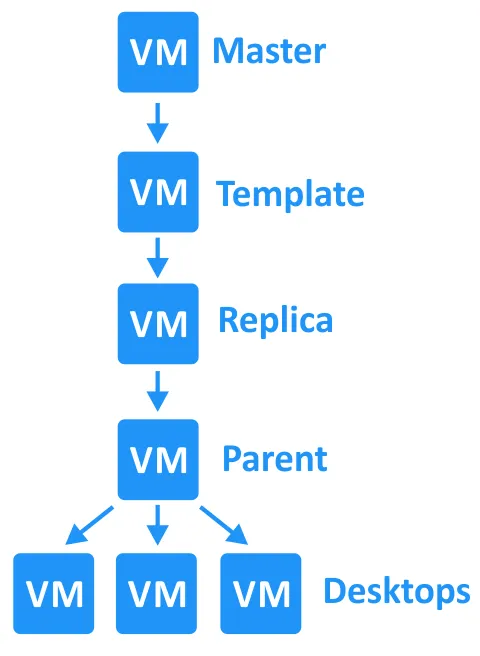
VMware View Composer bao gồm tùy chọn nhân bản (cloning) mà bạn có thể sử dụng để tạo các bản sao liên kết (linked clones). Trước khi tạo các bản sao liên kết, bạn nên tạo một Mẫu Máy tính để bàn Chính (Master Desktop Template). Để làm rõ, trước tiên hãy định nghĩa một số thuật ngữ.
Một bản sao là bản sao của một máy ảo hiện có được gọi là máy ảo nguồn (source VM) hoặc máy ảo cha (parent VM). Hai loại bản sao thường được sử dụng trong môi trường ảo hóa là: bản sao đầy đủ (full clone) và bản sao liên kết (linked clone).
- Một bản sao đầy đủ là bản sao chính xác của máy ảo cha, không chia sẻ bất kỳ thành phần máy ảo nào với máy ảo cha. Bản sao đầy đủ không phụ thuộc vào máy ảo cha trong quá trình hoạt động. Hiệu suất của bản sao đầy đủ tương đương với hiệu suất của máy ảo cha. Trong trường hợp này, tất cả dữ liệu đều được sao chép từ máy ảo gốc sang bản sao máy ảo.
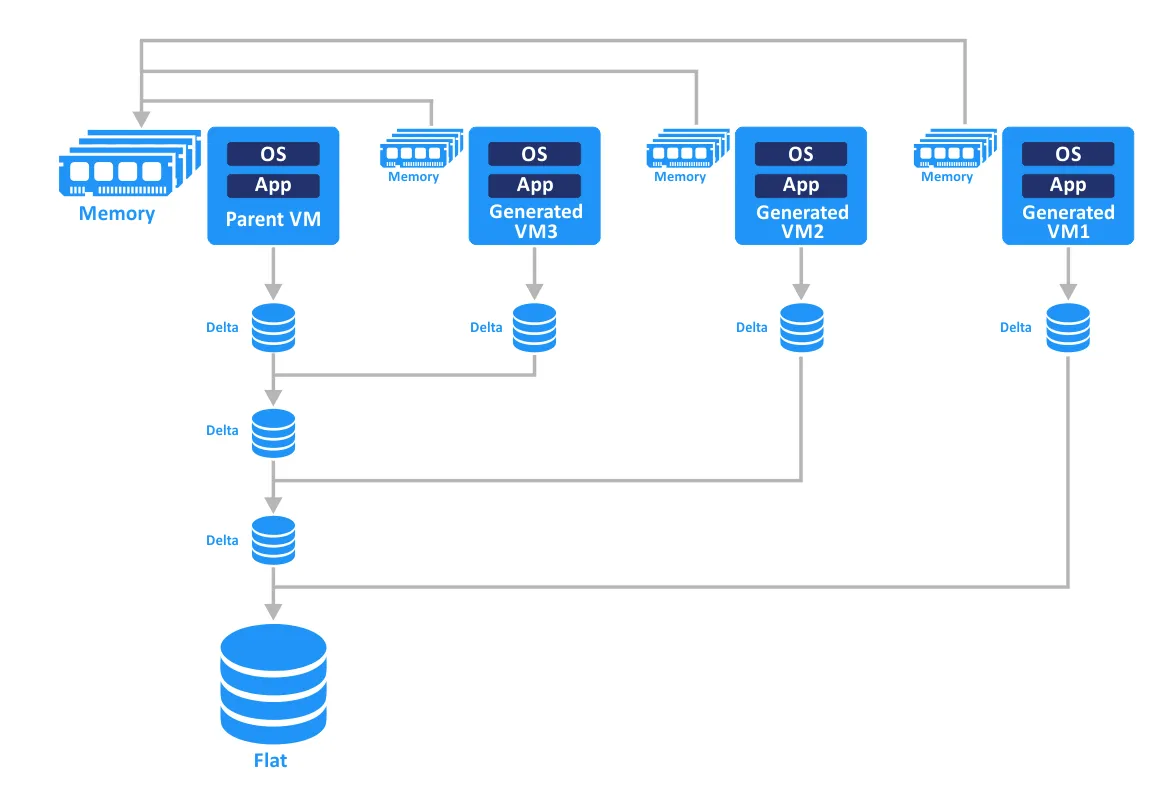
- Một bản sao liên kết là bản sao máy ảo chia sẻ các đĩa ảo của máy ảo gốc. Điều này giúp tiết kiệm không gian lưu trữ và thời gian tạo bản sao. Bản sao liên kết phụ thuộc vào máy ảo gốc và không thể hoạt động nếu máy ảo gốc bị mất hoặc không thể truy cập được. Một bản chụp nhanh (snapshot) của máy ảo gốc được tạo ra để tạo mỗi bản sao liên kết. Các đĩa ảo chênh lệch (delta disks) được tạo ra sau khi thực hiện các ảnh chụp nhanh được tạo ra. Các thay đổi đối với đĩa ảo của bản sao liên kết không ảnh hưởng đến đĩa ảo của máy ảo gốc và ngược lại.
Bản sao tức thì (Instant Clone) , được giới thiệu cùng với VMware Horizon 7, là công nghệ cho phép bạn tạo bản sao gần như ngay lập tức. Điều này được thực hiện bằng cách sao chép nhanh trong bộ nhớ của máy ảo gốc đang chạy và sử dụng phương pháp sao chép khi ghi (copy-on-write). Kết quả là, các bản sao được tạo ra nhanh chóng mà không ảnh hưởng đến máy ảo gốc.
Các bản sao tức thì chia sẻ bộ nhớ và đĩa của máy ảo gốc. Khi một tệp của bản sao máy ảo (VM clone) sắp bị thay đổi, trước tiên hệ thống sẽ tạo ra một bản sao của dữ liệu đó, sau đó các thay đổi mới được ghi vào bản sao này. Do đó, mọi sửa đổi được thực hiện trên các bản sao đều được cách ly hoàn toàn với máy ảo gốc. Khi tạo ảnh chụp nhanh (snapshot), máy ảo sẽ bị tạm thời đóng băng và một đĩa delta được tạo ra (VMware Tools phải được cài đặt trên máy ảo). Công nghệ sao chép máy ảo tức thì của VMware (
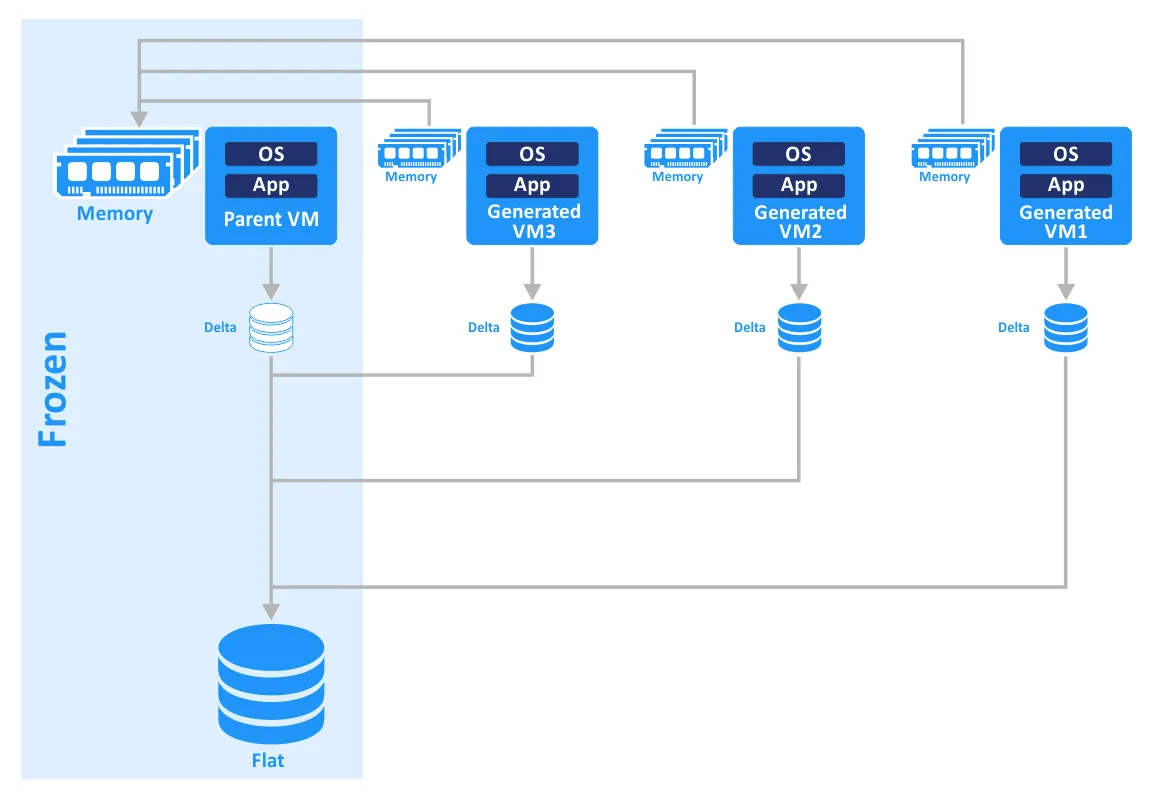
) Công nghệ VMware Instant VM Clone, còn được gọi là vmFork, đảm bảo việc cung cấp máy tính để bàn ngay lập tức. Công nghệ này đặc biệt hữu ích trong việc cung cấp máy tính để bàn ảo cho người dùng trong môi trường VMware Horizon VDI. Việc tạo bản sao tức thì nhanh hơn so với việc sử dụng View Composer để tạo bản sao liên kết, vì bạn không cần thực hiện các thao tác tốn thời gian như Refresh, Recompose và Rebalance để cập nhật và làm mới máy tính để bàn ảo cho người dùng. Một máy tính để bàn có thể được tạo ra chỉ trong vài giây.
Hãy so sánh trình tự các thao tác khi tạo bản sao liên kết bằng View Composer so với việc sử dụng công nghệ Instant Clone. Nhìn chung, việc tạo bản sao liên kết mất khoảng 5-8 lần lâu hơn so với việc tạo bản sao tức thì.
| Bước | Bản sao View Composer | Bản sao tức thì |
| 1 | Sao chép | Sao chép bằng vmFork |
| 2 | Cấu hình lại | Bật nguồn |
| 3 | Bật nguồn | Tùy chỉnh |
| 4 | Tùy chỉnh | Đăng nhập người dùng |
| 5 | Bản sao lưu | |
| 6 | Bật nguồn | |
| 7 | Đăng nhập người dùng |
Với vSphere 6.7, công nghệ Instant Clone đã được cải tiến đáng kể. Các bản sao tức thì (Instant Clones) không còn phụ thuộc chặt chẽ vào máy ảo gốc (parent VM) như trước đây. Các bản sao tức thì mới sử dụng đĩa delta, nhưng quy trình này khác với kỹ thuật snapshot được sử dụng cho các bản sao liên kết (linked clones). Phương pháp mới này cho phép bạn vượt qua các giới hạn về độ dài chuỗi đĩa (trước đây, tối đa 32 snapshot được hỗ trợ trong một chuỗi). Bây giờ, bản sao tức thì không chỉ có thể được tạo từ máy ảo gốc đã bị đóng băng mà còn từ máy ảo đang chạy, giúp tăng tốc quá trình này.
Một mẫu máy tính để bàn chính là một máy ảo được cấu hình sẵn, được sử dụng làm cơ sở để nhân bản và tạo máy ảo cho máy tính để bàn ảo. Việc sử dụng các mẫu máy tính để bàn chính giúp việc tạo máy tính để bàn ảo trở nên thuận tiện hơn và giúp bạn tiết kiệm thời gian.
Các bước chính để tạo mẫu máy tính để bàn chính như sau:
- Tạo và cấu hình một máy ảo mới trong vCenter bằng VMware vSphere Client. Loại bỏ mọi thiết bị không cần thiết, chẳng hạn như ổ đĩa mềm.
- Cài đặt và cấu hình hệ điều hành khách (OS). Cấu hình hồ sơ người dùng mặc định trong hệ điều hành. Cài đặt và cấu hình phần mềm cần thiết.
- Cài đặt VMware View cùng với tính năng VMware Horizon Instant Clone.
- Cài đặt VMware User Environment Manager Agent kèm thành phần Flex Engine (nếu cần). Thành phần này cho phép áp dụng các chính sách do quản trị viên tạo ra thông qua Bảng điều khiển Quản lý User Environment Manager. User Environment Manager Agent là công cụ quản lý hồ sơ, ghi lại các thiết lập của người dùng cho hệ điều hành và ứng dụng do quản trị viên chỉ định.
- Chạy Công cụ Tối ưu hóa Hệ điều hành VMware để sử dụng với VMware Horizon. Công cụ này vô hiệu hóa các dịch vụ không cần thiết nhằm cải thiện hiệu suất. Các mẫu được cung cấp có thể được tùy chỉnh.
- Dọn dẹp đĩa ảo và sau đó đặt không gian đĩa trống về 0. Tìm hiểu thêm về cách đặt không gian đĩa về 0 trong bài viết trên blog của chúng tôi tại Cấp phát tài nguyên theo kiểu mỏng và dày.
- Sao chép máy ảo (VM) vừa được cấu hình bằng VMware vSphere Client.
- Sử dụng bản sao chép VM này để tạo hình ảnh cơ sở cho việc sao chép máy tính để bàn VDI tiếp theo. Có hai quy trình để đưa máy ảo vào trạng thái đóng băng, tùy thuộc vào phương pháp nhân bản. Đối với nhóm máy tính để bàn nhân bản toàn bộ, máy ảo chính được nhân bản thành một mẫu máy ảo. Đối với nhóm máy tính để bàn nhân bản tức thì, một ảnh chụp nhanh của máy ảo chính sẽ được tạo ra.
Nhóm máy tính để bàn: Bền vững và Không bền vững
Khi triển khai máy tính để bàn ảo, bạn nên tạo các nhóm máy tính để bàn. Các nhóm máy tính để bàn cho phép bạn tạo và quản lý máy tính để bàn ảo một cách linh hoạt. Có hai phương pháp để triển khai máy tính để bàn ảo khi tạo nhóm máy tính để bàn: sử dụng máy tính để bàn không bền vững và sử dụng máy tính để bàn bền vững.
Một máy tính để bàn ảo không bền vững được sử dụng khi tất cả các thay đổi do người dùng thực hiện trên máy tính để bàn phải bị xóa bỏ sau khi người dùng đăng xuất hoặc máy ảo khởi động lại. Điều này còn được gọi là phân công người dùng linh hoạt. Trong trường hợp này, người dùng không được gán cho bất kỳ máy tính để bàn cụ thể nào vì tất cả các máy tính để bàn trong nhóm đều giống hệt nhau và được tạo ra từ một mẫu máy tính để bàn chính. Hình thức cấp phát này phù hợp trong các trường hợp mà tất cả người dùng đều cần một bộ ứng dụng tiêu chuẩn cho các tác vụ công việc của họ và không cần lưu các thay đổi sau khi hoàn thành công việc hoặc cài đặt ứng dụng mới.
Ví dụ. Nhân viên tại trung tâm chăm sóc khách hàng hoặc nhân viên phòng tài chính sử dụng bộ ứng dụng phù hợp, và kết quả công việc của họ, chẳng hạn như bản ghi âm cuộc gọi hoặc giao dịch tài chính, được lưu trữ trên máy chủ của công ty. Một số người dùng có thể chỉ cần truy cập vào các ứng dụng trình duyệt. Có lẽ không cần thiết phải cung cấp các máy tính để bàn ảo cố định dành riêng cho họ. Việc sử dụng máy tính để bàn ảo không cố định giúp tiết kiệm dung lượng lưu trữ trên máy chủ (sử dụng hợp lý tài nguyên tính toán) và mang lại khả năng quản lý tập trung hơn, từ đó nâng cao tính bảo mật. Các máy tính để bàn ảo khác nhau sẽ được gán cho người dùng sau mỗi lần đăng nhập.
Một máy tính để bàn ảo cố định được sử dụng khi mỗi người dùng phải có máy tính để bàn riêng với hồ sơ người dùng được cá nhân hóa và các ứng dụng cụ thể. Điều này còn được gọi là phân bổ người dùng chuyên dụng. Sau khi người dùng đăng xuất hoặc máy ảo (VM) được khởi động lại, dữ liệu vẫn được lưu giữ trên máy tính để bàn ảo. Loại hình triển khai này nên được áp dụng mỗi khi người dùng cần điều chỉnh môi trường làm việc của mình trong quá trình làm việc.
Ví dụ. Các nhà phát triển phần mềm hoặc người kiểm thử cần cài đặt ứng dụng mới, cập nhật các khung công tác (framework) và thay đổi cấu hình thường xuyên. Trong trường hợp này, việc lựa chọn máy tính để bàn ảo cố định là sự lựa chọn đúng đắn vì nó mang lại sự thuận tiện hơn nhiều cho người dùng. Máy tính để bàn ảo cố định cũng được tạo từ mẫu máy tính để bàn chính nhưng không được tạo lại mỗi lần như máy tính để bàn ảo không cố định. Người dùng đăng nhập vào cùng một máy tính để bàn ảo mỗi lần.
Ưu điểm của việc sử dụng Horizon làm giải pháp VDI
VMware Horizon View là giải pháp VDI được tích hợp vào VMware vSphere. Điều này giúp việc triển khai VDI trở nên tiết kiệm hơn cho các công ty đã có cơ sở hạ tầng ảo dựa trên vSphere và sử dụng máy ảo VMware. Giải pháp VDI Horizon hỗ trợ tích hợp Active Directory và kết nối với Windows Terminal Services.
Các tính năng của VMware vMotion và Cụm vSphere như Bộ lập lịch tài nguyên phân tán, Tính sẵn sàng cao (High Availability) và Khả năng chịu lỗi (Fault Tolerance) cũng được hỗ trợ. Khác với các giải pháp VDI truyền thống hoặc máy tính để bàn từ xa, VMware Horizon cho phép sử dụng tài nguyên một cách hợp lý hơn, bao gồm không gian lưu trữ, CPU, bộ nhớ và mạng. Giải pháp này cũng nâng cao khả năng mở rộng, độ tin cậy và tính tương thích.
AVD là gì?
Windows Virtual Desktop (WVD) là giải pháp của Microsoft dành cho hạ tầng máy tính để bàn ảo, lần đầu tiên được ra mắt vào năm 2019. Đây là dịch vụ ảo hóa máy tính để bàn và ứng dụng, chạy trên các môi trường nền tảng đám mây Azure bằng cách sử dụng các máy ảo Azure. Vào tháng 9 năm 2020, Microsoft đã đổi tên Windows Virtual Desktop (WVD) thành Azure Virtual Desktop (AVD).
Với AVD, người dùng có thể truy cập môi trường máy tính để bàn Windows ảo hóa từ bất kỳ thiết bị nào, ở bất kỳ đâu và vào bất kỳ lúc nào. Dịch vụ này cung cấp các tính năng như Windows 10 đa phiên, Office 365 ProPlus tối ưu hóa và hỗ trợ Dịch vụ Máy tính Từ xa (RDS).
Các thành phần của AVD
Các thành phần của Azure Virtual Desktop bao gồm:
- Nhóm máy chủ . Nhóm máy chủ là tập hợp các máy ảo Azure có chung cấu hình và cho phép người dùng kết nối với máy tính để bàn hoặc ứng dụng từ xa. Bạn có thể tạo nhiều nhóm máy chủ để hỗ trợ các nhóm người dùng, ứng dụng hoặc môi trường khác nhau.
- Không gian làm việc . Không gian làm việc Azure Virtual Desktop là một nhóm tài nguyên logic, bao gồm các nhóm máy chủ, nhóm ứng dụng và các gán người dùng. Nó cung cấp một vị trí trung tâm để quản trị viên quản lý và cấu hình môi trường Azure Virtual Desktop.
- Nhóm ứng dụng . Nhóm ứng dụng là tập hợp các ứng dụng mà người dùng có thể truy cập. Bạn có thể xuất bản các ứng dụng riêng lẻ hoặc toàn bộ máy tính để bàn cho người dùng, tùy thuộc vào nhu cầu của họ. Có thể tạo nhiều nhóm ứng dụng để cung cấp các mức độ truy cập hoặc chức năng khác nhau.
- Azure Active Directory . Azure Virtual Desktop tích hợp với Azure Active Directory (AD) để quản lý danh tính người dùng, quyền truy cập và xác thực. Bạn có thể sử dụng Azure AD để tạo và quản lý tài khoản người dùng, tư cách thành viên nhóm và chính sách truy cập.
- Cổng kết nối . Azure Virtual Desktop sử dụng dịch vụ Remote Desktop Gateway để bảo mật và kiểm soát quyền truy cập của người dùng vào các máy ảo và ứng dụng. Remote Desktop Gateway đóng vai trò trung gian giữa người dùng và máy ảo, đảm bảo các kết nối được xác thực, ủy quyền và mã hóa.
- Bộ cân bằng tải . Azure Load Balancer phân phối lưu lượng truy cập đến trên nhiều máy ảo trong một nhóm máy chủ để đảm bảo tính sẵn sàng cao và hiệu suất.
- Công cụ quản lý . Azure Virtual Desktop cung cấp một số công cụ quản lý để hỗ trợ quản trị viên triển khai, định cấu hình và giám sát môi trường. Các công cụ này bao gồm Cổng thông tin Azure (một giao diện người dùng đồ họa dựa trên web), các lệnh PowerShell và các API REST.
Do Azure Virtual Desktop chỉ được triển khai trên đám mây công cộng, nên quản trị viên chỉ quản lý các tác vụ liên quan đến người dùng, còn Microsoft chịu trách nhiệm quản lý cơ sở hạ tầng nền tảng:
| Các thành phần do Microsoft quản lý | Các thành phần do quản trị viên quản lý |
|
|
Sao chép máy ảo
Để sao chép máy ảo (VM) trên Azure nhằm sử dụng bản sao trong AVD, bạn có thể sử dụng Thư viện Hình ảnh Chung (Shared Image Gallery), đây là phương pháp sao chép duy nhất hiện có. Phương pháp này cho phép bạn tạo một hình ảnh tổng quát của máy ảo, sau đó có thể được sử dụng để tạo nhiều máy ảo khác. Hình ảnh này có thể được lưu trữ trong Thư viện Hình ảnh Chung của Azure, nơi cung cấp một vị trí trung tâm để lưu trữ và quản lý các hình ảnh.
Các ưu điểm của AVD
Danh sách các ưu điểm của AVD bao gồm:
- Tích hợp với các sản phẩm khác của Microsoft . AVD được tích hợp chặt chẽ với Office 365, Azure Active Directory và Windows.
- Tăng cường bảo mật . AVD hỗ trợ truy cập có điều kiện và xác thực đa yếu tố để giúp bảo vệ khỏi các mối đe dọa bảo mật.
- Hiệu quả về chi phí . AVD được tính phí theo từng người dùng, từng giờ, cho phép các tổ chức chỉ phải trả tiền cho những gì họ sử dụng.
VMware View so với Microsoft VDI
Hãy cùng xem so sánh giữa VMware Horizon View và giải pháp VDI của Microsoft.
| Tính năng | VMware Horizon | Azure Virtual Desktop |
| Tùy chọn triển khai | Tại chỗ, Đám mây, Kết hợp | Đám mây |
| Công nghệ ảo hóa | VMware vSphere | Microsoft Azure (dựa trên Hyper-V) |
| Quản lý | Horizon Console, vCenter Server, PowerShell (PowerCLI) | Cổng thông tin Azure, PowerShell |
| Hỗ trợ hệ điều hành máy khách | Windows, macOS, Linux, Chrome OS, Android, iOS, Web (HTML 5) | Windows, macOS, iOS, Android, Web (HTML 5) |
| Phân phối ứng dụng | Ứng dụng từ xa, Máy tính để bàn được xuất bản | Ứng dụng từ xa, Máy tính để bàn được xuất bản |
| Hiệu suất | Hiệu suất cao, Tăng tốc GPU, Giao thức Blast Extreme | Hiệu suất cao, Tăng tốc GPU, Giao thức RemoteFX |
| Tích hợp với các sản phẩm khác | vSAN, NSX, Workspace ONE, vRealize Operations | Office 365, Microsoft Endpoint Manager, Azure Active Directory, Microsoft Cloud App Security |
| Chi phí/Giá cả | Đăng ký theo người dùng, giấy phép vĩnh viễn | Đăng ký theo người dùng, tính phí theo mức sử dụng |
| Ngày phát hành phiên bản đầu tiên | 2009 | 2019 |
Dưới đây là so sánh chi tiết hơn giữa VMware Horizon và Microsoft VDI:
Triển khai
VMware Horizon có thể được triển khai tại chỗ hoặc trên đám mây, bao gồm cả trên AWS và Azure. Ngược lại, Azure Virtual Desktop (hay trước đây là Windows Virtual Desktop) là một dịch vụ chỉ dành cho đám mây, chạy độc quyền trên Azure. Bạn có thể triển khai môi trường ảo VMware trên đám mây công cộng nhưng không thể triển khai AVD tại chỗ trên các máy chủ vật lý cục bộ. Giải pháp VDI VMware Horizon linh hoạt hơn về mặt này.
Quản lý và vận hành
Các công cụ quản lý của VMware Horizon bao gồm Horizon Console, vCenter Server và PowerShell (PowerCLI). Azure Virtual Desktop có thể được quản lý thông qua Azure Portal và PowerShell. VMware Horizon sở hữu bộ công cụ quản lý và vận hành phong phú và linh hoạt hơn so với Azure Virtual Desktop. Horizon cho phép bạn quản lý máy tính để bàn, ứng dụng và hồ sơ người dùng từ một bảng điều khiển duy nhất. Horizon cung cấp các tính năng như App Volumes để phân phối ứng dụng và User Environment Manager (UEM) để quản lý cài đặt người dùng. Ngược lại, Azure Virtual Desktop có các công cụ quản lý và điều hành hạn chế hơn.
Trải nghiệm người dùng
Cả hai giải pháp đều mang lại trải nghiệm người dùng tuyệt vời, nhưng một số người dùng có thể ưa thích giải pháp này hơn giải pháp kia. VMware Horizon mang lại hiệu năng đồ họa tốt hơn, điều này rất quan trọng đối với những người dùng làm việc với các ứng dụng đòi hỏi nhiều tài nguyên đồ họa. Mặt khác, Azure Virtual Desktop tích hợp liền mạch với các sản phẩm của Microsoft như Microsoft 365, giúp mang lại trải nghiệm nhất quán hơn cho những người dùng chủ yếu làm việc trong hệ sinh thái Microsoft. Do đó, sự lựa chọn trong hạng mục này có thể phụ thuộc vào phần mềm mà bạn đang sử dụng trong môi trường của mình.
Giấy phép
Giấy phép VMware Horizon dựa trên mô hình giấy phép vĩnh viễn, trong đó bạn mua giấy phép và sở hữu nó vô thời hạn. Ngược lại, giấy phép Azure Virtual Desktop dựa trên mô hình đăng ký, trong đó bạn thanh toán cho dịch vụ theo từng người dùng, từng tháng. Giải pháp VMware có thể hấp dẫn hơn nếu bạn muốn mua giấy phép một lần và không phải lo lắng về việc thanh toán trong thời gian dài. Giấy phép VMware Horizon bao gồm gói hỗ trợ trong khoảng thời gian đã định.
Bảo mật
Cả hai giải pháp đều cung cấp các tính năng bảo mật mạnh mẽ, nhưng Azure Virtual Desktop có lợi thế là dịch vụ của Microsoft, nghĩa là nó được tích hợp sâu với các công cụ bảo mật của Microsoft như Azure Active Directory và Microsoft Defender. Mặt khác, VMware Horizon có thể tích hợp với VMware NSX với khả năng bảo mật rộng rãi, bao gồm tường lửa.
Cả hai giải pháp đều hiệu quả và có thể được sử dụng để triển khai VDI. Lựa chọn của bạn sẽ phụ thuộc vào các yếu tố như cơ sở hạ tầng, yêu cầu quản lý, sở thích của người dùng và mô hình cấp phép ưa thích.
Kết luận
VMware Horizon View là giải pháp VDI kết hợp các ưu điểm của hạ tầng máy tính để bàn ảo (VDI) với nền tảng ảo hóa VMware vSphere. Nếu công ty của bạn quan tâm đến VDI và đã sử dụng các sản phẩm ảo hóa của VMware, VMware Horizon là lựa chọn lý tưởng. Azure Virtual Desktop (AVD) có thể là lựa chọn tối ưu nếu bạn muốn đạt mức độ tích hợp cao nhất với các sản phẩm khác của Microsoft như Azure và Office 365. AVD chỉ có thể được triển khai trên Azure.
Hãy nhớ sao lưu tất cả các khối lượng công việc và dữ liệu trong hạ tầng của bạn. NAKIVO Backup & Replication là giải pháp bảo vệ dữ liệu toàn diện dành cho các loại môi trường khác nhau, bao gồm cả VMware và các máy ảo (VM) được sử dụng cho máy tính để bàn ảo.


