Thực hiện cập nhật Office 365 tự động và thủ công
Office 365 là bộ dịch vụ dựa trên đám mây, bao gồm các ứng dụng phổ biến như Word, Excel, PowerPoint và Outlook. Tất cả các ứng dụng Office 365 đều có thể được sử dụng trực tiếp trên trình duyệt web. Tuy nhiên, Word, Excel, PowerPoint, Outlook và OneNote là các ứng dụng truyền thống mà bạn có thể cài đặt trên máy tính chạy hệ điều hành Windows hoặc macOS. Khi sử dụng các phiên bản web của ứng dụng Office 365, bạn luôn được trải nghiệm các phiên bản mới nhất với những tính năng tiên tiến nhất. Các phiên bản độc lập của ứng dụng Office 365 mang lại sự tiện lợi và hiệu suất cao hơn khi chỉnh sửa tài liệu, nhưng bạn có thể cần kiểm tra các bản cập nhật. Lỗ hổng bảo mật có thể xuất hiện trong bất kỳ ứng dụng nào, và Office 365 cũng không phải là ngoại lệ.
Các lỗ hổng này có thể bị các đối tượng xấu lợi dụng để thực hiện các cuộc tấn công bằng phần mềm độc hại hoặc ransomware vào máy tính của bạn. Microsoft thường xuyên khắc phục các lỗ hổng mới được phát hiện và đưa chúng vào các bản cập nhật phần mềm Office 365. Đó là lý do tại sao bạn sẽ được bảo vệ tốt hơn nếu sử dụng phần mềm Office 365 được cập nhật mới nhất. Bài đăng trên blog này trình bày về các cài đặt cập nhật Office 365 và giải thích cách bạn có thể thay đổi các cài đặt này bằng nhiều phương pháp khác nhau.

Các tùy chọn cập nhật trong các ứng dụng Office 365
Làm thế nào để cập nhật Office 365? Hãy cùng tìm hiểu cách cập nhật các ứng dụng Microsoft Office 365 đã cài đặt trên máy tính bằng cách sử dụng các tùy chọn cập nhật có sẵn trong chính các ứng dụng đó. Bạn cần có các ứng dụng độc lập thuộc bộ Office 365 đã được cài đặt trên máy tính và một gói đăng ký Office 365. Đảm bảo gói đăng ký bạn đang sử dụng bao gồm các ứng dụng Office độc lập. Đăng nhập vào Office 365 trong một trong các ứng dụng bằng tài khoản đang hoạt động có giấy phép được cấp.
- Mở một trong các ứng dụng Office 365 đã cài đặt trên máy tính của bạn, ví dụ: Microsoft Word 365.
- Trên thanh menu của cửa sổ Word, nhấp vào
File.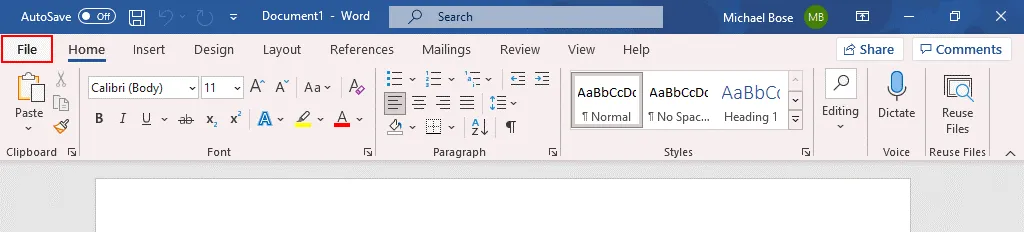
MenuFilesẽ mở ra. - Nhấp vào
Account (More > Account).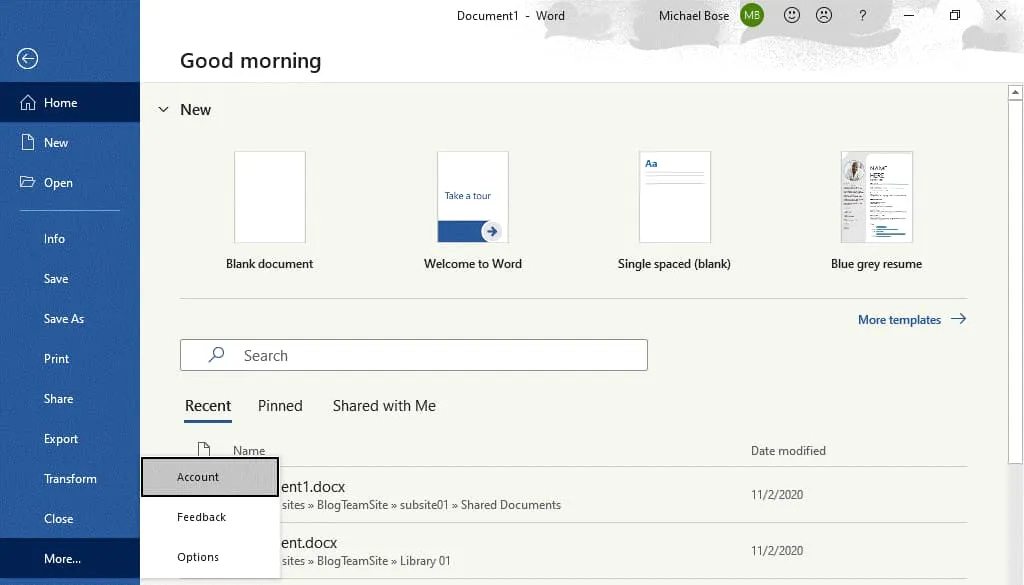
- Màn hình
Accountsẽ mở ra. Chúng ta đã đăng nhập vào Office 365. Trong phầnOffice Updates, nhấp vàoUpdate Options. Trong menu mở ra, bạn sẽ thấy bốn tùy chọn:
Update Now– đây là tùy chọn để cập nhật Microsoft Office ngay lập tức.Disable Updates– sử dụng tùy chọn này nếu bạn muốn tắt các bản cập nhật Office.View Updates– tùy chọn này mở một trang web của Microsoft với thông tin về các bản cập nhật Microsoft 365 và từng phiên bản. Bạn có thể kiểm tra các thay đổi của phần mềm so với phiên bản trước.About Updates– nhấp vào tùy chọn này để xem mô tả về các bản cập nhật tự động của Microsoft 365.
- Để bắt đầu quá trình cập nhật, hãy nhấp vào
Update Now.
- Đầu tiên, Office 365 cần kiểm tra các bản cập nhật Office. Nếu có các bản cập nhật Microsoft 365 sẵn có, các bản cập nhật đó sẽ được tải xuống và cài đặt. Bạn sẽ thấy bốn bước trong quá trình cập nhật Microsoft Office 365:
- Kiểm tra bản cập nhật – Phần mềm Office 365 kết nối với máy chủ của Microsoft để kiểm tra bản cập nhật.
- Tải xuống bản cập nhật Office – Các bản cập nhật Microsoft Office được tải xuống máy tính.
- Lưu công việc trước khi tiếp tục – Các ứng dụng Microsoft Office 365 đang mở phải được đóng lại để tiếp tục và cài đặt bản cập nhật. Lưu các thay đổi vào các tệp đang mở nếu cần thiết và nhấp vào
Continue. Các ứng dụng Office 365 sẽ được đóng lại sau khi bạn nhấp vàoContinue. - Đang cài đặt bản cập nhật – các bản cập nhật Office 365 đã tải xuống đang được cài đặt trên máy tính.
- Cửa sổ tương ứng sẽ hiển thị ở mỗi bước trong quá trình cập nhật Microsoft Office 365.

- Sau khi quá trình cập nhật Microsoft 365 hoàn tất, bạn sẽ có phiên bản Office 365 mới nhất trên máy tính. Giờ đây, bạn có thể mở lại các ứng dụng Office 365.
Các kênh cập nhật
Một trong những tính năng của Office 365 là các ứng dụng Office đã cài đặt như Word, Excel và PowerPoint được cập nhật thường xuyên hơn so với các phiên bản Microsoft Office truyền thống như 2019, 2016, v.v. Microsoft cung cấp nhiều kênh cập nhật cho người dùng. Tần suất cập nhật phụ thuộc vào kênh cập nhật được chọn. Do đó, bạn có thể kiểm soát tần suất cài đặt cập nhật bằng cách chọn kênh cập nhật phù hợp. Hãy cùng xem xét các kênh cập nhật được sử dụng phổ biến nhất.
Kênh Bán niên (Semi-Annual Channel). Các bản cập nhật bảo mật được cung cấp mỗi tháng một lần. Các bản cập nhật không liên quan đến bảo mật được cung cấp hai lần mỗi năm. Các tính năng mới được phát hành vào tháng 1 và tháng 7. Các tính năng có trong Kênh Bán niên trước đây đã được phát hành trong Kênh Hàng tháng. Kênh này là tùy chọn cập nhật Office 365 mặc định cho Office 365 Pro Plus và thường là tùy chọn cơ bản. Các tên gọi khác của kênh này là “Broad” và “Deferred”. Sử dụng kênh này nếu bạn muốn giữ phiên bản được hỗ trợ lâu nhất trong thời gian dài hơn và tránh các bản cập nhật lớn thường xuyên.
Kênh Bán niên (Targeted). Kênh cập nhật này tương tự như Kênh Bán niên, nhưng các tính năng mới được phát hành sớm hơn bốn tháng – vào tháng 3 và tháng 9. Các bản cập nhật bảo mật và không bảo mật được cung cấp hàng tháng. Kênh này được định vị là kênh thử nghiệm vì các tính năng mới có sẵn sớm hơn.
Kênh Hàng tháng. Các tính năng mới nhất được cung cấp ngay khi có sẵn. Các bản cập nhật bảo mật và không bảo mật được cung cấp hàng tháng. Kênh Hàng tháng (còn được gọi là Kênh Hiện tại) là tùy chọn mặc định cho các gói đăng ký Office 365 Business (chẳng hạn như Office 365 Business Premium).
Kênh Hàng tháng (Có mục tiêu). Kênh cập nhật này tương tự như Kênh Hàng tháng nhưng các bản cập nhật được phát hành sớm hơn khoảng một tuần. Kênh này trước đây được gọi là bản dựng “Insiders” và hiện được gọi là bản dựng “Current Channel Preview”.
| Kênh | Tên Kênh trong cấu hình |
| Kênh Nửa Năm | Channel=“Deferred” |
| Kênh Nửa Năm (Mục tiêu) | Channel=“FirstReleaseDeferred” |
| Kênh Hàng Tháng | Channel=“Current” |
| Kênh Hàng Tháng (Mục tiêu) | Channel=“FirstReleaseCurrent” |
Cách Kiểm Tra Phiên Bản Microsoft Office và Kênh Cập Nhật?
Bạn cần biết cách kiểm tra phiên bản Microsoft Office để hiểu liệu ứng dụng Office của bạn có được cập nhật hay không.
- Mở một trong các ứng dụng Office 365 đã cài đặt trên máy tính của bạn, chẳng hạn như Microsoft Word.
- Nhấp vào
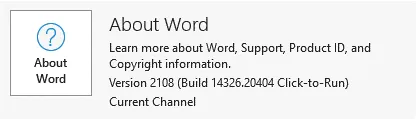
File > Accountvà định vị phầnAbout Word. - Trong phần này hiển thị số phiên bản, số build, và tên kênh cập nhật. Ví dụ của chúng tôi có phiên bản Office 365 2108, build 14326.20404.
Current Channelđược sử dụng để cung cấp cập nhật Office 365.
Các Phương Pháp Sửa Đổi Tùy Chọn Kênh Cập Nhật
Có nhiều phương pháp để thay đổi kênh cập nhật Office 365. Office 365 phải được cài đặt sẵn khi bạn sử dụng lựa chọn thứ hai, thứ ba, và thứ tư:
- Sử dụng cài đặt trong trung tâm quản trị Office 365
- Sử dụng lệnh trong command prompt trên máy Windows nơi ứng dụng Office 365 đã được cài đặt
- Chỉnh sửa cài đặt registry trong Windows
- Chỉnh sửa chính sách nhóm trong Windows
- Sử dụng công cụ Triển khai Office với cấu hình tùy chỉnh
Lưu ý: Khi bạn di chuyển từ kênh có số build Office 365 cao hơn (ví dụ: Kênh Hiện Tại) sang kênh có số build thấp hơn (chẳng hạn như Kênh Nửa Năm), bản cập nhật (lượng dữ liệu tải xuống) có thể lớn hơn bình thường. Các tính năng chỉ có trong phiên bản mới hơn sẽ bị loại bỏ trong trường hợp này.
Tùy chọn kênh trong trung tâm quản trị Office 365
- Mở Trung tâm quản trị Microsoft 365 (đã đổi tên từ trung tâm quản trị Office 365) trong trình duyệt web của bạn. Bạn phải có quyền quản trị với tài khoản người dùng Office 365 của mình để sử dụng trung tâm quản trị và thay đổi cài đặt cập nhật Office 365.
- Trong khung điều hướng của trung tâm quản trị, đi tới
Settings > Org settings. - Chọn tab
Servicesvà nhấpOffice installation options.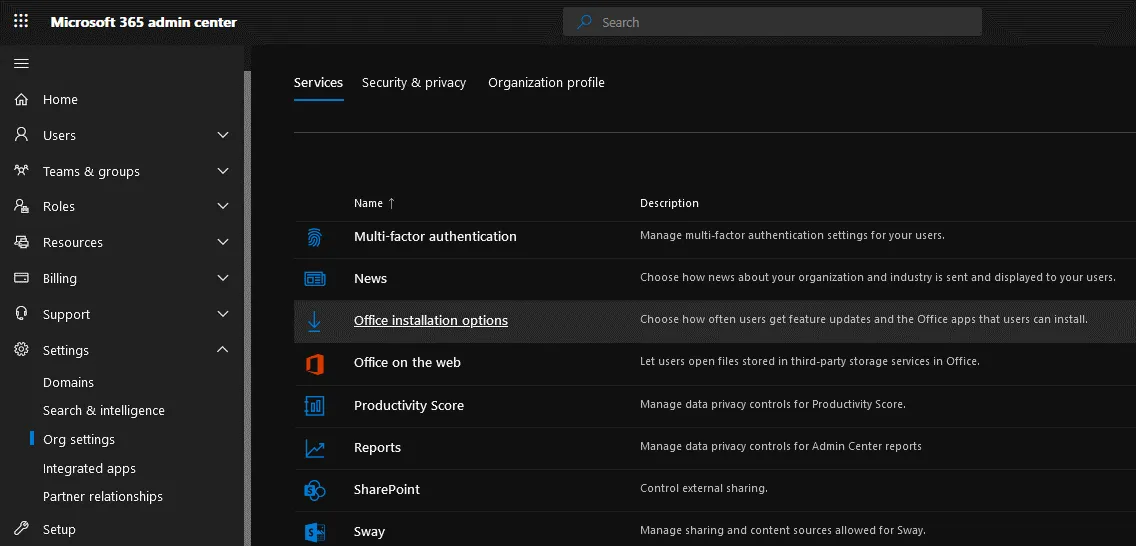
- Khung hiển thị
Office installation optionshiện ra, và bạn có thể thiết lập tần suất người dùng nhận bản cập nhật Office 365 trong tổ chức của mình. Trong thẻFeature Updates, chọn một trong các tùy chọn cập nhật và kênh để cập nhật Microsoft Office 365:
- Ngay khi chúng sẵn sàng (Kênh Hiện tại)
- Một lần mỗi tháng (Kênh Doanh nghiệp hàng tháng)
- Mỗi sáu tháng (Kênh Doanh nghiệp Bán Niên)
- Để lưu cài đặt cập nhật Office 365, bấm
Save.

- Bạn cũng có thể cấu hình các tùy chọn cập nhật Office 365 khác trong trung tâm quản trị, như sở thích phát hành Office 365. Trong khung điều hướng, vào
Settings > Org settings, sau đó chọn thẻOrganization profilevà nhấp vàoRelease preferences.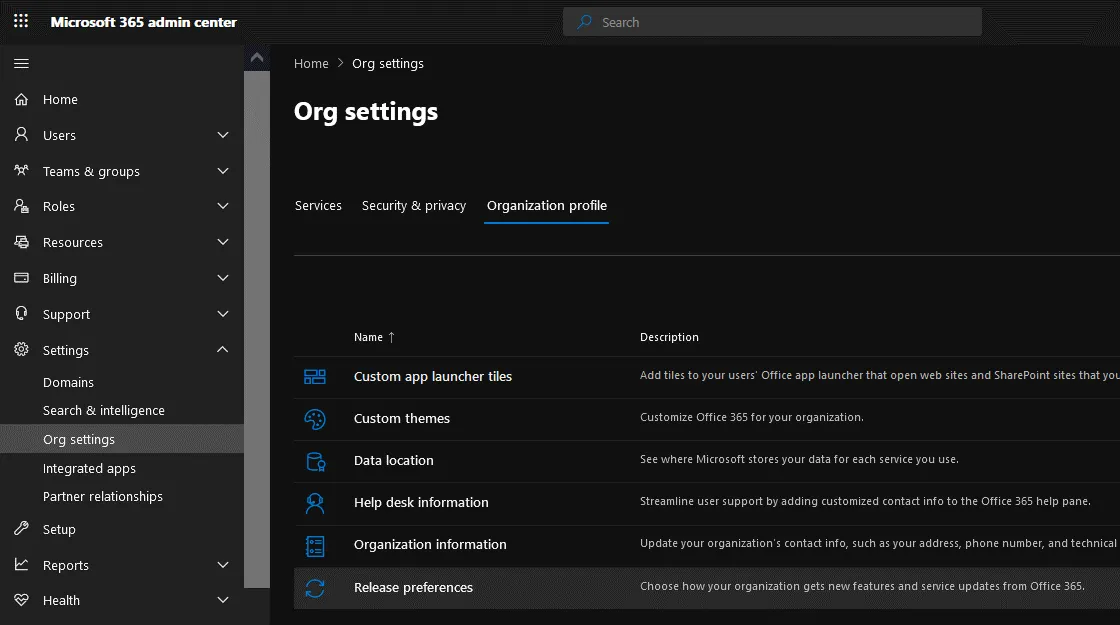
- Khung hiển thị
Release preferencesxuất hiện. - Chọn cách tổ chức của bạn nhận các tính năng và cập nhật dịch vụ từ Office 365:
- Phát hành tiêu chuẩn cho mọi người
- Phát hành có mục tiêu cho mọi người
- Phát hành có mục tiêu cho một số người dùng được chọn
- Để lưu cấu hình, bấm
Save.
Thay đổi kênh cập nhật Office 365 trong dòng lệnh
- Trên máy tính nơi các ứng dụng Office 365 được cài đặt, mở dòng lệnh với quyền Quản trị viên. Để mở dòng lệnh (CMD), bấm
Start, gõcmd, nhấp chuột phải vào lối tắt cmd, và trong menu ngữ cảnh nhấp vàoRun as Administrator. - Đi đến thư mục nơi công cụ Office 365 cần thiết nằm ở:
cd "C:Program FilesCommon FilesMicrosoft SharedClickToRun" - Chạy lệnh để thay đổi kênh cập nhật Office 365. Trong ví dụ này, chúng tôi đang thay đổi kênh cập nhật từ Hiện tại sang Bán Niên:
OfficeC2RClient.exe /changesetting Channel=Deferred - Cập nhật cài đặt cập nhật Office 365 cho người dùng hiện tại:
OfficeC2RClient.exe /update user - Một cửa sổ tương tự như cửa sổ hiển thị khi tải xuống cập nhật xuất hiện. Chờ cho đến khi Office 365 được cấu hình lại và các cập nhật Microsoft Office cho những thay đổi đã chọn được tải xuống và cài đặt.

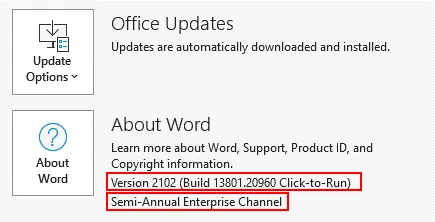
- Kênh cập nhật Office 365 đã được thay đổi thành công.
Phiên bản Microsoft Word hiện tại là 2101 (phiên bản trước khi thay đổi kênh là 2108). Kênh cập nhật Microsoft 365 hiện là Kênh Doanh nghiệp Bán Niên.
Sử dụng Trình chỉnh sửa Registry
- Mở trình chỉnh sửa registry trong Windows. Nhấn
Win+Rhoặc mởCMD, gõregedit, và nhấnEnter. - Đi tới
HKEY_LOCAL_MACHINESOFTWAREMicrosoftOfficeClickToRunConfiguration - Tìm mục nhập
CDNBaseUrlDatacho kênh cập nhật Office 365 đã được chọn ở giờ.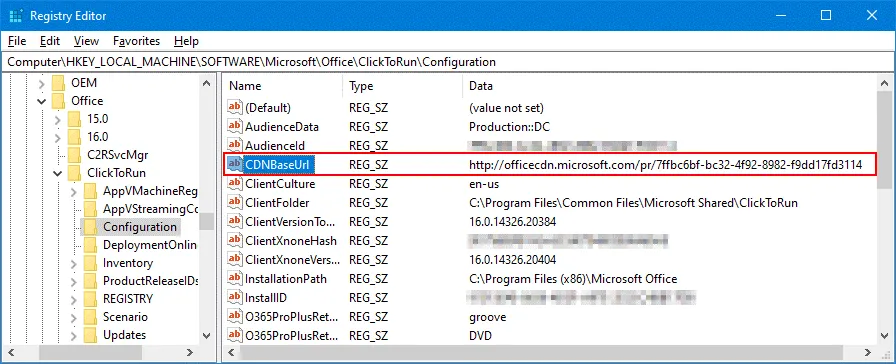
- Các URL cho các kênh Office 365 khác nhau được liệt kê bên dưới.
- Kênh Bán Niên :
http://officecdn.microsoft.com/pr/7ffbc6bf-bc32-4f92-8982-f9dd17fd3114 - Kênh Tiếp Theo (Kênh Hiện Tại):
http://officecdn.microsoft.com/pr/492350f6-3a01-4f97-b9c0-c7c6ddf67d60 - Kênh Hiện Tại (Xem Trước):
CDNBaseUrl = http://officecdn.microsoft.com/pr/64256afe-f5d9-4f86-8936-8840a6a4f5be - Kênh Doanh Nghiệp (Xem Trước) Bán Niên:
CDNBaseUrl = http://officecdn.microsoft.com/pr/b8f9b850-328d-4355-9145-c59439a0c4cf - Kênh Beta :
CDNBaseUrl = http://officecdn.microsoft.com/pr/5440fd1f-7ecb-4221-8110-145efaa6372f
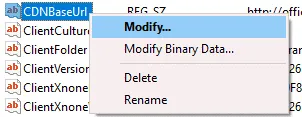
- Nhấp chuột phải vào mục
CDNBaseUrl. Trong menu ngữ cảnh, nhấp vàoModify.
- Trong chuỗi chỉnh sửa, nhập dữ liệu giá trị mới đại diện cho kênh cập nhật Office 365 bạn muốn sử dụng. Trong ví dụ này, chúng tôi thay đổi Kênh Bán Niên thành Kênh Tiếp Theo (Kênh Hiện Tại) và dán URL:
http://officecdn.microsoft.com/pr/492350f6-3a01-4f97-b9c0-c7c6ddf67d60 - Nhấp vào
OKđể lưu các cài đặt.
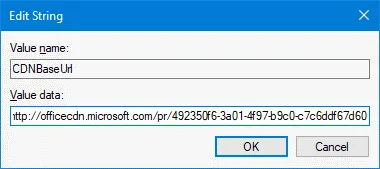
- Giá trị mới đã được đặt.

Bây giờ bạn có thể cập nhật Office 365 bằng cách sử dụng kênh cập nhật bạn đã chọn trong cài đặt cuối cùng.
- Mở một trong các ứng dụng Office 365 đã cài đặt trên máy tính của bạn, ví dụ, Microsoft Word. Truy cập
File > Account > Update options > Update nowđể bắt đầu cập nhật.

- Khi cập nhật Office 365 hoàn thành, bạn có thể kiểm tra phiên bản sản phẩm và tên kênh. Hiện tại, chúng tôi có phiên bản Office 365 2108 (Build 14326.20404) và Kênh Hiện Tại được sử dụng cho các cập nhật. Phiên bản Office 365 mới nhất cho kênh đã chọn được cài đặt.
Sử dụng Trình Chỉnh Sửa Chính Sách Nhóm
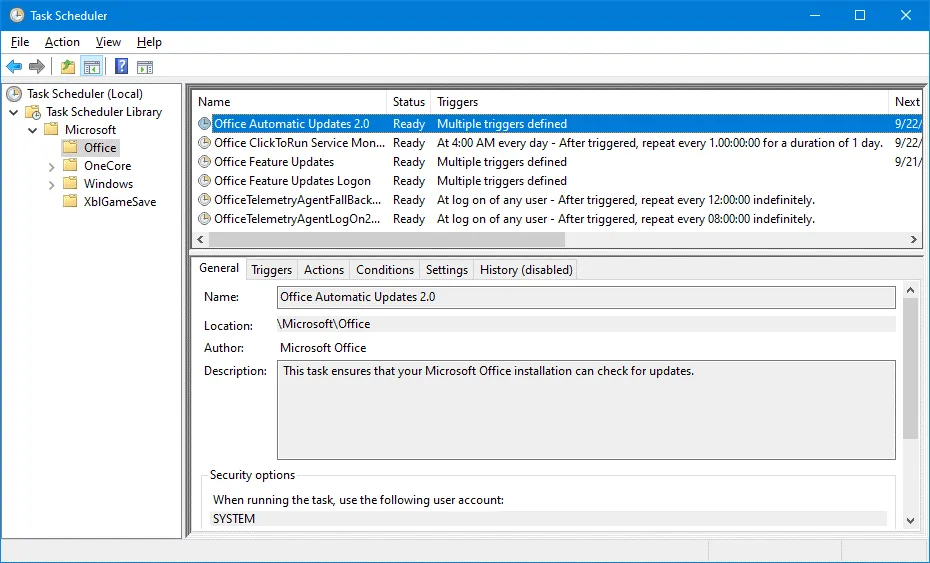
Trong Task Scheduler, đảm bảo rằng tác vụ Cập nhật Tự động Office 2.0 được kích hoạt. Tác vụ này cần thiết để thực hiện các bản cập nhật tự động cho Office 365. Tác vụ phát hiện các thay đổi trong chính sách và cập nhật kênh được chọn trong cấu hình.
- Để mở Windows
Task Scheduler, nhấp vàoWin+R, nhậptaskschd.msc, và nhấpEnter. Làm cách khác, bạn có thể tìm đường dẫn phù hợp trong menuStarthoặc Bảng Điều Khiển. - Đi tới
Task Scheduler Library > Microsoft > Officevà tìmOffice Automatic Updates 2.0. - Trong ví dụ của chúng tôi, mọi thứ đều ổn, tác vụ có sẵn. Bây giờ chúng tôi có thể cấu hình một chính sách nhóm để chọn một kênh cho các bản cập nhật Office 365.
- Để mở Windows
Group Policy Editor, nhấp vàoWin+R, nhậpgpedit.msctrong cửa sổRun, và nhấpEnter. - Thiếu mẫu quản trị cần thiết. Không có thư mục Microsoft Office chứa các chính sách cần thiết trong thư mục
Administrative Templates. Vì lý do này, chúng tôi cần thêm mẫu quản trị bắt buộc để chỉnh sửa chính sách nhóm Office 365 cập nhật.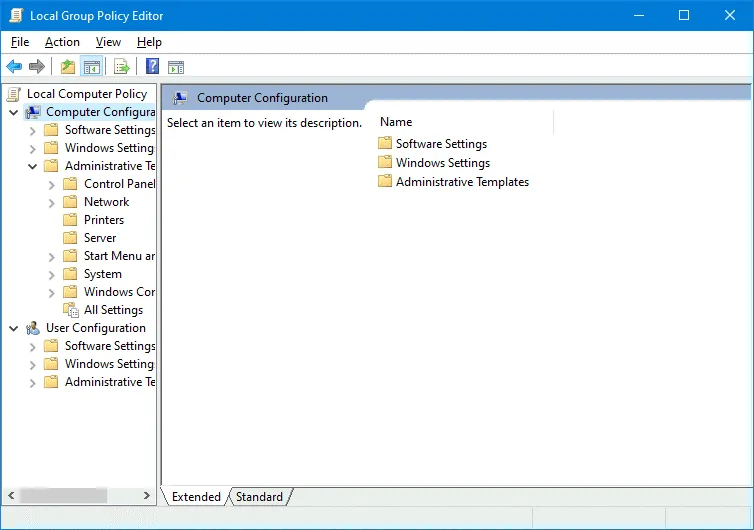
- Bạn có thể đóng
Group Policy Editorcho bây giờ, trong khi bạn thêm các mẫu quản trị còn thiếu. - Tải xuống các tệp mẫu quản trị cho Office 365 bằng cách sử dụng liên kết này:
https://www.microsoft.com/en-us/download/details.aspx?id=49030
Tùy thuộc vào phiên bản Office 365 được cài đặt trên máy tính Windows của bạn, hãy chọn phiên bản 32-bit hoặc 64-bit. Chúng tôi sử dụng phiên bản 64-bit. - Chạy tệp đã tải xuống:
admintemplates_x64_5224-1000_en-us.exe - Xác định thư mục mà tệp nên được giải nén, ví dụ:
C:tempo365+ - Các tệp ADMX được giải nén vào thư mục đã chọn. Các tệp ADMX là các tệp mẫu quản trị Windows được sử dụng để cấu hình cài đặt bằng cách thay đổi các mục đăng ký. Các tệp ADMX là các tệp dựa trên XML và có thể được tạo và chỉnh sửa trong một trình chỉnh sửa hỗ trợ định dạng XML. Lưu ý: Phần mở rộng ADM đã thay đổi thành ADMX kể từ Windows Vista và Windows Server 2008.
- Kiểm tra tiểu mục
admxtrong thư mục bạn đã giải nén các tệp (C:tempo365+admxtrong trường hợp của chúng tôi). Có các tiểu mục cho các ngôn ngữ khác nhau. Chúng tôi sử dụng tiếng Anh và cũng cần các tệp trong thư mụcen-us.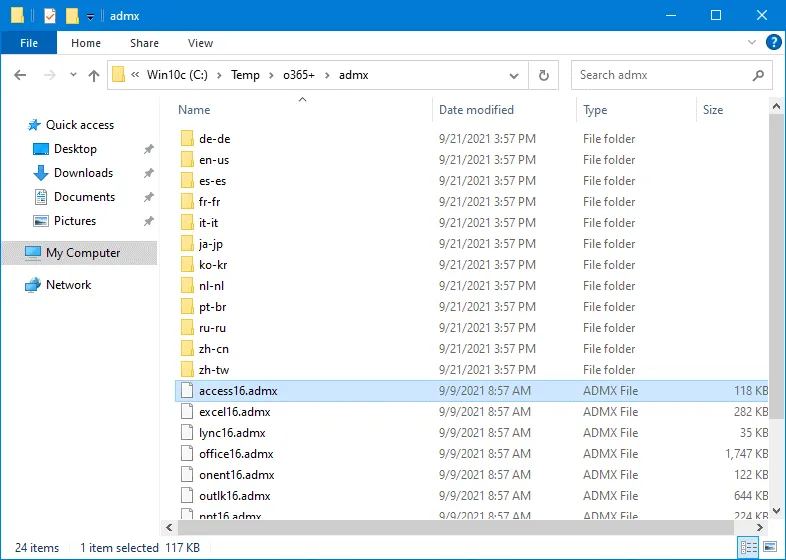
- Các tệp mẫu quản trị Windows (tệp ADMX) được lưu trữ trong
C:WindowsPolicyDefinitions, nơiC:Windowslà thư mục cài đặt Windows mặc định. Đường dẫn này có thể được định nghĩa là%systemroot%PolicyDefinitionscho bất kỳ tên nào của thư mục mà Windows được cài đặt.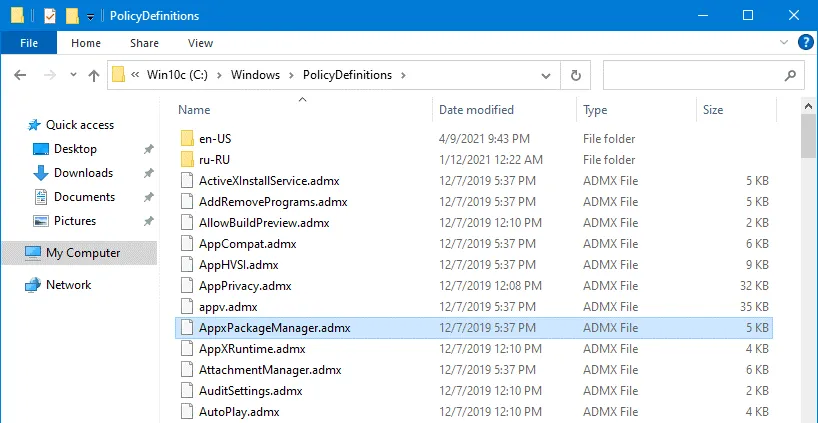
- Để thêm các mẫu quản trị, bạn nên sao chép các tệp ADMX thích hợp vào
%systemroot%PolicyDefinitions, là một thư mục hệ thống. Trong ảnh chụp màn hình bên dưới, bạn có thể thấy nội dung củaC:WindowsPolicyDefinitions. Chúng tôi sao chép các tệp đã giải nén từC:tempo365+admxvàC:tempo365+admxen-usvàoC:WindowsPolicyDefinitionsvàC:WindowsPolicyDefinitionsen-ustương ứng. - Chạy
gpedit.mscvà mở lạiWindows Group Policy Editor.
Bây giờ các mẫu cần thiết đã có sẵn. - Đi đến
Computer Configuration > Administrative Templates > Microsoft Office 2016 (Machine) Updates. - Nhấp đúp vào cài đặt
Update Channel.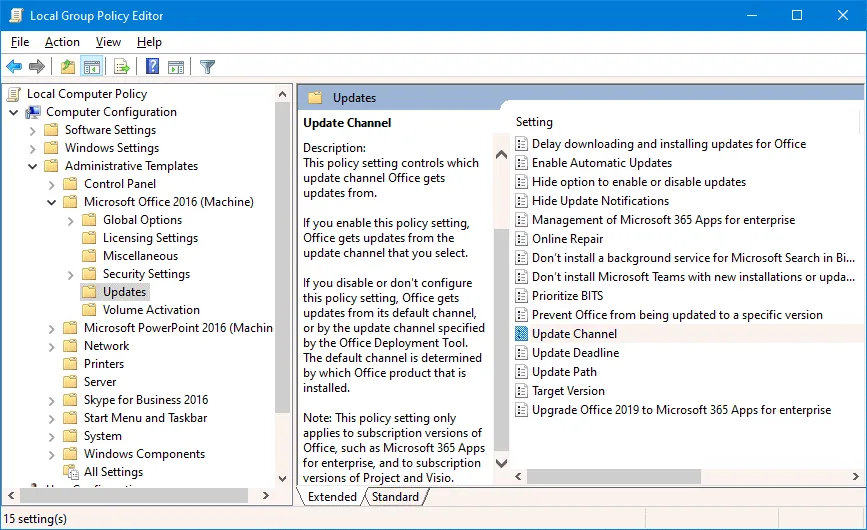
- Trong cửa sổ cài đặt
Update Channel, chọn nút radioEnabled. Sau đó, chọn tên kênh cần thiết trong danh sách thả xuống (ví dụ: Kênh Hiện tại). NhấnOKđể lưu cài đặt và đóng cửa sổ.
- Nếu bạn muốn cập nhật ngay lập tức cài đặt chính sách nhóm, bao gồm cả cài đặt cập nhật Office 365, thì hãy chạy lệnh trong dòng lệnh:
gpupdate
Theo mặc định, một chính sách sẽ tự động cập nhật mỗi 90 phút. Nhiệm vụ Office Automatic Update 2.0 nên chạy sau khi bạn cập nhật chính sách và chạy gpupdate để các thay đổi có hiệu lực.
Sử dụng Công cụ Triển khai Office
Cách sử dụng Office Deployment Tool đã được giải thích trong bài viết bài blog về Office 365 ProPlus và cấu hình máy tính từ xa. Công cụ này được dùng để bắt đầu cài đặt Office 365 với các tham số tùy chỉnh. Để xác định kênh cập nhật Office 365, hãy truy cập tải xuống và giải nén công cụ. Sau đó, chỉnh sửa hoặc thêm phần sau vào tệp cấu hình XML:
<Configuration>
<Updates Channel="MonthlyEnterprise" />
</Configuration>
Xác định kênh cập nhật Office 365 như:
<Updates Channel="Current" />
hoặc
<Updates Channel=" Channel="Deferred" />
Bạn có thể xác định bất kỳ kênh cập nhật nào được hỗ trợ. Lưu tệp cấu hình XML và triển khai Office 365.
Cấu hình kênh cập nhật Office 365 được thiết lập trong chính sách nhóm (được giải thích trong phần trước) có mức ưu tiên cao hơn so với cấu hình trong Công cụ Triển khai Office. Đảm bảo rằng kênh cập nhật không được thiết lập trong chính sách nhóm để cấu hình kênh cập nhật bằng Công cụ Triển khai Office.
Kết luận
Các bản cập nhật Office 365 cho phép bạn có các ứng dụng được cập nhật với các bản sửa lỗi và tính năng mới. Bạn có thể điều chỉnh các tùy chọn cập nhật tùy theo nhu cầu và thiết lập tần suất nhận các bản cập nhật. Các kênh cập nhật Office 365 khác nhau được sử dụng cho mục đích này. Có nhiều phương pháp để xác định kênh cập nhật. Các bản cập nhật Office 365 khắc phục các lỗ hổng bảo mật có thể được coi là mối đe dọa tiềm ẩn đối với dữ liệu của bạn.
Do đó, bạn nên sao lưu dữ liệu của mình. NAKIVO Backup & Replication là giải pháp bảo vệ dữ liệu toàn diện, hỗ trợ sao lưu Office 365 và có thể bảo vệ cả máy vật lý lẫn máy ảo.